.png)
.png)
.png)
.jpg)
Bei weiteren Fragen, schau in unsere FAQs
Wir hoffen, dass dir diese Schritt-für-Schritt-Anleitungen bei der Nutzung von Kia Connect geholfen haben. Weitere Informationen findest du auf unserer FAQ-Seite.
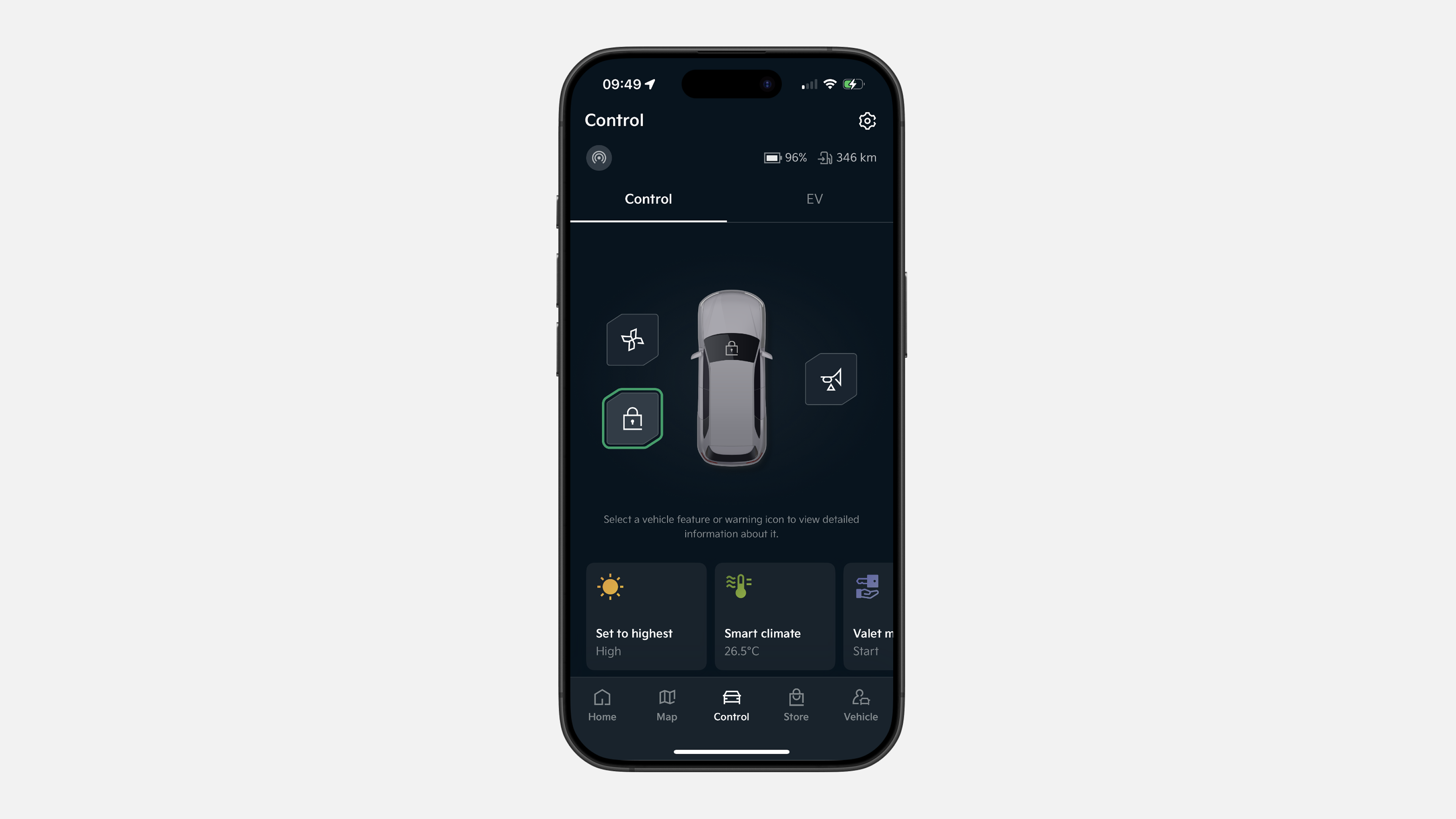
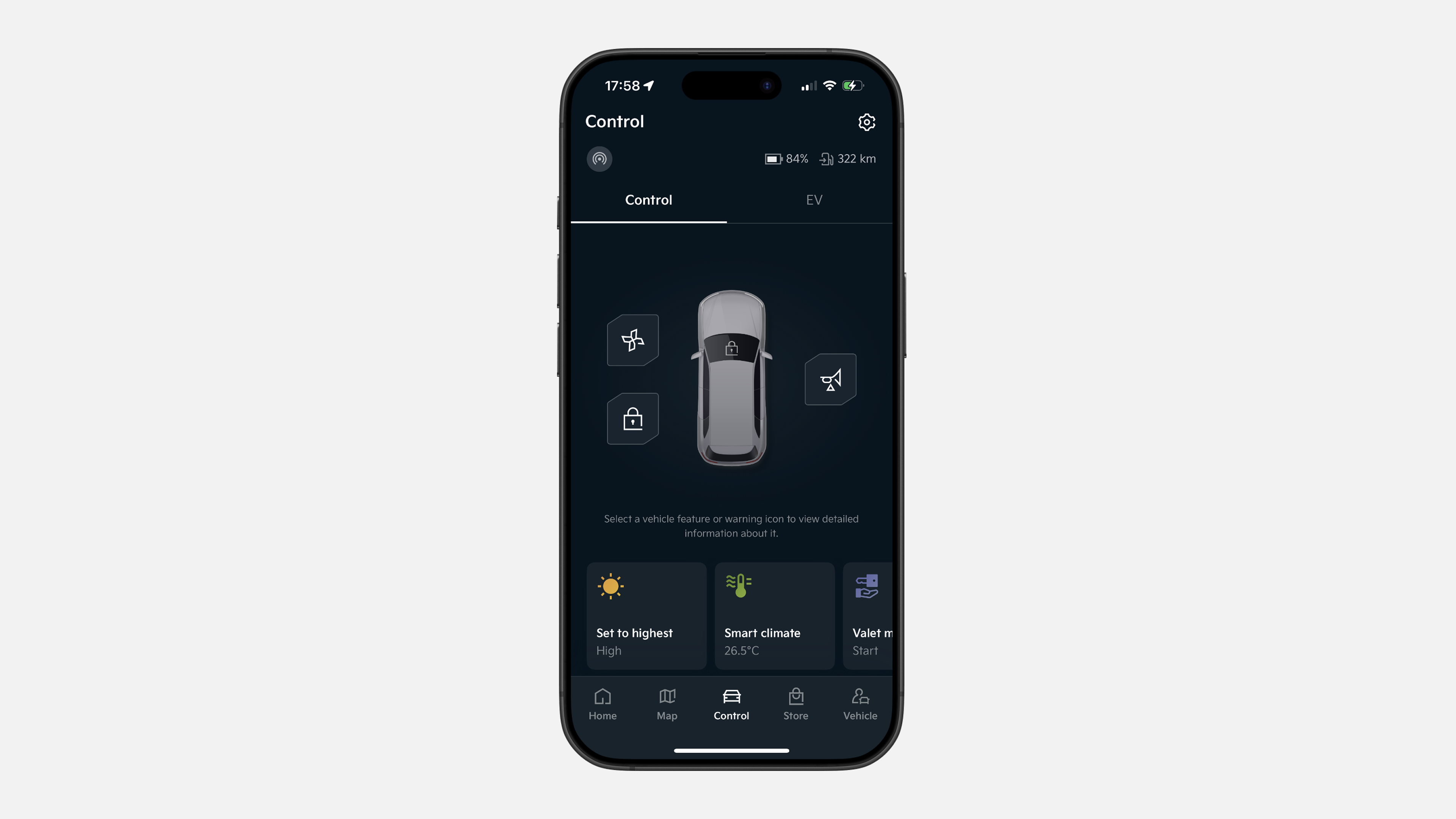
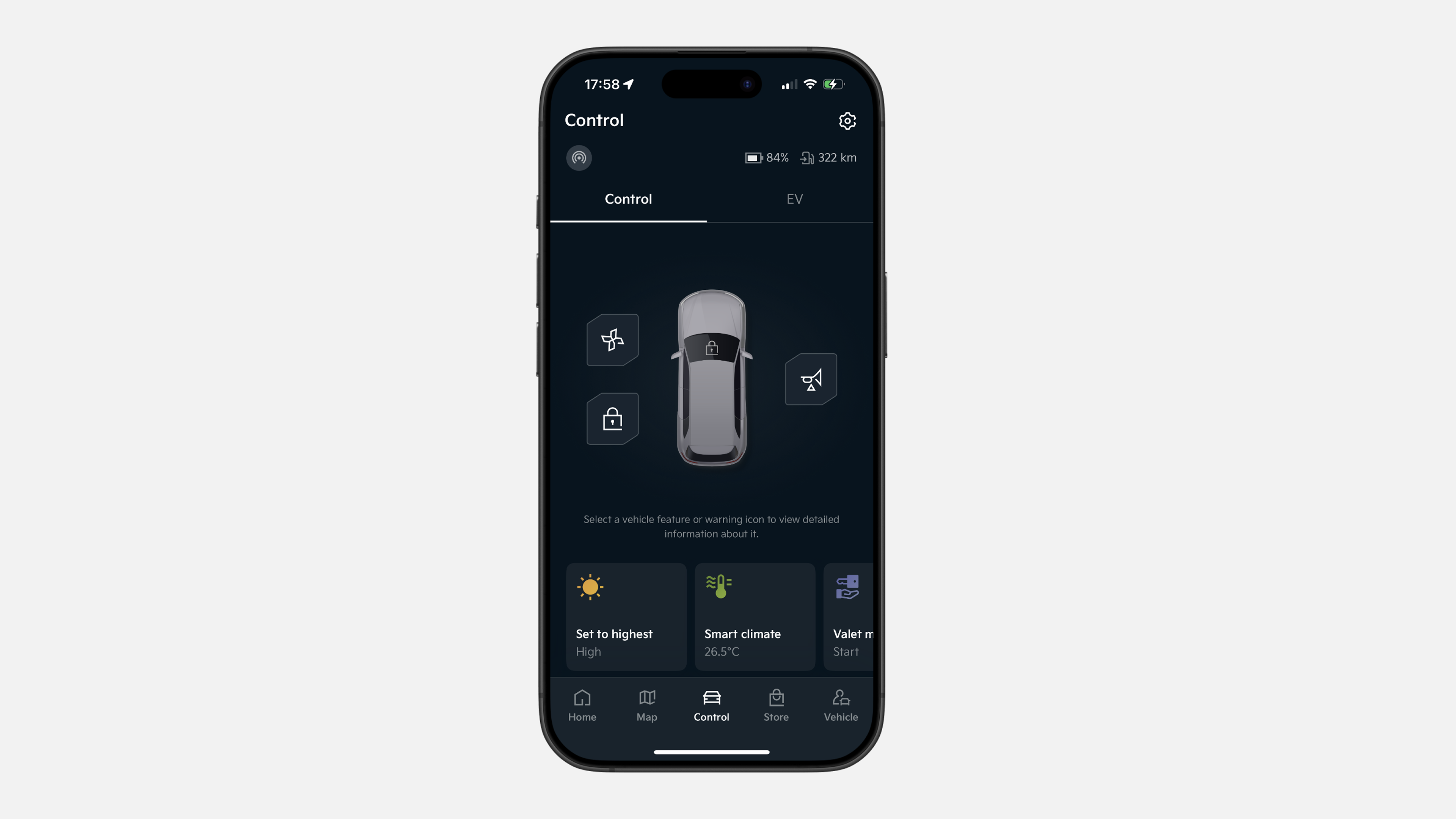
✔ Klicken Sie in der unteren Menüleiste auf „Remote“
✔ Halten Sie das Schlosssymbol 1 Sekunde lang gedrückt, um zu verriegeln
✔ Die Türen verriegeln sich nun automatisch
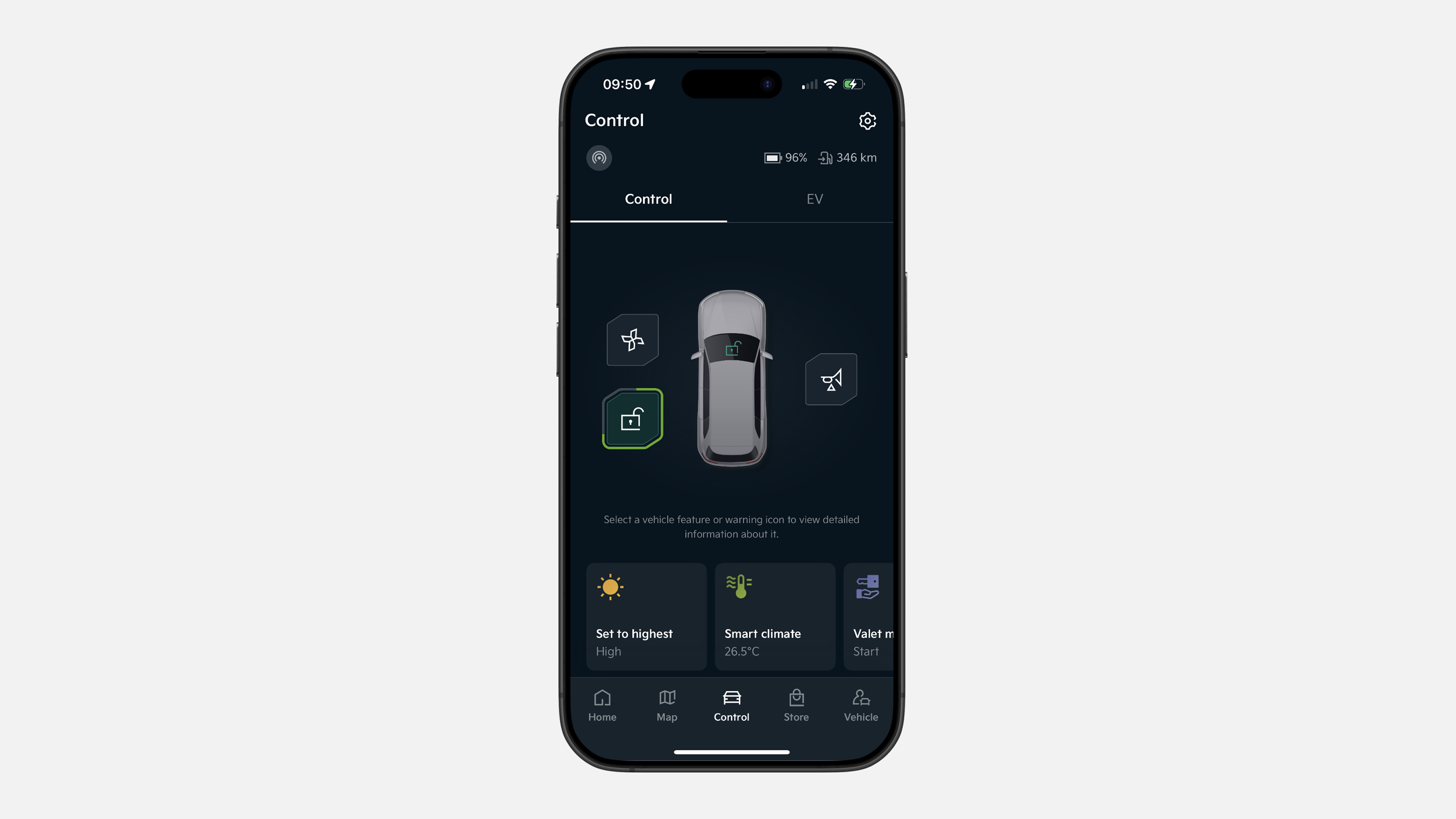
✔ Klicken Sie unten im Menü auf das „Remote“-Symbol
✔ Halten Sie das Schlosssymbol 1 Sekunde lang gedrückt, um zu entriegeln
✔ Die Türen sind nun entriegelt
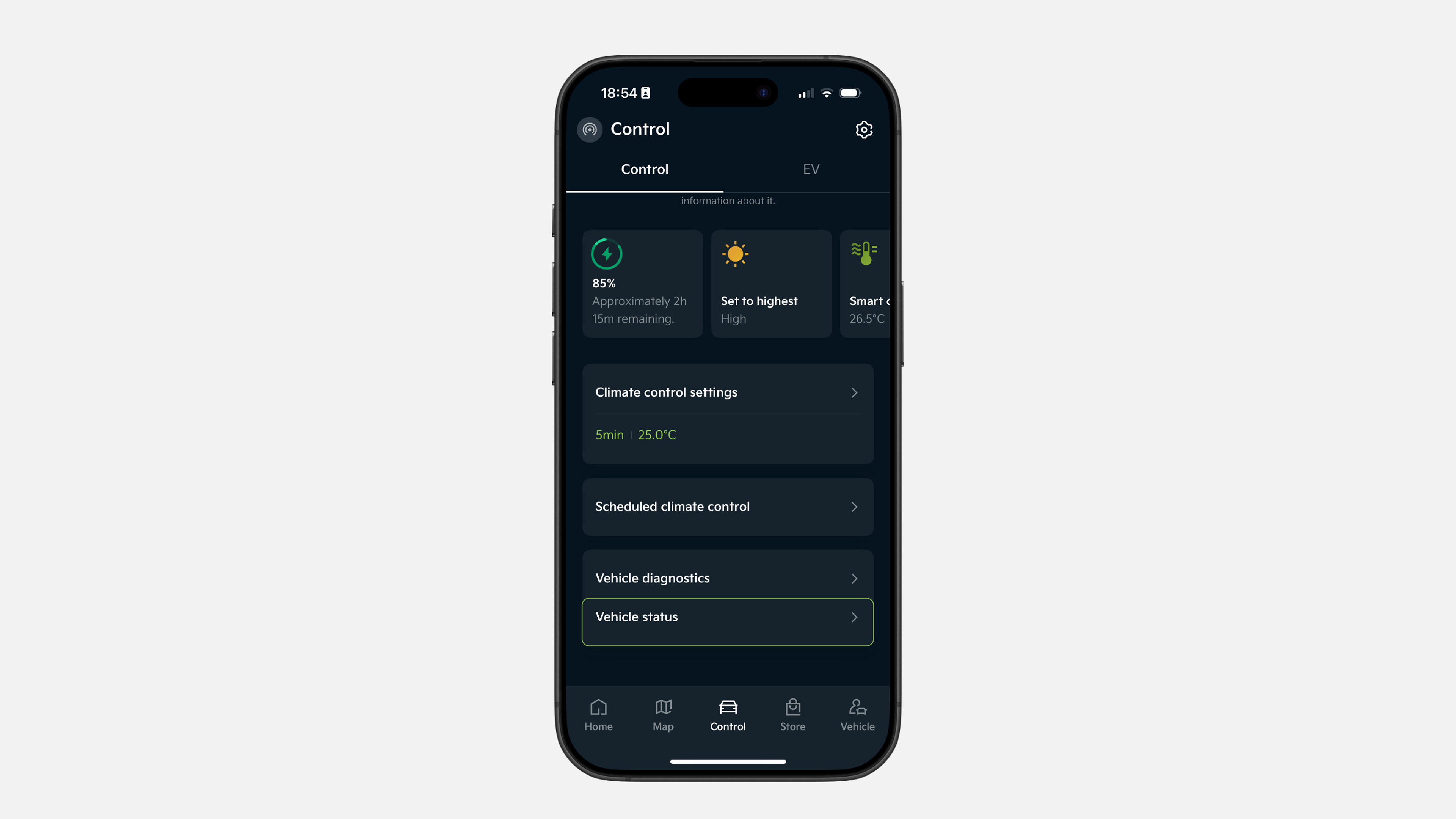
✔ Klicken Sie in der unteren Menüleiste auf „Remote“
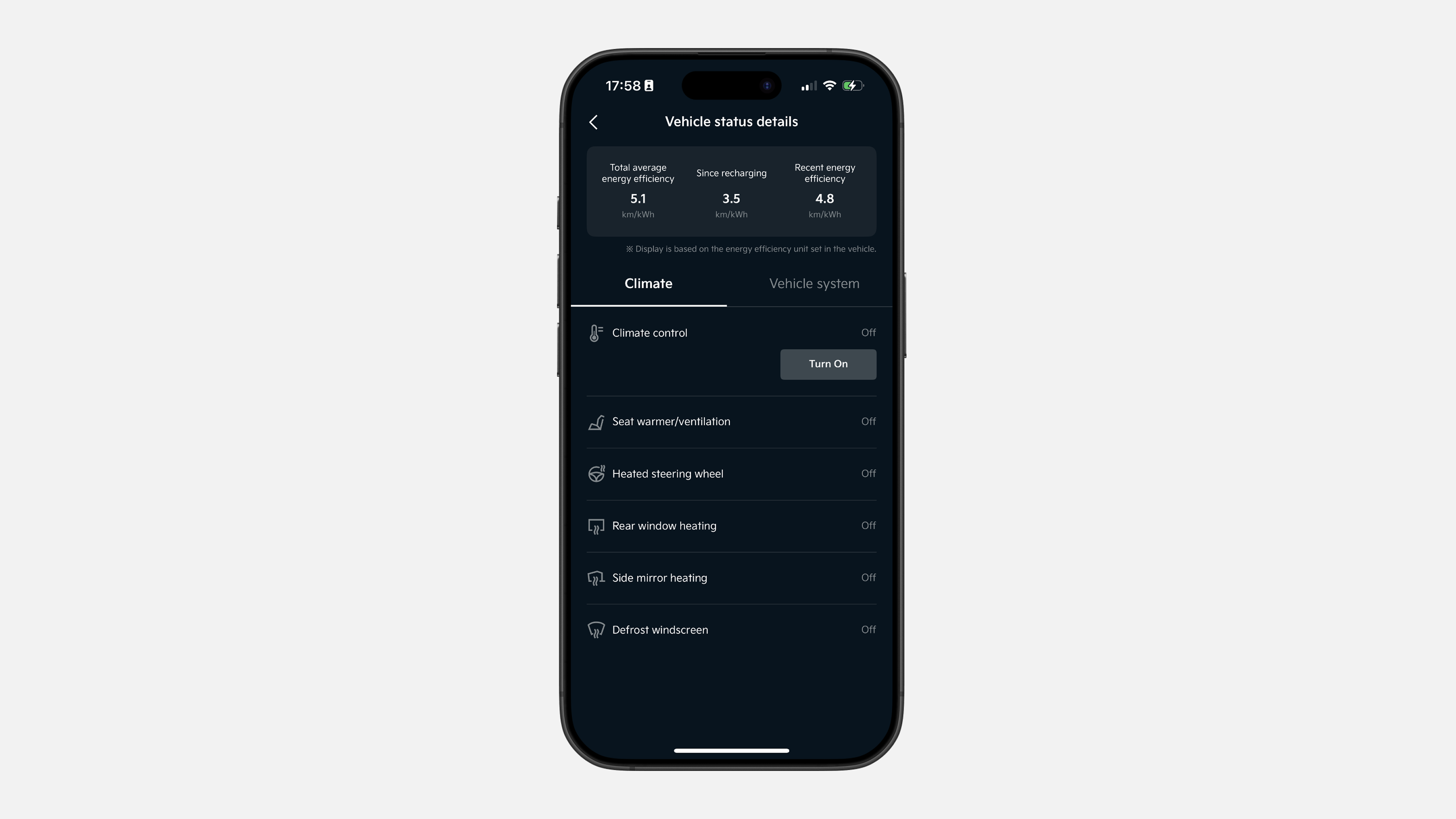
✔ Scrollen Sie im Bereich „Remote“ nach unten und tippen Sie auf „Fahrzeugstatus“
✔ Sehen Sie den Status verschiedener Klima- und Fahrzeugsysteme ein
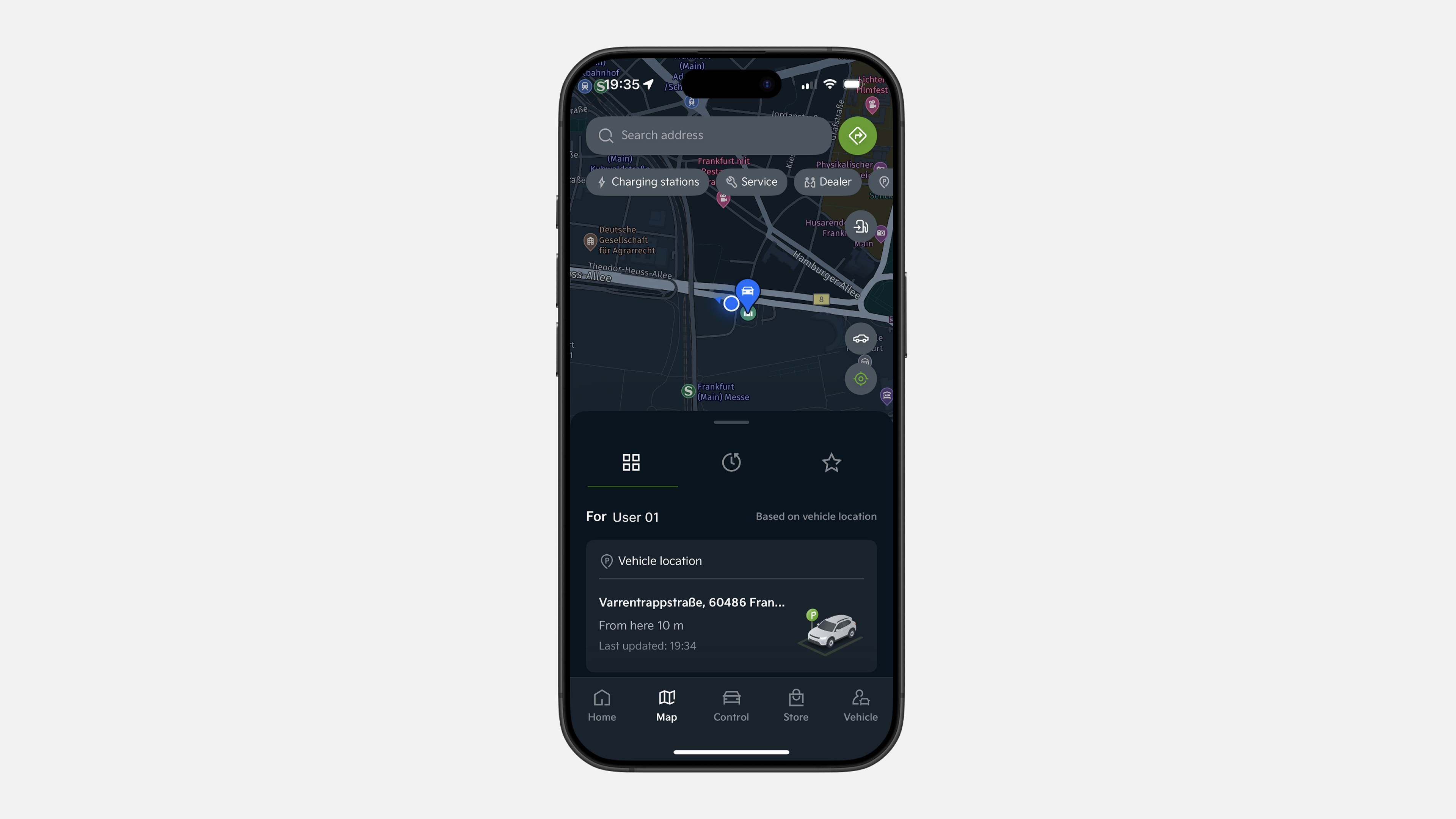
✔ Tippen Sie in der unteren Menüleiste auf „Karte“. Klicken Sie auf die obere Suchleiste. Geben Sie die gewünschte Adresse ein und bestätigen Sie diese
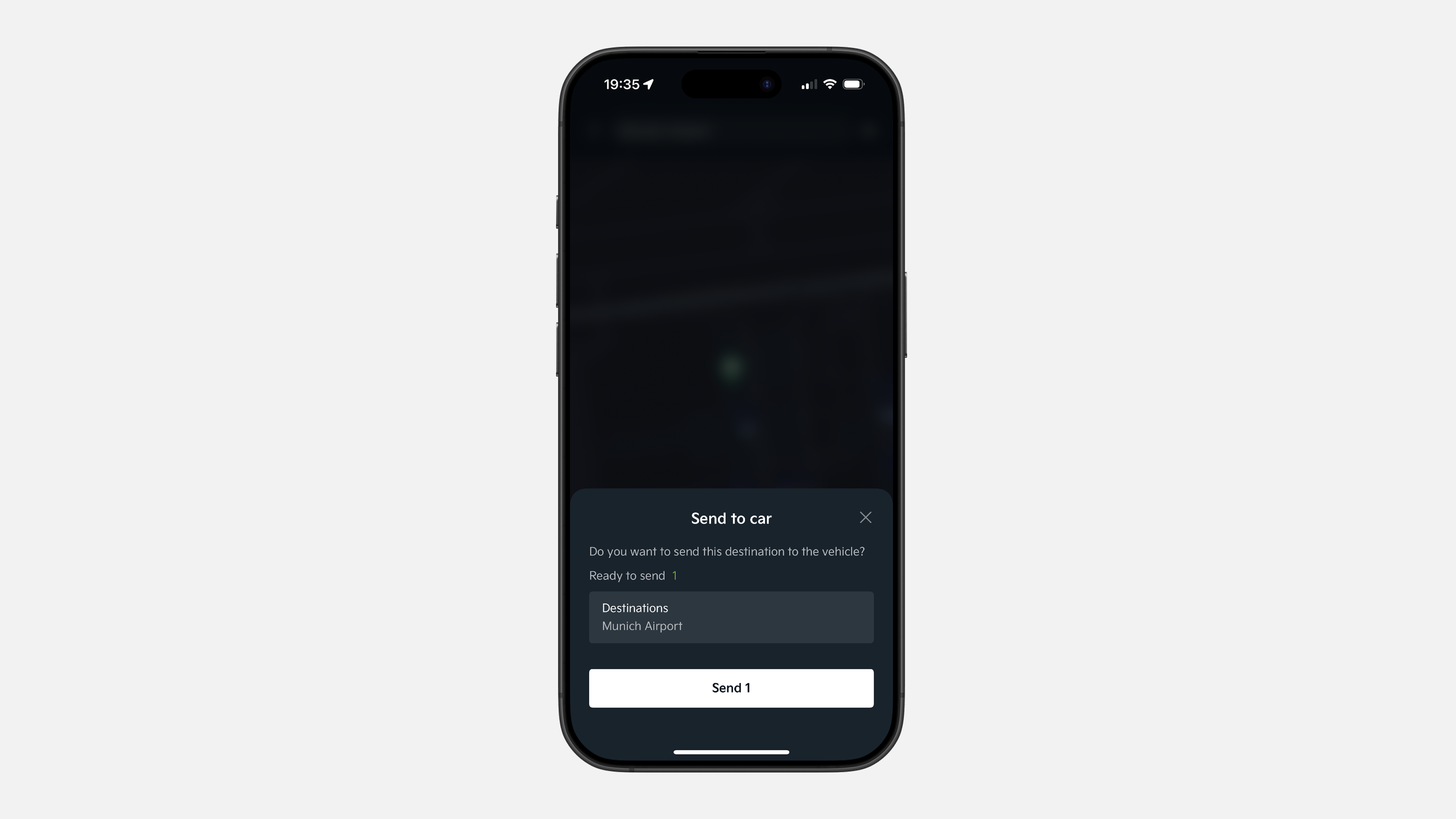
✔ Ein Pop-up-Fenster erscheint. Tippen Sie auf „An Fzg. senden“ und anschließend auf „Senden 1“, um es als erstes (primäres) Ziel festzulegen
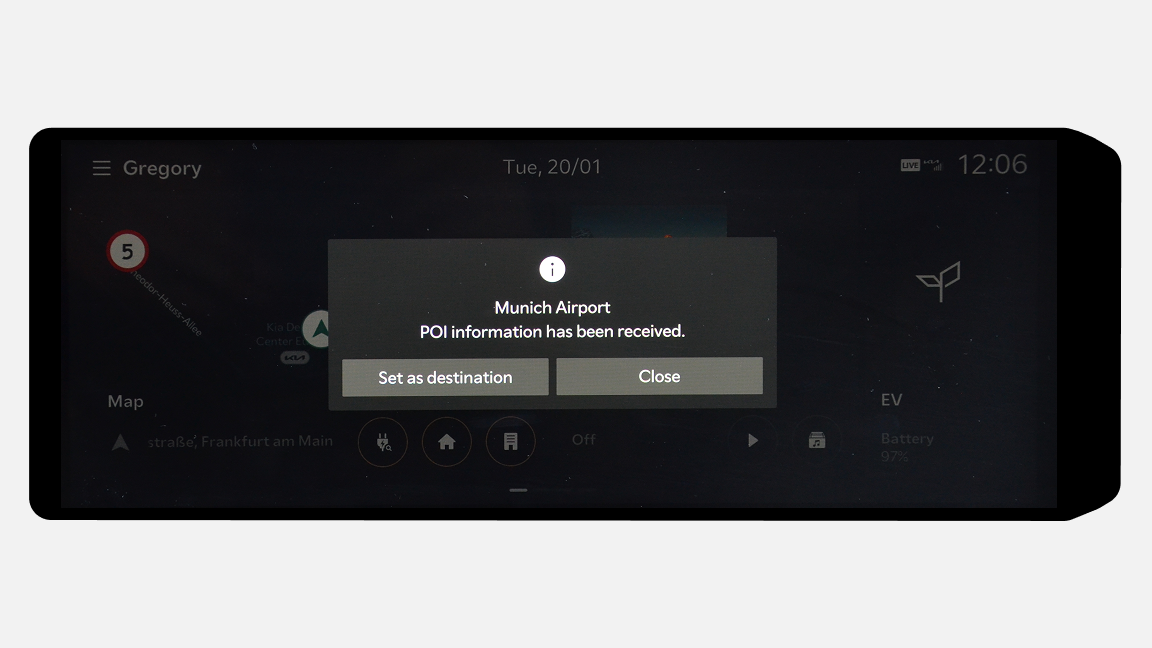
✔ Die eingegebene Adresse erscheint auf dem Display Ihres Fahrzeugs. Klicken Sie auf „Als Ziel festlegen“
✔ Klicken Sie in der unteren Menüleiste auf „Remote“
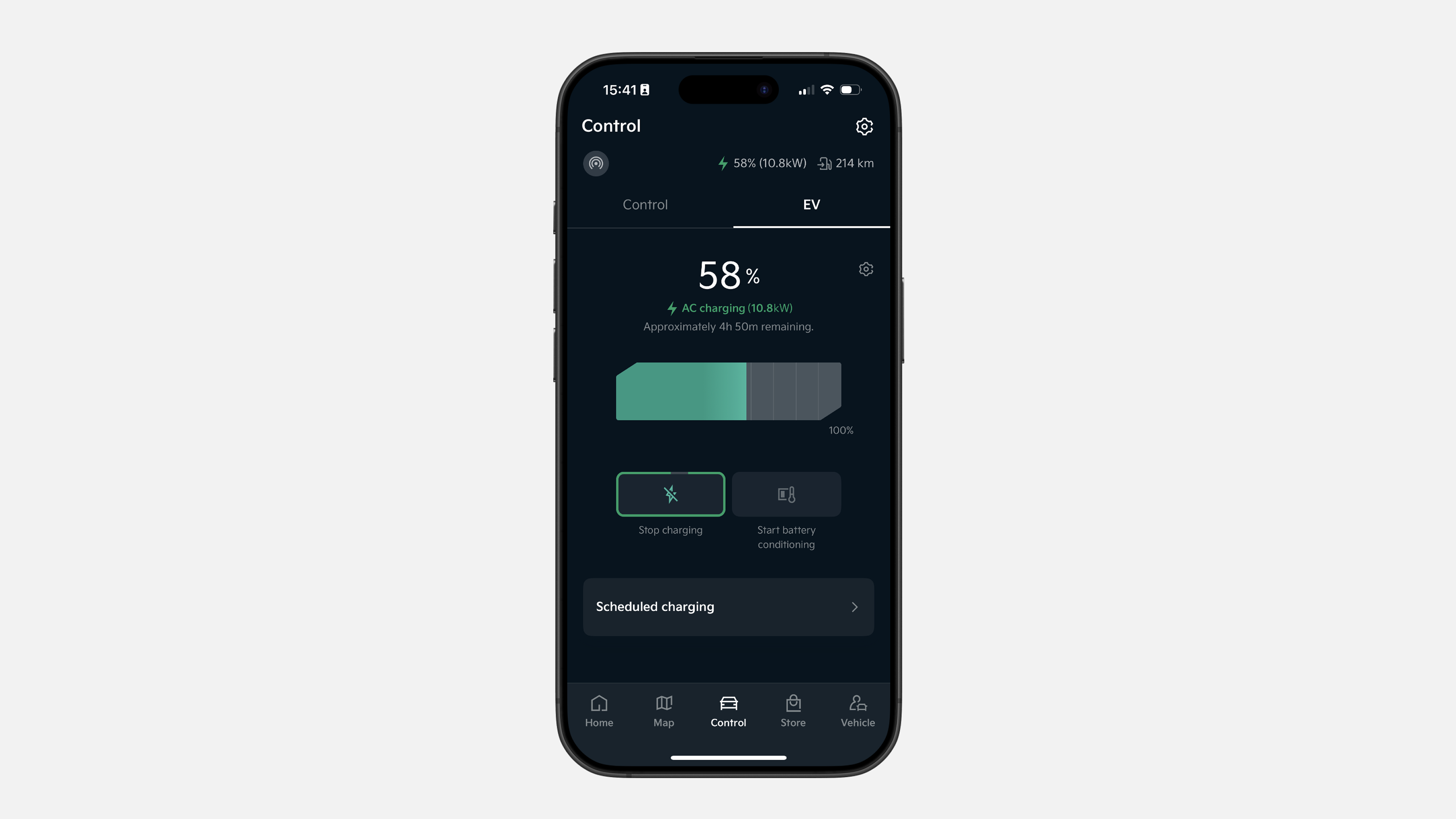
✔ Wechseln Sie in den EV-Bereich. Wenn das Ladekabel angeschlossen ist, halten Sie die Schaltfläche „Ladevorgang starten“ 1 Sekunde lang gedrückt
✔ Wenn Sie den Ladevorgang stoppen möchten, gehen Sie in denselben EV-Bereich und halten Sie die Schaltfläche „Ladevorgang stoppen“ 1 Sekunde lang gedrückt
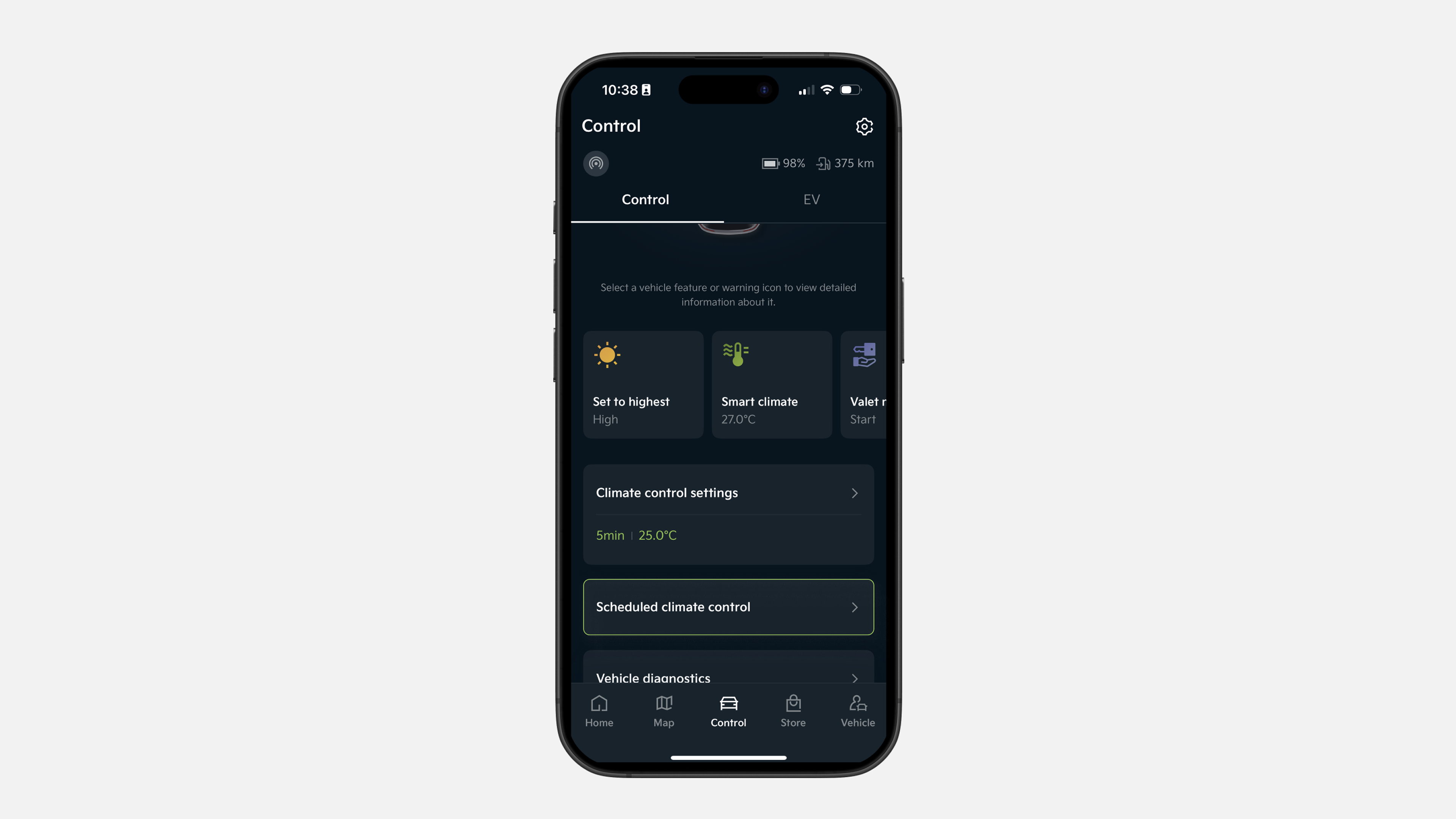
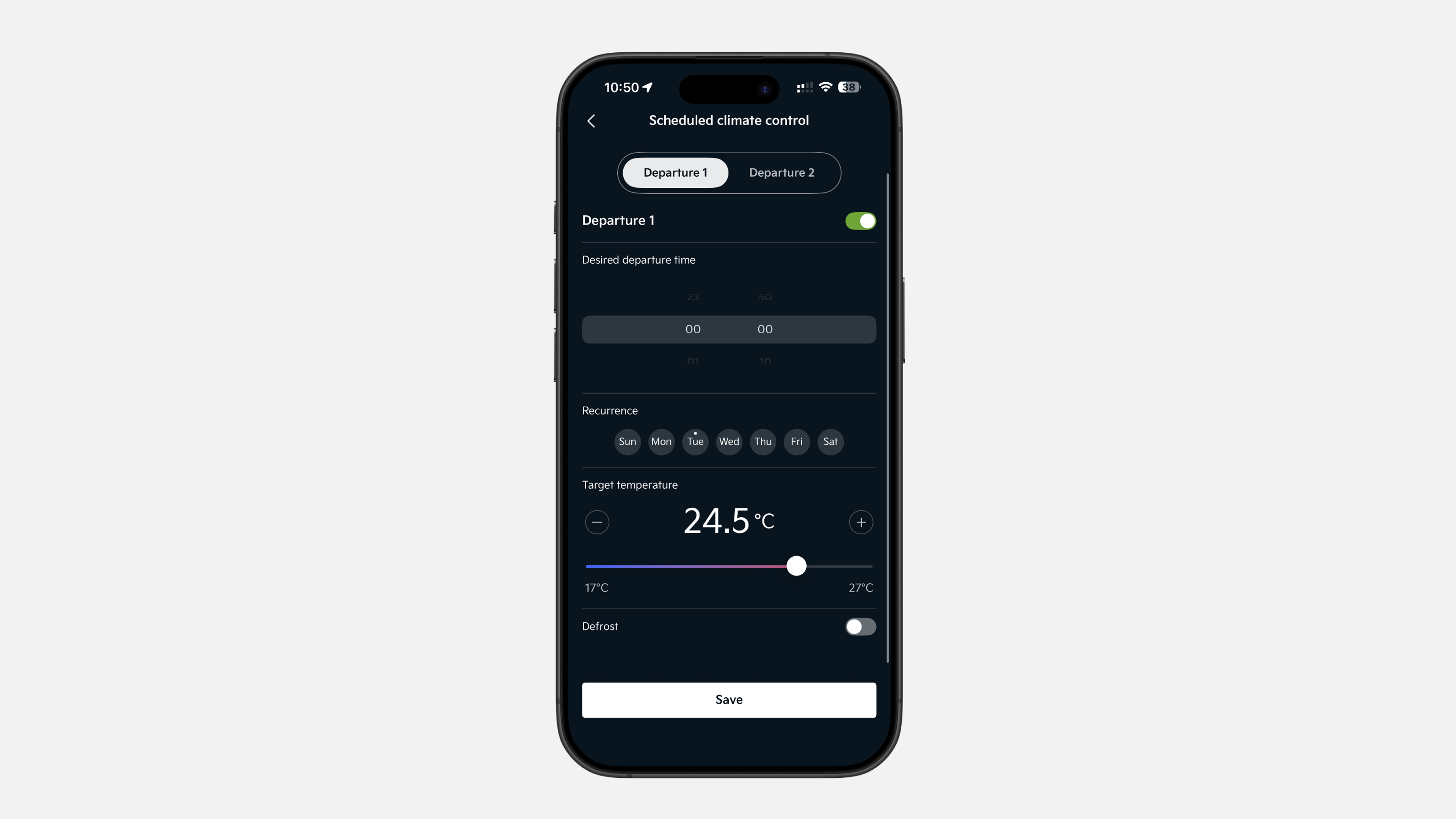
✔ Tippen Sie in der unteren Menüleiste auf „Remote“ und scrollen Sie nach unten zu „Geplante Klimasteuerung“
✔ Hier können Sie die Klimasteuerung entweder sofort nutzen oder basierend auf Ihrer Fahrgewohnheit planen. Wählen Sie die gewünschte Option, legen Sie Tage, Uhrzeit und Temperatur fest und tippen Sie anschließend auf „Speichern“
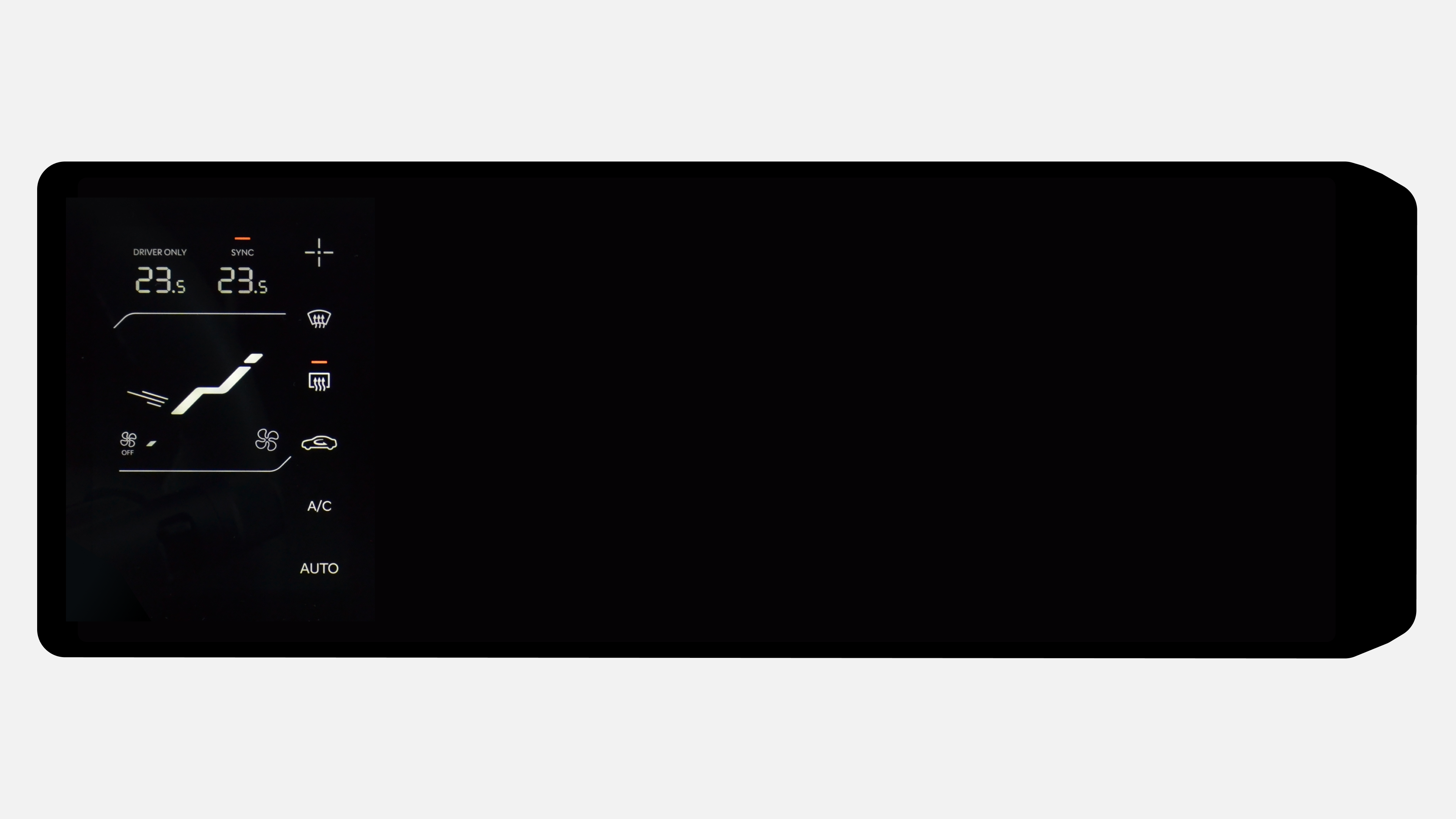
✔ Zur geplanten Zeit passt Ihr Fahrzeug automatisch die gewählte Innenraumtemperatur an
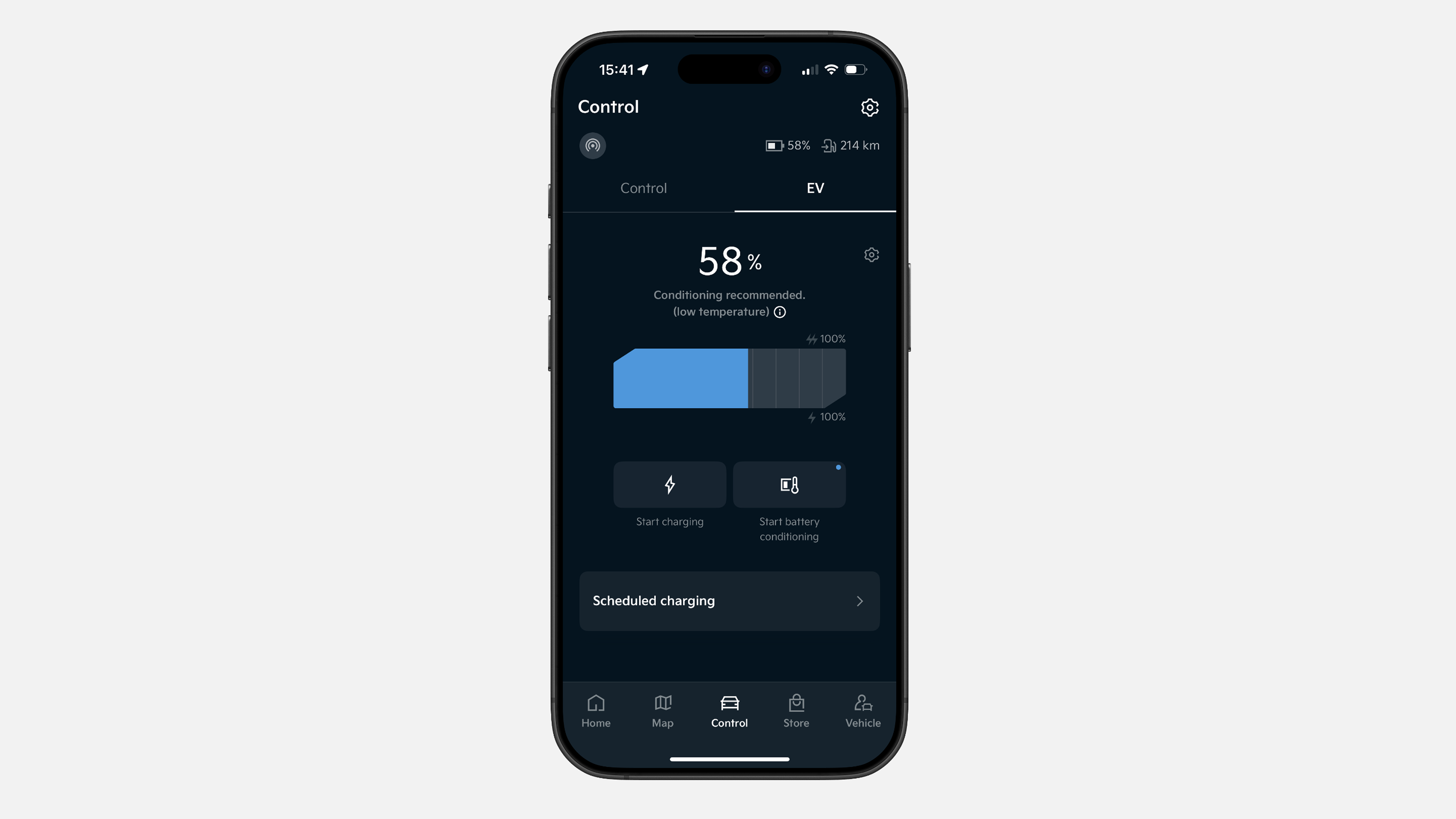
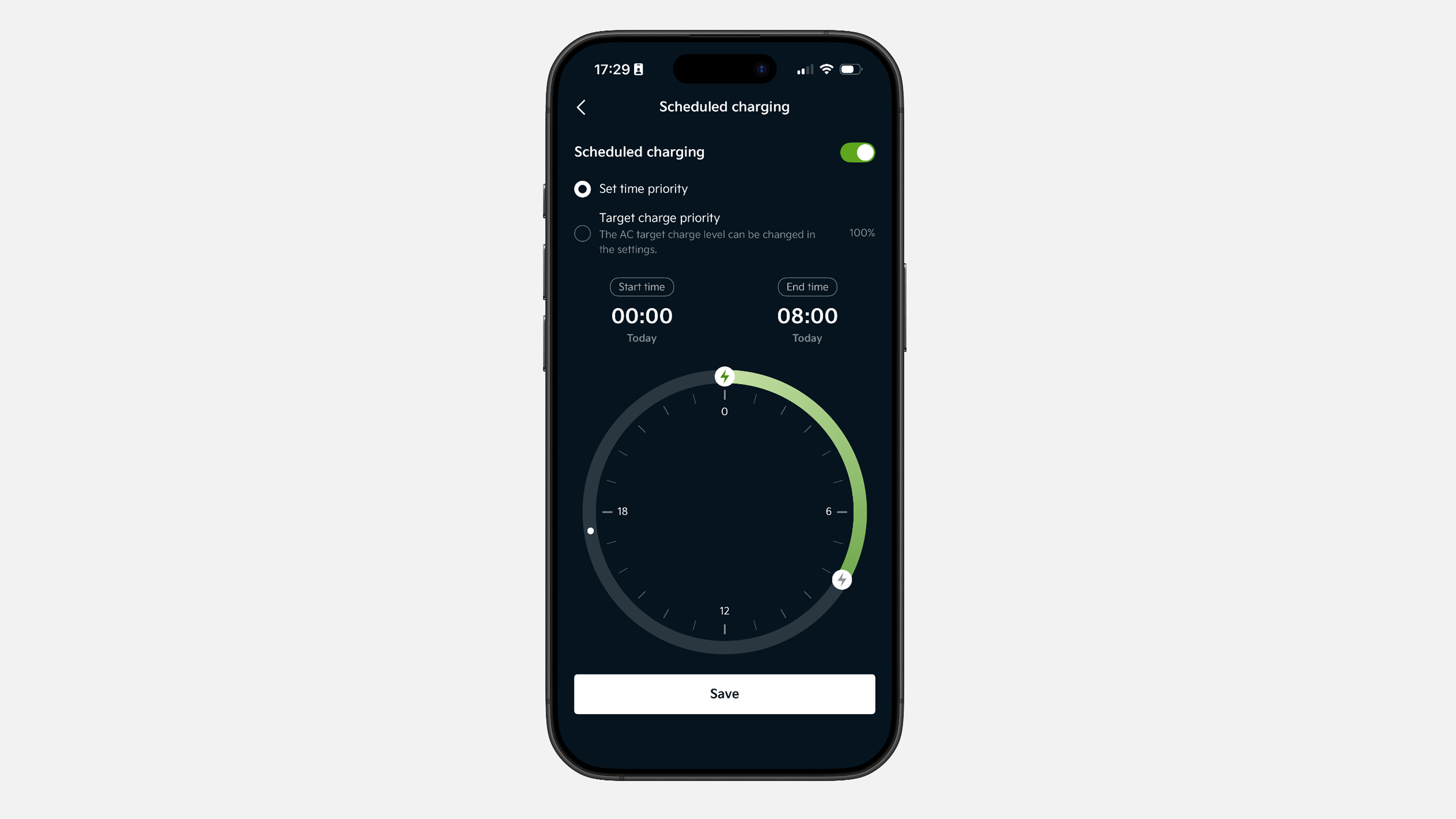
Tippen Sie in der unteren Menüleiste auf „Remote“, wählen Sie den Bereich „EV“ aus und tippen Sie auf „Geplantes Laden“.
Unter „Geplantes Laden“ können Sie die Uhrzeit festlegen, zu der der Ladevorgang starten und enden soll. Sie können außerdem einen Ziel‑Ladestand festlegen, sodass der Ladevorgang stoppt, sobald dieser Wert erreicht ist. Tippen Sie anschließend auf „Speichern“.
Zur geplanten Zeit startet Ihr Fahrzeug den Ladevorgang automatisch und stoppt entweder zur exakt festgelegten Zeit oder sobald der ausgewählte Ladestand erreicht ist.
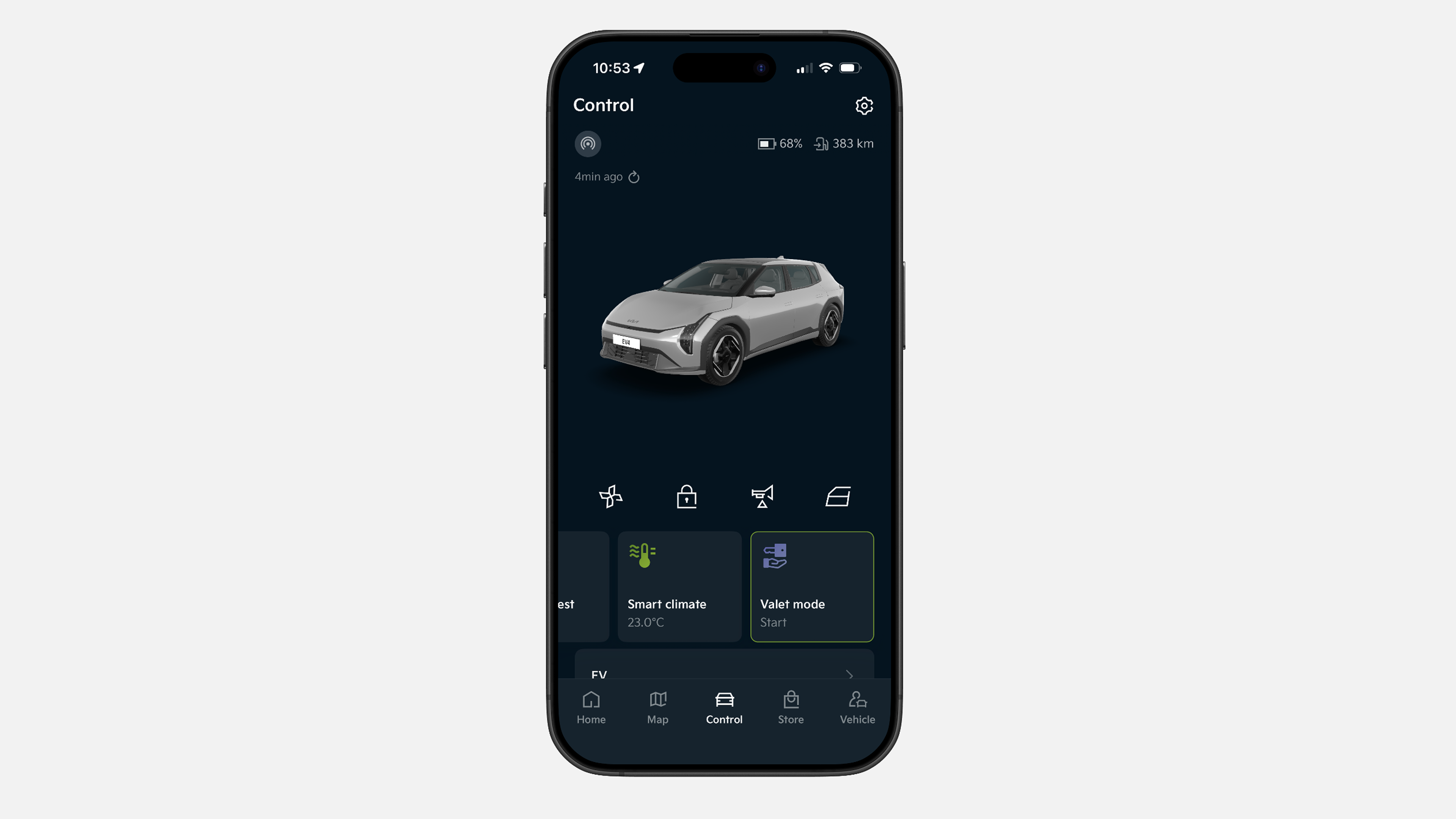
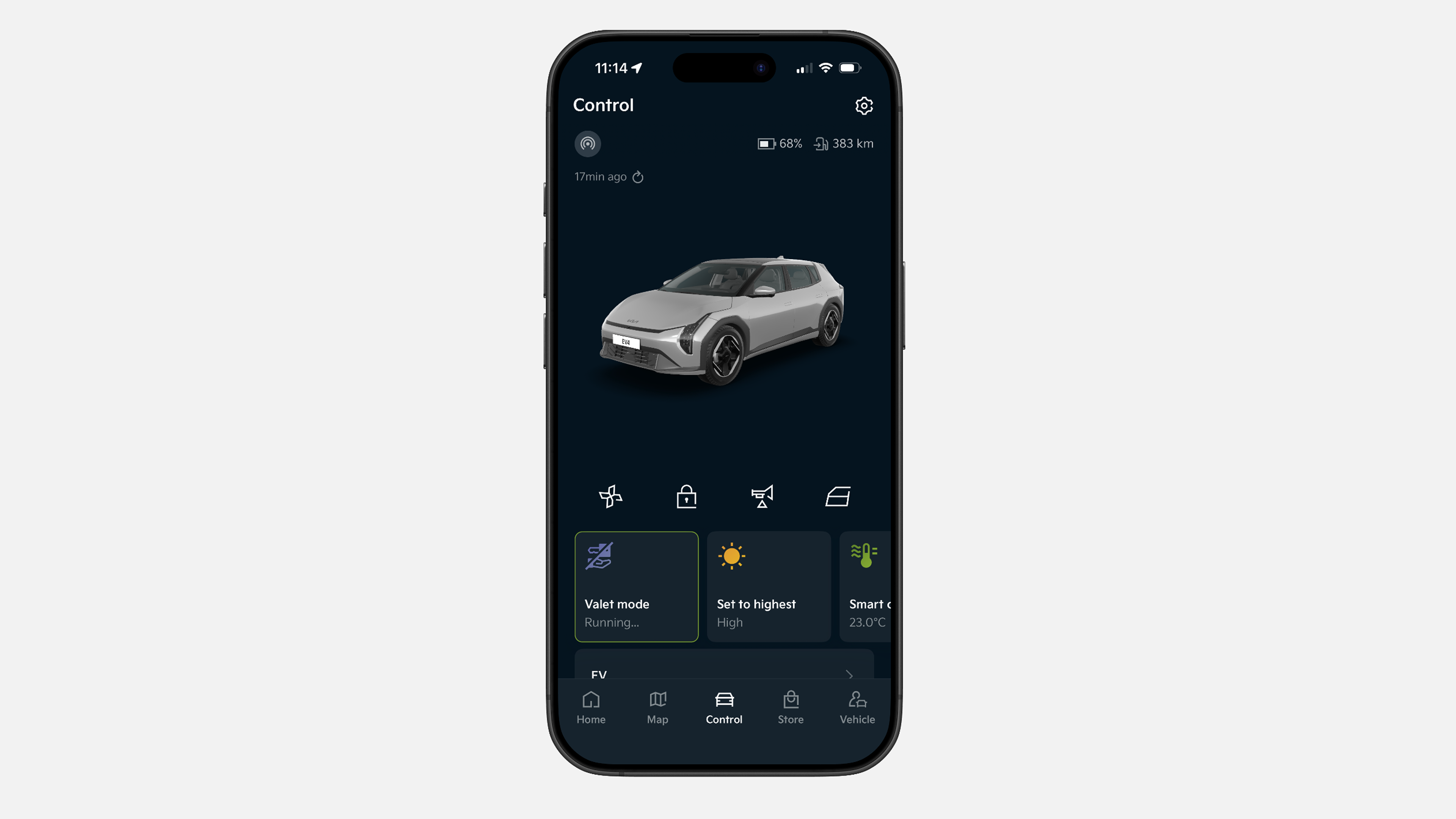
Tippen Sie in der unteren Menüleiste auf „Remote“ und wählen Sie anschließend „Valet‑Modus“.
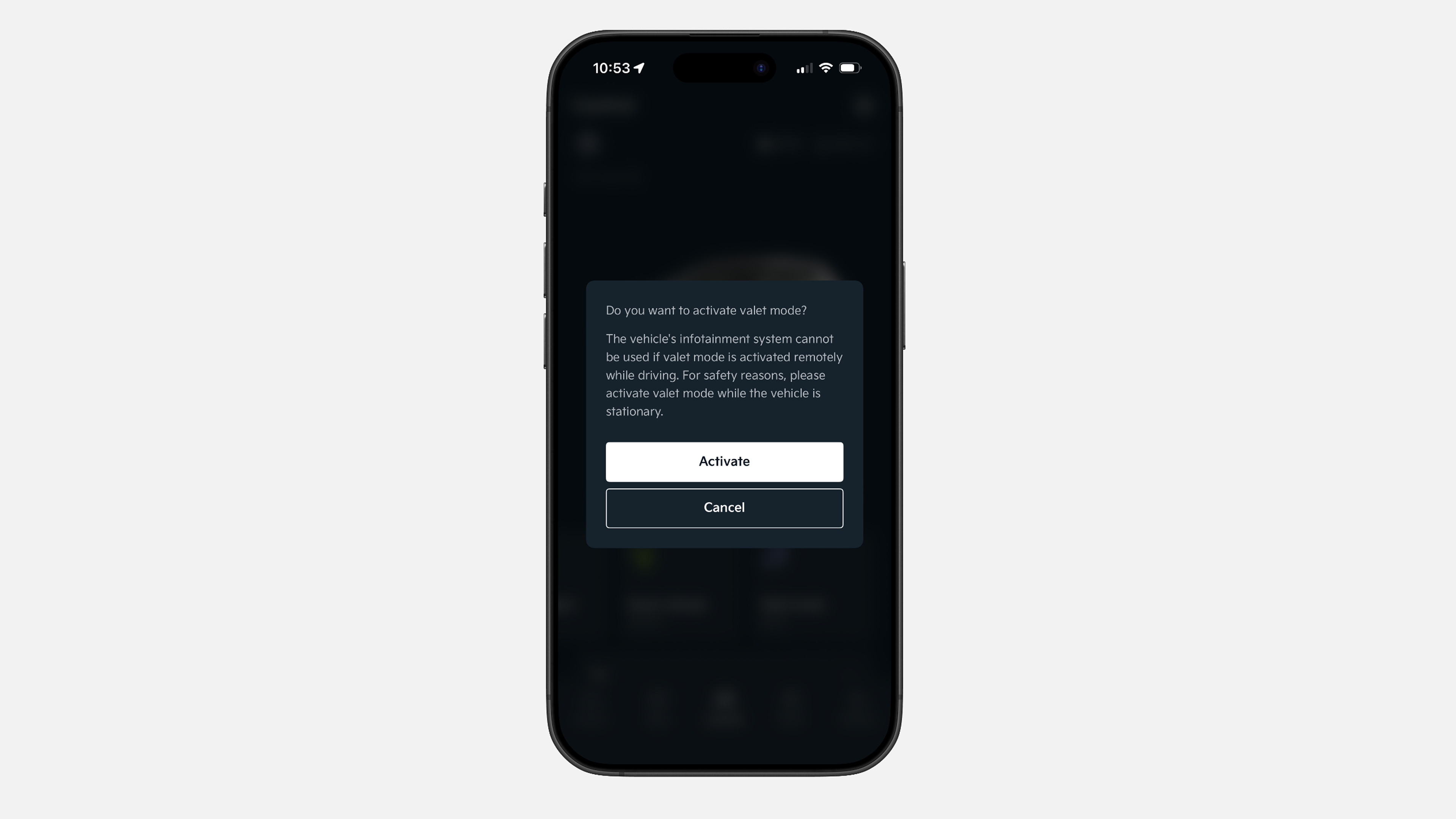
Tippen Sie auf „Aktivieren“.
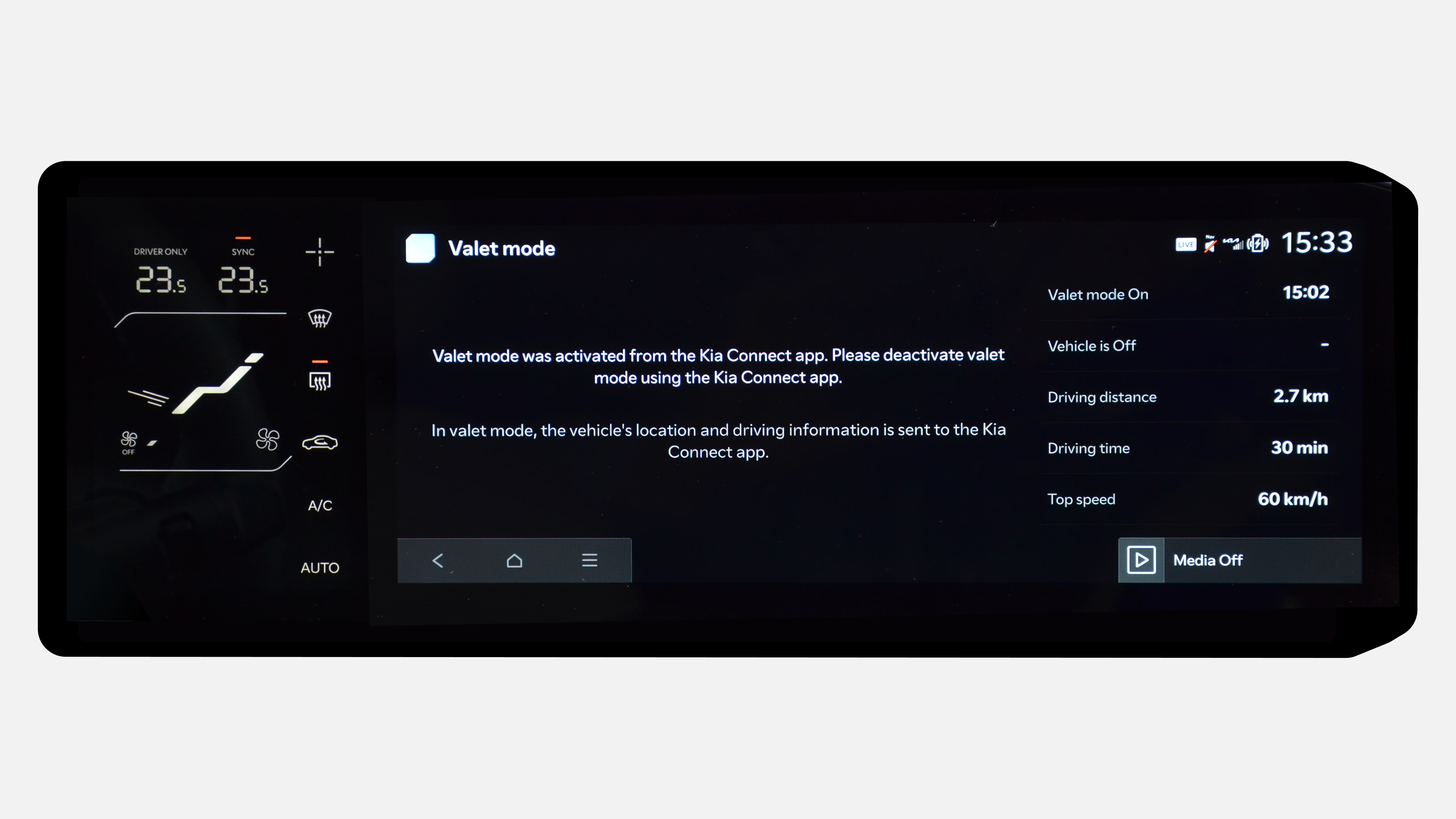
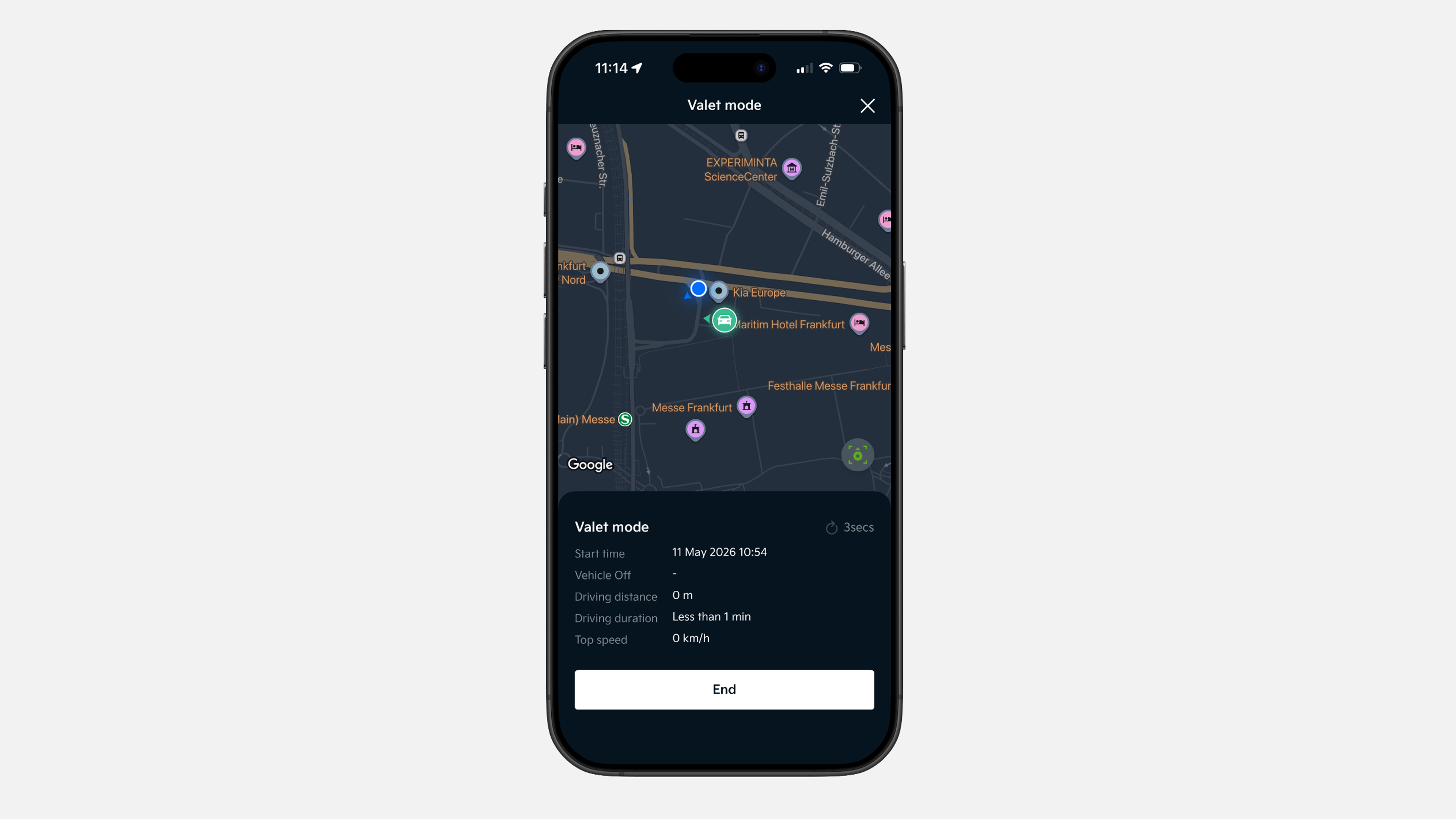
Der Befehl wird an Ihr Fahrzeug gesendet. Während der Fahrt ist der Bildschirm gesperrt, und Sie können den Fahrzeugstatus, den Standort, die gefahrene Strecke, die Fahrdauer sowie die Höchstgeschwindigkeit verfolgen.
Tippen Sie in der unteren Menüleiste auf „Remote“ und wählen Sie „Valet Modus“.
Tippen Sie auf „Beenden“ und bestätigen Sie, um den Befehl zu deaktivieren.
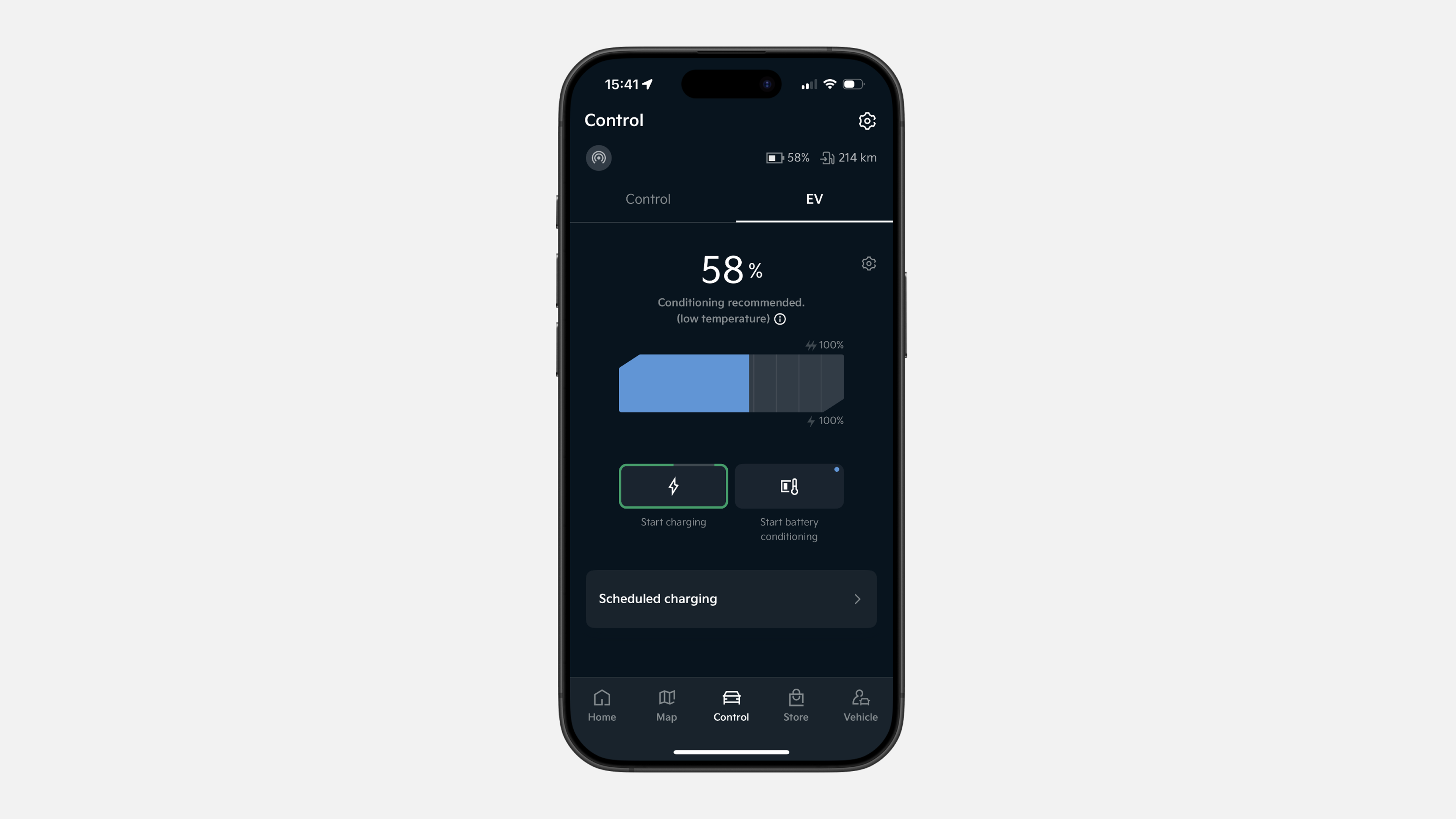
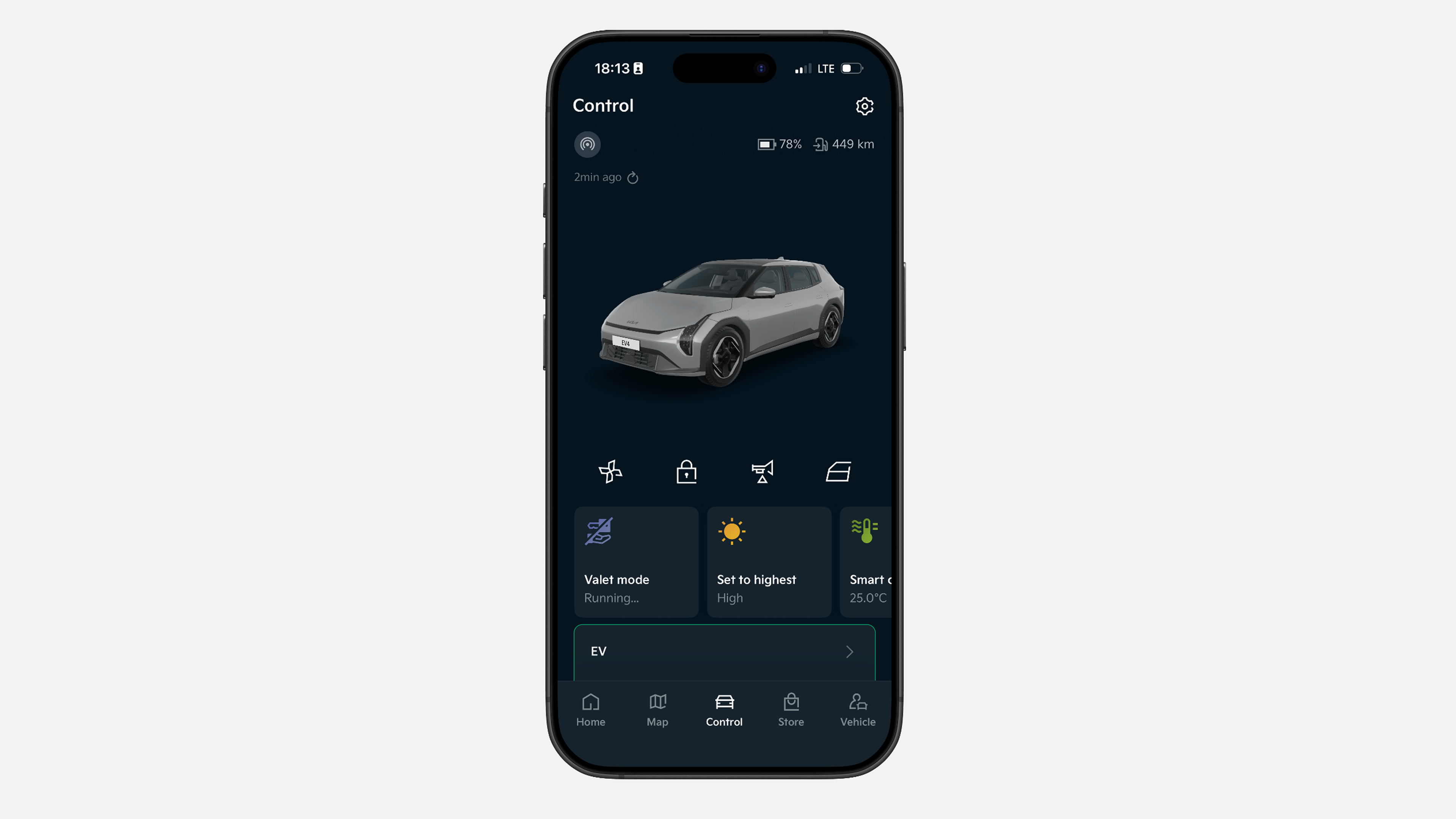
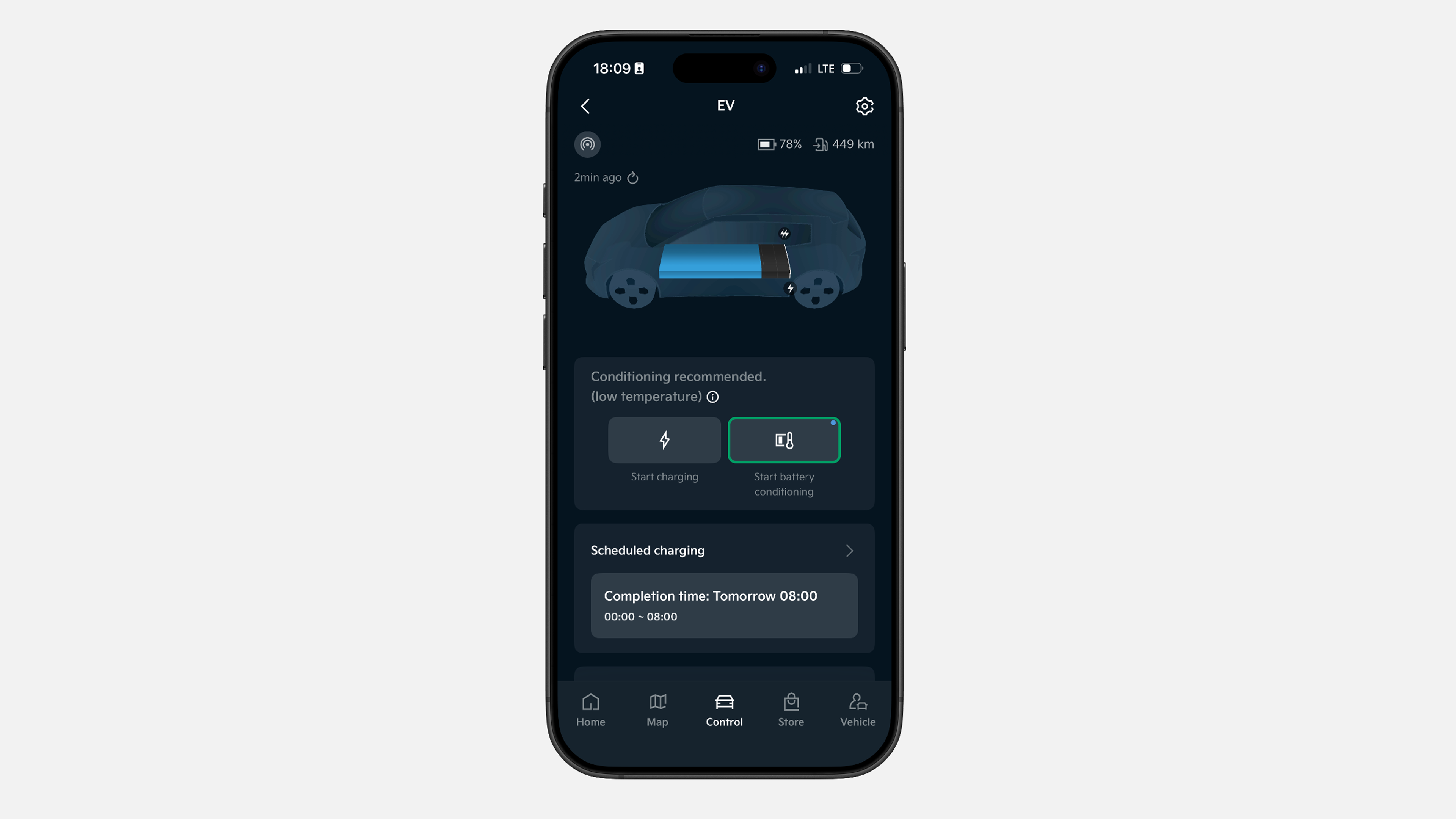
Tippen Sie in der unteren Menüleiste auf „Remote“ und wählen Sie den Bereich „EV“ aus.
Halten Sie im Bereich „EV“ „Ladeoptimierung starten“ gedrückt, um den Befehl zu senden.
Ihre Batterie beginnt mit der Vorkonditionierung und stoppt automatisch, sobald die optimale Temperatur erreicht ist. Dies hilft, die höchstmögliche Ladegeschwindigkeit an einem DC‑Ladegerät zu gewährleisten.
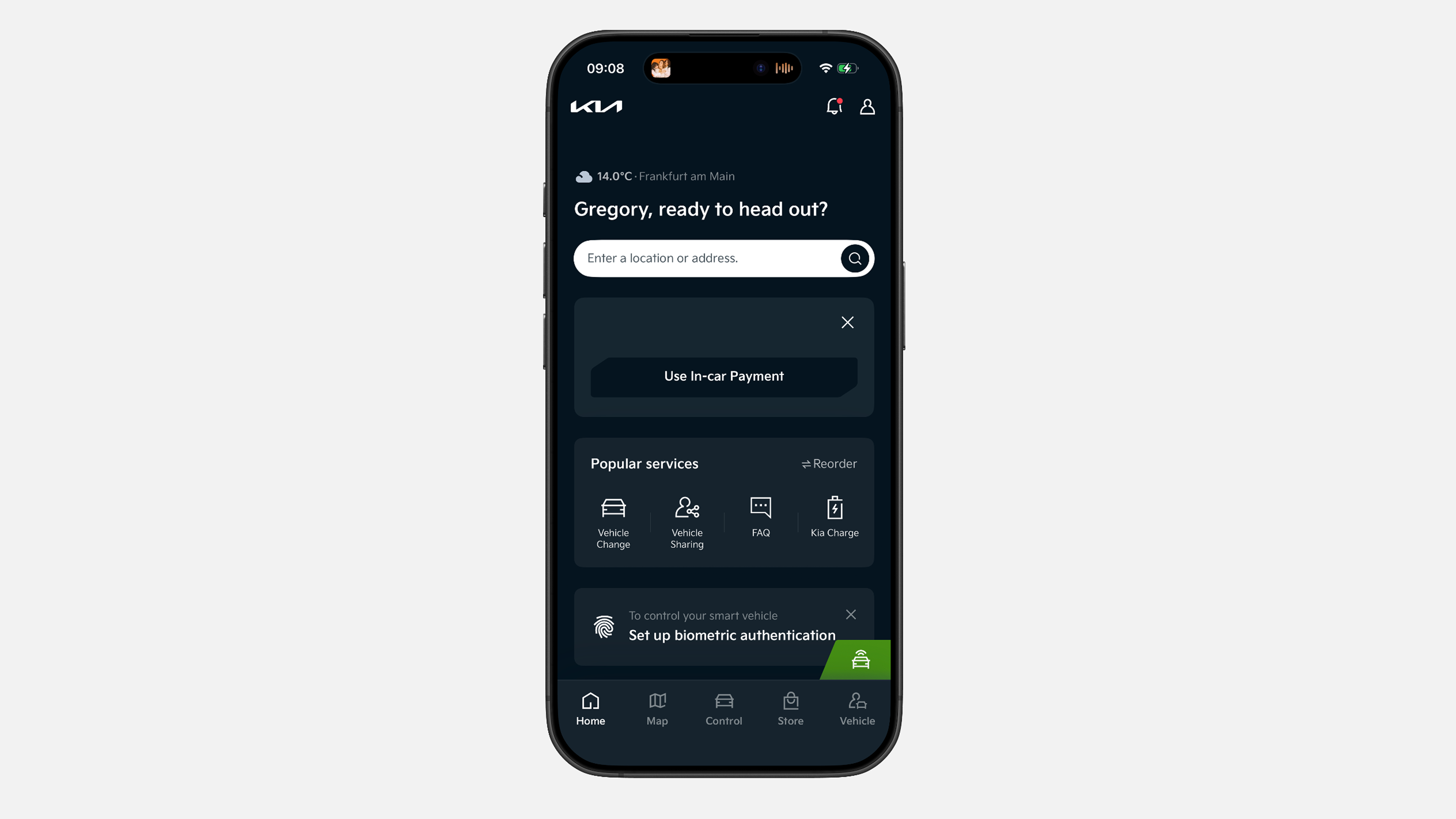
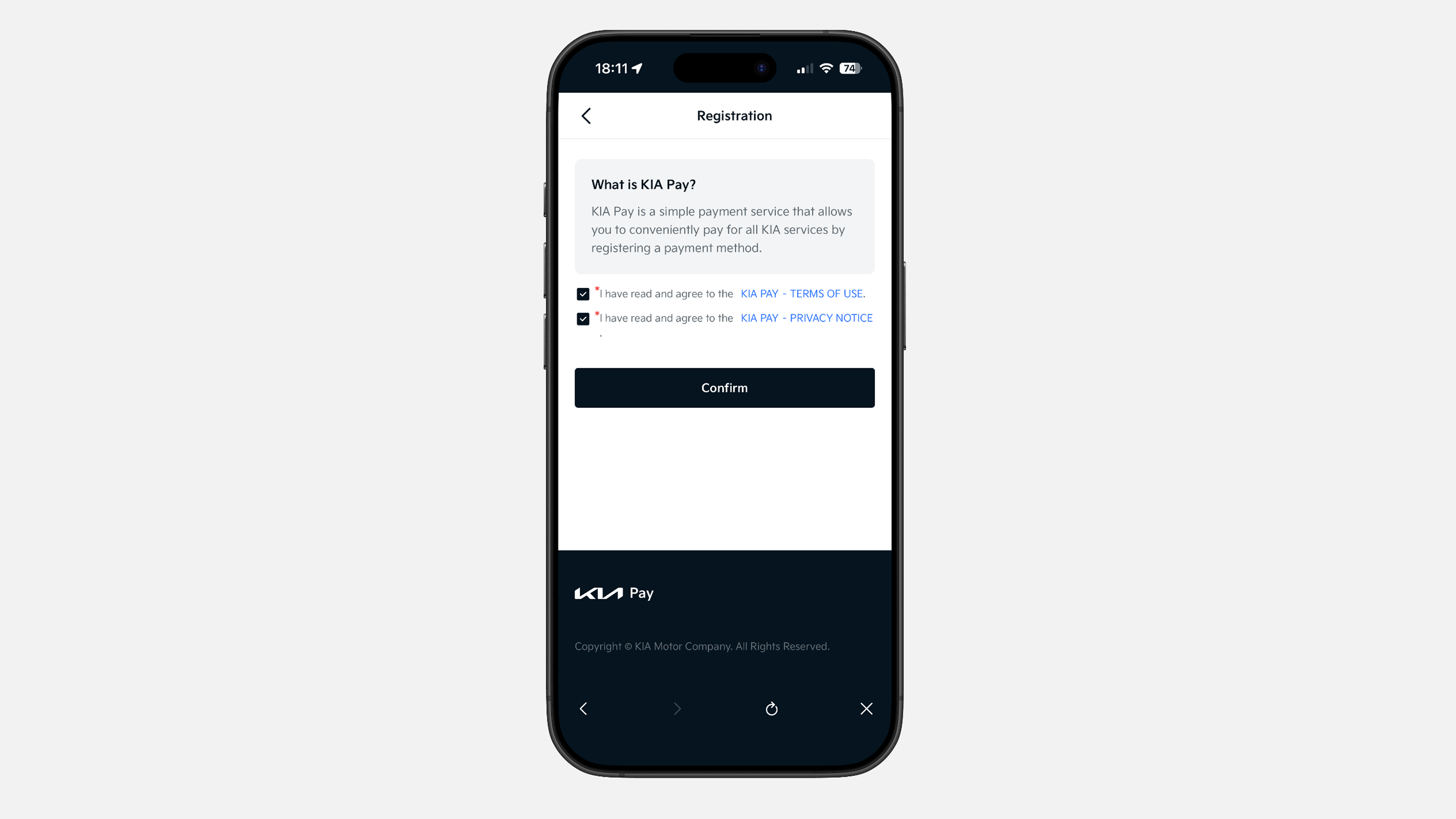
Tippen Sie im Tab „Start“ auf das Widget „Nutzen In‑car Payments“.
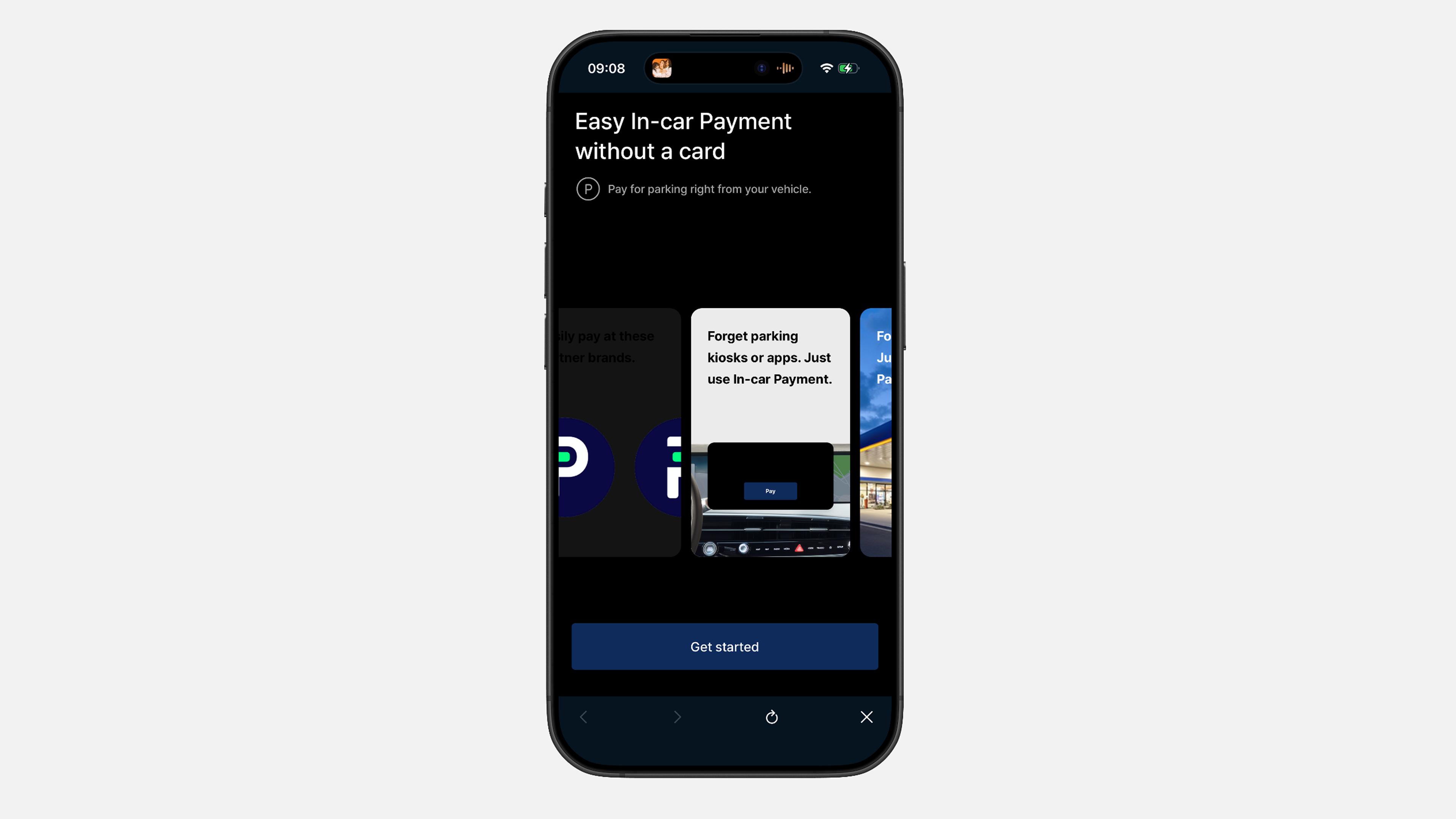
Tap "Loslegen" and accept the required "Nutzungsbedingungen".
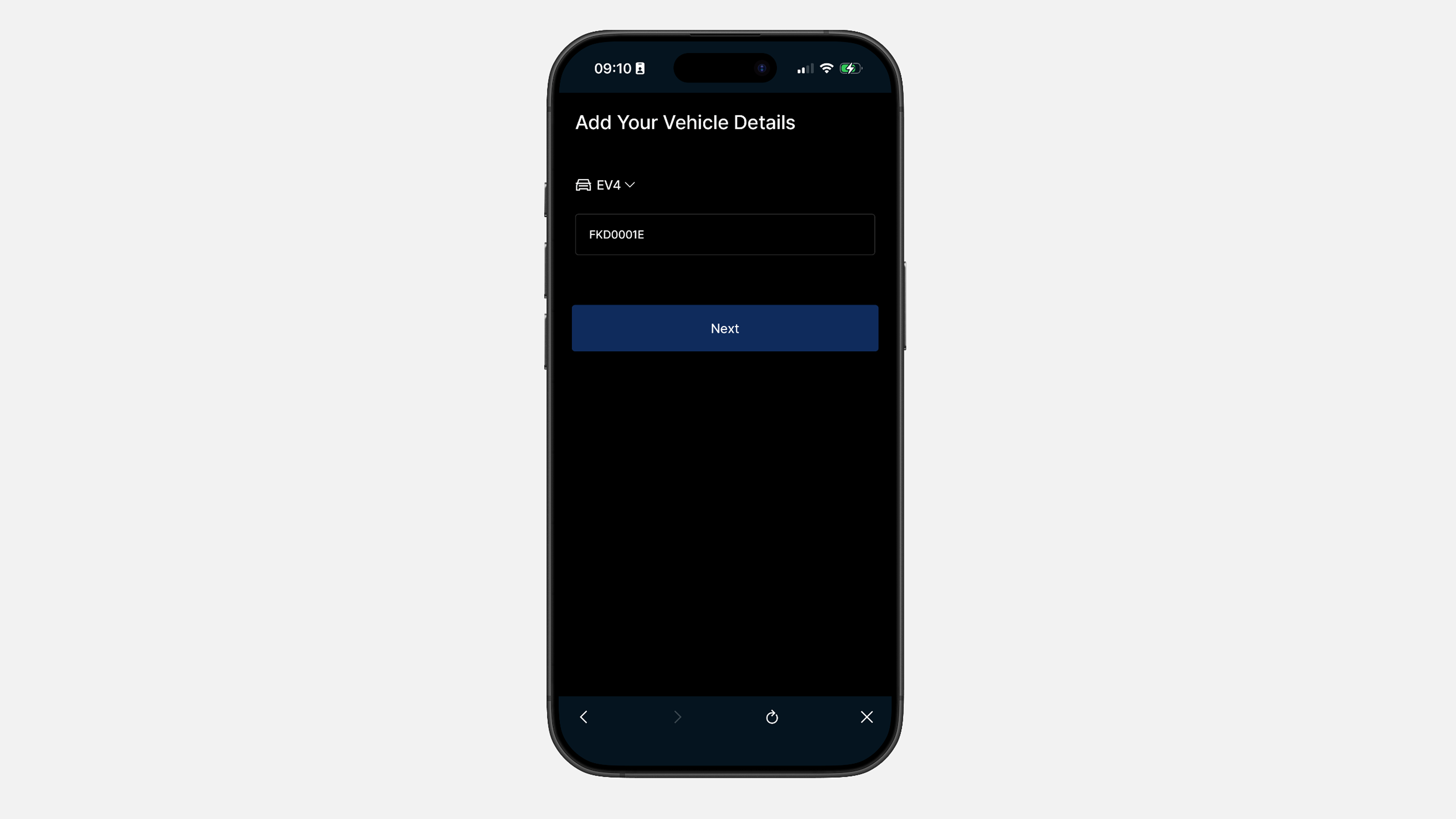
Das Hauptfahrzeug wird automatisch ausgewählt. Geben Sie das Kennzeichen ohne Leerzeichen oder Sonderzeichen ein.
Akzeptieren Sie die Kia Pay Nutzungsbedingungen und die Datenschutzerklärung.
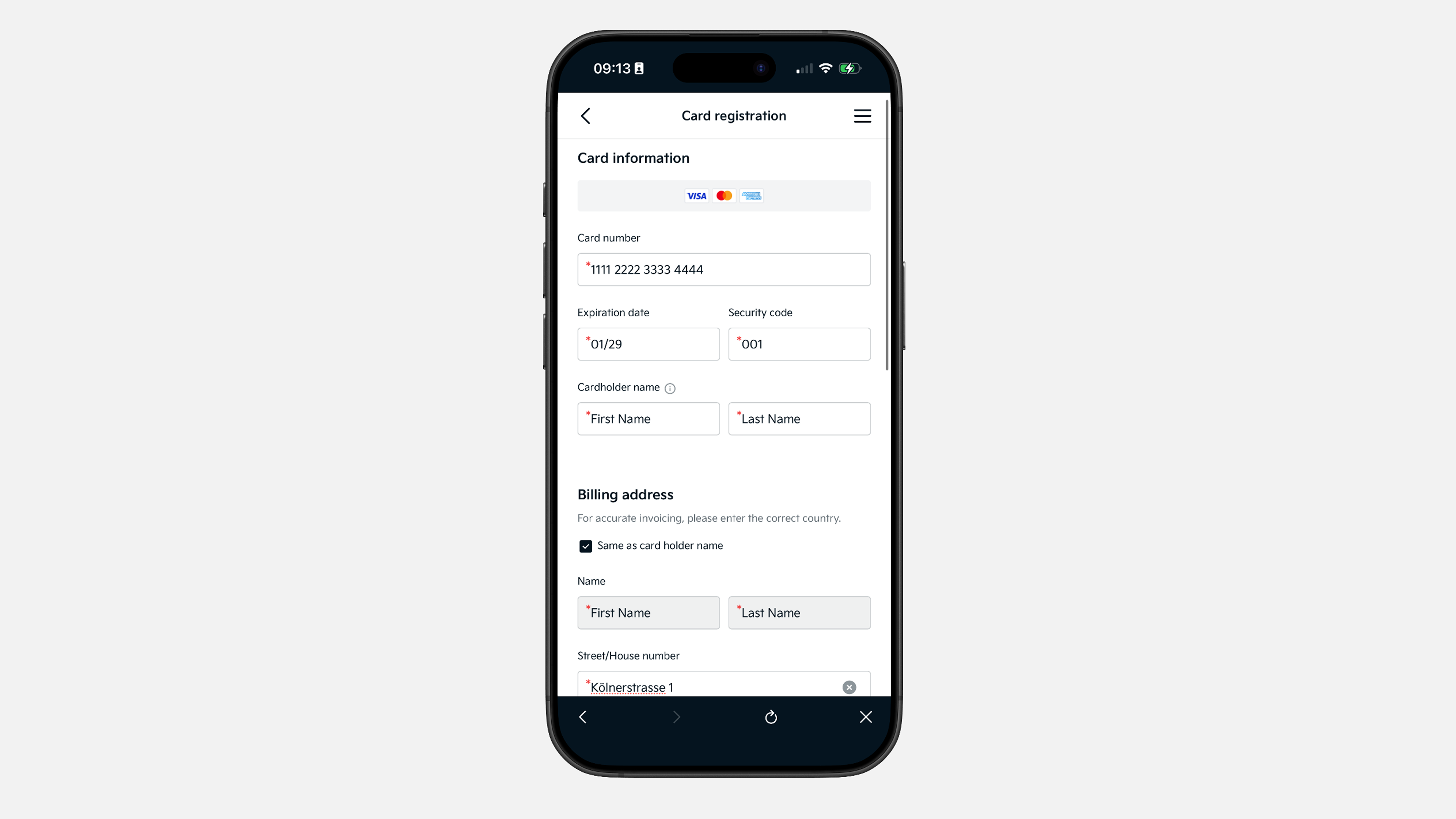
Geben Sie Ihre Kreditkartendaten ein. Bestätigen Sie die 1‑€‑Verifizierungstransaktion und bestätigen Sie Ihre ausgewählte Karte.
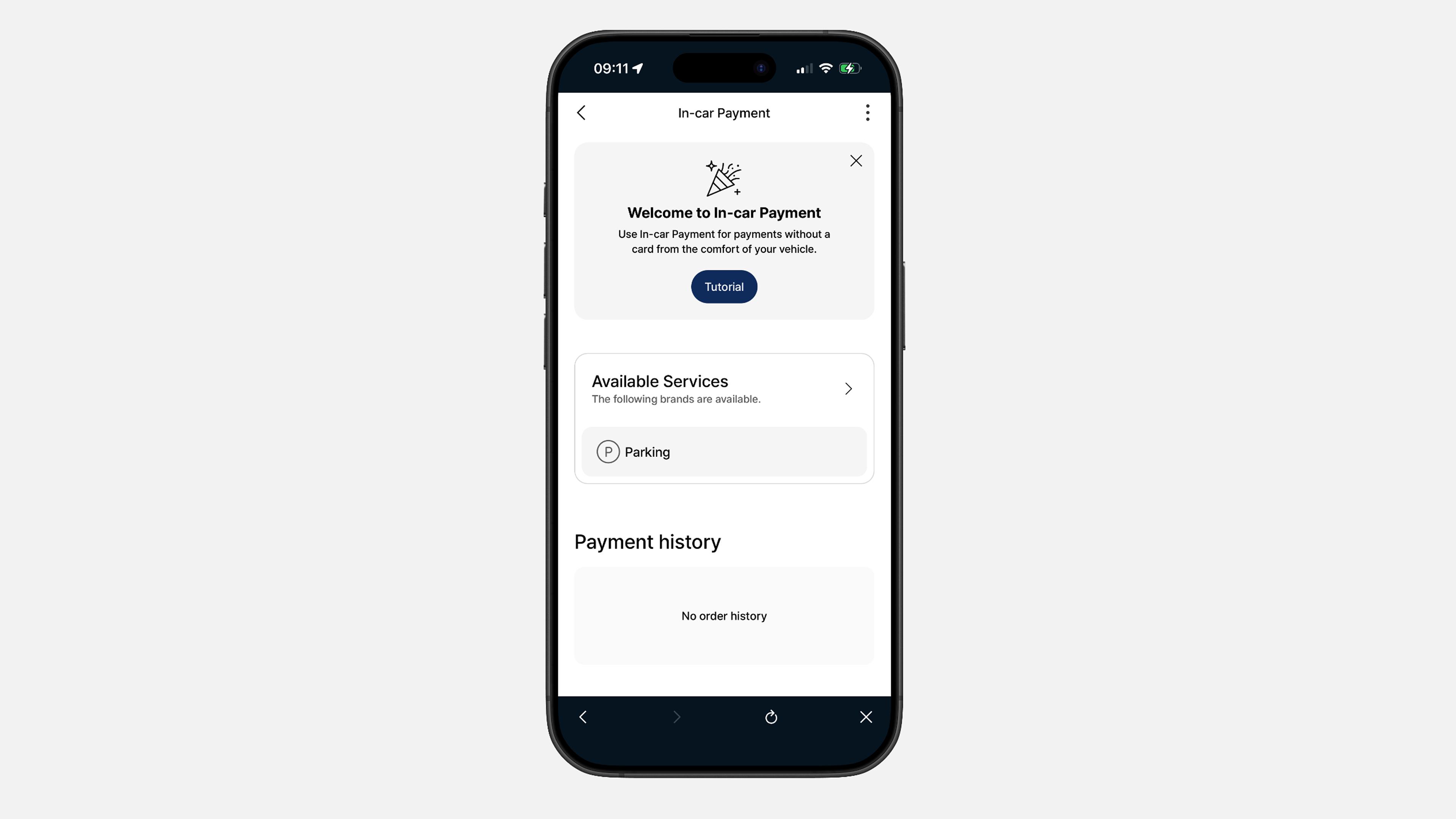
Alles erledigt. In diesem Bereich können Sie alle Services sehen, die aktuell in Ihrem Land verfügbar sind.
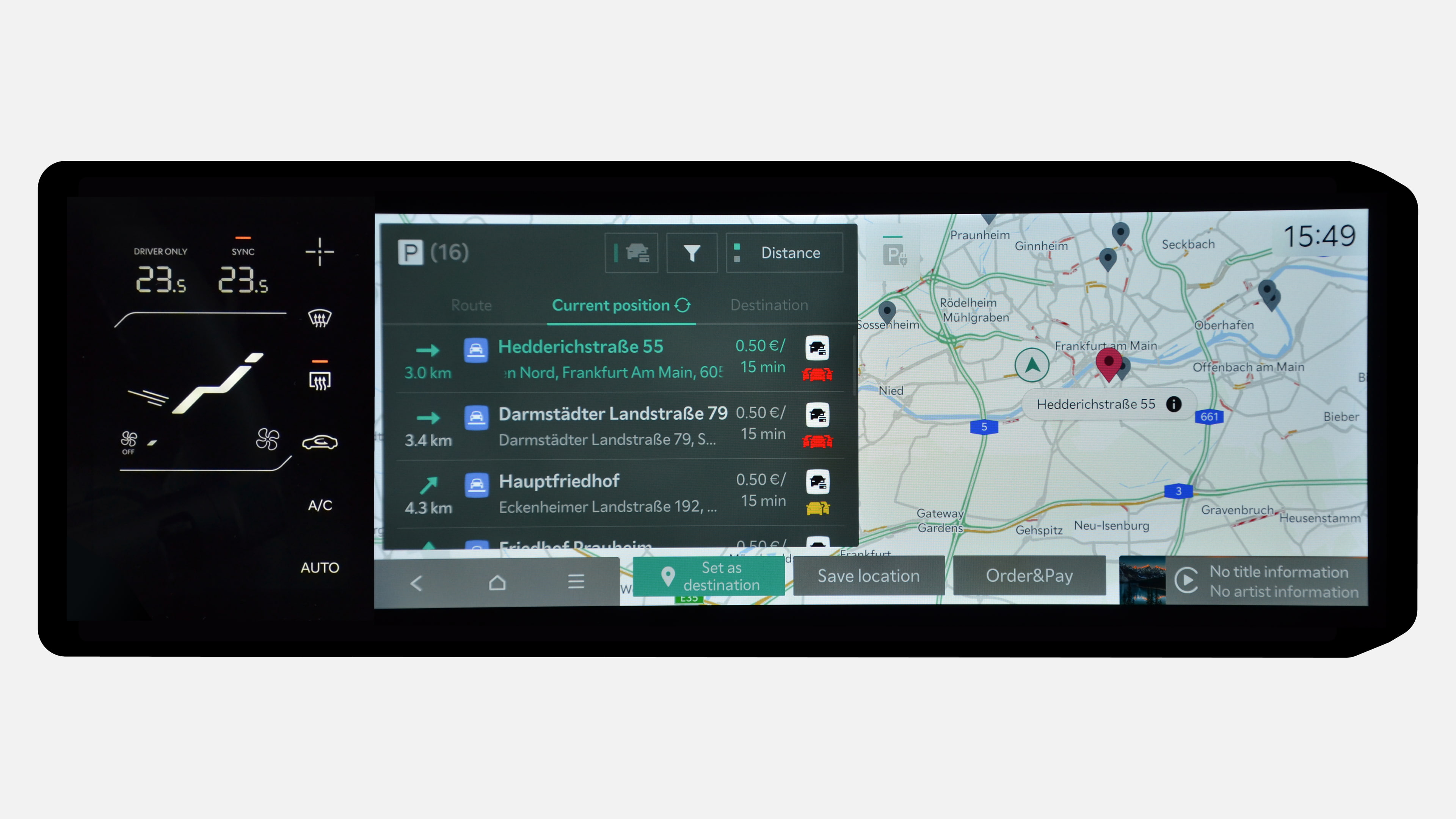
Im Bereich In‑Car Payment in Ihrem Fahrzeug können Sie verfügbare Services sehen, z. B. das Bezahlen von Parkgebühren direkt aus Ihrem Fahrzeug heraus. Sie können Standorte, Preise und Verfügbarkeit einsehen.
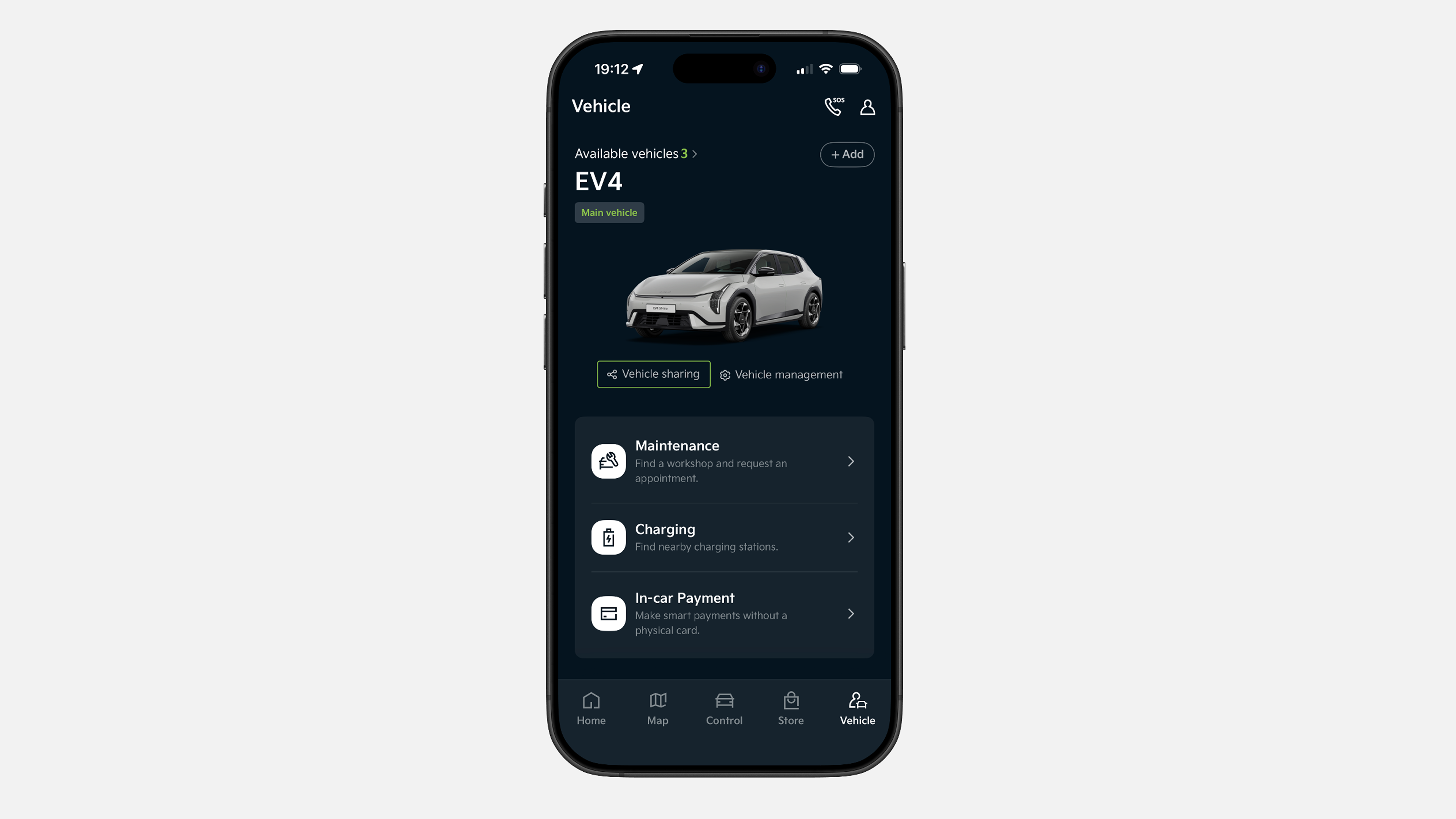
Tippen Sie in der unteren Menüleiste auf „Fahrzeug“ und wählen Sie anschließend „Carsharing“.
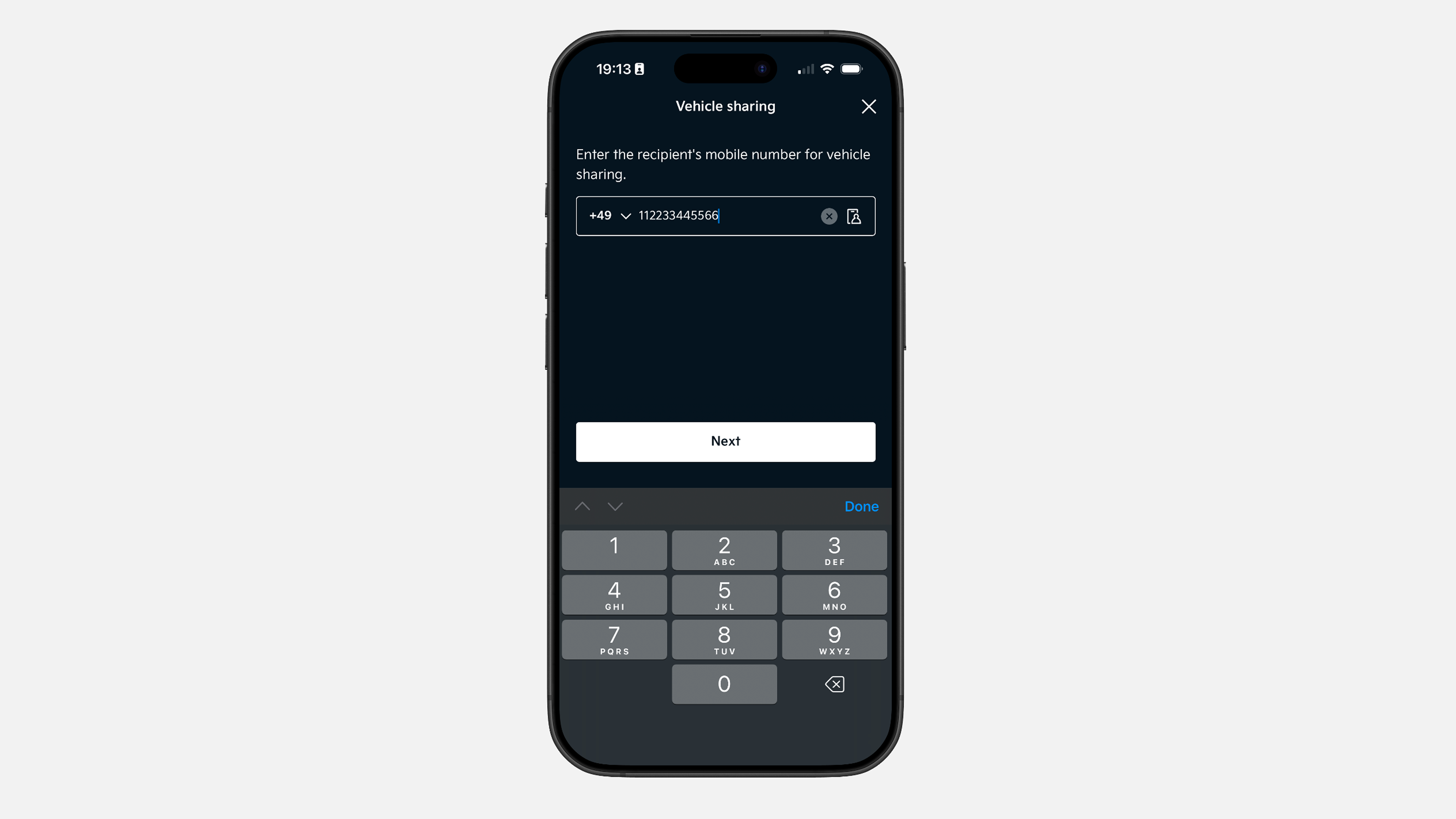
Geben Sie die Mobilnummer des Empfängers ein, die in der Kia App registriert ist.
Hinweis: Wenn die Nummer noch nicht registriert ist, können Sie die Einladung trotzdem senden. Der Empfänger erhält Anweisungen zum Herunterladen der App und zur Registrierung.
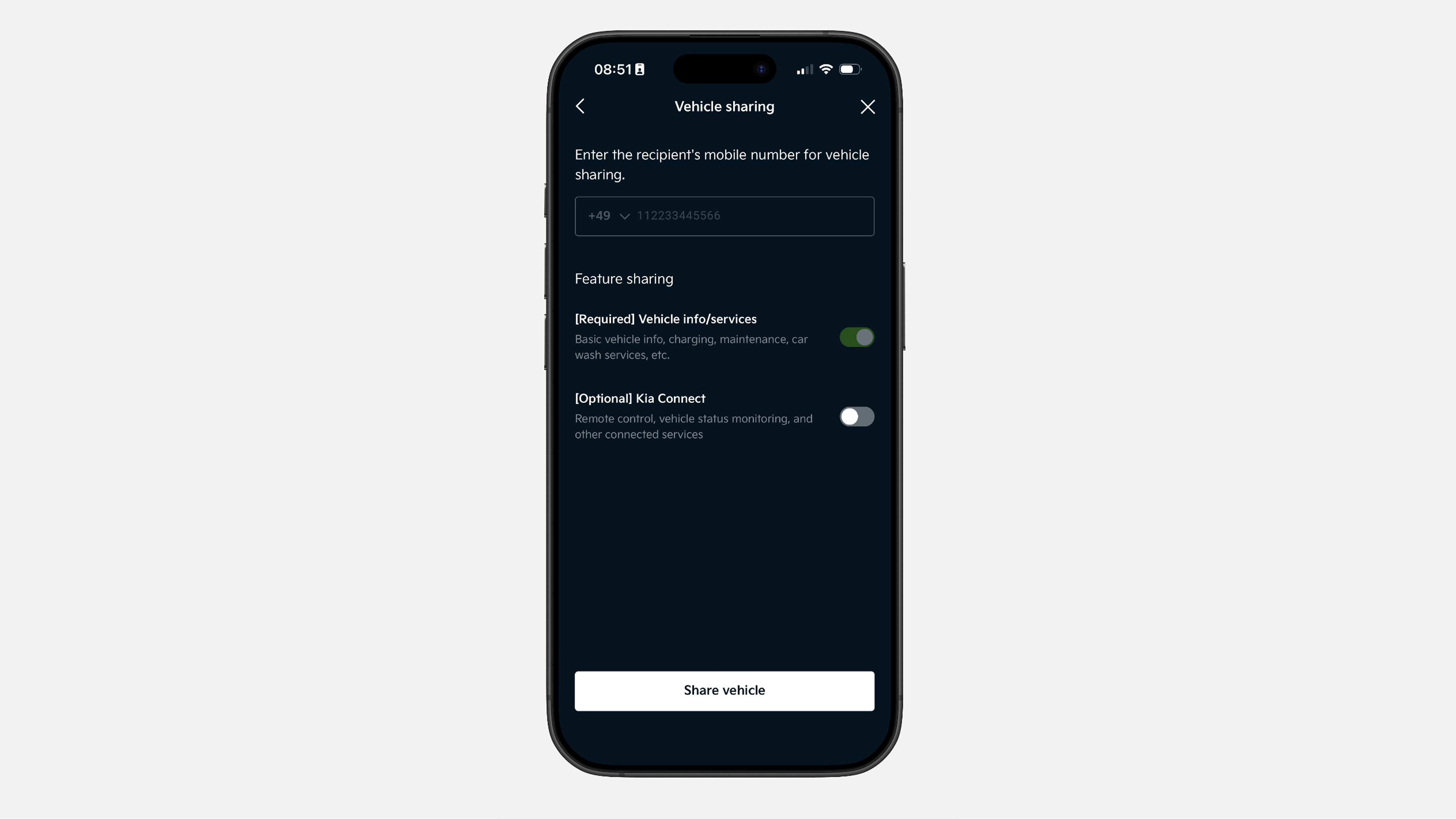
Wählen Sie aus, welche Steuerungen und Informationen Sie teilen möchten. Wenn Sie Kia Connect teilen, werden alle für den Fahrzeughalter verfügbaren Remote‑ und Online‑Services geteilt.
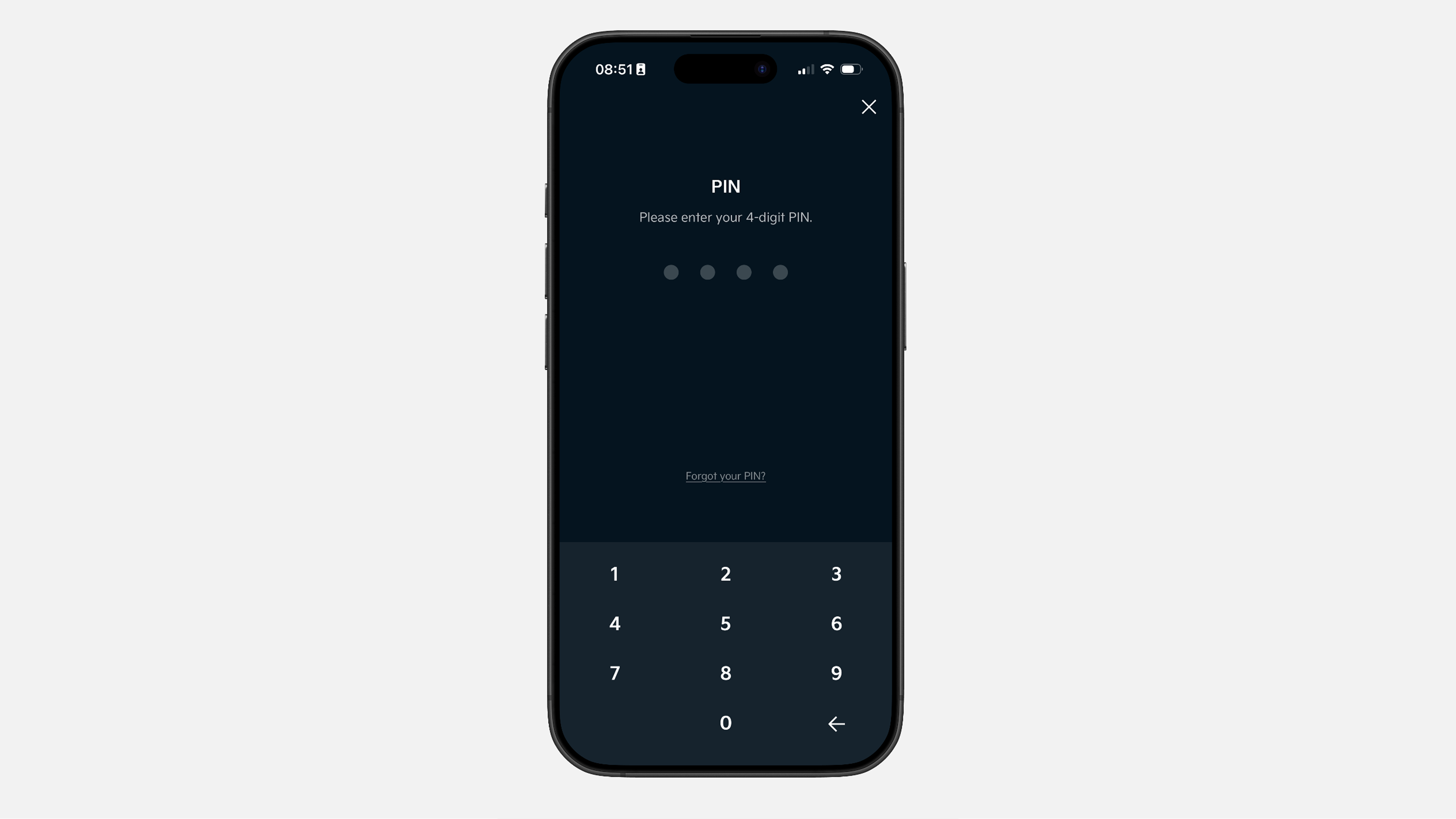
Bestätigen Sie die Aktion mit Ihrer Kia App‑PIN.
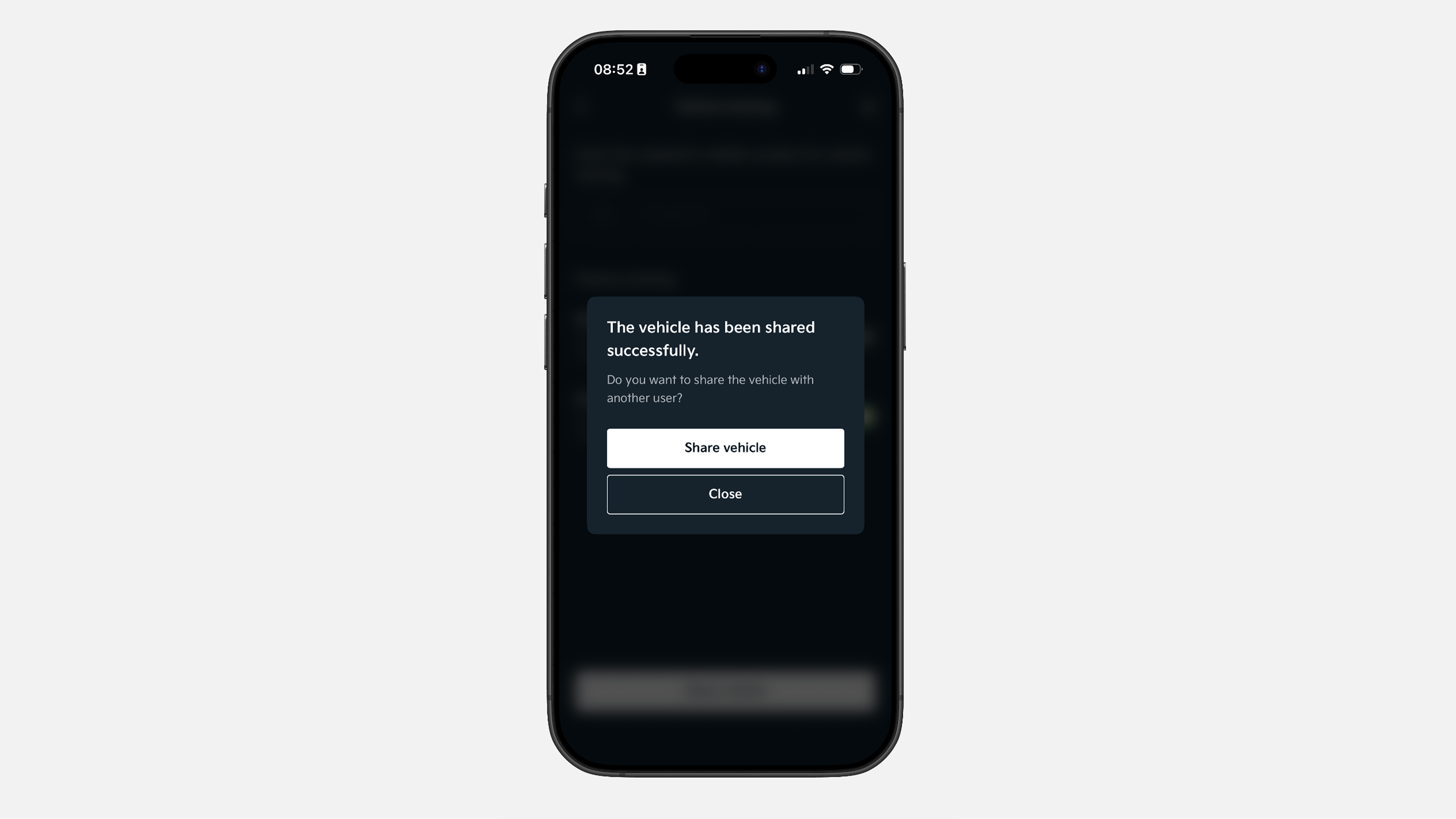
Dies ist die Bestätigungsseite. Sie können den Tab schließen oder das Fahrzeug mit weiteren Nutzern teilen.
Wir hoffen, dass dir diese Schritt-für-Schritt-Anleitungen bei der Nutzung von Kia Connect geholfen haben. Weitere Informationen findest du auf unserer FAQ-Seite.
Wenn noch Fragen offen sind, fülle einfach das Kontaktformular aus und unser Team wird sich zeitnah bei dir melden.
.jpg)