-
Business Solutions Portal Anleitungen
-
Guides
-
Wie erstellt man einen neuen Benutzer?
-
Schritt 1
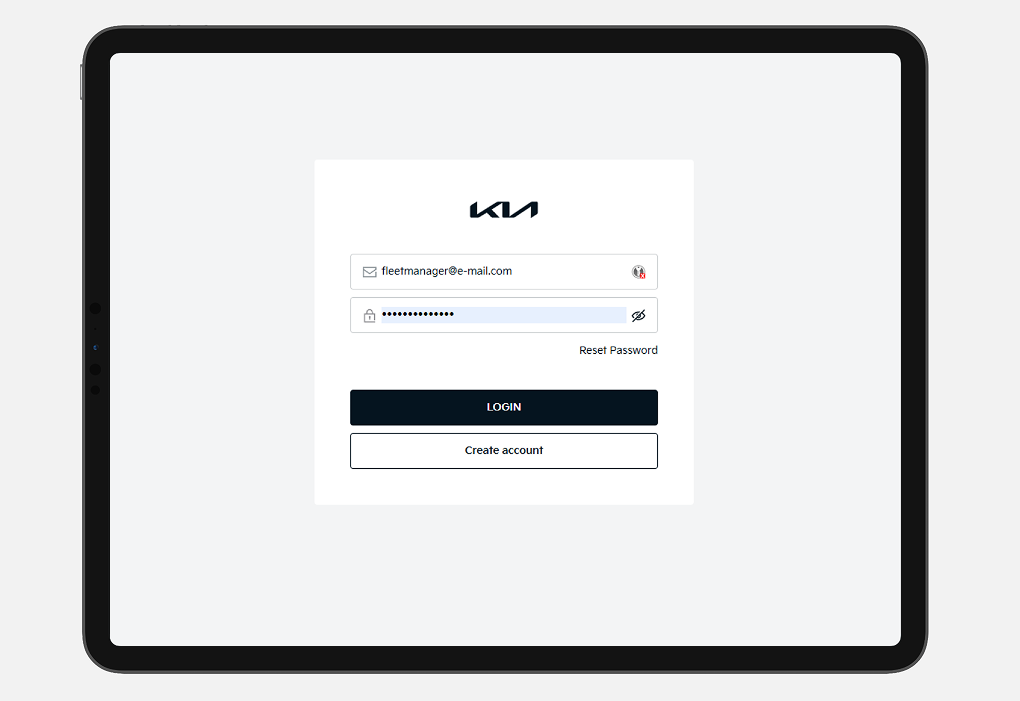
✔ Melden Sie sich bei Kia Business Solutions an.
-
Schritt 2
✔ Navigieren Sie zur „Benutzerverwaltung".
-
Schritt 3
✔ Klicken Sie auf „Neuen Benutzer anlegen".
-
Schritt 4
✔ Füllen Sie die Felder aus und wählen Sie die entsprechende(n) Rolle(n).
✔ Versenden Sie die Einladung.
-


-
How to activate Kia | Pleos Fleet
-
Schritt 1
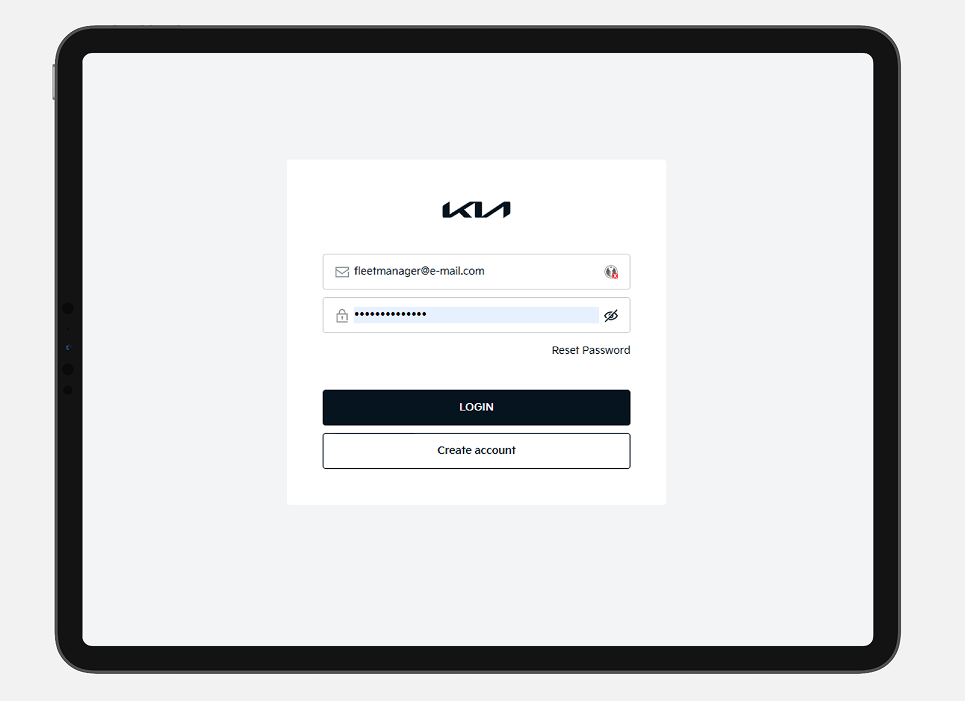
✔ Melden Sie sich bei Kia Business Solutions an.
-
Schritt 2
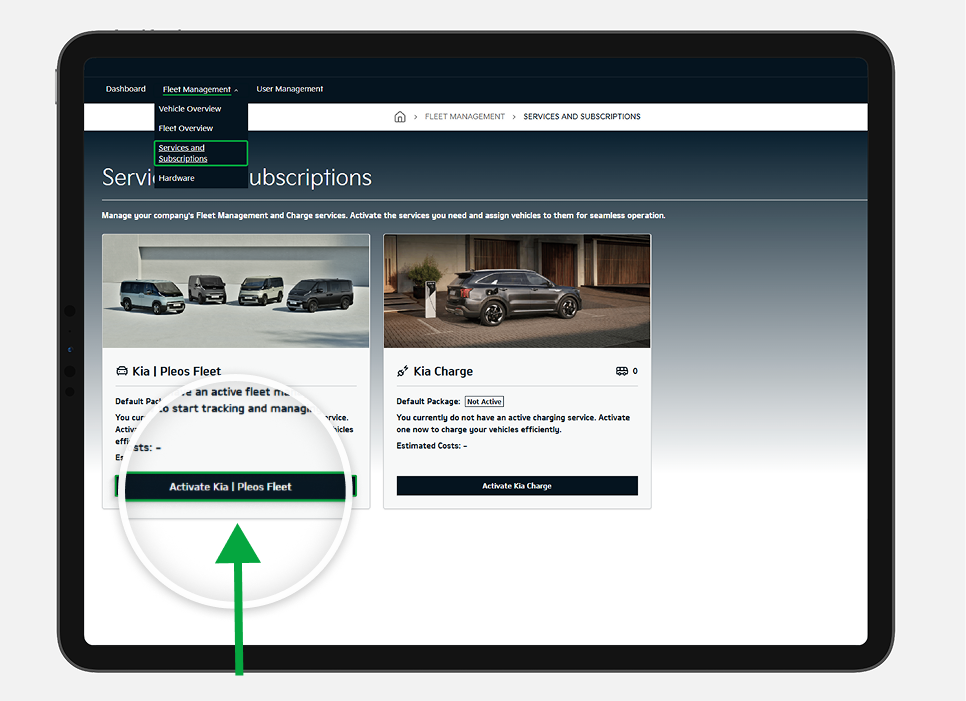
✔ Navigieren Sie zu Flottenmanagement → Dienste & Abonnements.
✔ Klicken Sie auf „Kia Pleos Fleet aktivieren“.
-
Schritt 3
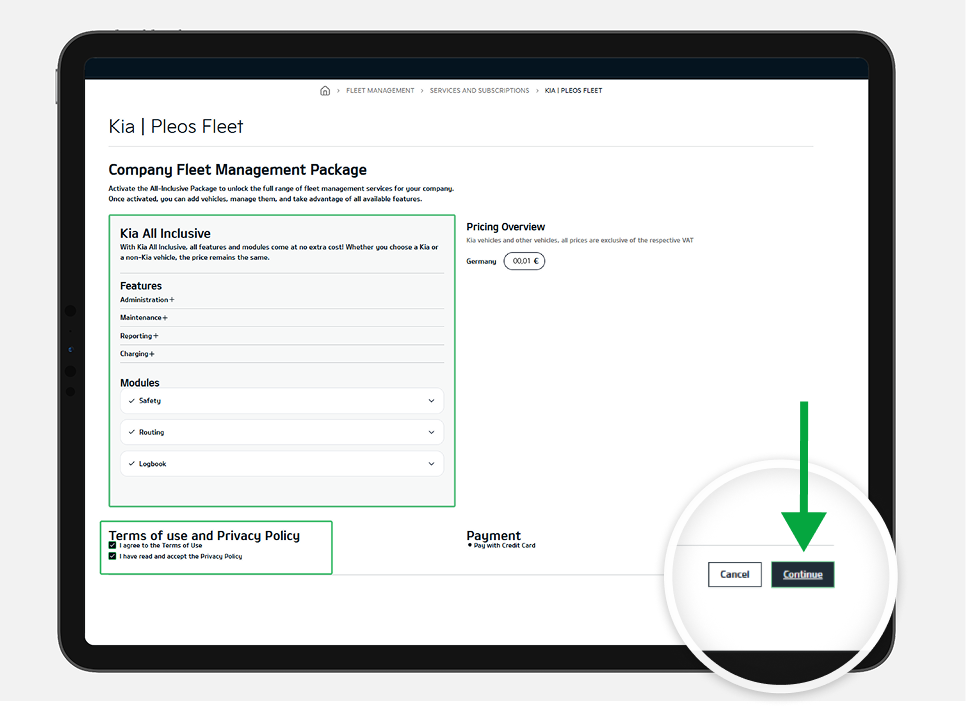
✔ Wählen Sie das gewünschte Paket aus.
✔ Akzeptieren Sie die Nutzungsbedingungen und Datenschutzbestimmungen.
✔ Klicken Sie auf „Weiter“.
-
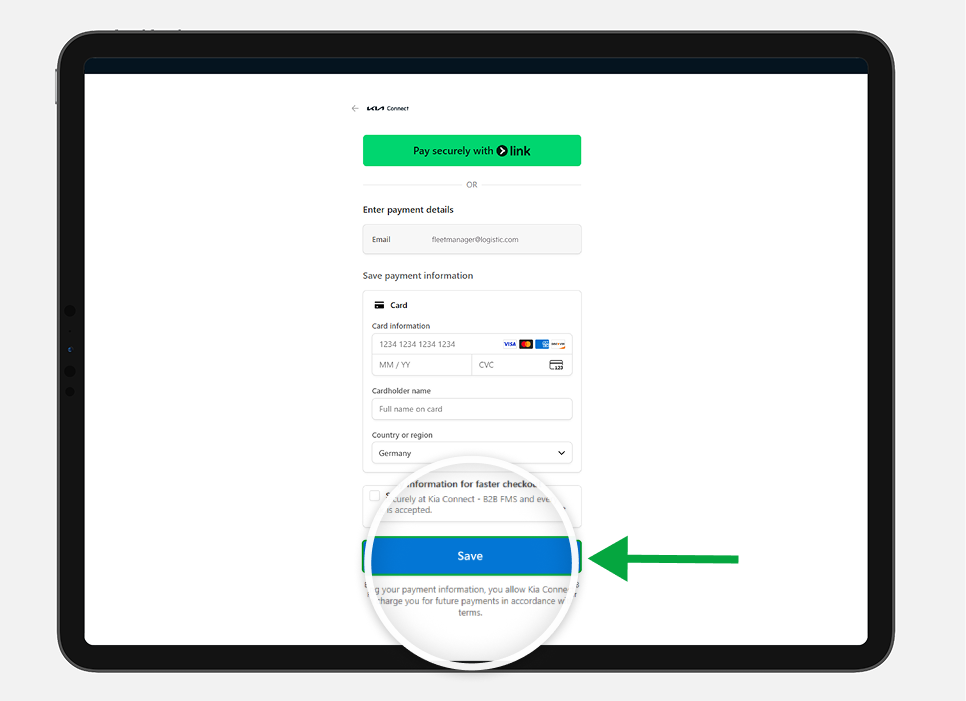
Step 4
✔ Geben Sie Ihre Zahlungsdaten ein.
✔ Klicken Sie auf „Speichern“.
-
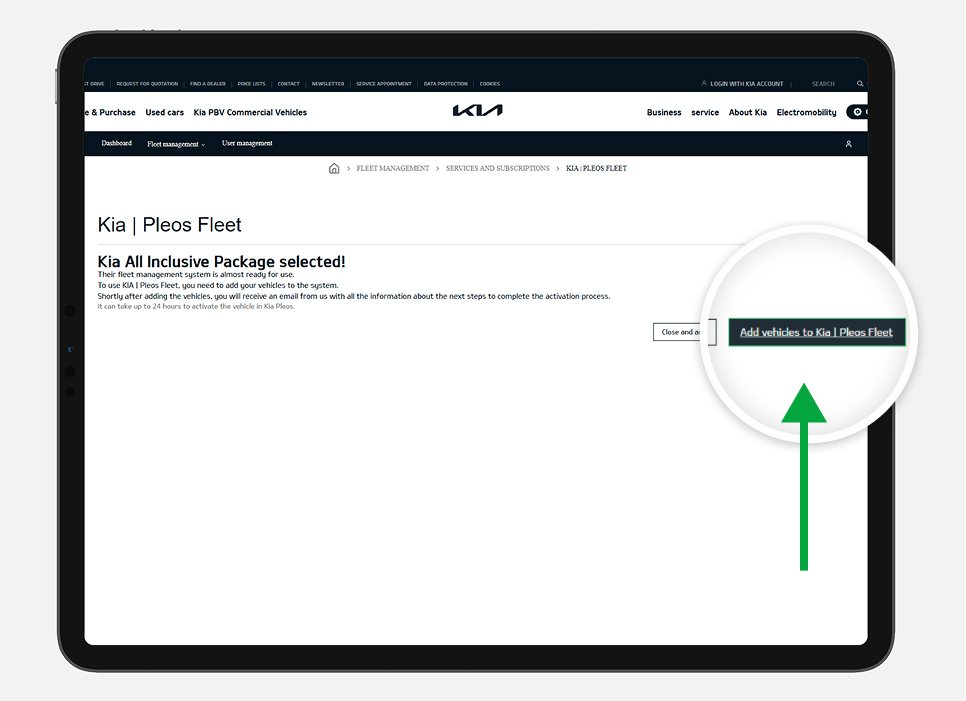
Step 5
✔ Klicken Sie auf „Fahrzeuge zu Kia | Pleos Fleet hinzufügen“.
-
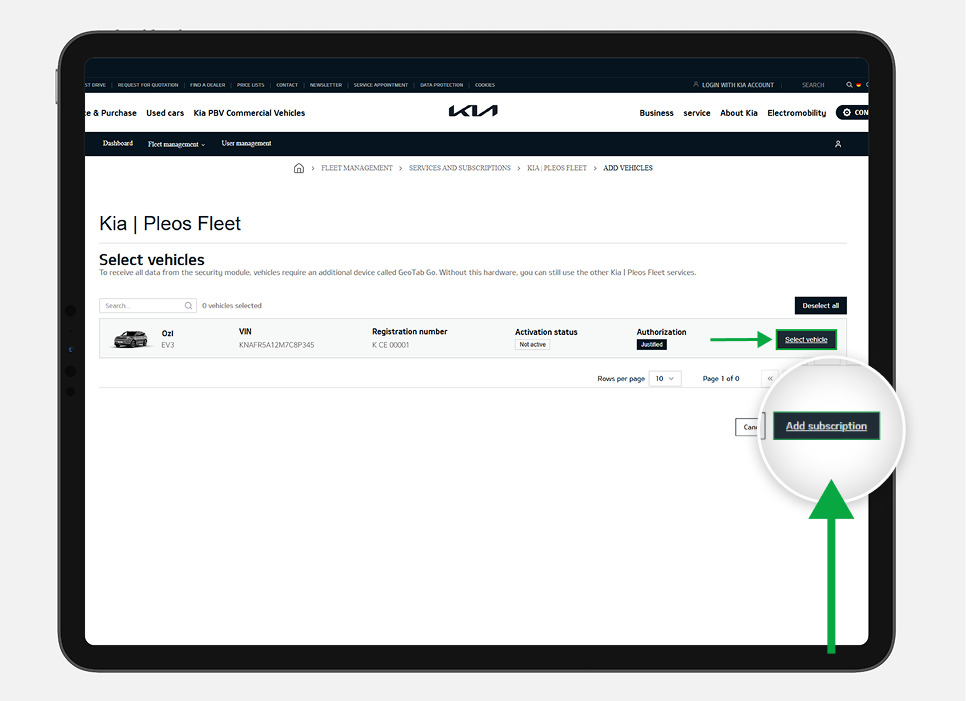
Step 6
✔ Wählen Sie das Fahrzeug aus, das Sie aktivieren möchten.
✔ Klicken Sie auf „Abonnement hinzufügen“.
-
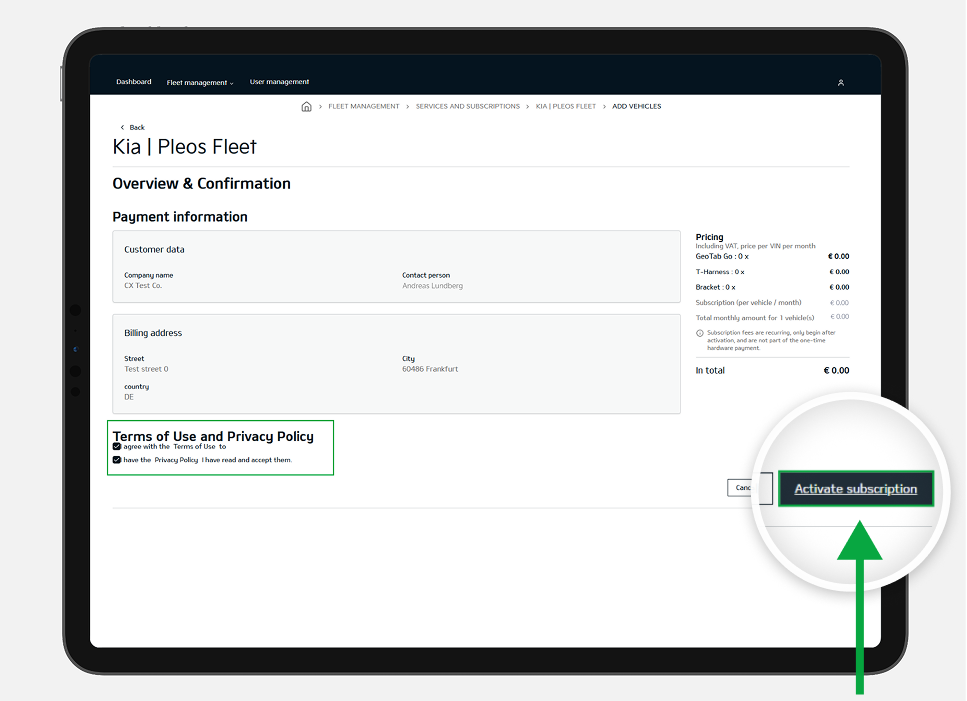
Schritt 7
✔ Akzeptieren Sie die Nutzungsbedingungen und Datenschutzbestimmungen.
✔ Klicken Sie auf „Abonnement aktivieren“.
-
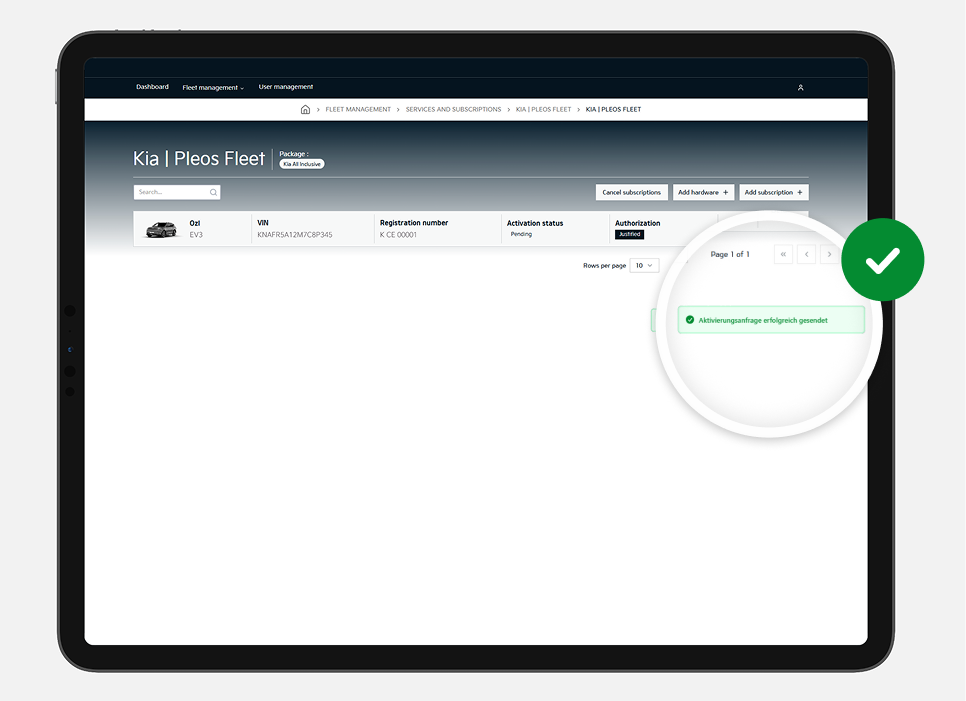
Erfolgsseite
Bitte beachten Sie, dass unten rechts auf dem Bildschirm ein kleines grünes Häkchen angezeigt wird.
-
-
Wie löscht man einen Benutzer?
-
Schritt 1
✔ Melden Sie sich bei Kia Business Solutions an.
-
Schritt 2
✔ Navigieren Sie zum Abschnitt „Benutzerverwaltung".
-
Schritt 3
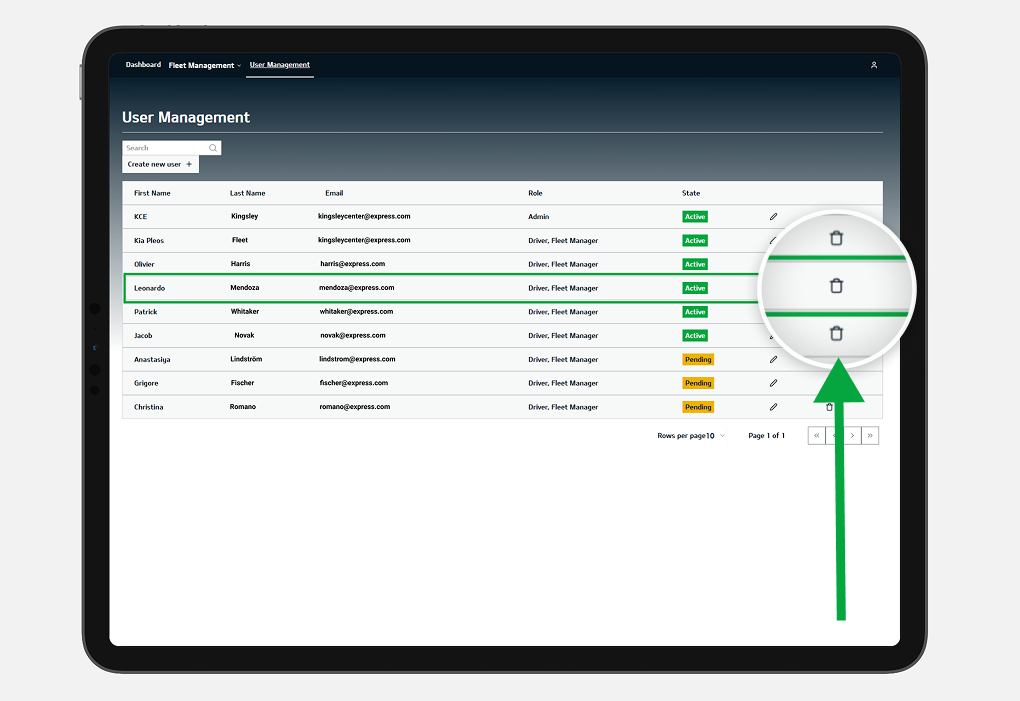
✔ Suchen Sie den zu löschenden Benutzer.
✔ Klicken Sie auf das Papierkorb-Symbol neben dem entsprechenden Benutzer.
-
Schritt 4
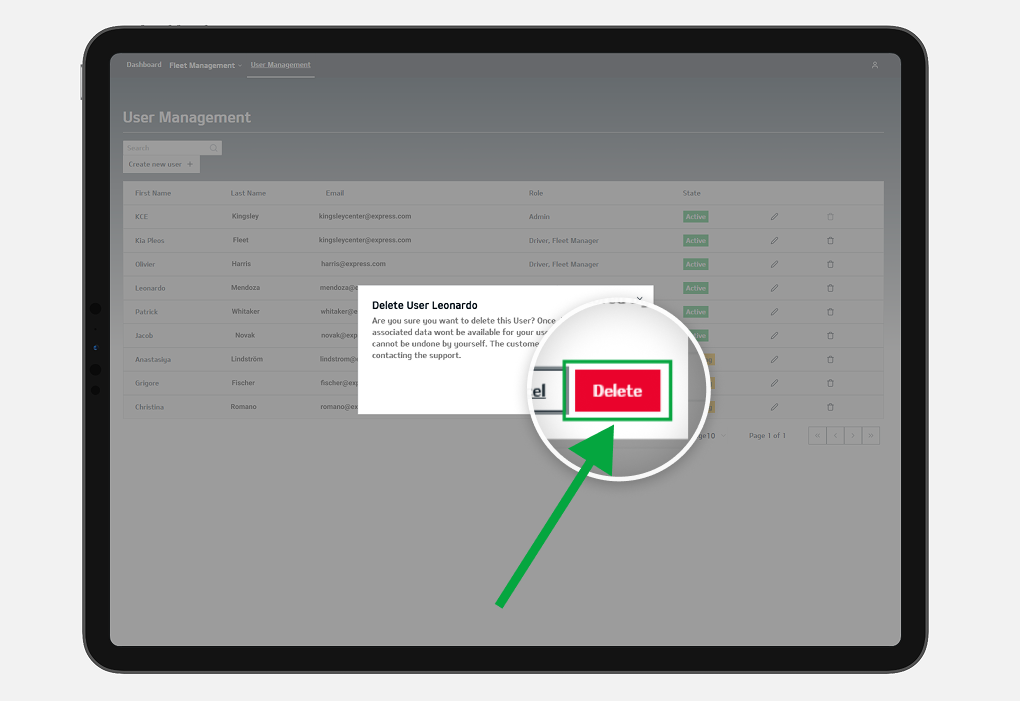
✔ Bestätigen Sie das Löschen im angezeigten Dialogfeld.
-
-
Wie ändert man die Benutzerinformationen?
-
Schritt 1
✔ Melden Sie sich bei Kia Business Solutions an.
-
Schritt 2
✔ Navigieren Sie zum Abschnitt „Benutzerverwaltung".
-
Schritt 3
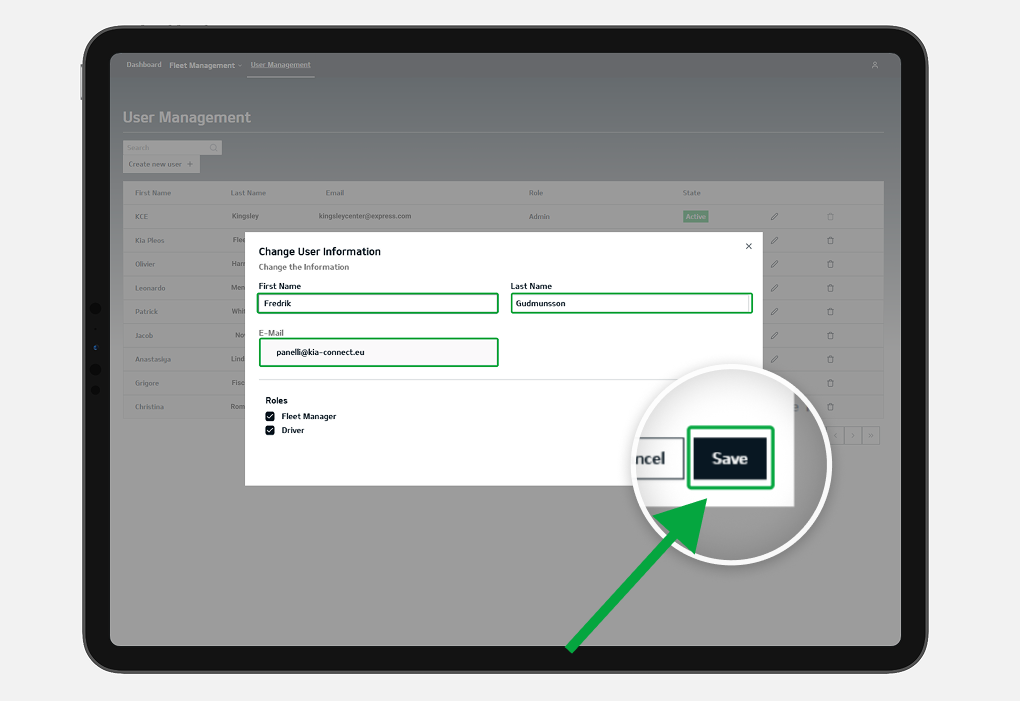
✔ Suchen Sie den Benutzer, dessen Informationen aktualisiert werden sollen.
✔ Klicken Sie auf das Stift-Symbol neben dem entsprechenden Benutzer.
-
Schritt 4
✔ Bearbeiten Sie die Felder oder die entsprechenden Rolle(n).
✔ Bestätigen Sie die Änderungen durch Klicken auf die Schaltfläche „Speichern".
-

-
Wie registriert man ein neues Fahrzeug?
-
Schritt 1
✔ Melden Sie sich bei Kia Business Solutions an.
-
Schritt 2
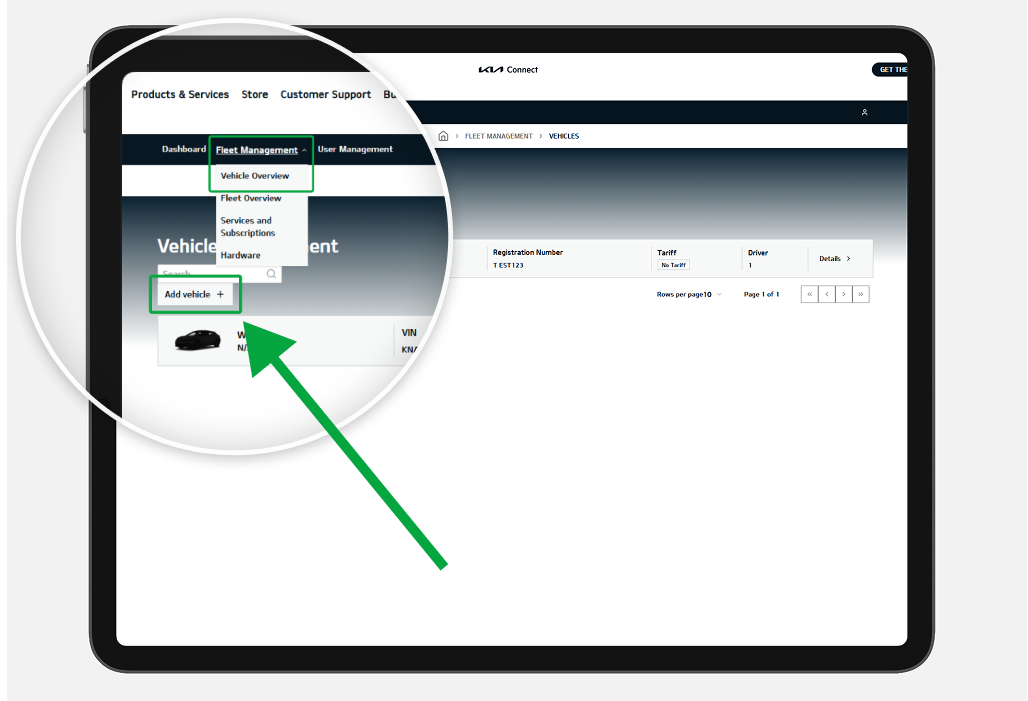
✔ Navigieren Sie zu „Flottenmanagement“ -> „Fahrzeugübersicht“.
✔ Klicken Sie auf die Schaltfläche „Neues Fahrzeug hinzufügen“, um das Registrierungsformular zu öffnen, über das Sie mehrere Fahrzeuge hinzufügen können.
-
Schritt 3
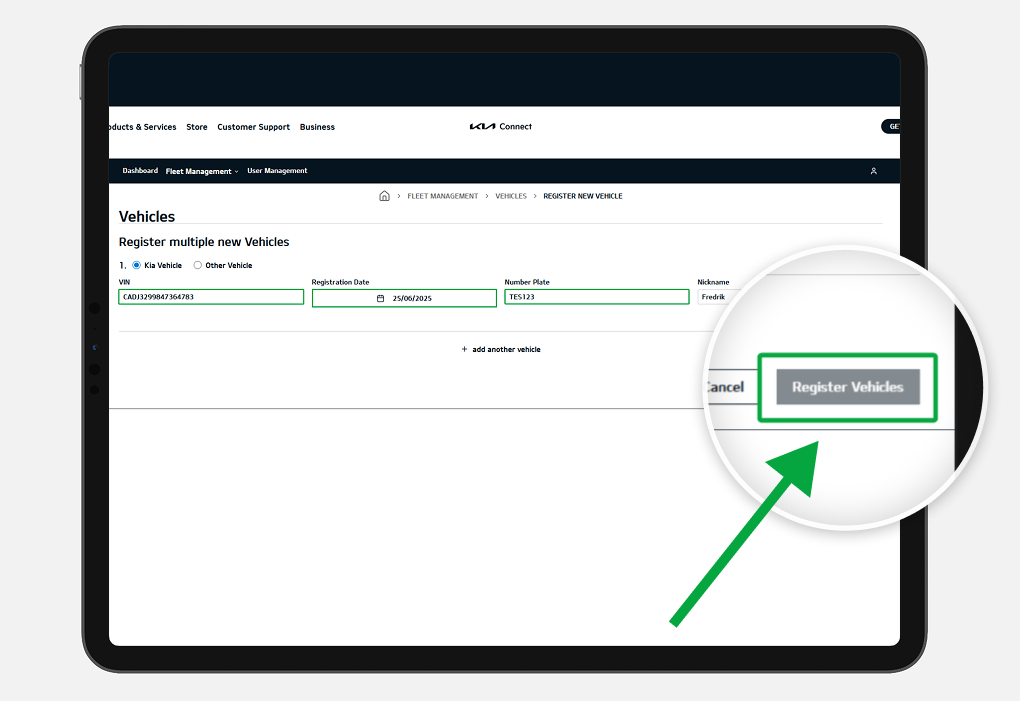
✔ Geben Sie die erforderlichen Informationen in die entsprechenden Felder ein (Fahrgestellnummer, Zulassungsdatum, Kennzeichen usw.).
✔ Klicken Sie auf „Fahrzeuge registrieren“.
-
-
Wie meldet man ein Fahrzeug ab?
-
Schritt 1
✔ Melden Sie sich bei Kia Business Solutions an.
-
Schritt 2
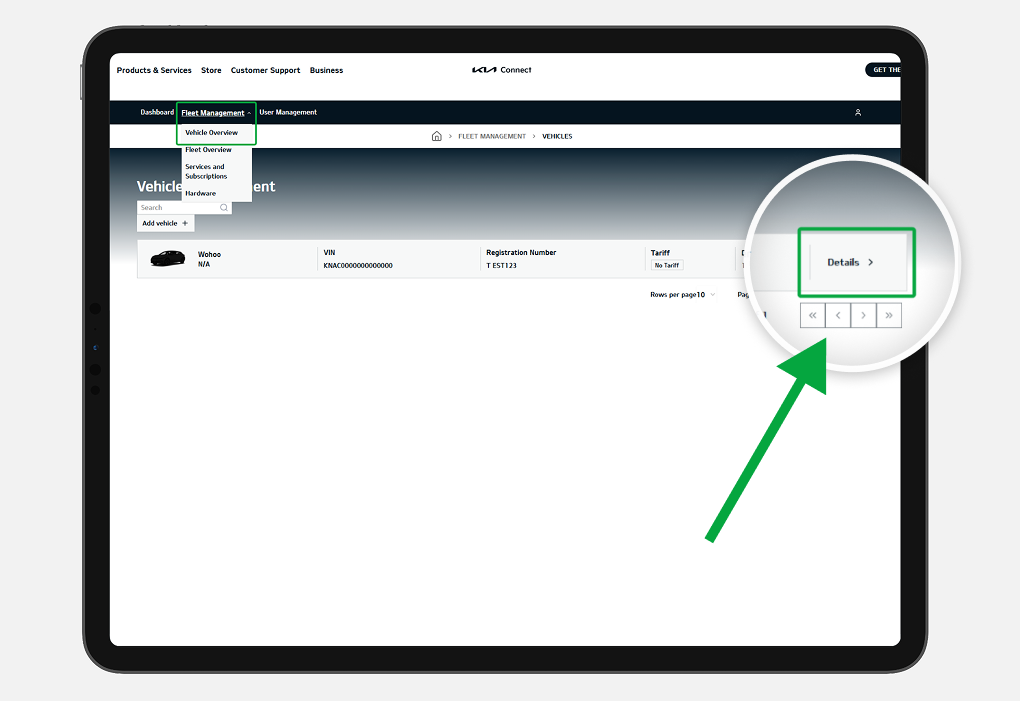
✔ Navigieren Sie zu „Flottenmanagement“ → „Fahrzeugübersicht“.
-
Schritt 3
✔ Klicken Sie auf die Schaltfläche „Details“ des Fahrzeugs, das Sie abmelden möchten.
-
Schritt 4
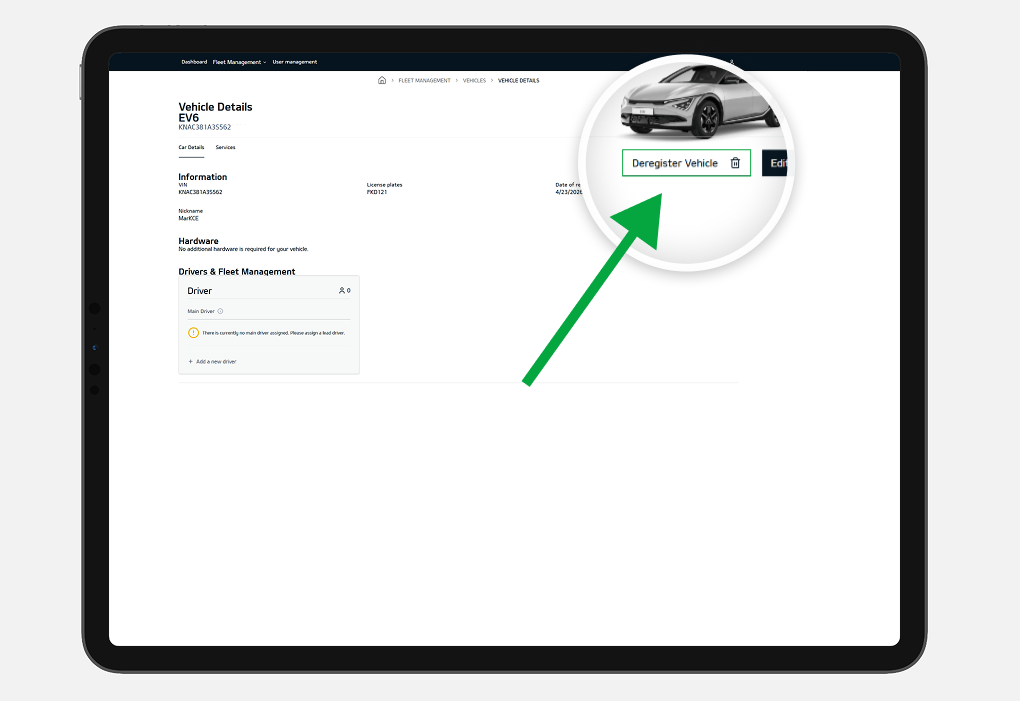
✔ Klicken Sie auf die Schaltfläche „Abmelden“.
✔ Bestätigen Sie Ihren Schritt, indem Sie auf "Abmelden" klicken.
-

-
Fahrer einem Fahrzeug zuweisen
-
Schritt 1
✔ Melden Sie sich bei Kia Business Solutions an.
-
Schritt 2
✔ Navigieren Sie zu „Flottenmanagement“ → „Fahrzeugübersicht“.
✔ Klicken Sie auf die Schaltfläche „Details“ des Fahrzeugs, dem Sie den/die Fahrer hinzufügen möchten.
-
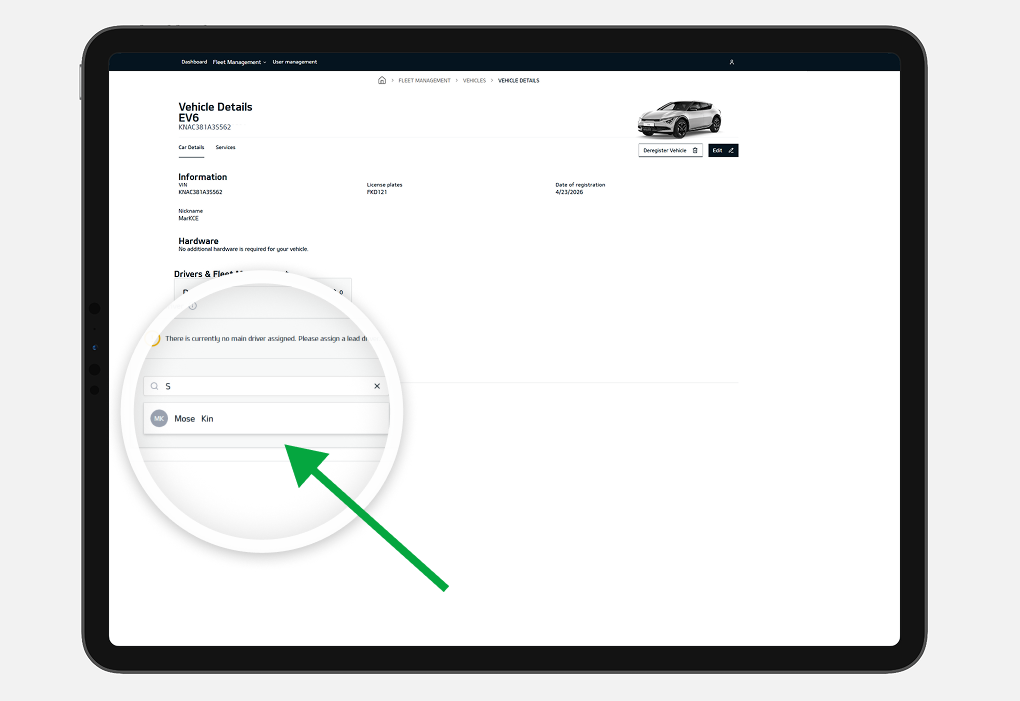
Schritt 3
✔ Scrollen Sie nach unten zum Abschnitt „Fahrer & Flottenmanagement“.
✔ Klicken Sie auf die Schaltfläche „Neuen Fahrer hinzufügen“.
-
Schritt 4
✔ Suchen Sie nach dem Fahrer, den Sie zuweisen möchten, und wählen Sie ihn aus.
-

-
Fahrerzuweisung für ein Fahrzeug aufheben
-
Schritt 1
✔ Melden Sie sich bei Kia Business Solutions an.
-
Schritt 2
✔ Navigieren Sie zu „Flottenmanagement“ → „Fahrzeugübersicht“.
✔ Klicken Sie auf die Schaltfläche „Details“ des Fahrzeugs, dem ein Fahrer entzogen werden soll.
-
Schritt 3
✔ Scrollen Sie nach unten zum Abschnitt „Fahrer & Flottenmanagement“.
✔ Suchen Sie den Fahrer, dessen Zuweisung Sie aufheben möchten.
✔ Klicken Sie auf die drei Punkte (…) neben dem Fahrer und wählen Sie „Zuweisung aufheben“ aus.
-

-
Fahrer als Hauptfahrer zuweisen
-
Schritt 1
✔ Melden Sie sich bei Kia Business Solutions an.
-
Schritt 2
✔ Navigieren Sie zu „Flottenmanagement“ → „Fahrzeugübersicht“.
✔ Klicken Sie auf die Schaltfläche „Details“ des Fahrzeugs, dem Sie den Hauptfahrer zuweisen möchten.
-
Schritt 3
✔ Scrollen Sie nach unten zum Abschnitt „Fahrer & Flottenmanagement“.
✔ Suchen Sie den Fahrer, den Sie als Hauptfahrer festlegen möchten.
✔ Klicken Sie auf die drei Punkte (…) neben dem Fahrer und wählen Sie „Als Hauptfahrer festlegen“ aus.
-
