.png)
.png)
.png)
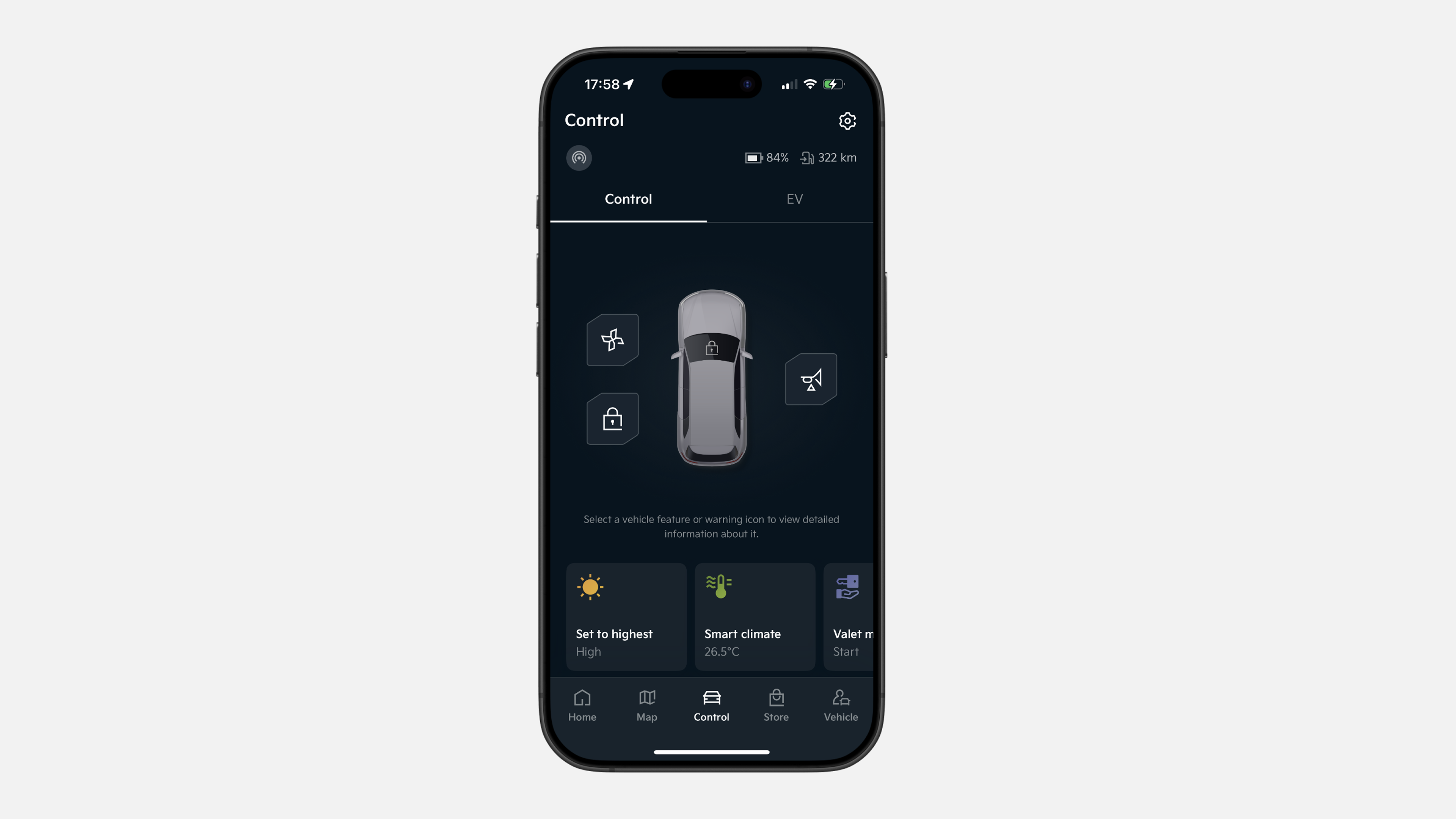
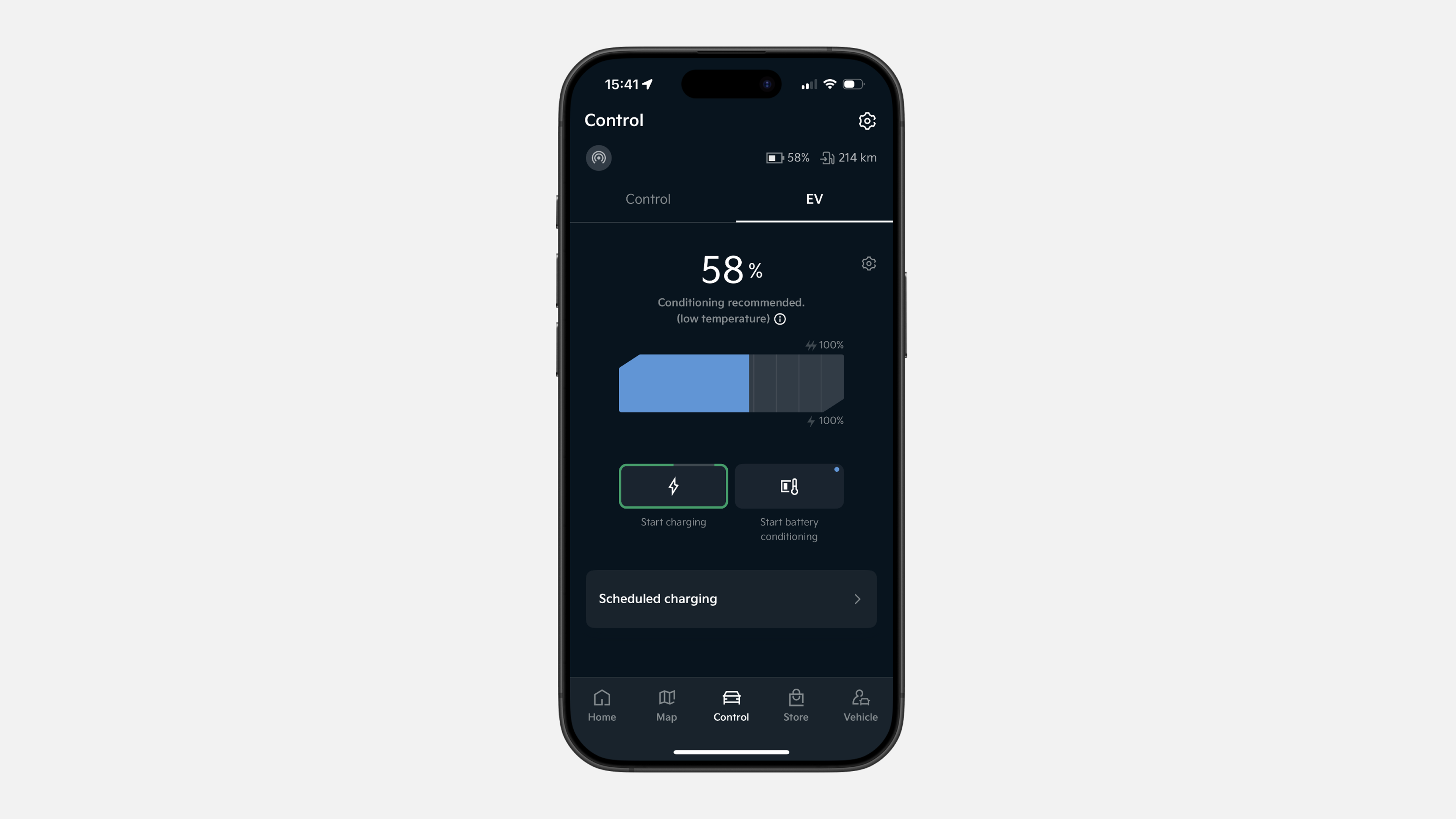
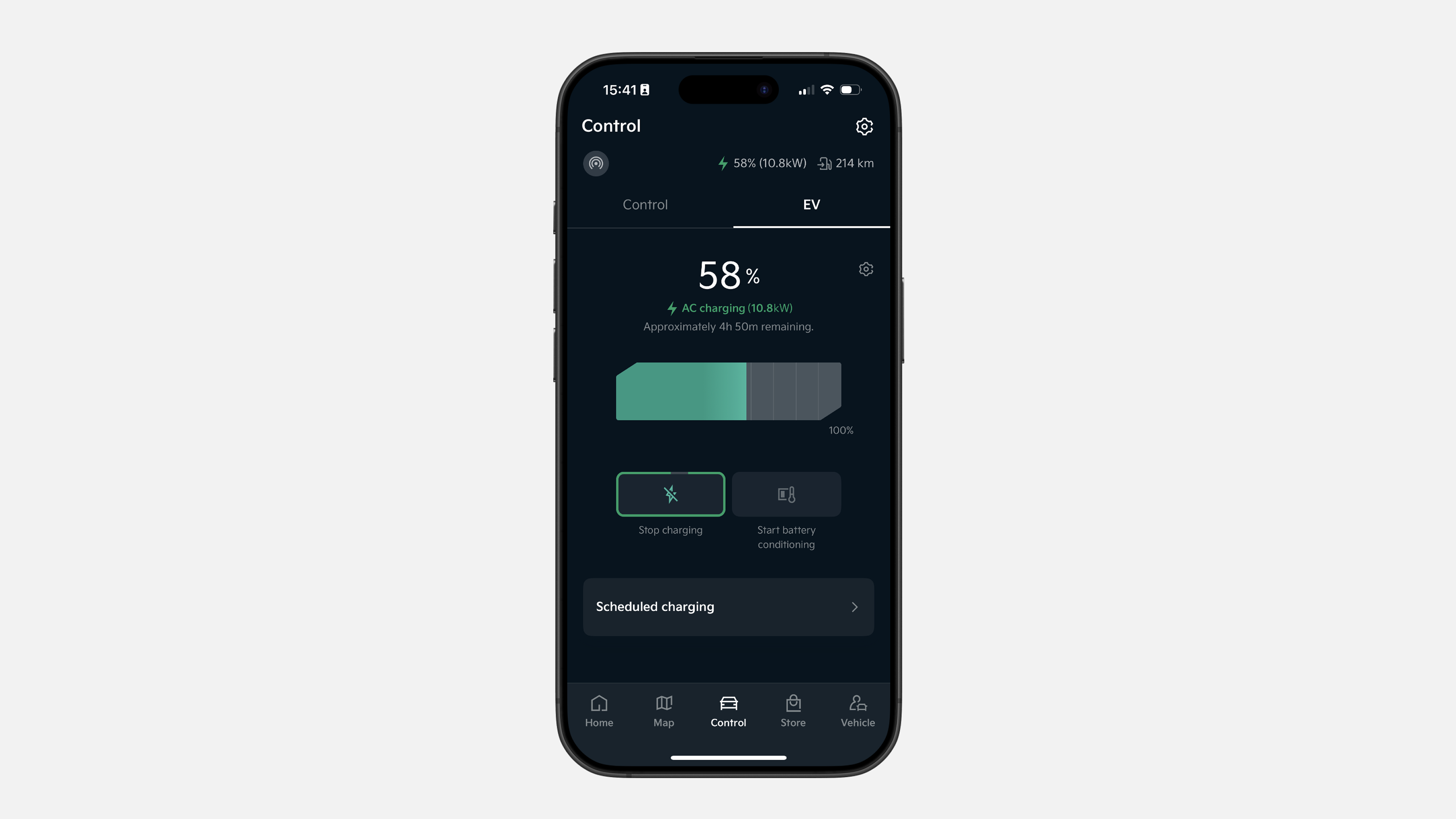
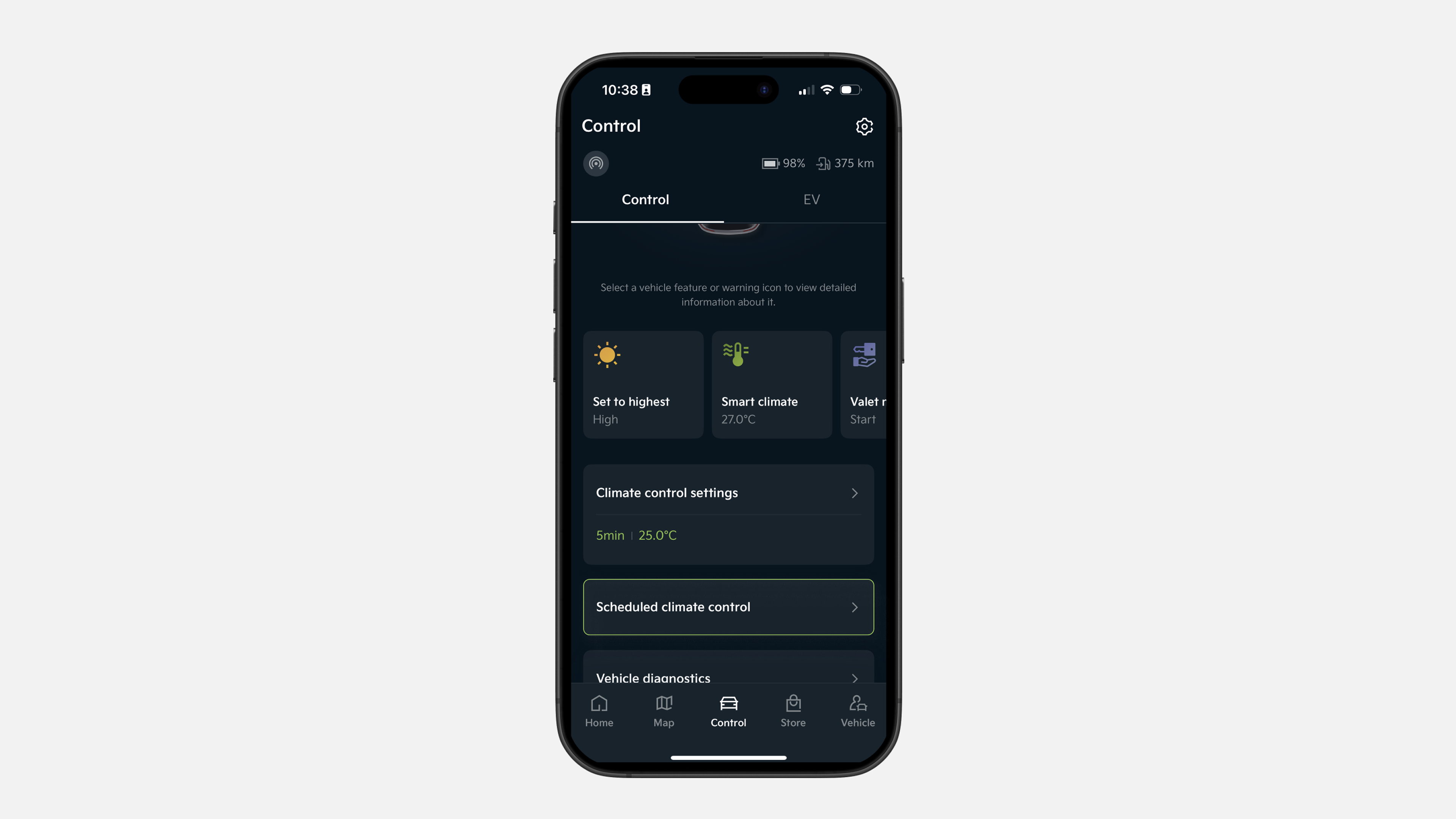
.jpg)
V primeru dodatnih vprašanj, preverite razdelek s pogostimi vprašanji.
Upamo, da so vam naša navodila po korakih pomagala pri uporabi storitve Kia Connect. Za več informacij obiščite našo spletno stran s pogostimi vprašanji.
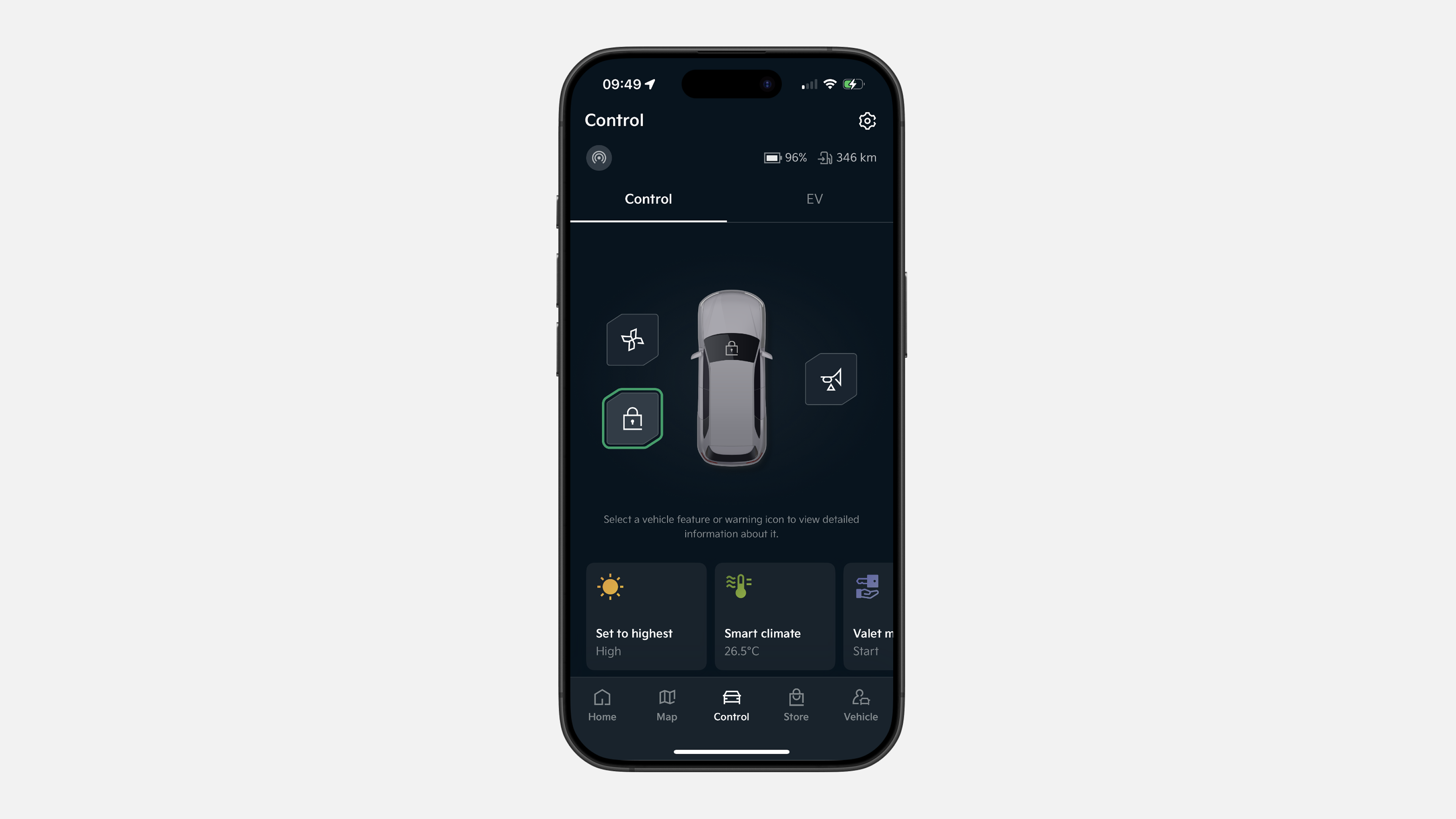
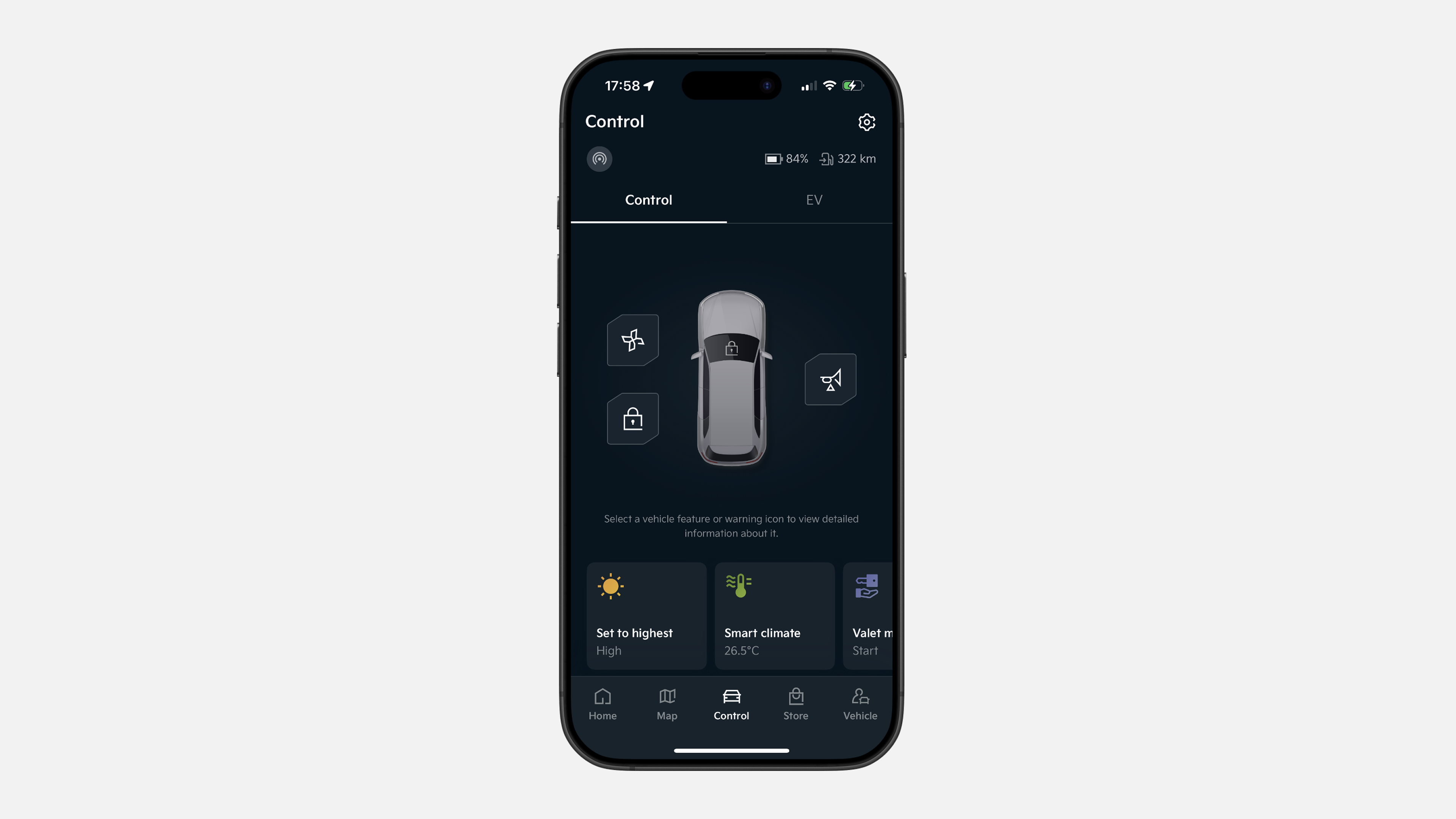
✔ V spodnji vrstici menija kliknite „Upravljanje“
✔ Pritisnite in držite ikono ključavnice 1 sekundo, da zaklenete
✔ Vrata se bodo zdaj samodejno zaklenila
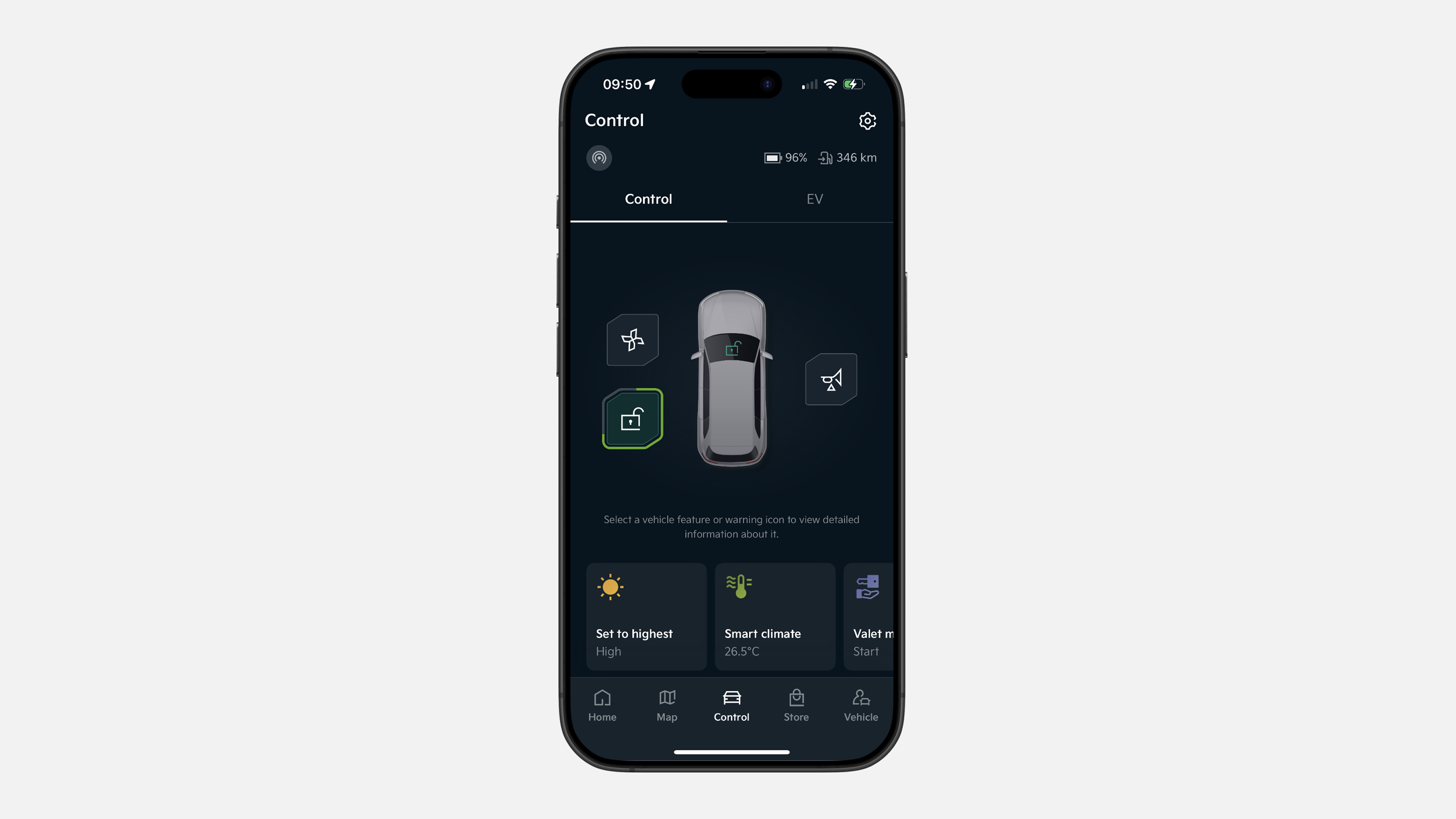
✔ Kliknite ikono „Upravljanje“ v spodnjem meniju
✔ Pritisnite in držite ikono ključavnice 1 sekundo, da odklenete
✔ Vrata so zdaj odklenjena
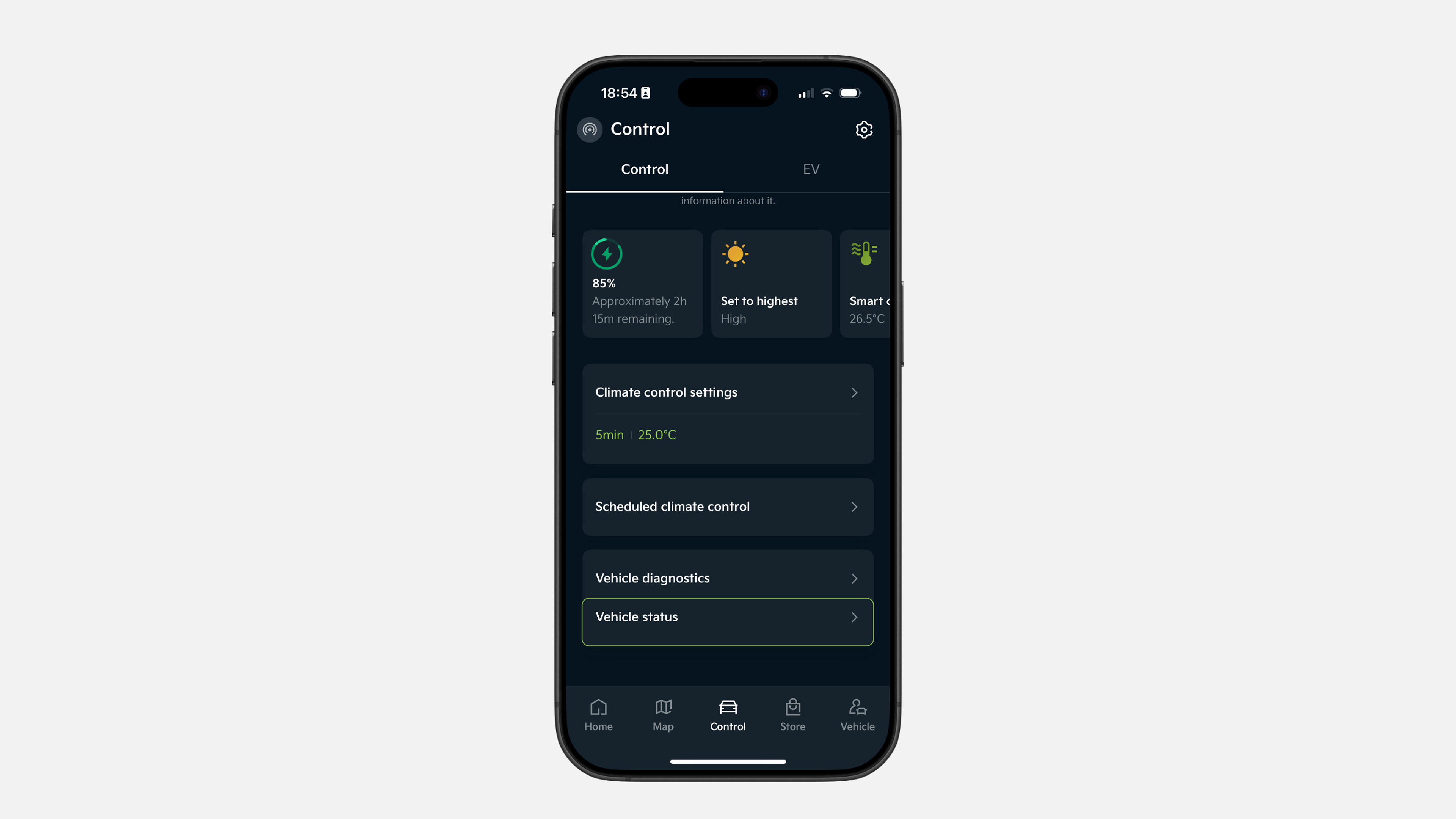
✔ V spodnji vrstici menija kliknite „Upravljanje“
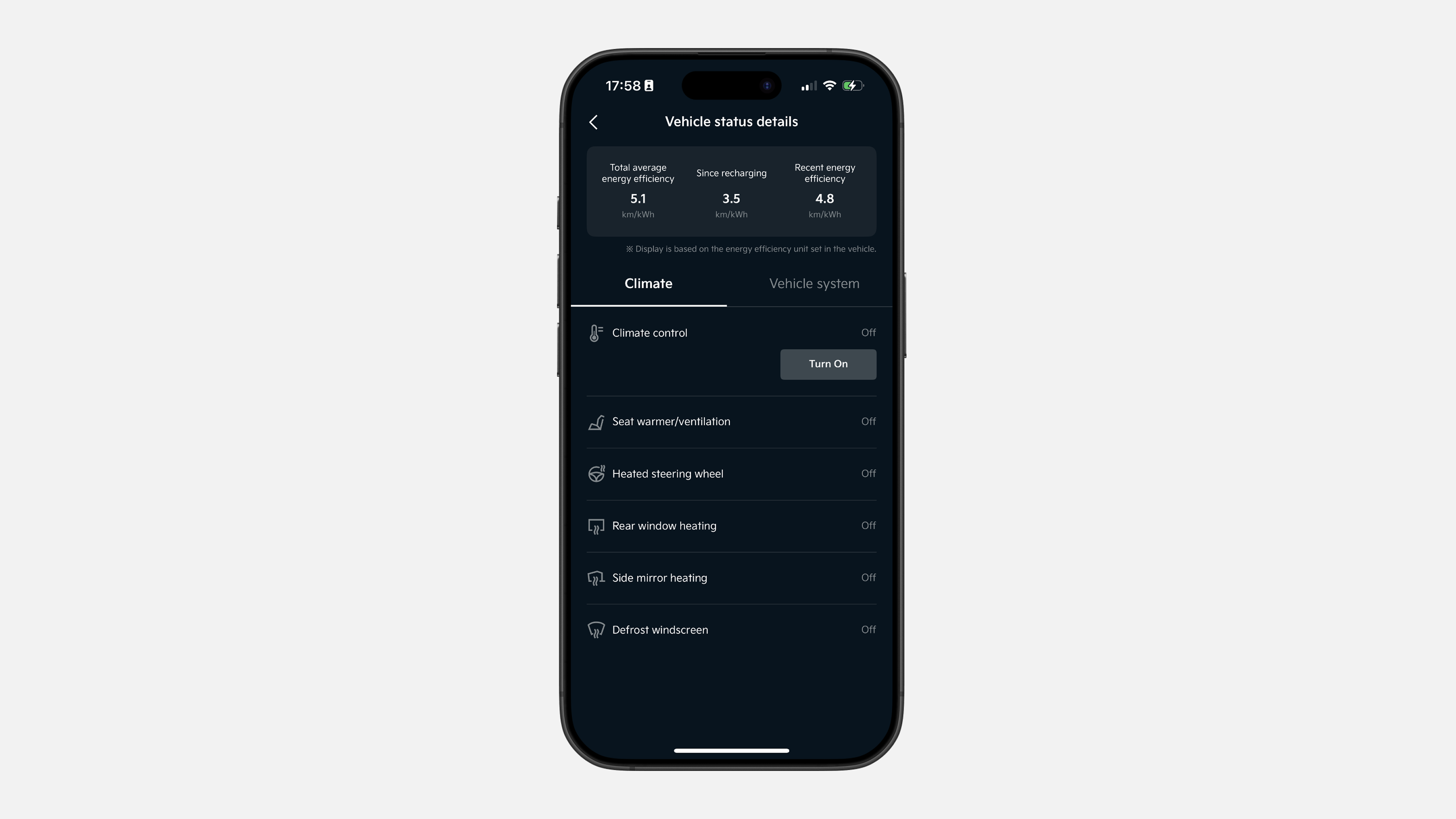
✔ V razdelku Upravljanje se pomaknite navzdol in tapnite „Stanje vozila“
✔ Oglejte si stanje različnih sistemov za podnebje in vozilo
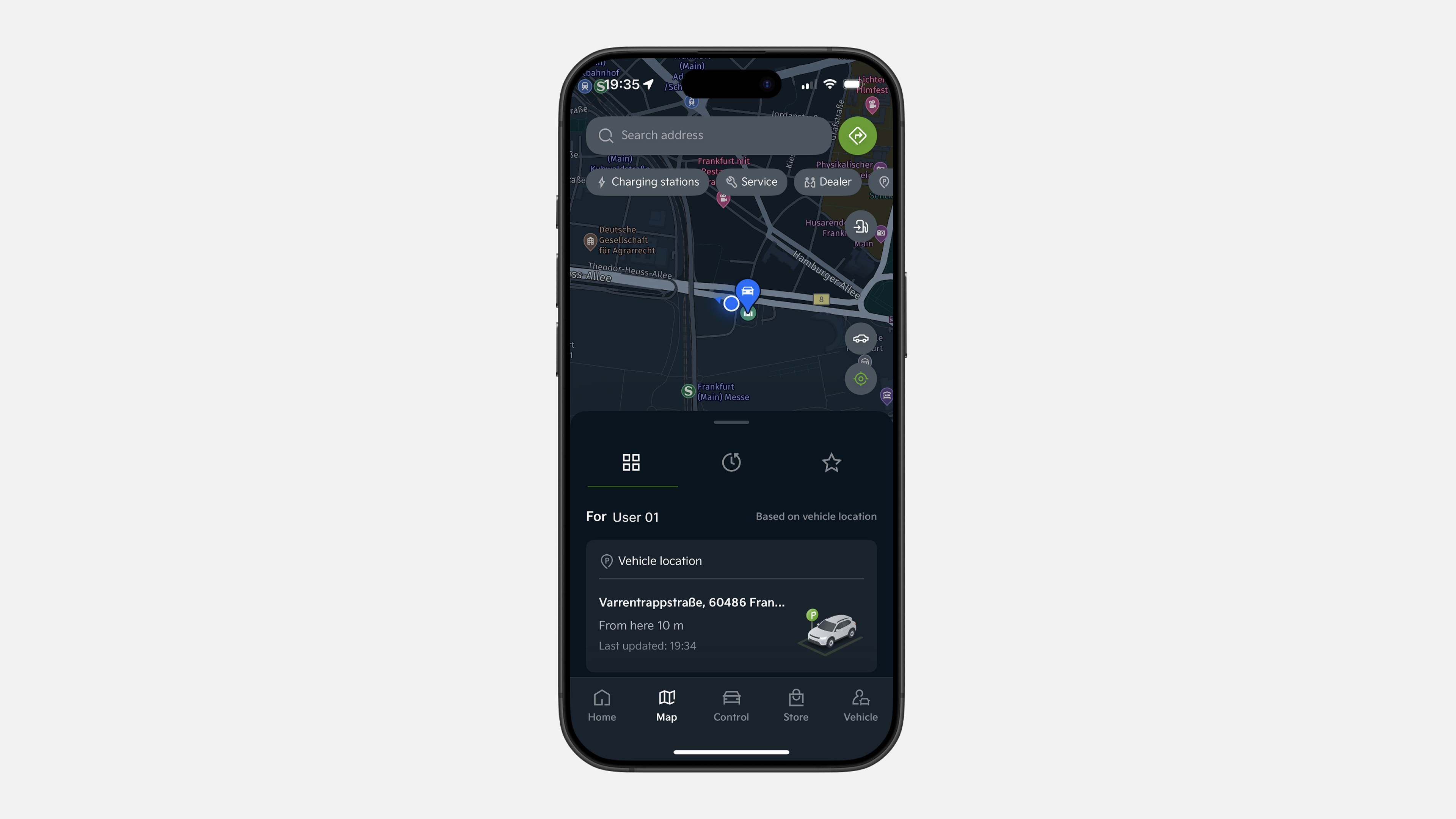
✔ V spodnji vrstici menija tapnite „Zemljevid“. Kliknite na zgornjo iskalno vrstico. Vnesite želeni naslov in potrdite
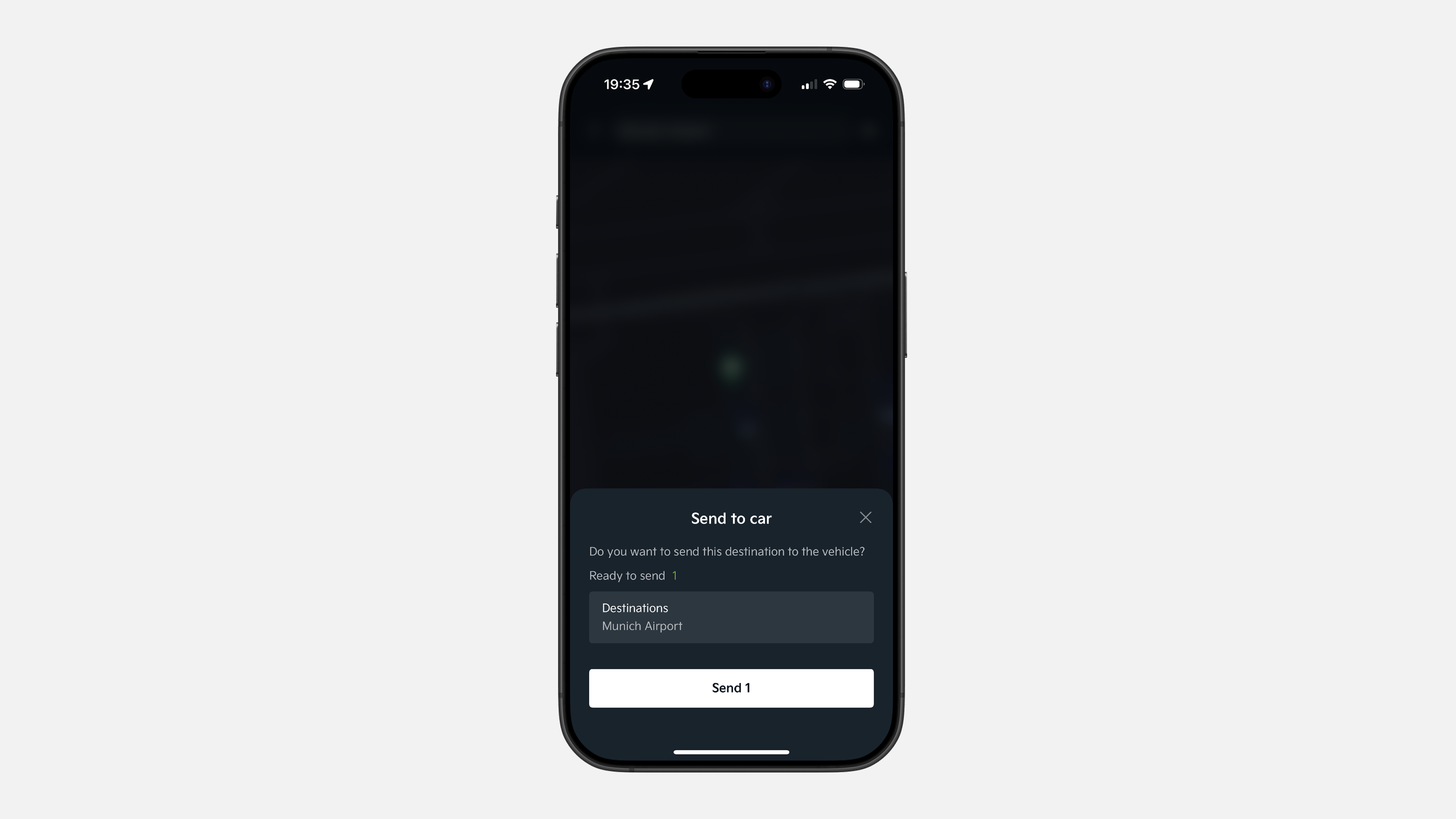
✔ Pojavilo se bo pojavno okno. Tapnite „Pošlji v vozilo“, nato „Pošlji 1“, da ga nastavite kot prvo (glavno) destinacijo
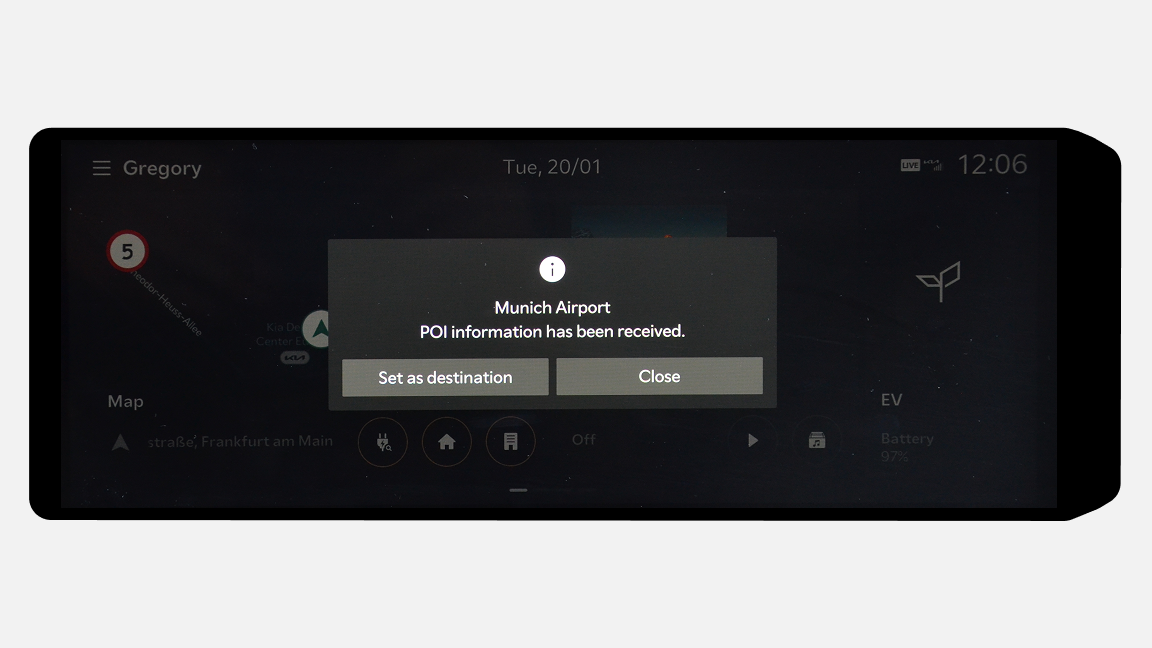
✔ Vneseni naslov se bo prikazal na zaslonu avtomobila. Kliknite „Nastavi kot cilj“
✔ V spodnji vrstici menija kliknite „Upravljanje“
✔ Preklopite na razdelek EV. S priključenim polnilnim kablom pritisnite in držite gumb „Začni polnjenje“ 1 sekundo
✔ Če želite ustaviti proces polnjenja, pojdite v isti razdelek EV in pritisnite ter držite gumb „Ustavi polnjenje“ 1 sekundo
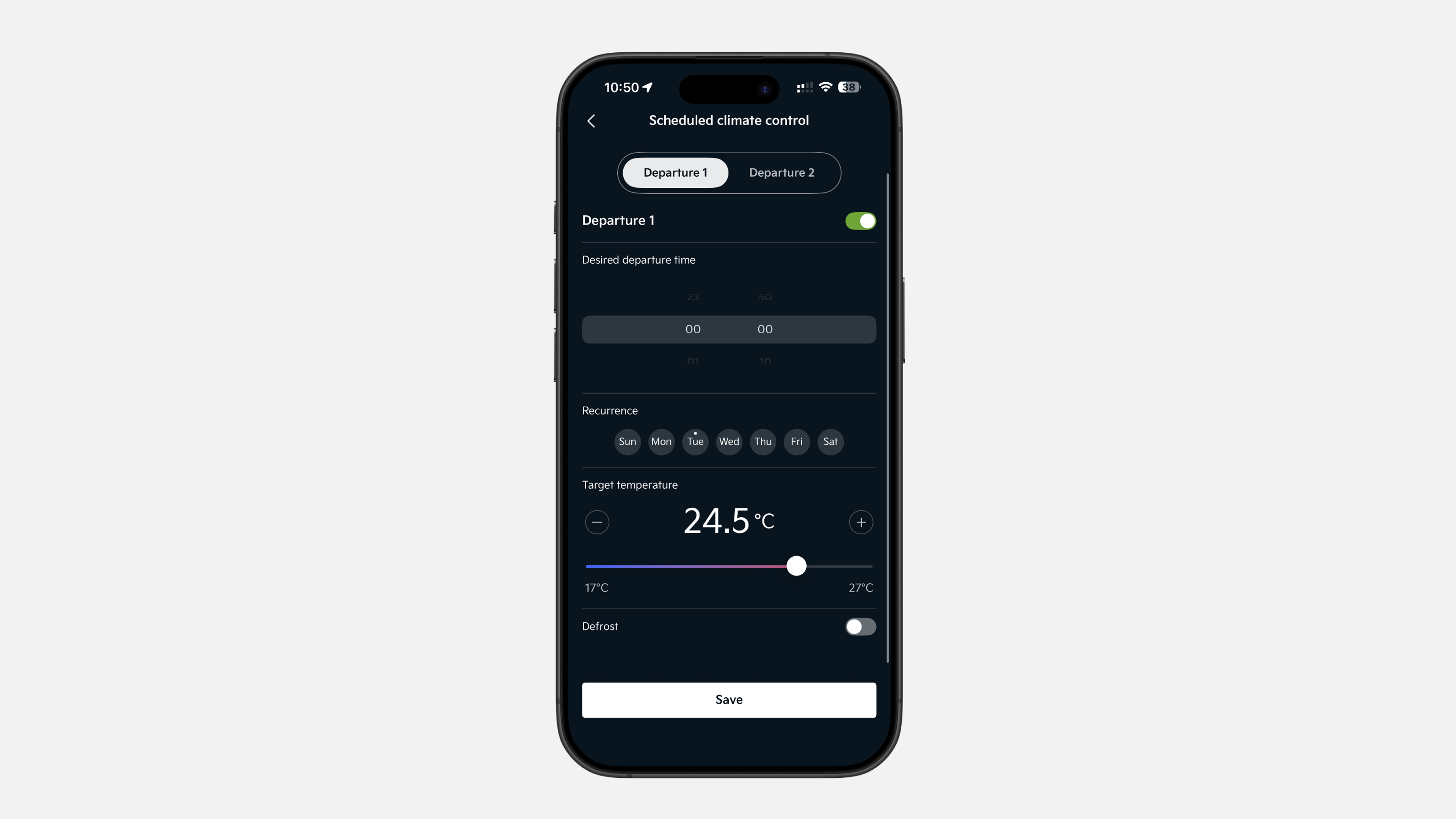
✔ V spodnji vrstici menija tapnite „Upravljanje“, nato se pomaknite navzdol do „Nastavitve klimatske naprave“
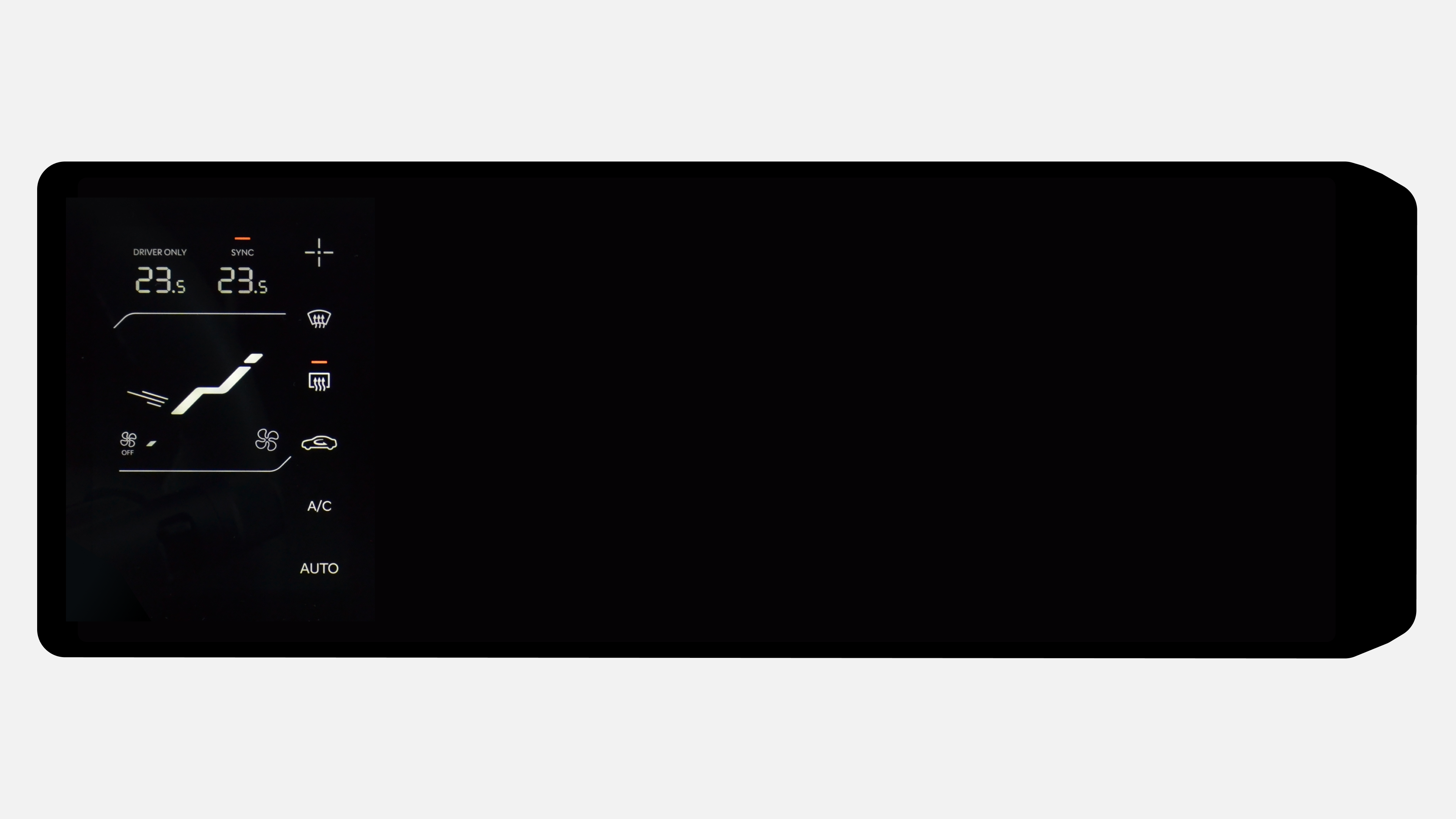
✔ Tukaj lahko klimatsko kontrolo uporabite takoj ali pa jo nastavite glede na svojo vožnjo. Izberite želeno možnost, izberite dneve, čas in temperaturo, nato tapnite „Shrani“
✔ Na načrtovan čas bo vaše vozilo samodejno prilagodilo izbrano temperaturo v kabini
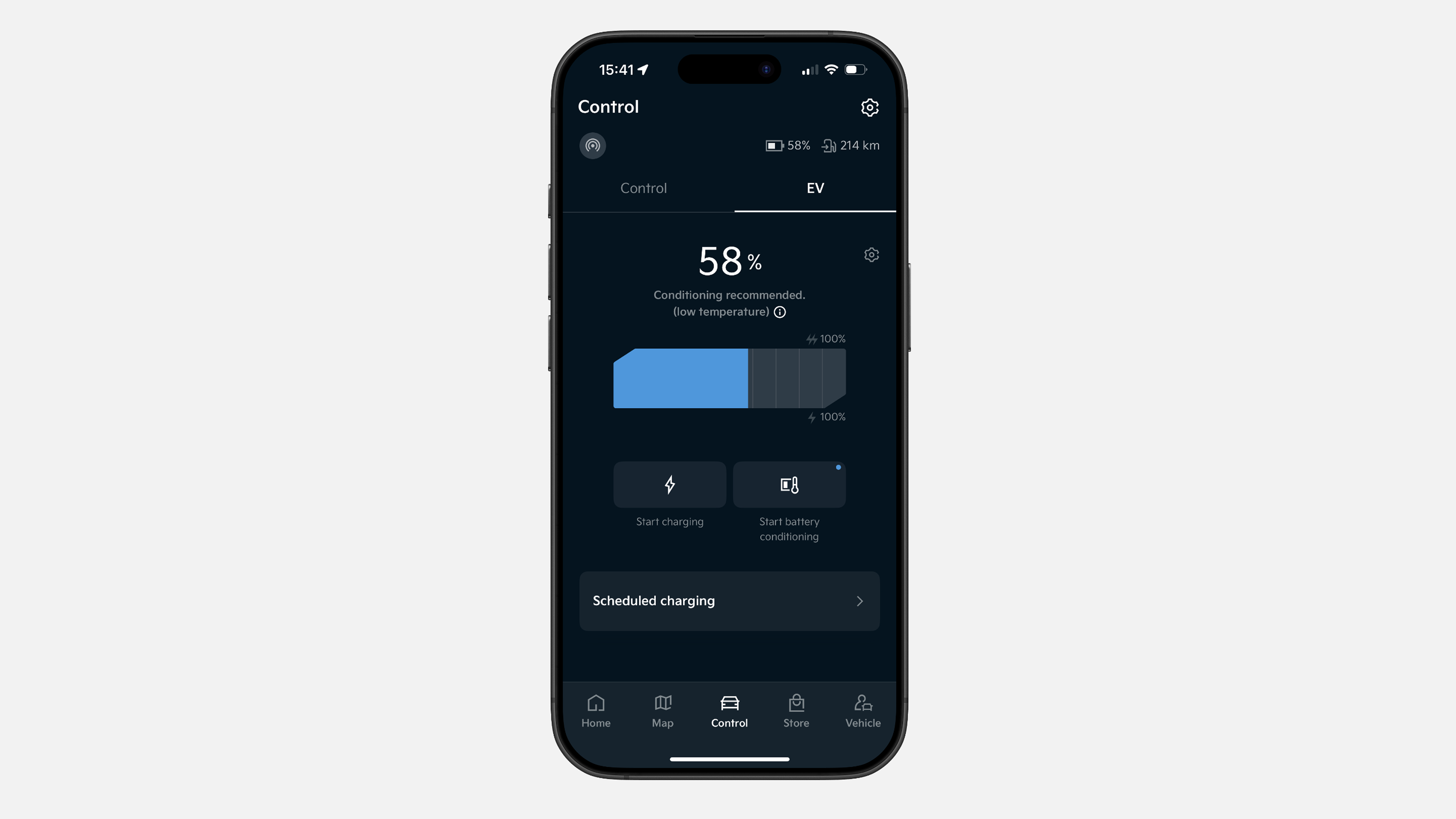
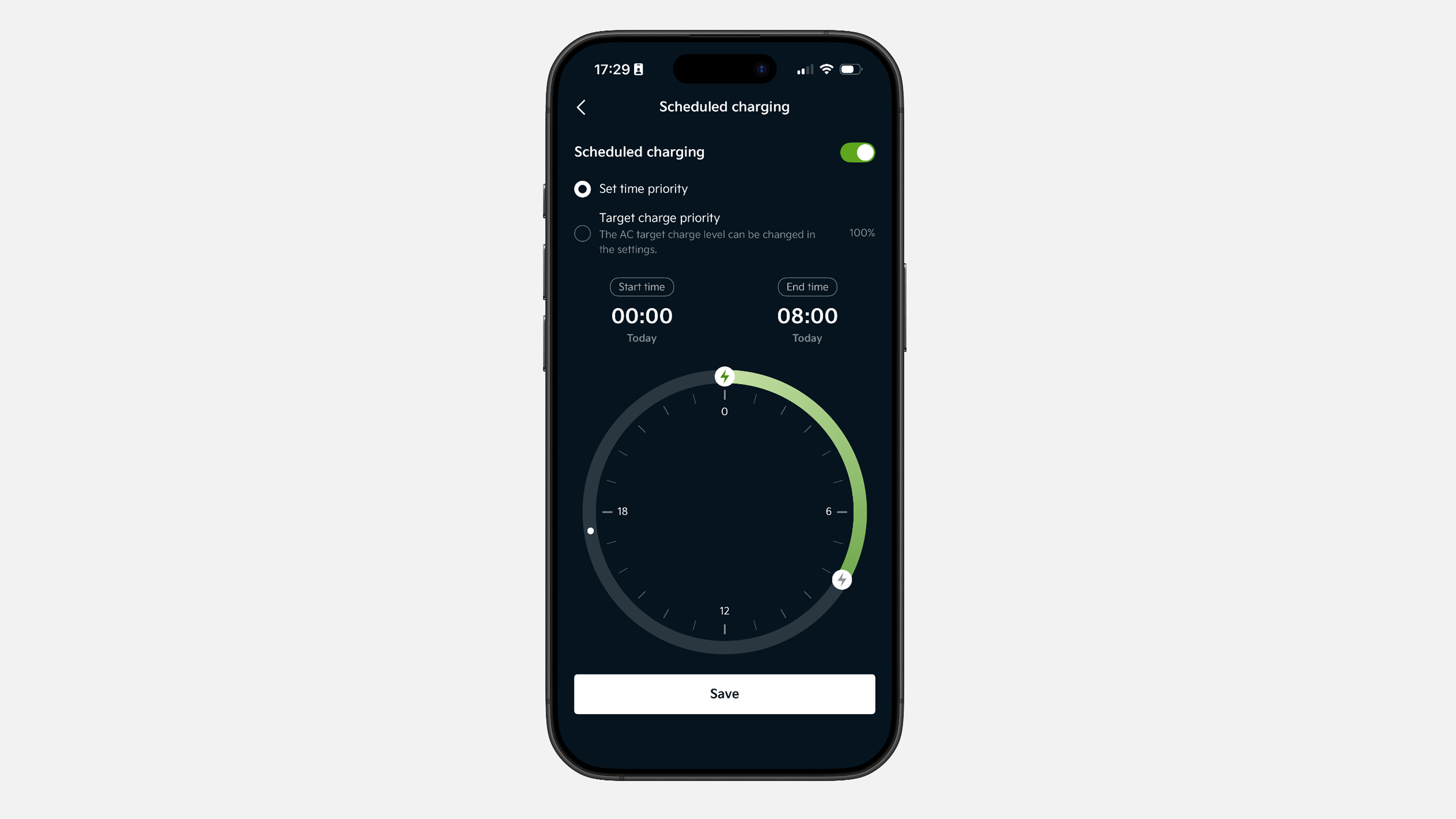
✔ Tapnite “Upravljanje.” v spodnji menijski vrstici, izberite razdelek “EV” in tapnite “Načrtovano polnjenje”.
✔ V “Načrtovano polnjenjeg” lahko nastavite čas, kdaj naj se polnjenje začne in ustavi. Prav tako lahko nastavite ciljno raven polnjenja, tako da se polnjenje ustavi, ko je ta raven dosežena. Nato tapnite “Shrani”.
✔ Ob načrtovanem času se bo vaše vozilo samodejno začelo polniti in se ustavilo ob točno nastavljenem času ali ko je dosežena izbrana raven polnjenja.
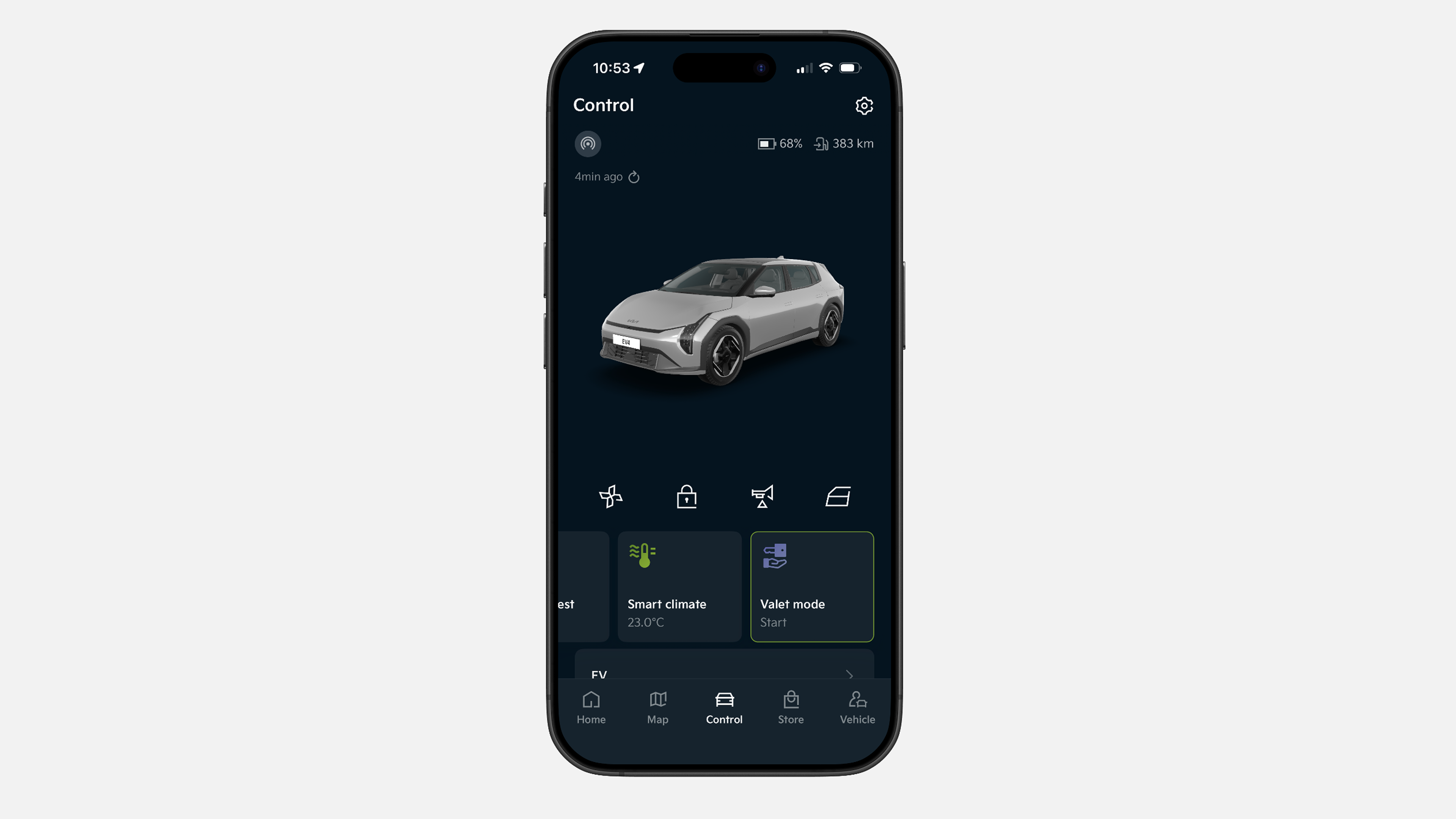
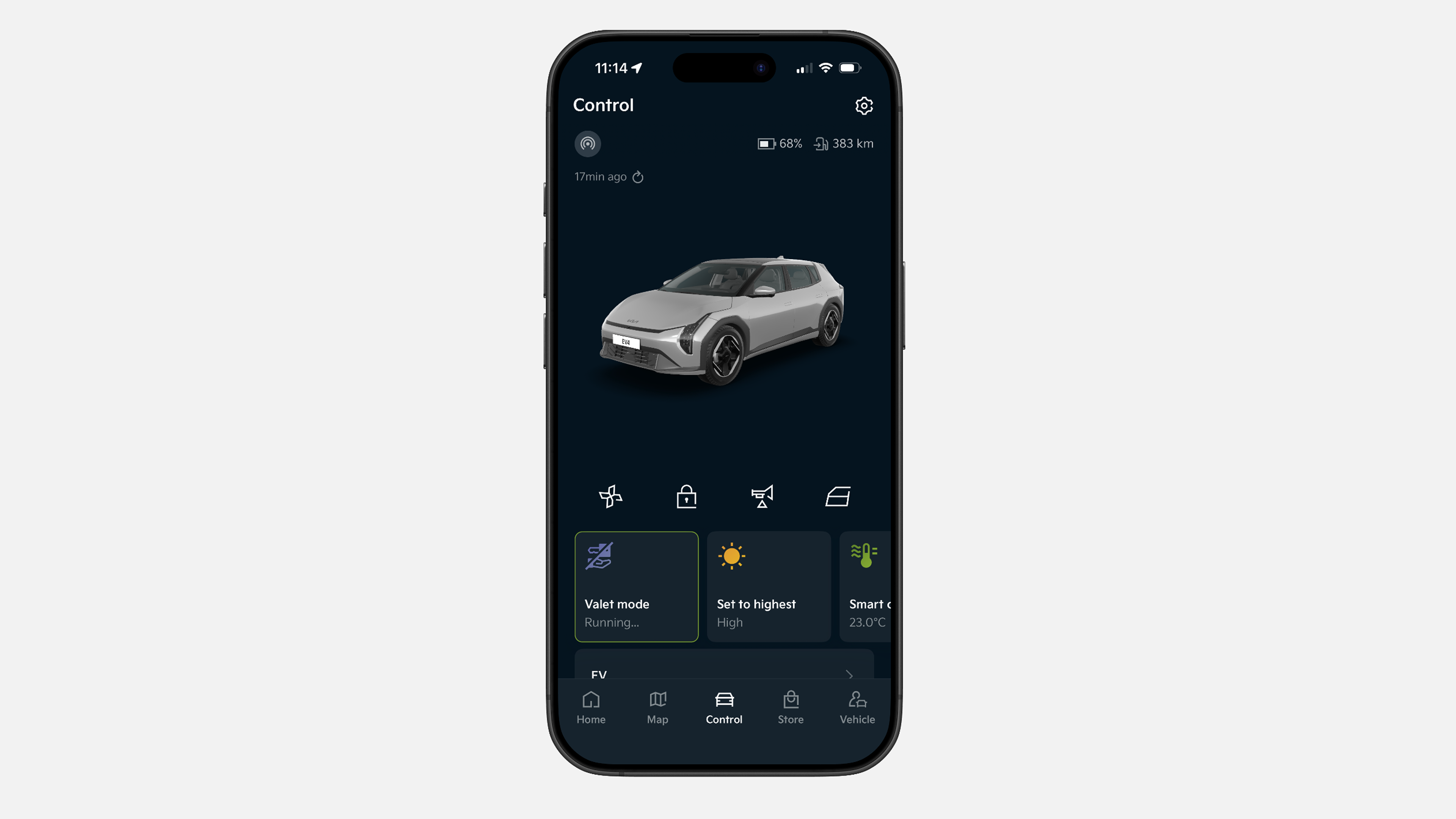
✔ Tapnite “ Upravlj.” v spodnji menijski vrstici, nato izberite “Nacin za parkirno sluzbo”.
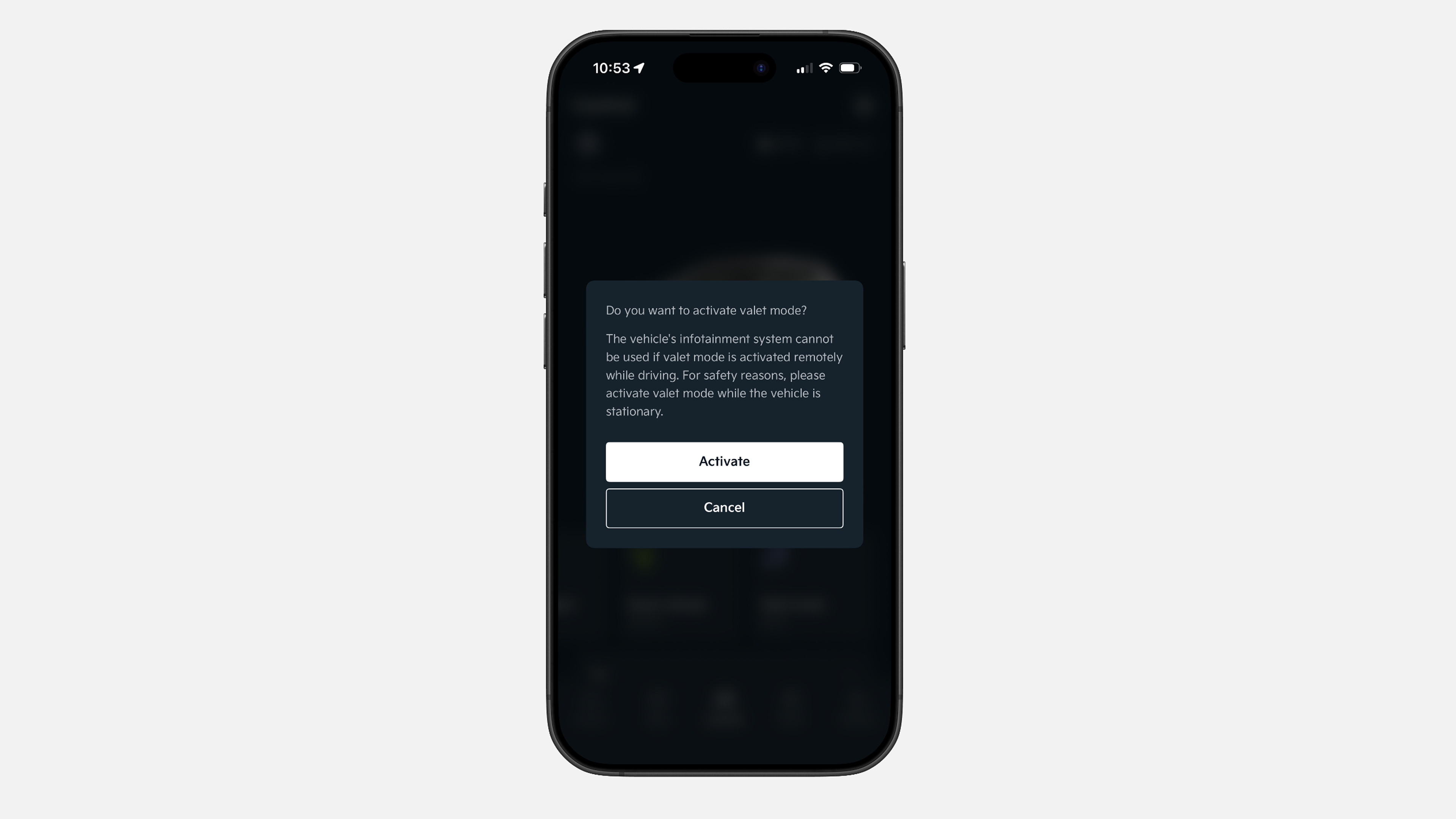
✔ Pritisnite “Aktiviraj”.
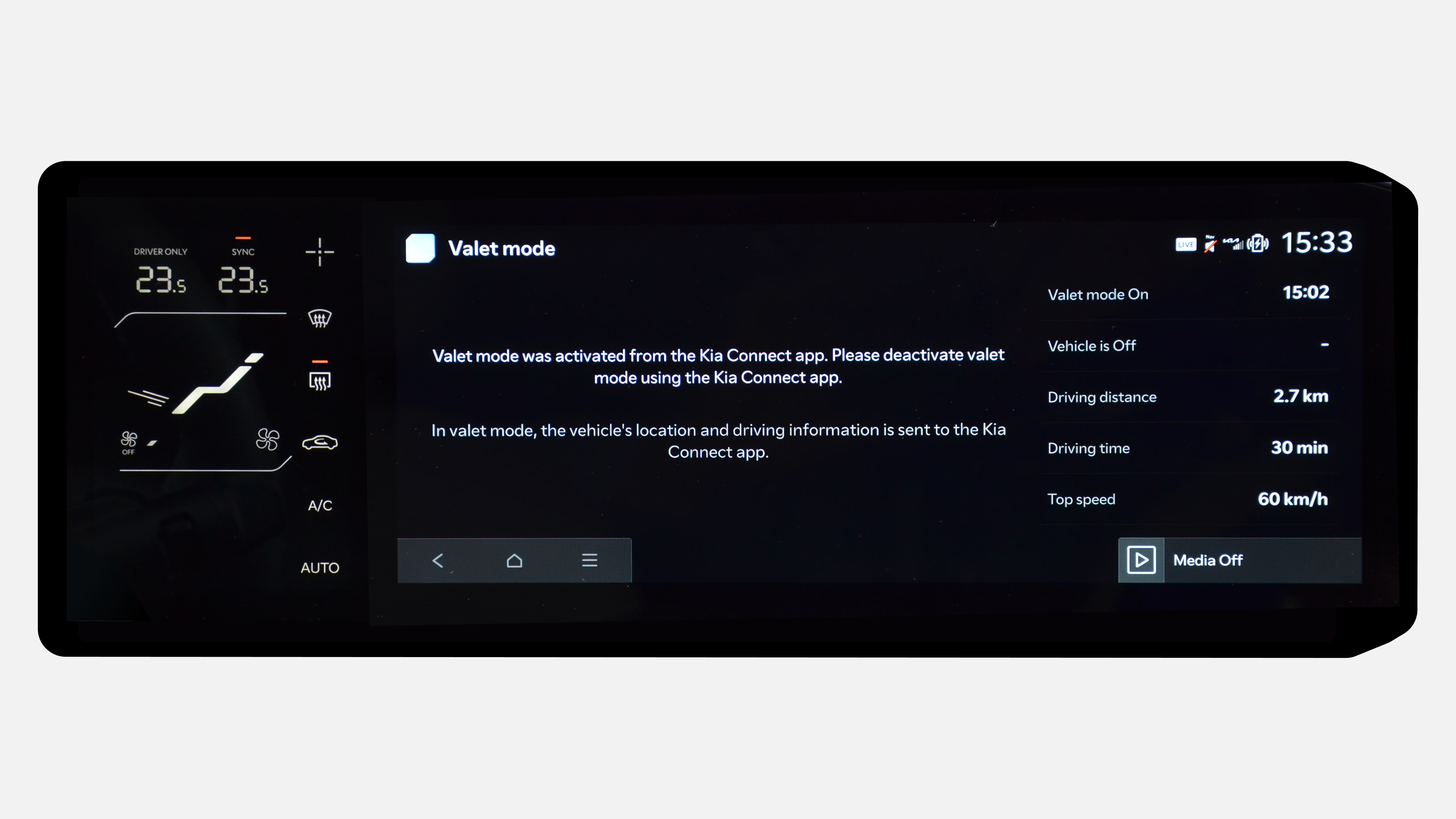
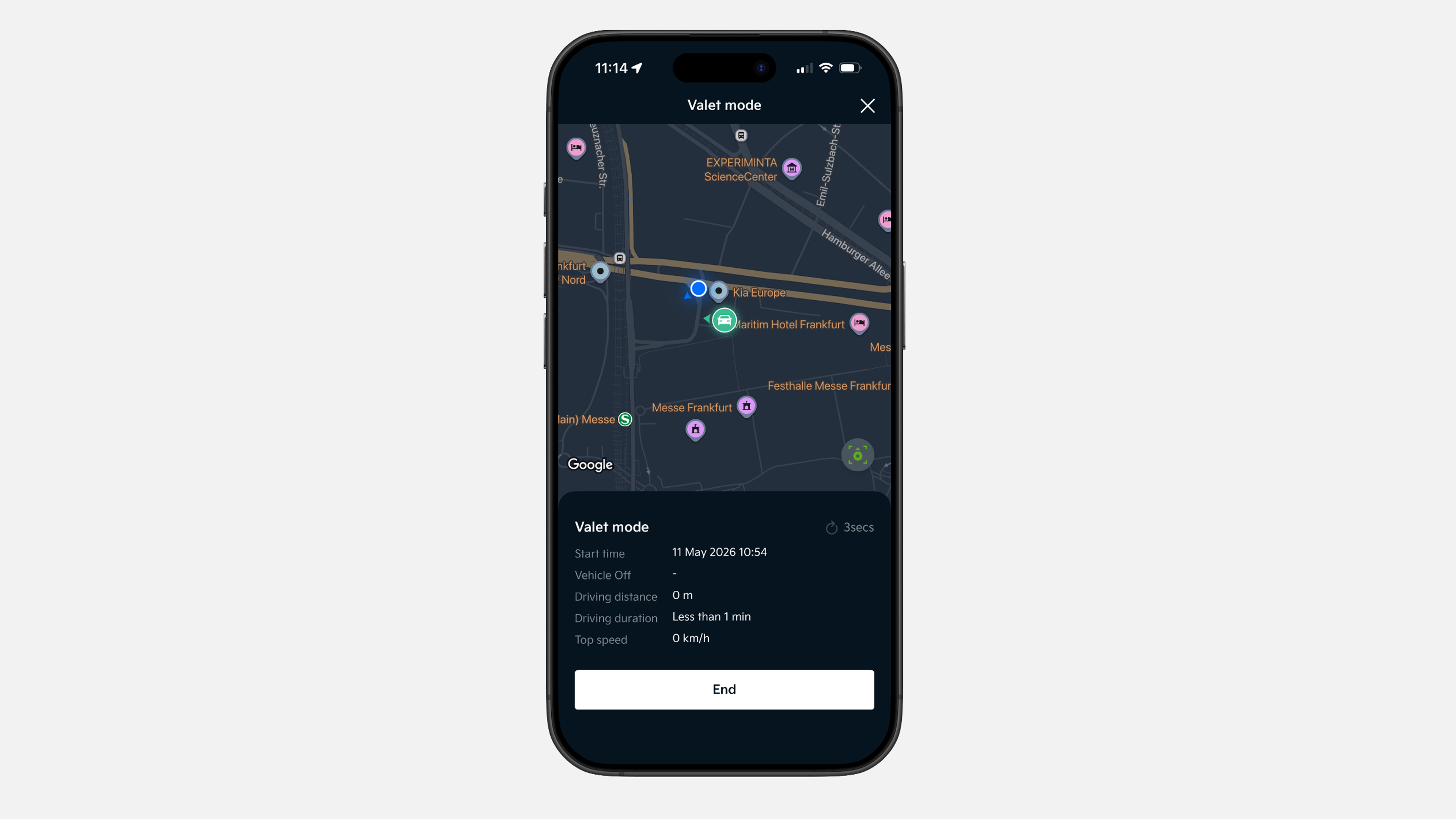
✔ Ukaz je poslan v vaše vozilo. Med vožnjo je zaslon zaklenjen in lahko spremljate stanje vozila, lokacijo, prevoženo razdaljo, trajanje vožnje in najvišjo hitrost.
✔ Za deaktivacijo Nacin za parkirno sluzbo tapnite “Upravlj.” v spodnji menijski vrstici in izberite “Nacin za parkirno sluzbo”.
✔ Pritisnite “Konec” in potrdite za deaktivacijo ukaza.
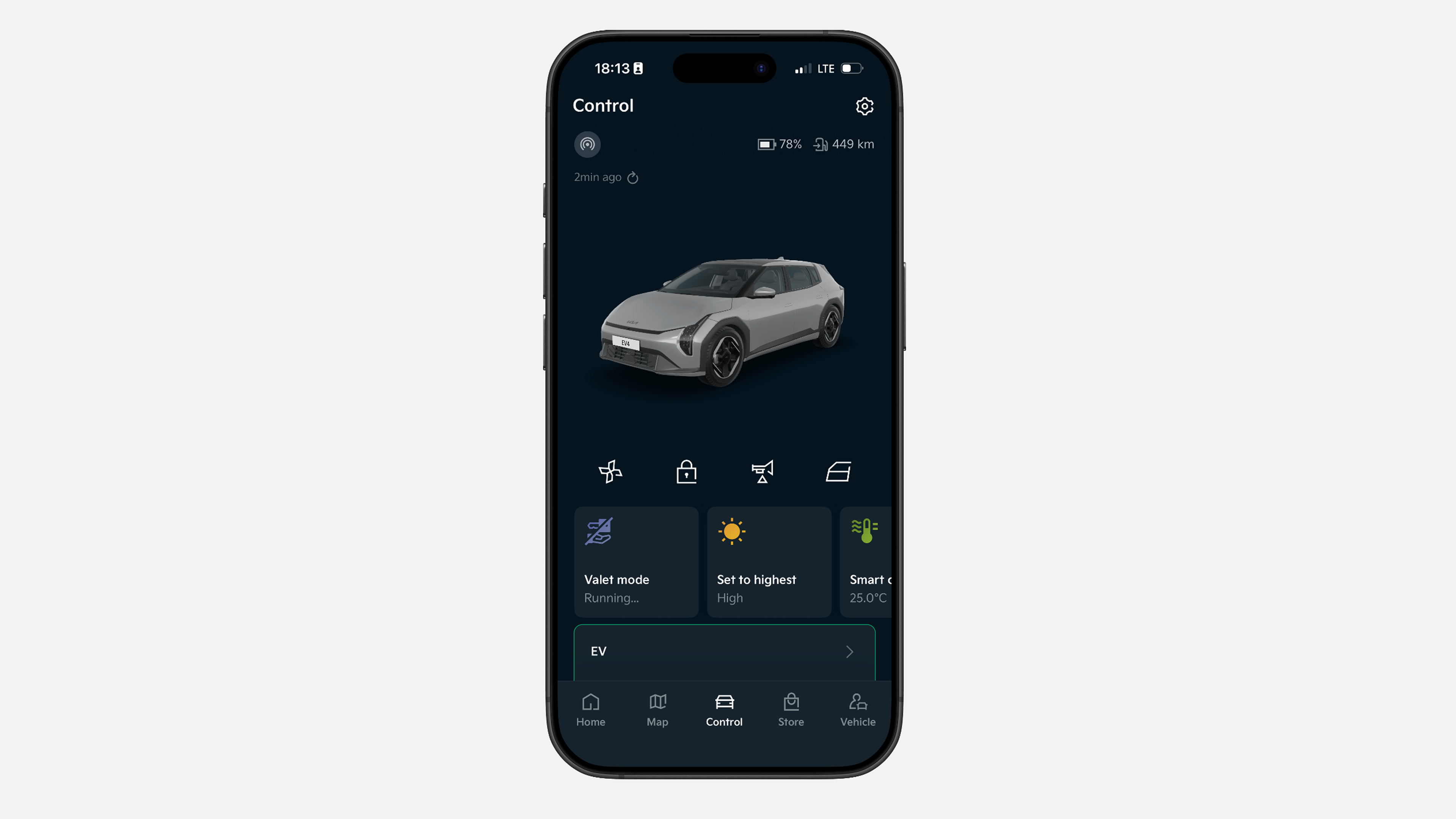
✔ Tapnite “Upravlj.” v spodnji menijski vrstici in izberite razdelek “EV”.
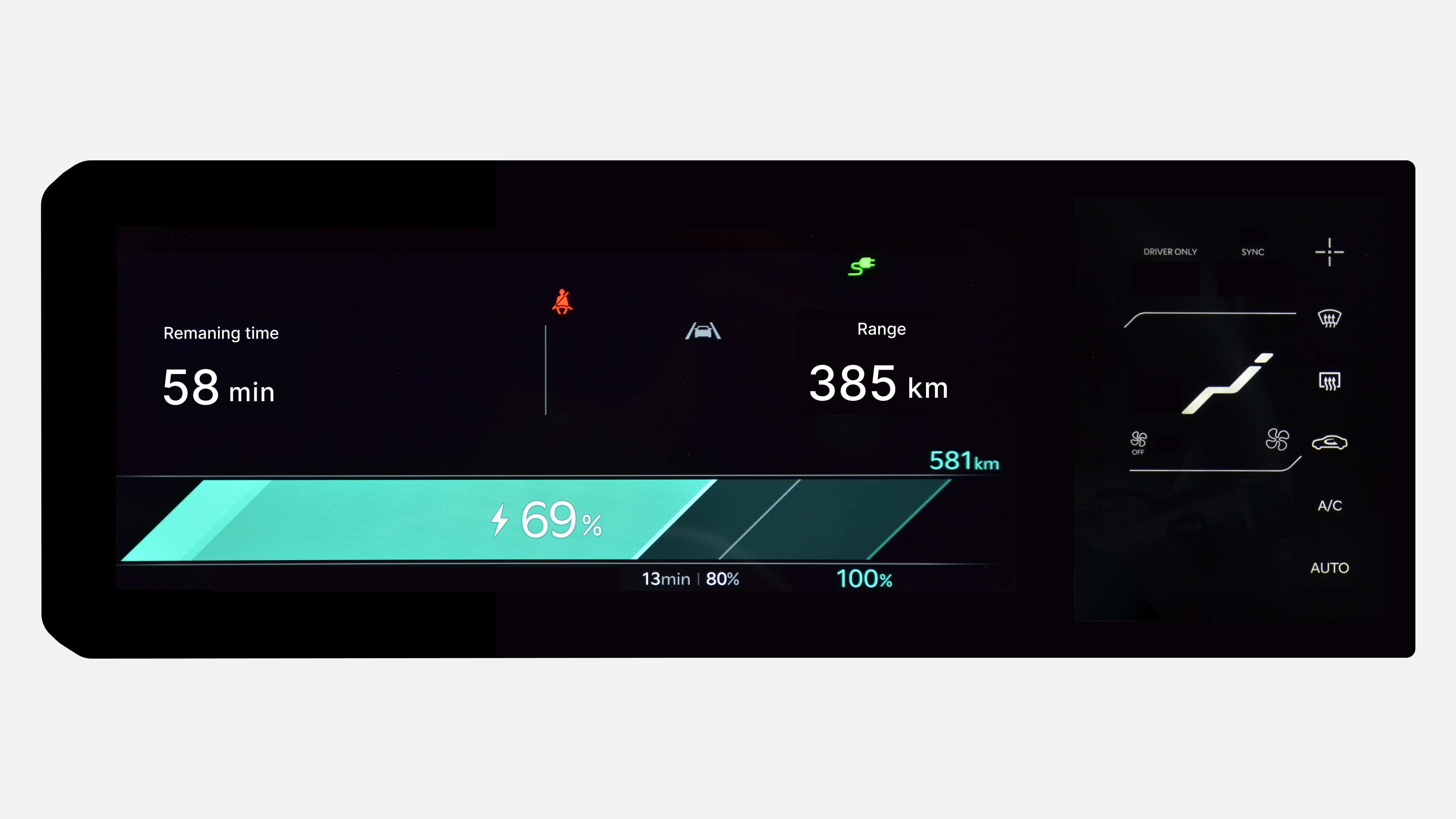
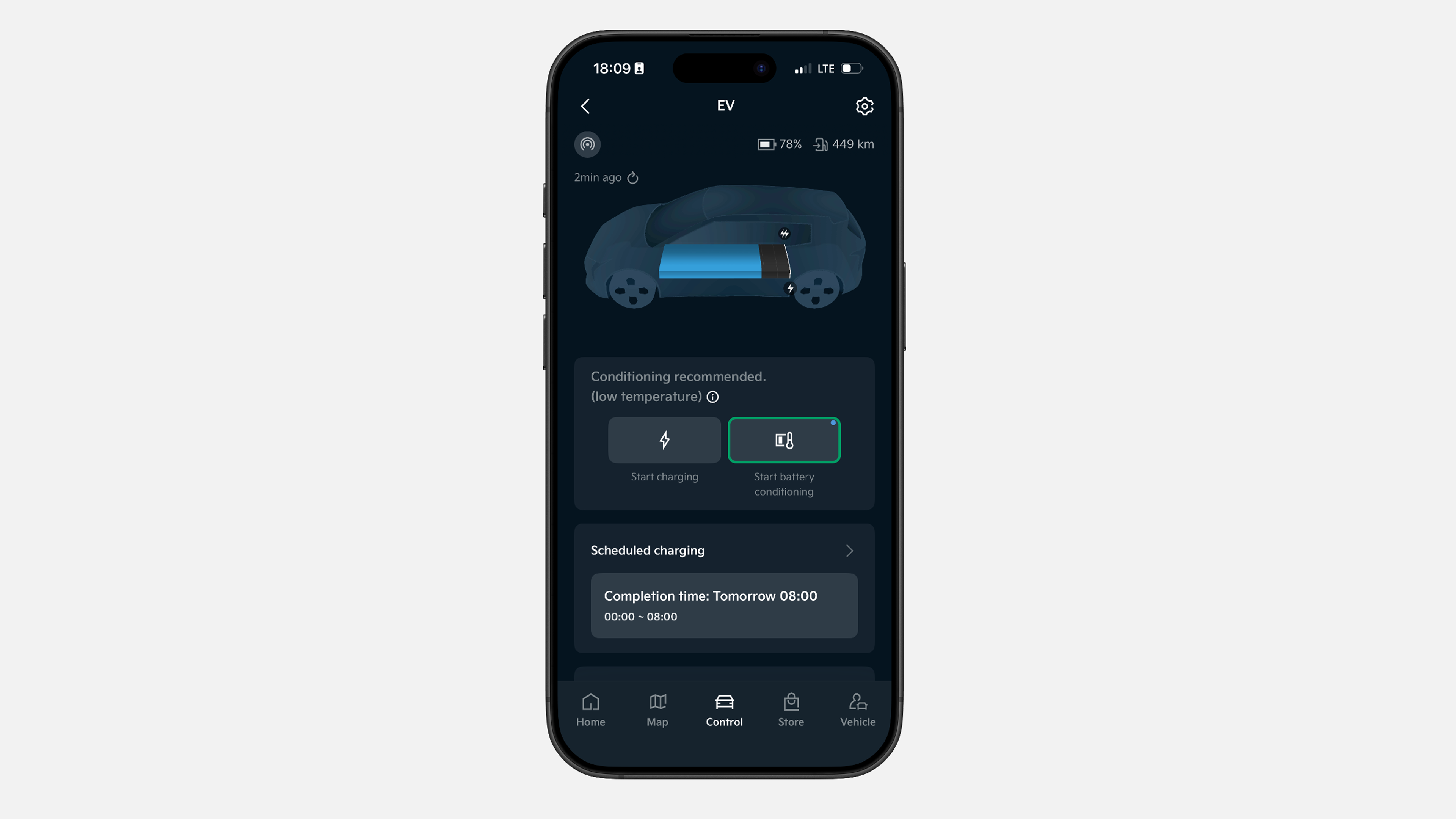
✔ V razdelku “EV” pritisnite in držite “Zacni optimizacijo baterije”, da pošljete ukaz.
✔ Vaša baterija bo začela predkondicioniranje in se samodejno ustavila, ko doseže optimalno temperaturo. To pomaga zagotoviti najvišjo možno hitrost polnjenja na DC polnilnici.
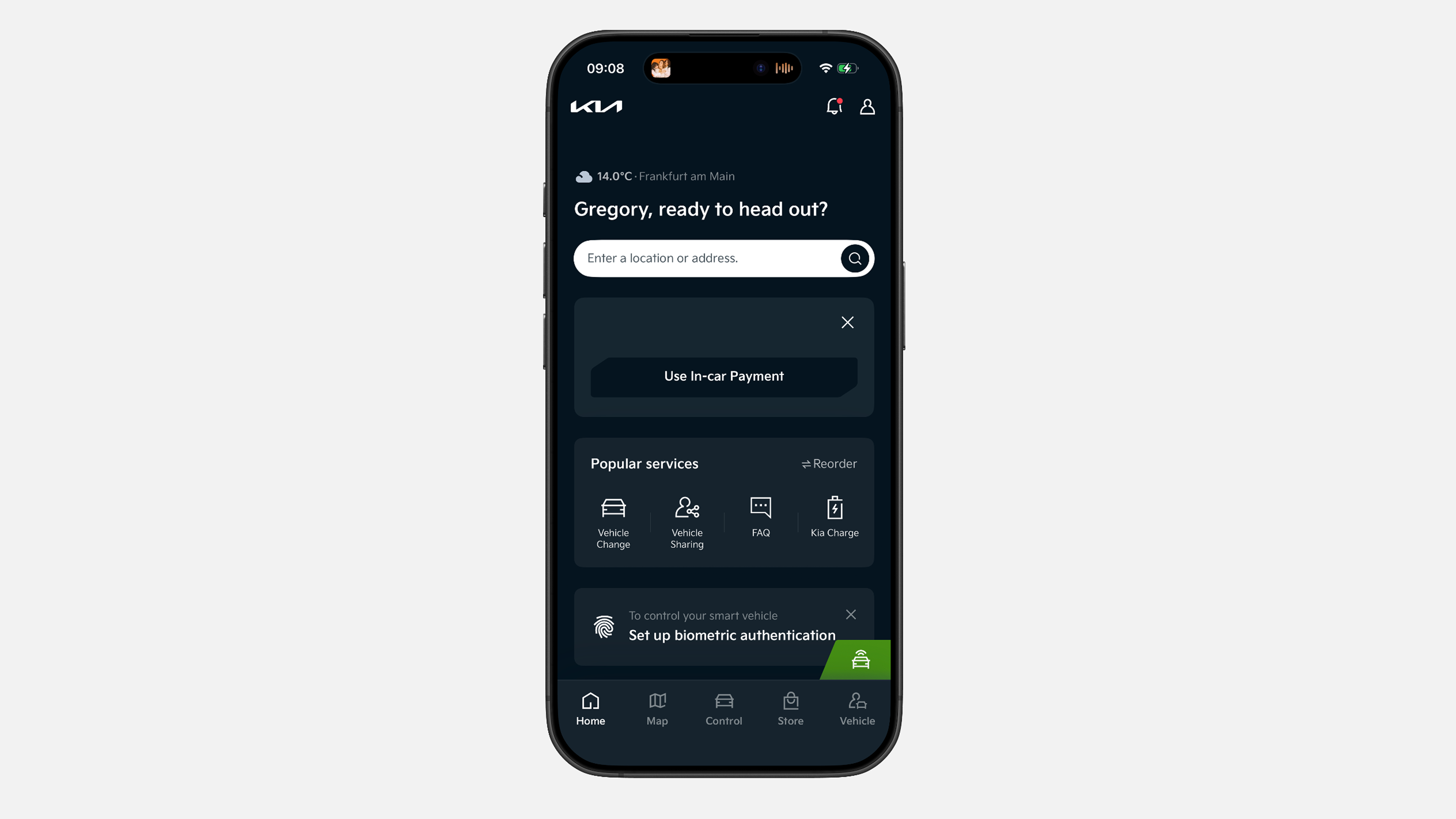
✔ Pod zavihkom “Zacetek” tapnite pripomoček “Uporabi In-car Payments”.
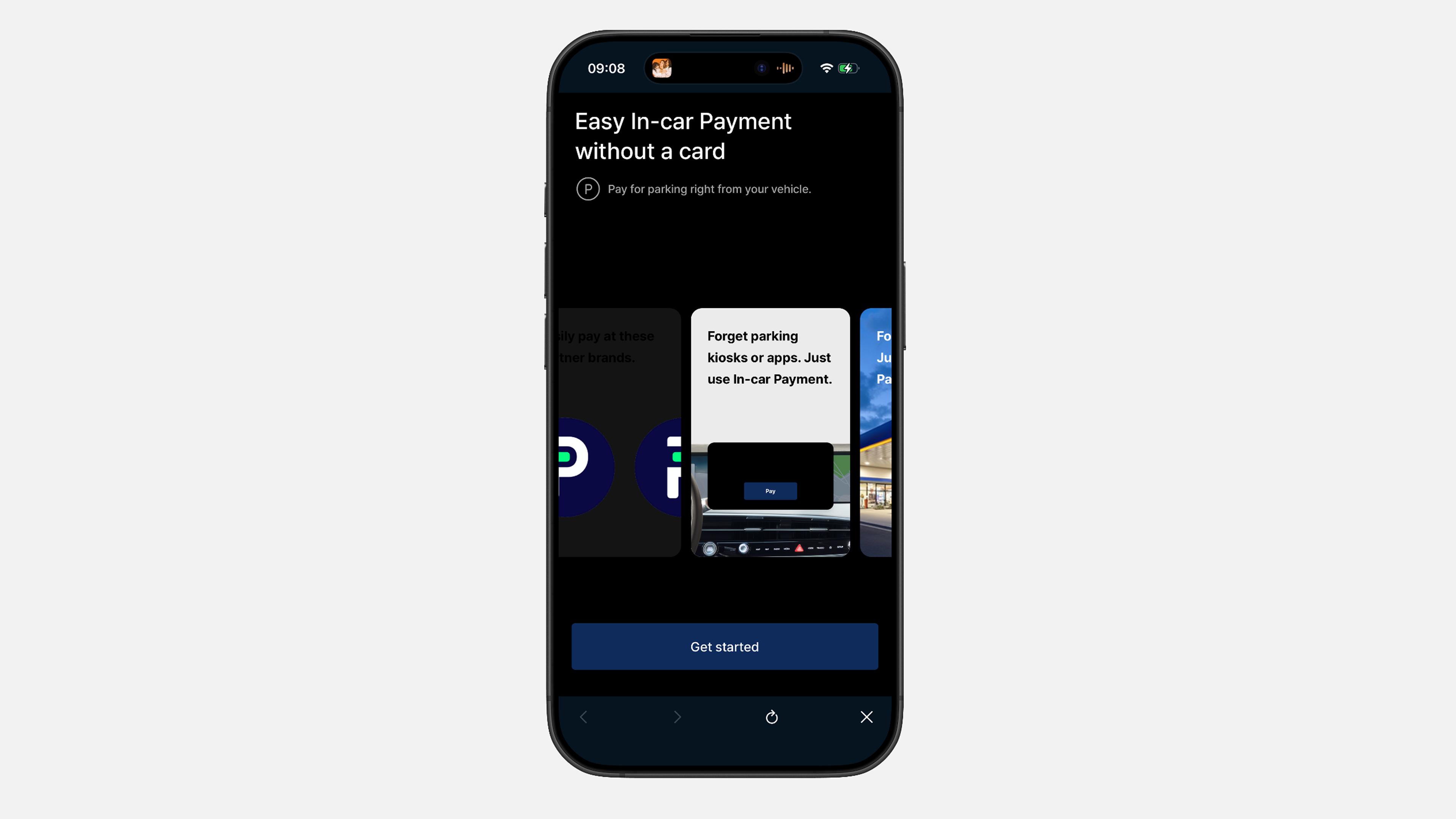
✔ Tapnite “Začni” in sprejmite zahtevane “Pogoje uporabe”.
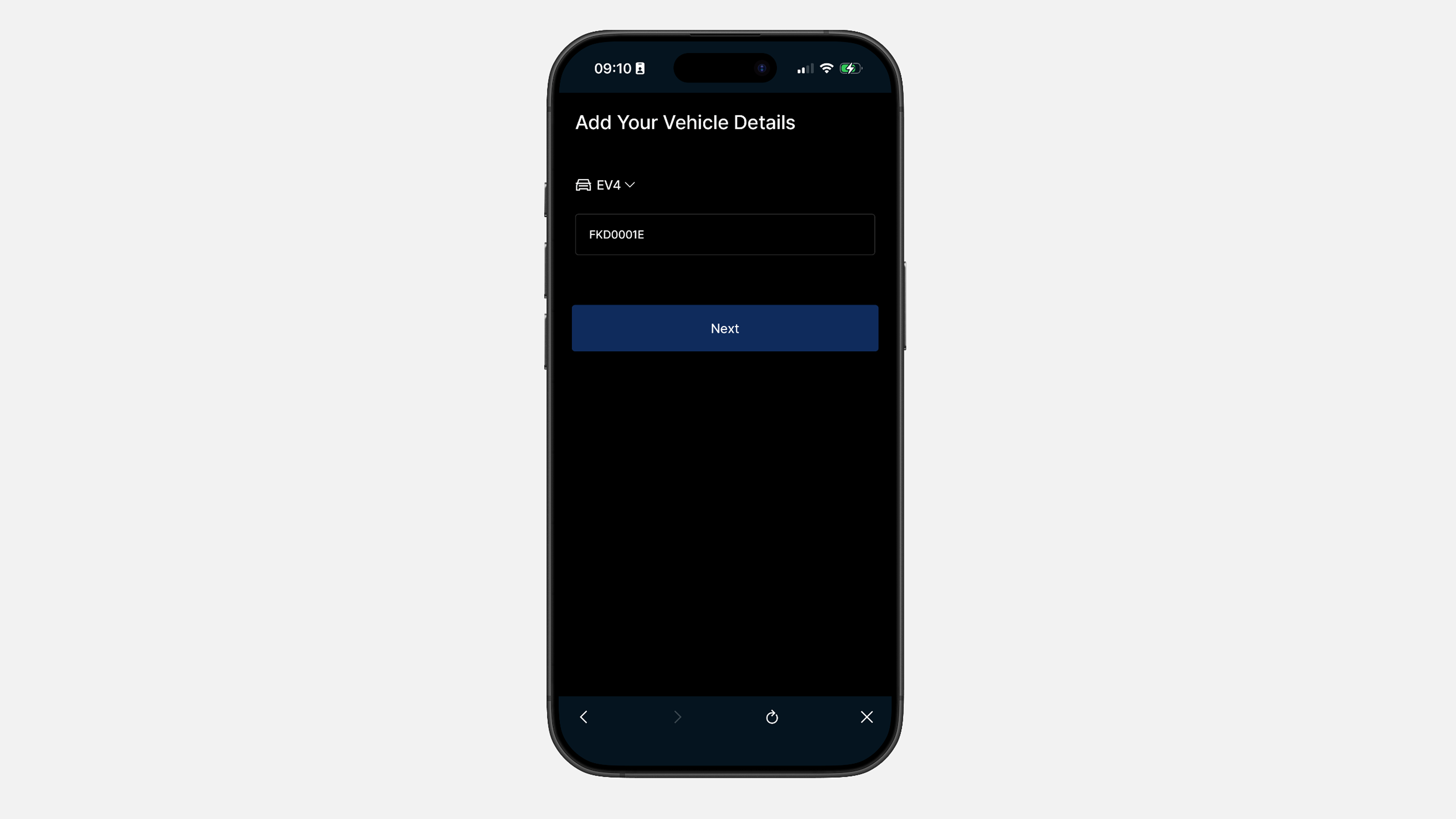
✔ Glavno vozilo je izbrano samodejno. Vnesite registrsko tablico brez presledkov ali posebnih znakov.
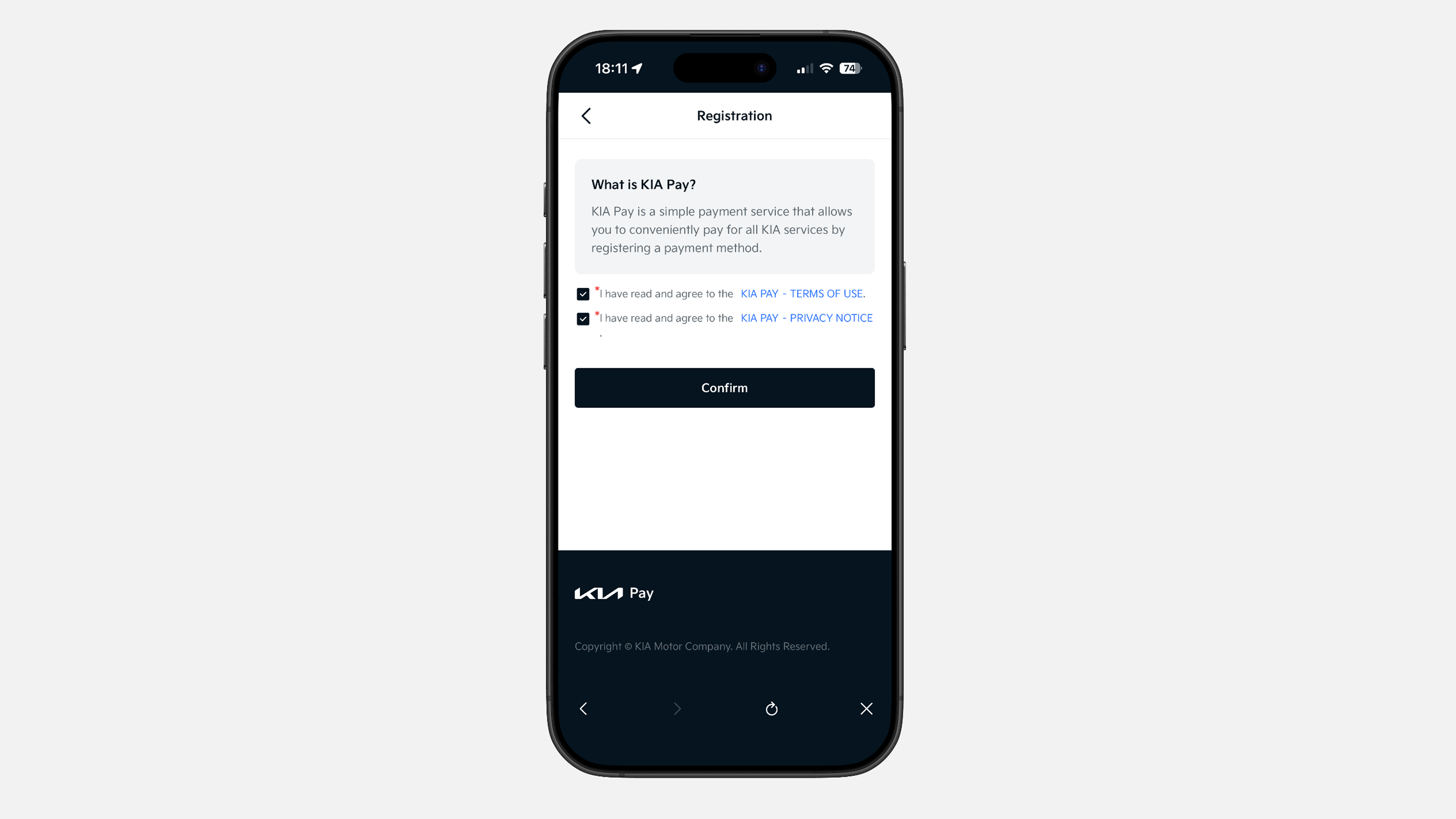
✔ Sprejmite Kia Pay pogoje uporabe in obvestilo o zasebnosti.
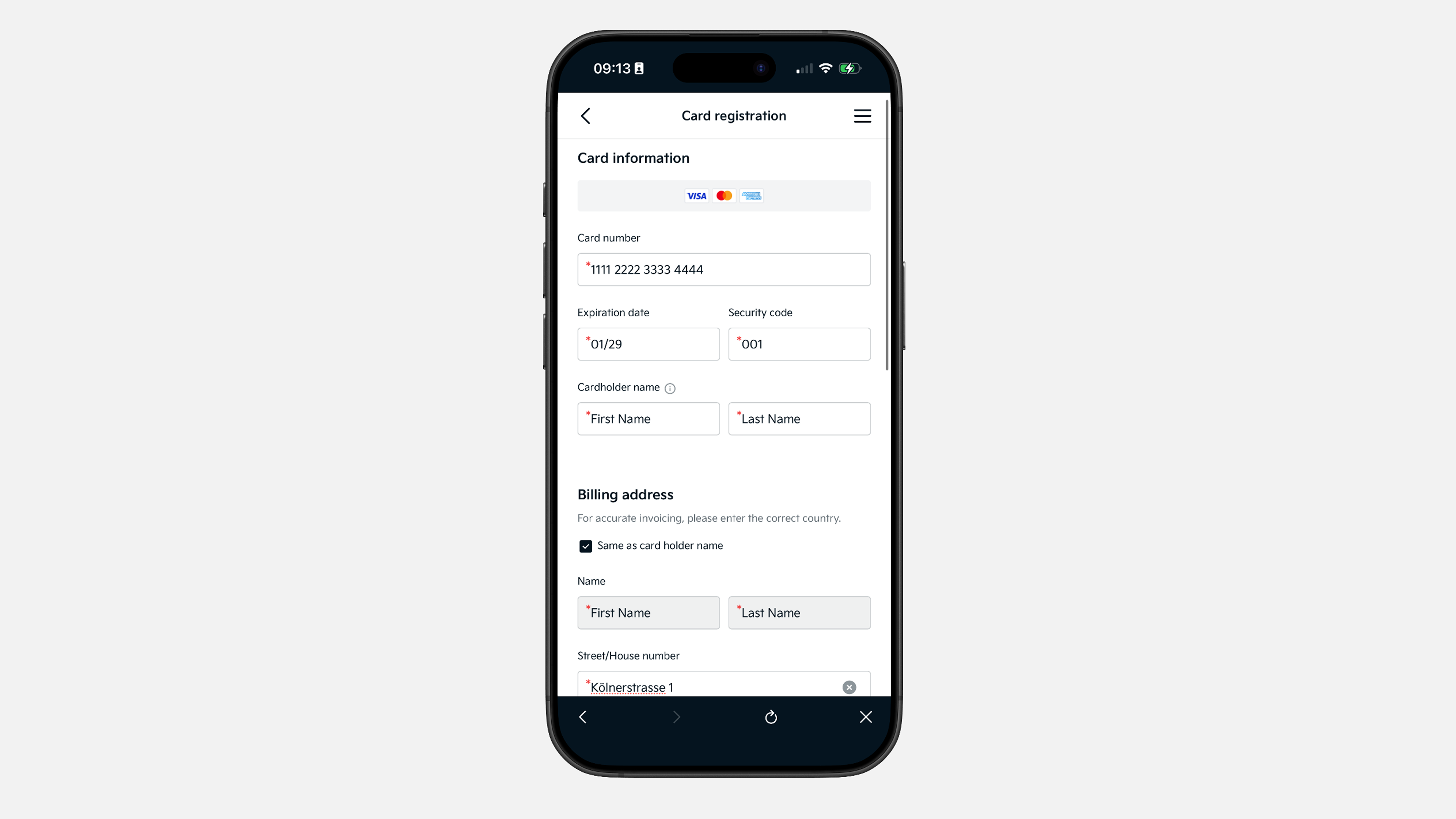
✔ Vnesite podatke o plačilni kartici. Potrdite 1 € verifikacijsko transakcijo in potrdite izbrano kartico.
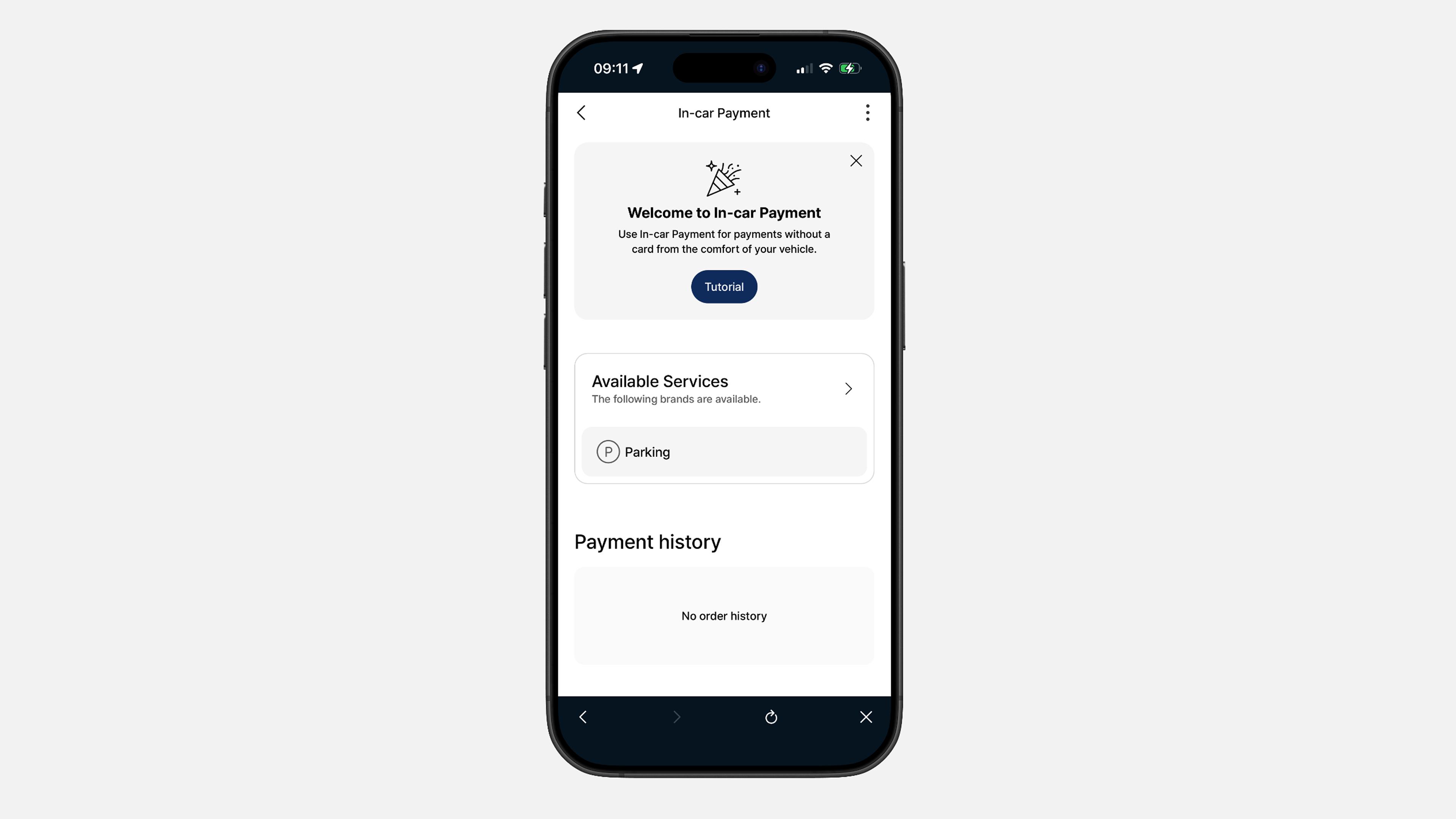
✔ Vse je končano. V tem razdelku lahko vidite vse storitve, ki so trenutno na voljo v vaši državi.
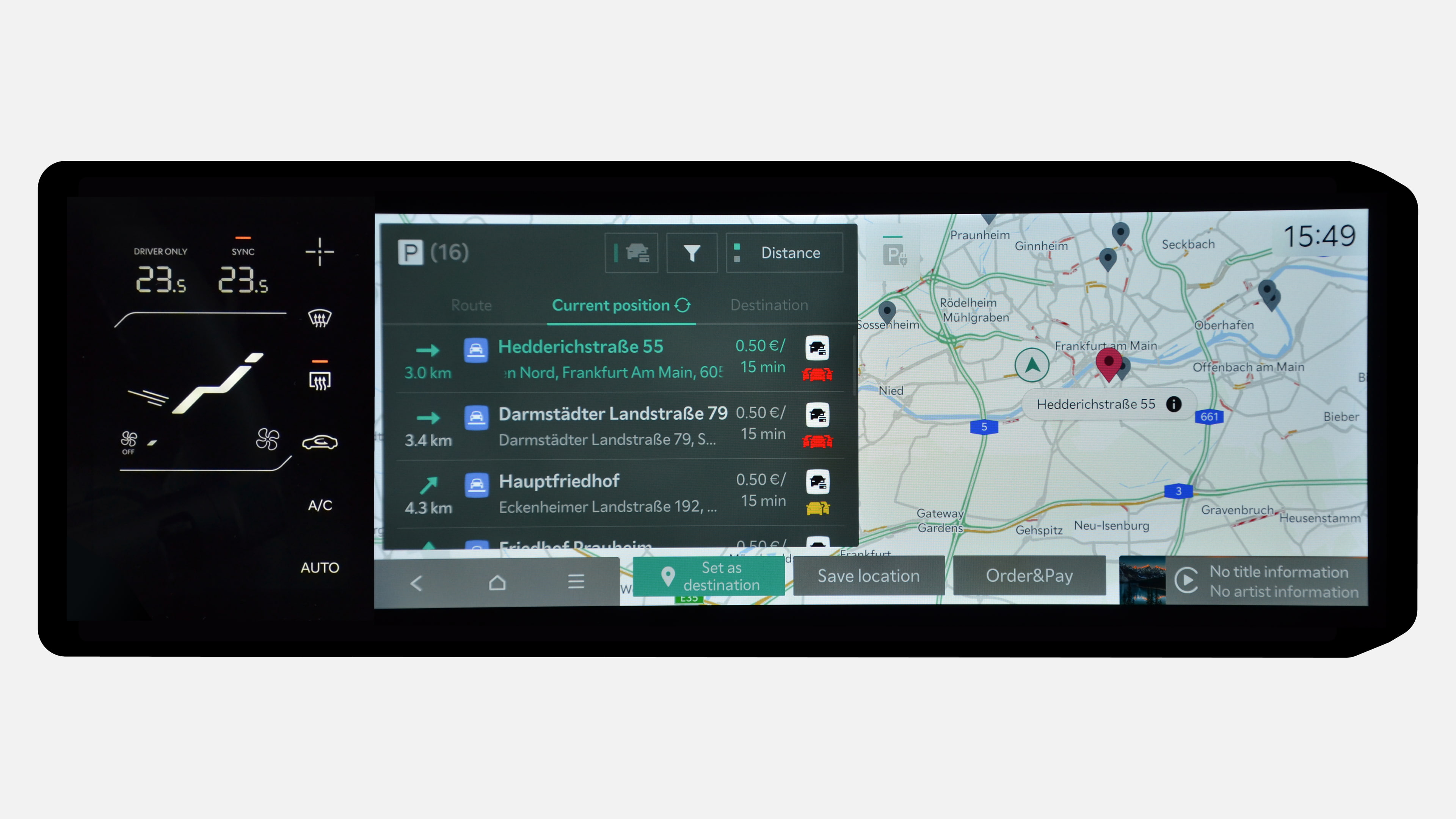
✔ V razdelku In-car Payment v vašem vozilu lahko vidite razpoložljive storitve, kot je plačilo parkiranja neposredno iz vozila. Ogledate si lahko lokacije, cene in razpoložljivost.
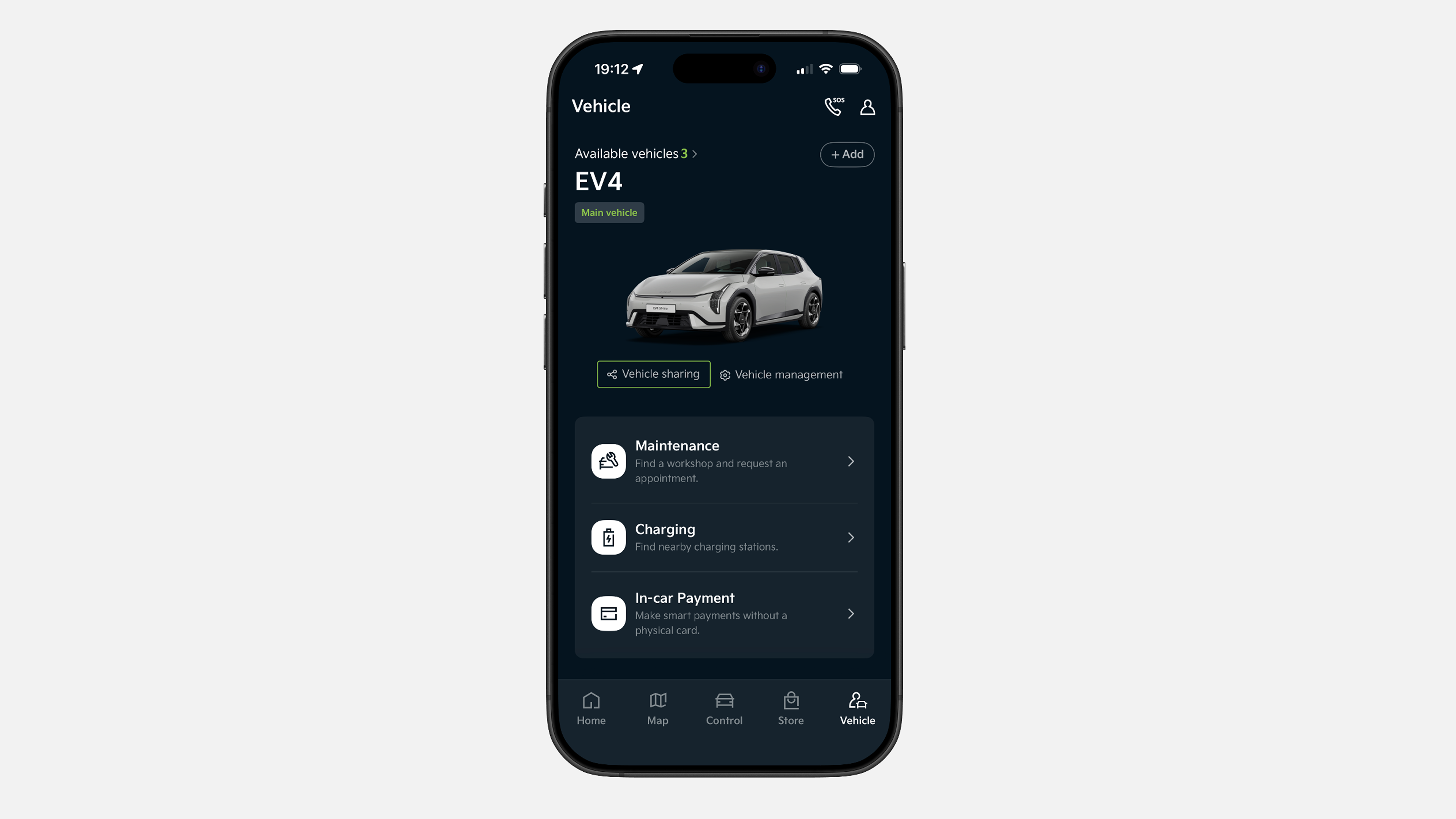
✔ V spodnji menijski vrstici tapnite “Vozilo” in nato izberite “Deljenje vozila”.
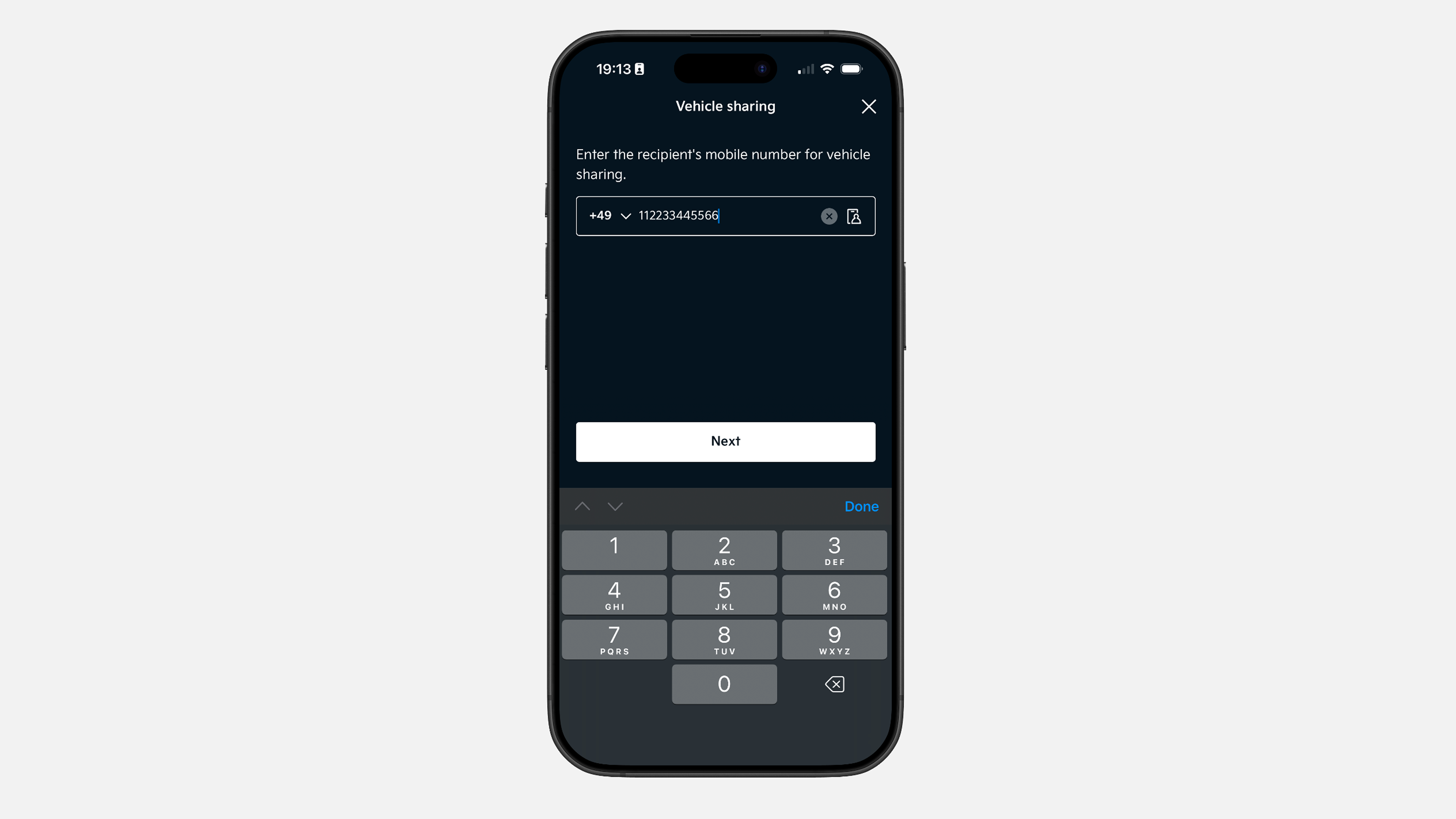
✔ Vnesite mobilno številko prejemnika, ki je registrirana v Kia App.
Opomba: Če številka še ni registrirana, lahko vseeno pošljete povabilo. Prejemnik bo prejel navodila za prenos in registracijo.
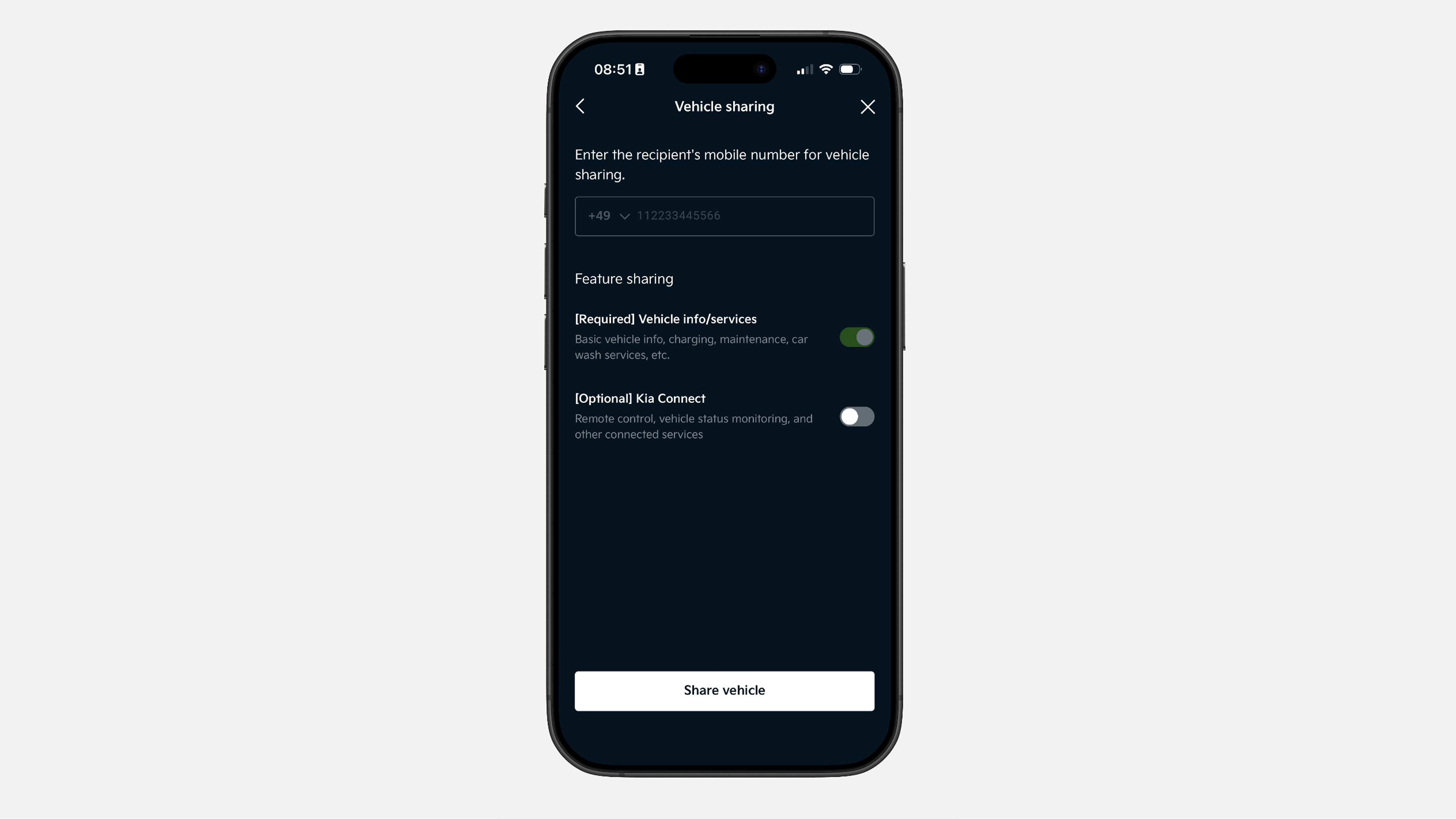
✔ Izberite, katere kontrole in informacije želite deliti.
Če delite Kia Connect, bodo vse oddaljene in spletne storitve, ki so na voljo lastniku, deljene.
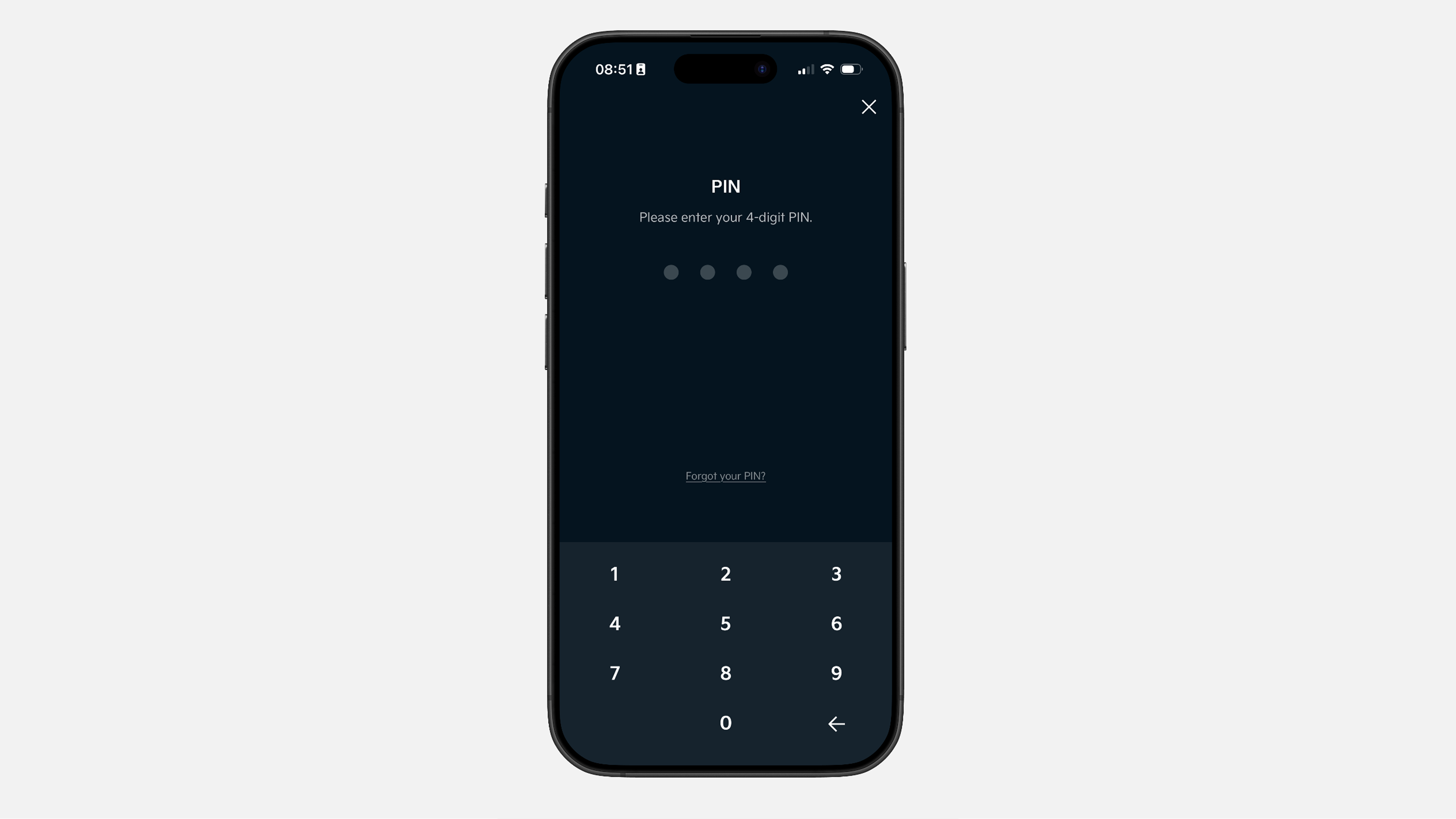
✔ Potrdite dejanje s svojim Kia App PIN-om.
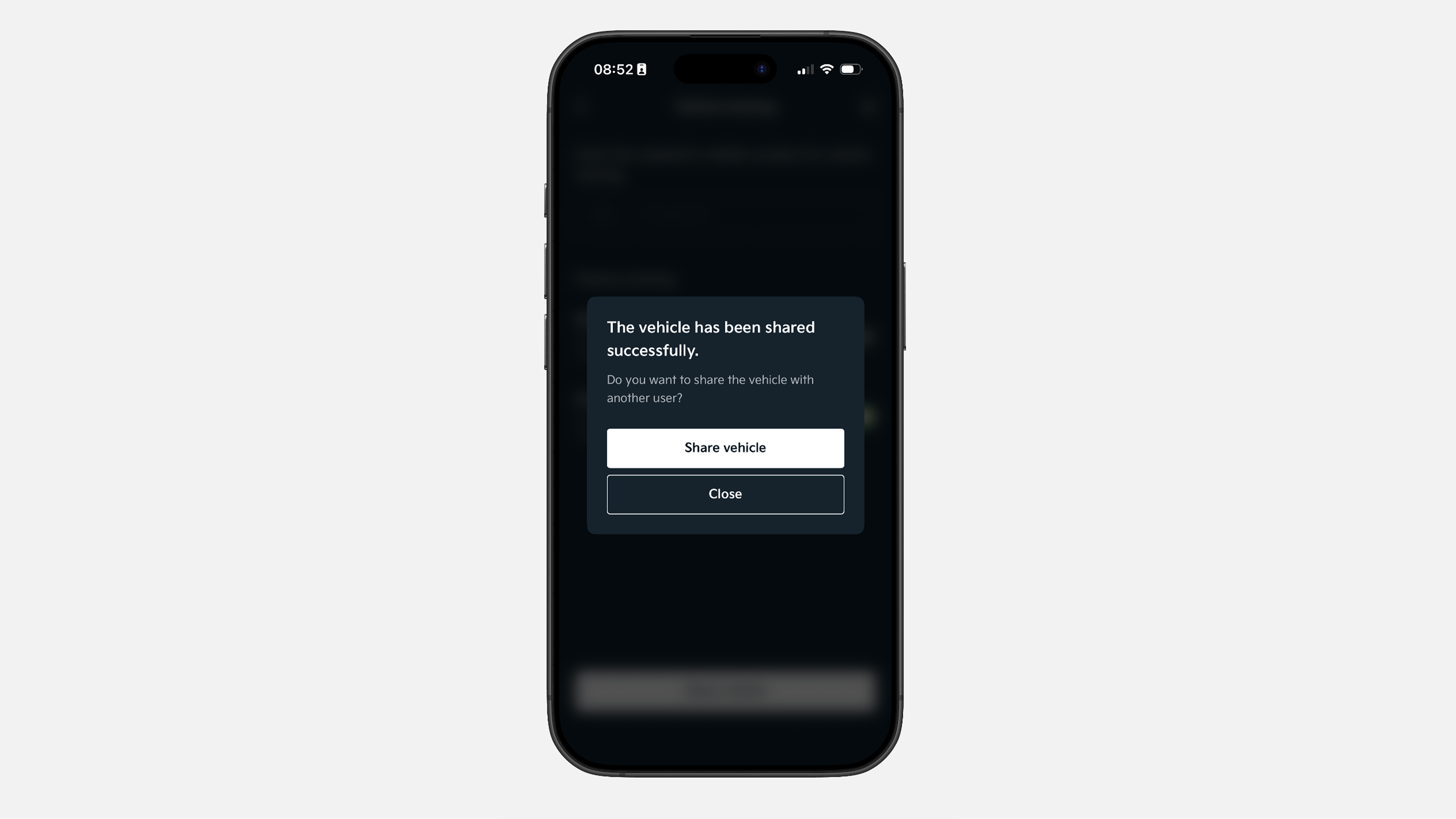
✔ To je stran za uspeh. Lahko zaprete zavihek ali nadaljujete deljenje vozila z drugimi uporabniki.
Upamo, da so vam naša navodila po korakih pomagala pri uporabi storitve Kia Connect. Za več informacij obiščite našo spletno stran s pogostimi vprašanji.
V primeru dodatnih vprašanj izpolnite naše obrazce za pomoč in naša ekipa vam bo kmalu odgovorila.
.jpg)