-
Business Solutions Portal Guides
-
Guides
-
Hur skapar man en ny användare?
-
Steg 1
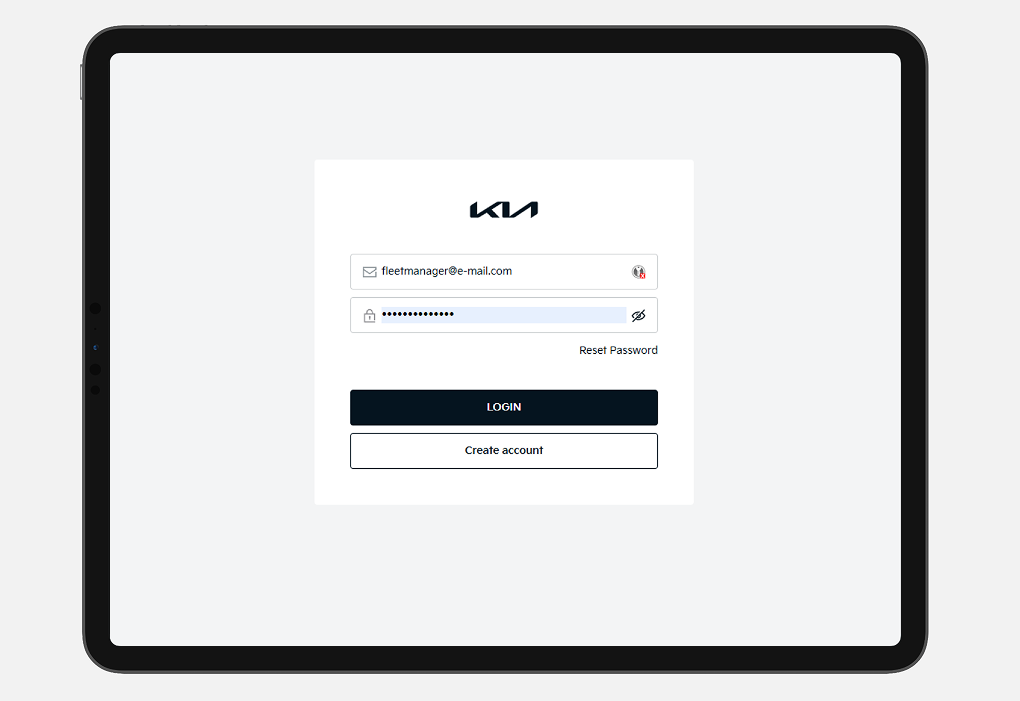
✔ Logga in på Kia Business Solutions.
-
Steg 2
✔ Navigera till ”Användarhantering”.
-
Steg 3
✔ Klicka på ”Skapa en ny användare”.
-
Steg 4
✔ Fyll i fälten och välj motsvarande roll(er).
✔ Skicka inbjudan.
-


-
Hur man aktiverar Kia | Pleos Fleet
-
Steg 1
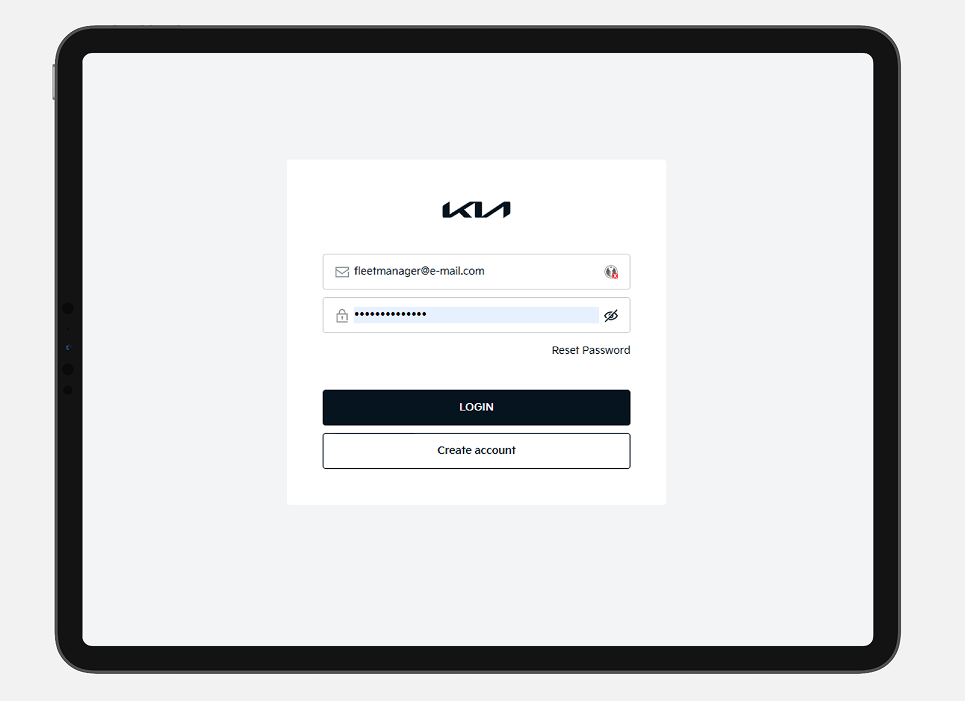
✔ Logga in på Kia Business Solutions.
-
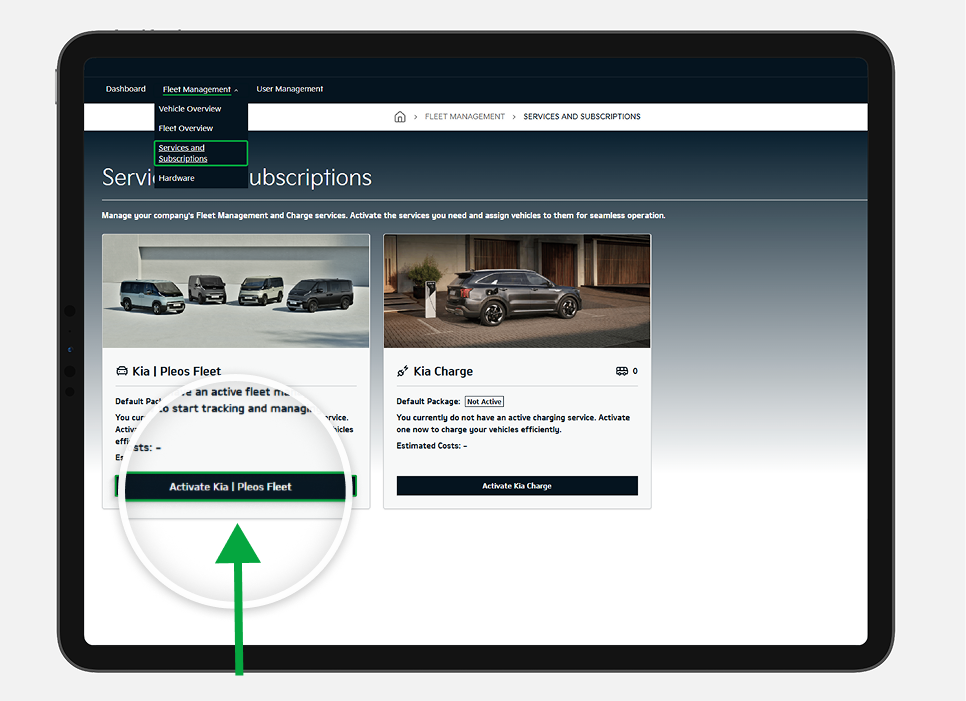
Steg 2
✔ Gå till Fleet Management → Services & Subscriptions.
✔ Klicka på ”Activate Kia Pleos Fleet”.
-
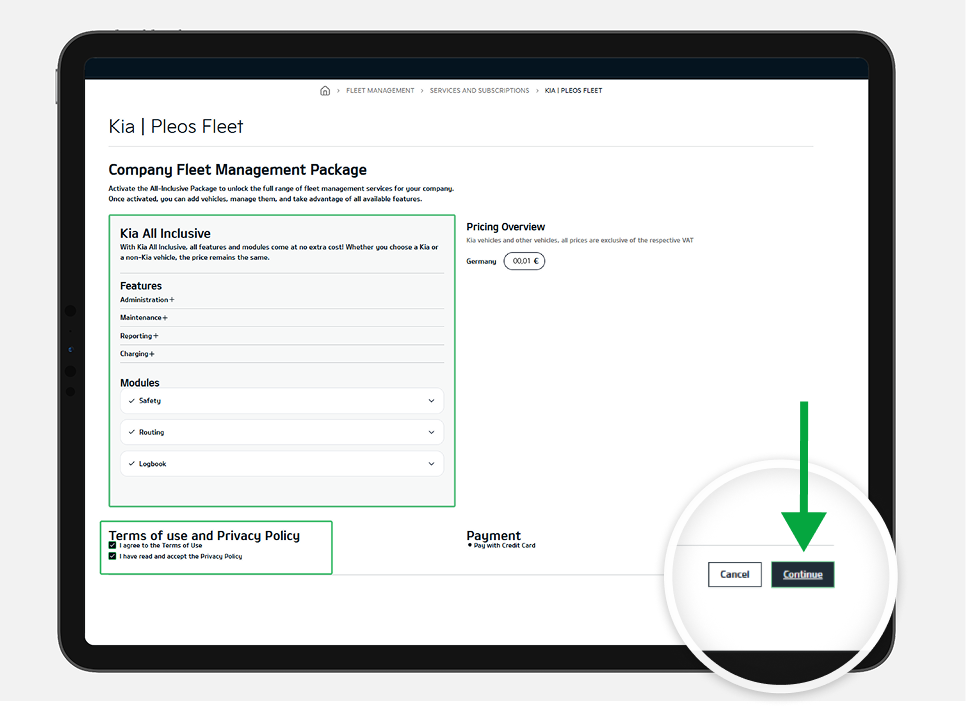
Steg 3
✔ Välj det paket du föredrar.
✔ Godkänn villkoren och integritetspolicyn.
✔ Klicka på ”Fortsätt”.
-
Steg 4
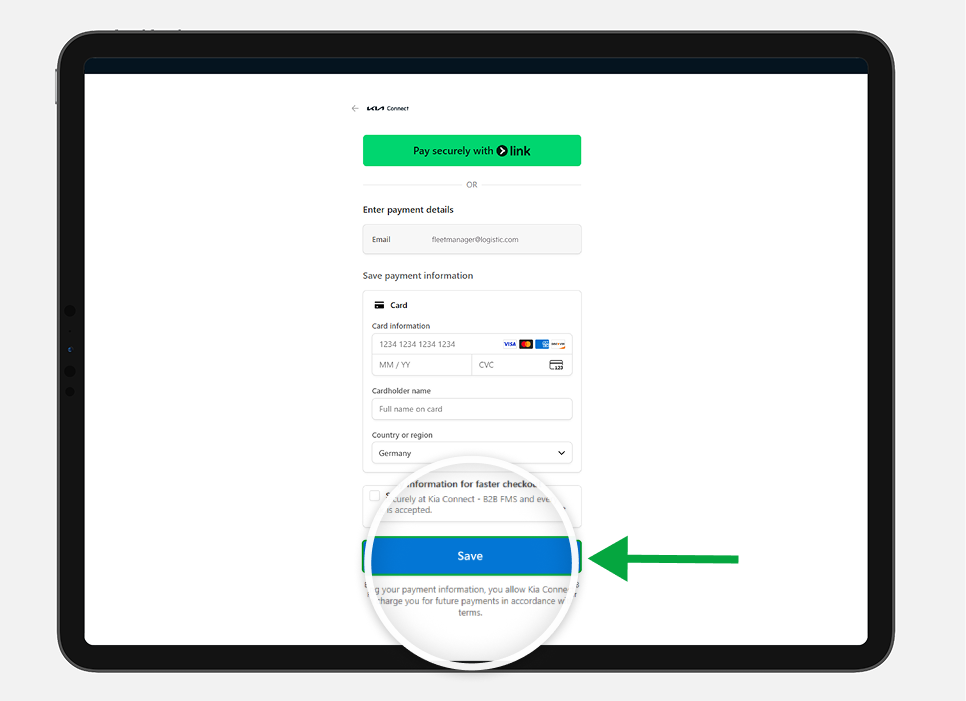
✔ Ange dina betalningsuppgifter.
✔ Klicka på ”Spara”.
-
Steg 5
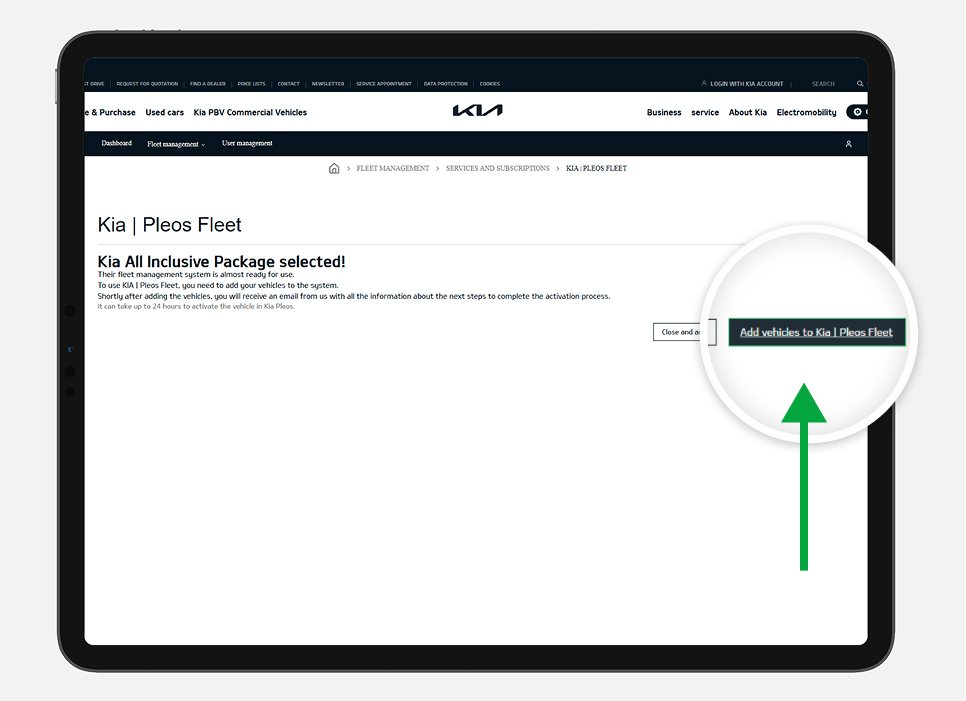
✔ Klicka på ”Lägg till fordon till Kia | Pleos Fleet”.
-
Steg 6
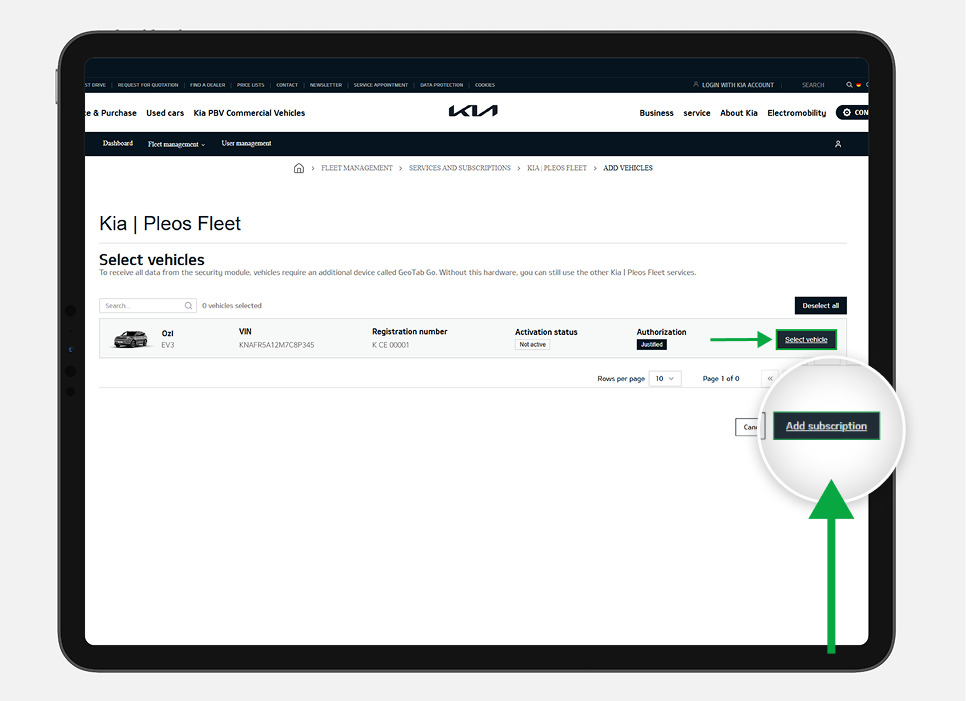
✔ Välj de fordon du vill aktivera.
✔ När du har valt fordon klickar du på ”Lägg till prenumeration”.
-
Steg 7
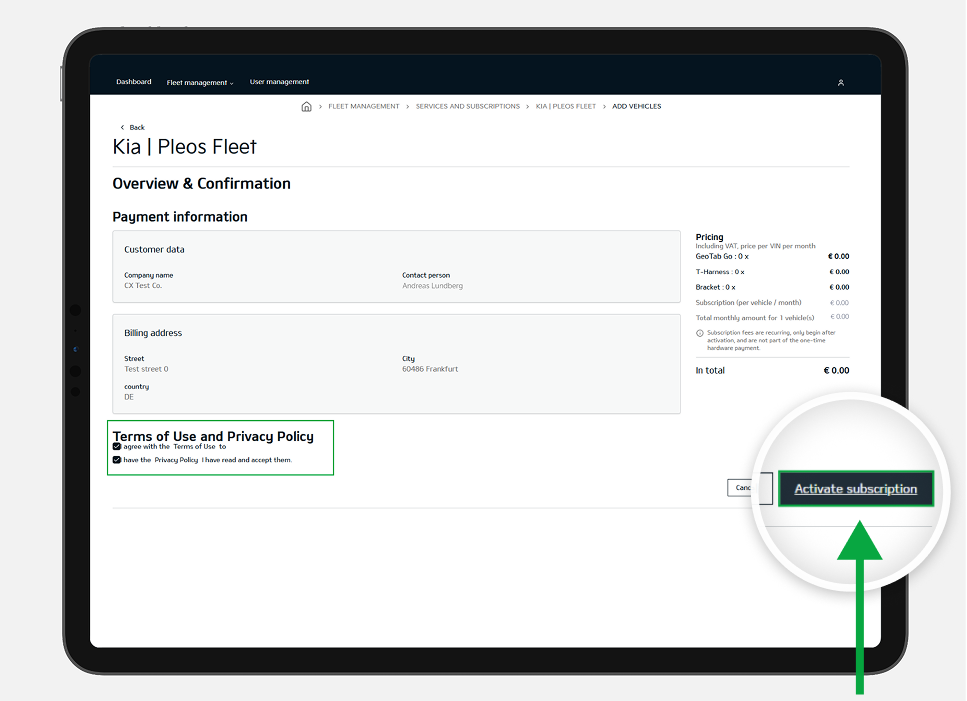
✔ Godkänn villkoren och integritetspolicyn.
✔ Aktivera prenumerationen.
-
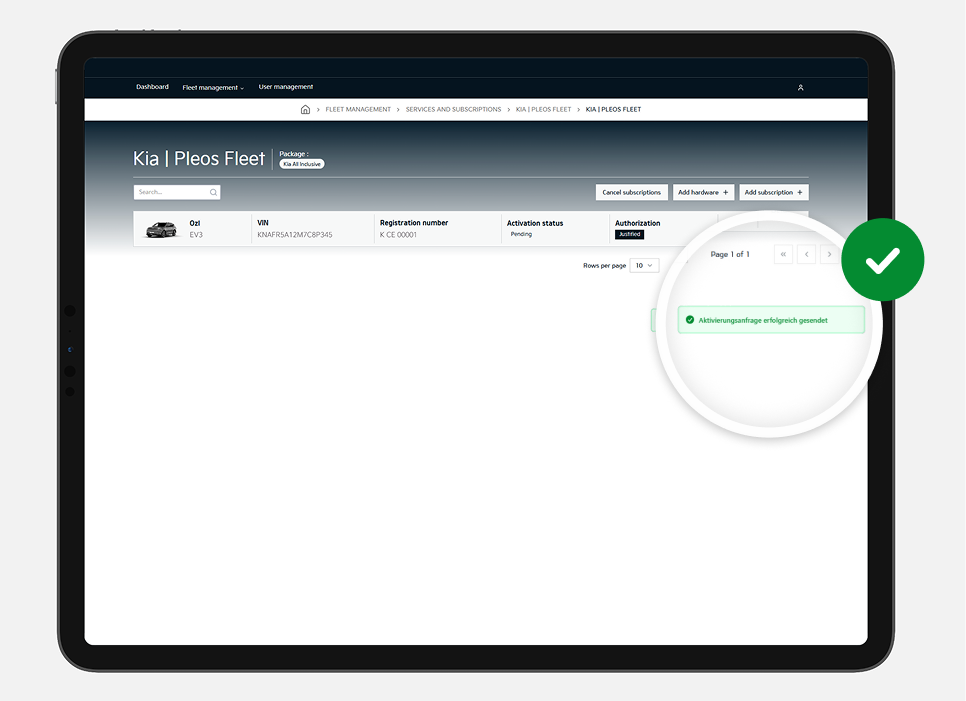
Sida för lyckad aktivering
✔ Observera att en liten grön bock visas längst ned till höger på skärmen.
-
-
Hur tar man bort en användare?
-
Steg 1
✔ Logga in på Kia Business Solutions.
-
Steg 2
✔ Navigera till avsnittet ”Användarhantering”.
-
Steg 3
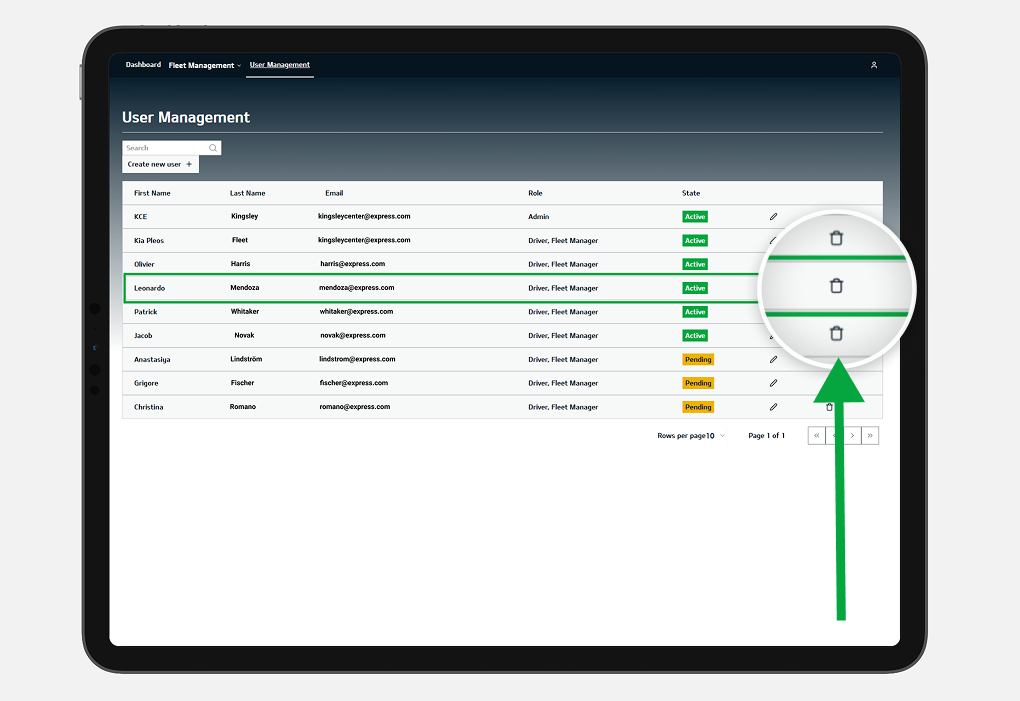
✔ Hitta användaren som ska tas bort.
✔ Klicka på papperskorgsikonen bredvid motsvarande användare.
-
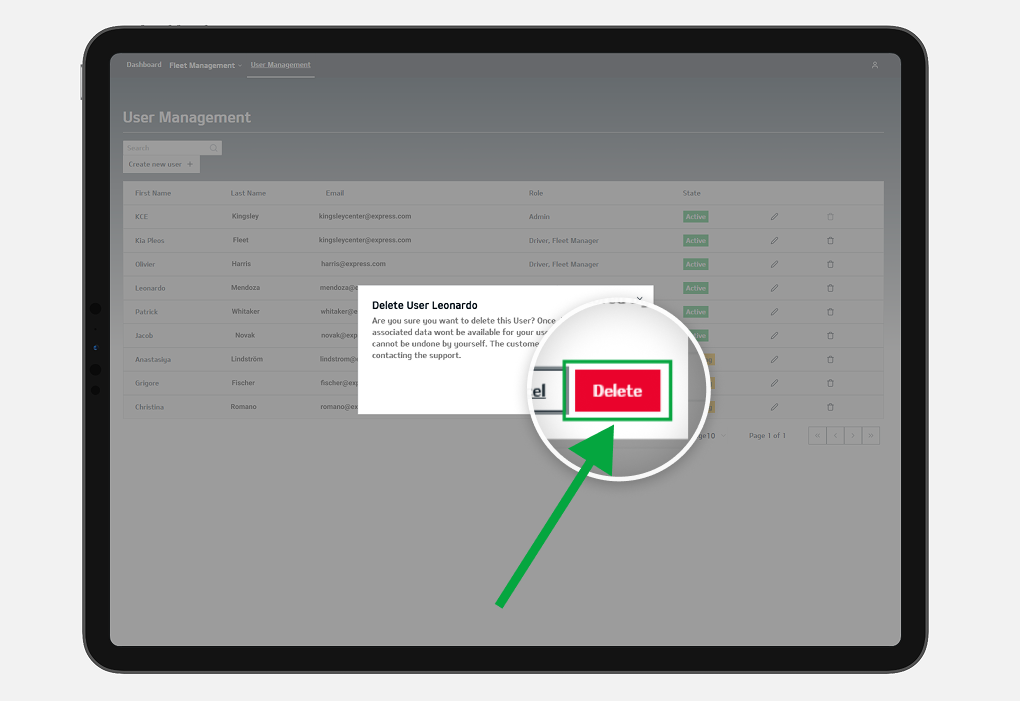
Steg 4
✔ Bekräfta borttagningen i dialogrutan som visas.
-
-
Hur ändrar man användarinformation?
-
Steg 1
✔ Logga in på Kia Business Solutions.
-
Steg 2
✔ Navigera till avsnittet ”Användarhantering”.
-
Steg 3
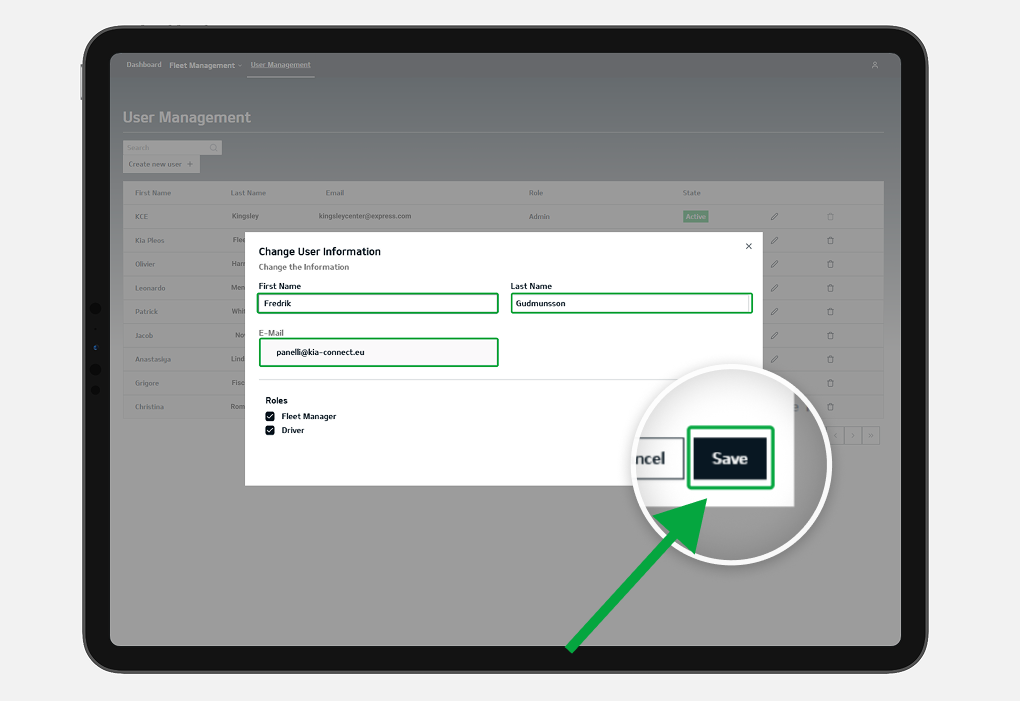
✔ Hitta användaren vars information behöver uppdateras.
✔ Klicka på pennikonen bredvid motsvarande användare.
-
Steg 4
✔ Redigera fälten eller motsvarande roll(er).
✔ Bekräfta ändringarna genom att klicka på knappen ”Spara”.
-

-
Hur registrerar man ett nytt fordon?
-
Steg 1
✔ Logga in på Kia Business Solutions.
-
Steg 2
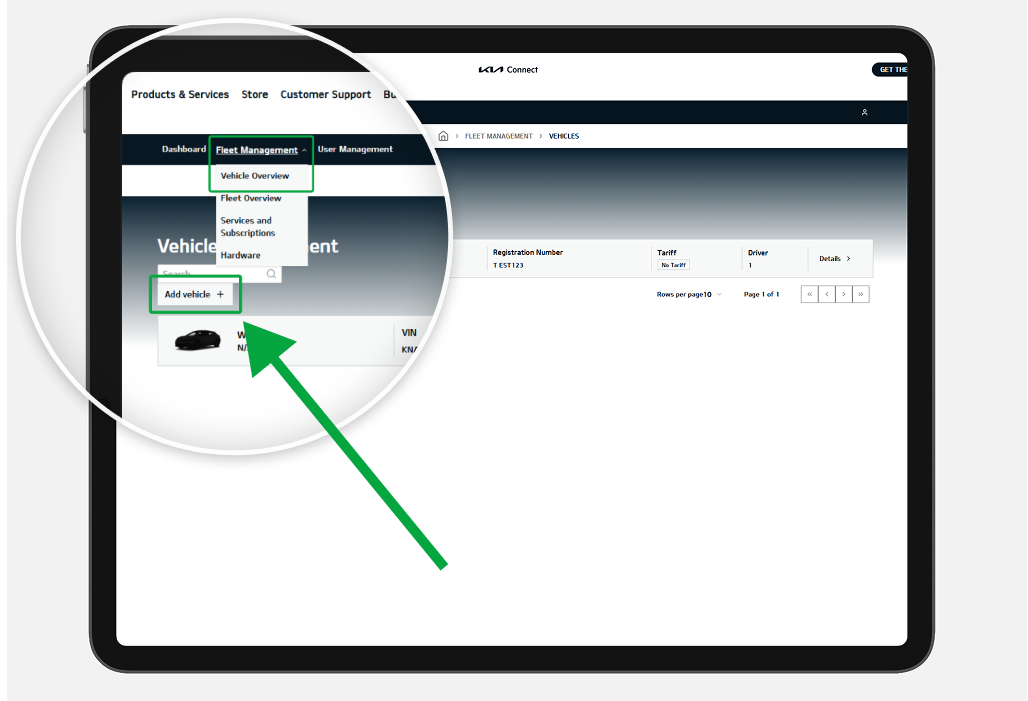
✔ Navigera till Vagnparkshantering → Fordonsöversikt.
✔ Klicka på knappen ”Lägg till nytt fordon” för att öppna registreringsformuläret som gör det möjligt att lägga till flera fordon.
-
Steg 3
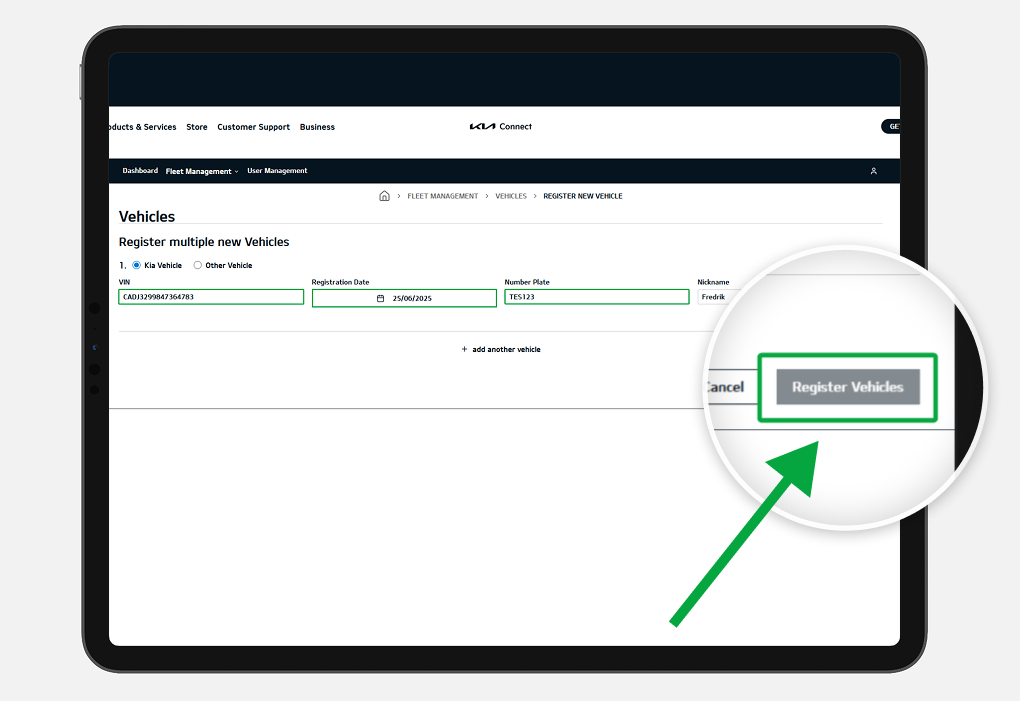
✔ Ange nödvändig information i lämpliga fält (VIN, registreringsdatum, registreringsskylt osv.).
✔ Klicka på ”Registrera fordon”.
-
-
Hur avregistrerar man ett fordon?
-
Steg 1
✔ Logga in på Kia Business Solutions.
-
Steg 2
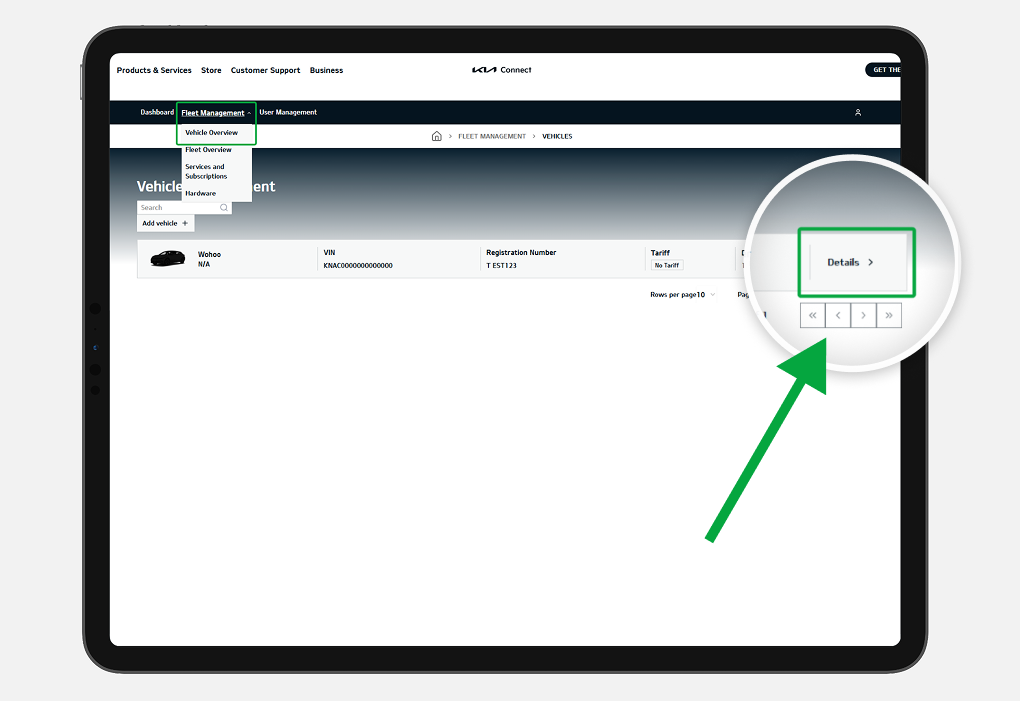
✔ Navigera till Vagnparkshantering → Fordonsöversikt.
-
Steg 3
✔ Klicka på knappen ”Detaljer” för det fordon du vill avregistrera.
-
Steg 4
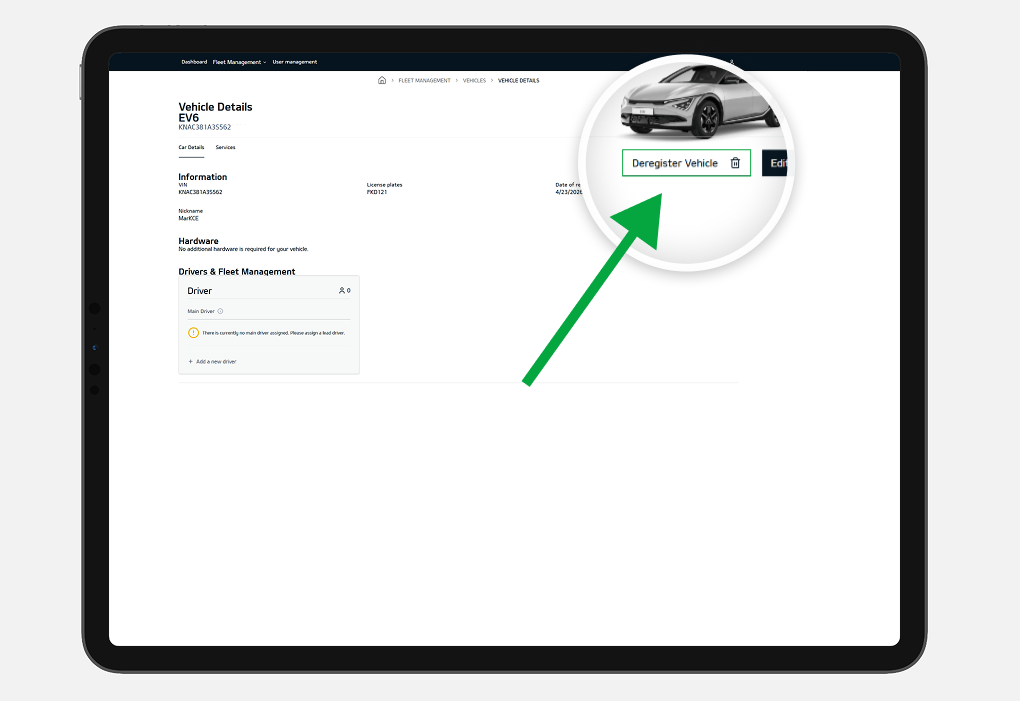
✔ Klicka på knappen ”Avregistrera”.
✔ Bekräfta ditt steg genom att klicka på knappen „Avregistrera“.
-

-
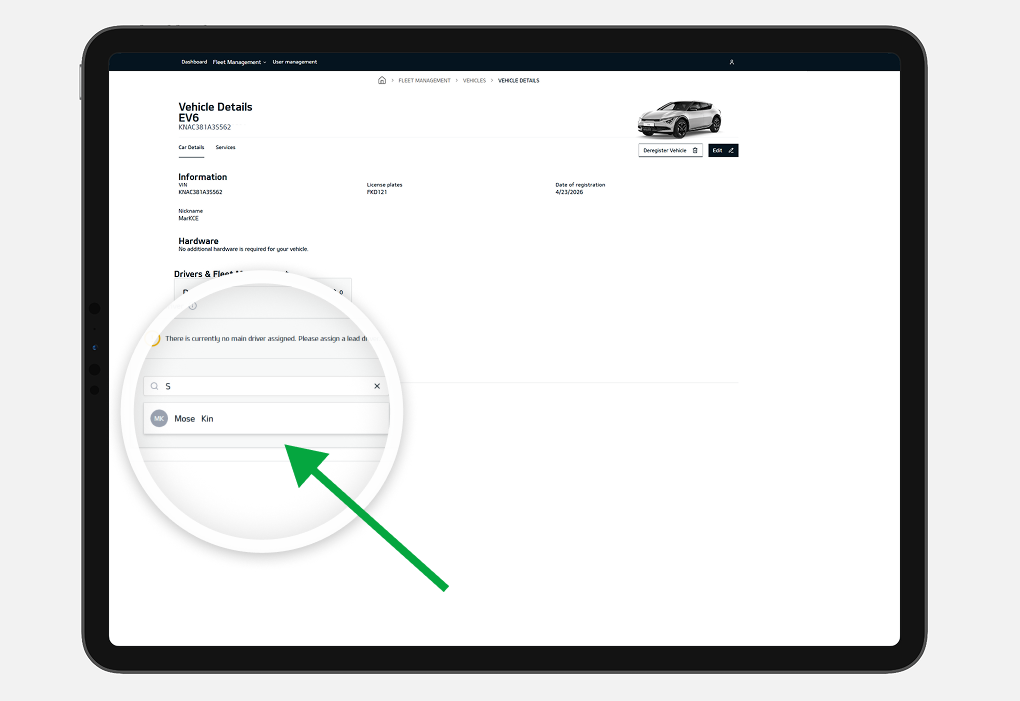
Tilldela en förare till ett fordon
-
Steg 1
✔ Logga in på Kia Business Solutions.
-
Steg 2
✔ Navigera till Vagnparkshantering → Fordonsöversikt.
✔ Klicka på knappen ”Detaljer” för det fordon som du vill lägga till förare på.
-
Steg 3
✔ Rulla ned till avsnittet Förare & Vagnparkshantering.
✔ Klicka på knappen ”Lägg till ny förare”.
-
Steg 4
✔ Sök efter föraren du vill tilldela och välj föraren.
-

-
Ta bort en förare från ett fordon
-
Steg 1
✔ Logga in på Kia Business Solutions.
-
Steg 2
✔ Navigera till Vagnparkshantering → Fordonsöversikt.
✔ Klicka på knappen ”Detaljer” för det fordon som du vill ta bort förare från.
-
Steg 3
✔ Rulla ned till avsnittet Förare & Vagnparkshantering.
✔ Hitta föraren som du vill ta bort tilldelning från.
✔ Klicka på de tre prickarna (…) bredvid föraren och välj ”Ta bort tilldelning”.
-

-
Utse en förare som huvudförare
-
Steg 1
✔ Logga in på Kia Business Solutions.
-
Steg 2
✔ Navigera till Vagnparkshantering → Fordonsöversikt.
✔ Klicka på knappen ”Detaljer” för det fordon som du vill utse en huvudförare för.
-
Steg 3
✔ Rulla ned till avsnittet Förare & Vagnparkshantering.
✔ Hitta föraren som du vill utse som huvudförare.
✔ Klicka på de tre prickarna (…) bredvid föraren och välj ”Utse som huvudförare”.
-
