.png)
.png)
.png)
.jpg)
Jeśli masz więcej pytań, zapoznaj się z naszą sekcją FAQ
Mamy nadzieję, że nasze przewodniki krok po kroku pomogą Ci korzystać z Kia Connect. Więcej informacji znajdziesz jednak na naszej stronie z najczęściej zadawanymi pytaniami (FAQ).
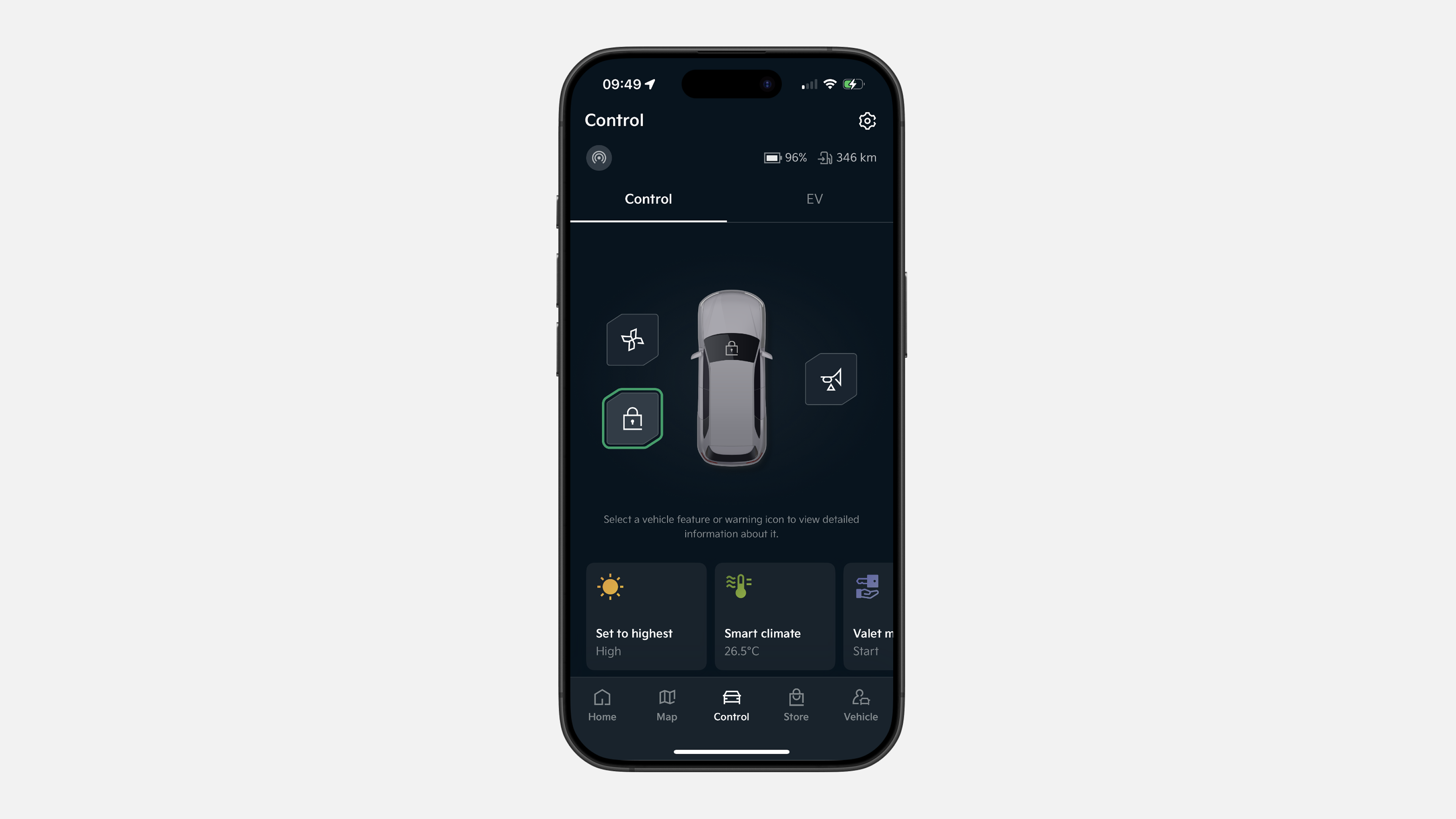
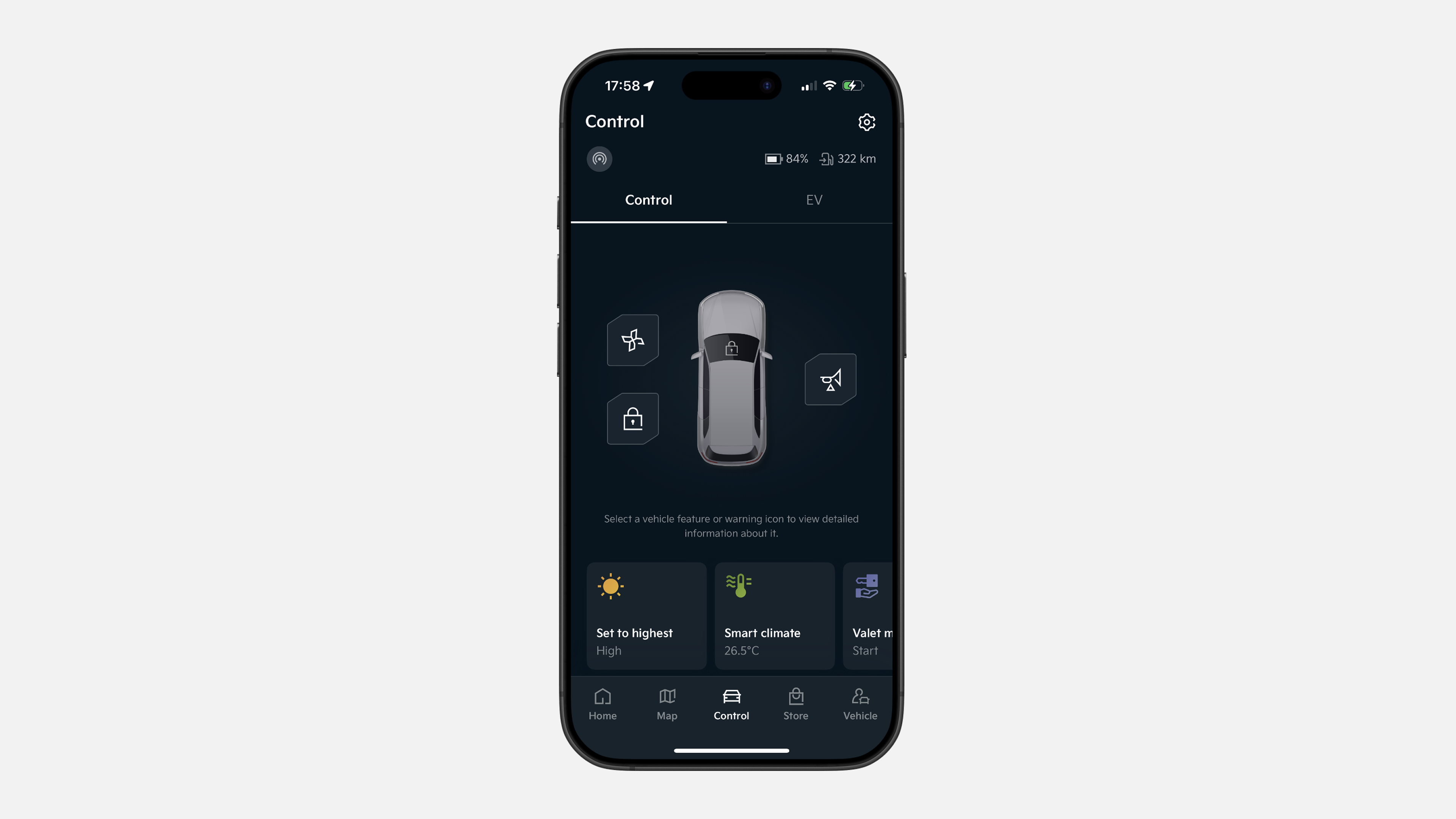
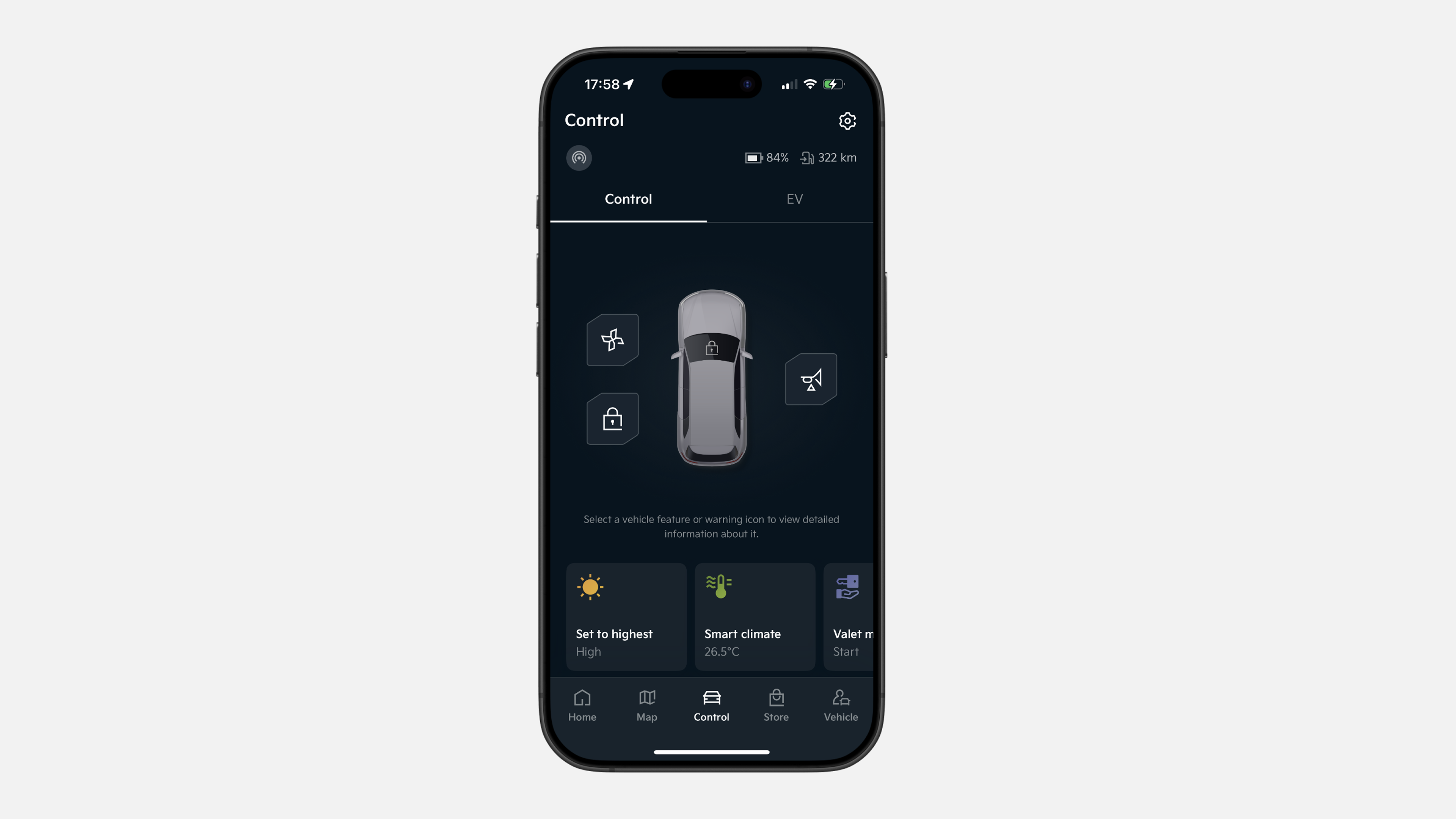
✔ W dolnym pasku menu kliknij „Kontrola”
✔ Przytrzymaj ikonę kłódki przez 1 sekundę, aby zablokować
✔ Drzwi zostaną automatycznie zablokowane
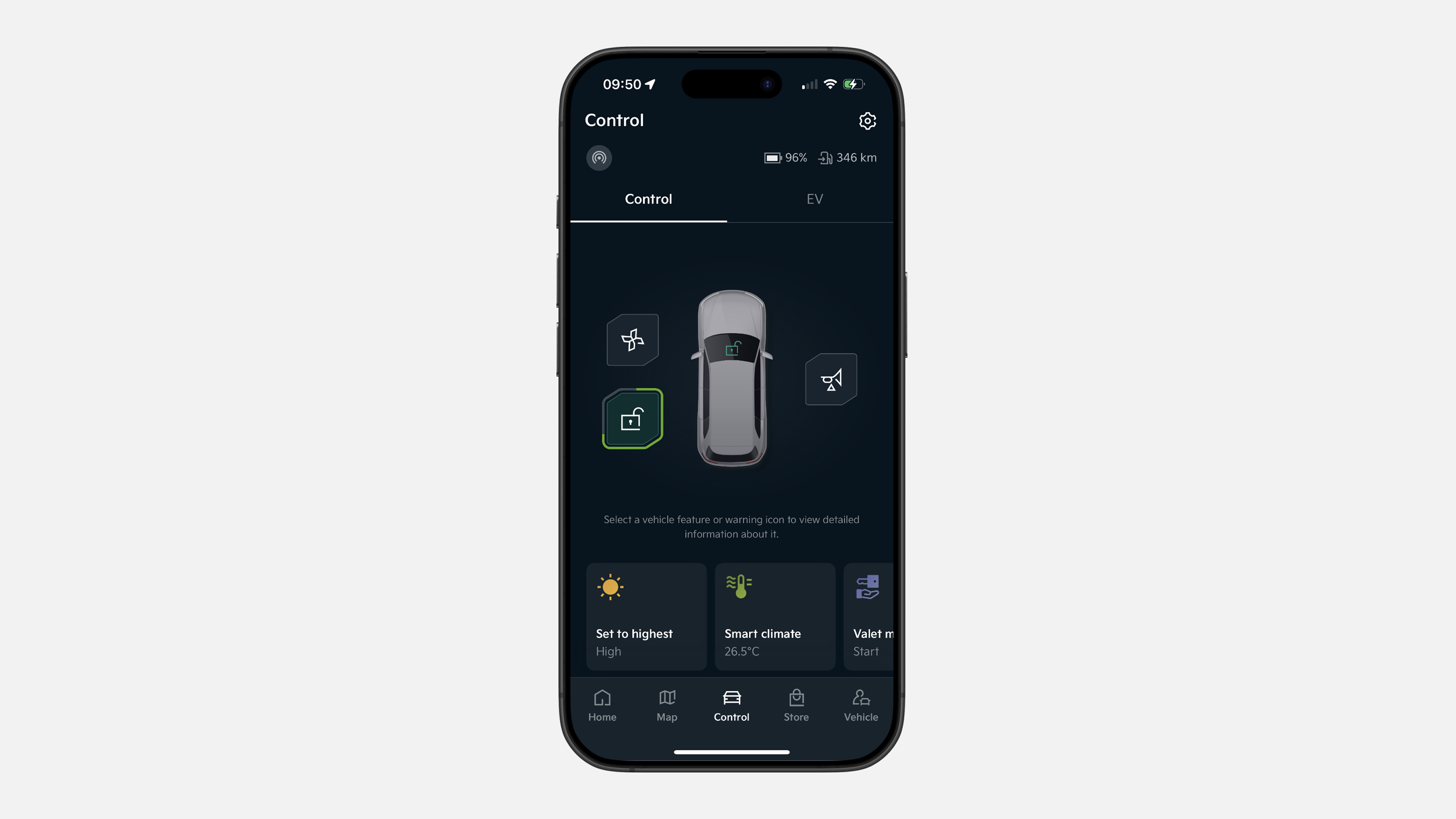
✔ Kliknij ikonę „Kontrola” w dolnym menu
✔ Przytrzymaj ikonę kłódki przez 1 sekundę, aby odblokować
✔ Drzwi są teraz odblokowane
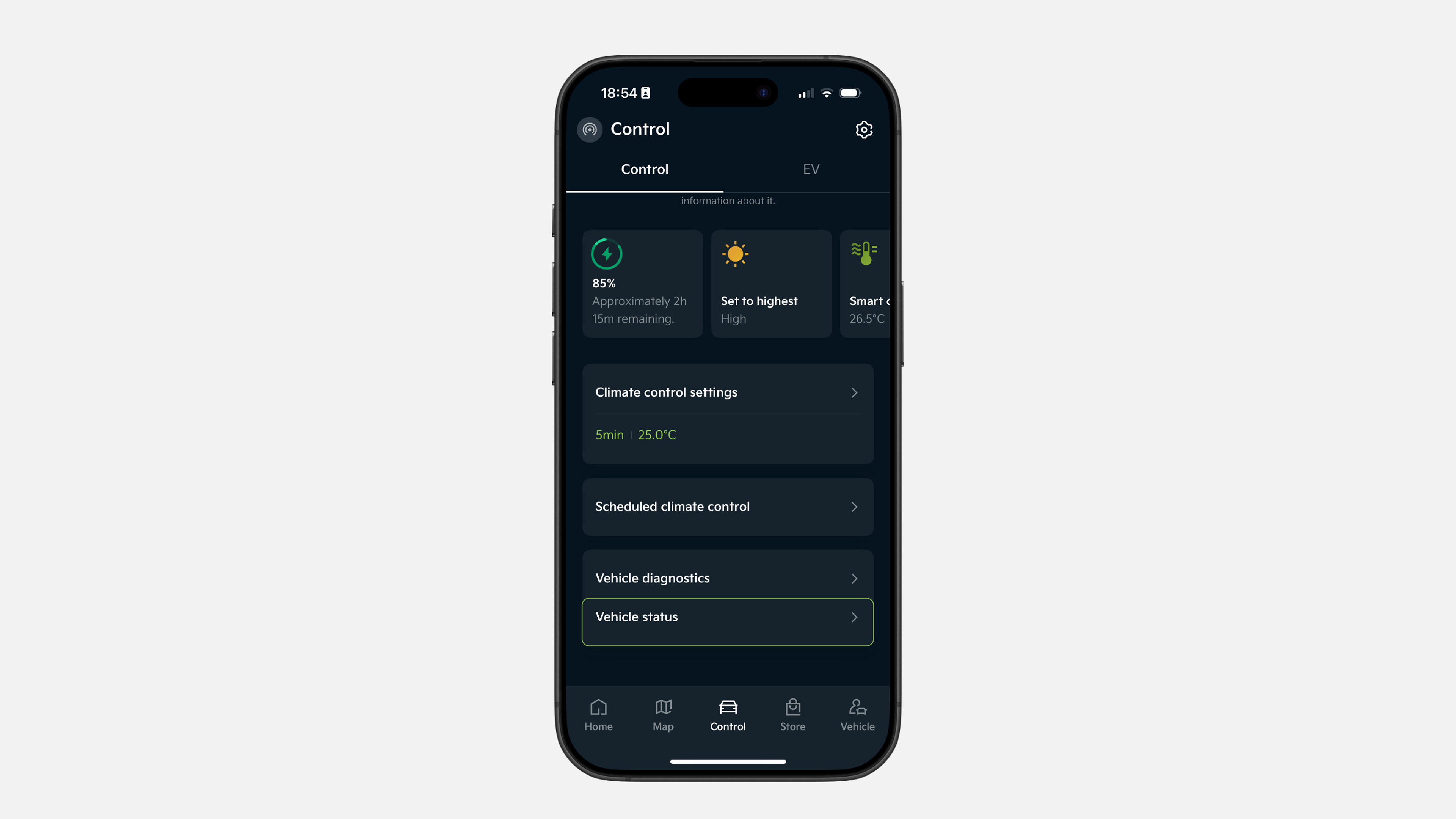
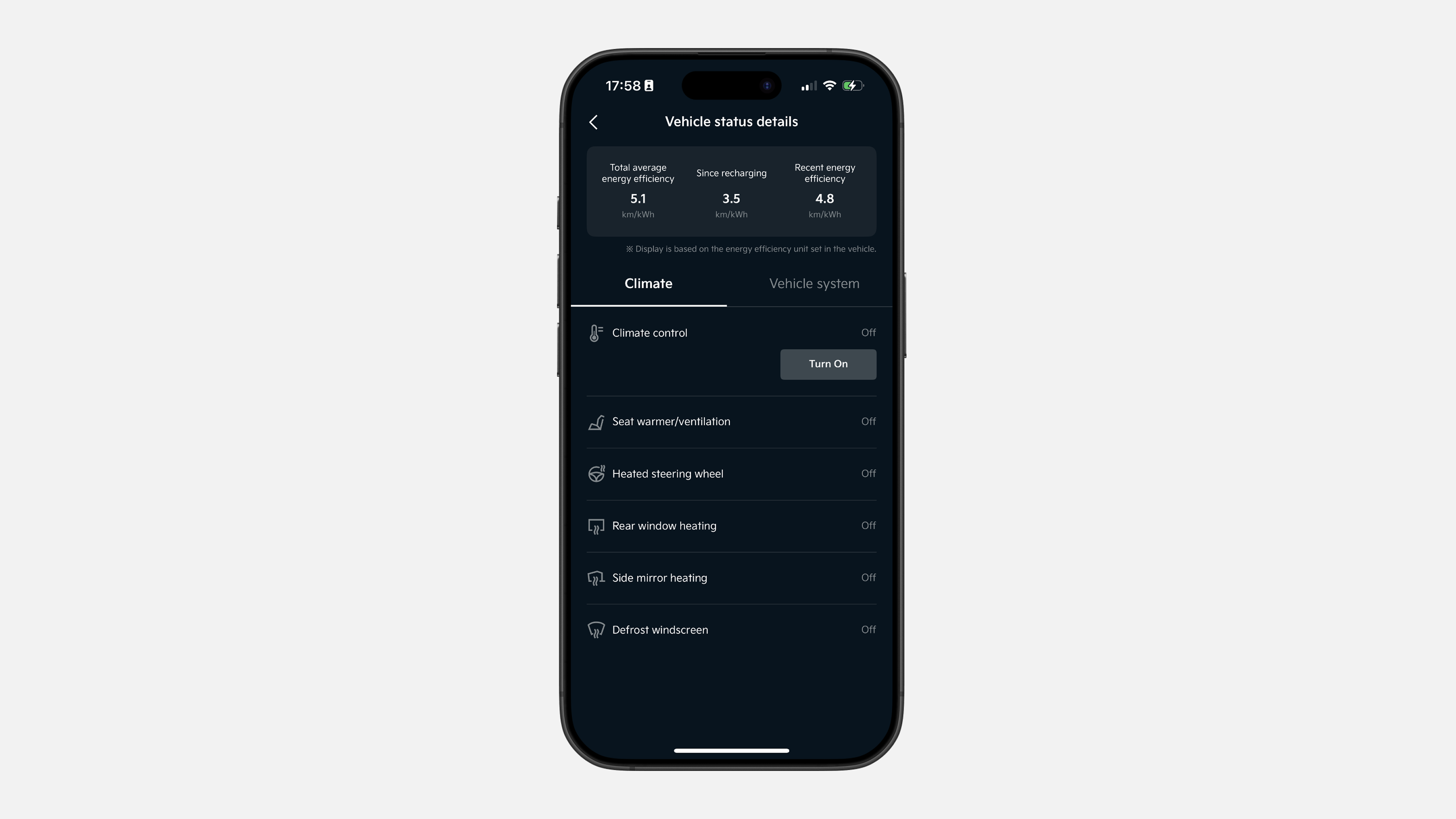
✔ W dolnym pasku menu kliknij „Kontrola”
✔ W sekcji „Kontrola” przewiń w dół i wybierz „Status pojazdu”
✔ Sprawdź status różnych systemów klimatyzacji i pojazdu
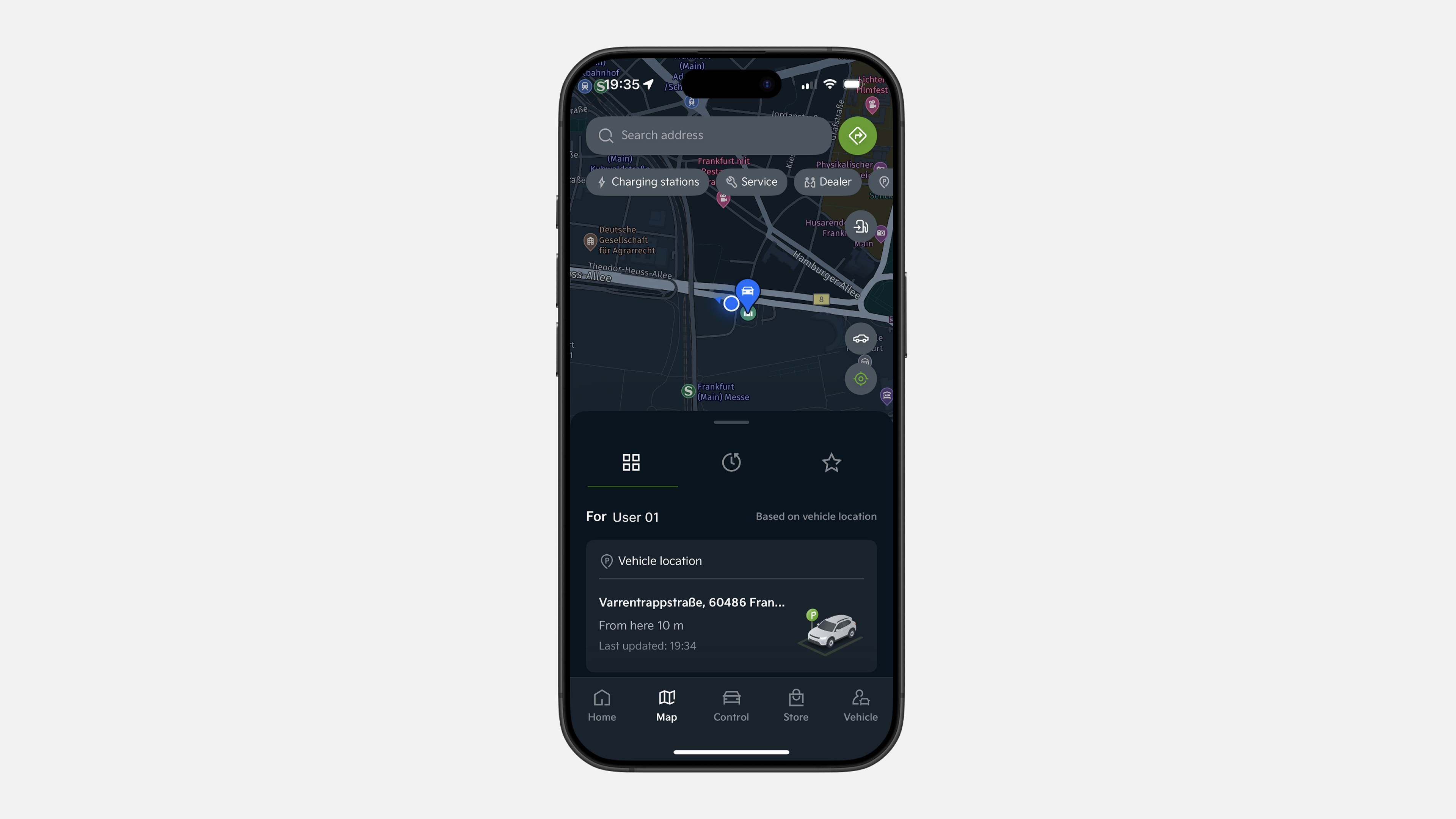
✔ W dolnym pasku menu dotknij „Mapa”. Kliknij w górny pasek wyszukiwania. Wpisz wybrany adres i potwierdź
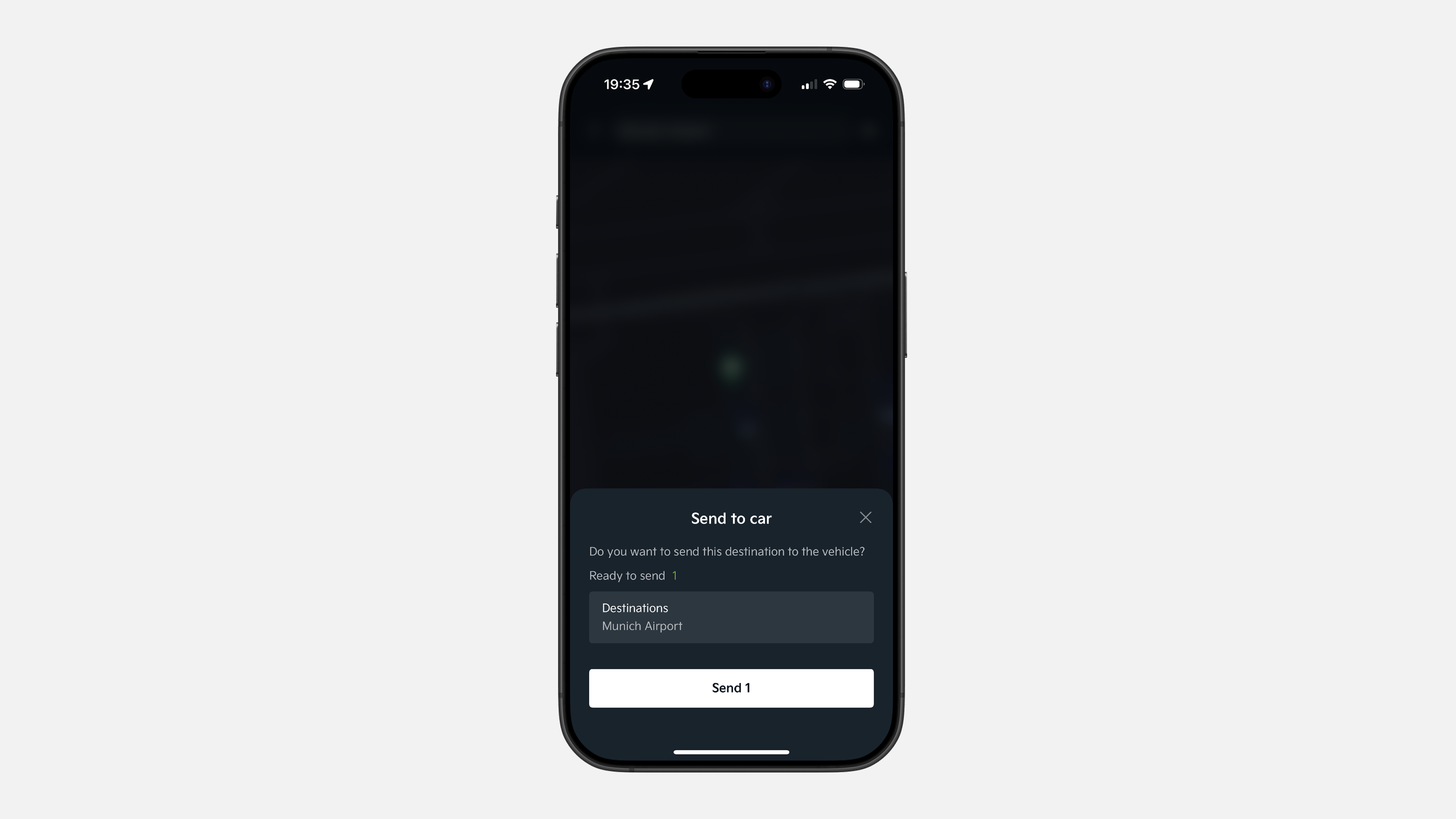
✔ Pojawi się okno podręczne. Dotknij „Wyślij do pojazdu”, a następnie „Wyślij 1”, aby ustawić go jako pierwszą (główną) destynację
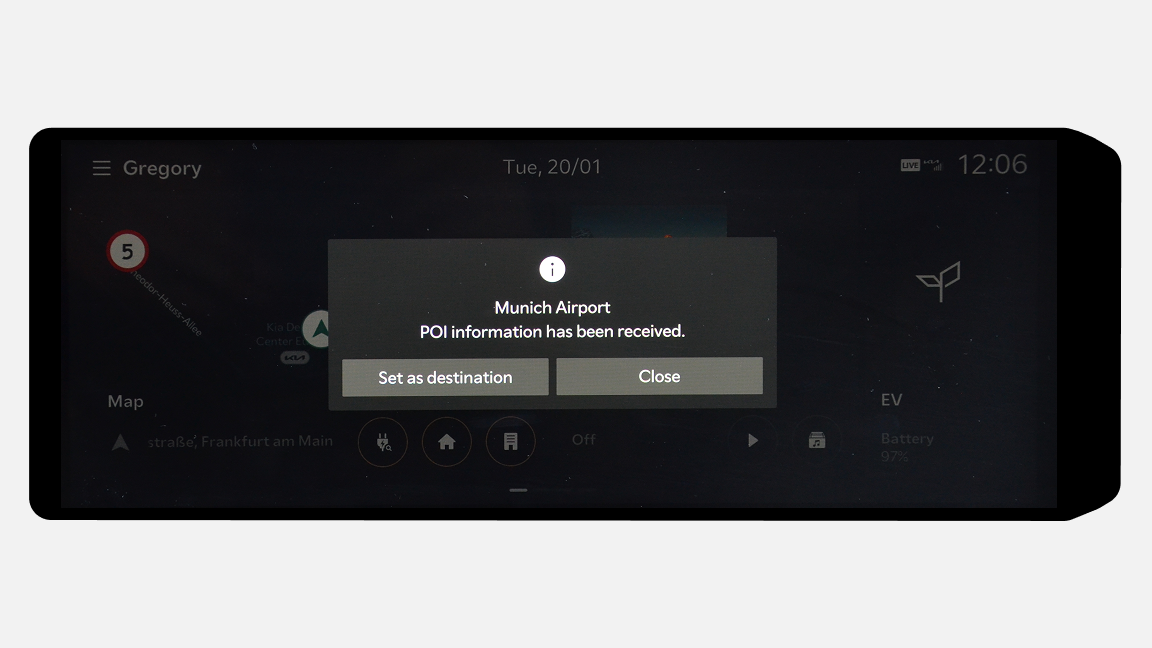
✔ Wprowadzony adres pojawi się na wyświetlaczu samochodu. Kliknij „Ustaw jako cel”
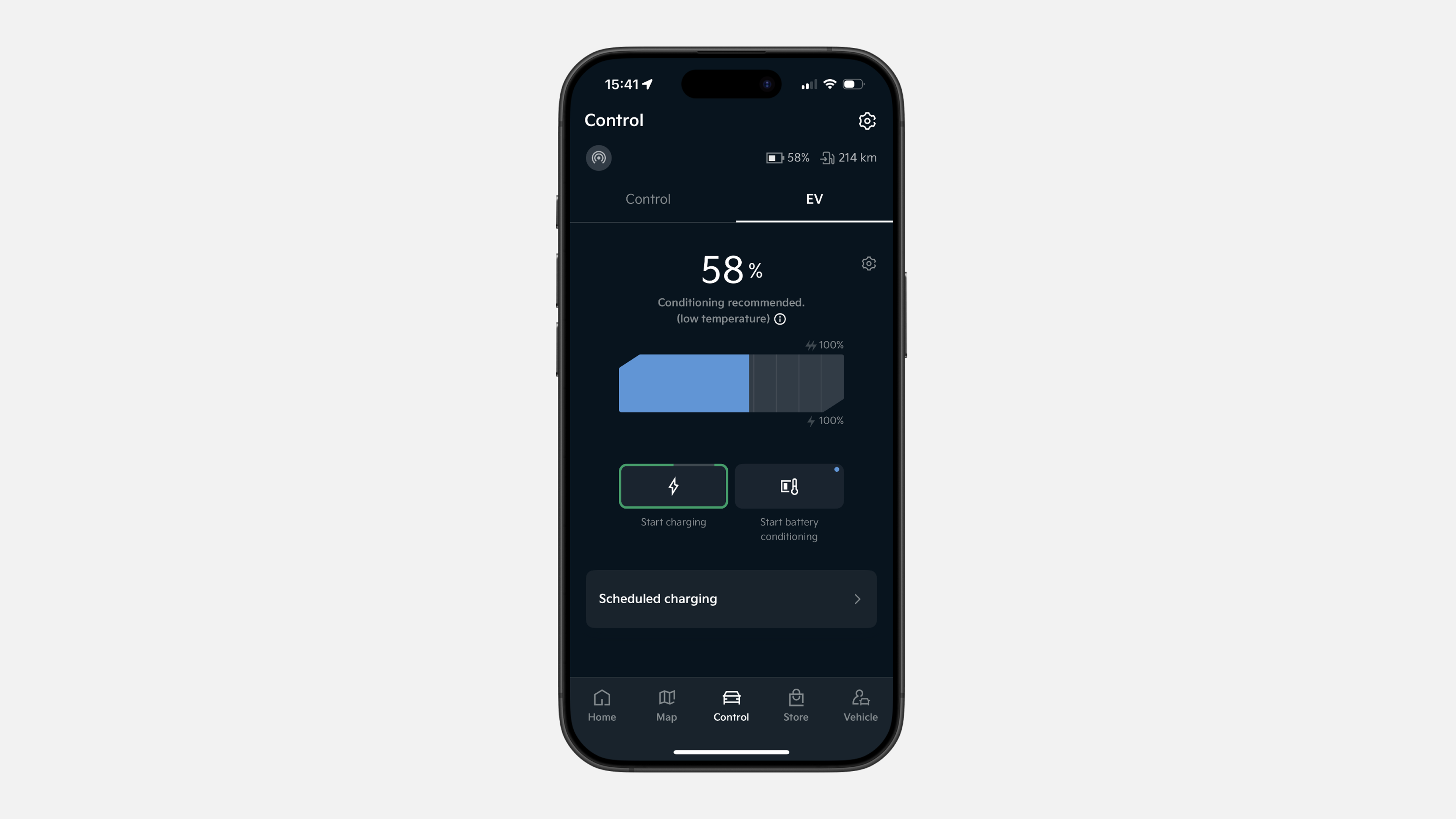
✔ W dolnym pasku menu kliknij „Kontrola”
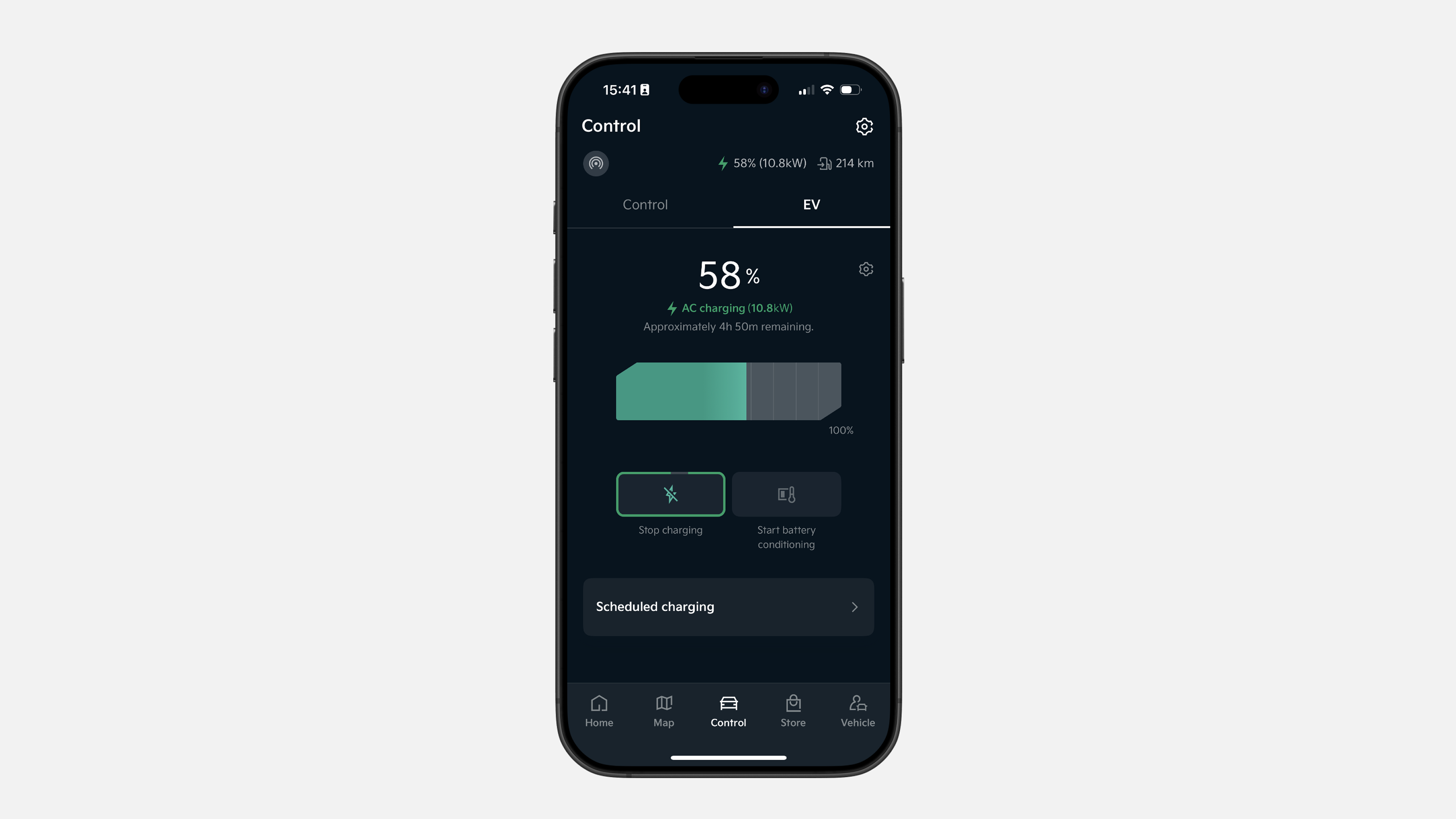
✔ Przejdź do sekcji EV. Przy podłączonym kablu ładującym przytrzymaj przycisk „Rozpocznij ładowanie” przez 1 sekundę
✔ Jeśli chcesz zatrzymać proces ładowania, przejdź do tej samej sekcji EV i przytrzymaj przycisk „Zatrzymaj ładowanie” przez 1 sekundę
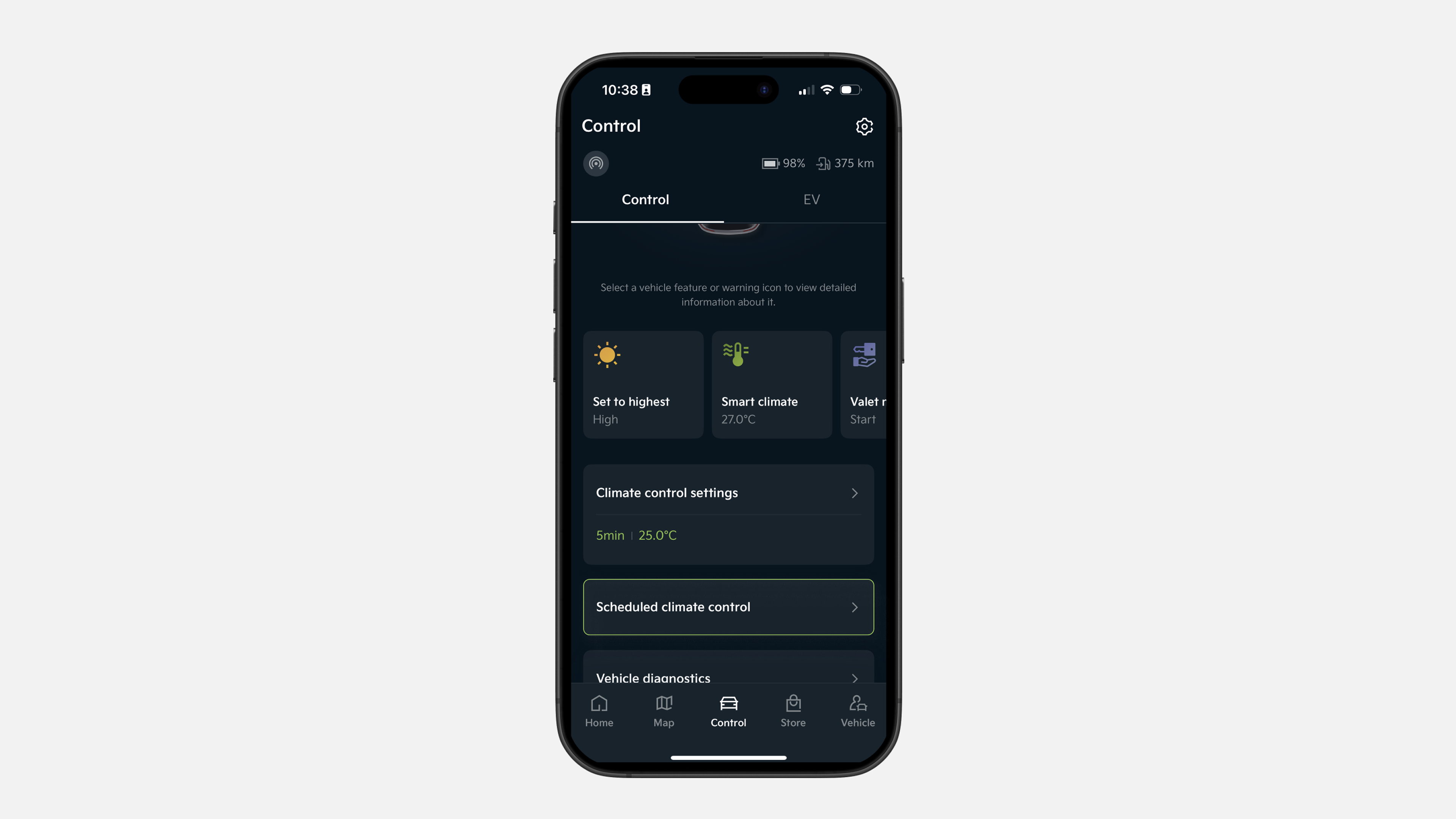
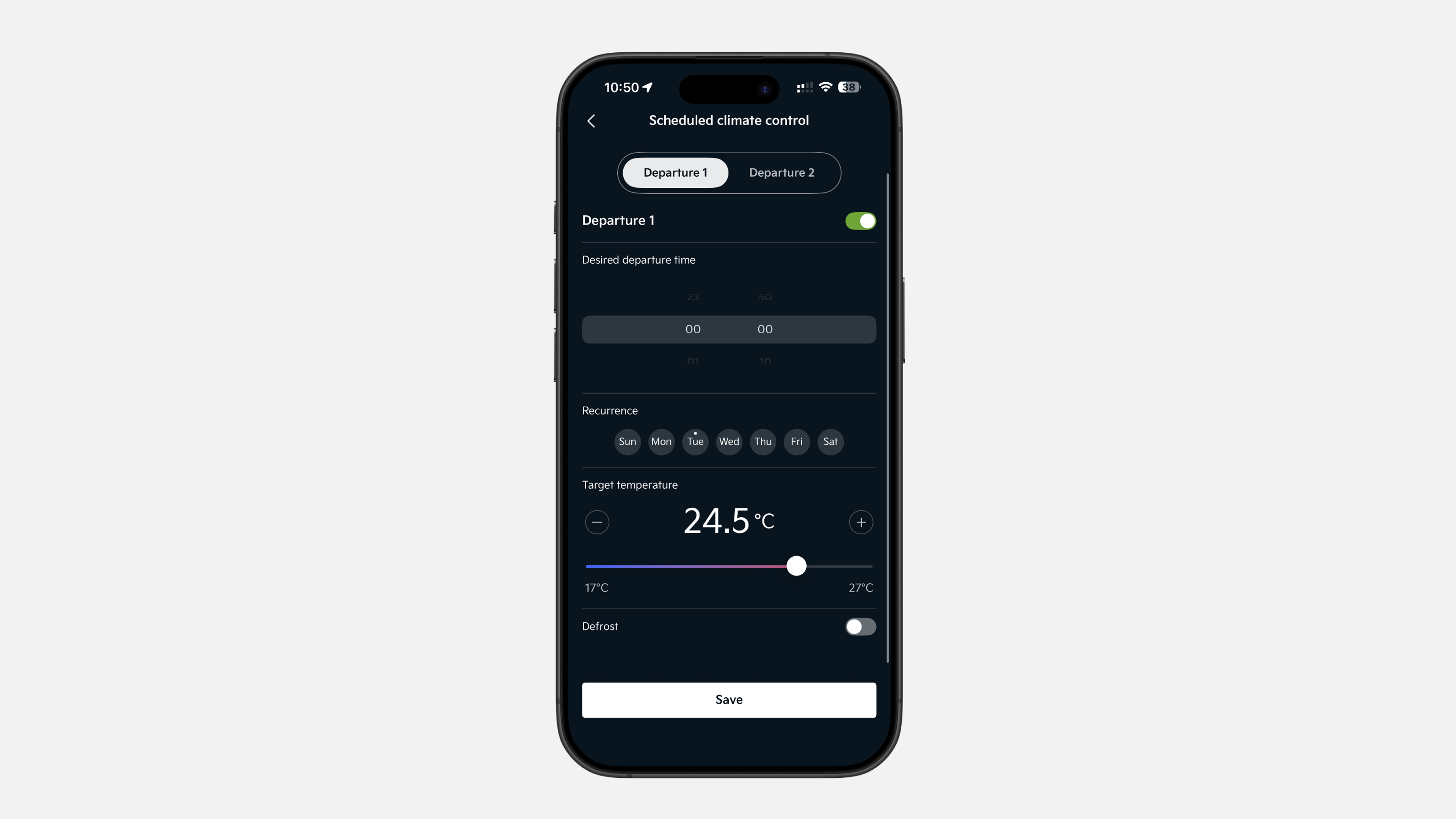
✔ Dotknij „Kontrola” w dolnym pasku menu, a następnie przewiń w dół do „Planowana klimatyzacja”
✔ Tutaj możesz natychmiast użyć klimatyzacji lub zaplanować ją zgodnie ze swoją rutyną jazdy. Wybierz preferowaną opcję, ustaw dni, godzinę i temperaturę, a następnie dotknij „Zapisz”
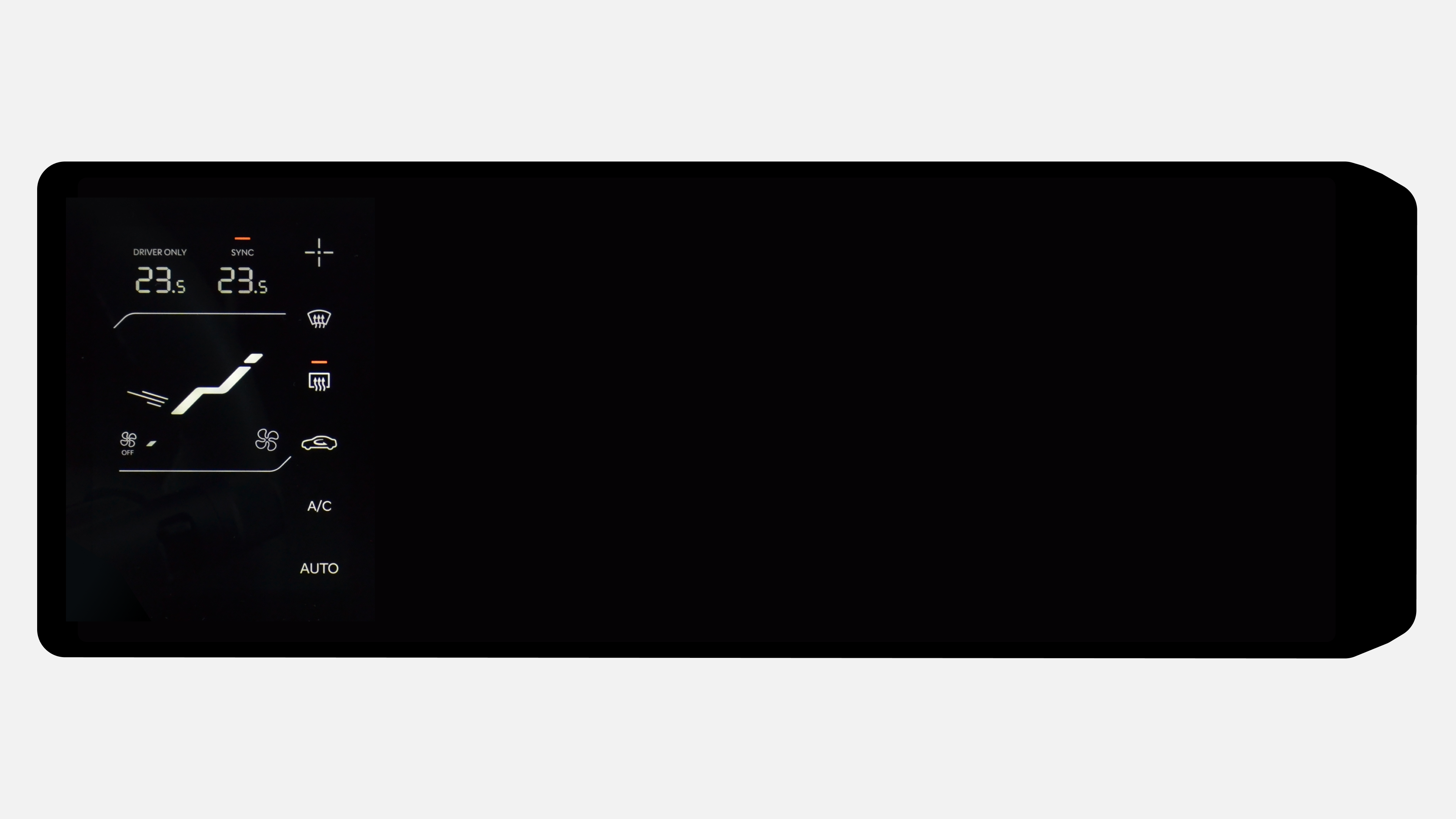
✔ W zaplanowanym czasie pojazd automatycznie ustawi wybraną temperaturę w kabinie
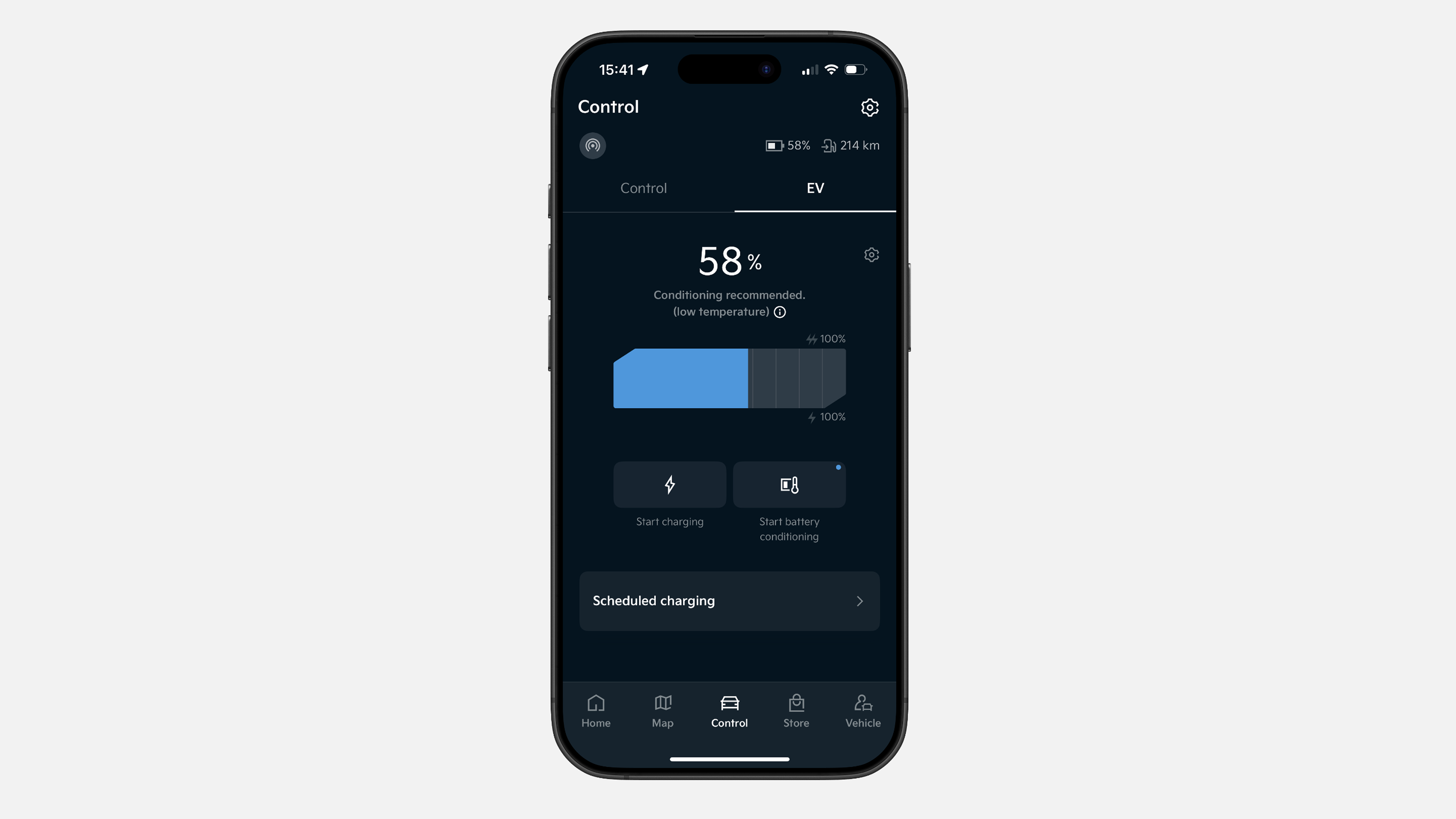
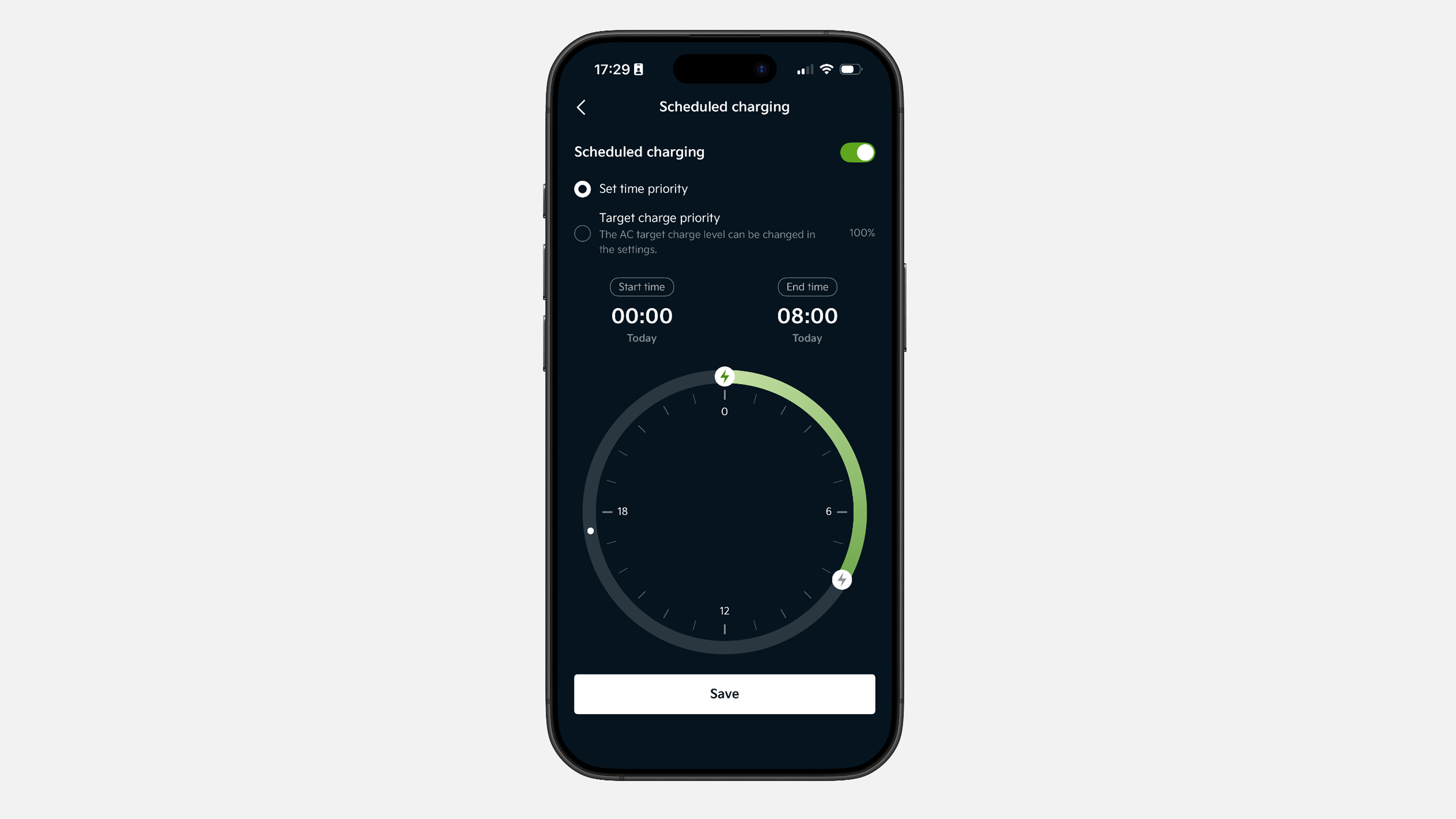
✔ Dotknij „Kontrola” w dolnym pasku menu, wybierz sekcję „EV”, a następnie dotknij „Zaplanowane ładowanie”.
✔ W „Zaplanowane ładowanie” możesz ustawić czas rozpoczęcia i zakończenia ładowania. Możesz także ustawić docelowy poziom naładowania, aby ładowanie zakończyło się po osiągnięciu tego poziomu. Następnie dotknij „Zapisz”.
✔ O zaplanowanej godzinie pojazd automatycznie rozpocznie ładowanie i zakończy je o dokładnie ustawionej godzinie lub po osiągnięciu wybranego poziomu naładowania.
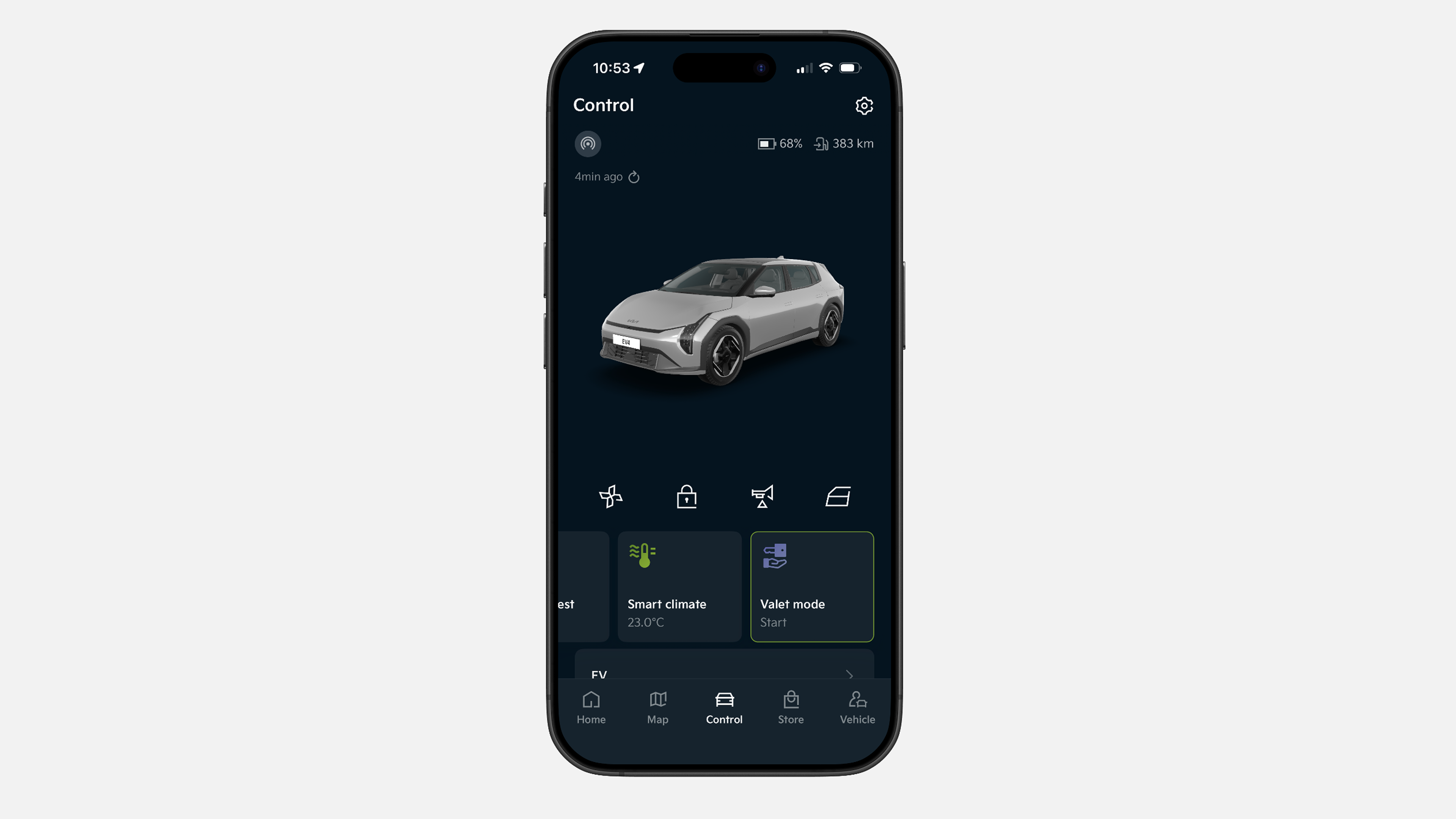
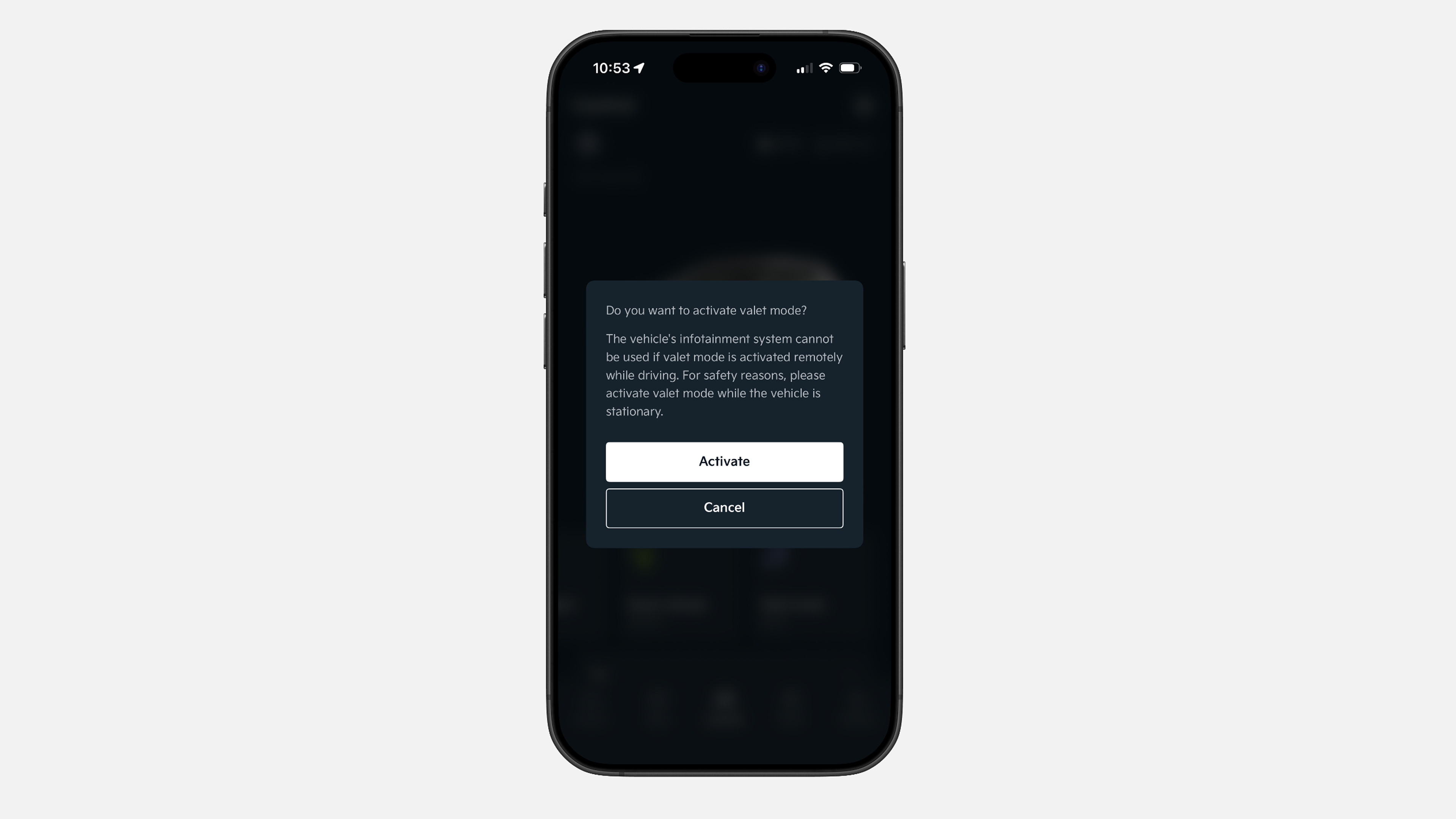
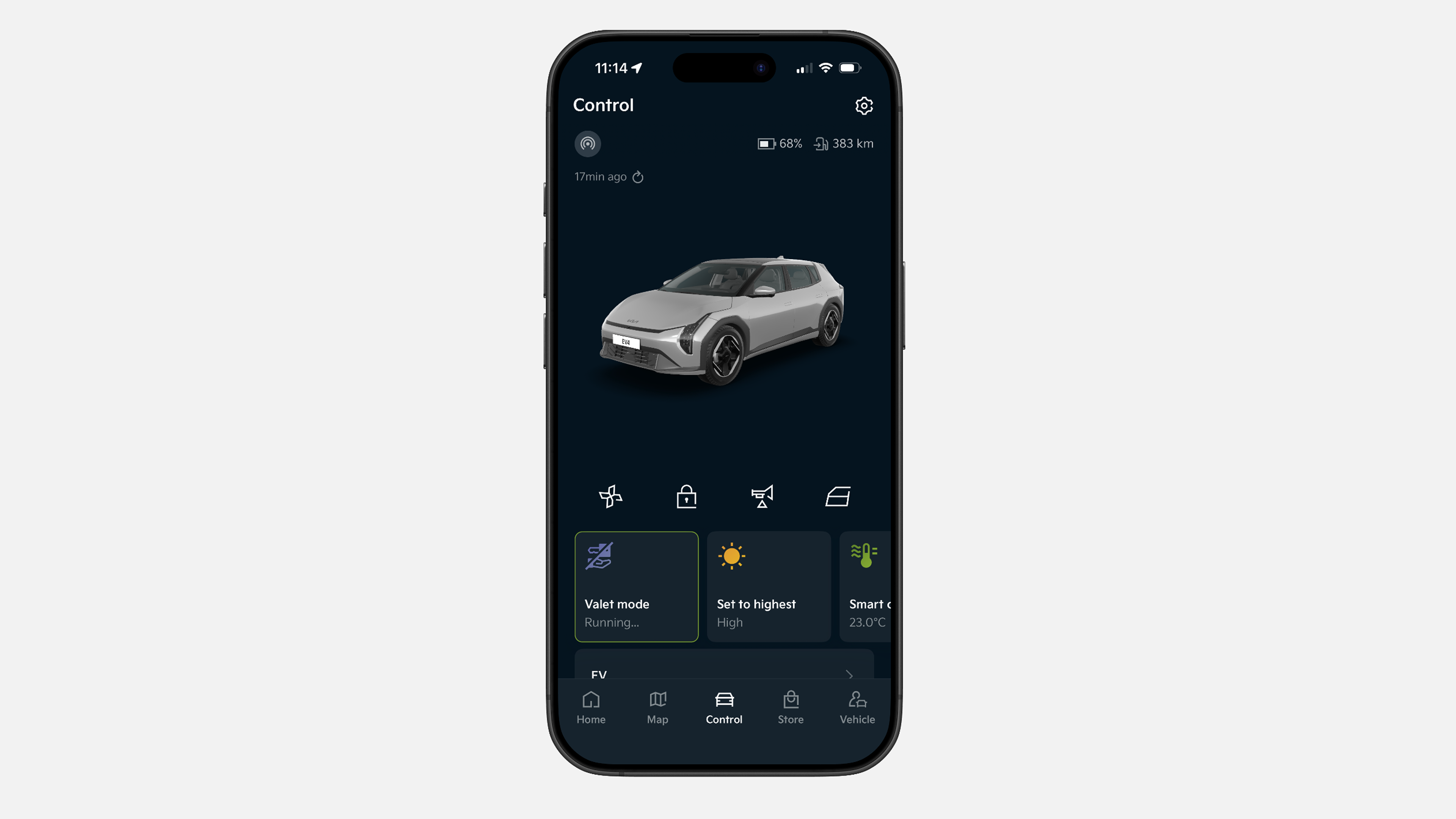
✔ Dotknij „Kontrola” w dolnym pasku menu, a następnie wybierz „Tryb parkingowy”.
✔ Naciśnij „Aktywuj”.
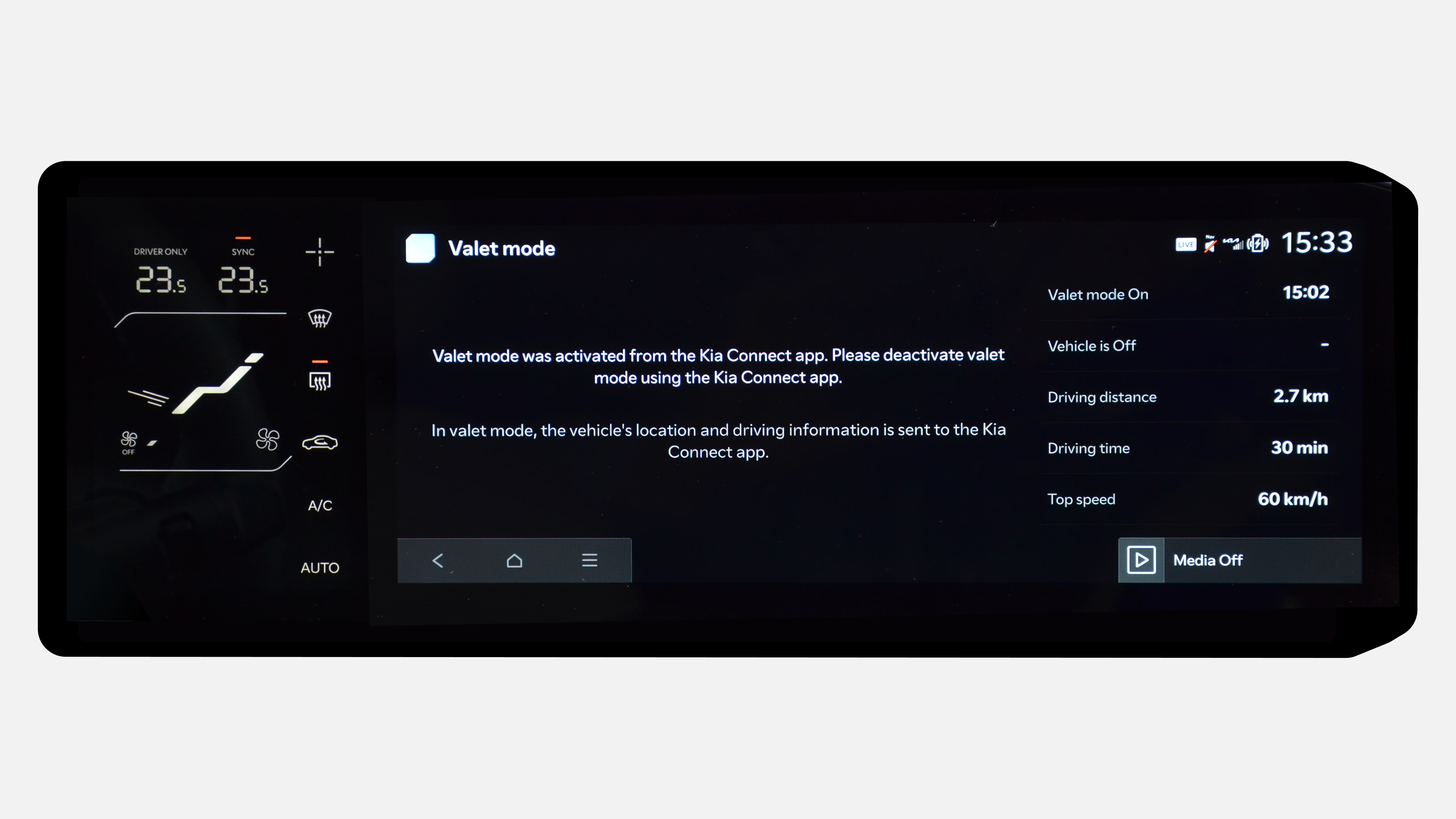
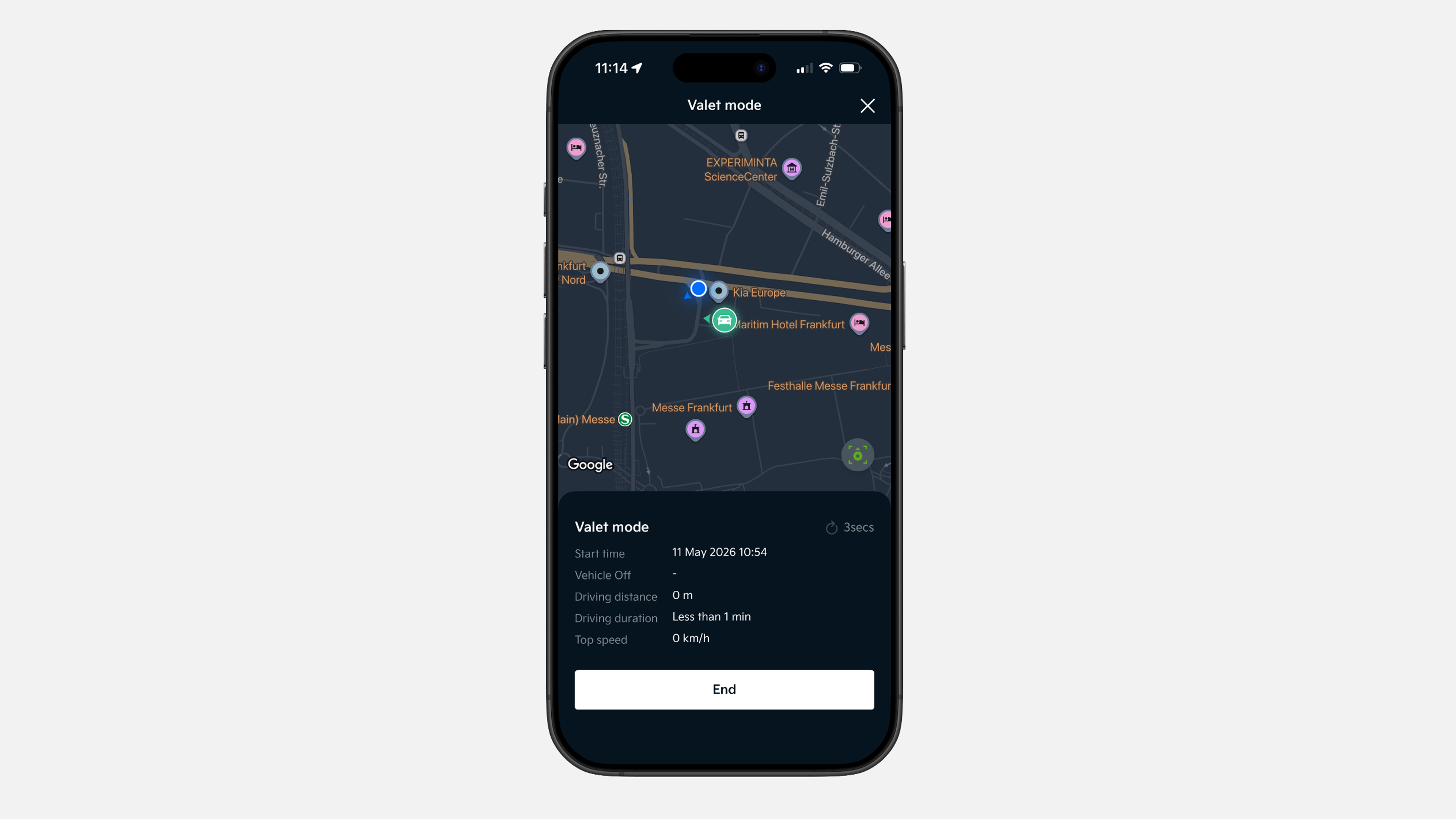
✔ Polecenie zostaje wysłane do pojazdu. Podczas jazdy ekran jest zablokowany, a Ty możesz śledzić status pojazdu, lokalizację, przebieg jazdy, czas jazdy oraz maksymalną prędkość.
✔ Aby dezaktywować tryb parkingowy, dotknij „Kontrola” w dolnym pasku menu i wybierz „Tryb parkingowy”.
✔ Naciśnij „Zakończ” i potwierdź, aby dezaktywować polecenie.
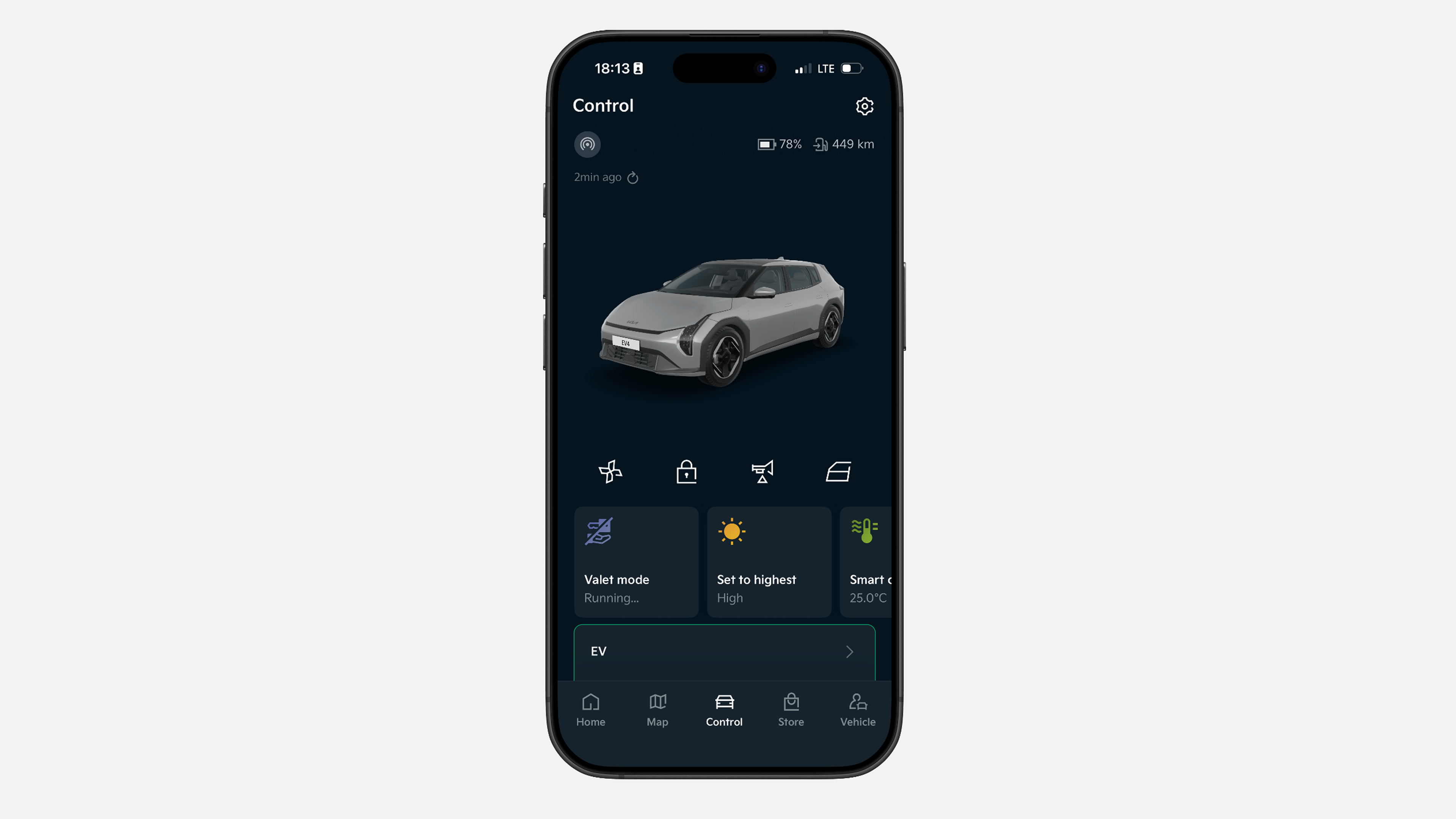
✔ Dotknij „Kontrola” w dolnym pasku menu i wybierz sekcję „EV”.
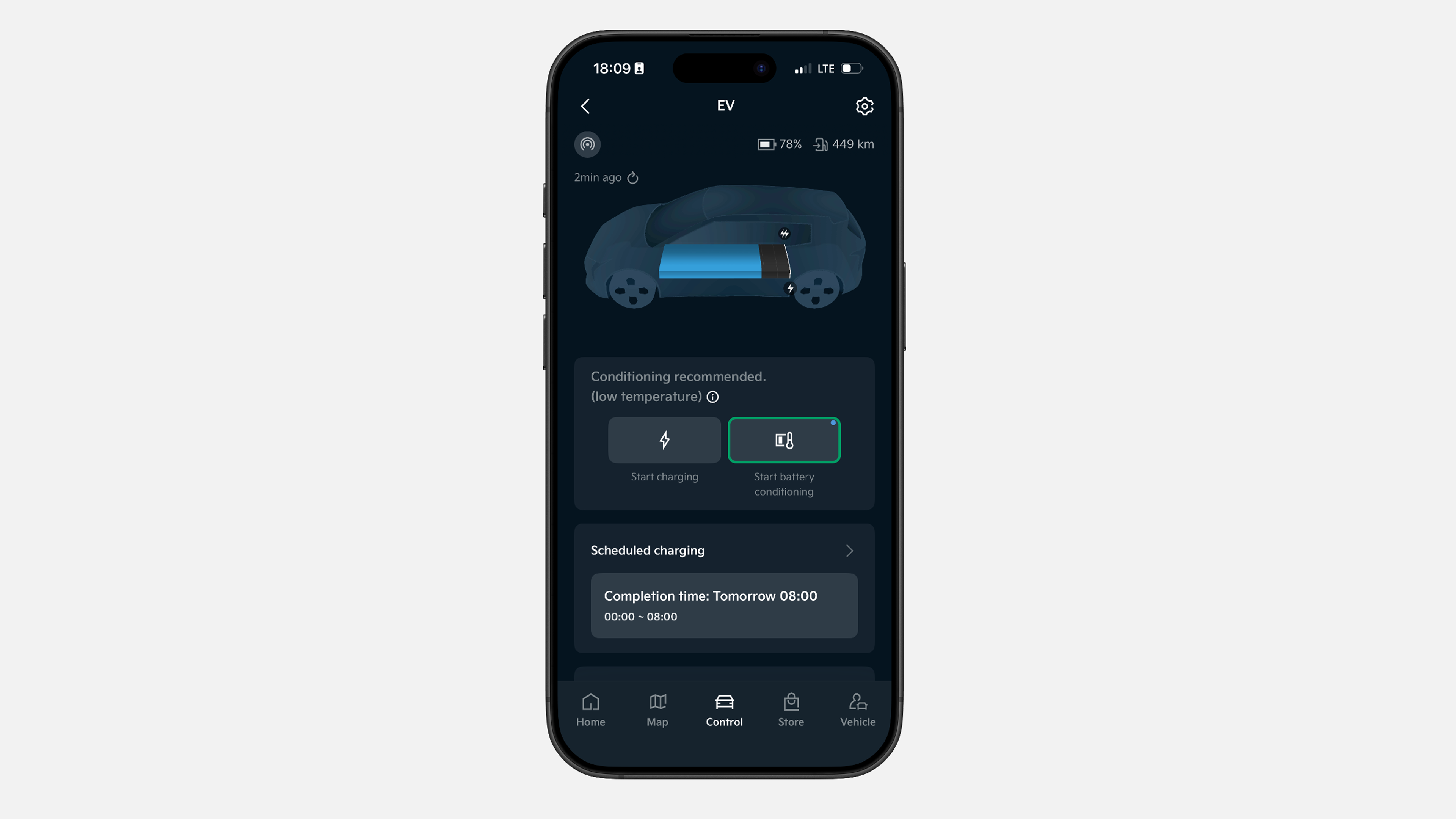
✔ W sekcji „EV” naciśnij i przytrzymaj „Rozpocznij kondycjonowanie baterii”, aby wysłać polecenie.
✔ Kondycjonowanie baterii rozpocznie się automatycznie i zakończy się po osiągnięciu optymalnej temperatury. Pomaga to zapewnić najwyższą możliwą prędkość ładowania przy ładowarce DC.
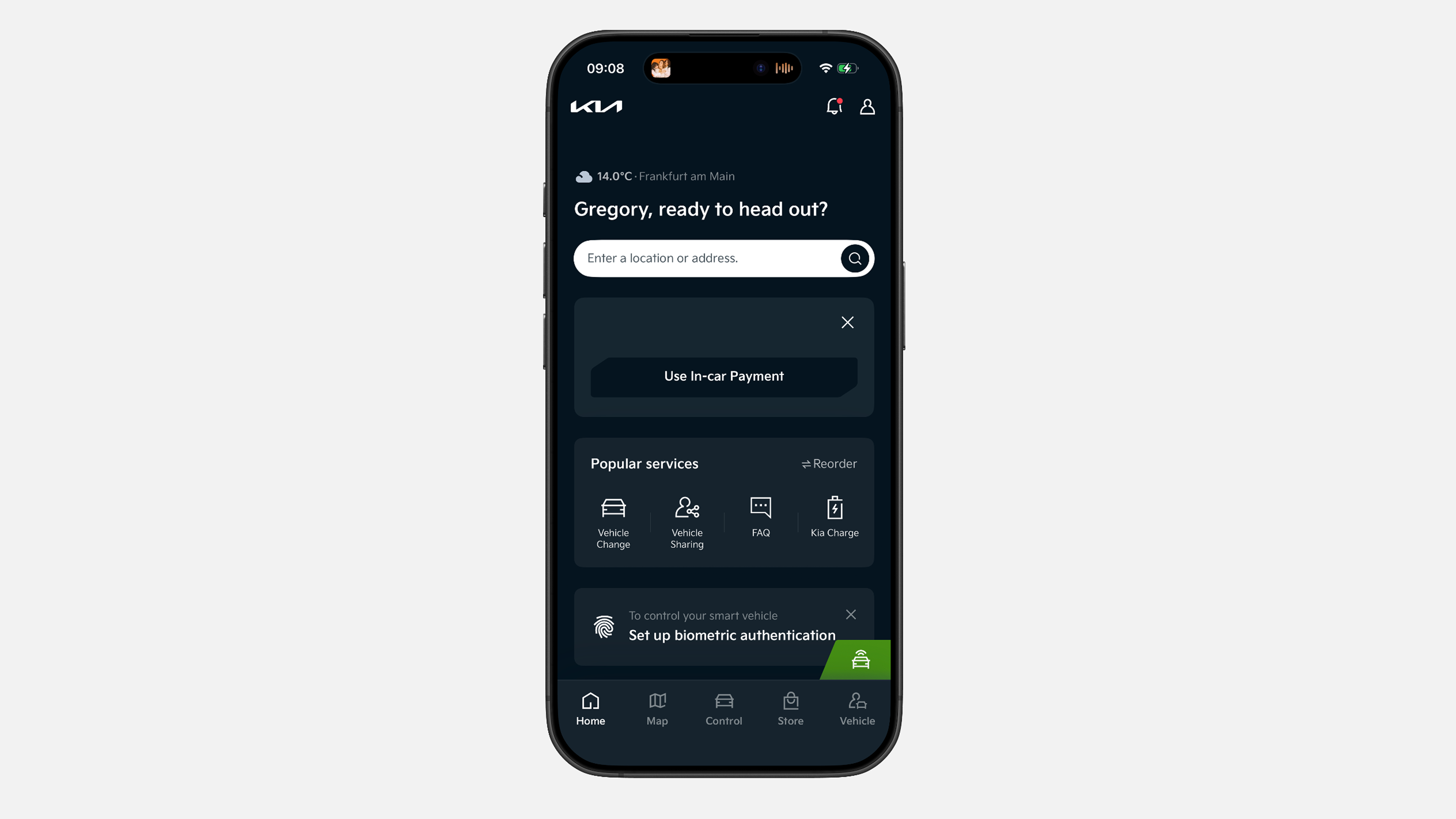
✔ W zakładce „Ekran startowy” dotknij widżetu „Korzystaj z In-Car Payments”.
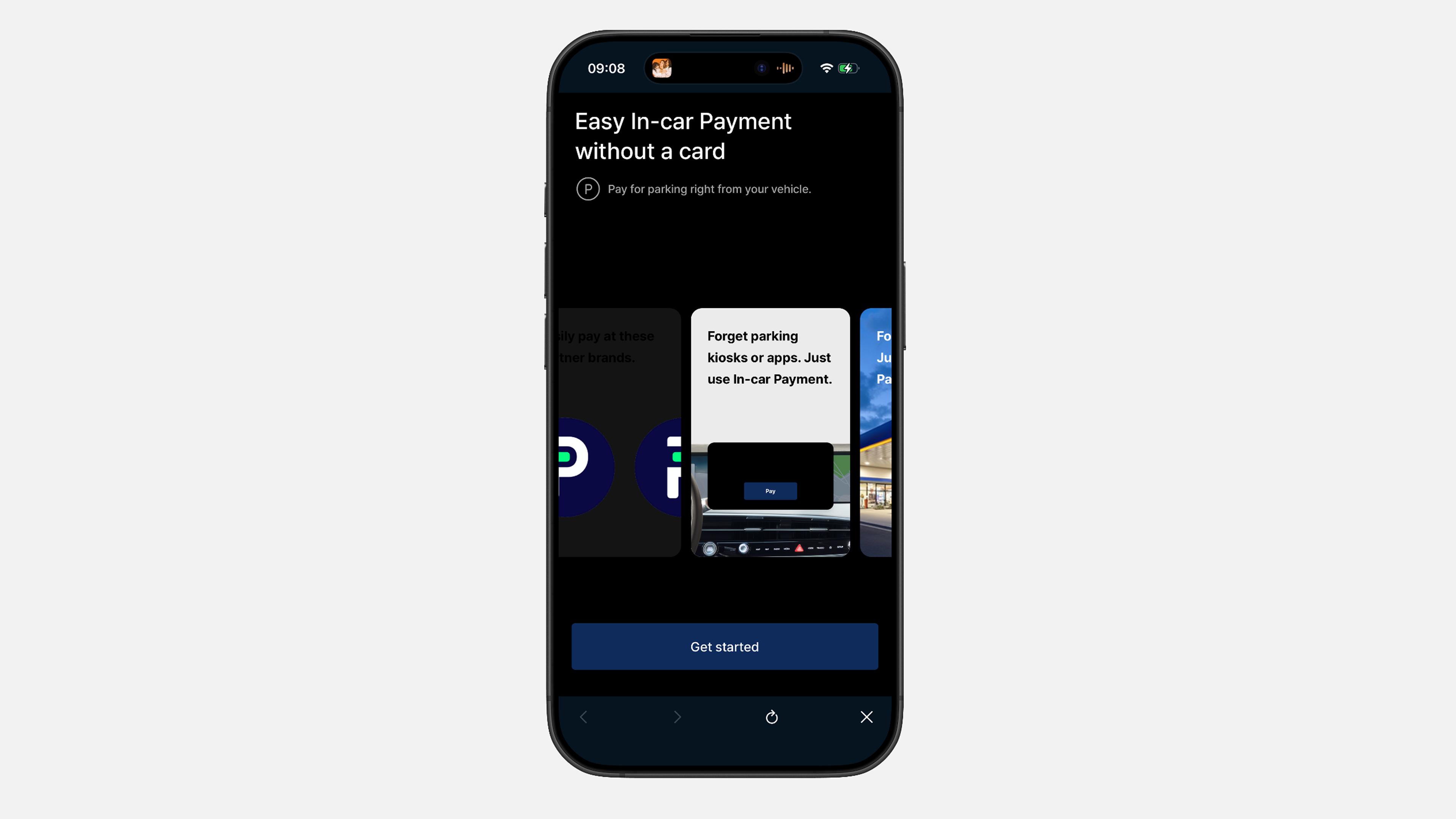
✔ Dotknij „Rozpocznij” i zaakceptuj wymagane „Warunki korzystania”.
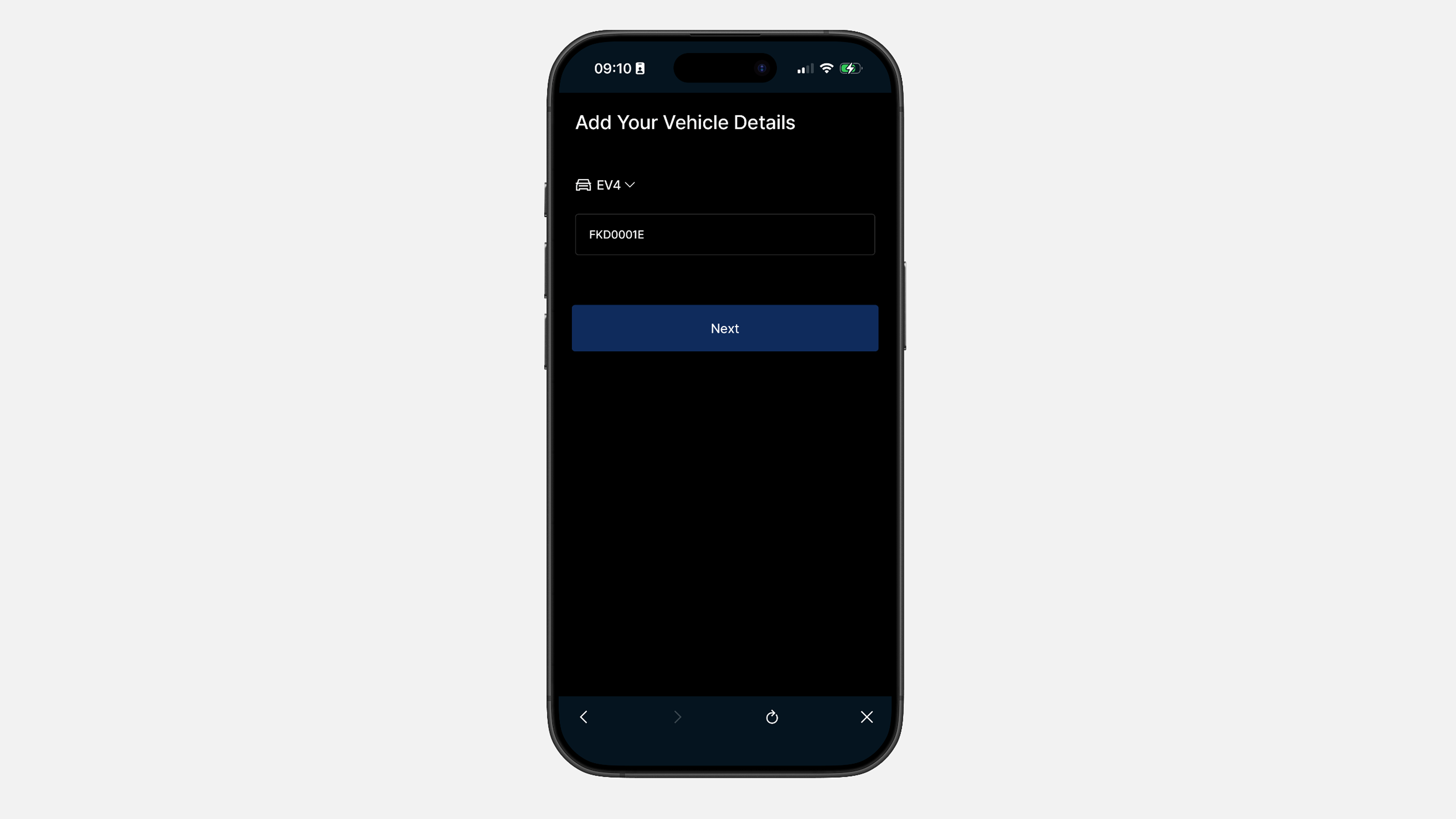
✔ Główny pojazd jest wybierany automatycznie. Wprowadź numer rejestracyjny, bez spacji ani znaków specjalnych.
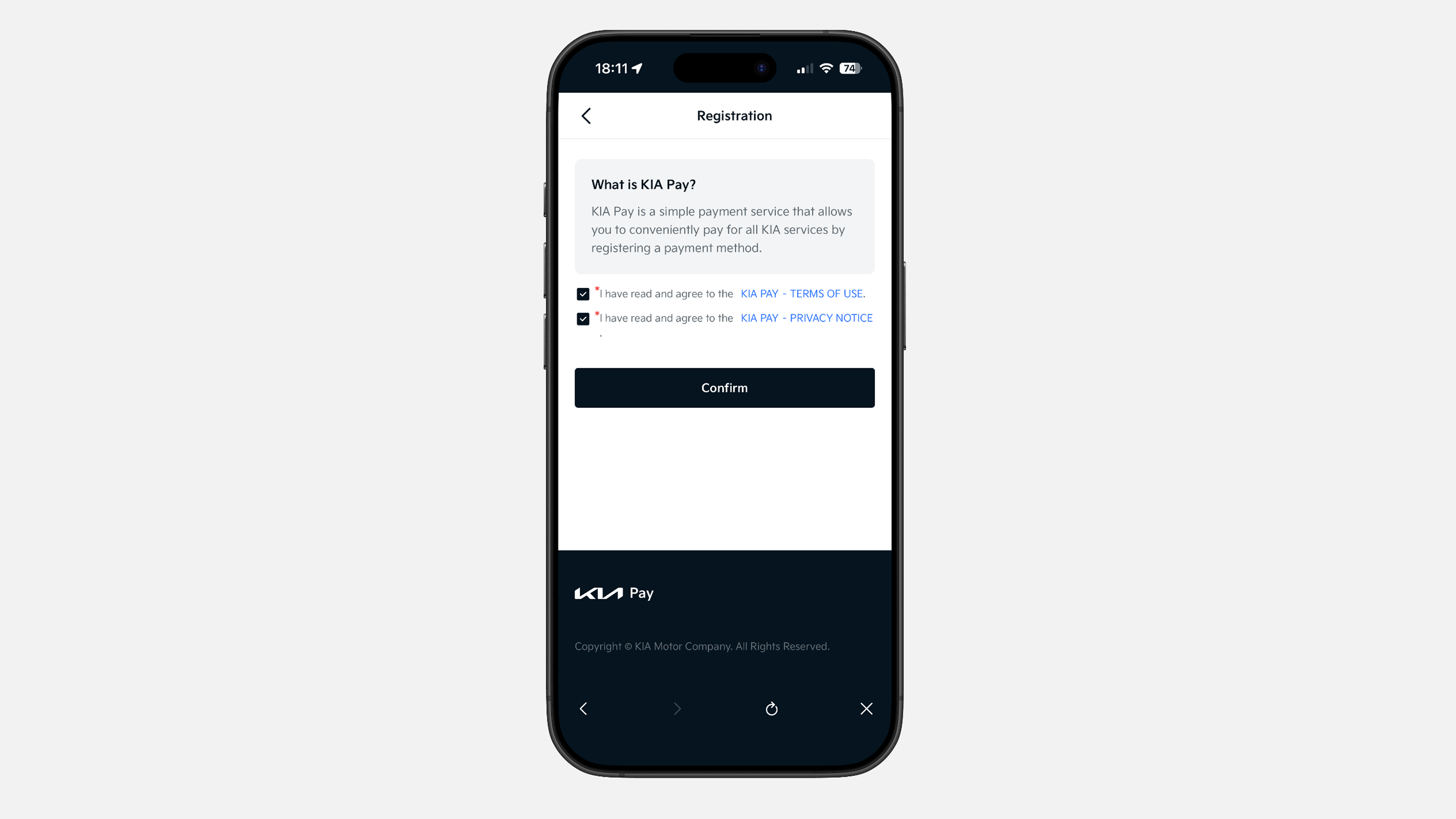
✔ Zaakceptuj „Warunki korzystania z Kia Pay” oraz „Informację o ochronie prywatności”.
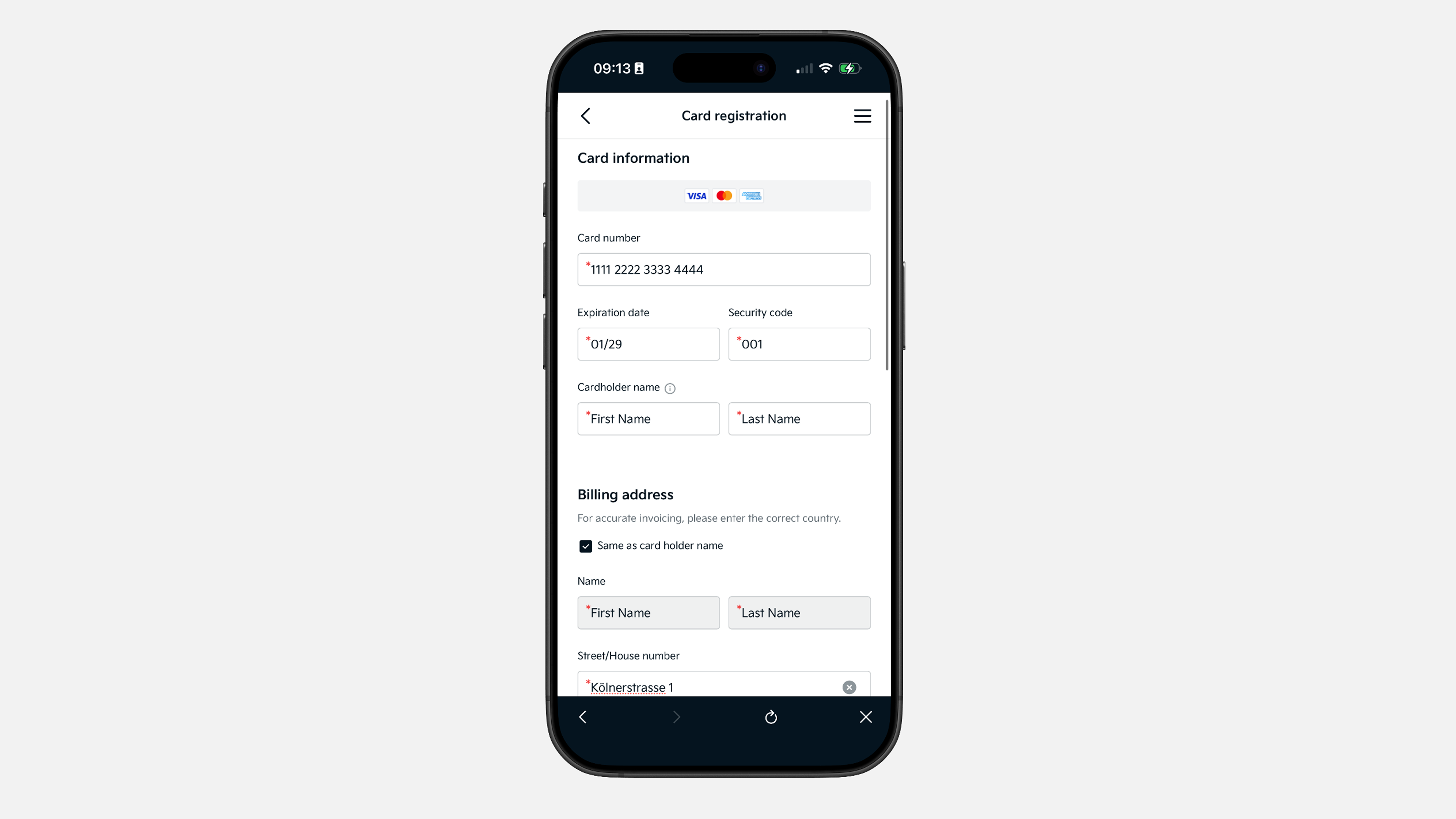
✔ Wprowadź dane swojej karty płatniczej. Potwierdź transakcję weryfikacyjną w wysokości ~4.3 zł i zatwierdź wybraną kartę.
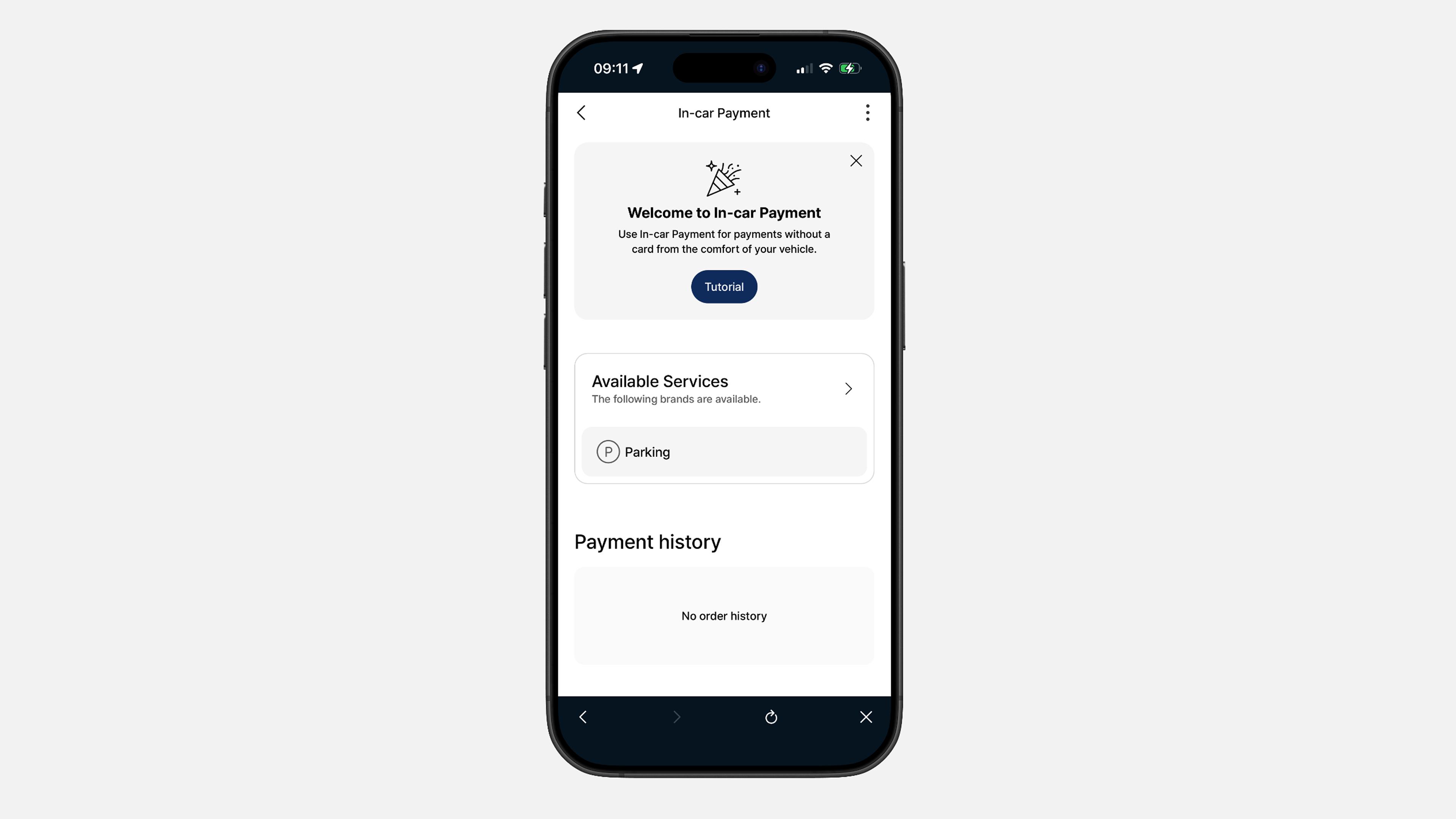
✔ Gotowe. W tej sekcji możesz zobaczyć wszystkie usługi dostępne obecnie w Twoim kraju.
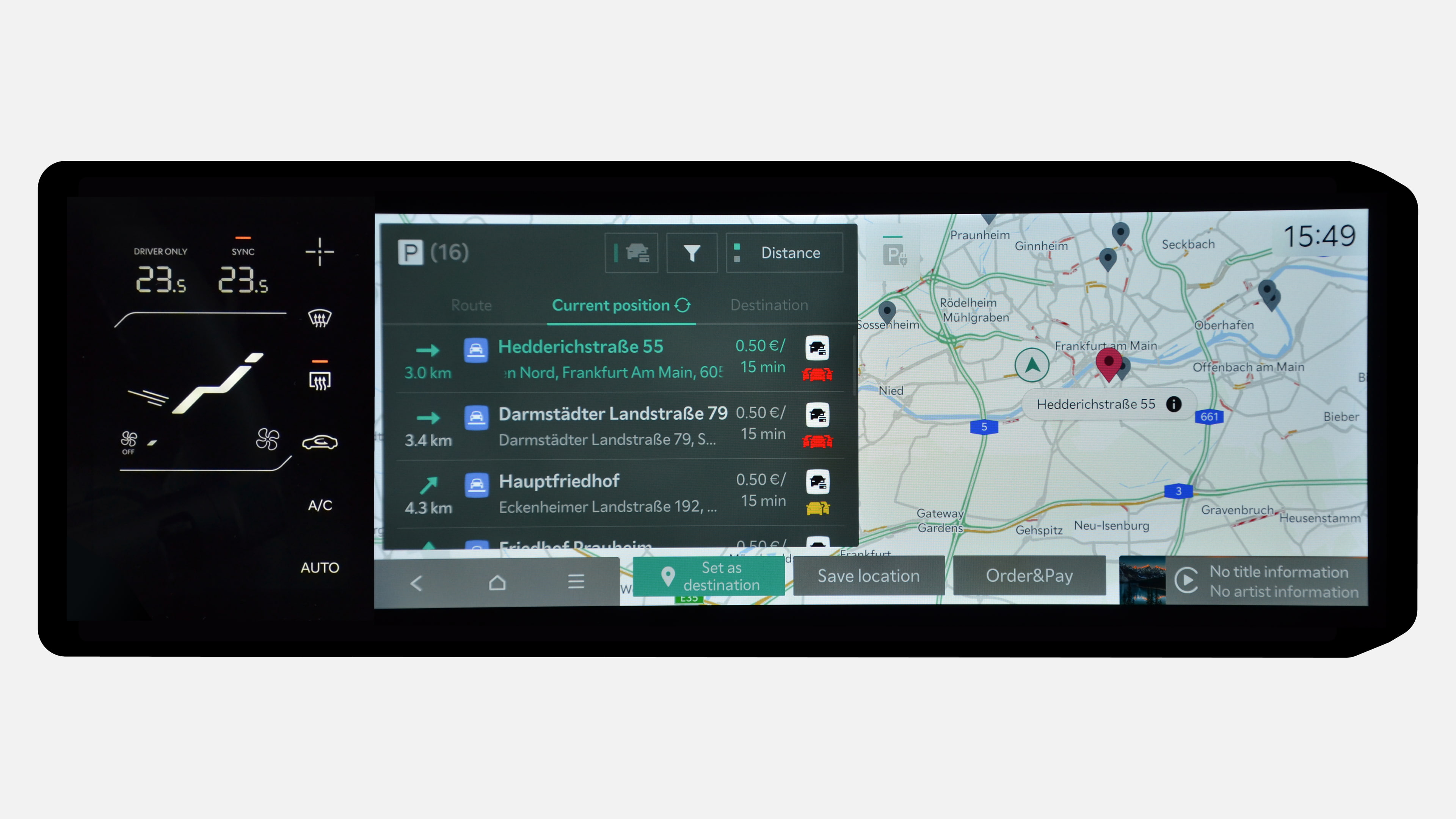
✔ W sekcji In-Car Payments w pojeździe możesz zobaczyć dostępne usługi, takie jak płatność za parking bezpośrednio z pojazdu. Możesz przeglądać lokalizacje, ceny oraz dostępność.
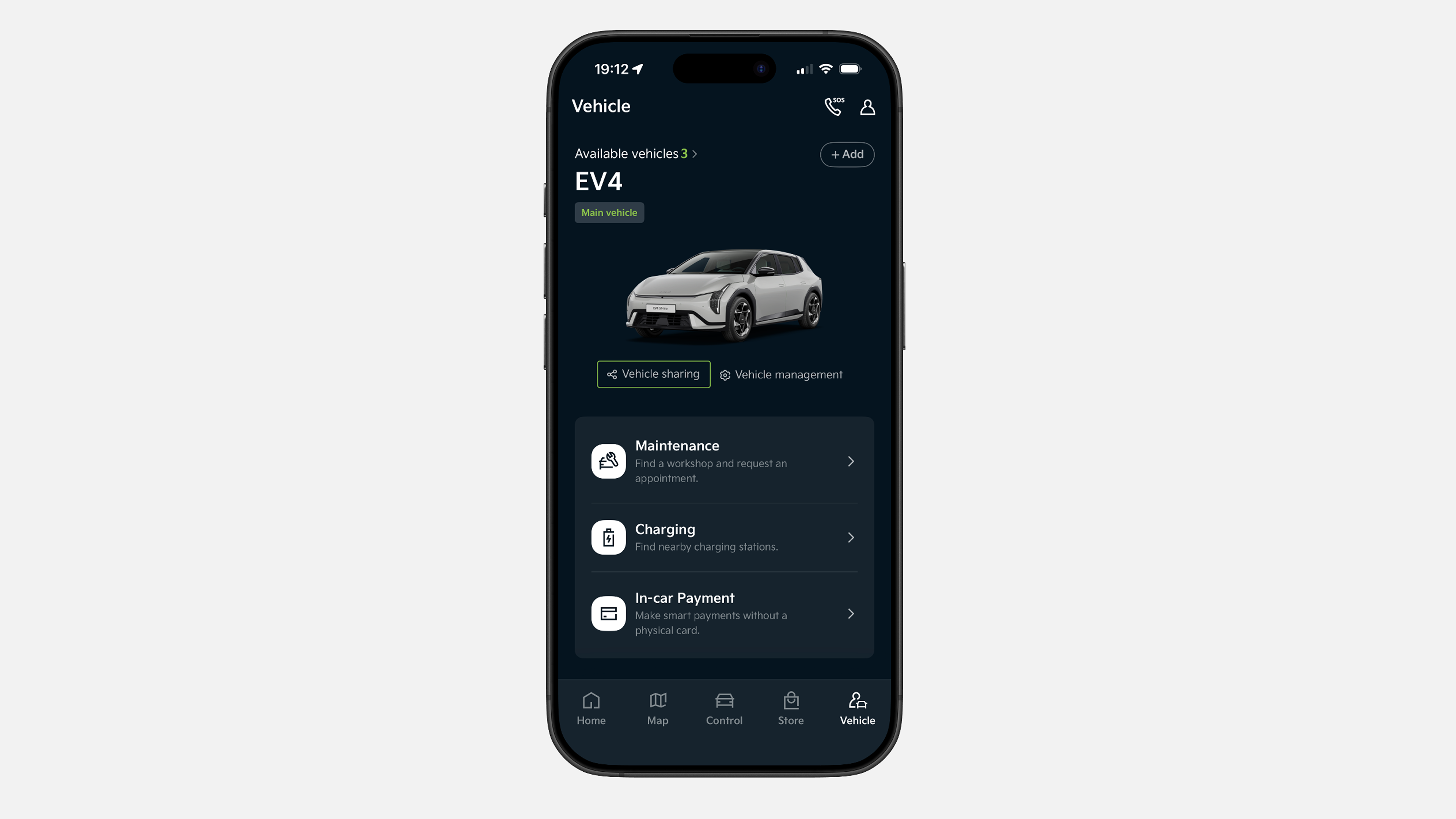
✔ W dolnym pasku menu dotknij „Pojazd”, a następnie wybierz „Udostępnianie pojazdu”.
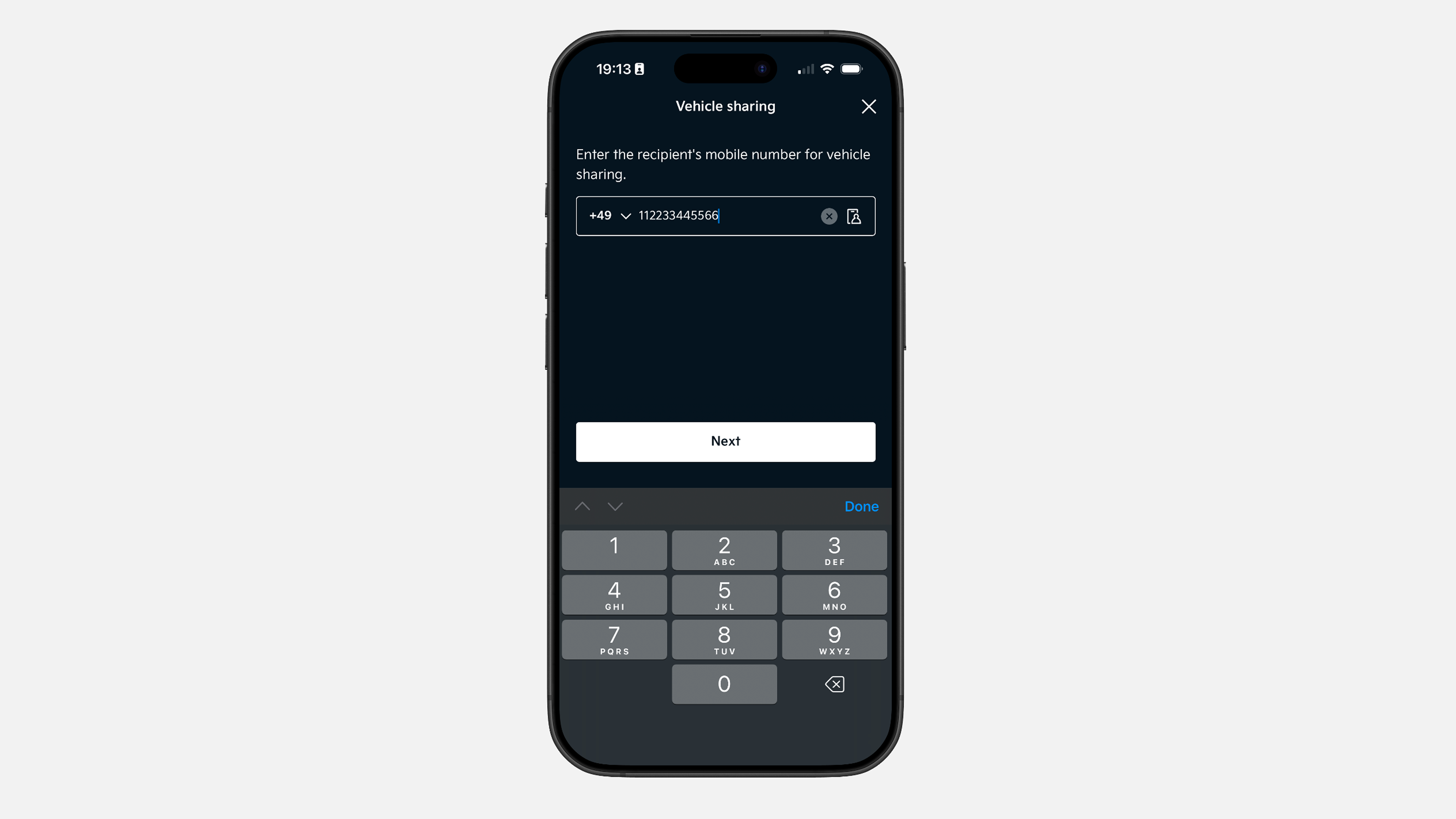
✔ Wprowadź numer telefonu odbiorcy, który jest zarejestrowany w Kia App.
Uwaga: Jeśli numer nie jest jeszcze zarejestrowany, nadal możesz wysłać zaproszenie. Odbiorca otrzyma instrukcje dotyczące pobrania aplikacji i rejestracji.
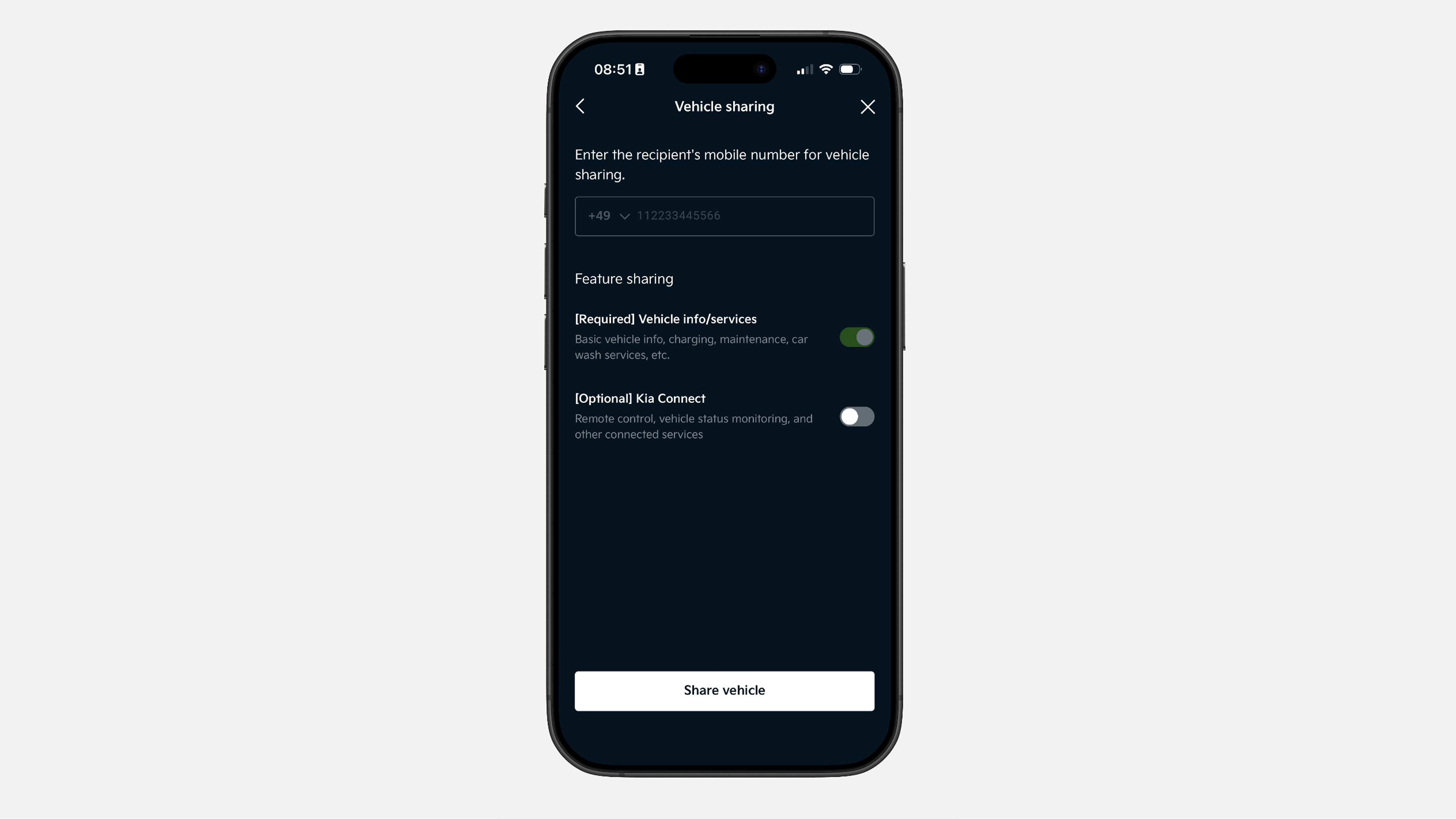
✔ Wybierz, które funkcje i informacje chcesz udostępnić. Jeśli udostępnisz Kia Connect, wszystkie zdalne i online usługi dostępne dla właściciela zostaną udostępnione.
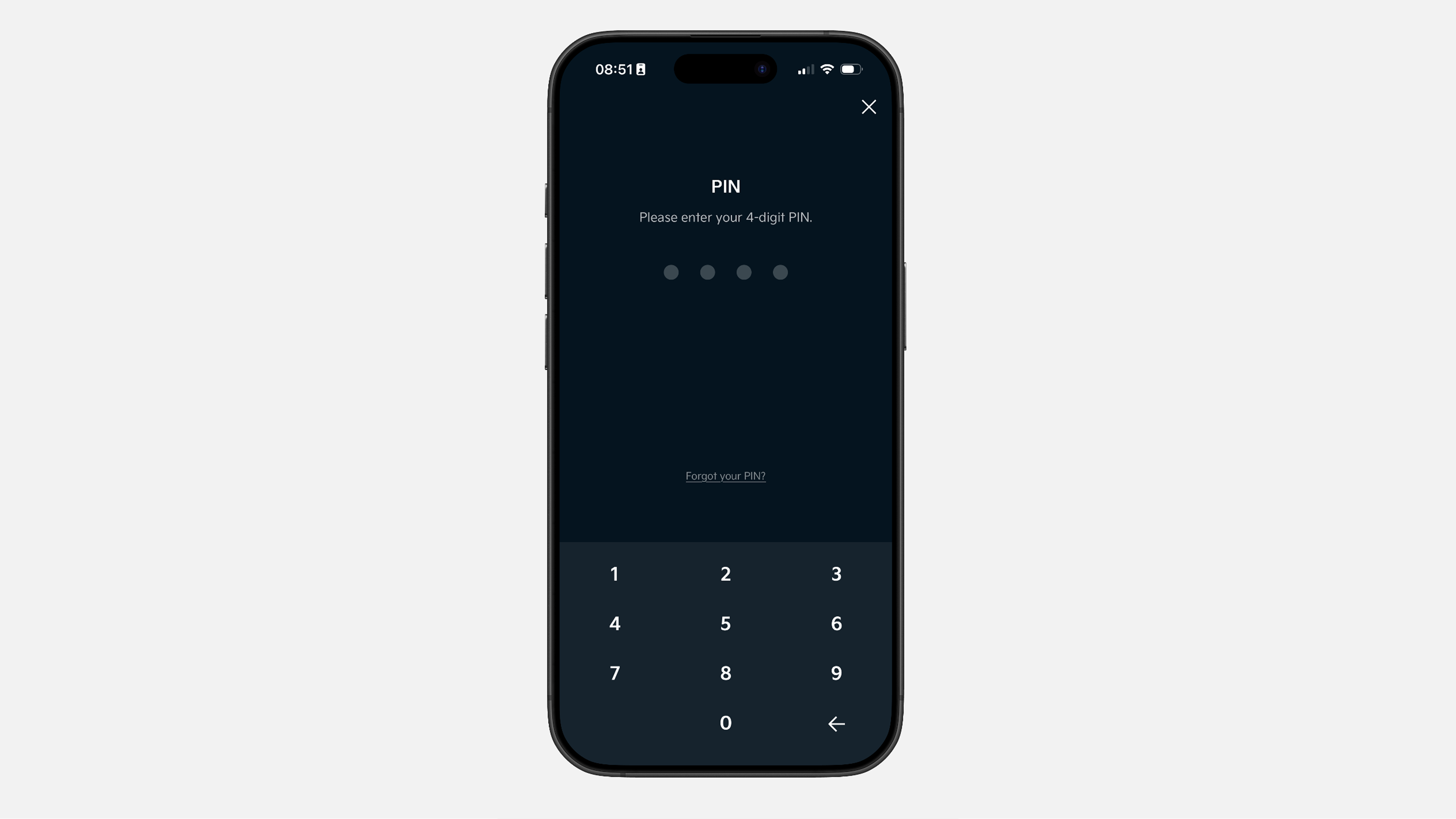
✔ Potwierdź działanie za pomocą kodu PIN w Kia App.
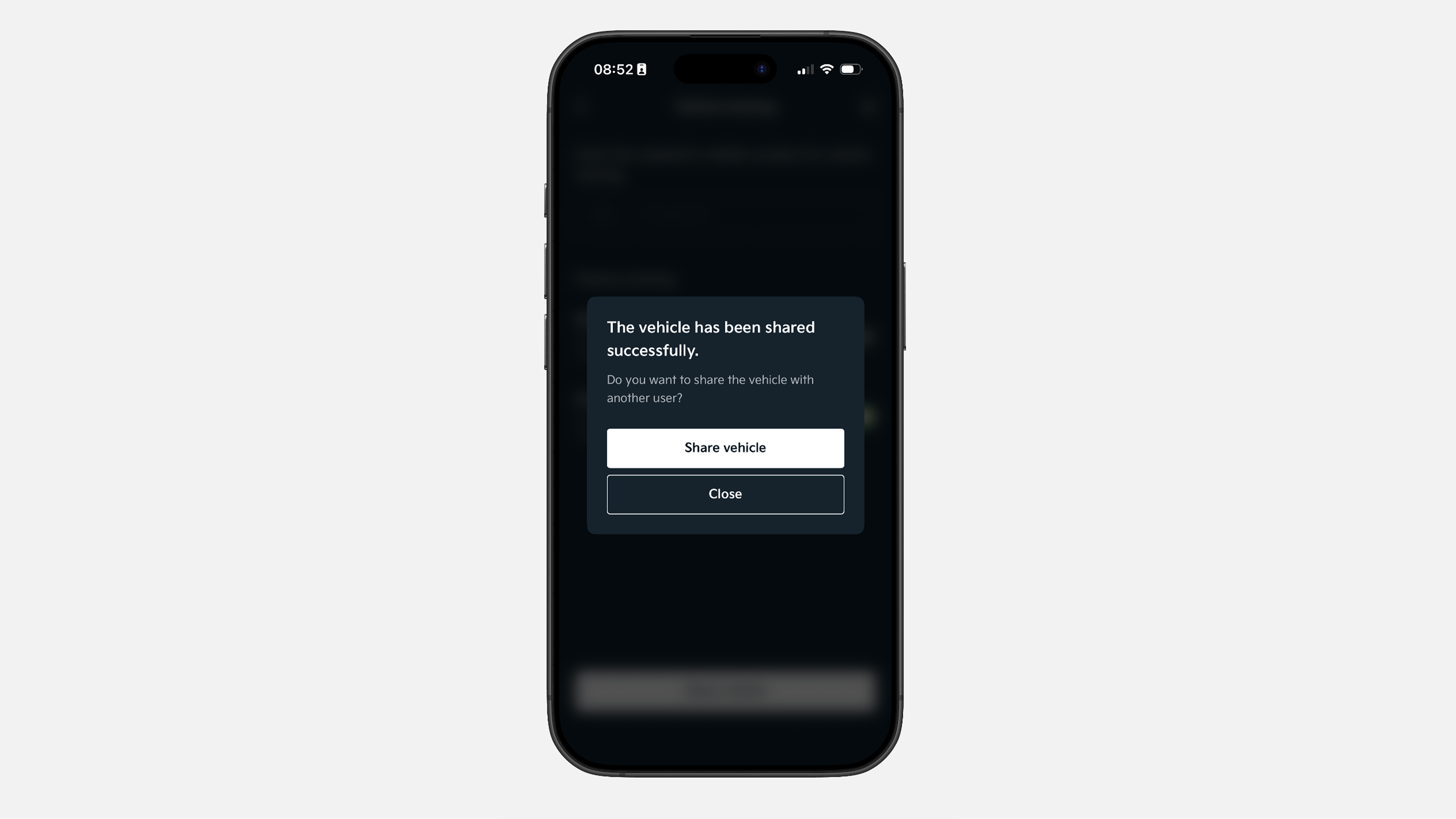
✔ To jest strona potwierdzenia. Możesz zamknąć kartę lub kontynuować udostępnianie pojazdu innym użytkownikom.
Mamy nadzieję, że nasze przewodniki krok po kroku pomogą Ci korzystać z Kia Connect. Więcej informacji znajdziesz jednak na naszej stronie z najczęściej zadawanymi pytaniami (FAQ).
Jeśli masz jakiekolwiek pytania, możesz wypełnić nasz formularz wsparcia, a wkrótce nasz zespół odpowie Ci bezpośrednio.
.jpg)