.png)
.png)
.png)
.jpg)
For ytterligere spørsmål, se våre FAQs
Vi håper at våre trinnvise guider har hjulpet deg med å bruke Kia Connect. For mer informasjon, besøk vår FAQ-side:
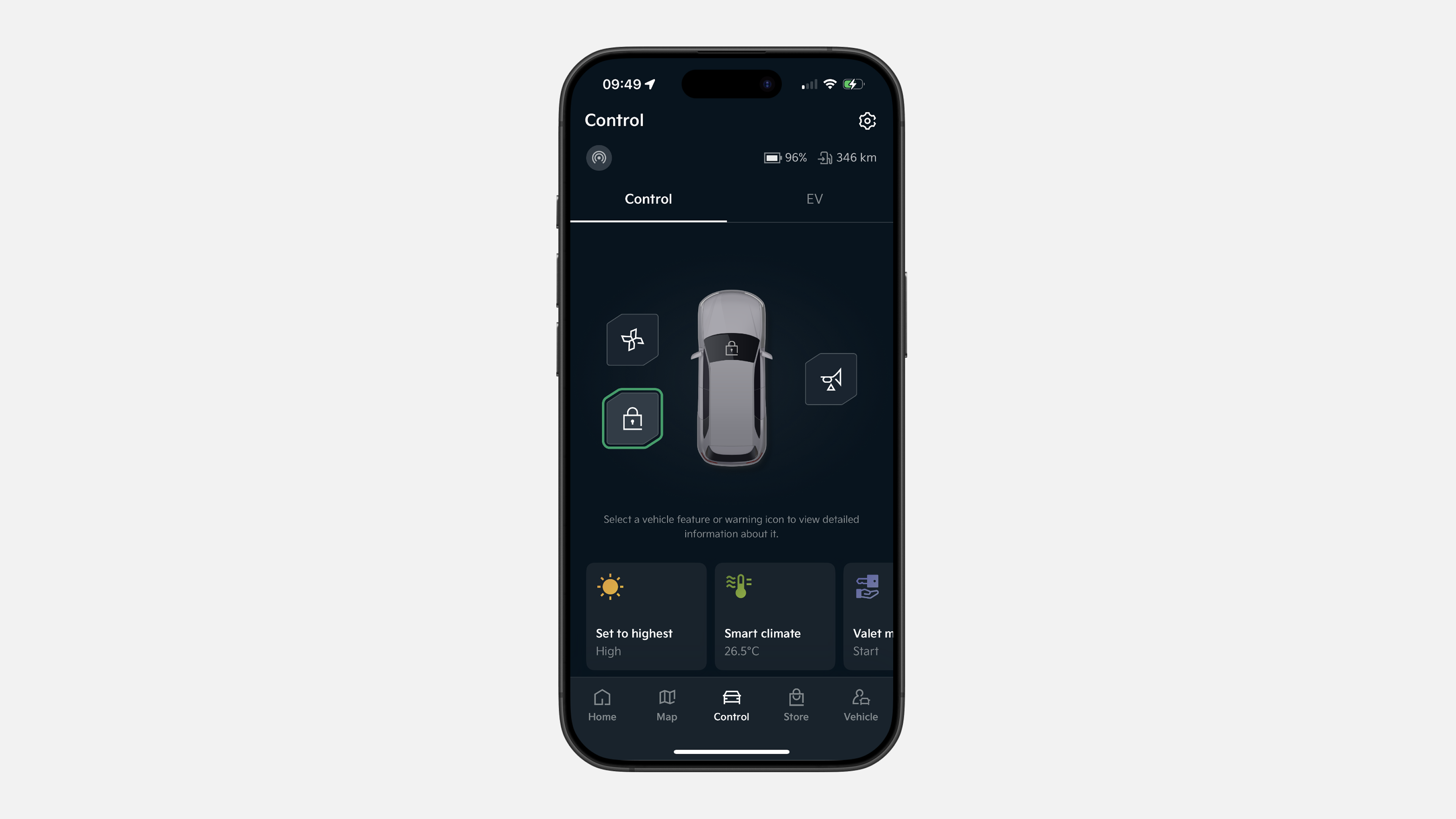
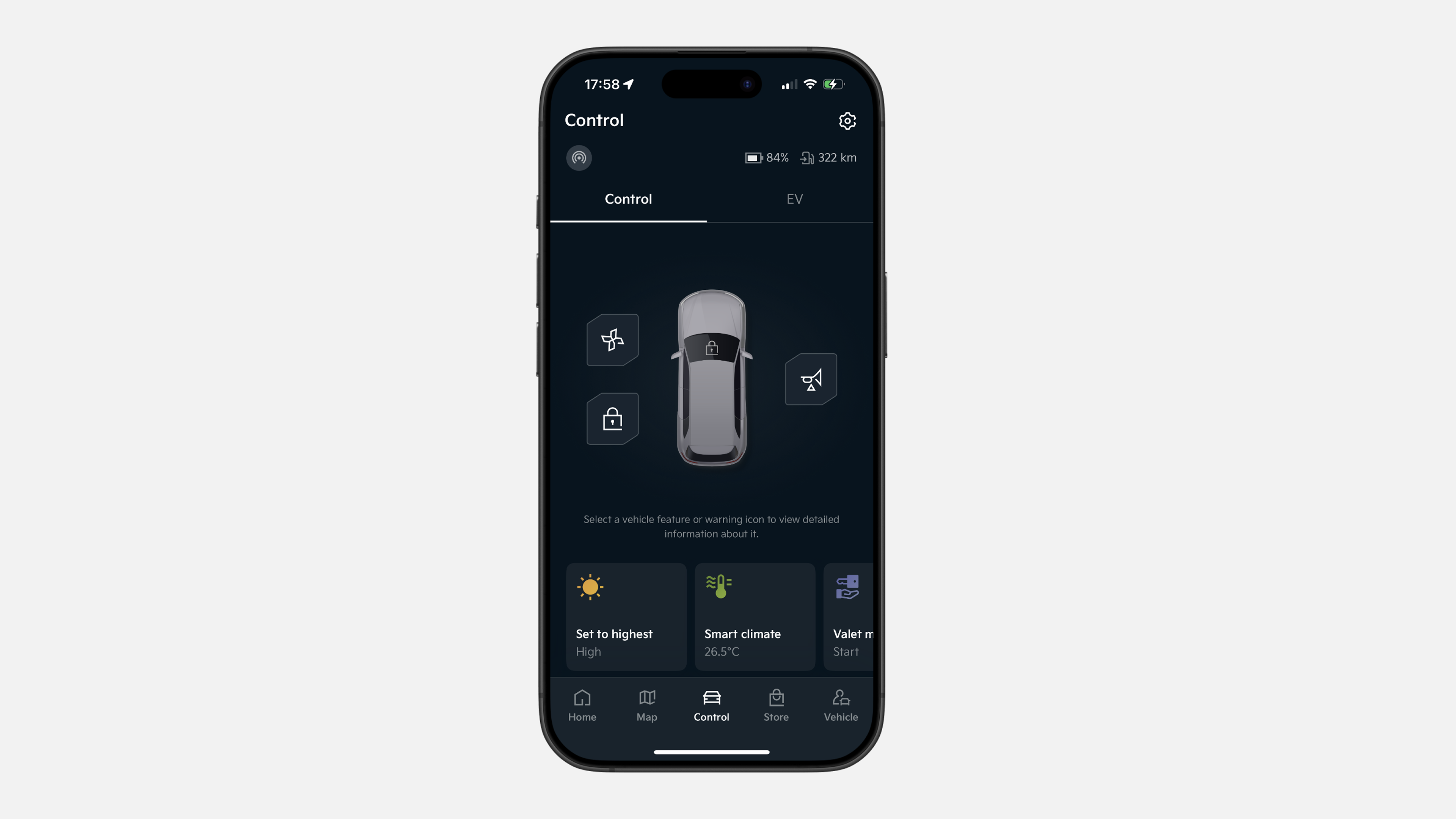
✔ Klikk på „Status” i den nederste menylinjen
✔ Trykk og hold låsikonet i 1 sekund for å låse
✔ Dørene låses nå automatisk
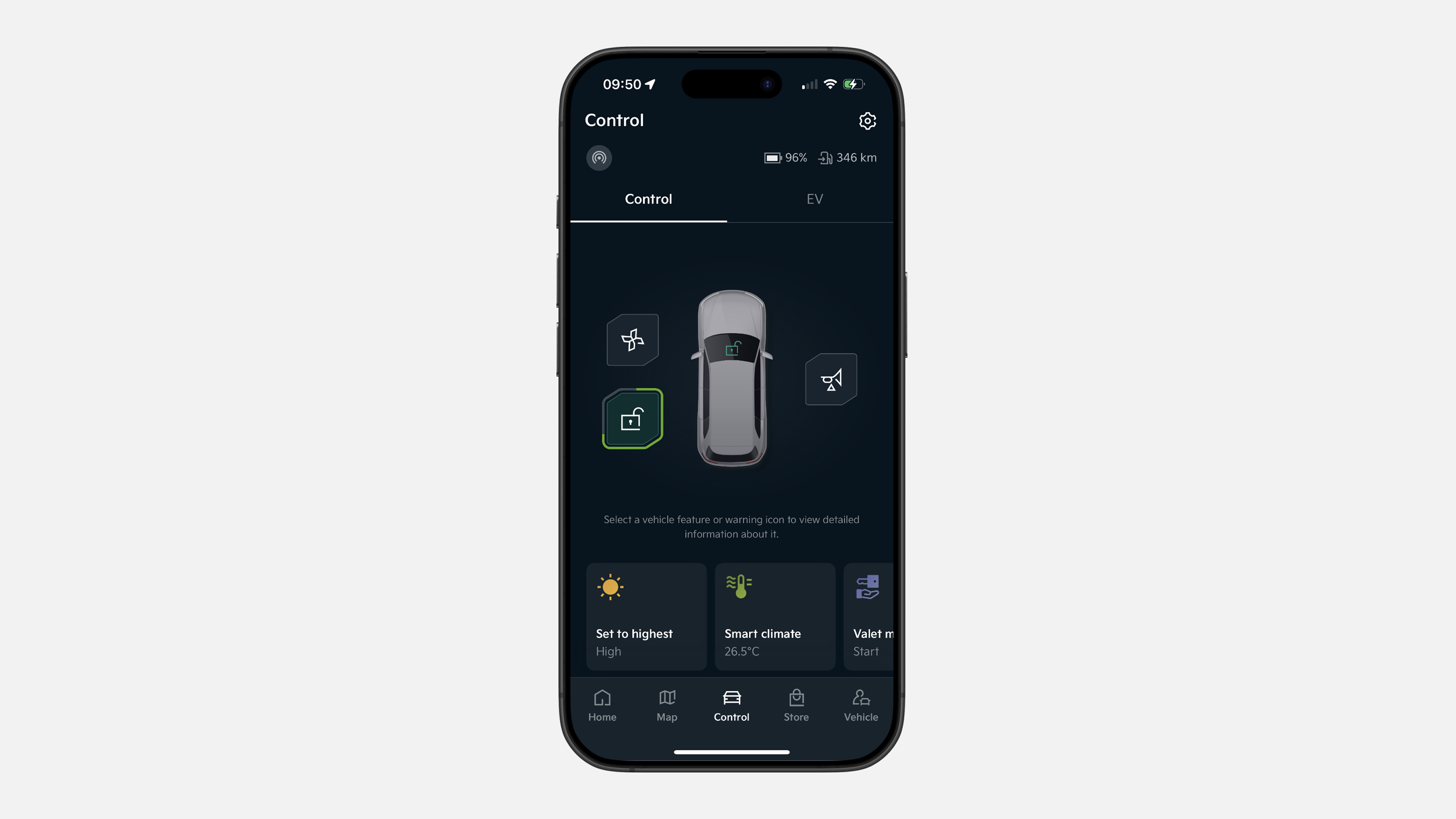
✔ Klikk på „Status”-ikonet i menyen nedenfor
✔ Trykk og hold låsikonet i 1 sekund for å låse opp
✔ Dørene er nå låst opp
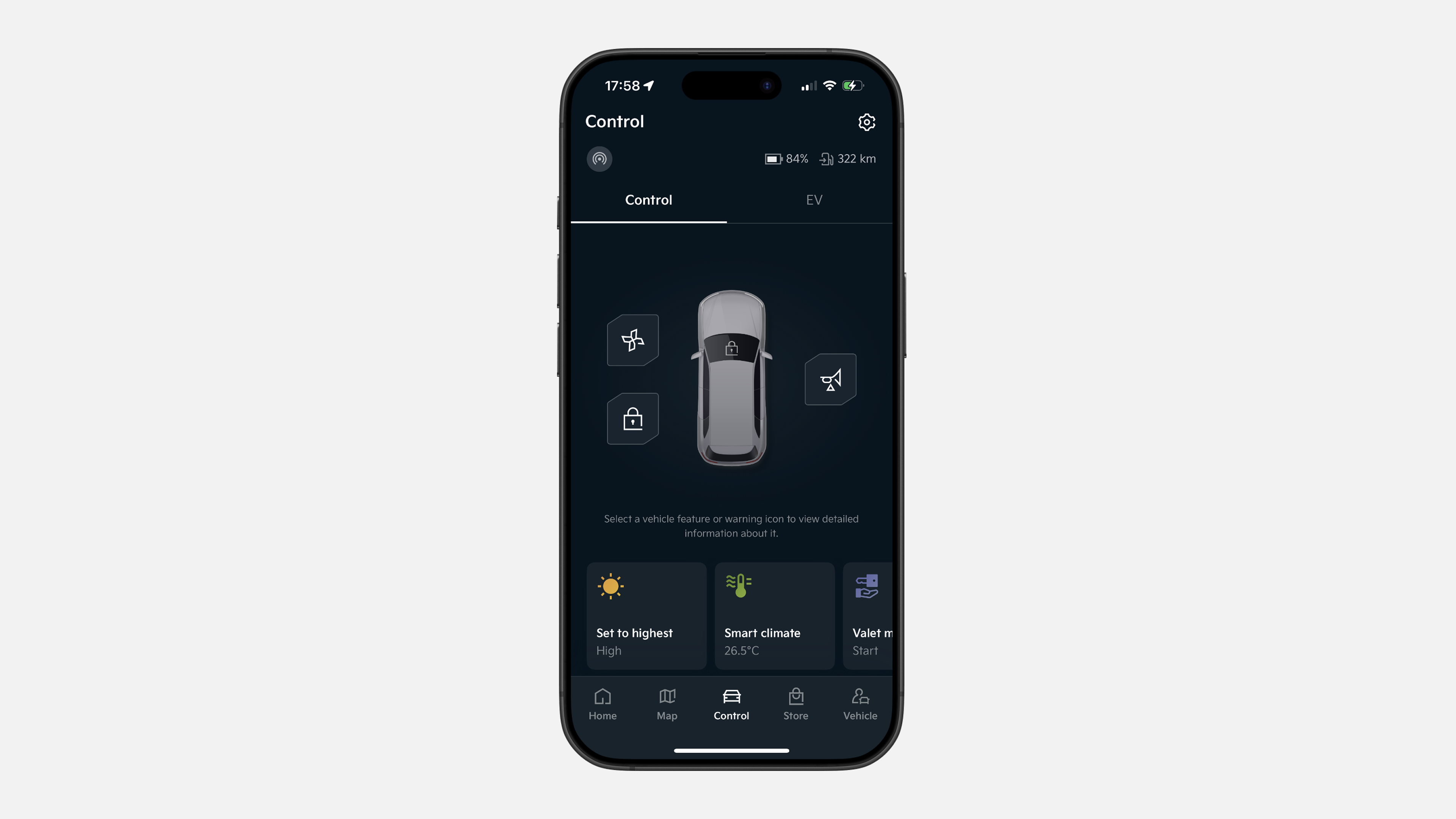
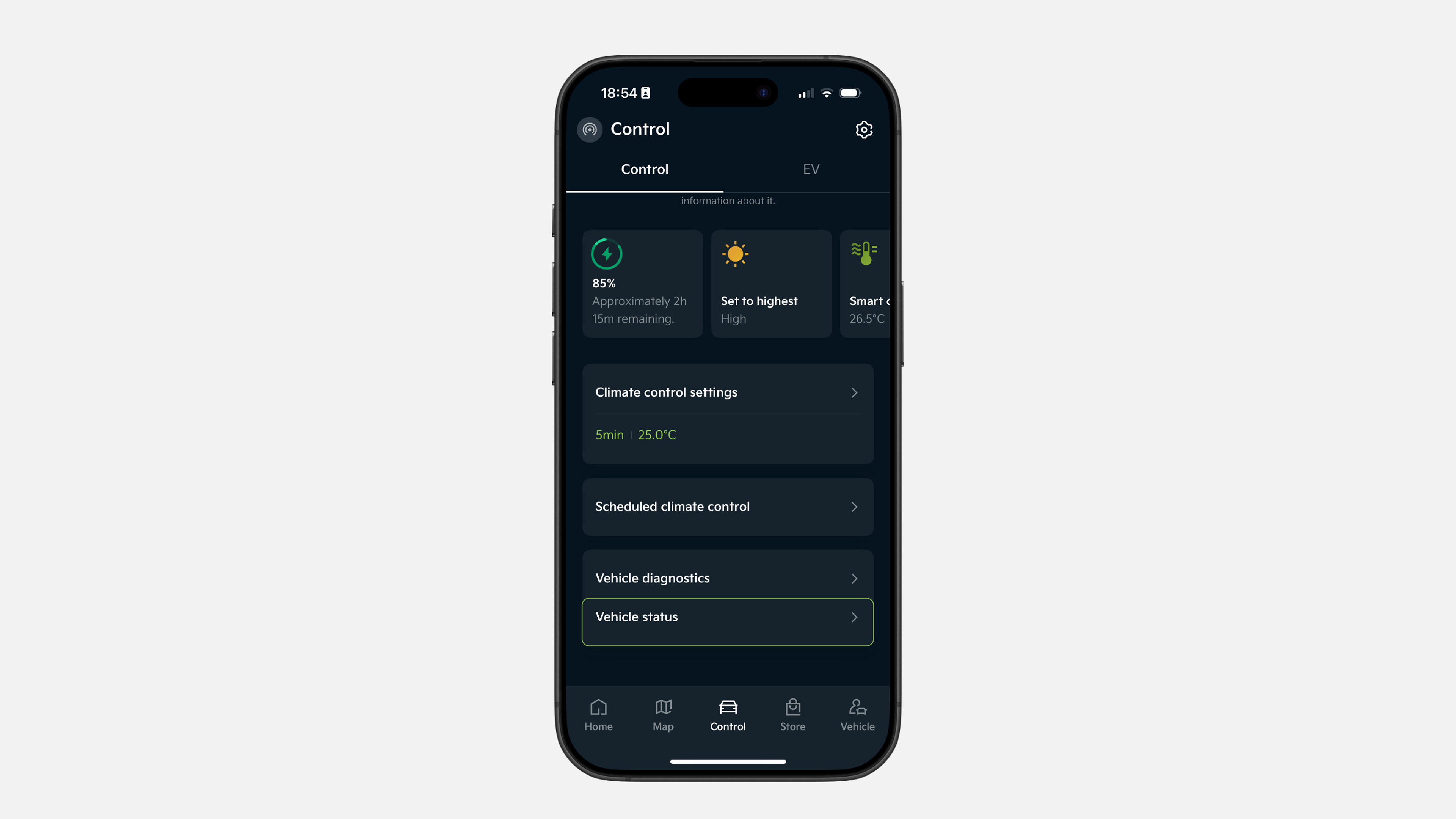
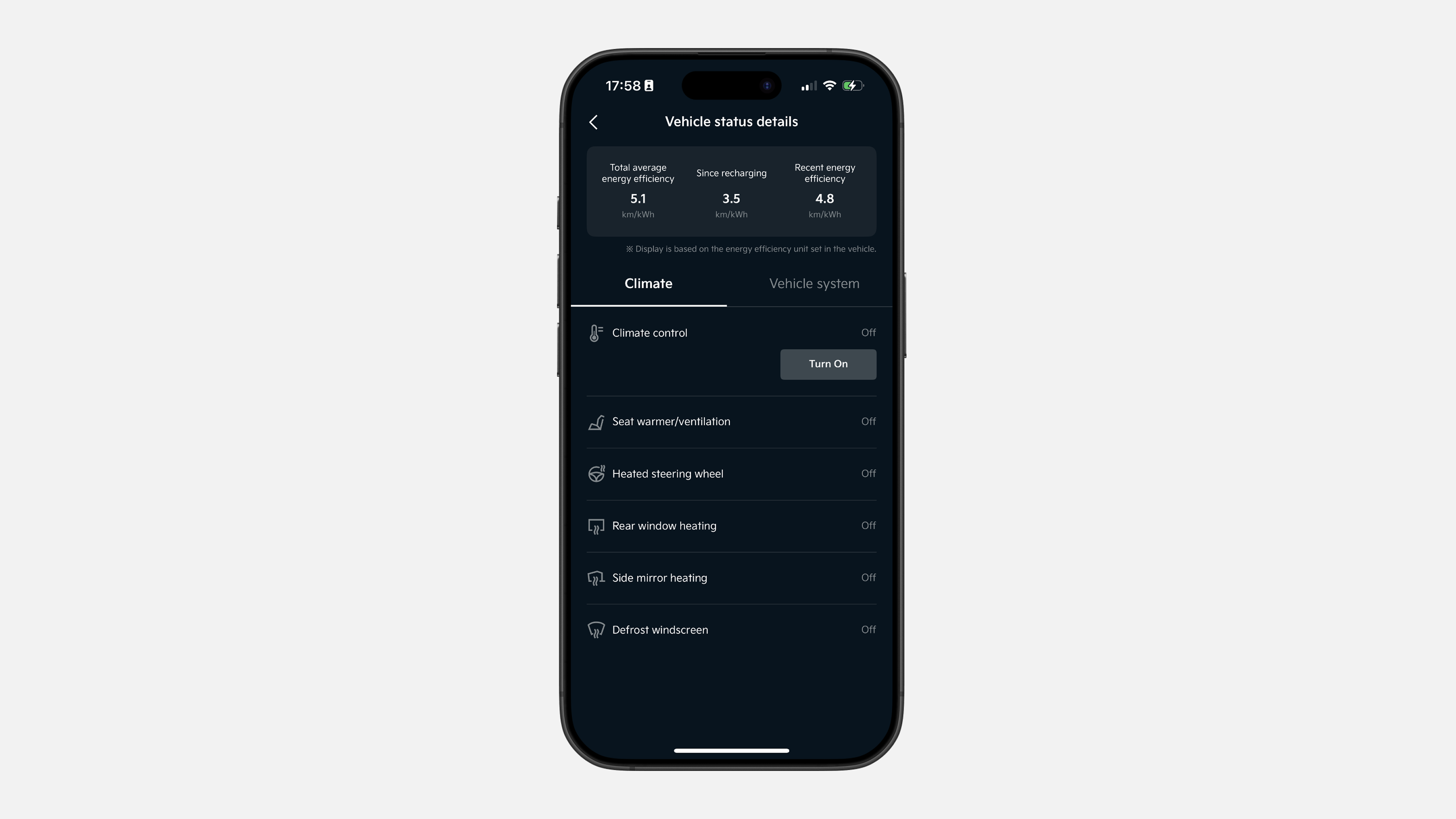
✔ Klikk på „Status” i den nederste menylinjen
✔ I „Status”-seksjonen, scroll ned og trykk på „Kjøretøystatus”
✔ Se status for ulike klima- og kjøretøysystemer
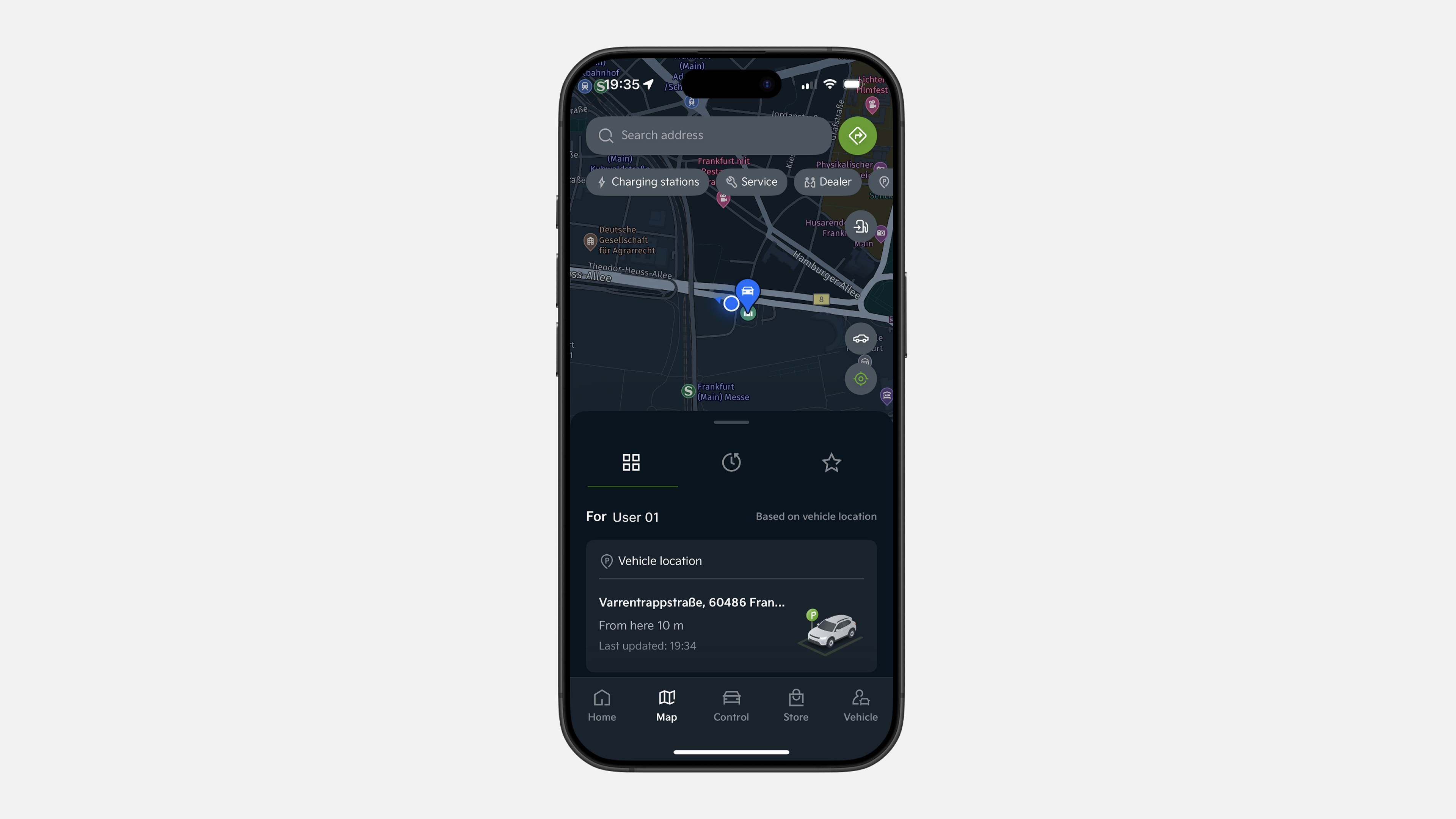
✔ Trykk på „Kart” i den nederste menylinjen. Klikk på søkefeltet øverst. Skriv inn ønsket adresse og bekreft
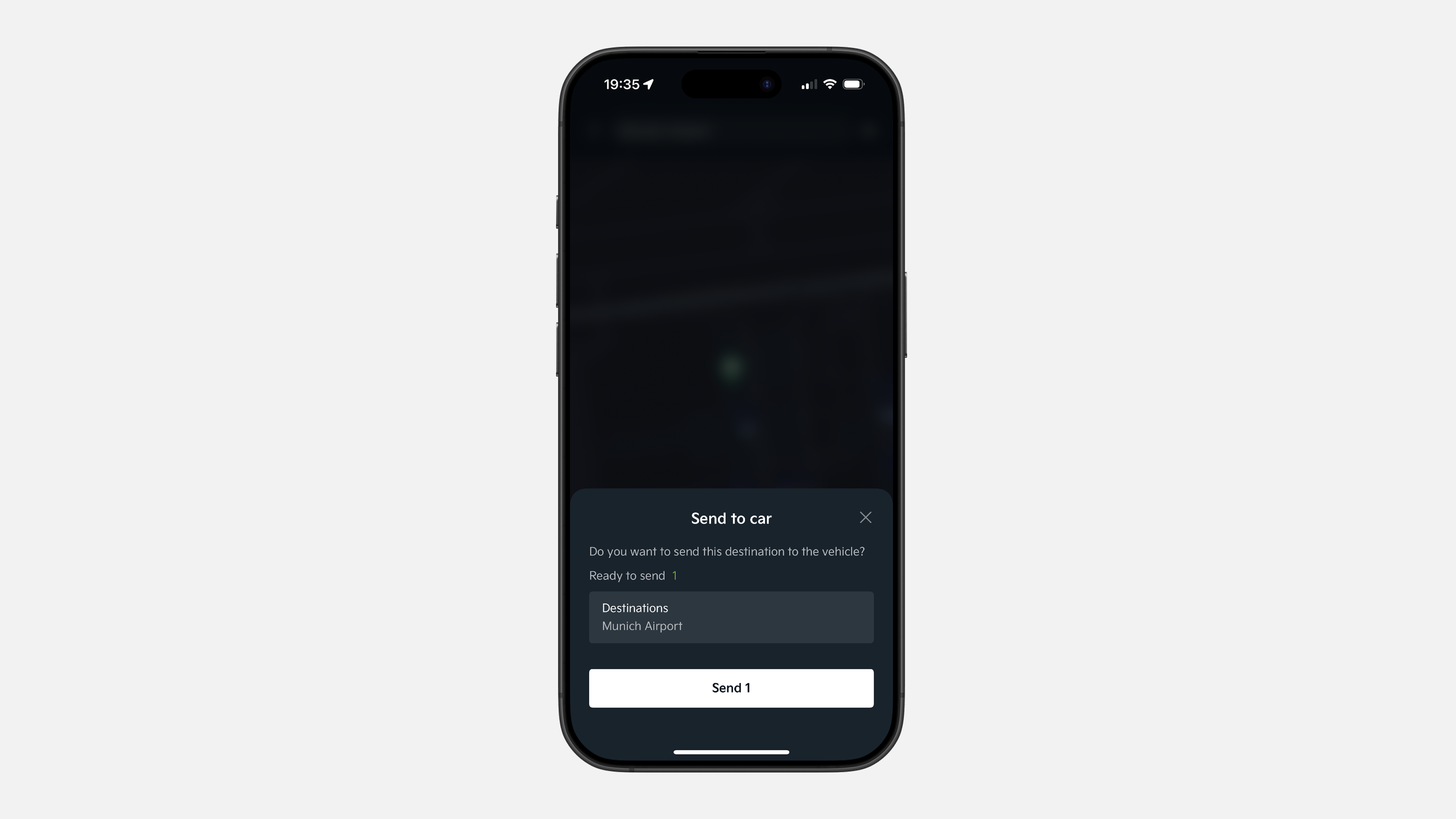
✔ Et pop-up-vindu vises. Trykk på „Send til bilen”, og deretter „Send 1” for å sette den som første (primær) destinasjon
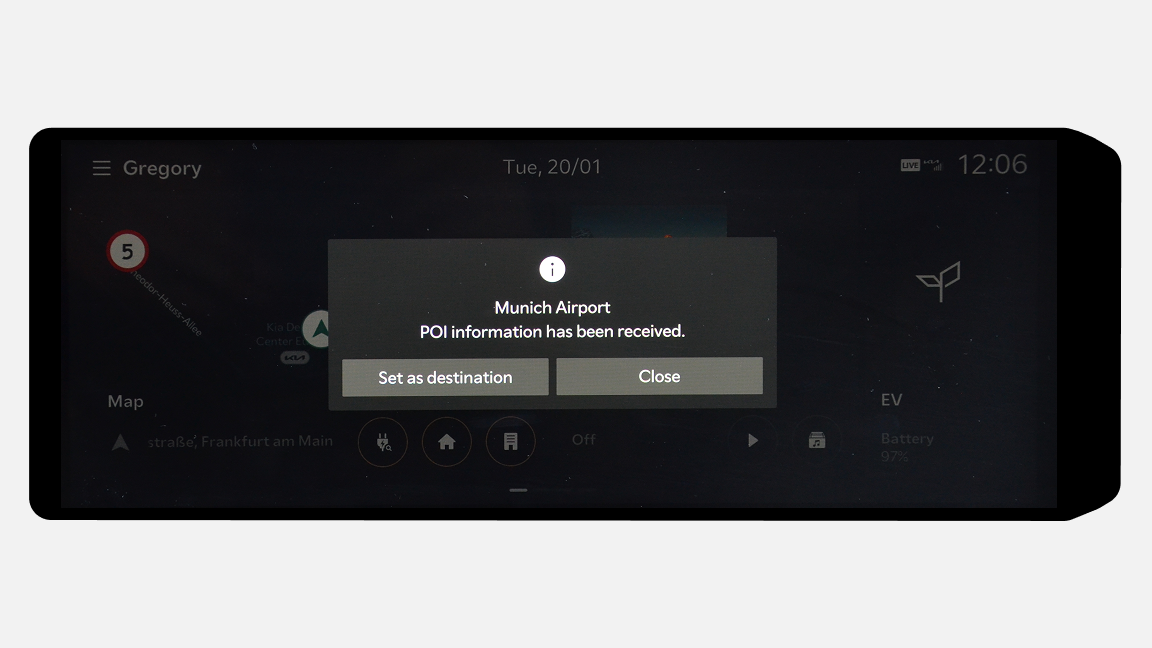
✔ Den oppgitte adressen vises på bilens skjerm. Klikk på „Sett som destinasjon”
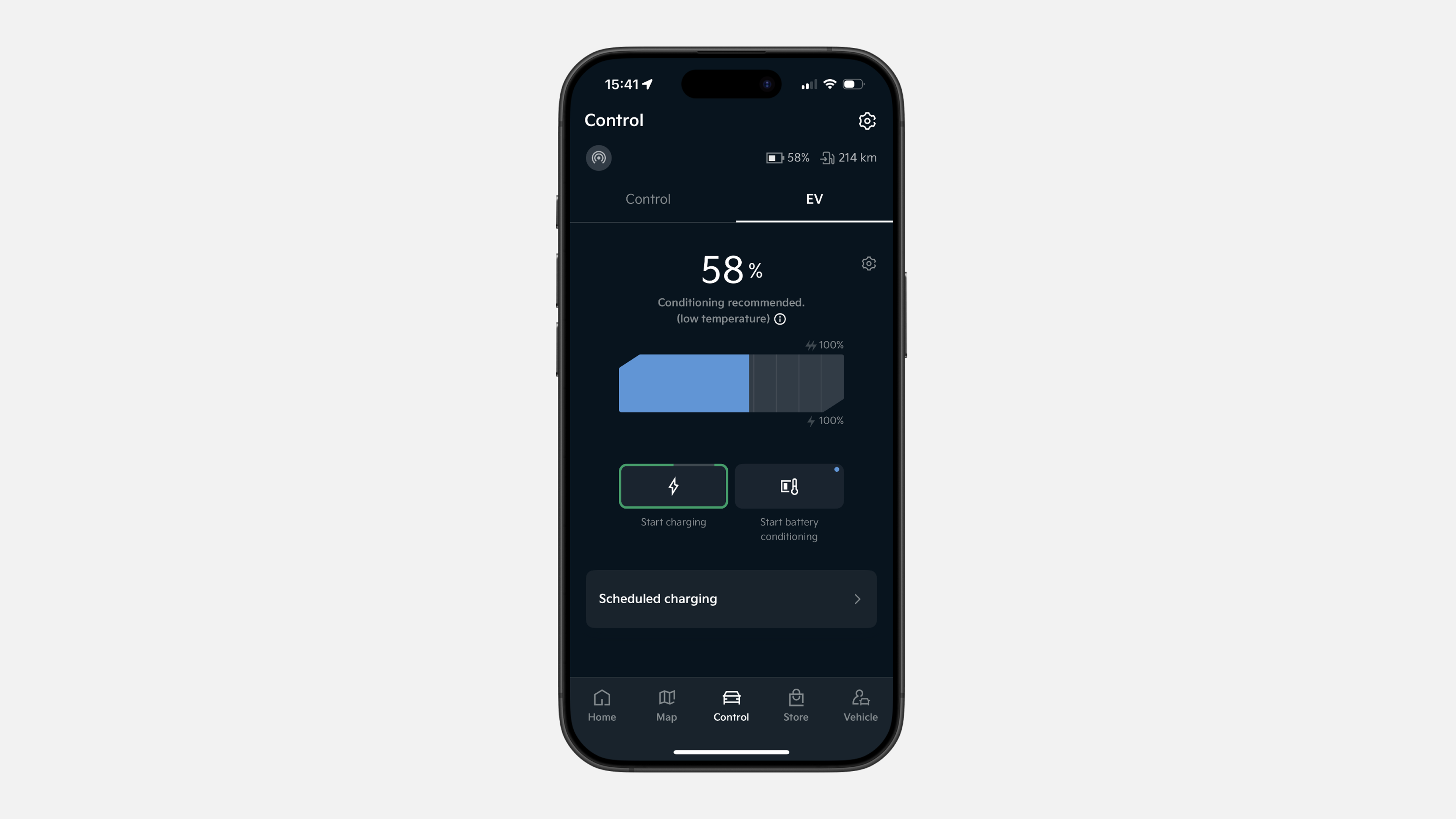
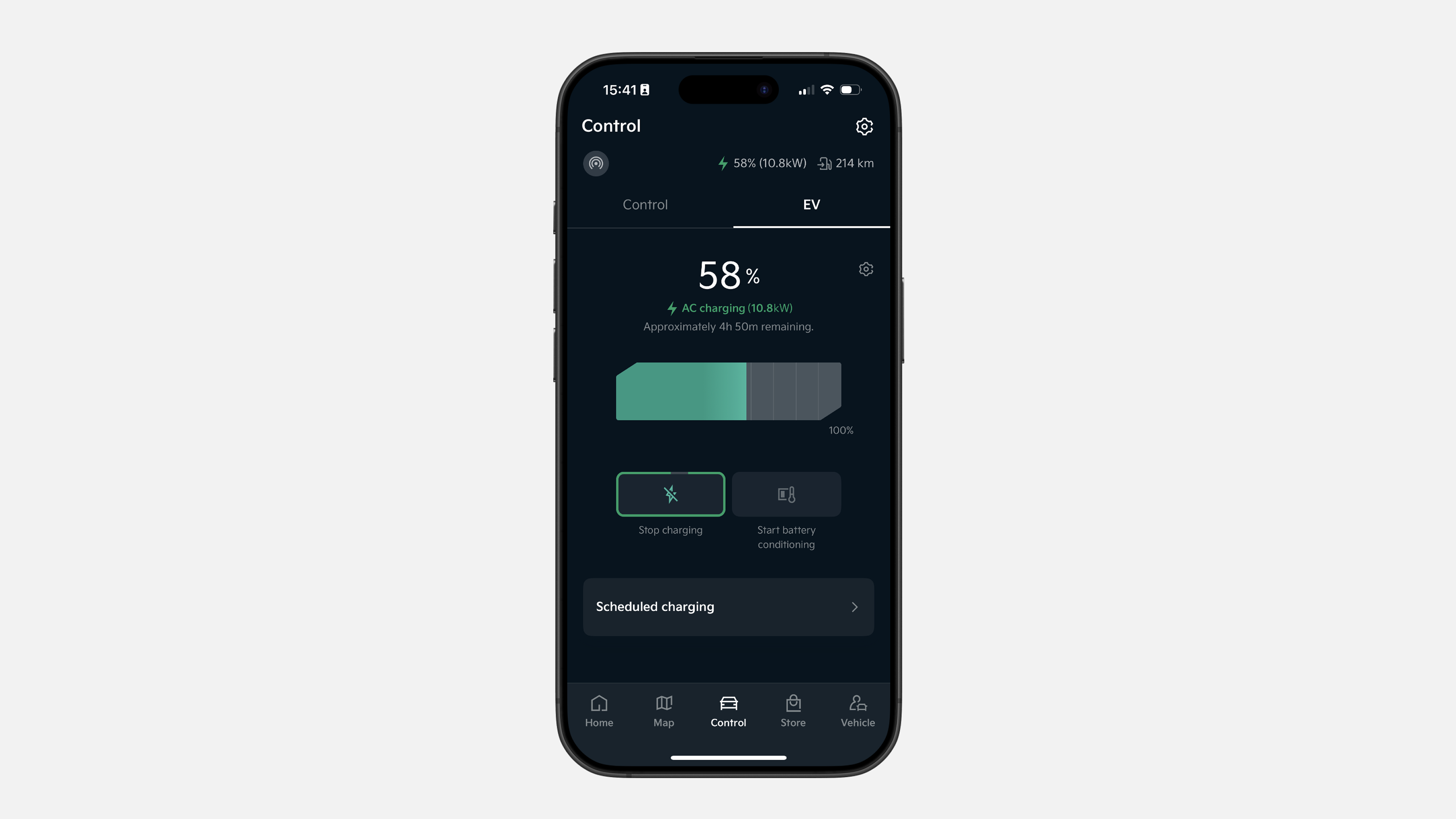
✔ Klikk på „Status” i den nederste menylinjen
✔ Bytt til EV-seksjonen. Med ladekabelen tilkoblet, trykk og hold „Start Lading”-knappen i 1 sekund
✔ Hvis du vil stoppe ladeprosessen, gå til samme EV-seksjon og trykk og hold „Stopp Lading”-knappen i 1 sekund
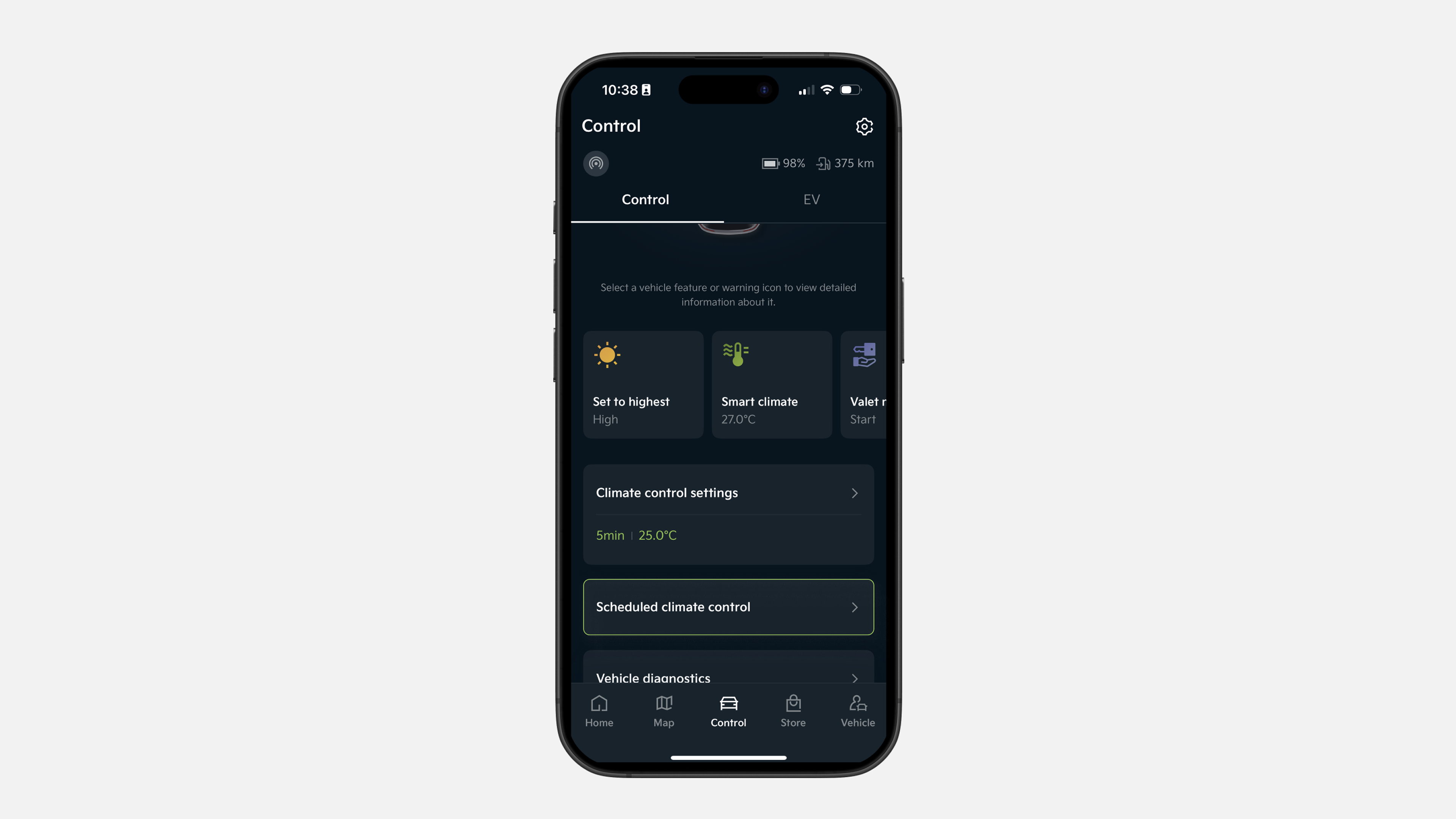
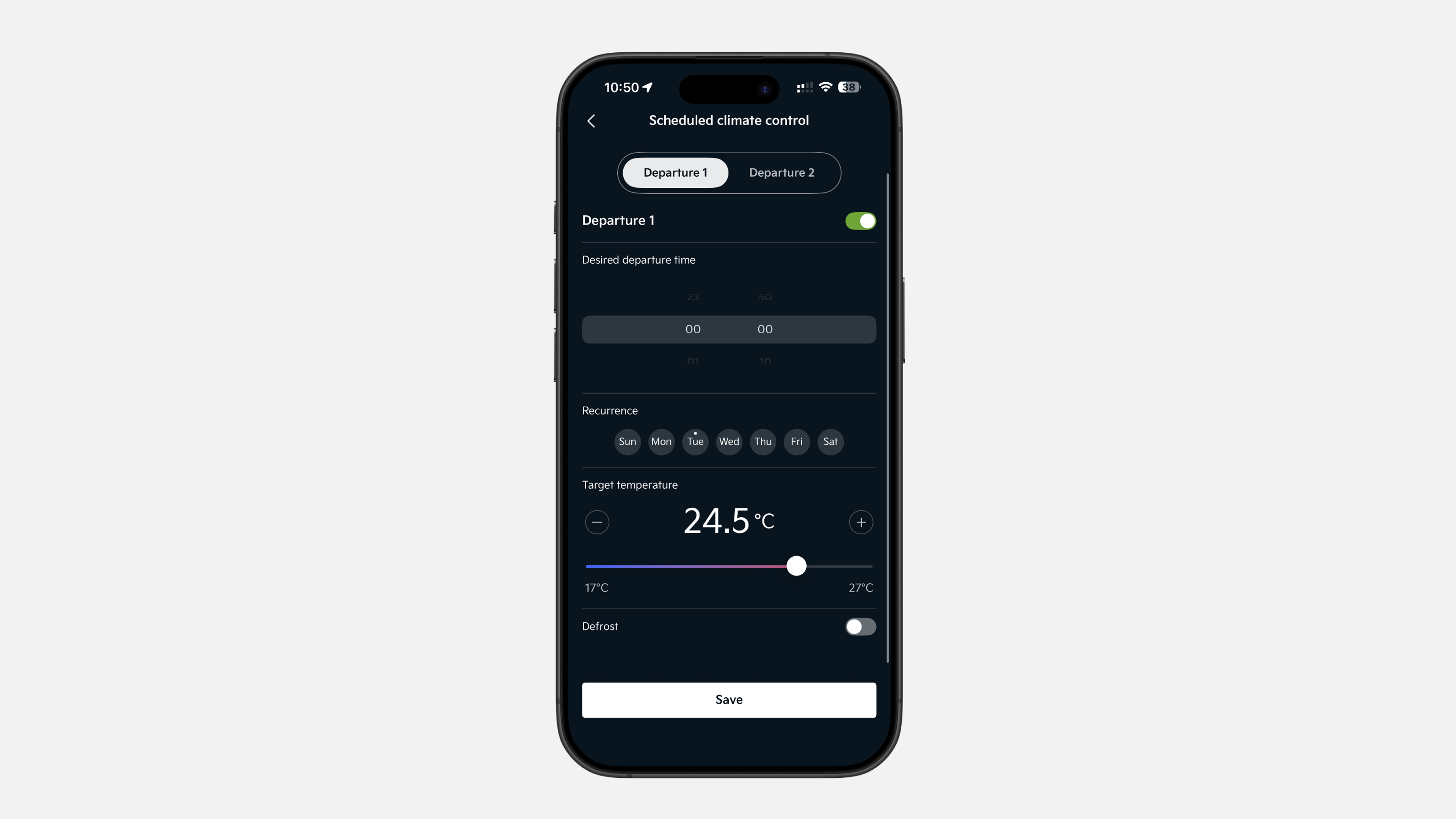
✔ Trykk på „Status” i den nederste menylinjen, og scroll ned til „Planlagt klimakontroll”
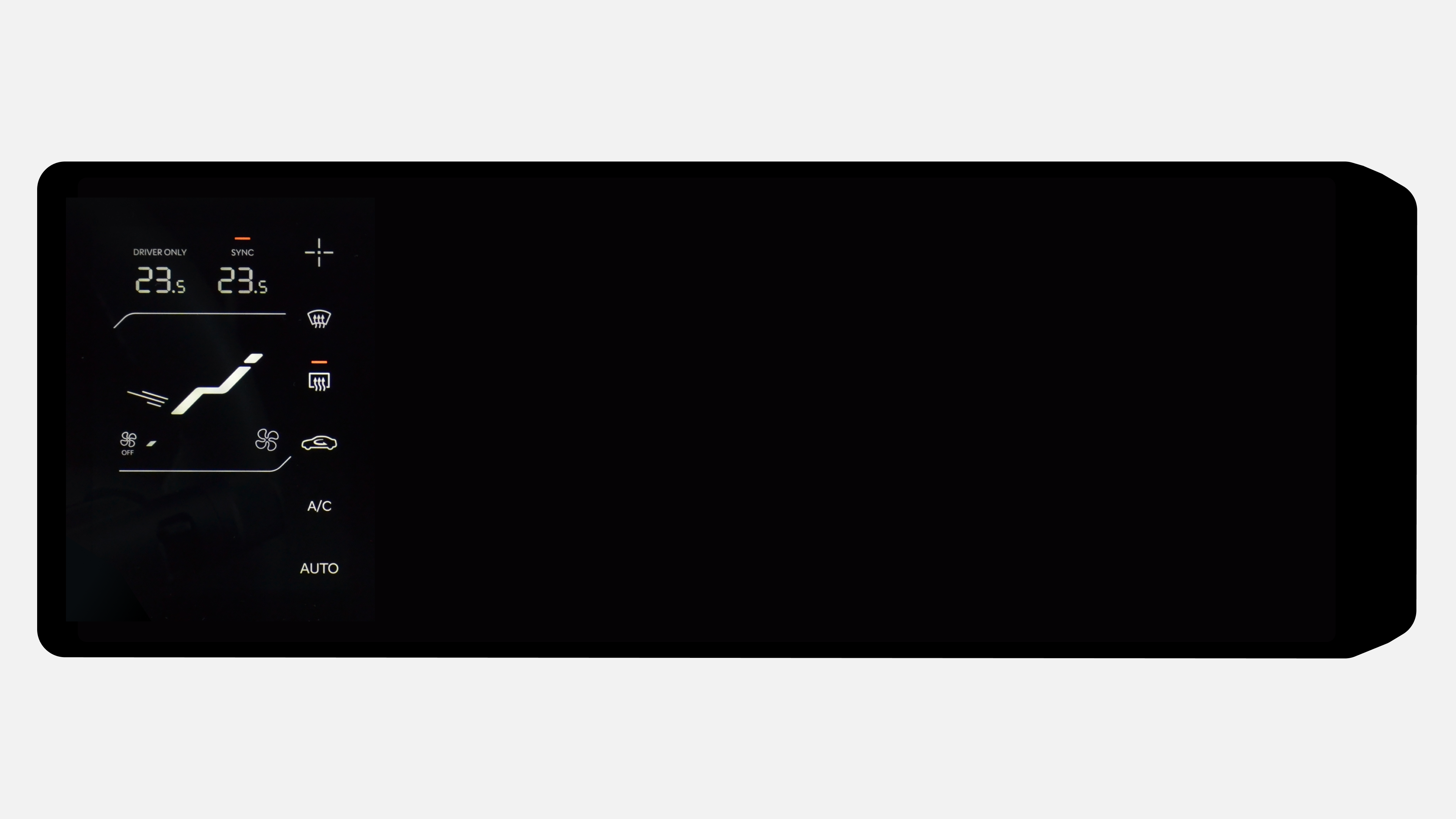
✔ Her kan du enten bruke klimakontrollen med en gang eller planlegge den basert på din kjørerutine. Velg ønsket alternativ, velg dager, tid og temperatur, og trykk deretter på „Lagre”
✔ På det planlagte tidspunktet vil bilen automatisk justere den valgte temperaturen i kupeen
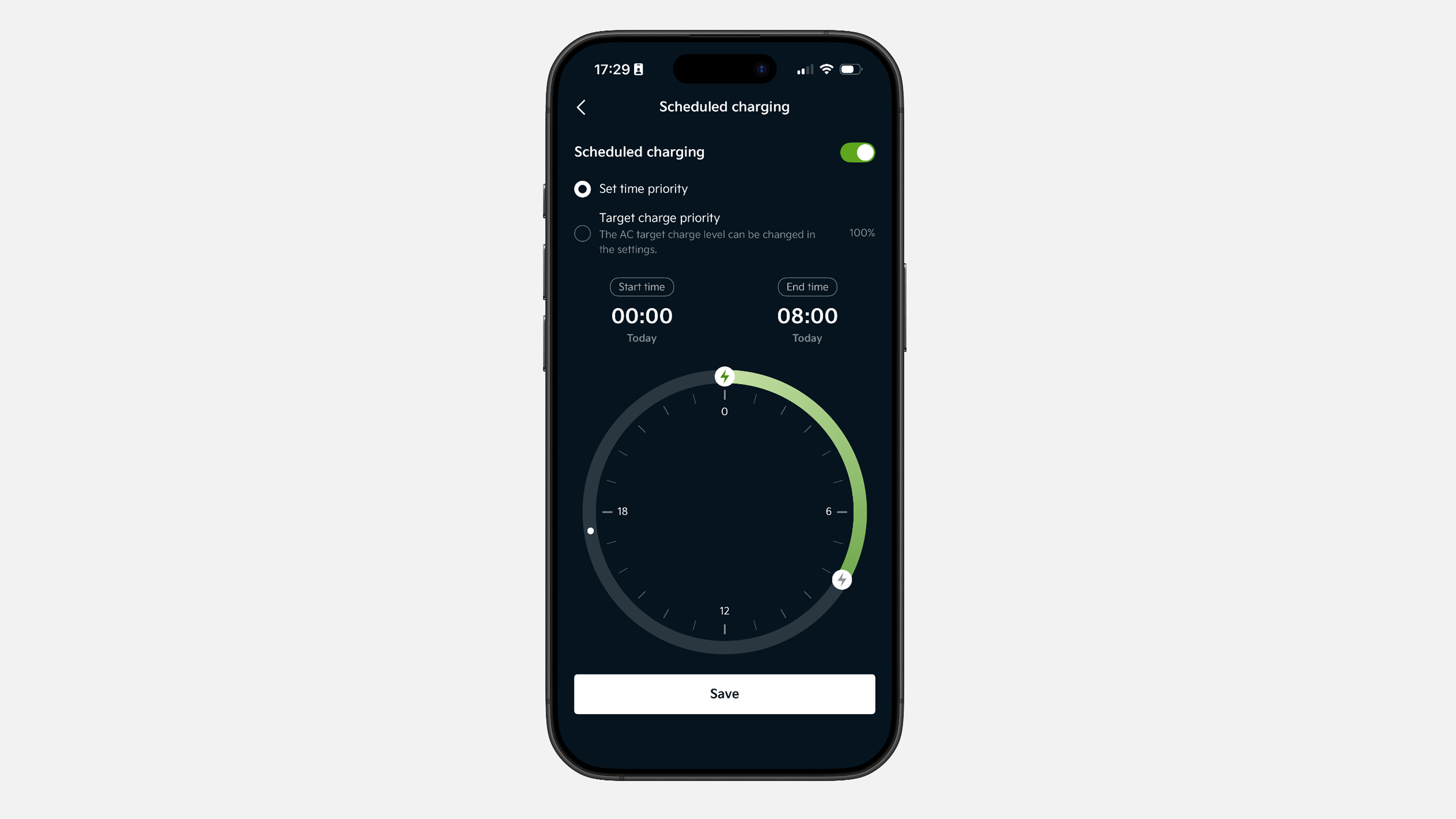
✔ Trykk på «Status» i den nederste menylinjen, velg «EV»-delen, og trykk på «Planlagt lading».
✔ I «Planlagt lading» kan du angi tidspunktet for når ladingen skal starte og stoppe. Du kan også angi et målnivå for lading, slik at ladingen stopper når dette nivået er nådd. Trykk deretter på «Lagre».
✔ På det planlagte tidspunktet vil kjøretøyet automatisk starte ladingen og stoppe enten på det angitte tidspunktet eller når valgt ladenivå er nådd.
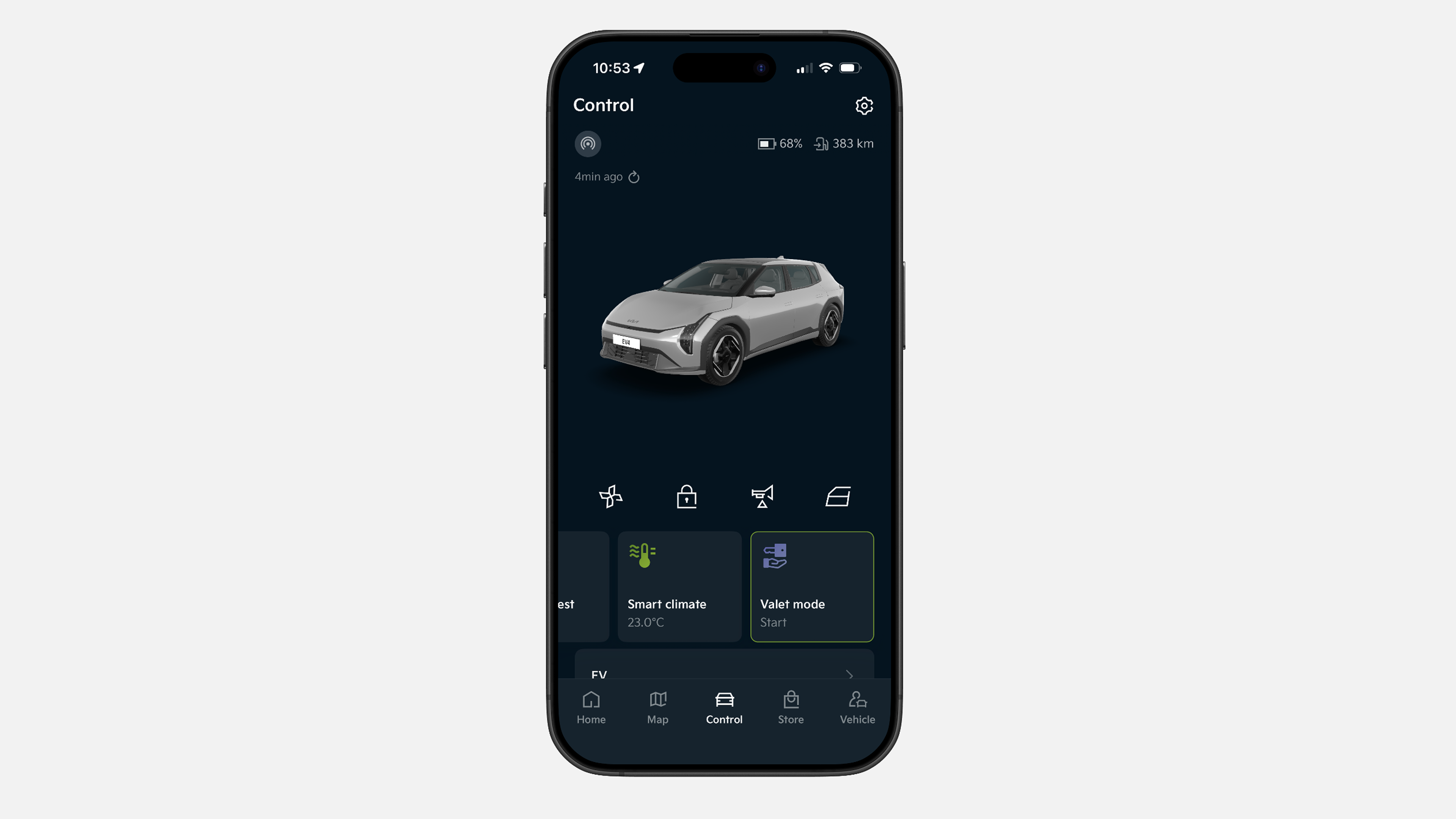
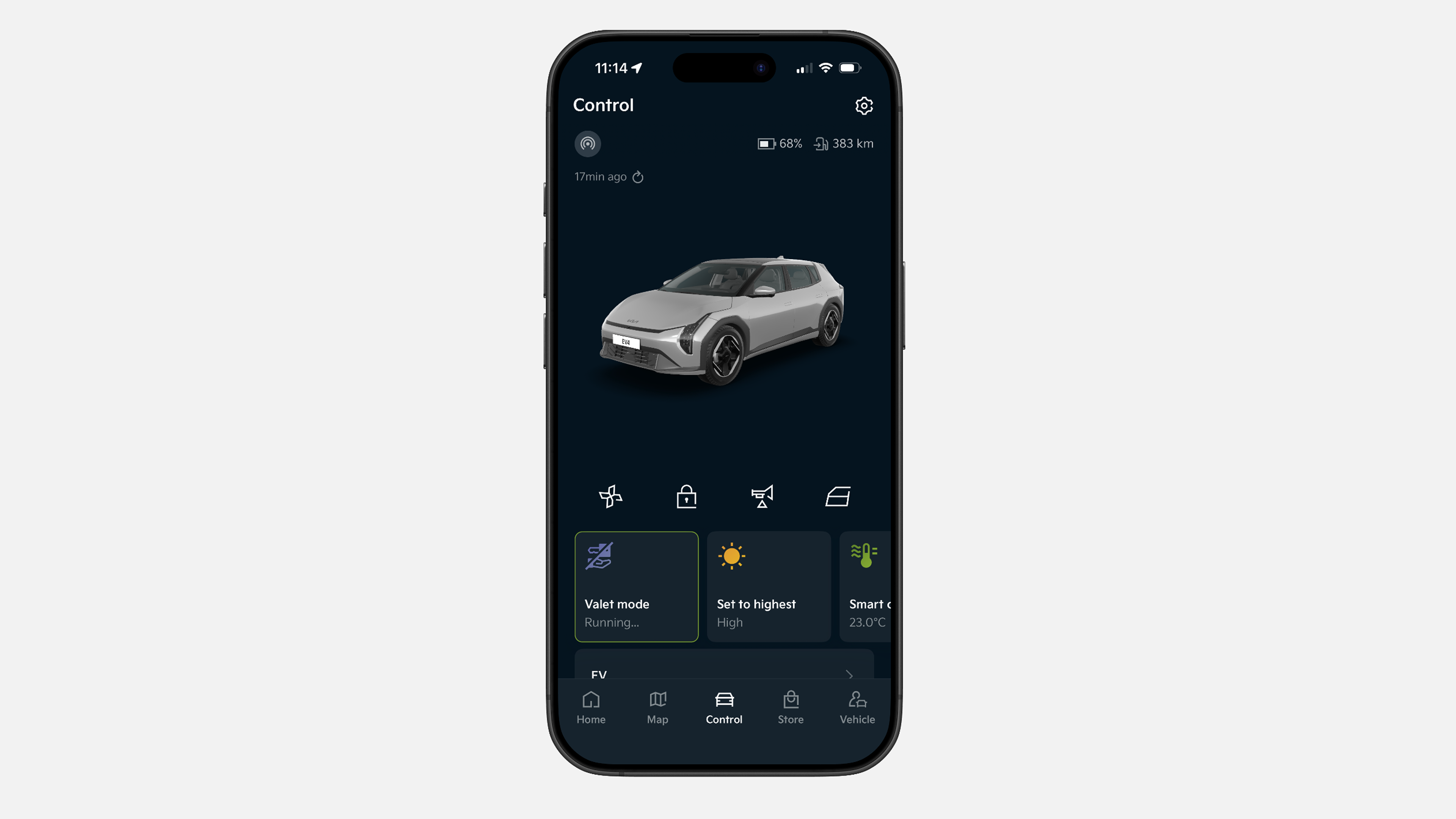
✔ Trykk på «Status» i den nederste menylinjen, og velg deretter «Betjent Modus».
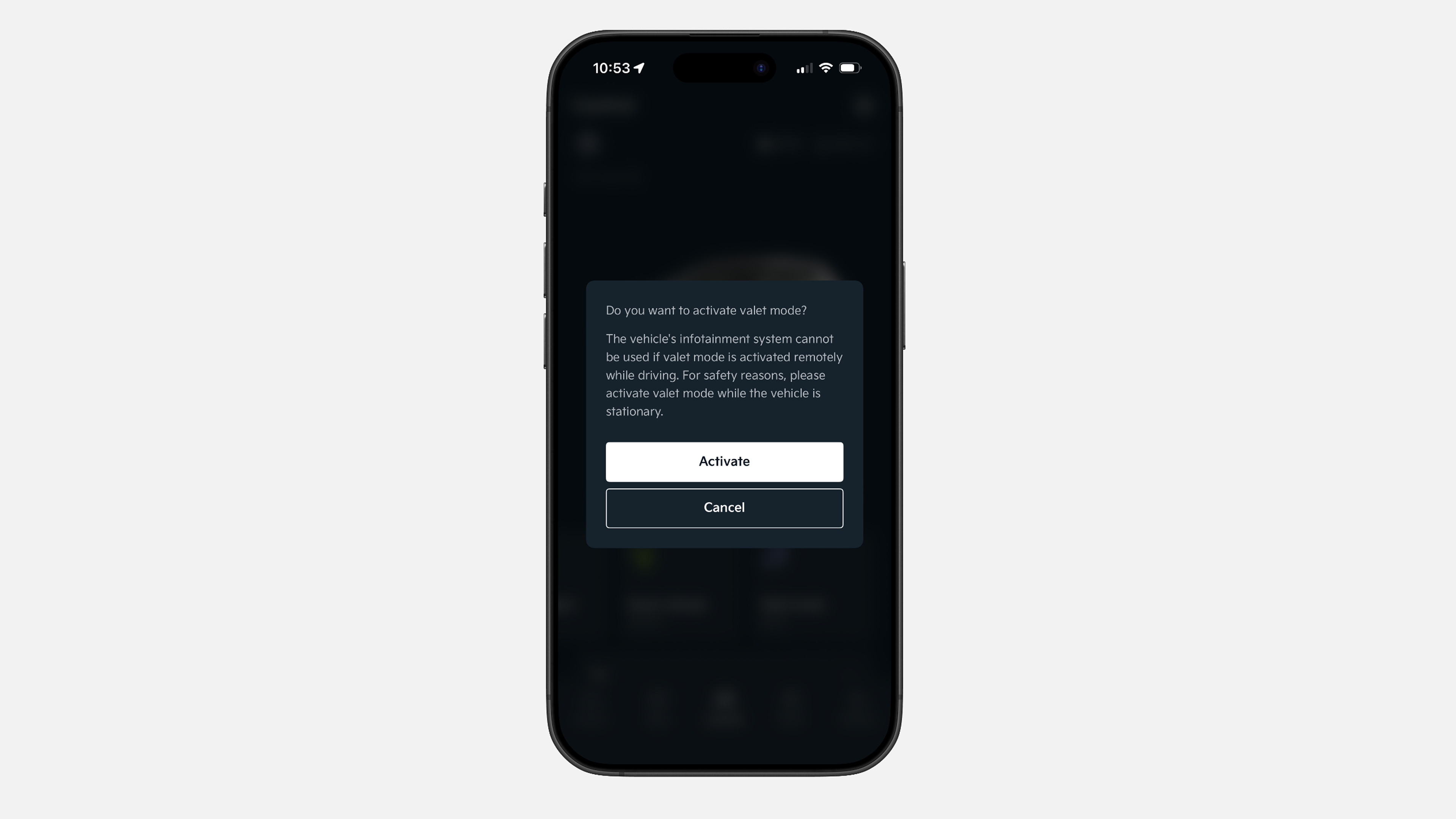
✔ Trykk på «Aktiver»
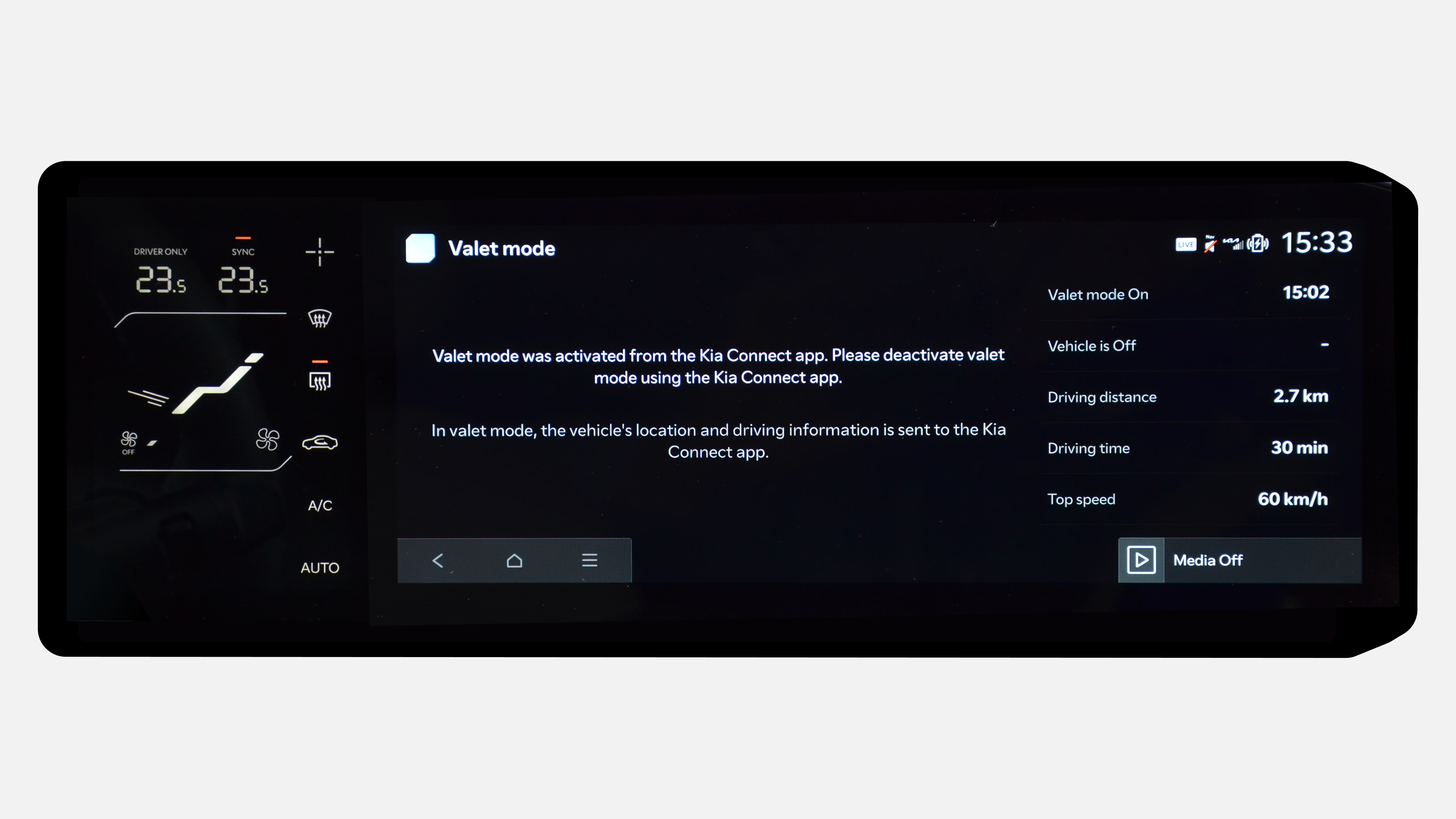
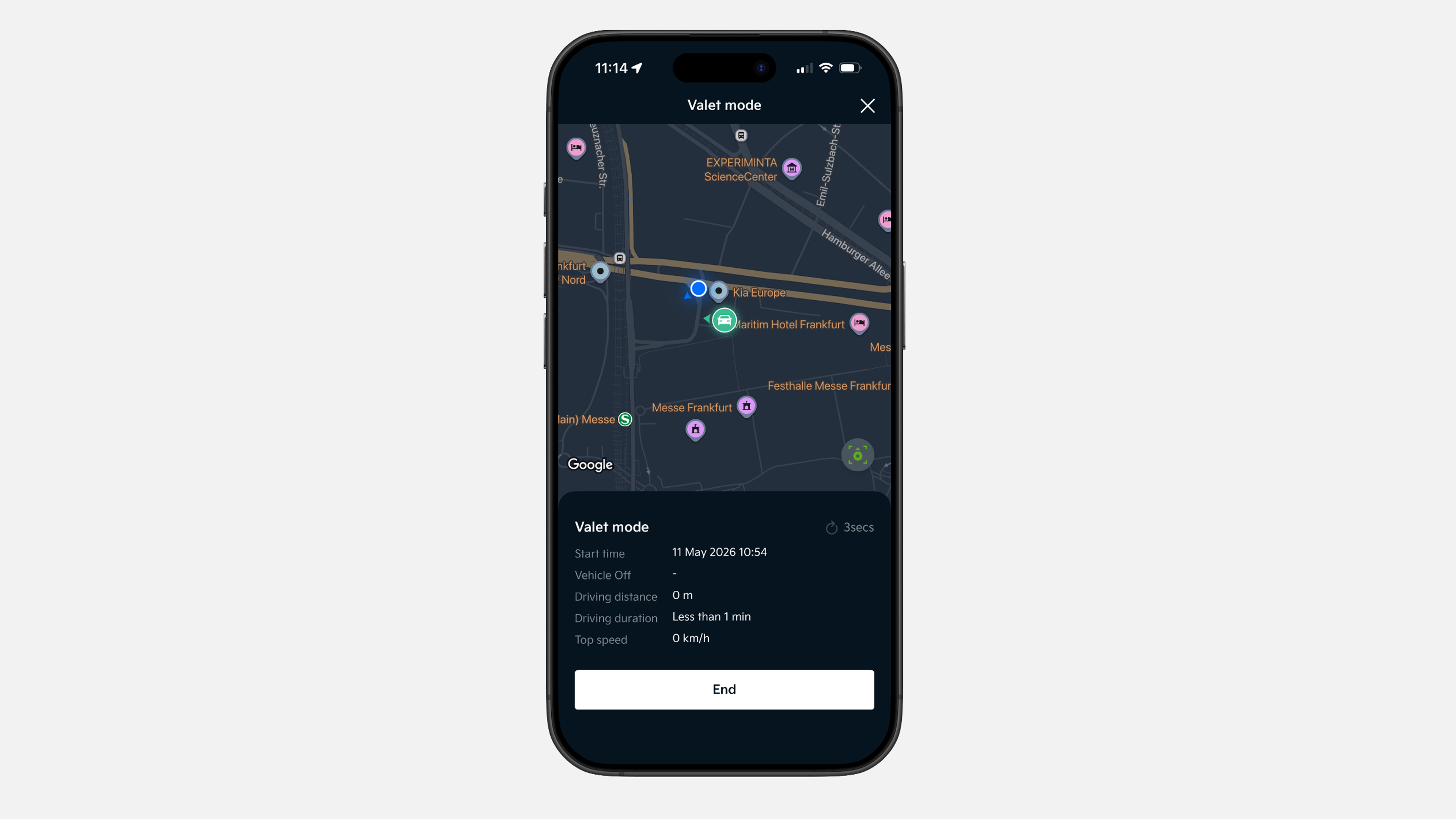
✔ Kommandoen er sendt til kjøretøyet ditt. Under kjøring er skjermen låst, og du kan følge kjøretøystatus, posisjon, kjøredistanse, kjøretid og topphastighet.
✔ For å deaktivere Valet mode, trykk på «Status» i den nederste menylinjen og velg «Betjent Modus».
✔ Trykk på «Avslutt» og bekreft for å deaktivere kommandoen
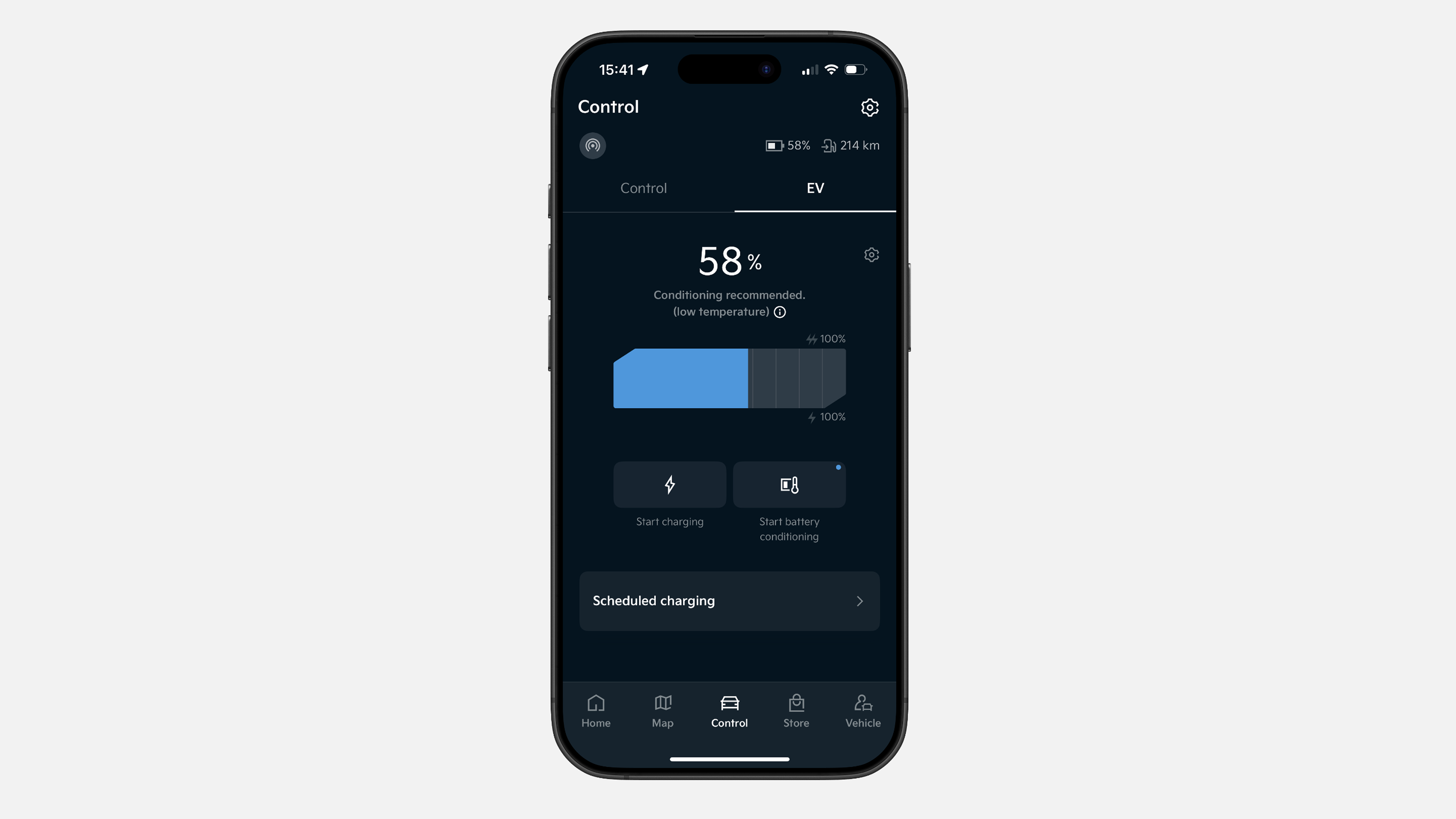
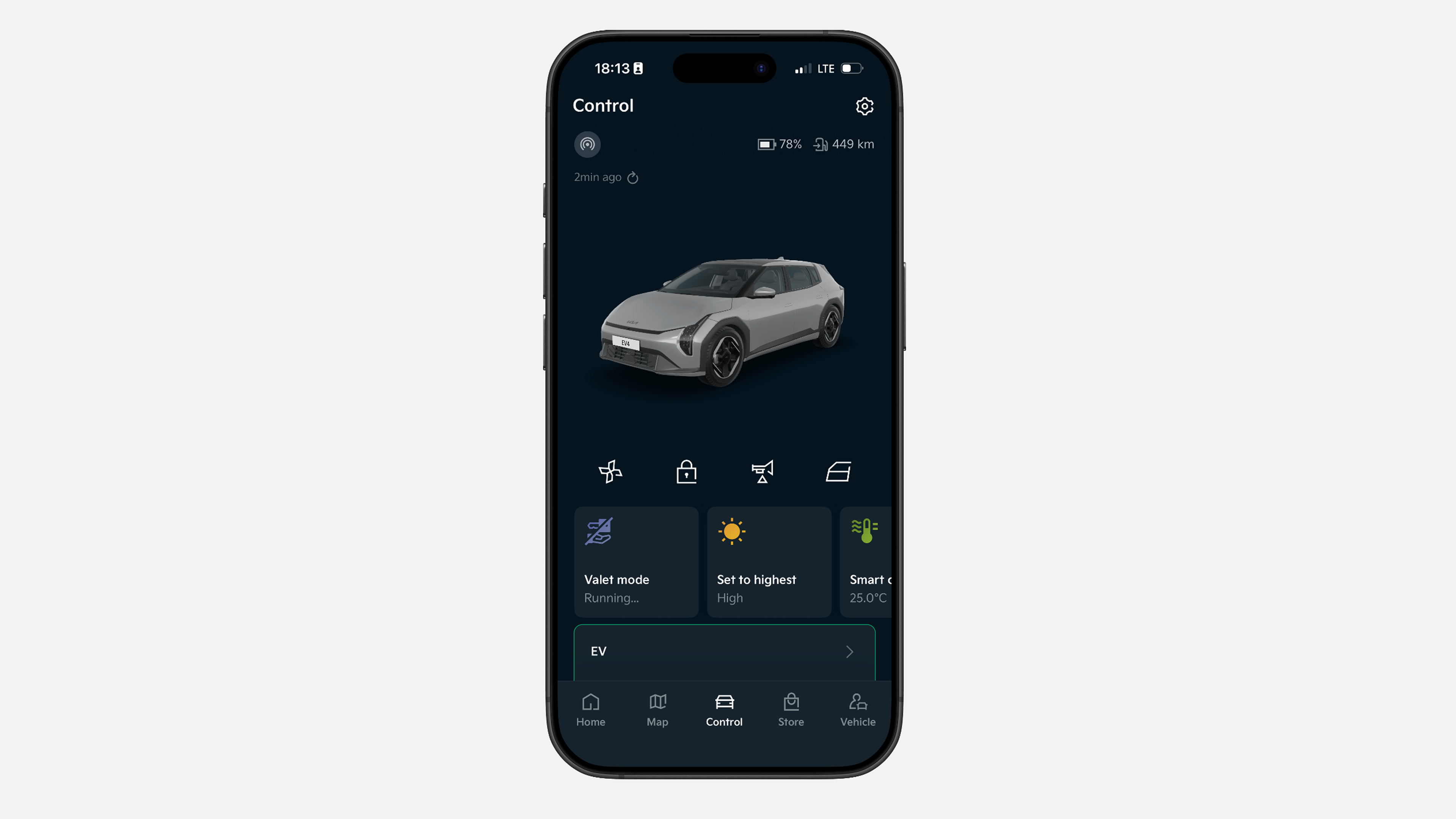
✔ Trykk på «Status» i den nederste menylinjen, og velg «EV»-delen
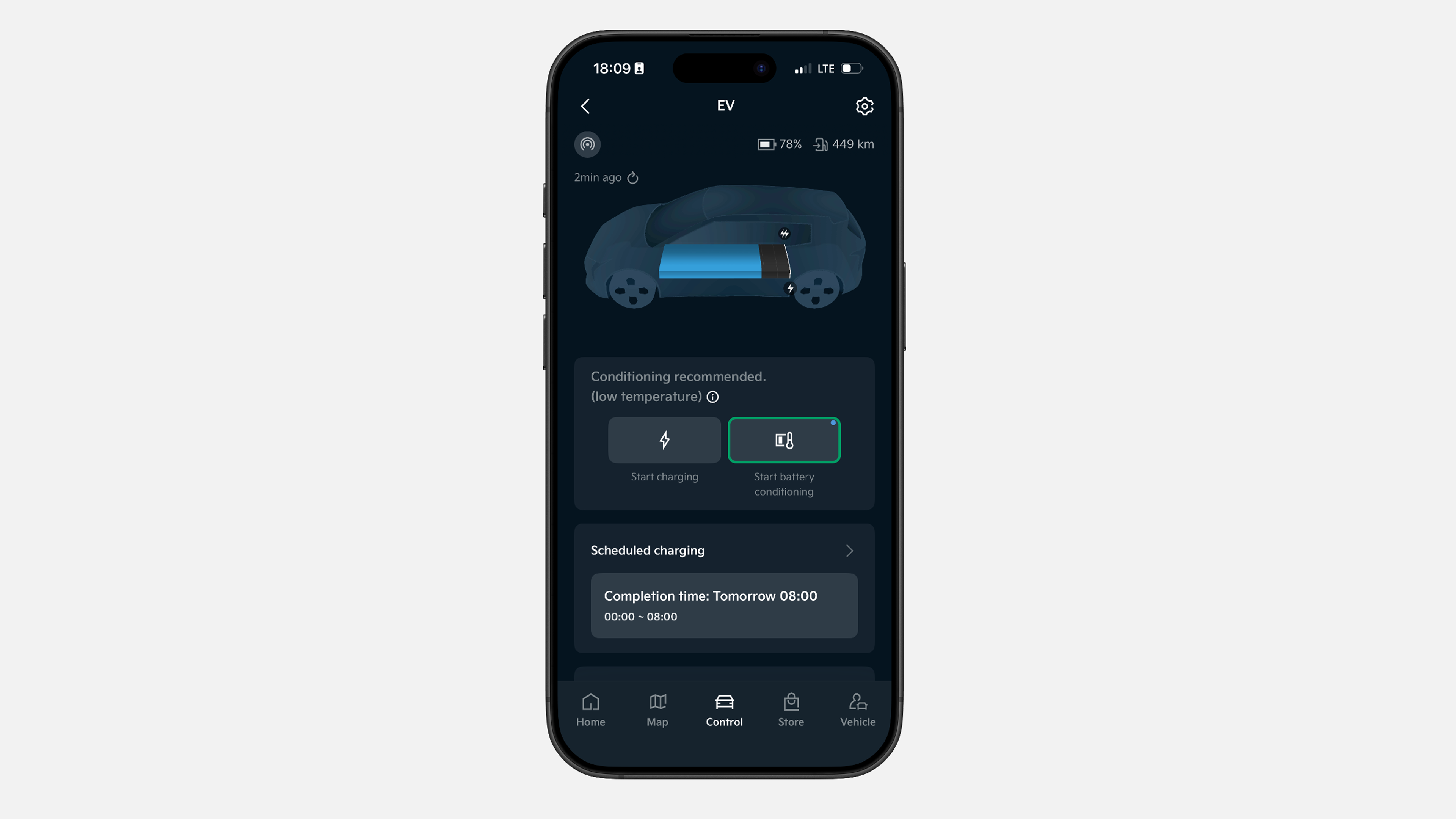
✔ I «EV»-delen, trykk og hold «Start batterikondisjonering» for å sende kommandoen.
✔ Batteriet vil starte forvarming og stopper automatisk når det når optimal temperatur. Dette bidrar til å sikre høyest mulig ladehastighet ved en DC-lader.
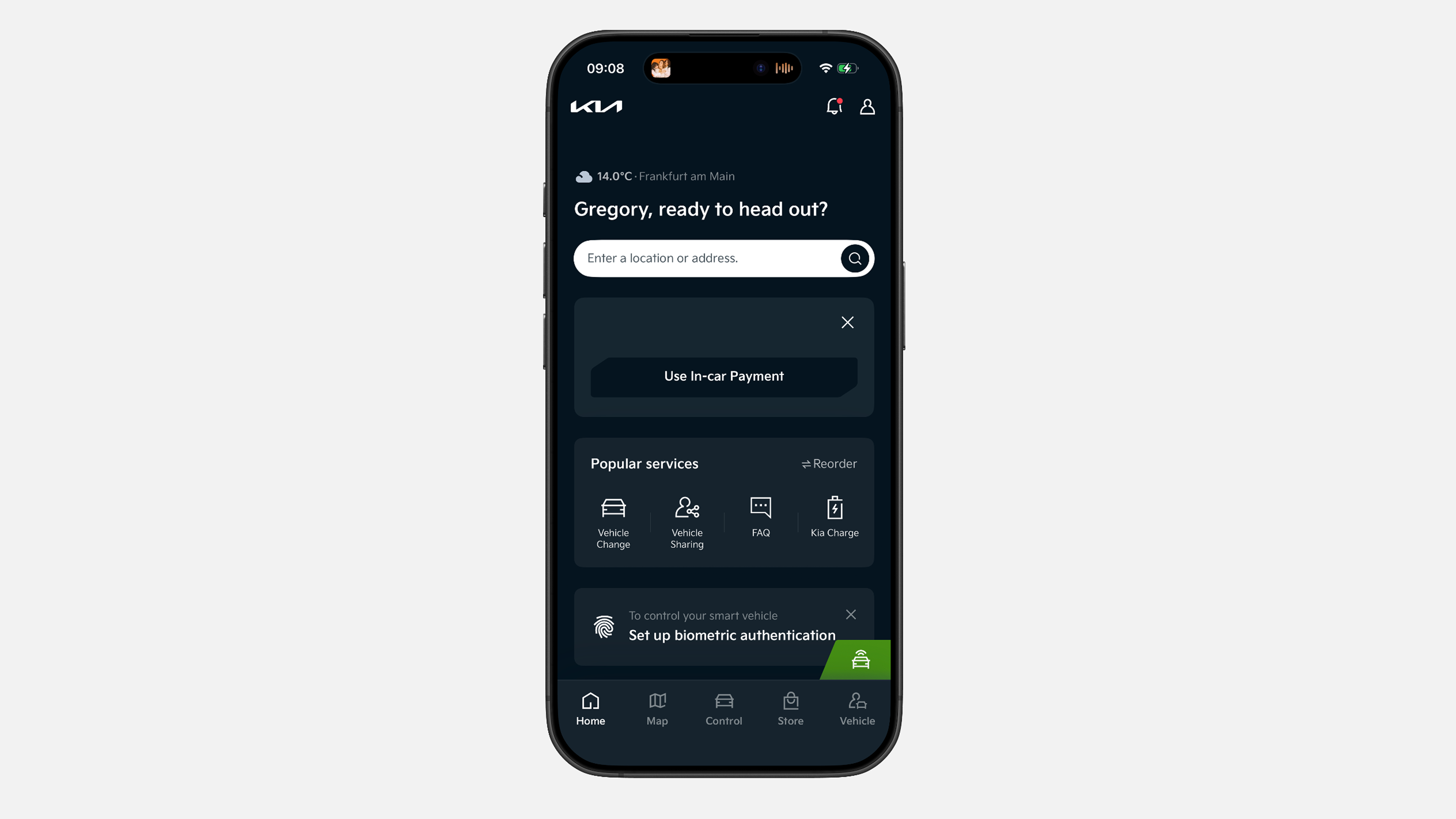
✔ Under «Start»-fanen, trykk på «Bruk In-car Payments» - widgeten.
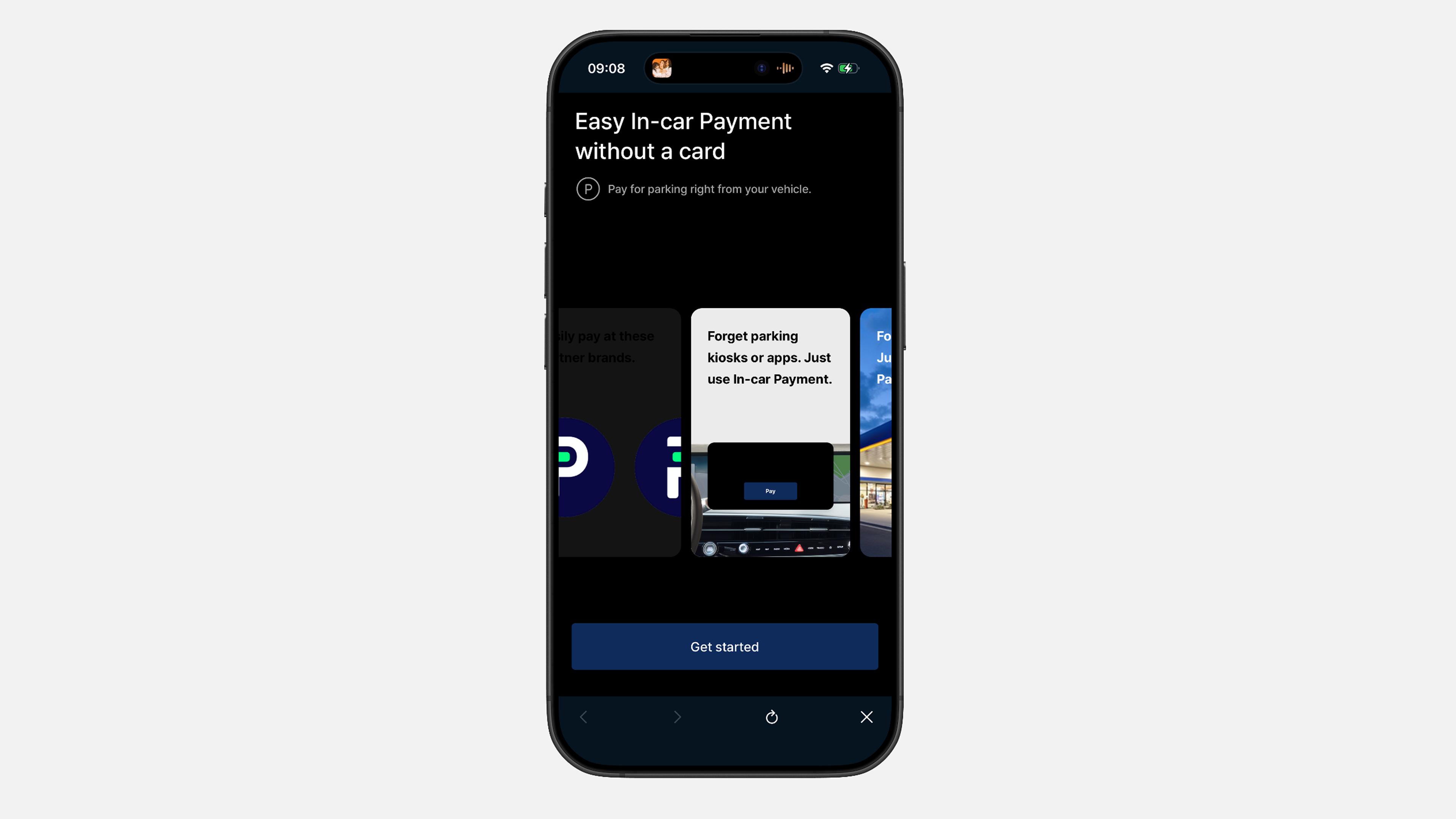
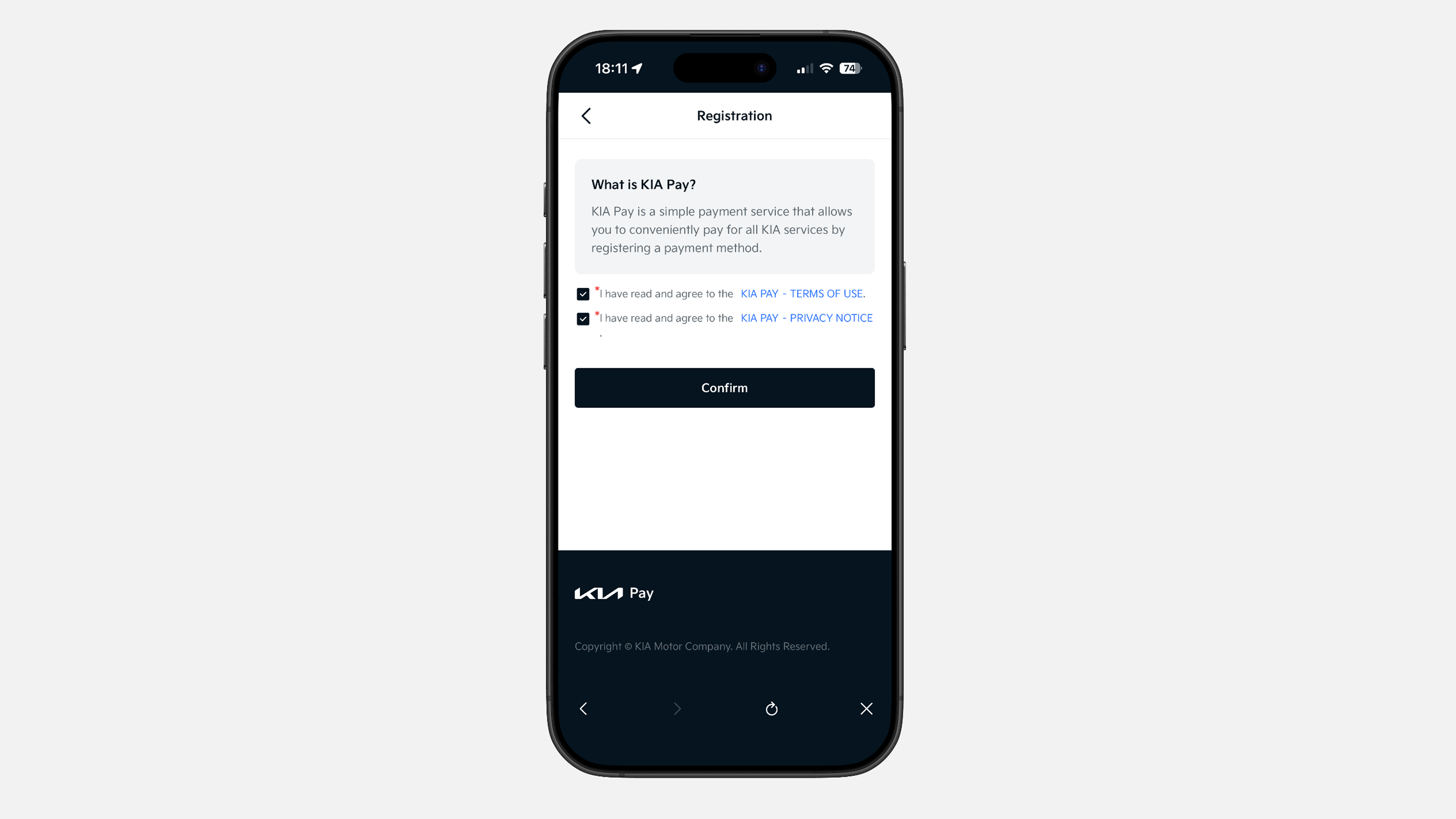
✔ Trykk på «Kom i gang» og godta de nødvendige «Terms of Use»
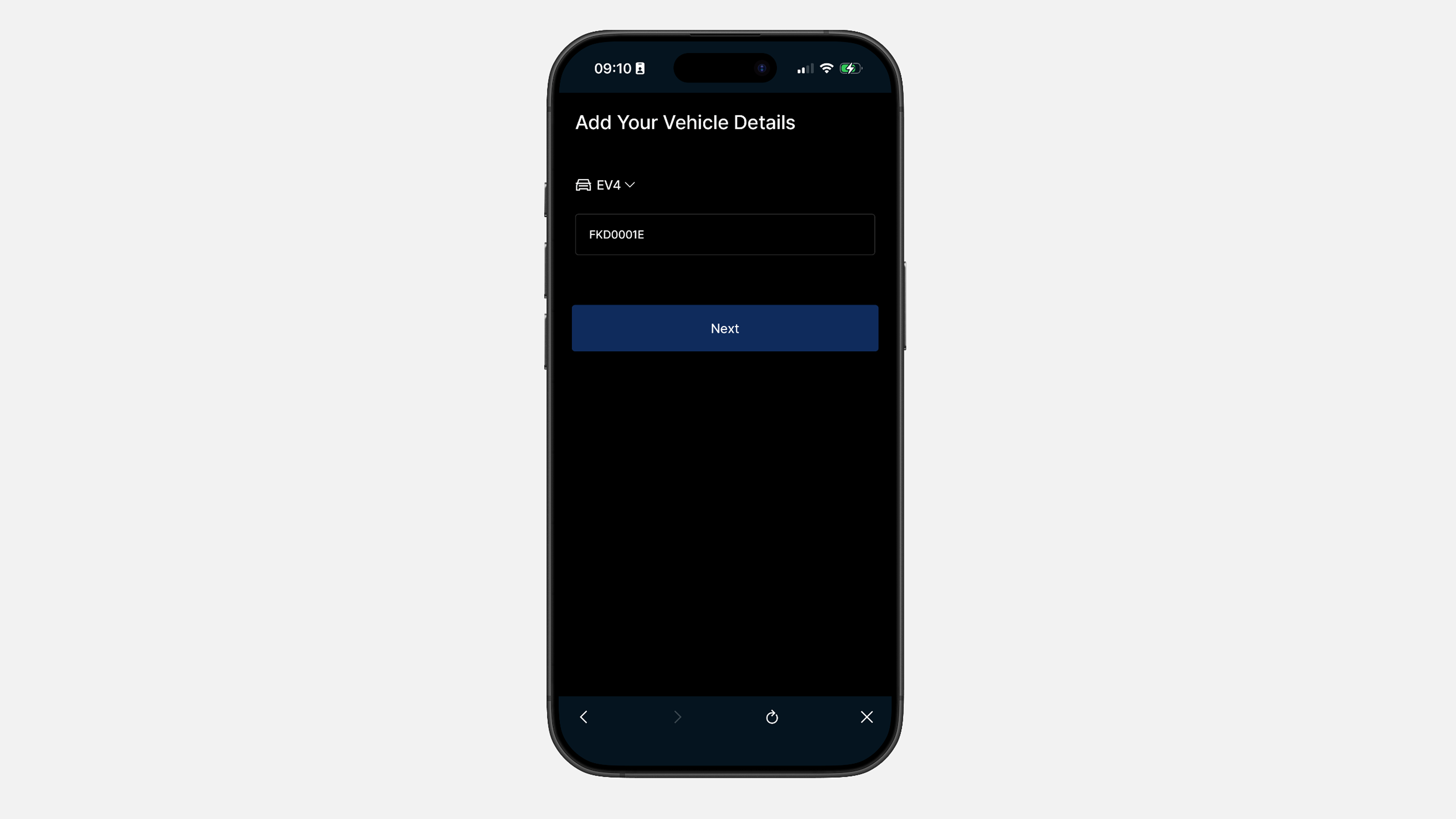
✔ Hovedkjøretøyet velges automatisk. Skriv inn registreringsnummeret uten mellomrom eller spesialtegn.
✔ Godta «Kia Pay bruksvilkår» og «Personvernerklæring»
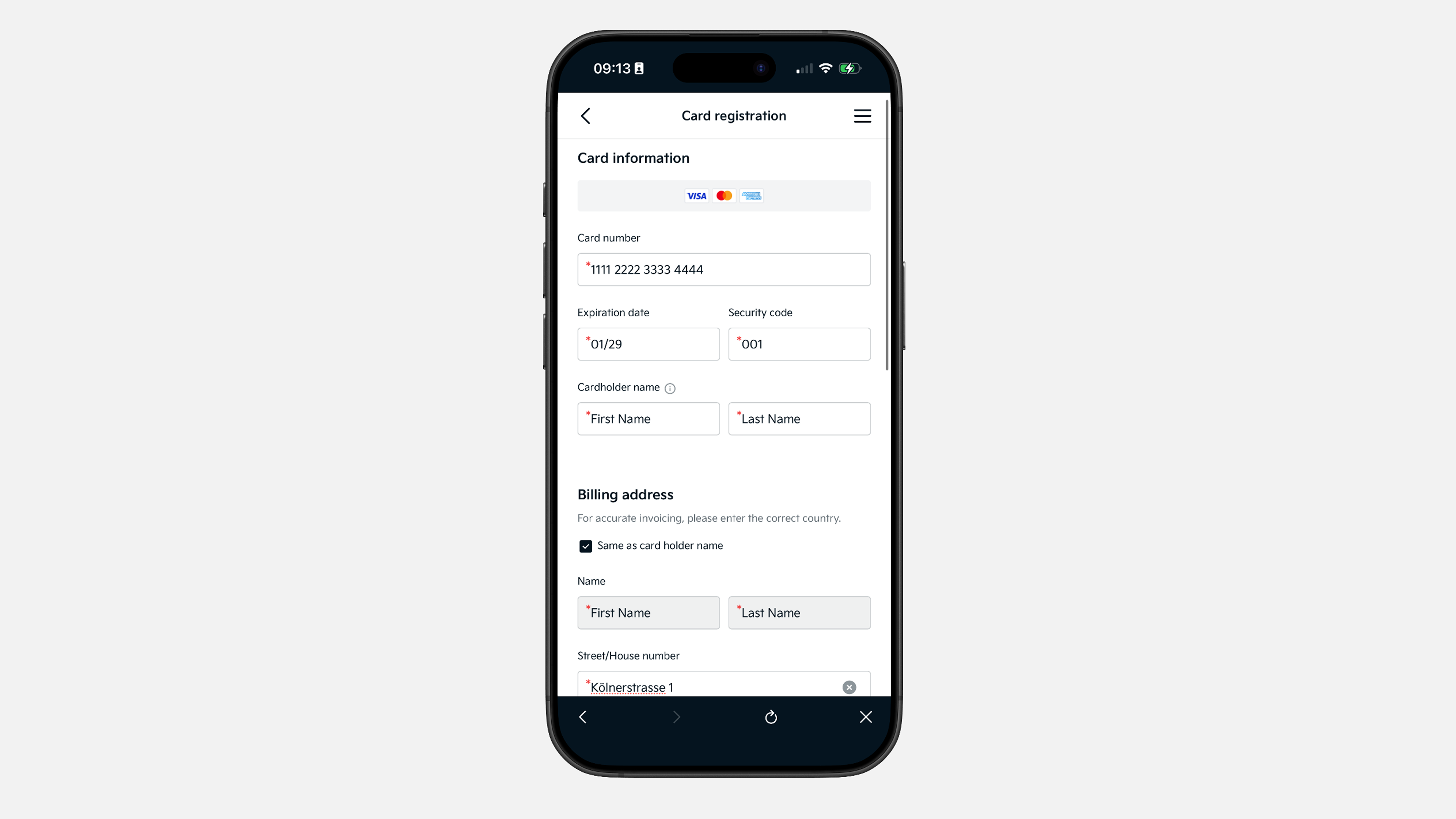
✔ Oppgi betalingskortdetaljene dine. Bekreft ~ 11 kr -verifiseringstransaksjonen og bekreft det valgte kortet.
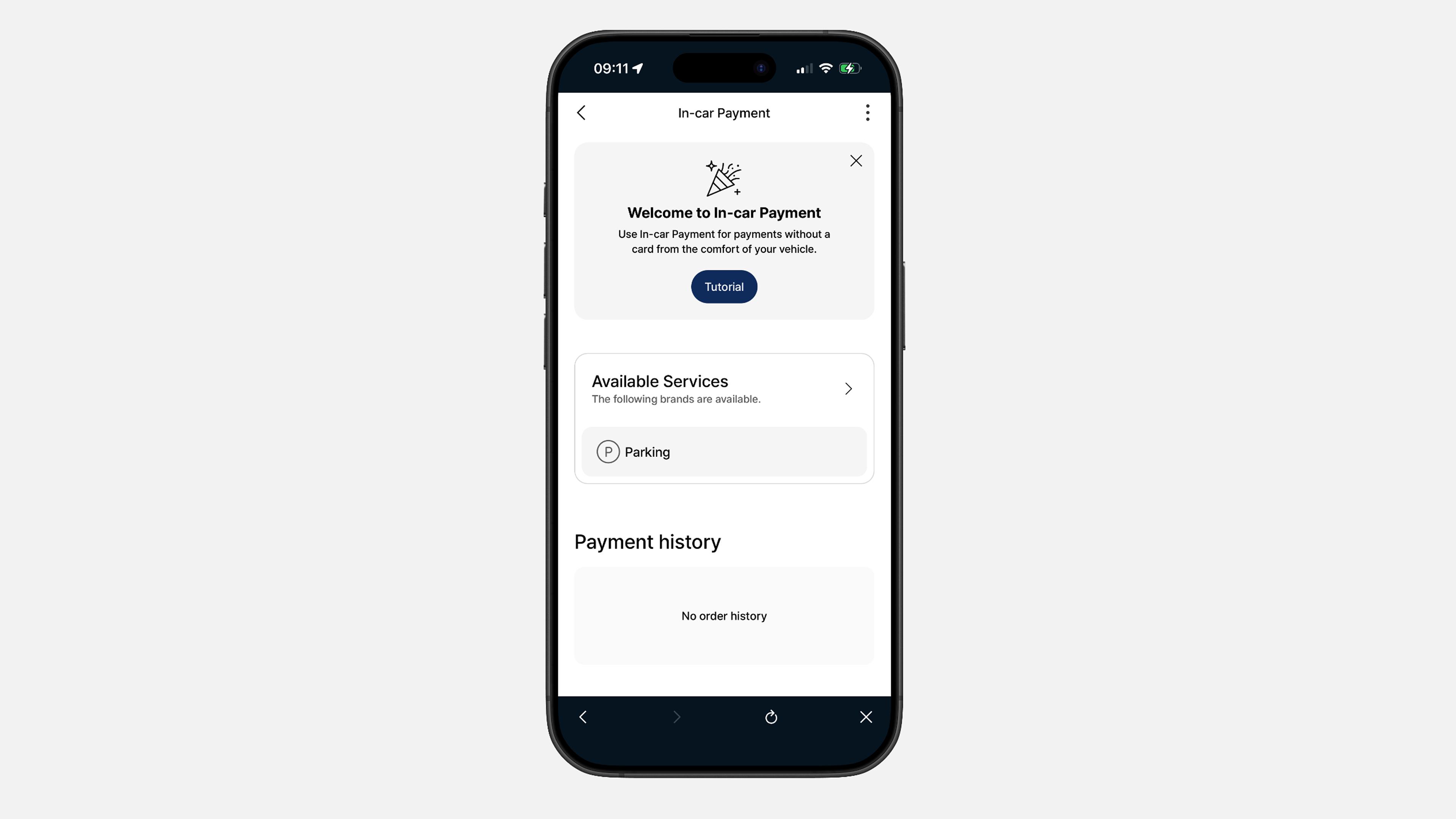
✔ Alt klart. I denne delen kan du se alle tjenester som er tilgjengelige i ditt land.
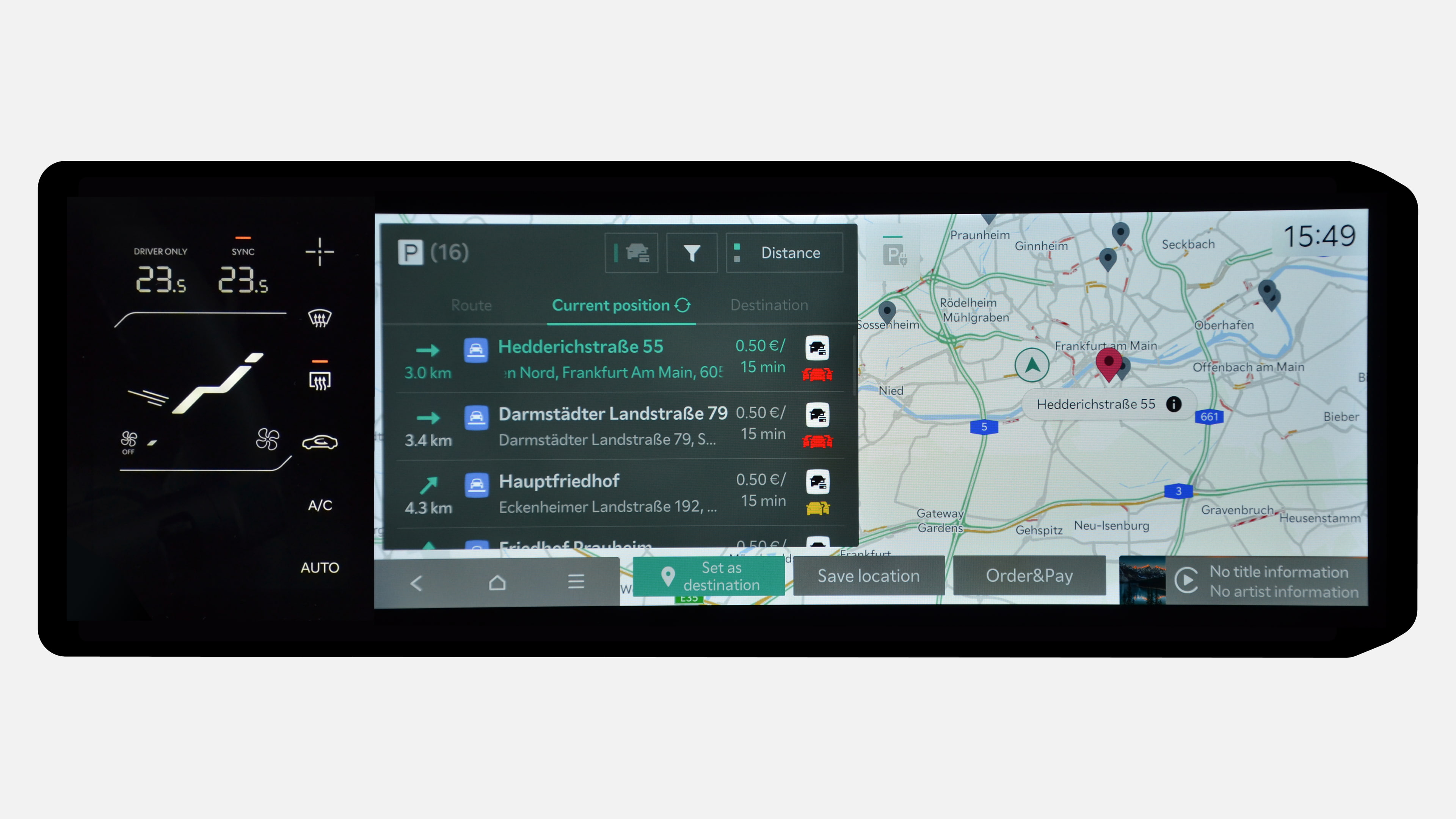
✔I In-car Payment-seksjonen i kjøretøyet ditt kan du se tilgjengelige tjenester, som betaling av parkering direkte fra kjøretøyet. Du kan se lokasjoner, priser og tilgjengelighet.
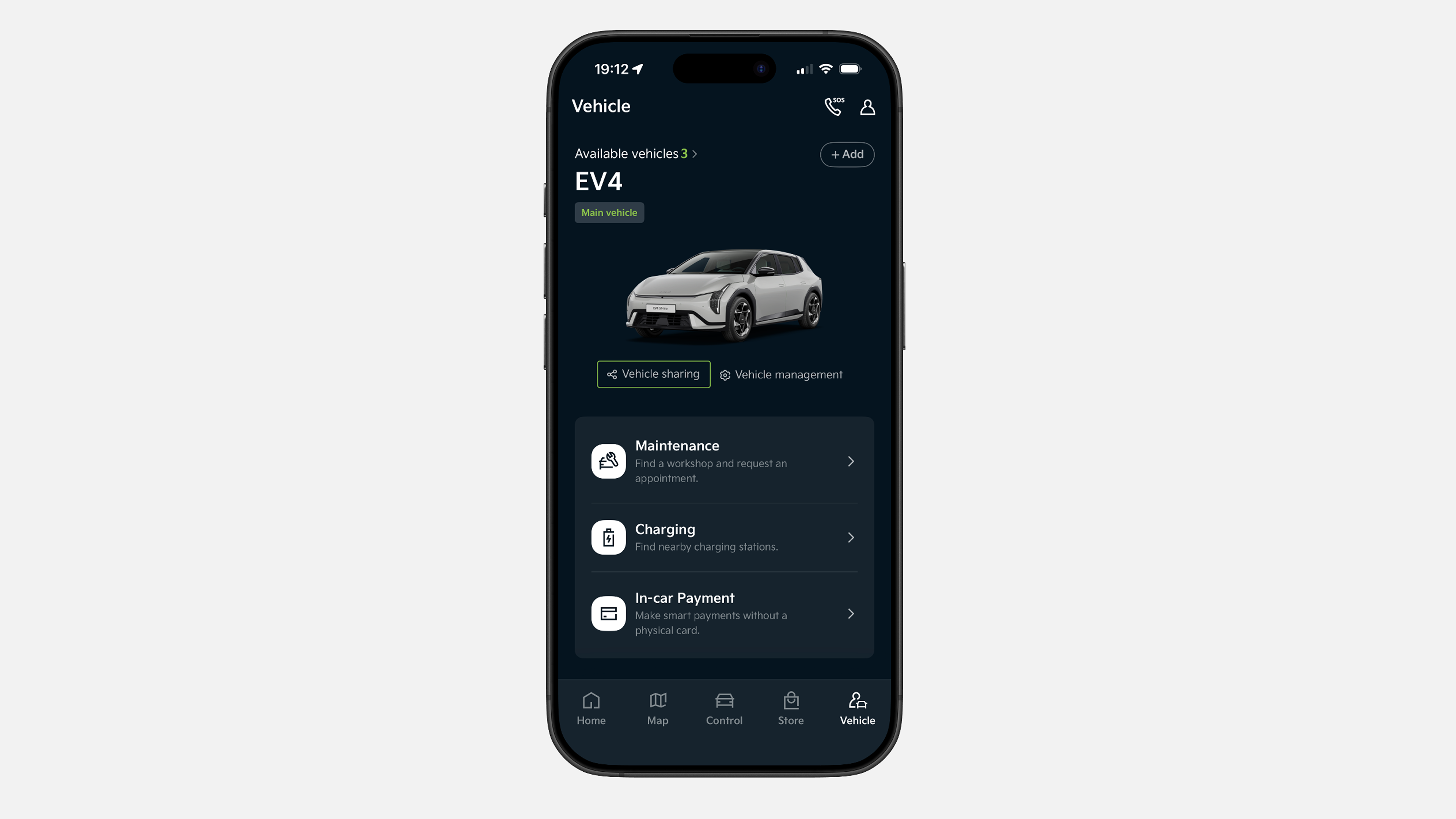
✔ I den nederste menylinjen, trykk på «Kjøretøy» og velg deretter «Bildeling»
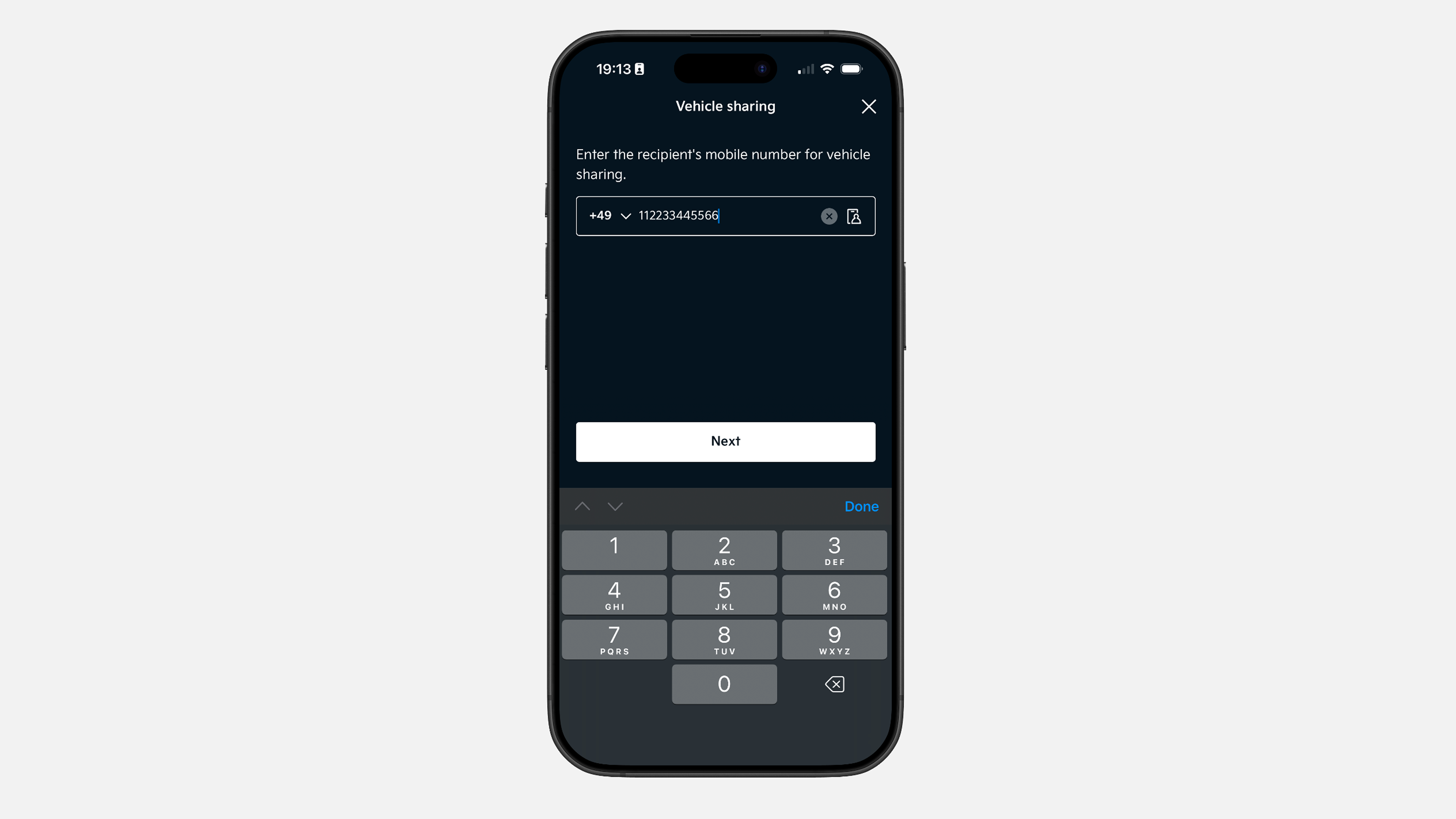
✔ Skriv inn mottakerens mobilnummer som er registrert i Kia App.
Merk: Hvis nummeret ikke er registrert ennå, kan du likevel sende invitasjonen. Mottakeren vil få instruksjoner for å laste ned og registrere seg.
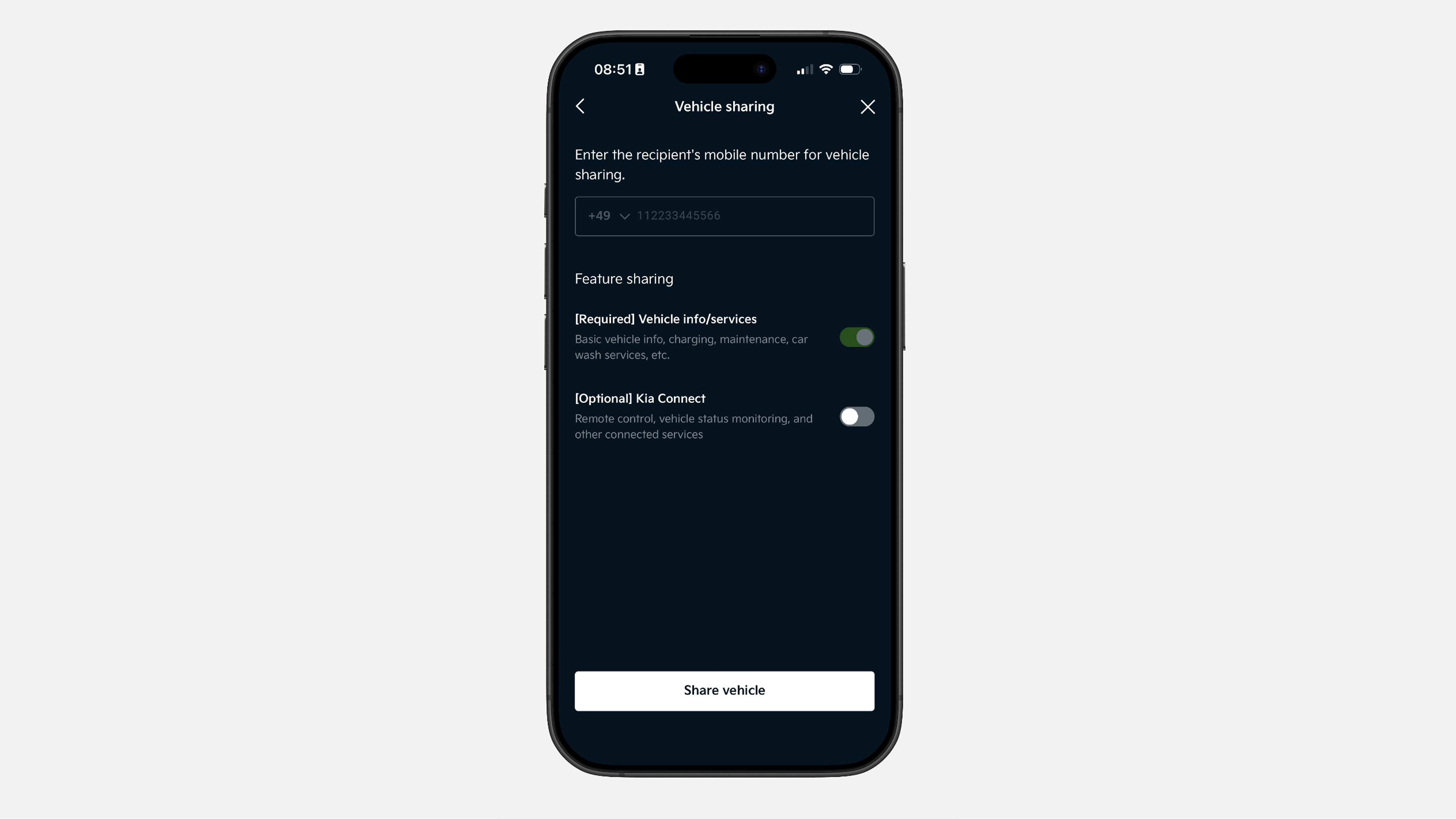
✔ Velg hvilke kontroller og hvilken informasjon du vil dele. Hvis du deler Kia Connect, vil alle eksterne og nettbaserte tjenester som er tilgjengelige for eieren bli delt.
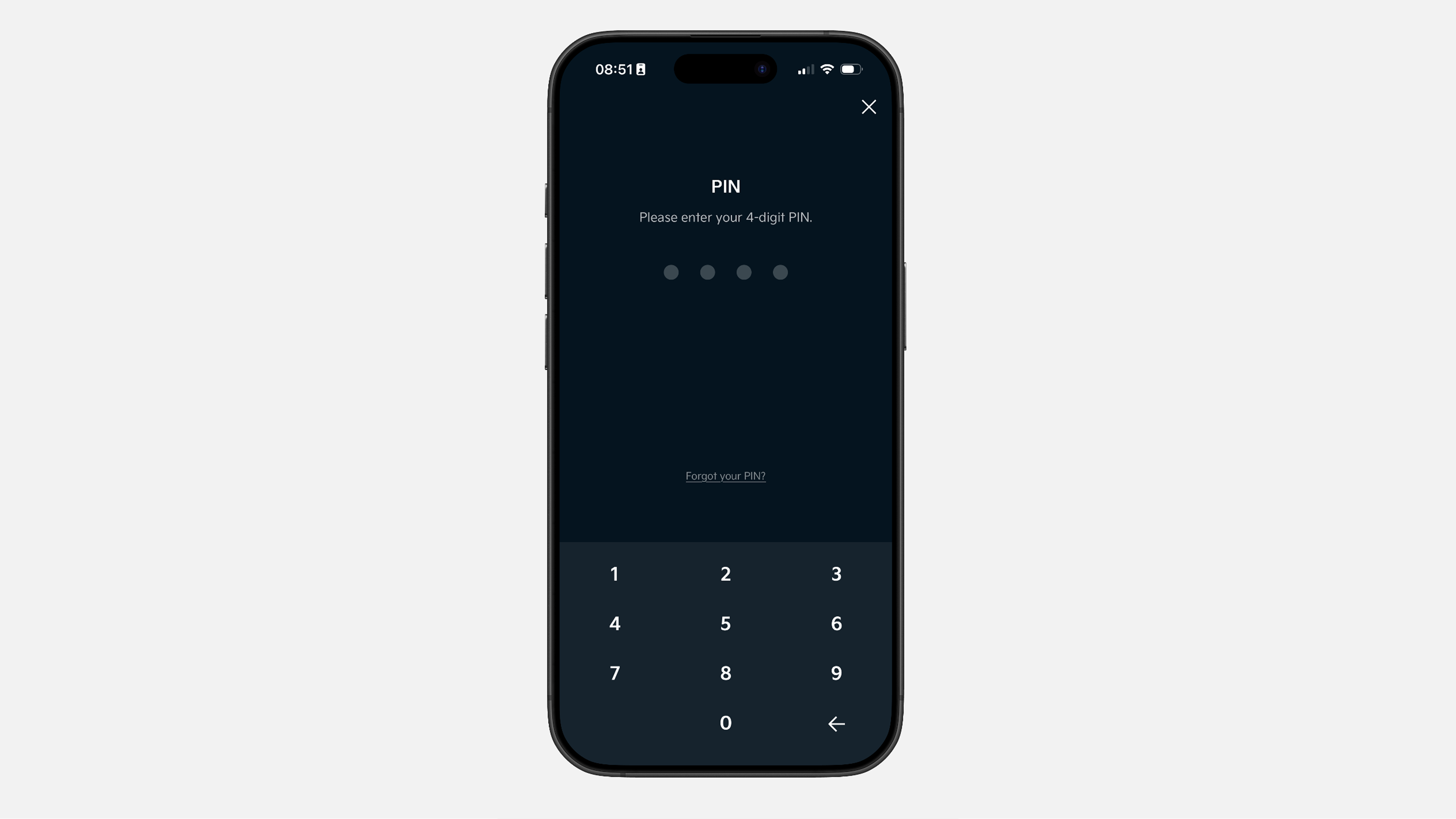
✔ Bekreft handlingen med Kia App-PIN-en din
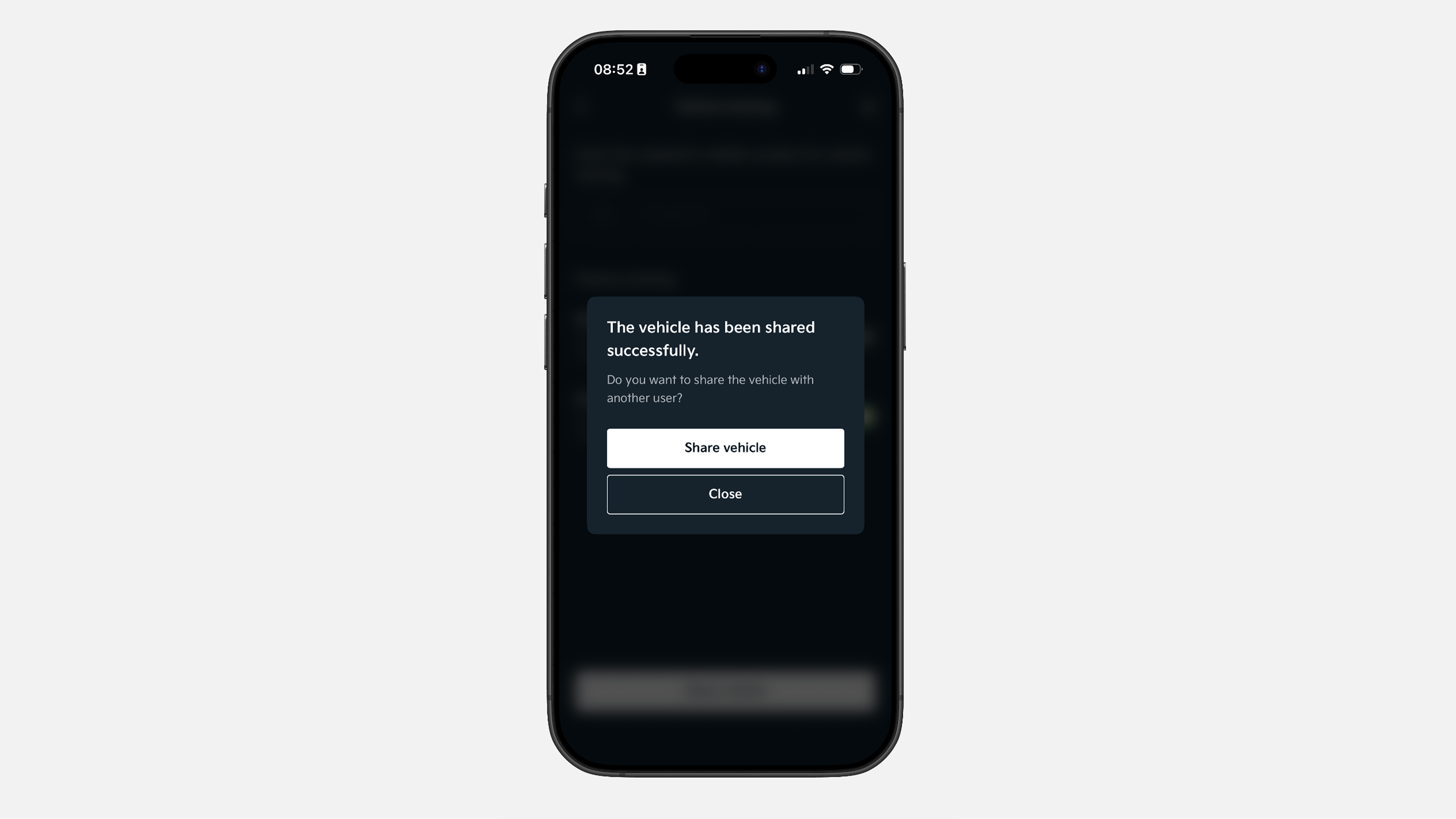
✔ Alt klart. Dette er bekreftelsessiden. Du kan lukke fanen eller fortsette å dele kjøretøyet med andre brukere.
Vi håper at våre trinnvise guider har hjulpet deg med å bruke Kia Connect. For mer informasjon, besøk vår FAQ-side:
Har du fortsatt spørsmål? Fyll ut vårt støtteskjema, så vil vårt team svare deg direkte:
.jpg)