• Sækja appið
  • Breyta landi
  • Austria
  • Belgium(French)
  • Belgium(Dutch)
  • Switzerland(German)
  • Switzerland(French)
  • Switzerland(Italian)
  • Czech Republic
  • Germany
  • Denmark
  • Estonia
  • Spain
  • European Union
  • Finland
  • France
  • Greece
  • Croatia
  • Hungary
  • Ireland
  • Iceland
  • Italy
  • Lithuania
  • Luxembourg
  • Latvia
  • Netherlands
  • Norway
  • Poland
  • Portugal
  • Romania
  • Sweden
  • Slovenia
  • Slovakia
  • UK

    Um Okkur
  • Vörur & Þjónusta
    • In-App Services
    • In-Car Services
    • Digital Key
    • In-Car Payments
    • Safety Score
    • Kia App
    • Connected Car Áskrift
  • Store
  • Customer Support
    • FAQ
    • Leiðbeiningar
    • Hafðu Samband
  • Sækja appið

Kia KIA KIA

  • Breyta landi
  • Austria
  • Belgium(French)
  • Belgium(Dutch)
  • Switzerland(German)
  • Switzerland(French)
  • Switzerland(Italian)
  • Czech Republic
  • Germany
  • Denmark
  • Estonia
  • Spain
  • European Union
  • Finland
  • France
  • Greece
  • Croatia
  • Hungary
  • Ireland
  • Iceland
  • Italy
  • Lithuania
  • Luxembourg
  • Latvia
  • Netherlands
  • Norway
  • Poland
  • Portugal
  • Romania
  • Sweden
  • Slovenia
  • Slovakia
  • UK
  • Náðu í Öppið
  • Til Baka Efst
  • Læsa og Aflæsa
  • Athuga Stöðu
  • Senda Staðsetningu
  • Fjartengdur Hleðsla
  • Fjartengd Loftstýring
  • FAQ
  • Leiðbeiningar
  • Hafðu Samband
  • Náðu í Öppið
  • Til Baka Efst
  • Þjónustuver Kia Connect

  • FAQs
    FAQs
  • Guides
    Leiðbeiningar
  • Contact Form
    Hafðu Samband Form
  • Ítarlegar Leiðbeiningar

    Leiðbeiningar fyrir fyrstu skref Leiðbeiningar um eiginleika Leiðbeiningar fyrir Kia Connect Store
    Læsa & aflæsa Athuga stöðu Senda staðsetningu Hefja & stöðva hleðslu Tímasett loftstýring Tímasett hleðsla Valet Parking Mode Battery Conditioning In-car Payment Deila ökutæki
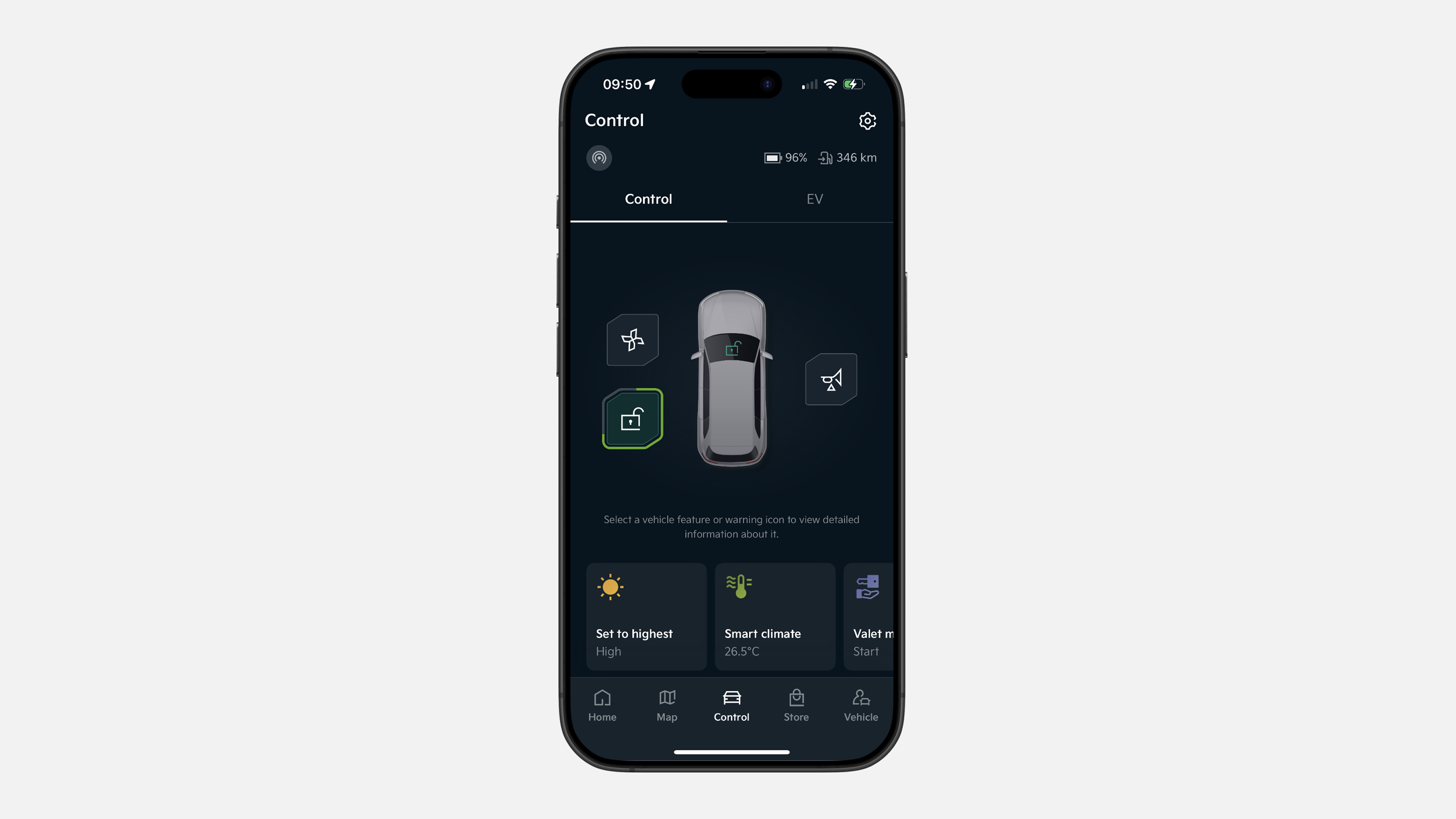
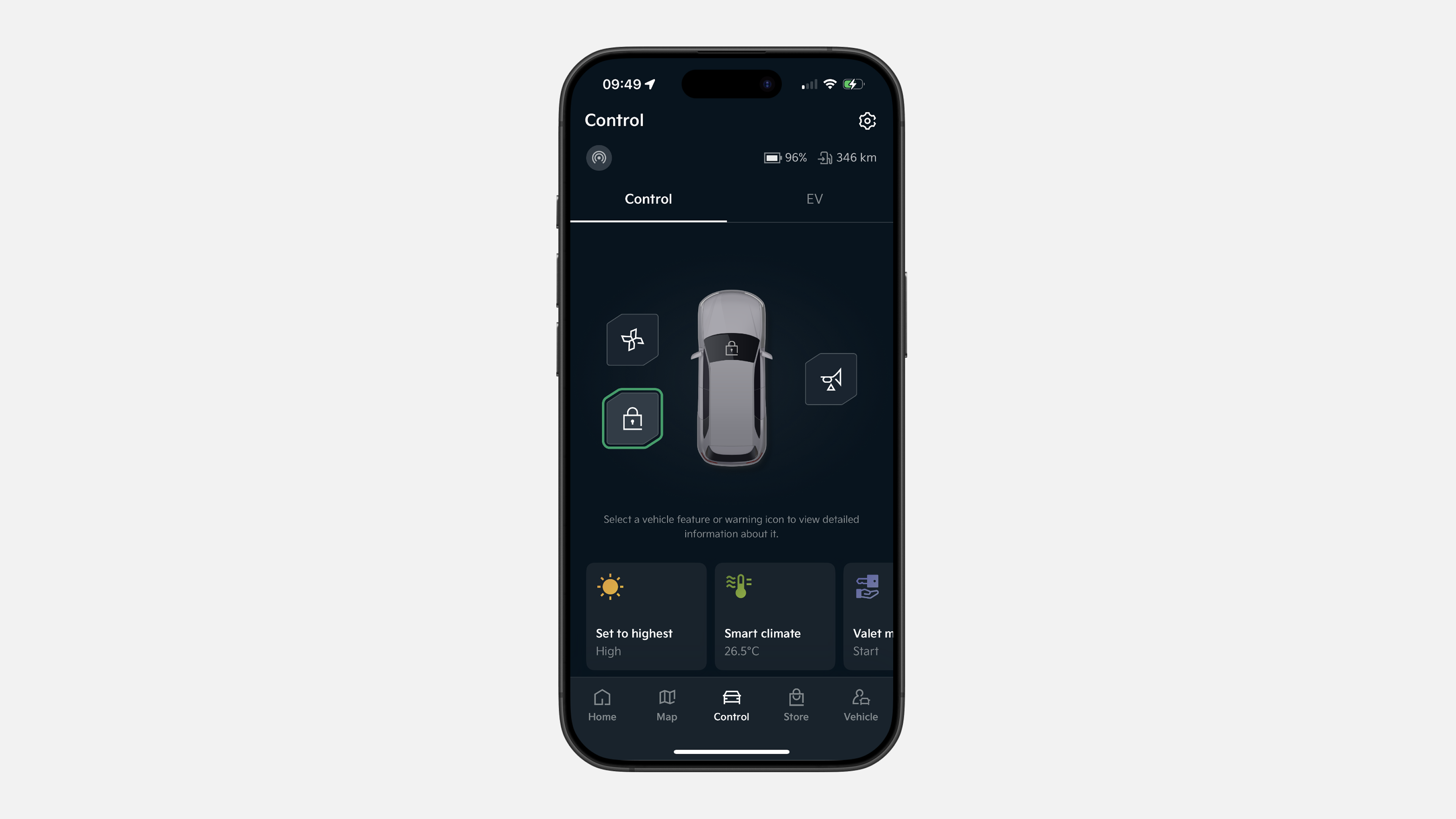
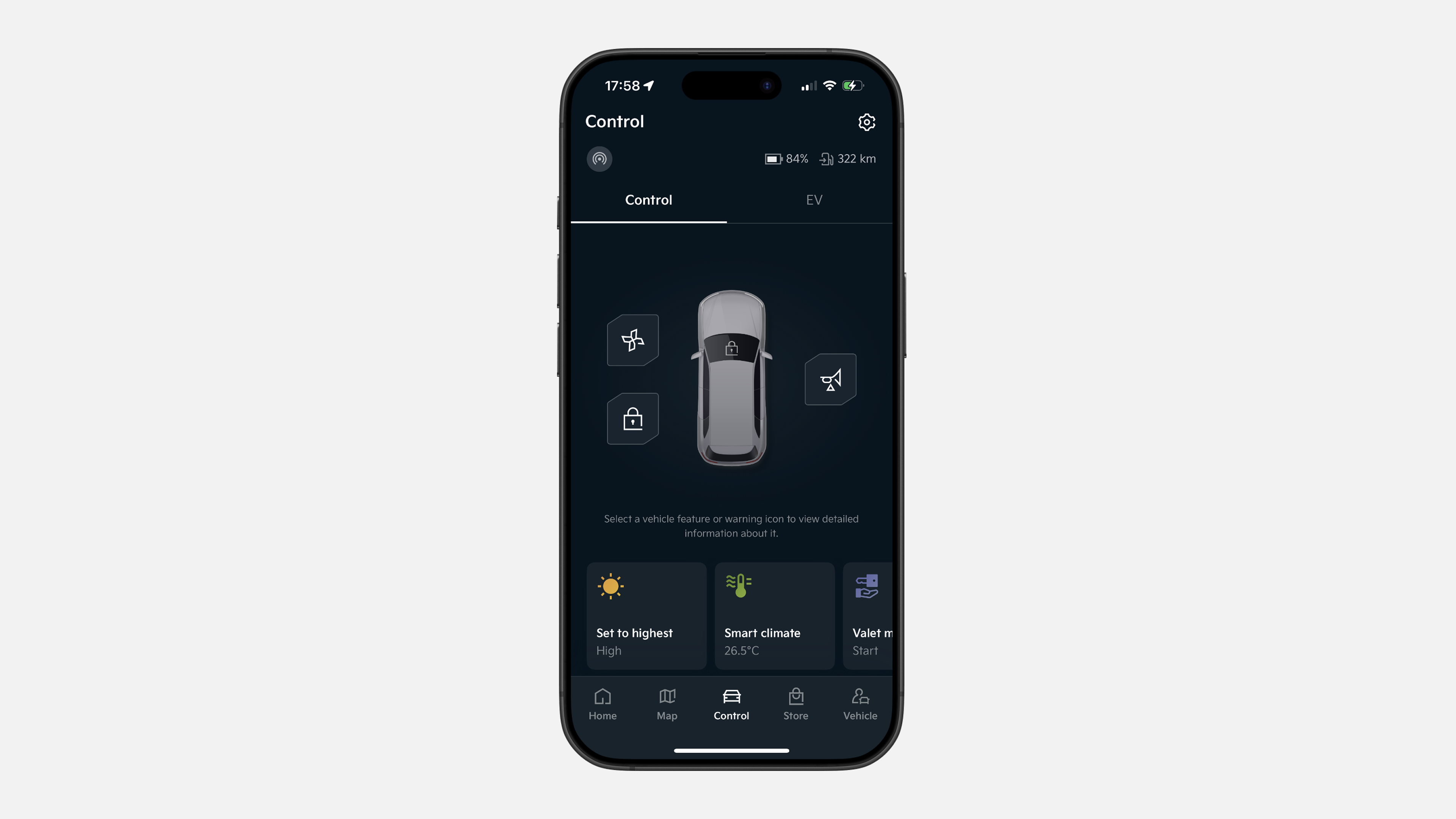
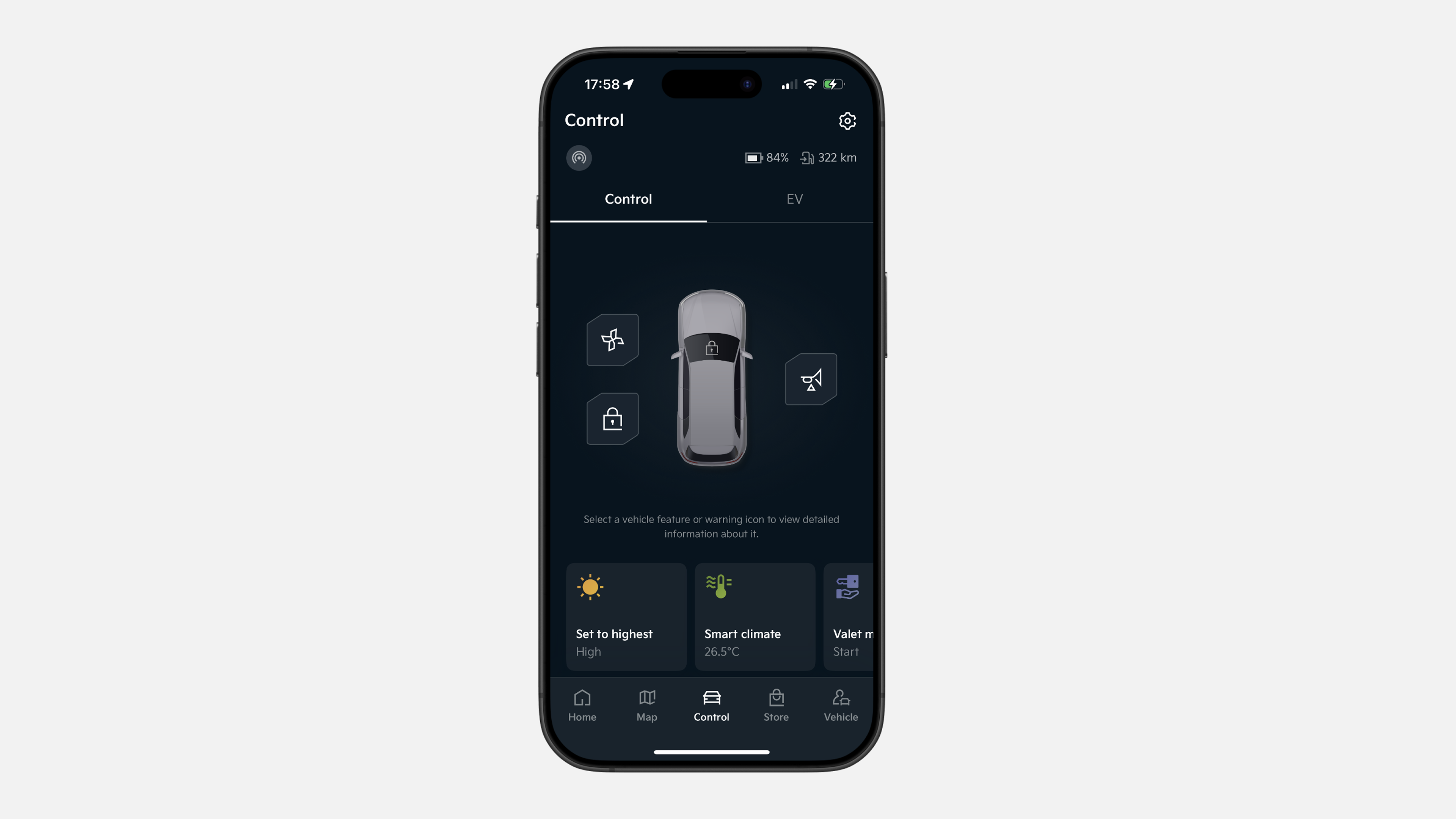
  • Hvernig á að læsa og opna Kia-bílinn í Kia-forritinu?

    • Hvernig á að Læsa Kia þínum

      ✔ Smelltu á „Control“ í neðri valmynd
      ✔ Haltu læsingartákni inni í 1 sekúndu til að læsa
      ✔ Hurðirnar læsast sjálfkrafa

    • Hvernig á að Aflæsa Kia þínum

      ✔ Smelltu á „Control“-táknið í neðri valmynd
      ✔ Haltu læsingartákni inni í 1 sekúndu til að opna
      ✔ Hurðirnar eru nú opnaðar

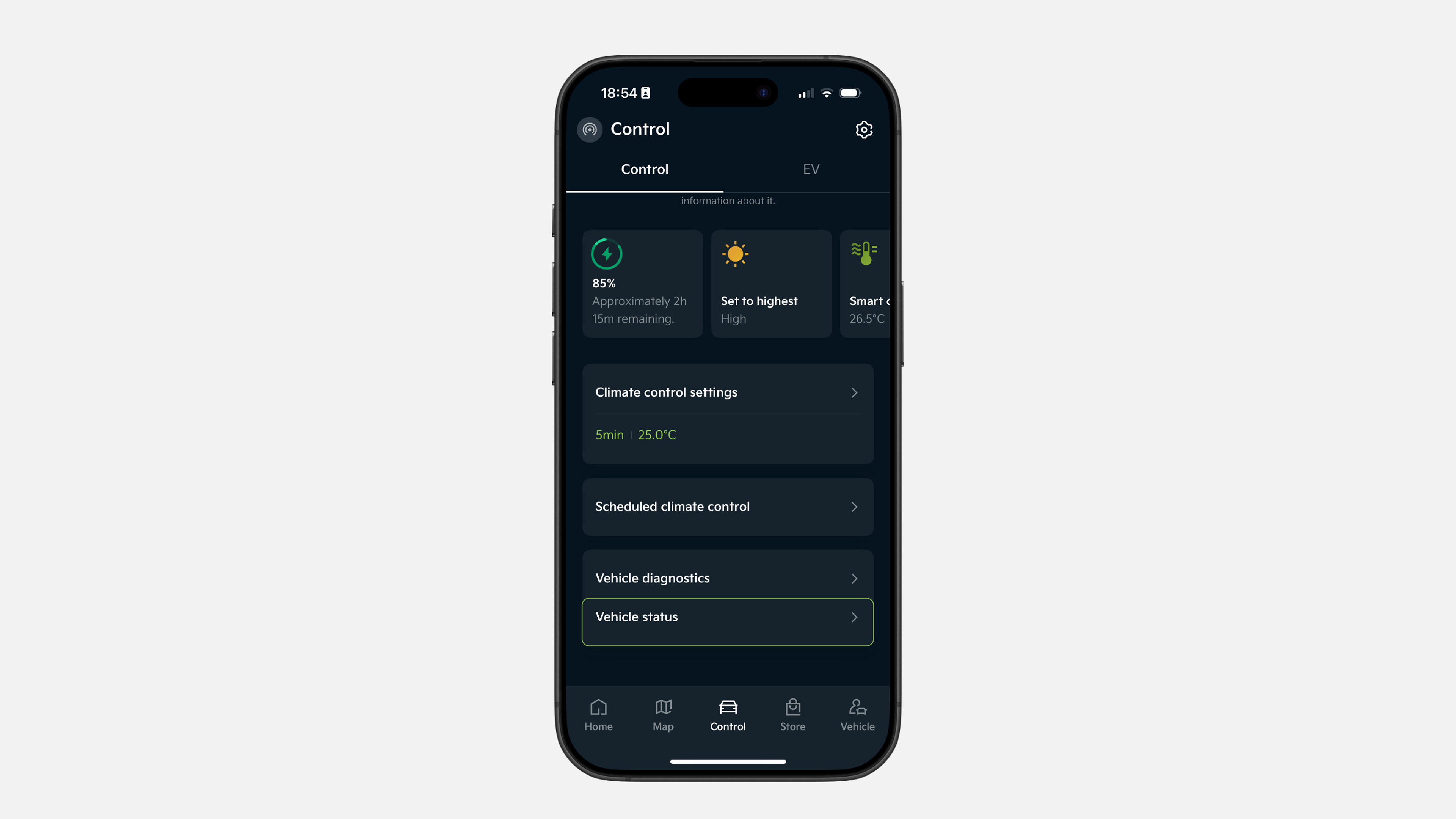
  • Hvernig á að athuga stöðu Kia-bílsins í Kia-forritinu?

    • Skref 1

      ✔ Smelltu á „Control“ í neðri valmynd

    • Skref 2

      ✔ Í „Control“-hlutanum, flettu niður og smelltu á „Vehicle Status “

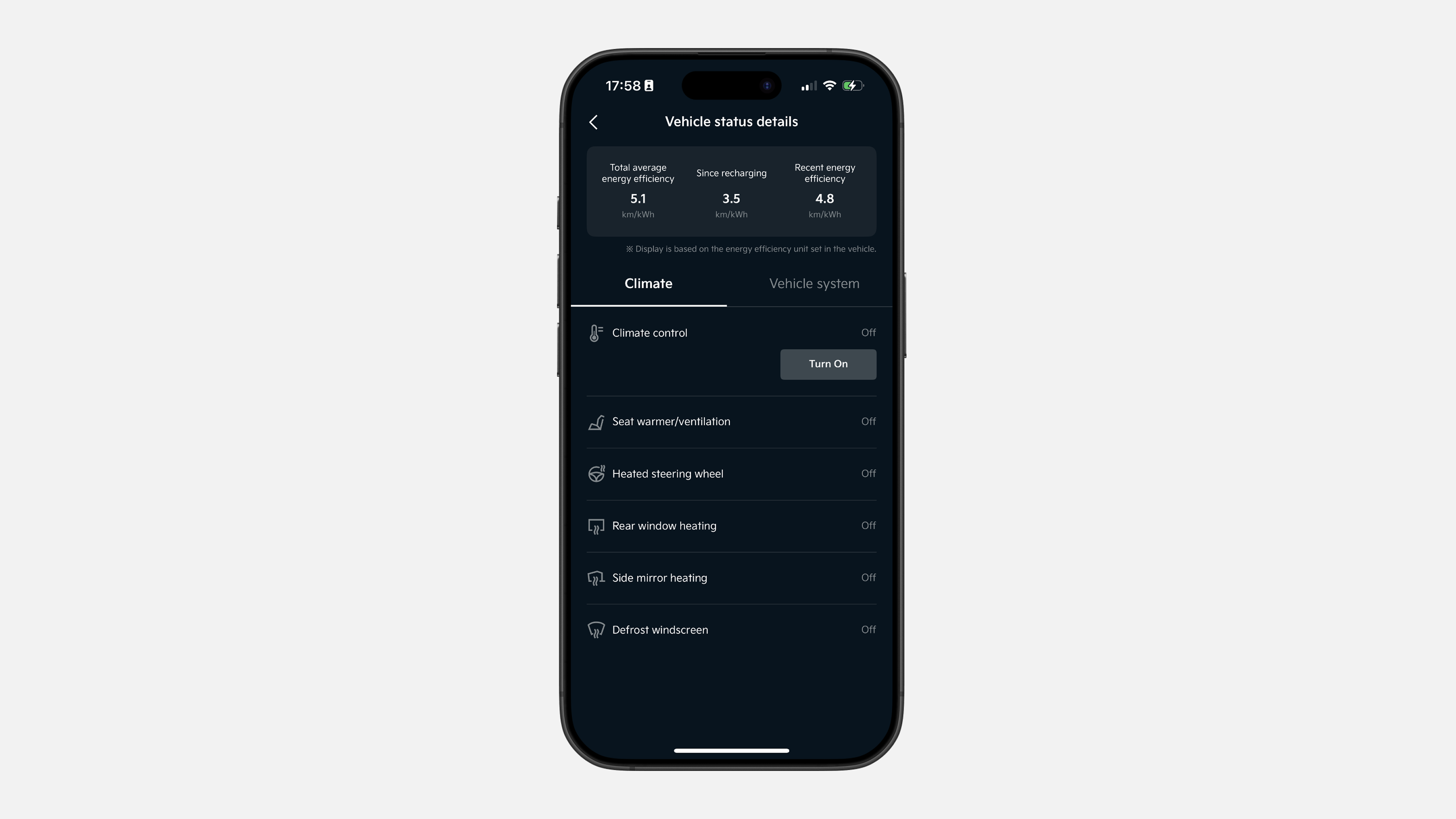
    • Skref 3

      ✔ Skoðaðu stöðu mismunandi loftkælingar- og ökutækjakerfa

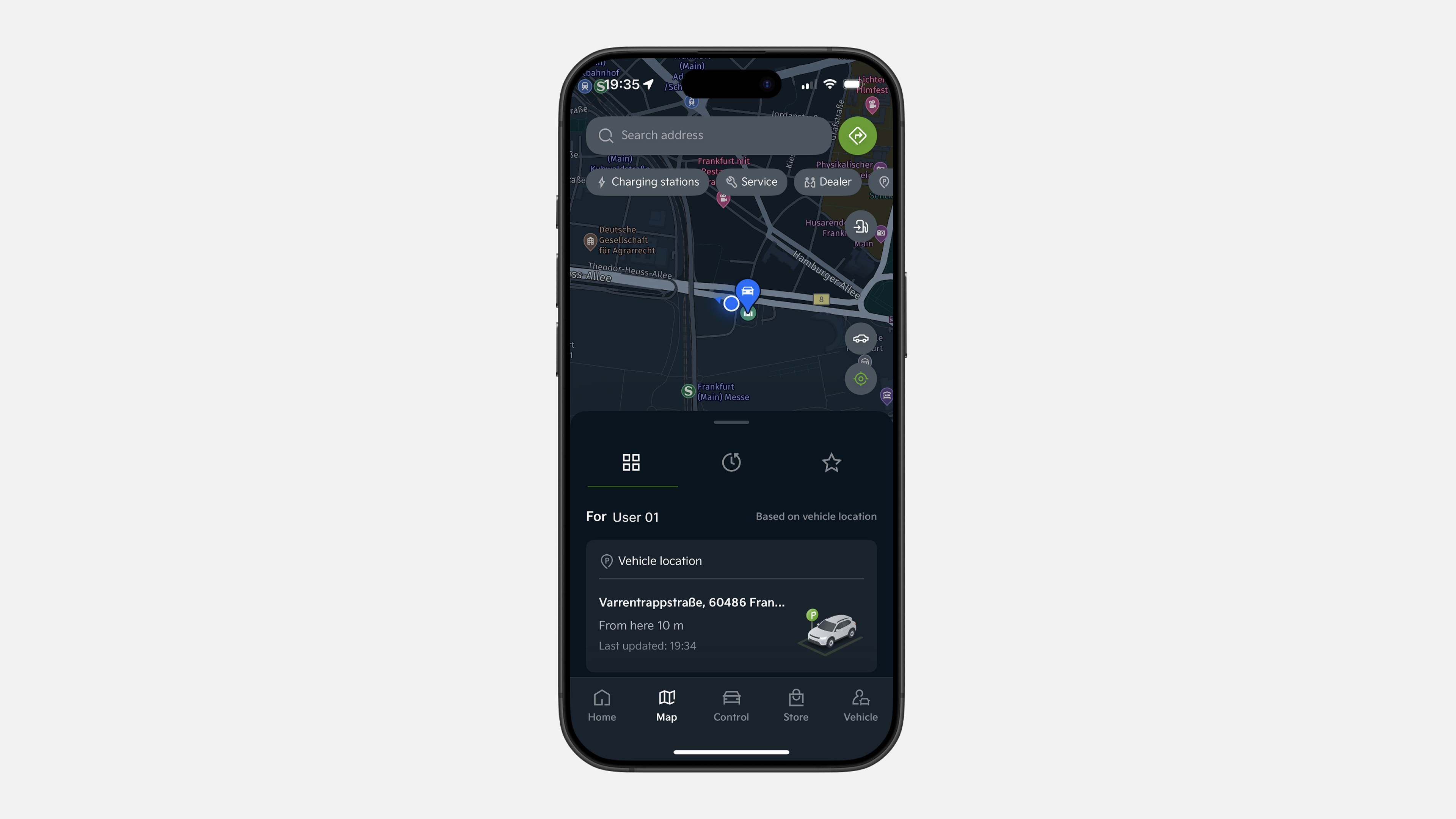
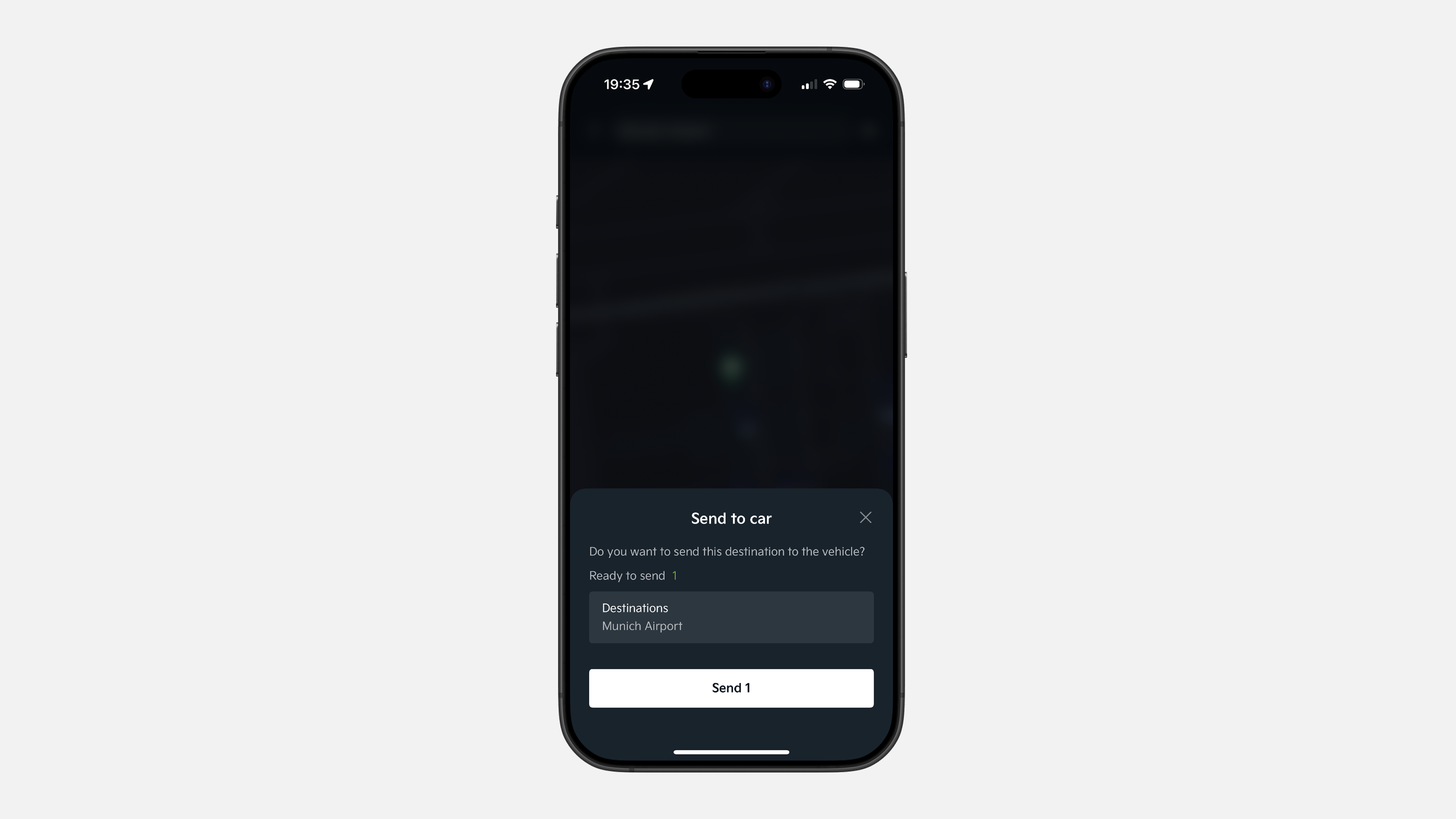
  • Hvernig á að senda staðsetningu í Kia-bílinn í Kia-forritinu?

    • Skref 1

      ✔ Smelltu á „Map“ í neðri valmynd. Smelltu á leitarreitinn efst. Sláðu inn áfangastað og staðfestu

    • Skref 2

      ✔ Gluggi birtist. Smelltu á „Send to car“ og síðan „Send 1“ til að stilla sem fyrsta (aðal) áfangastað

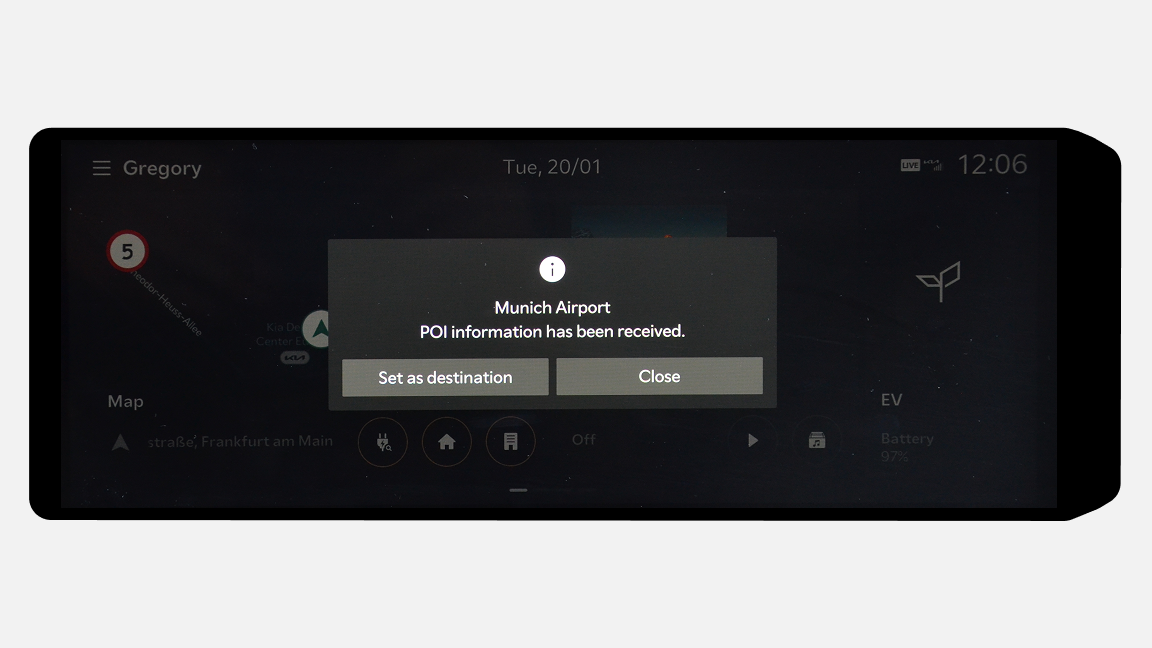
    • Skref 3

      ✔ Slóðin sem þú slóst inn birtist á skjánum í bílnum. Smelltu á „Set as Destination“

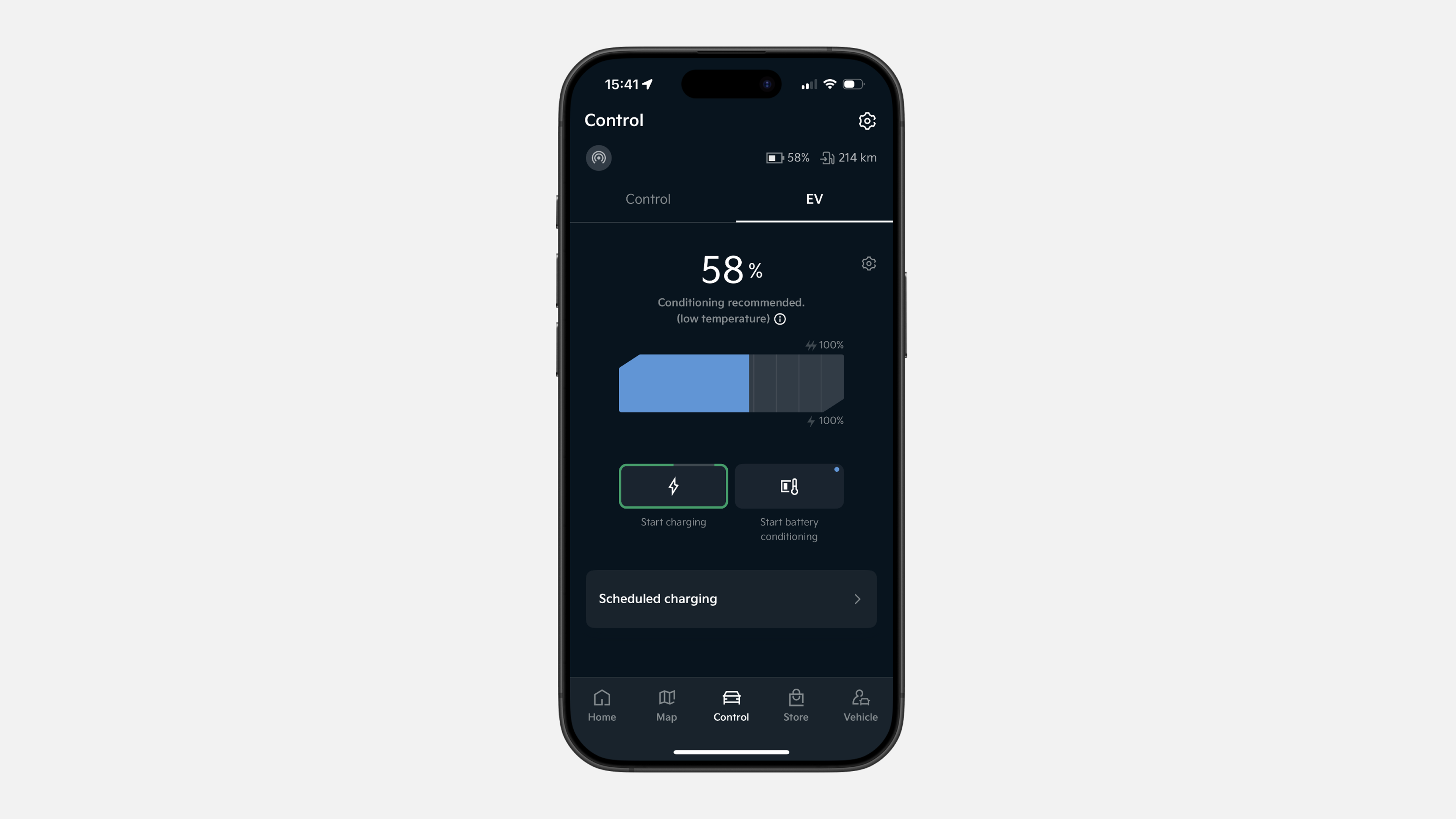
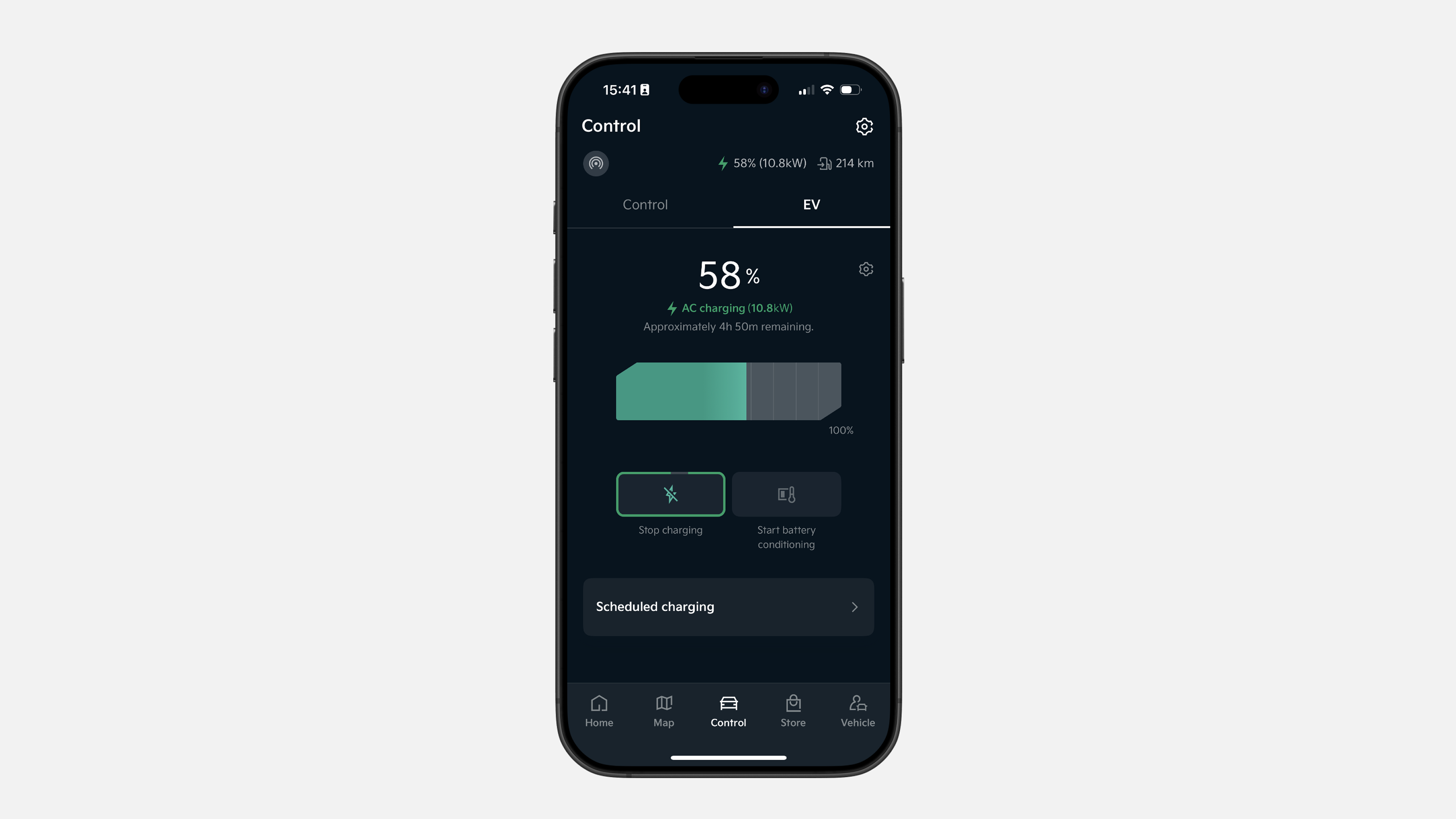
  • Hvernig á að ræsa eða stöðva hleðsluferli fjarstýrt með Kia-forritinu?

    • Skref 1

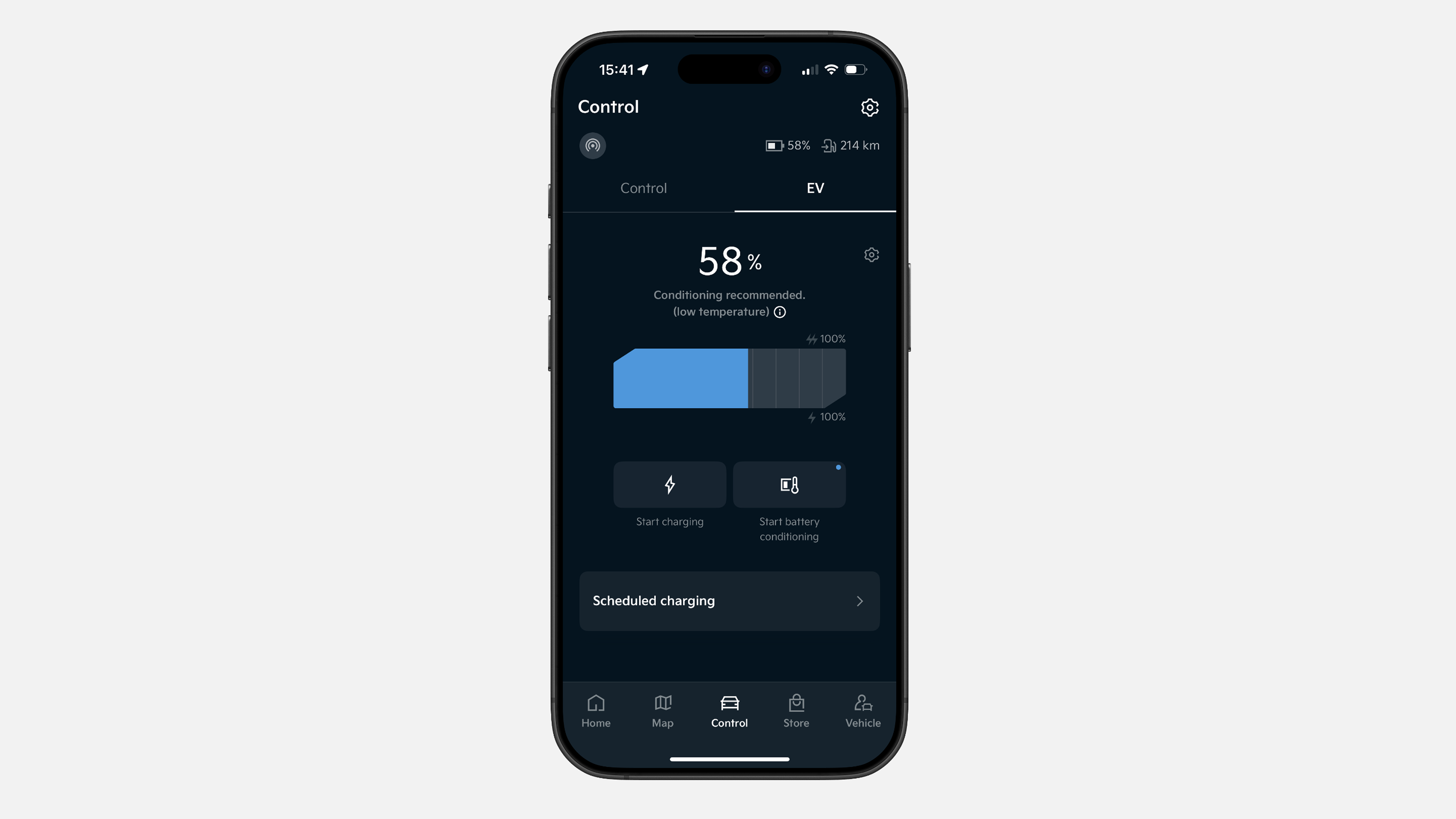
      ✔ Smelltu á „Control“ í neðri valmynd

    • Skref 2

      ✔ Skiptu yfir í EV-hluta. Með tengdum hleðslusnúru, haltu „Start Charging“ takkanum inni í 1 sekúndu

    • Skref 3

      ✔ Ef þú vilt stöðva hleðsluferlið, farðu í sama EV-hluta og haltu „Stop Charging“ takkanum inni í 1 sekúndu

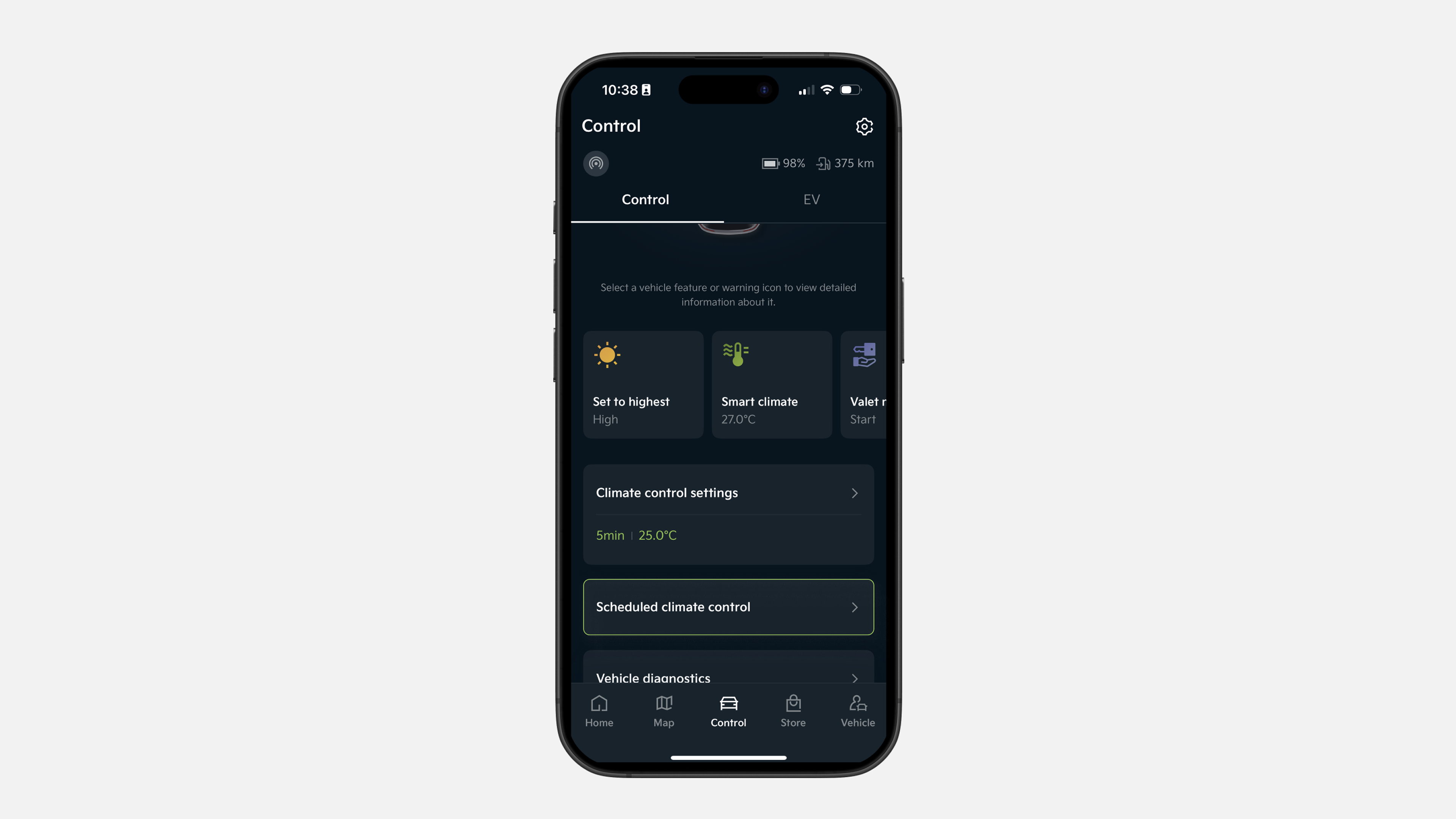
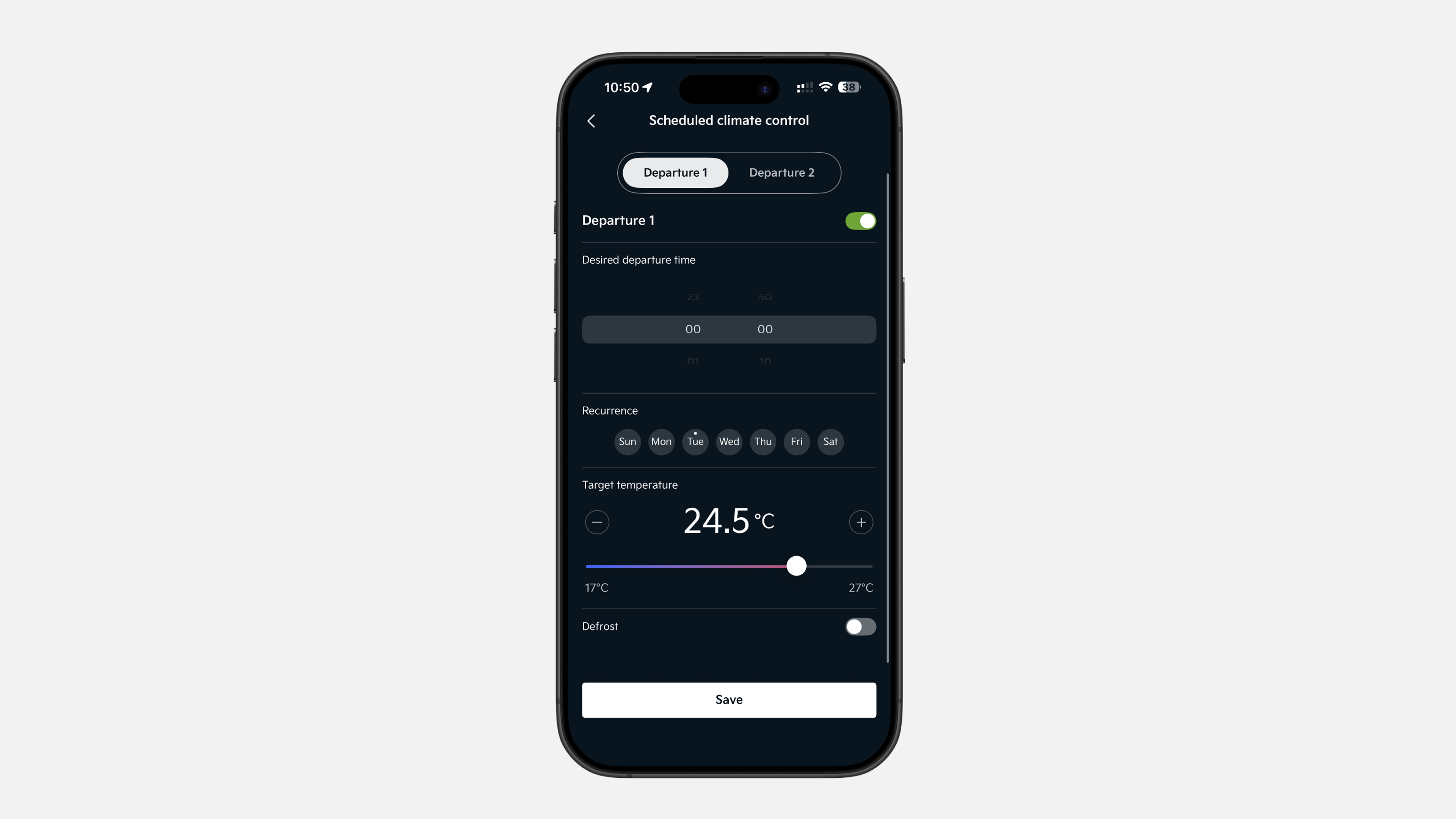
  • Hvernig á að stilla tímabundna loftkælingu fjarstýrt með Kia-forritinu?

    • Skref 1

      ✔ Smelltu á „Control“ í neðri valmynd, flettu síðan niður að „Scheduled Climate Control“

    • Skref 2

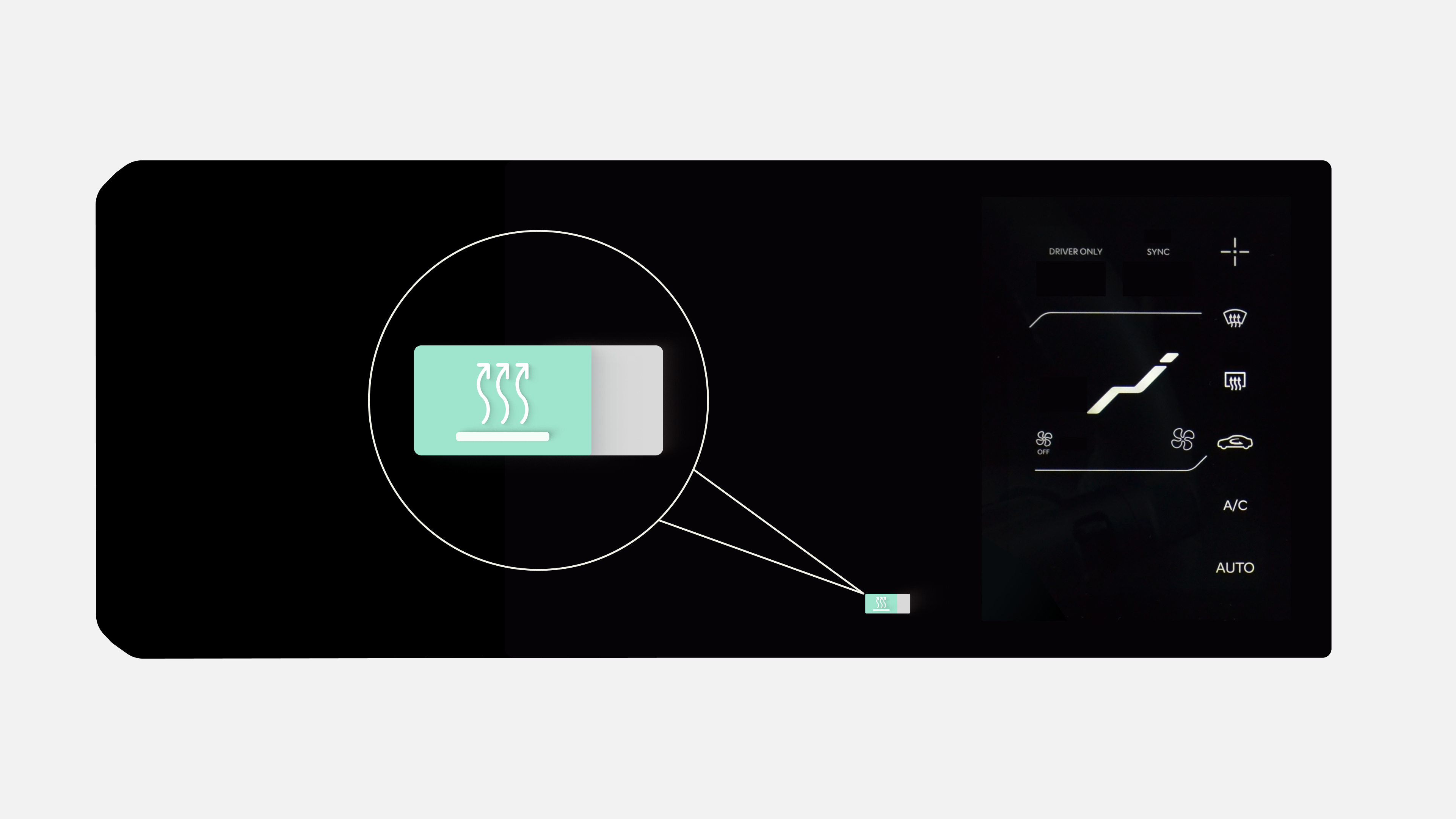
      ✔ Hér geturðu annað hvort notað loftkælinguna strax eða skipulagt hana samkvæmt akstursvenjum þínum. Veldu valkost, dagar, tíma og hitastig, og smelltu síðan á „Save“

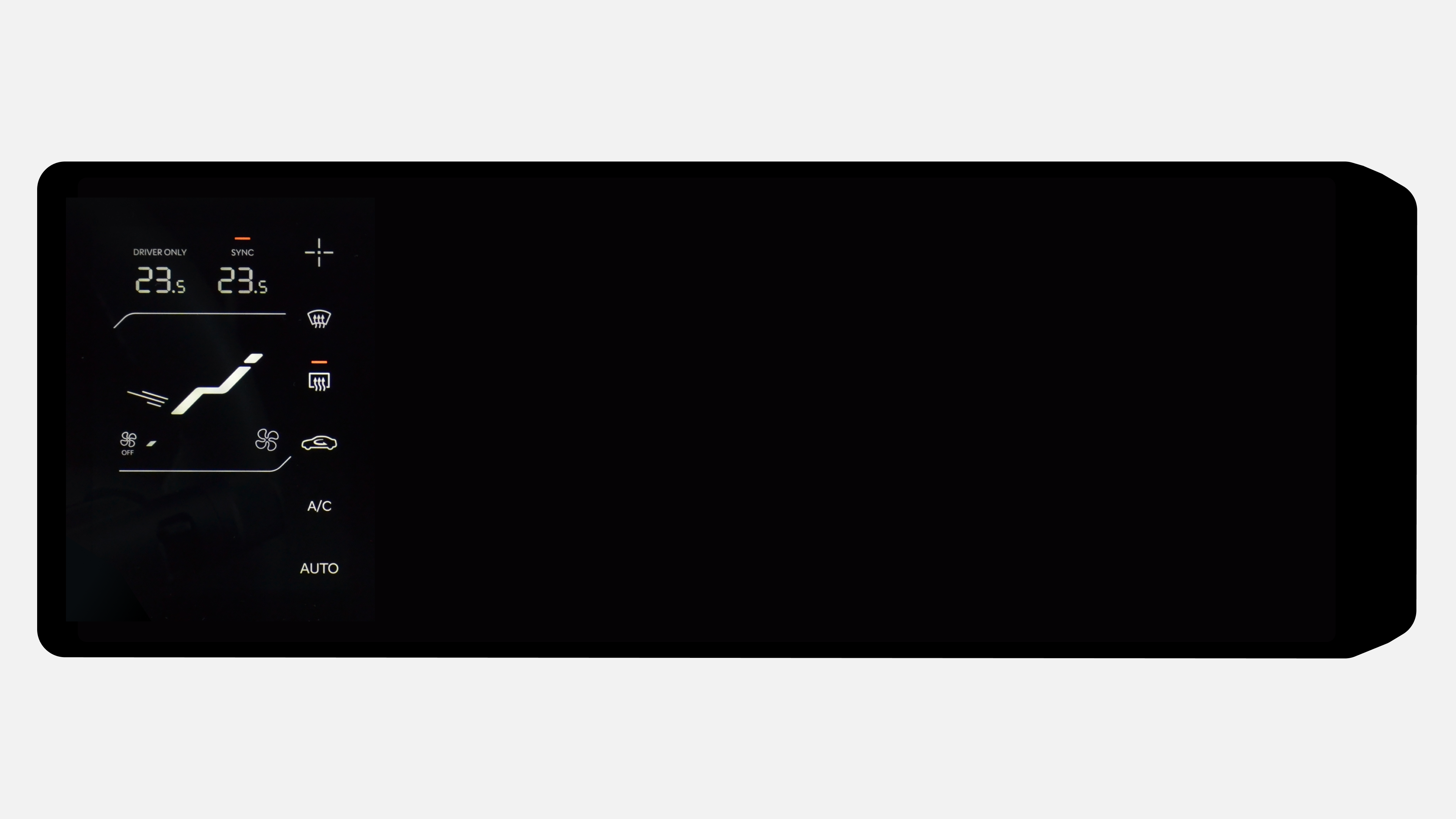
    • Svar ökutækis

      ✔ Á áætlaðan tíma mun ökutækið sjálfkrafa stilla valda hitastigið í farþegarými

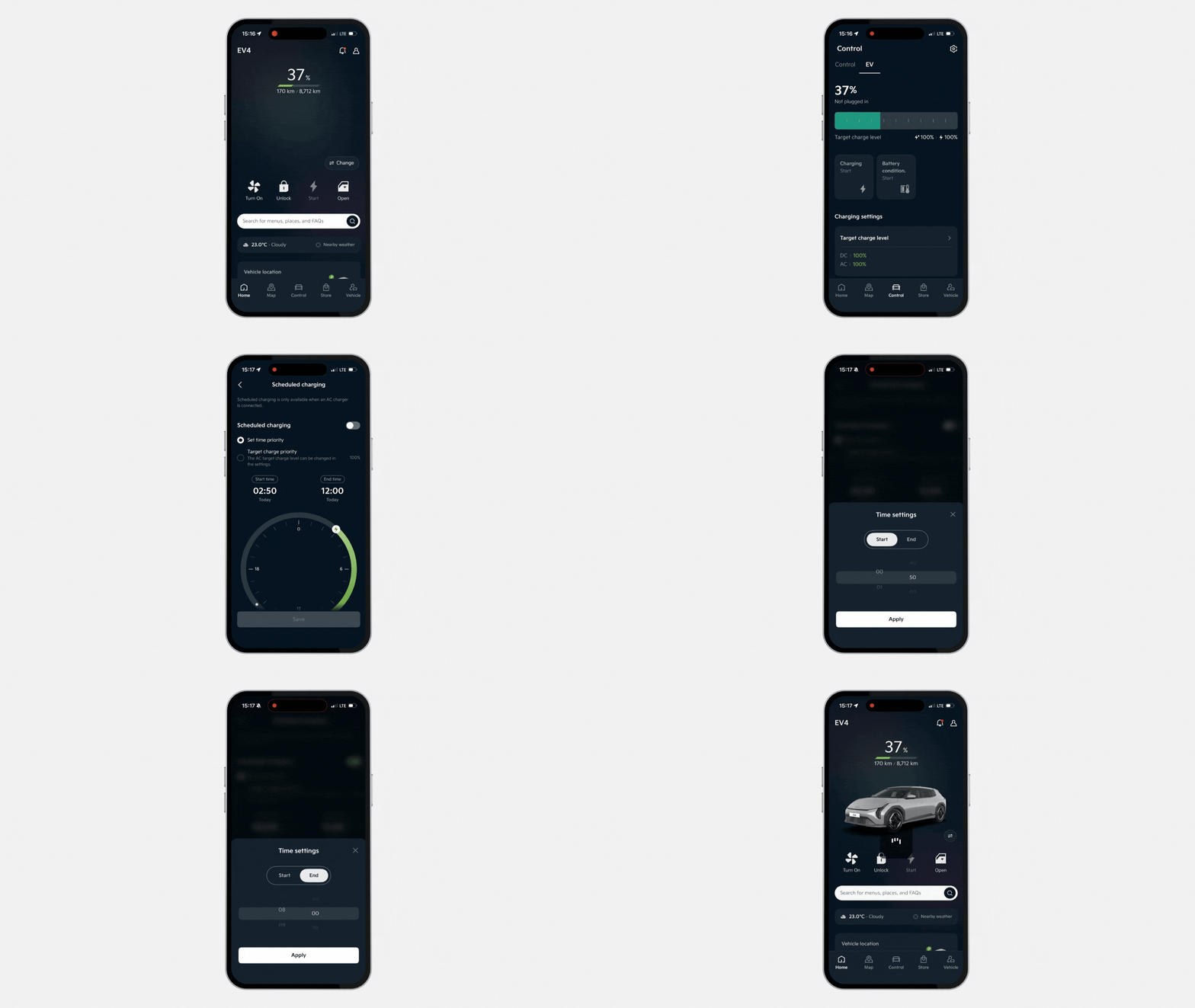
  • Hvernig á að skipuleggja hleðslu fjarstýrt með Kia-forritinu?

    • Skref 1

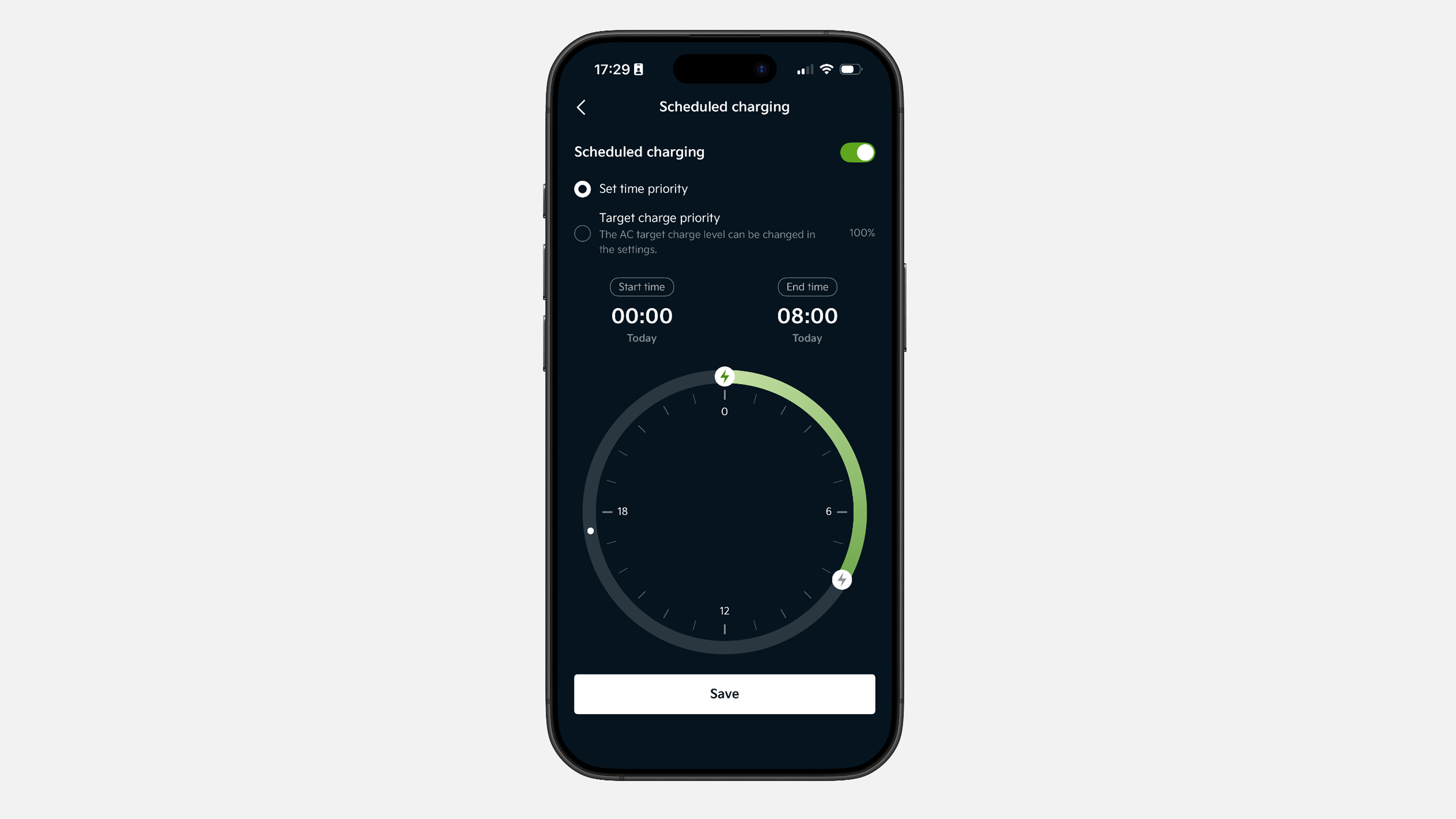
      ✔ Pikkaðu á „Control“ í neðri valmyndinni, veldu „EV“ hluta og pikkaðu á „Scheduled Charging“

    • Skref 2

      ✔ Í „Scheduled Charging“ getur þú stillt hvenær hleðsla á að hefjast og stöðvast. Þú getur einnig stillt markmið fyrir hleðslustig, þannig að hleðslan stöðvast þegar því stigi er náð. Pikkaðu síðan á „Save“

    • Viðbrögð ökutækis

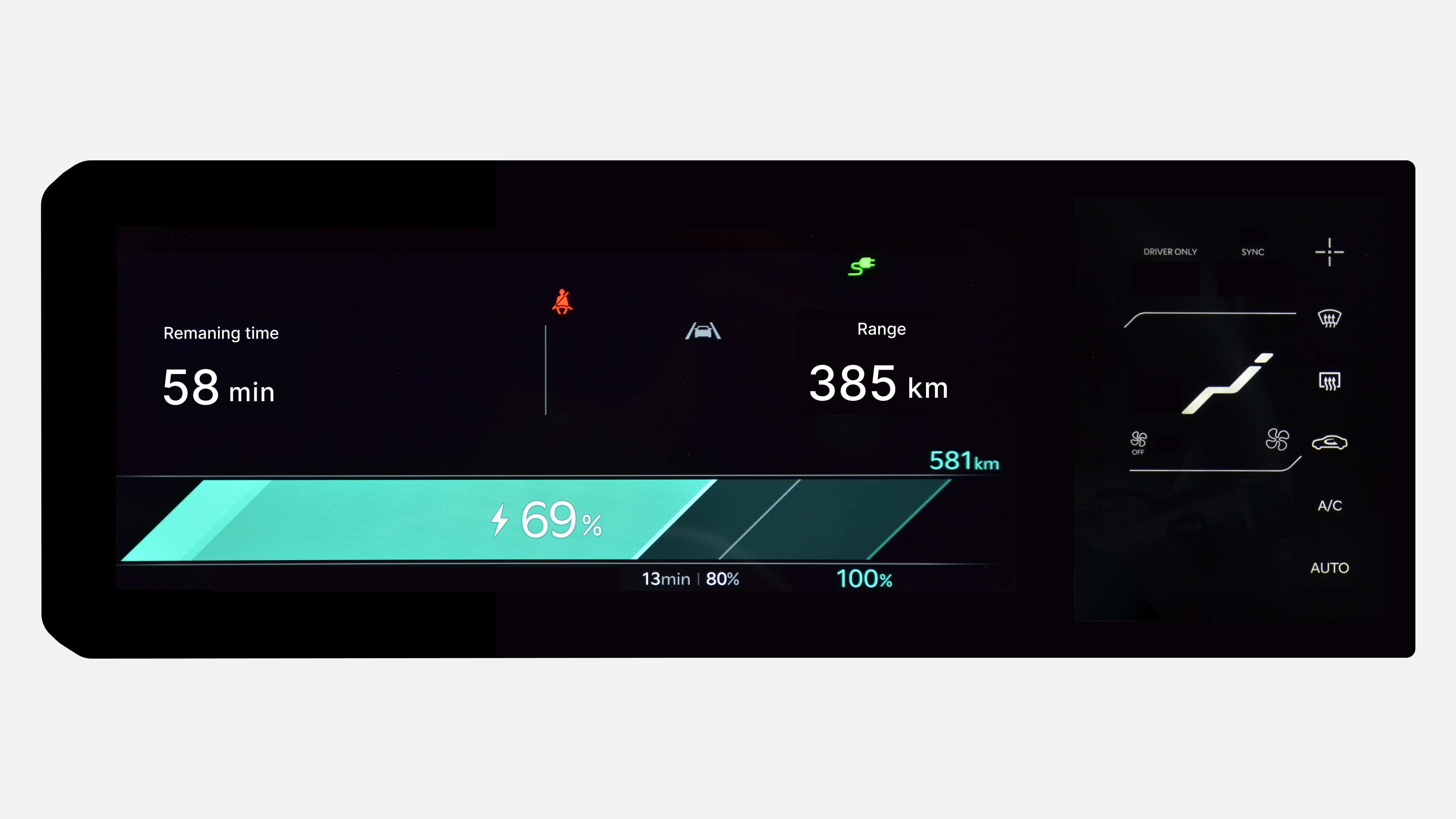
      ✔ Á áætluðum tíma mun ökutækið sjálfkrafa hefja hleðslu og stöðva annað hvort á stilltum tíma eða þegar valið hleðslustig er náð

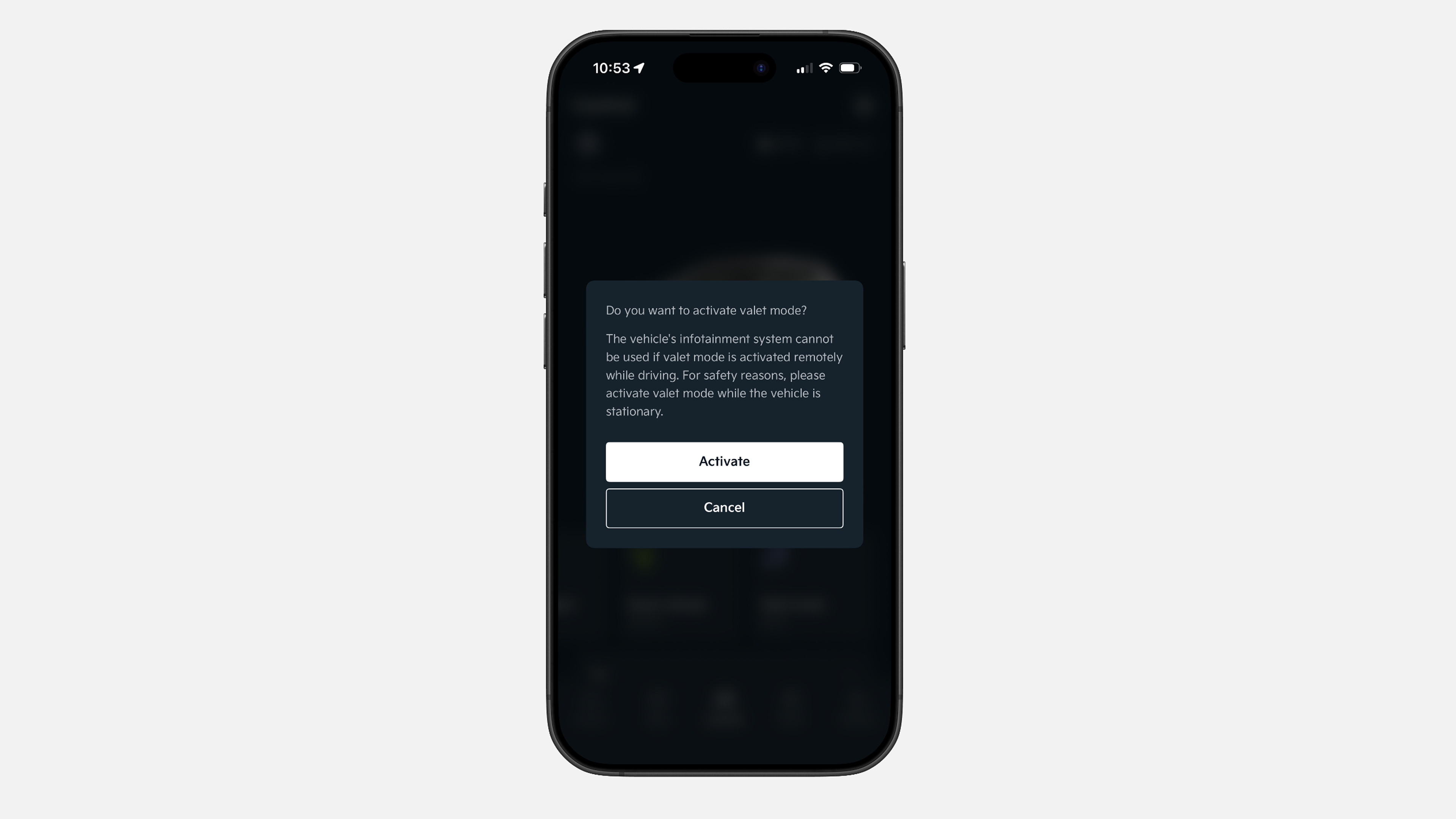
  • Hvernig á að virkja og slökkva á Valet Parking Mode með Kia-forritinu?

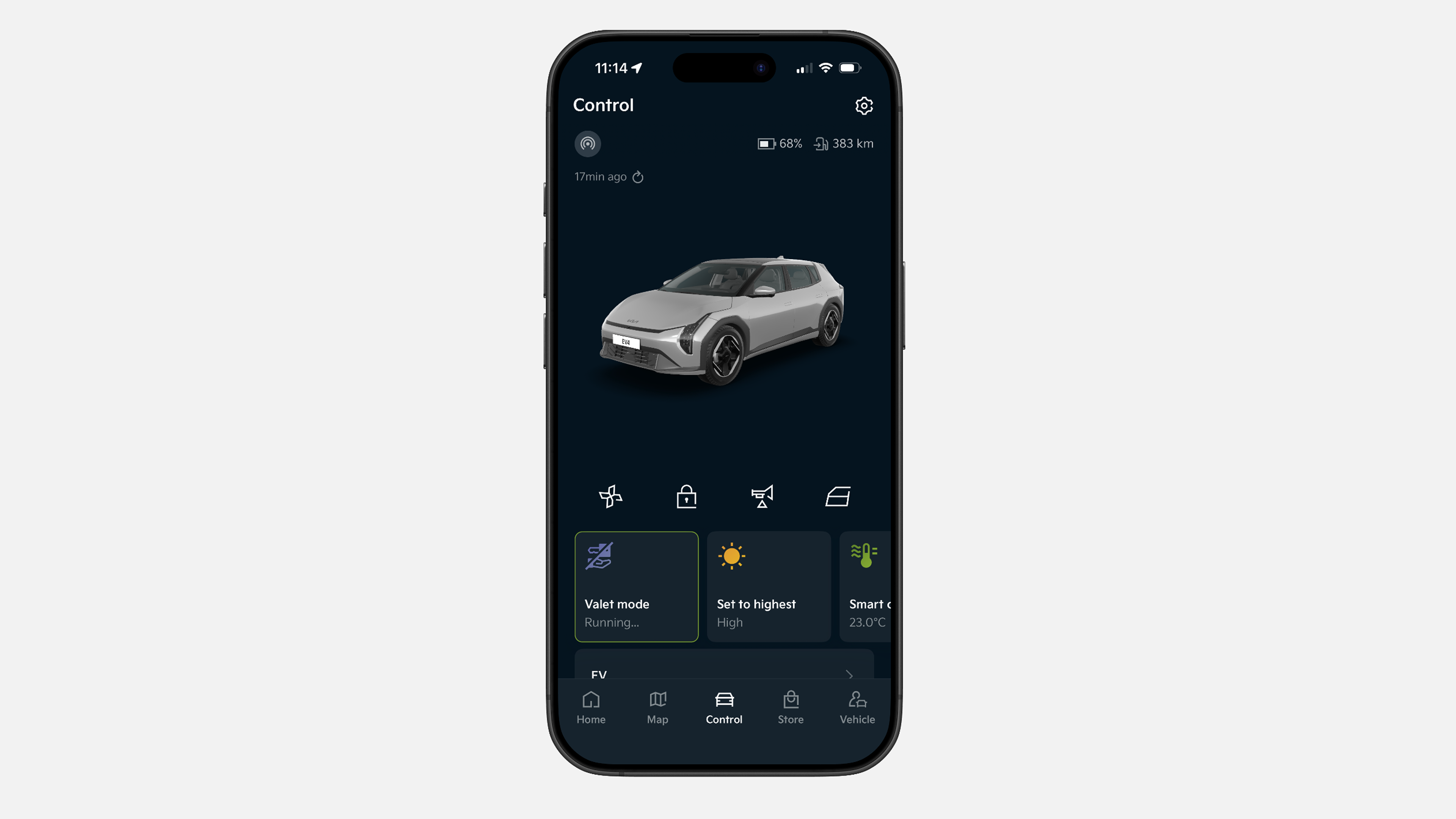
    • Skref 1

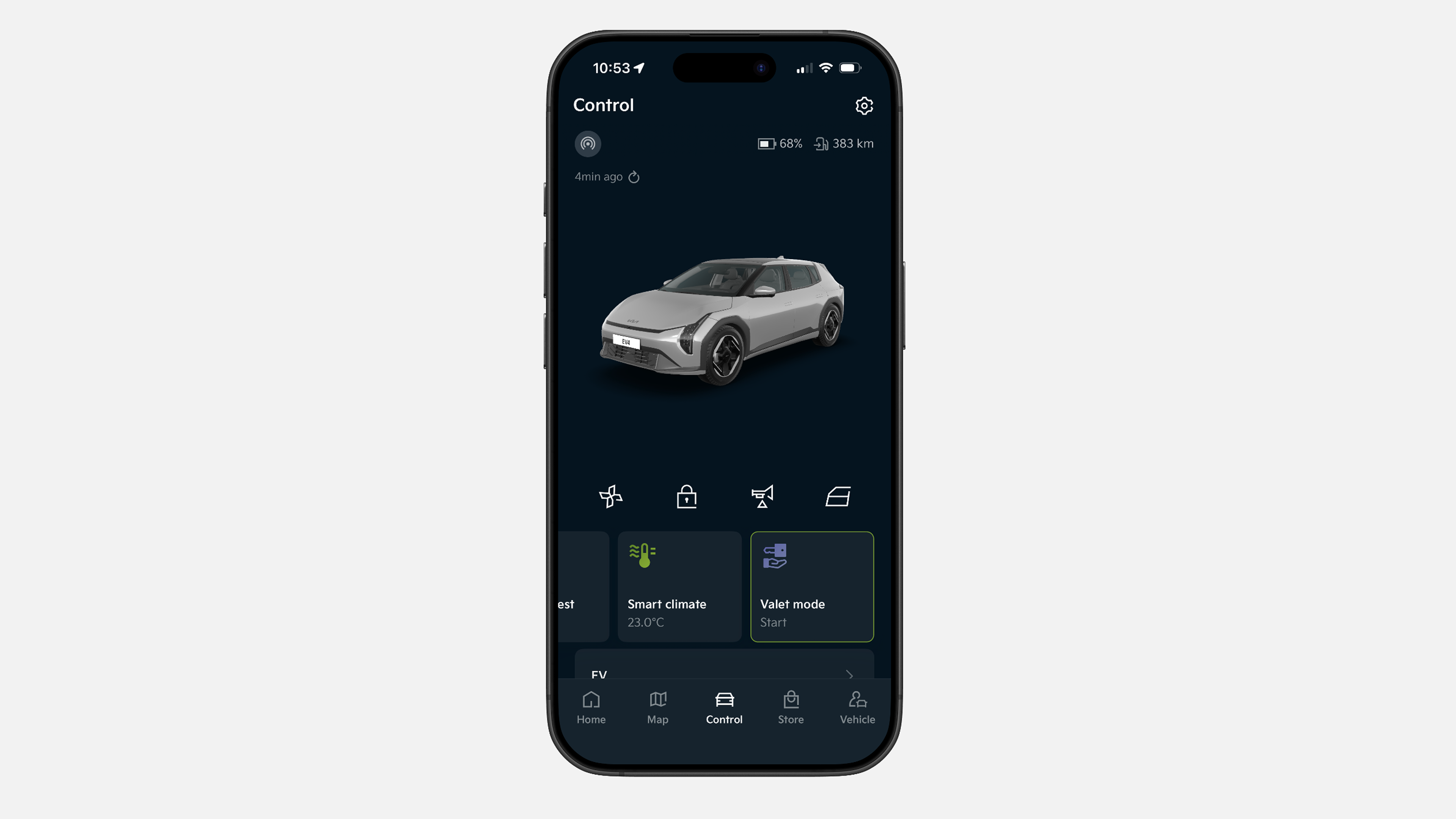
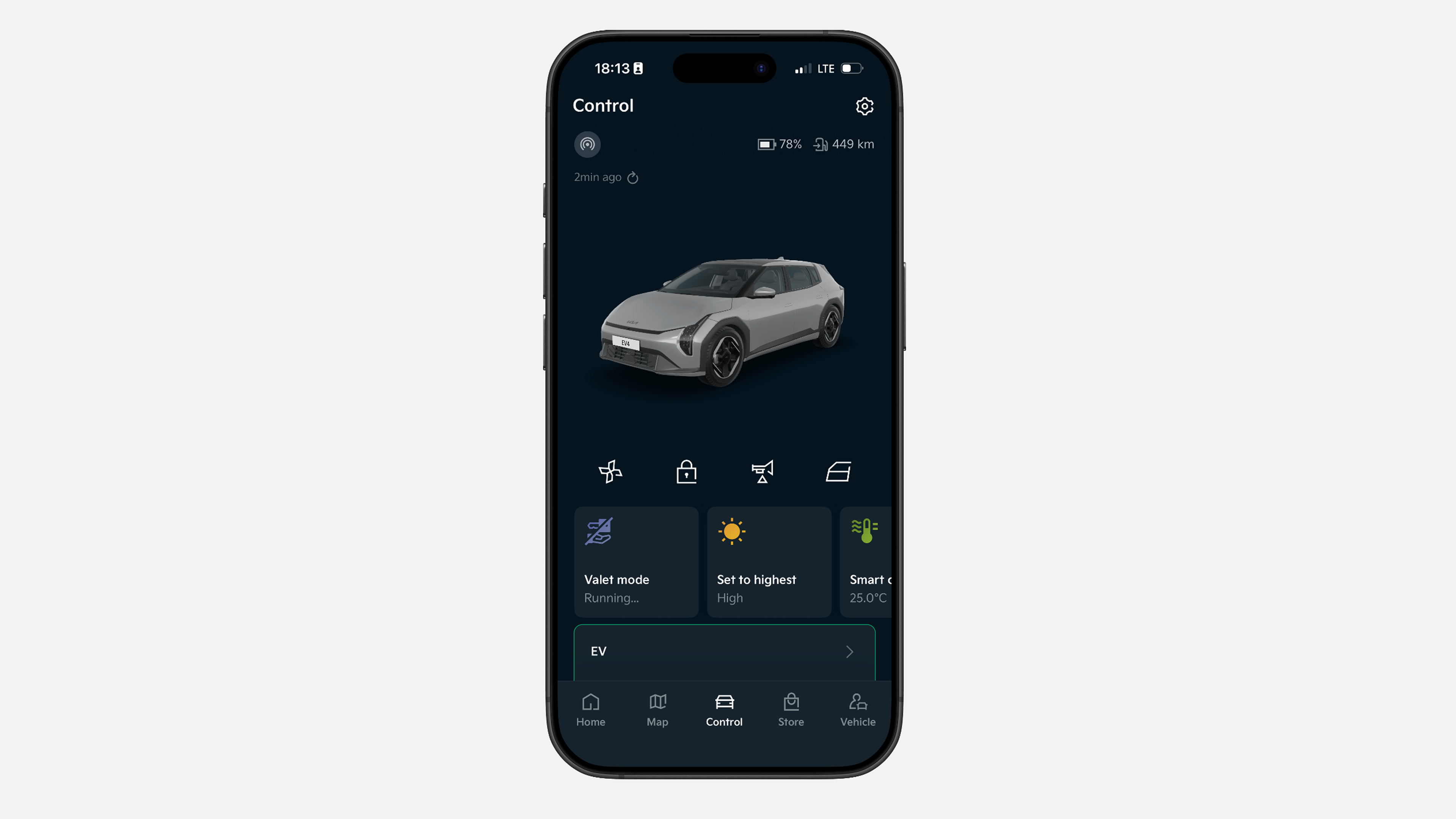
      ✔ Pikkaðu á „Control“ í neðri valmyndinni og veldu „Valet mode“

    • Skref 2

      ✔ Ýttu á „Activate“

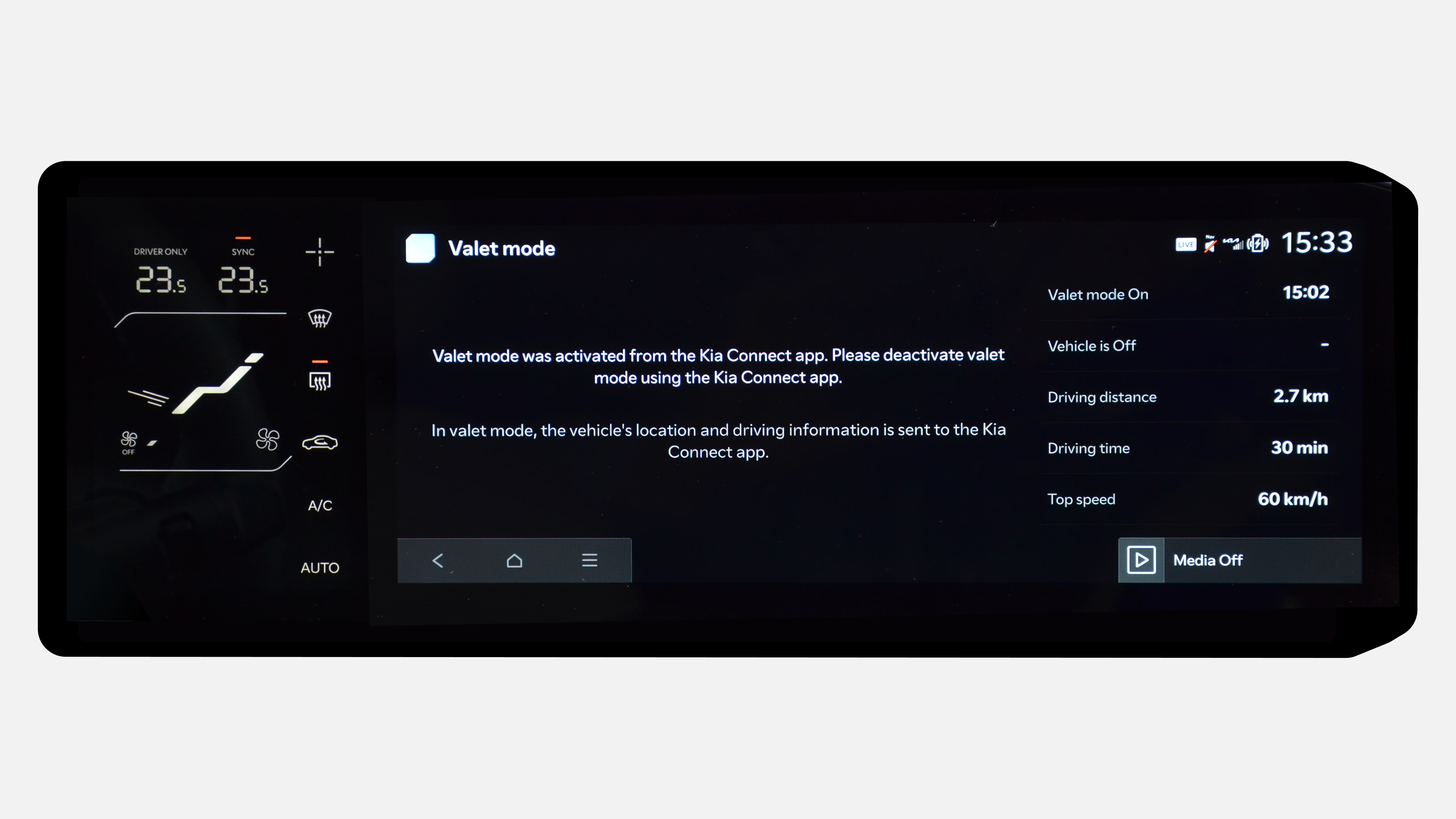
    • Viðbrögð ökutækis

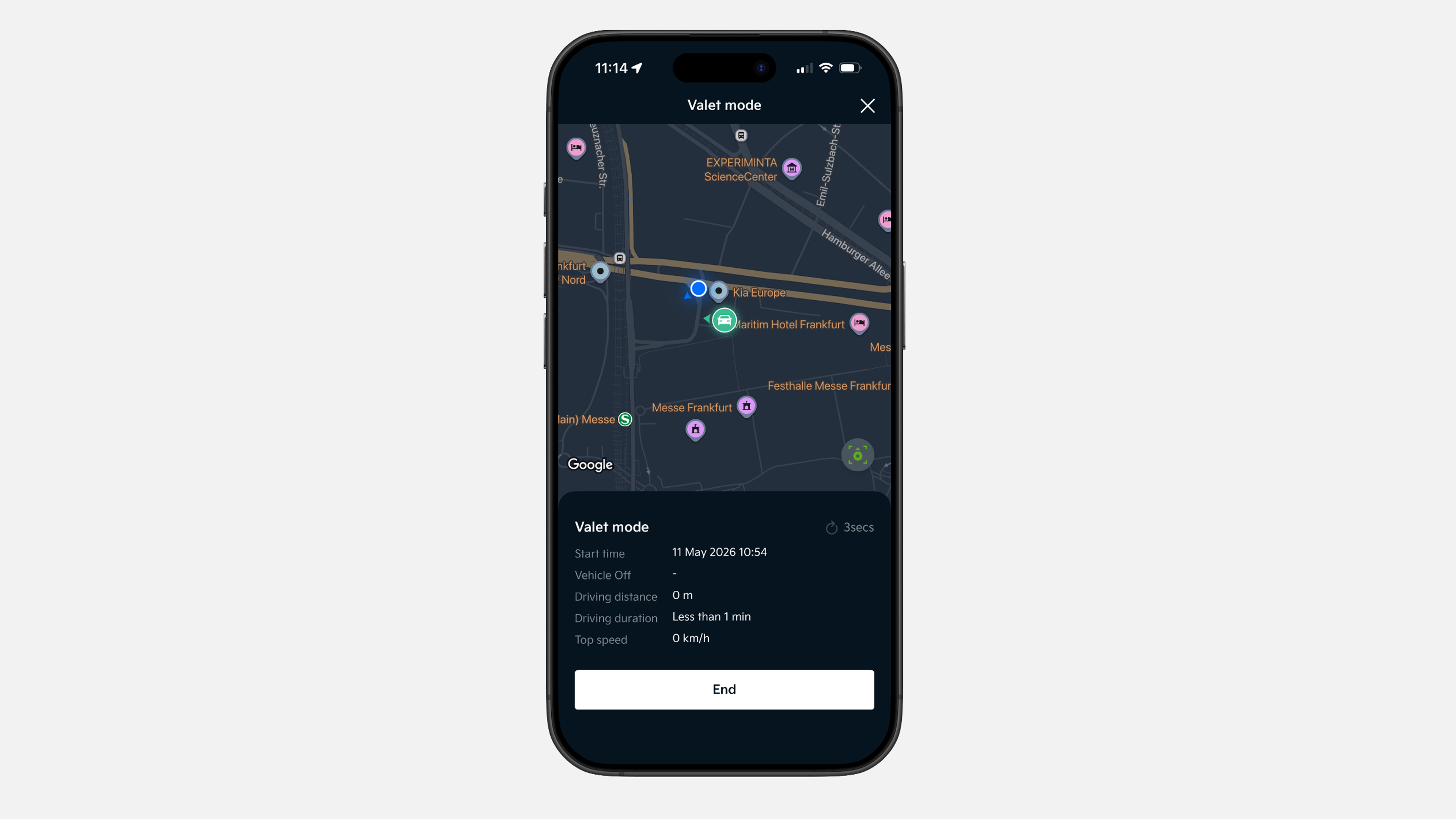
      ✔ Skipunin er send til ökutækisins. Meðan á akstri stendur er skjárinn læstur og þú getur fylgst með stöðu ökutækisins, staðsetningu, akstursvegalengd, aksturstíma og hámarkshraða.

    • Afvirkjun

      ✔ Til að slökkva á Valet mode, pikkaðu á „Control“ í neðri valmyndinni og veldu „Valet mode“

    • Afvirkjun

      ✔ Ýttu á „End“ og staðfestu til að slökkva á skipuninni

  • Hvernig á að ræsa hitastýringu rafhlöðu með Kia-forritinu?

    • Krok 1

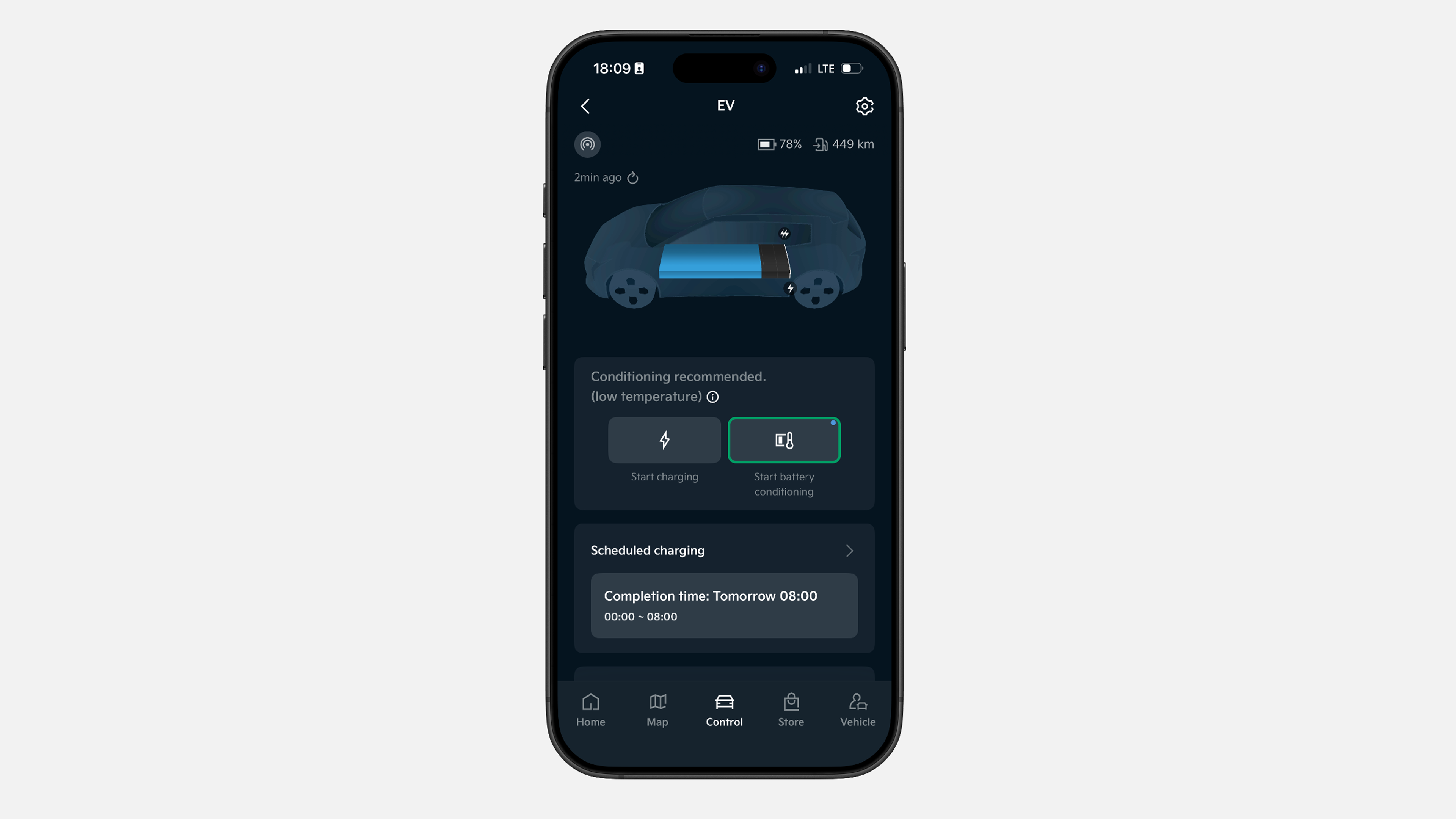
      ✔ Pikkaðu á „Control“ í neðri valmyndinni og veldu „EV“ hluta

    • Krok 2

      ✔ Í „EV“ hlutanum skaltu halda inni „Start battery conditioning“ til að senda skip

    • Viðbrögð ökutækis

      ✔ Rafhlaðan byrjar forhitun og stöðvast sjálfkrafa þegar hún nær ákjósanlegum hita. Þetta hjálpar til við að tryggja sem mesta mögulega hleðsluhraða á DC hraðhleðslustöð.


  • Hvernig á að setja upp In-Car Payment?

    • Skref 1

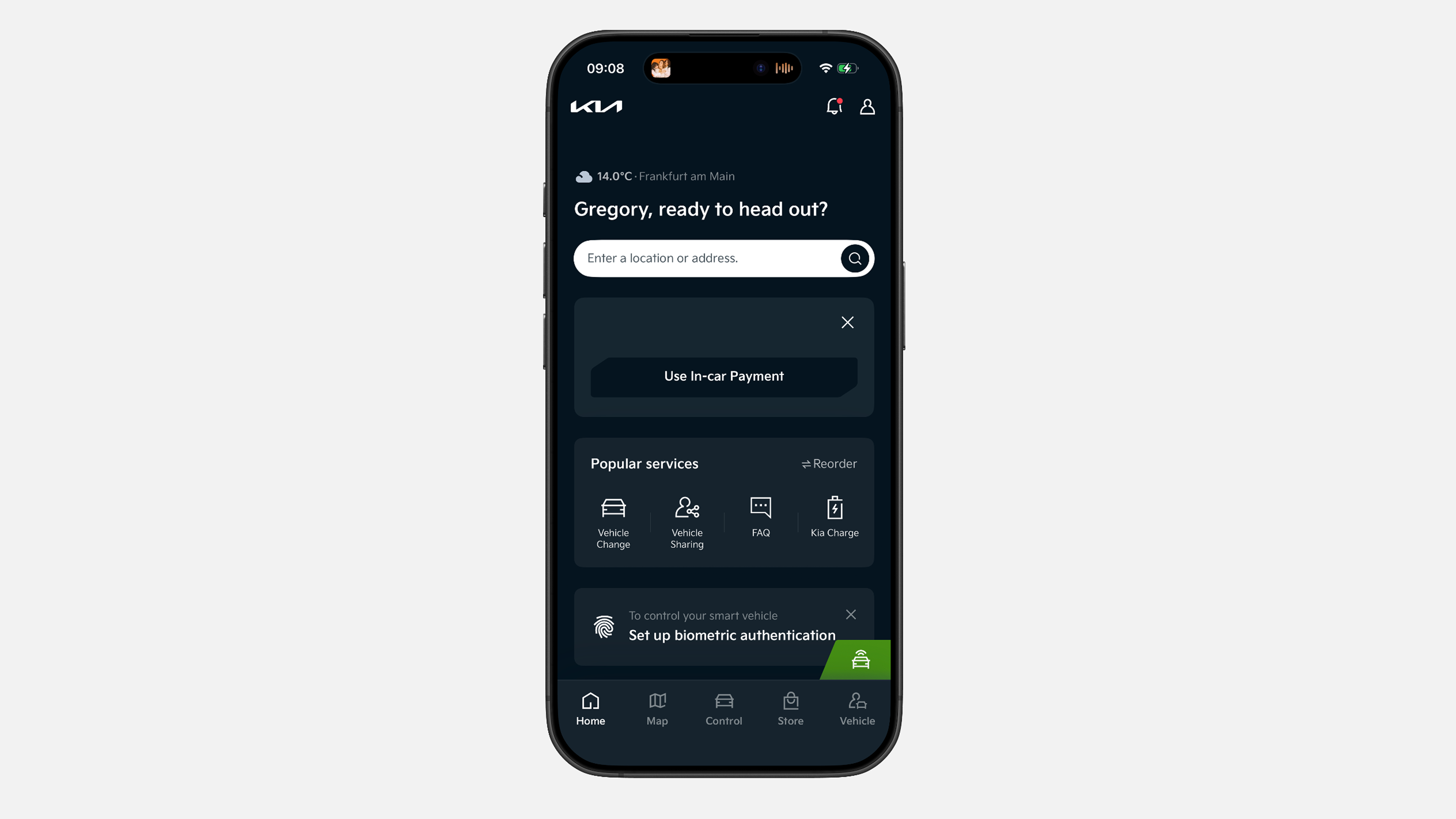
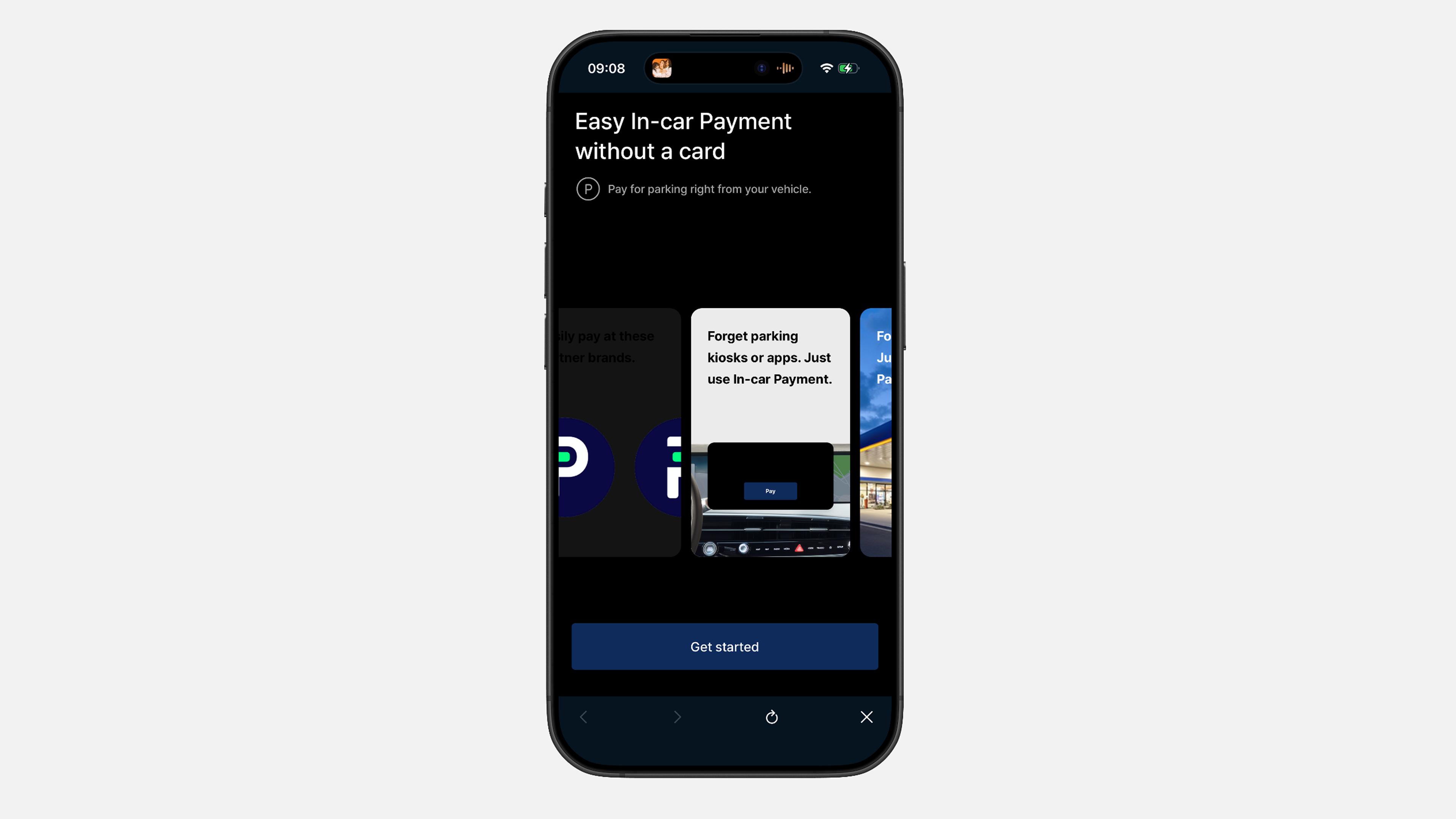
      ✔Á flipanum „Home“ pikkaðu á „Use In-car Payments“ widget

    • Skref 2

      ✔ Pikkaðu á „Get Started“ og samþykktu nauðsynleg „Terms of Use“

    • Skref 3

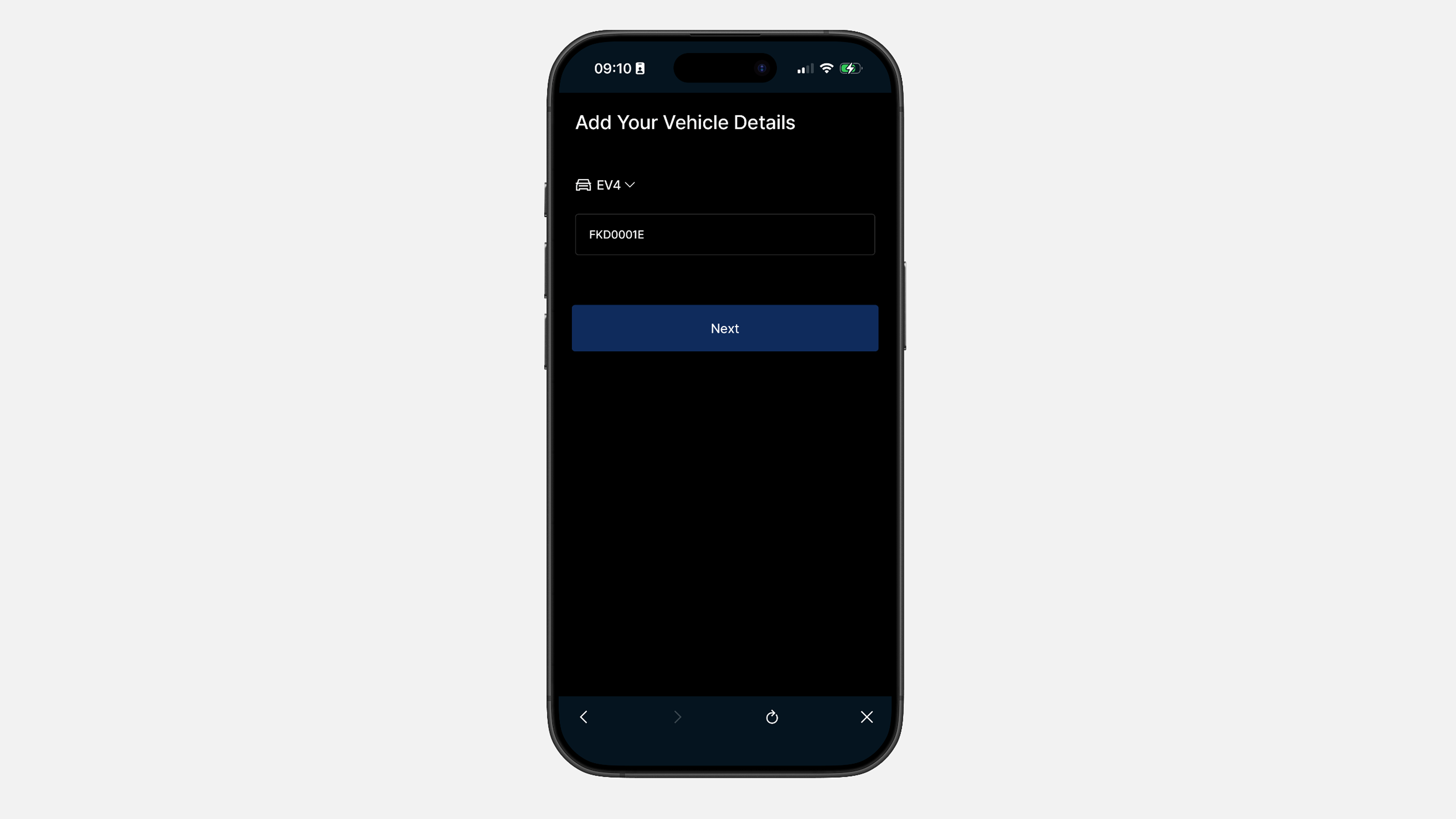
      ✔ Aðalökutækið er valið sjálfkrafa. Sláðu inn skráningarnúmer án bila eða sértákna

    • Skref 4

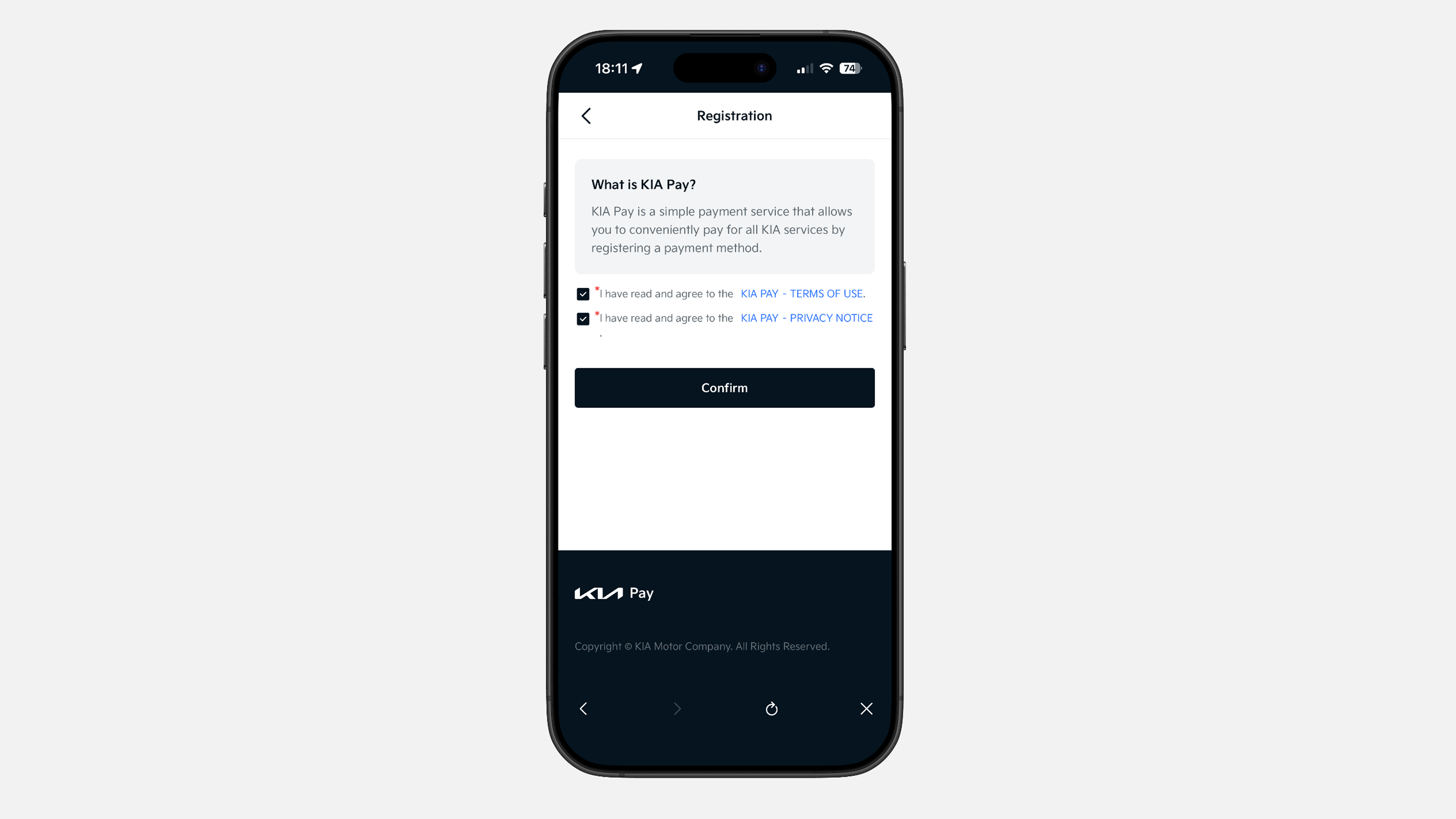
      ✔Samþykktu „Kia Pay Terms of Use“ og „Privacy Notice“

    • Skref 5

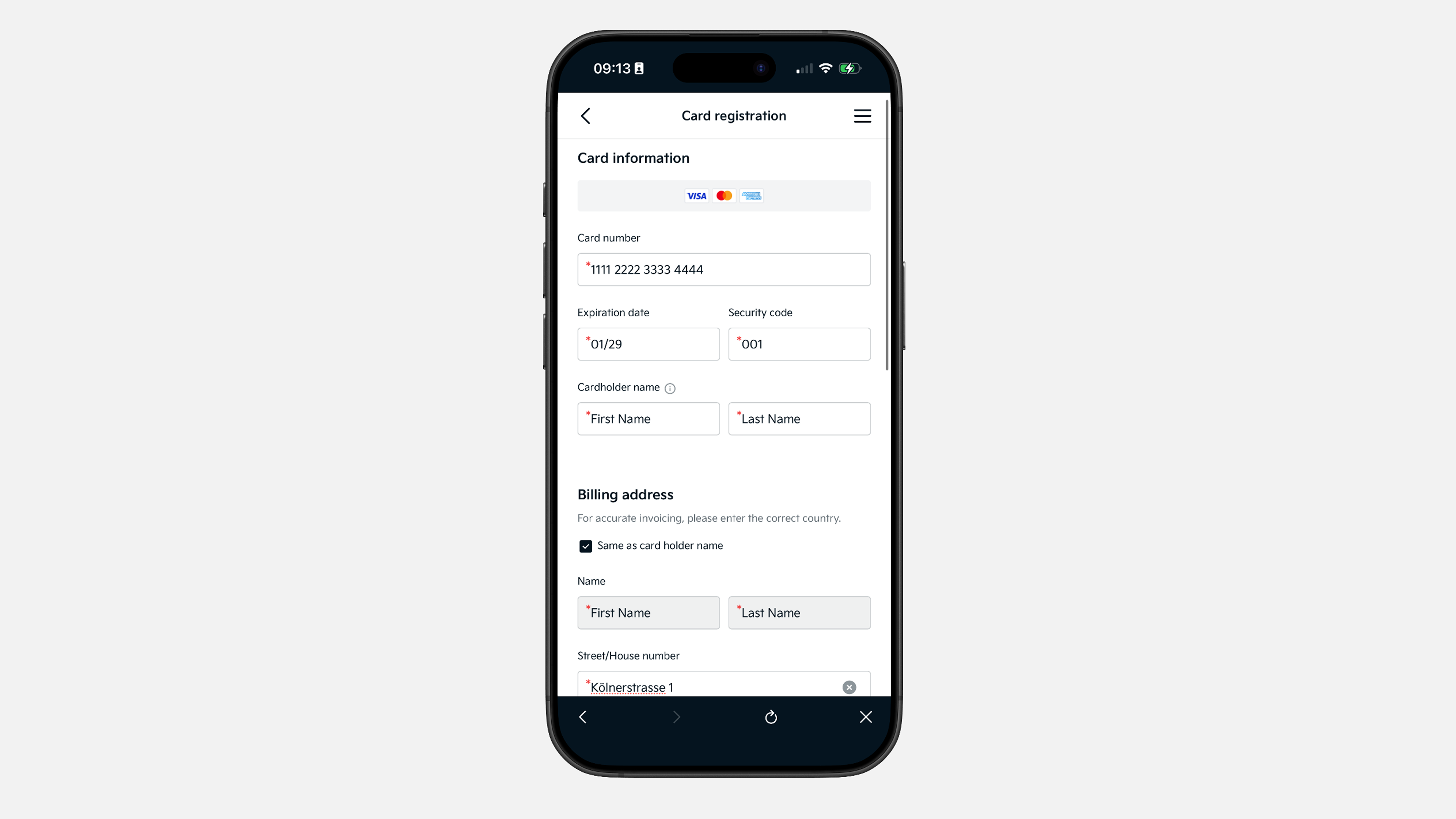
      ✔ Sláðu inn upplýsingar um greiðslukortið þitt. Staðfestu 1 € staðfestingarfærsluna og staðfestu valda kortið

    • Lokið

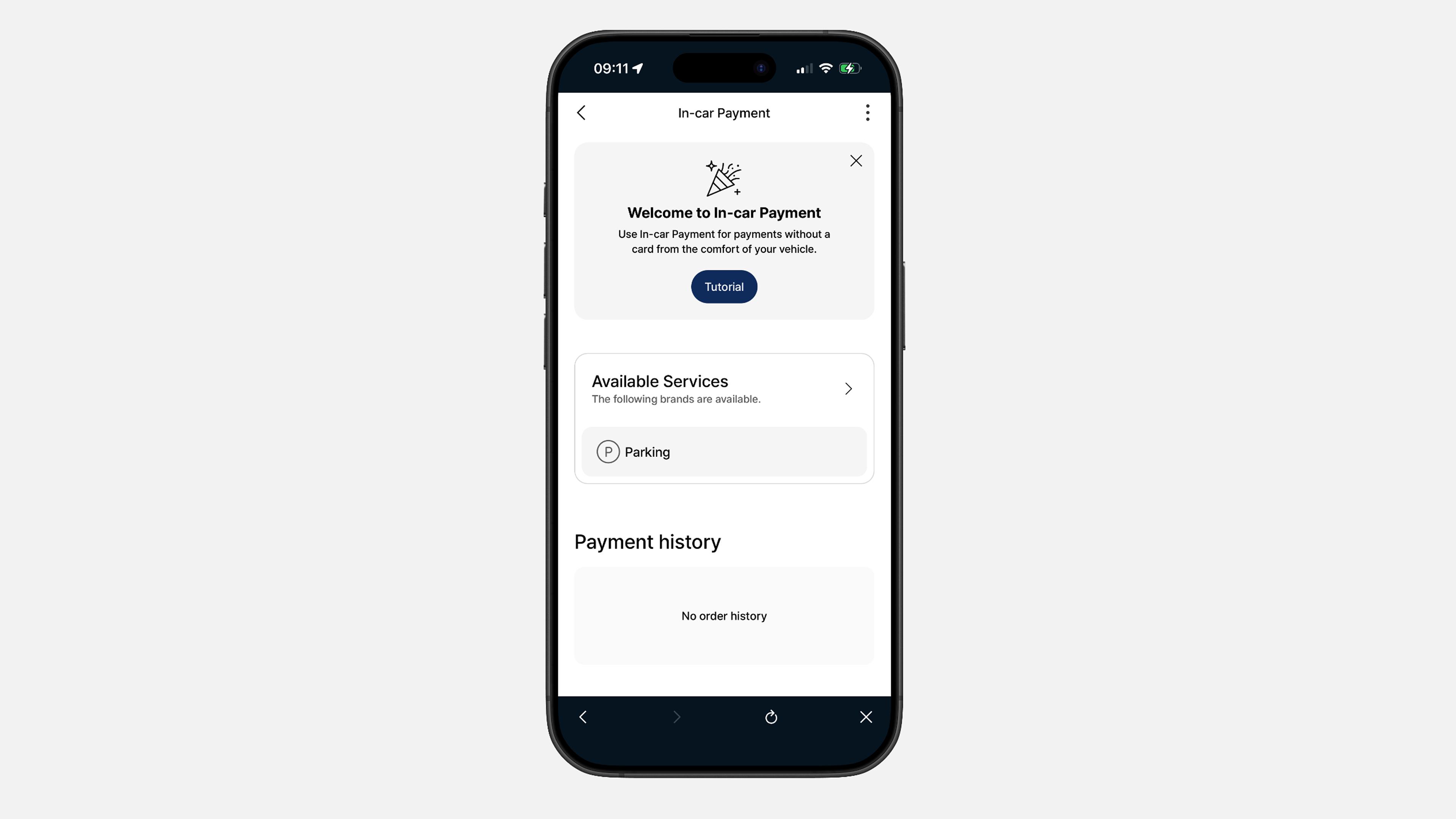
      ✔ Allt klárt. Í þessum hluta geturðu séð allar þjónustur sem eru í boði í þínu landi

    • Viðbrögð ökutækis

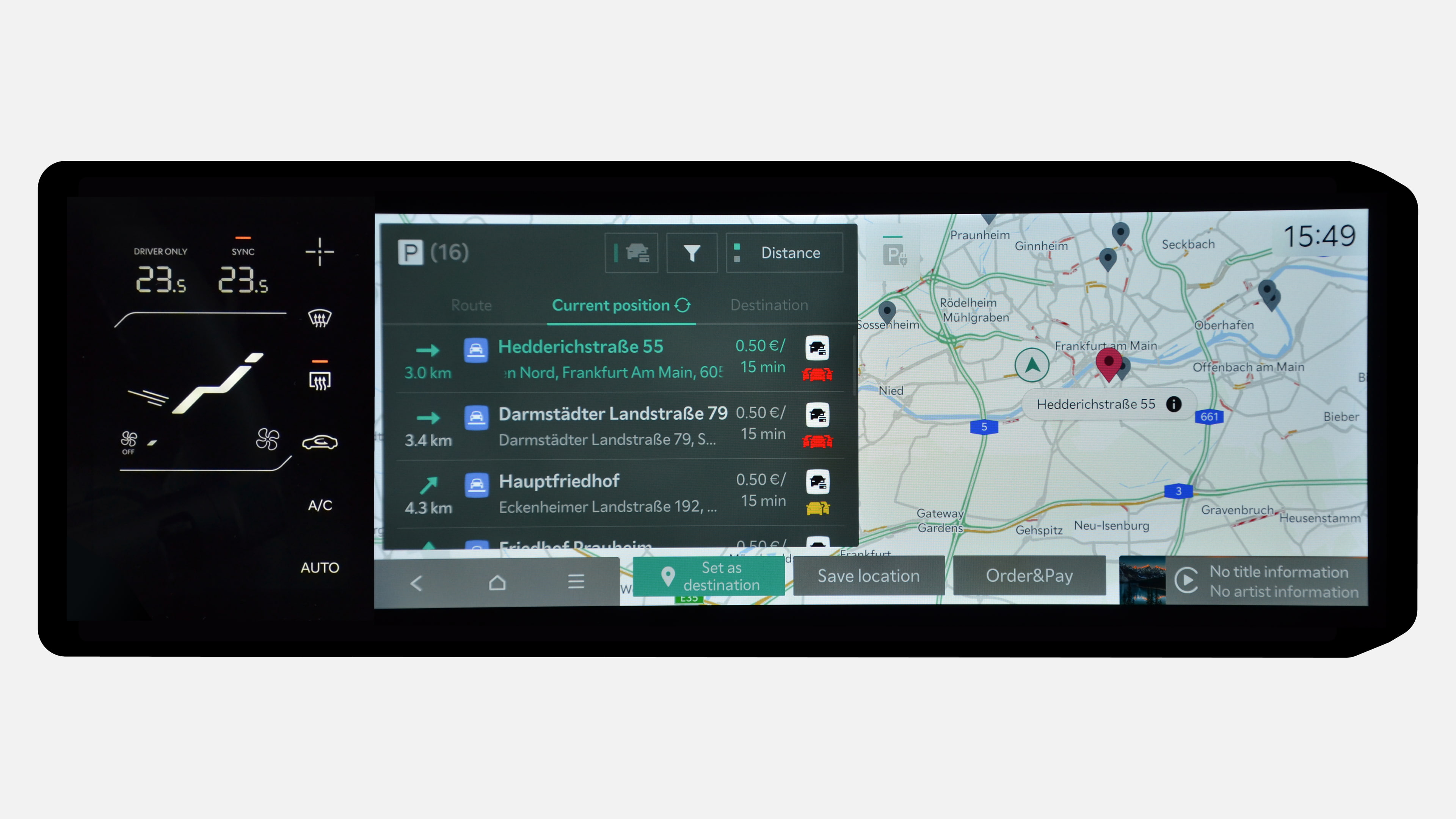
      ✔ Í In-car Payment hlutanum í ökutækinu geturðu séð tiltækar þjónustur, eins og greiðslu fyrir bílastæði beint úr ökutækinu. Þú getur séð staðsetningar, verð og framboð.

  • Hvernig á að deila ökutækinu þínu með Kia-forritinu?

    • Skref 1

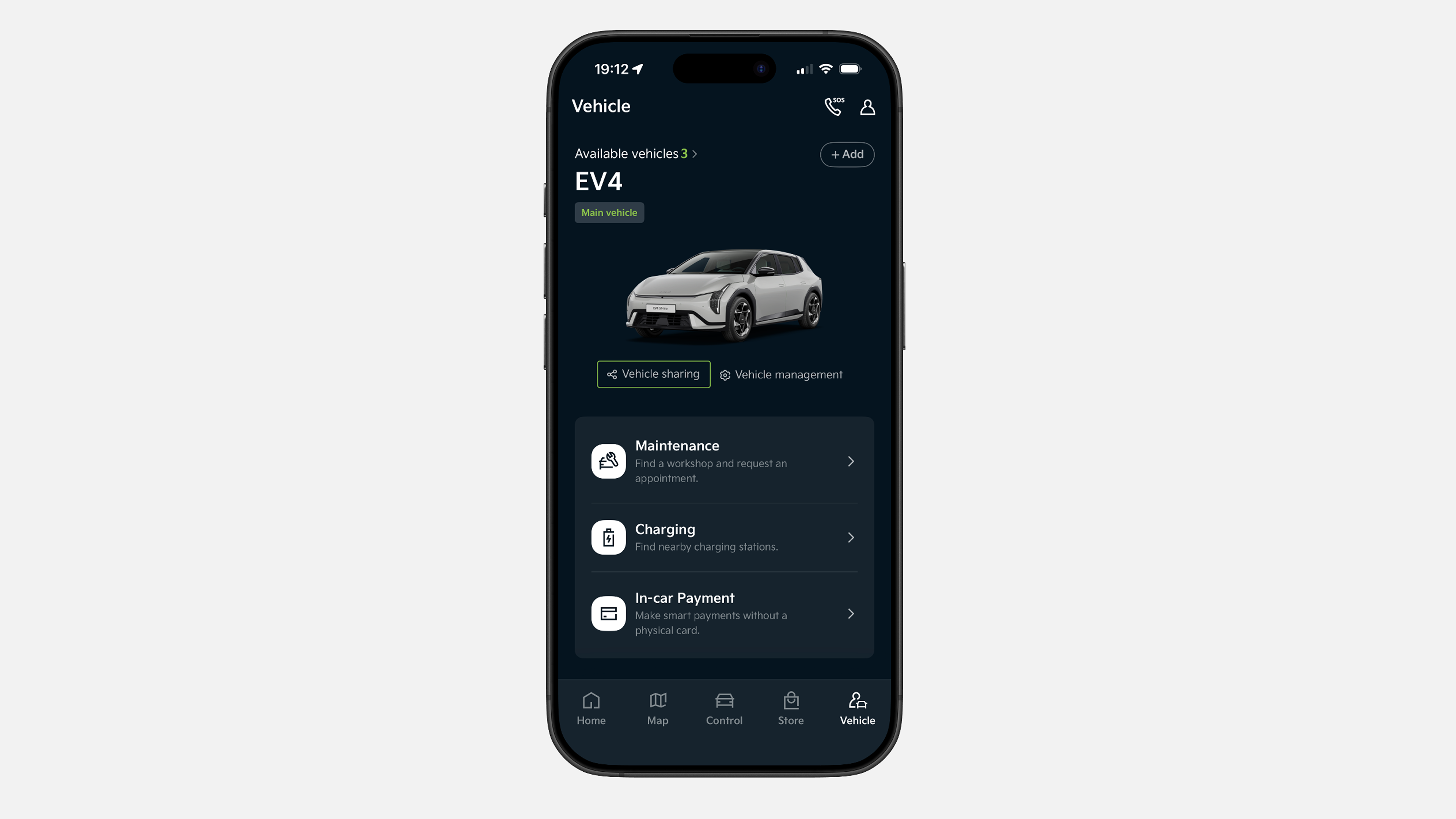
      ✔ Í neðri valmyndinni pikkaðu á „Vehicle“ og veldu síðan „Vehicle sharing“

    • Skref 2

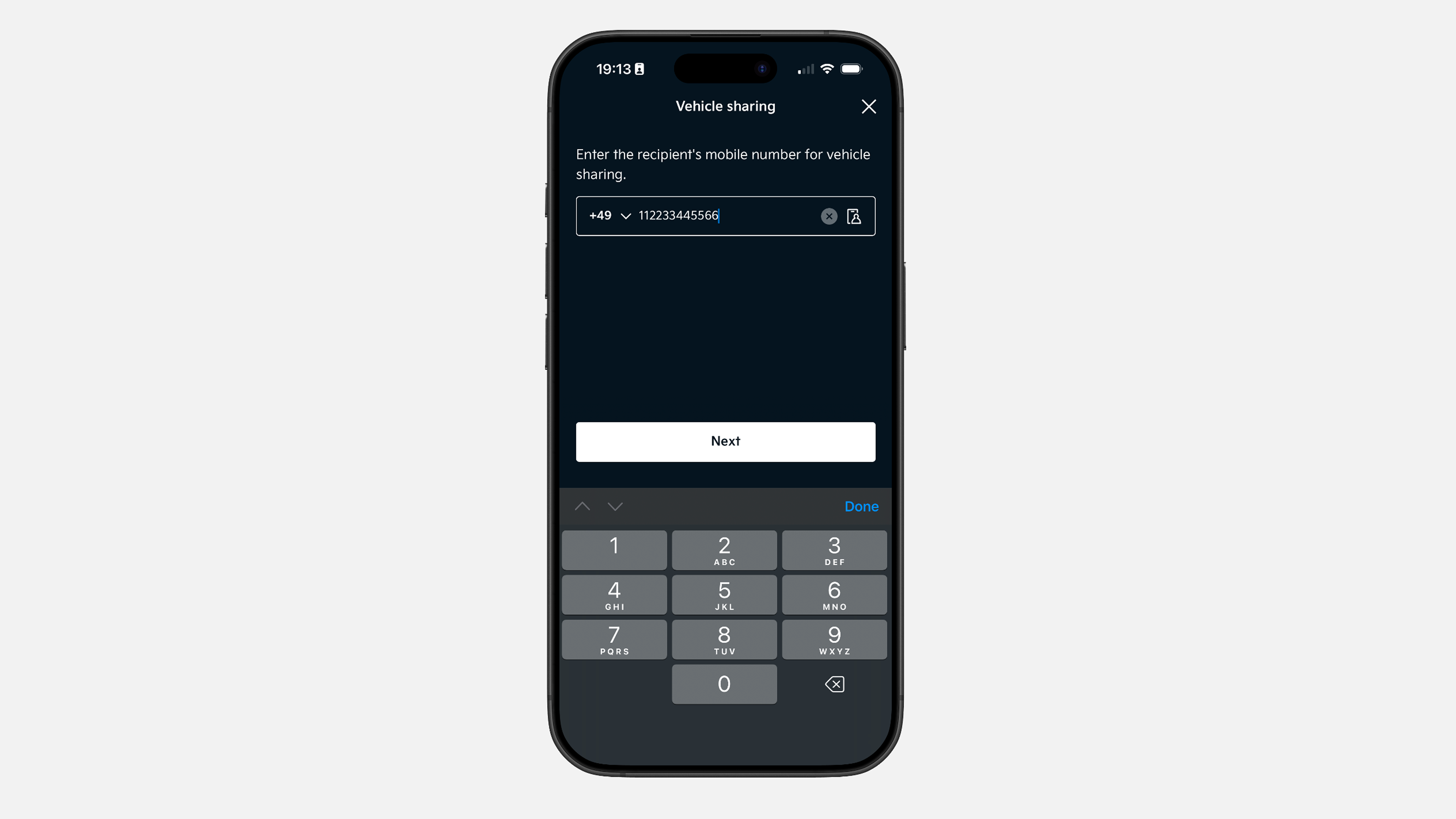
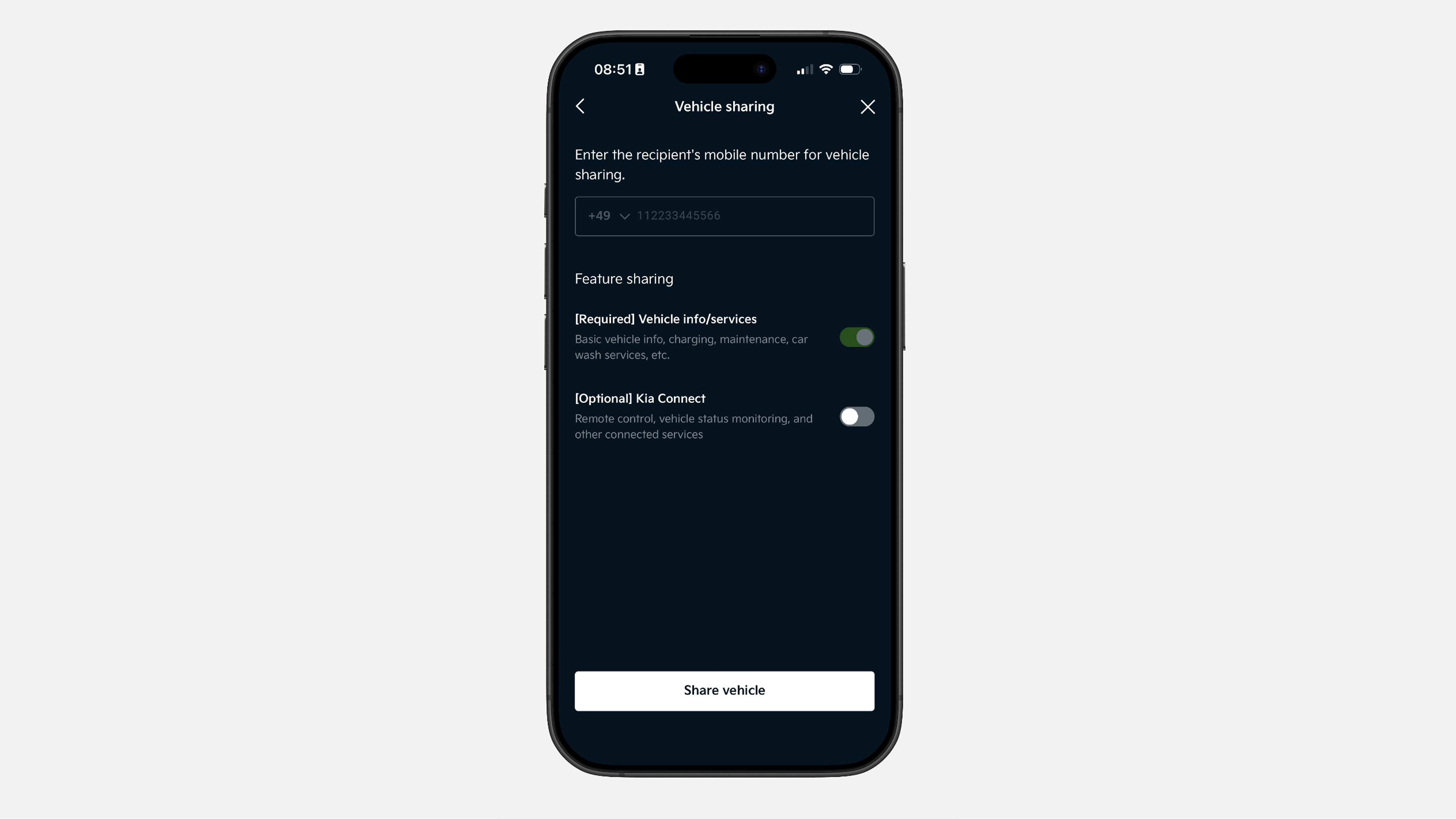
      ✔ Sláðu inn farsímanúmer viðtakanda sem er skráð í Kia App.

      Athugið: Ef númerið er ekki enn skráð geturðu samt sent boðið. Viðtakandinn fær leiðbeiningar til að hlaða niður og skrá sig.


    • Skref 3

      ✔ Veldu hvaða stýringar og upplýsingar þú vilt deila. Ef þú deilir Kia Connect, verða allar fjar- og netþjónustur sem eigandinn hefur aðgang að deildar.

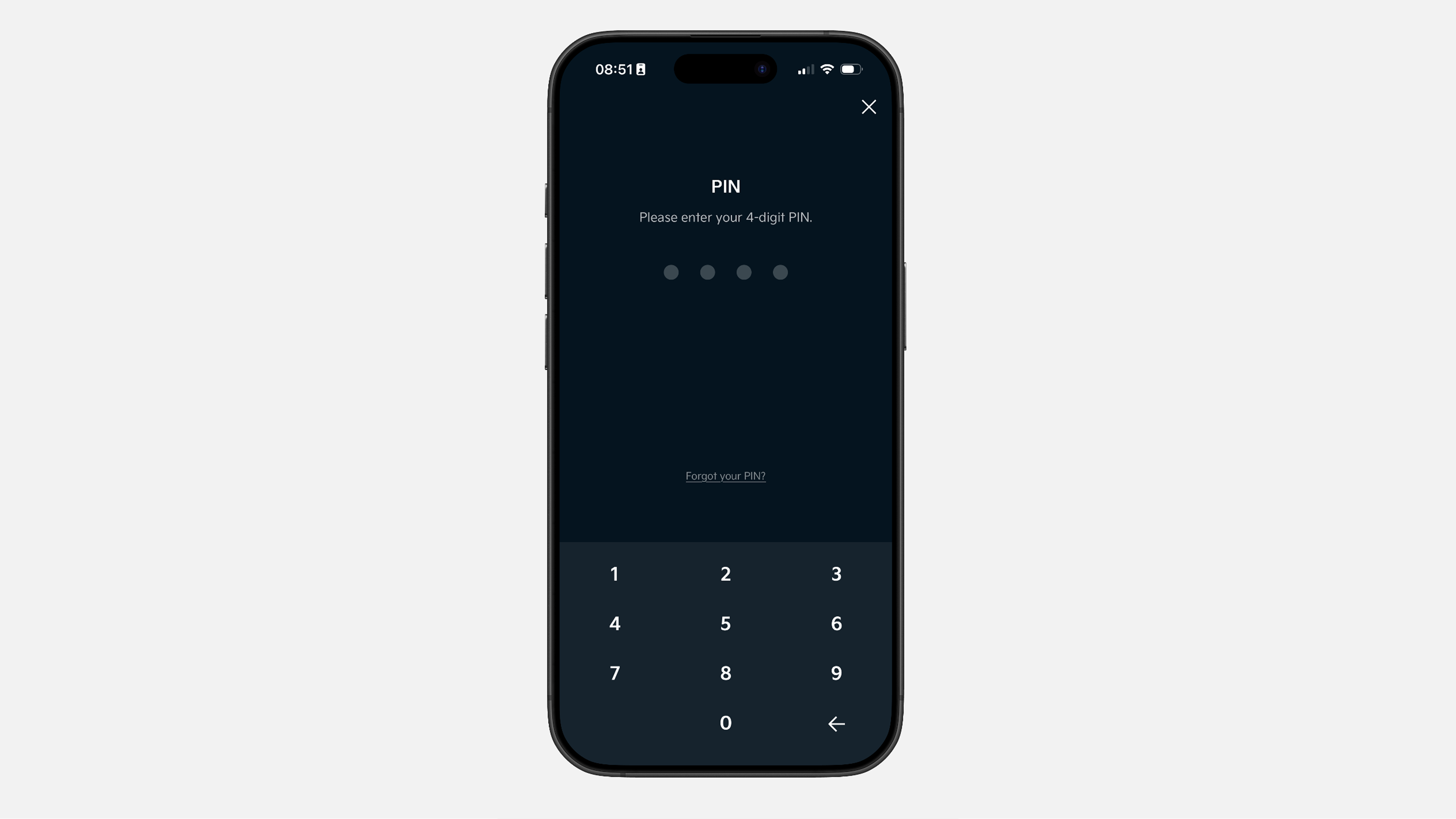
    • Skref 4

      ✔ Staðfestu aðgerðina með PIN kóða Kia App

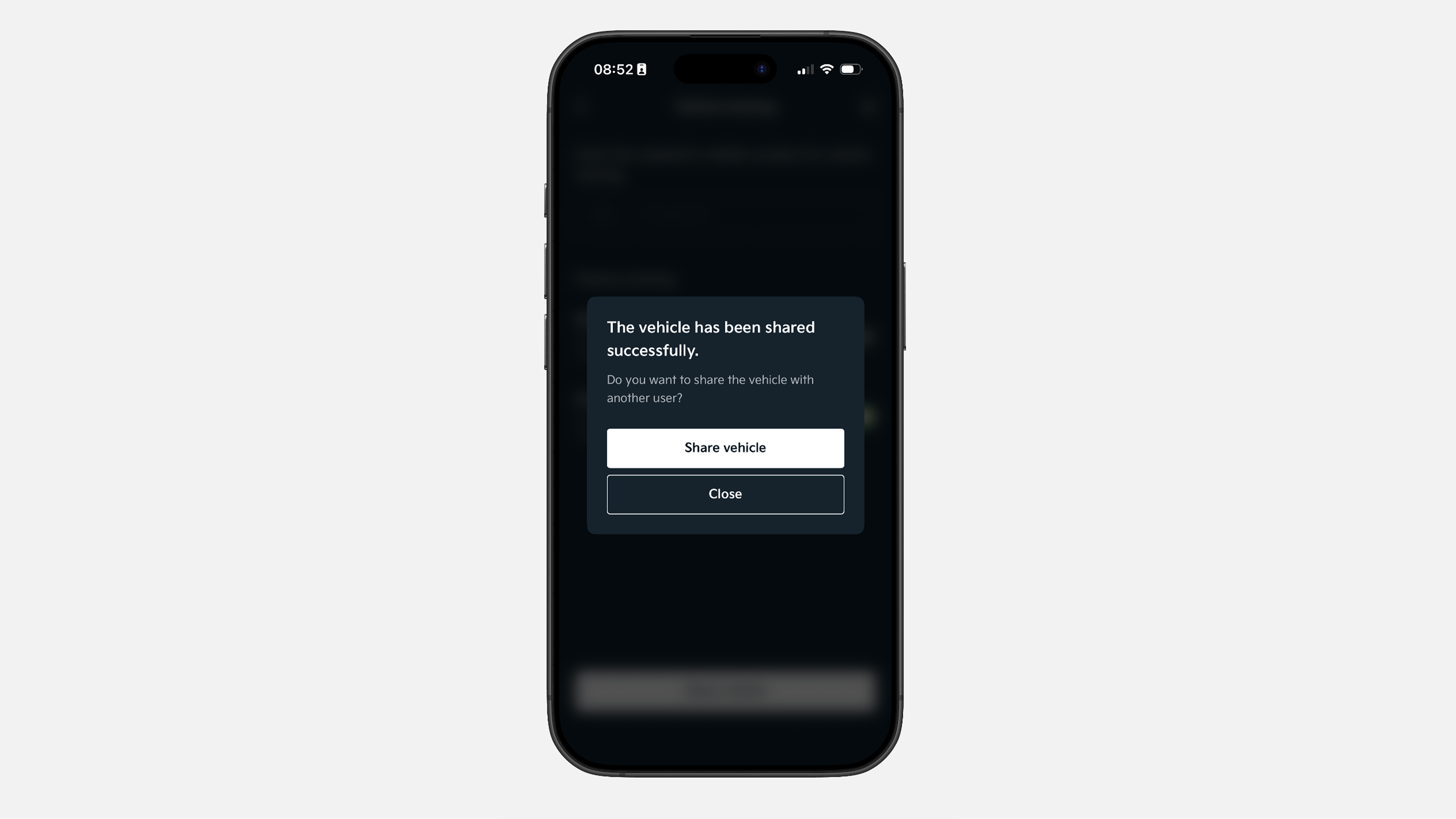
    • Lokið

      ✔ Þetta er staðfestingarsíða. Þú getur lokað flipanum eða haldið áfram að deila ökutækinu með öðrum notendum

  • For further questions,
 check out our FAQs
  • Skoðaðu Algengar Spurningar ef þú ert með frekari spurningar.

    Það er von okkar að ítarlegu leiðbeiningarnar okkar hafi hjálpað þér að nota Kia Connect, en ef þú vilt meiri upplýsingar geturðu farið á síðu vefsvæðisins okkar sem inniheldur Algengar Spurningar.

    Fara í Algengar Spurningar
  • Fill out our support forms for personalized answers
  • Fylltu út eyðublöðin til að óska eftir aðstoð til að fá sérsniðin svör

    Ef einhverjum spurningum er ósvarað geturðu fyllt út eyðublöð til að óska eftir aðstoð og starfslið okkar svarar þér beint.

    Opna Eyðublöð
KIA-UVO
Um Okkur
Vörur & Þjónusta
In-App Services
In-Car Services
Digital Key
In-Car Payments
Safety Score
Kia App
Connected Car Áskrift
Store
Customer Support
FAQ
Leiðbeiningar
Hafðu Samband
  • Cookies Policy
  • Lagaleg skjöl Kia Connect
  • Kia Connect Privacy Notice
  • Accessibility
  • Prentun
  1. Home Page
  2. Customer Support
  3. Feature Guides

© 2021 Kia Motors Corp.