-
Guides du Business Solutions Portal
-
Guides
-
Comment créer un nouvel utilisateur ?
-
Étape 1
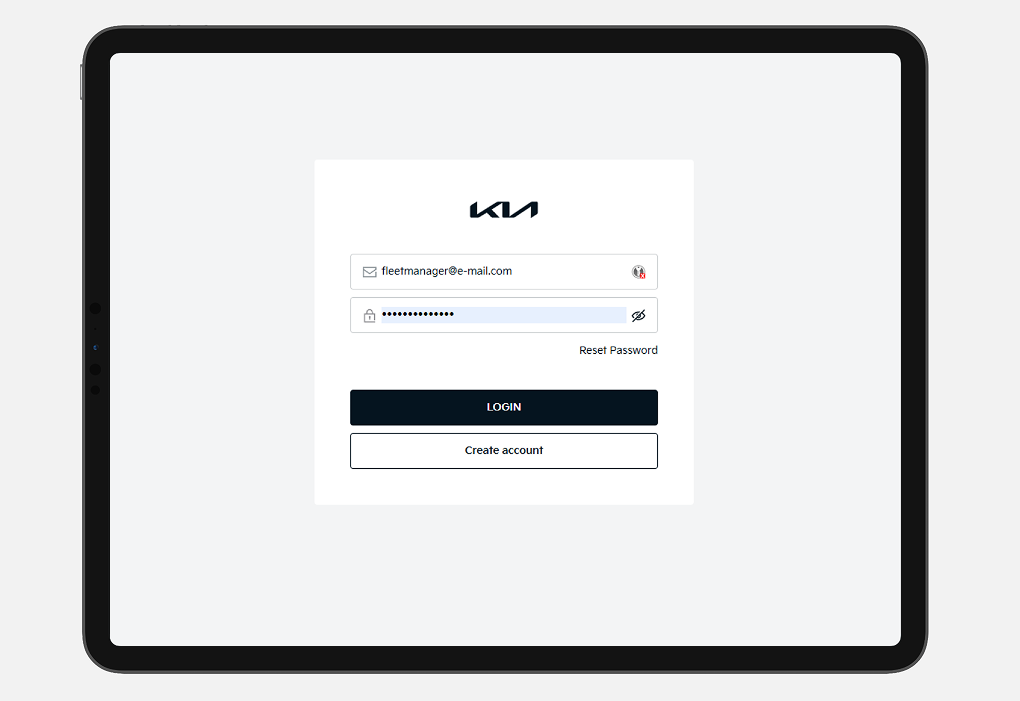
✔ Connectez-vous à Kia Business Solutions.
-
Étape 2
✔ Accédez à « Gestion des utilisateurs ».
-
Étape 3
✔ Cliquez sur « Créer un nouvel utilisateur ».
-
Étape 4
✔ Remplissez les champs et sélectionnez le(s) rôle(s) correspondant(s).
✔ Envoyez l'invitation.
-


-
Comment activer Kia | Pleos Fleet
-
Étape 1
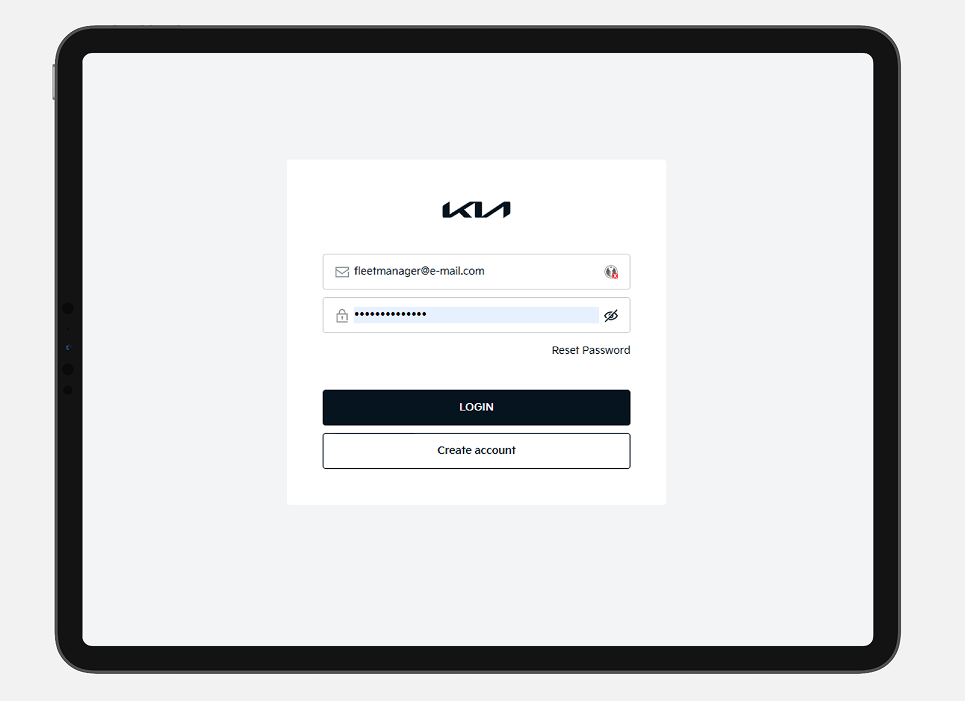
✔ Connectez-vous à Kia Business Solutions.
-
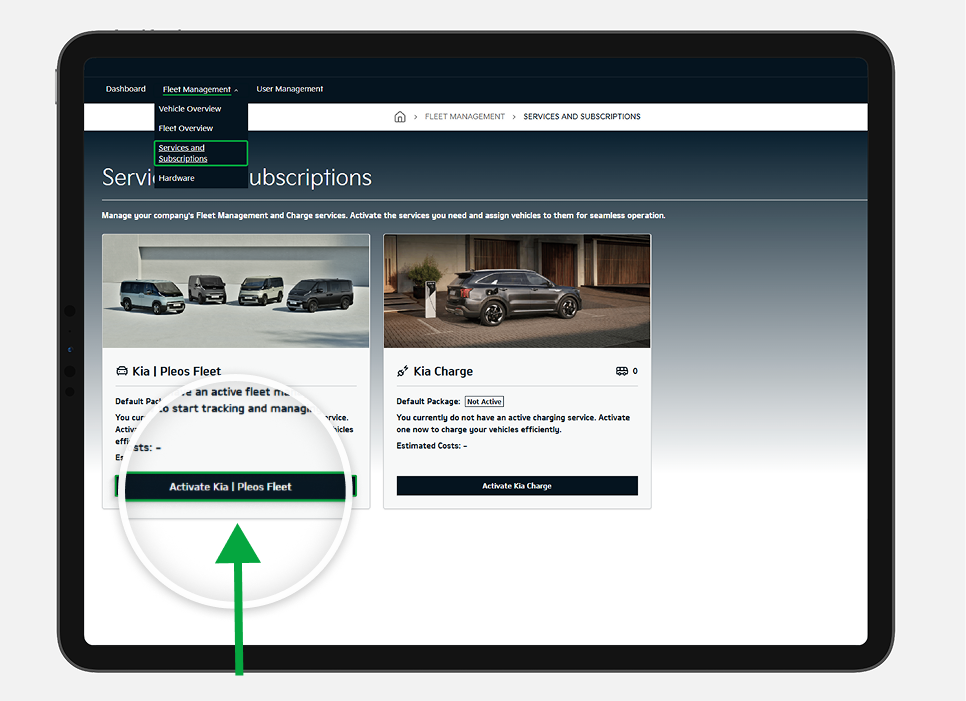
Étape 2
✔ Accédez à « Gestion de flotte » → « Services et abonnements ».
✔ Cliquez sur « Activer Kia Pleos Fleet ».
-
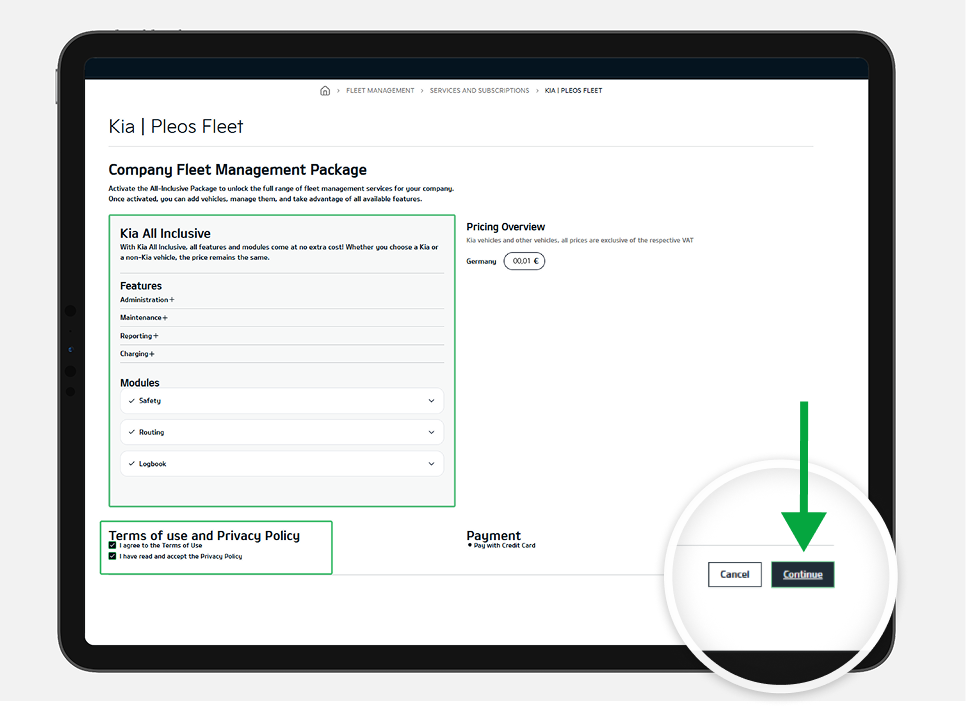
Étape 3
✔ Choisissez la formule qui vous convient.
✔ Acceptez les Conditions générales et la Politique de confidentialité.
✔ Cliquez sur « Continuer ».
-
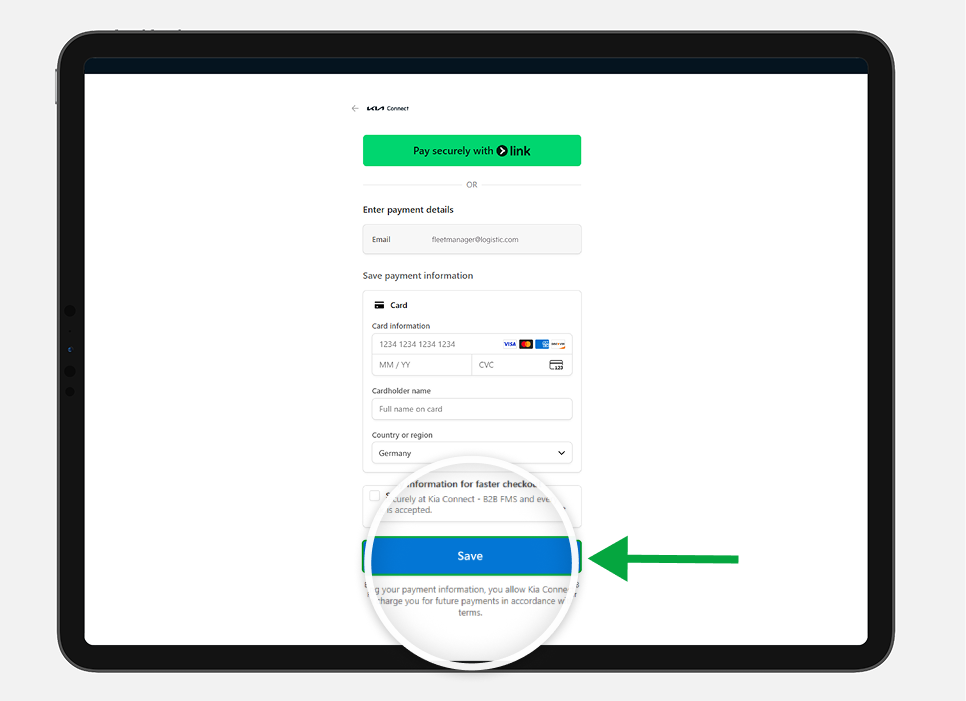
Étape 4
✔ Saisissez vos informations de paiement.
✔ Cliquez sur « Enregistrer ».
-
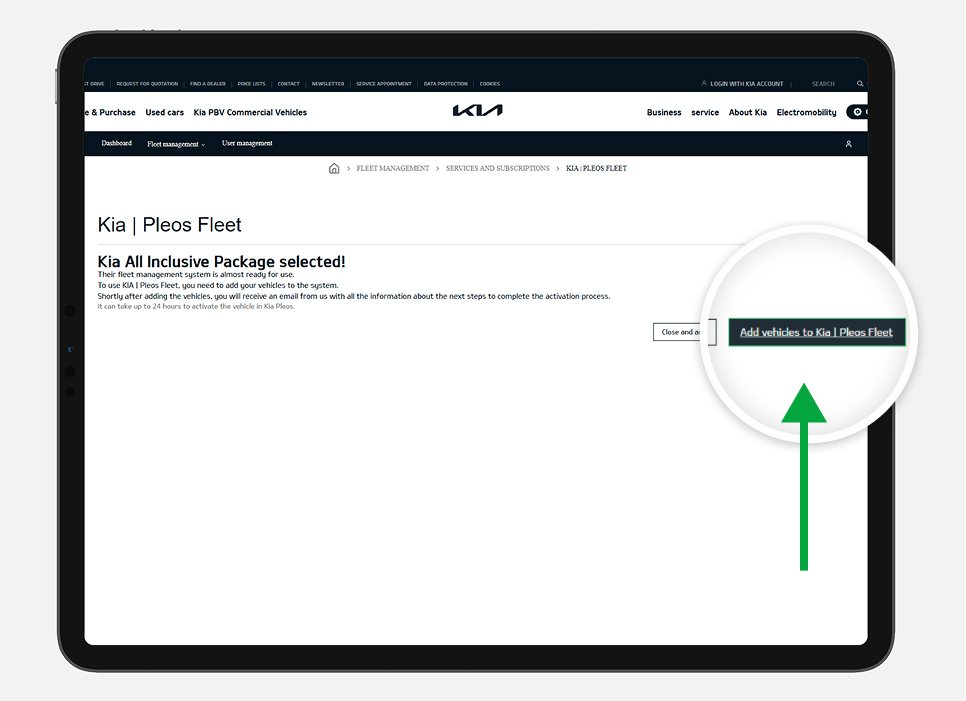
Étape 5
✔ Cliquez sur « Ajouter des véhicules à Kia | Pleos Fleet ».
-
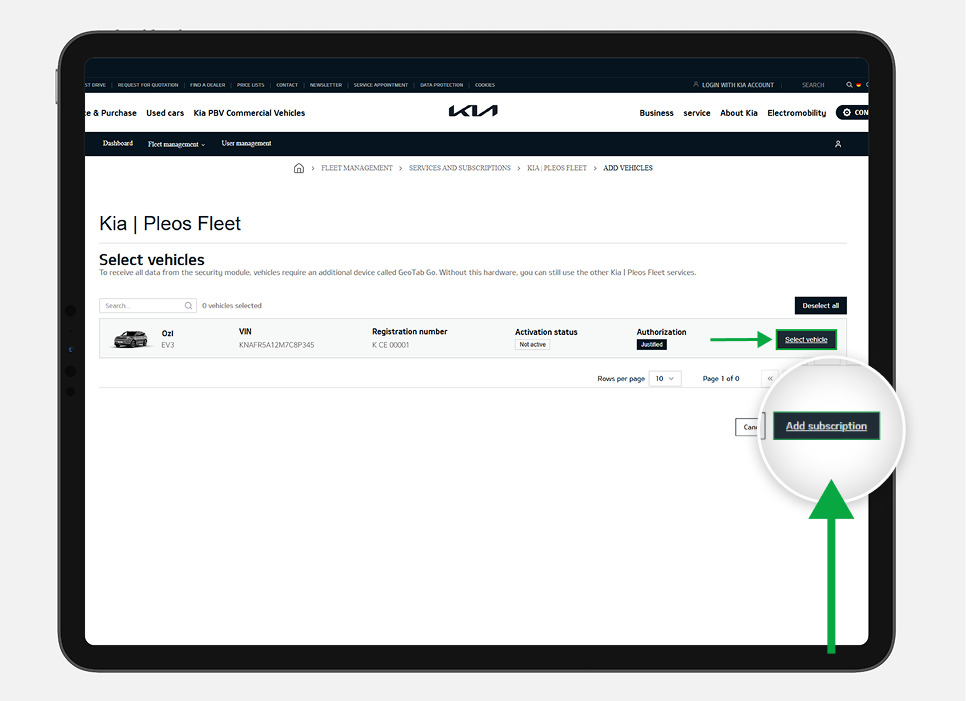
Étape 6
✔ Sélectionnez les véhicules que vous souhaitez activer.
✔ Une fois les véhicules sélectionnés, cliquez sur « Ajouter un abonnement ».
-
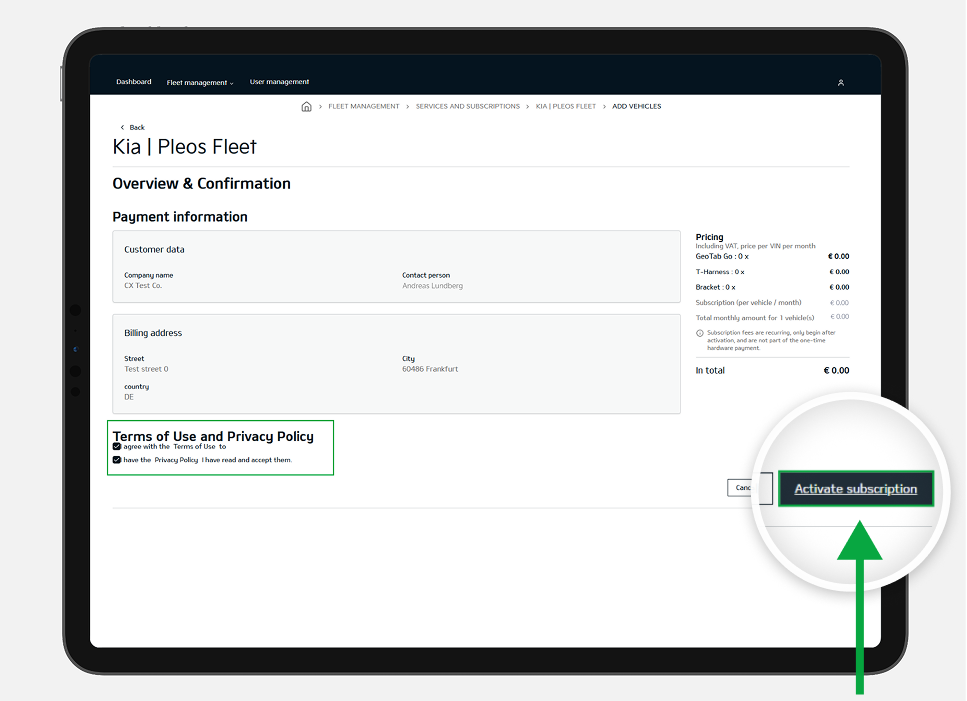
Étape 7
✔ Acceptez les Conditions générales et la Politique de confidentialité.
✔ Activez l'abonnement.
-
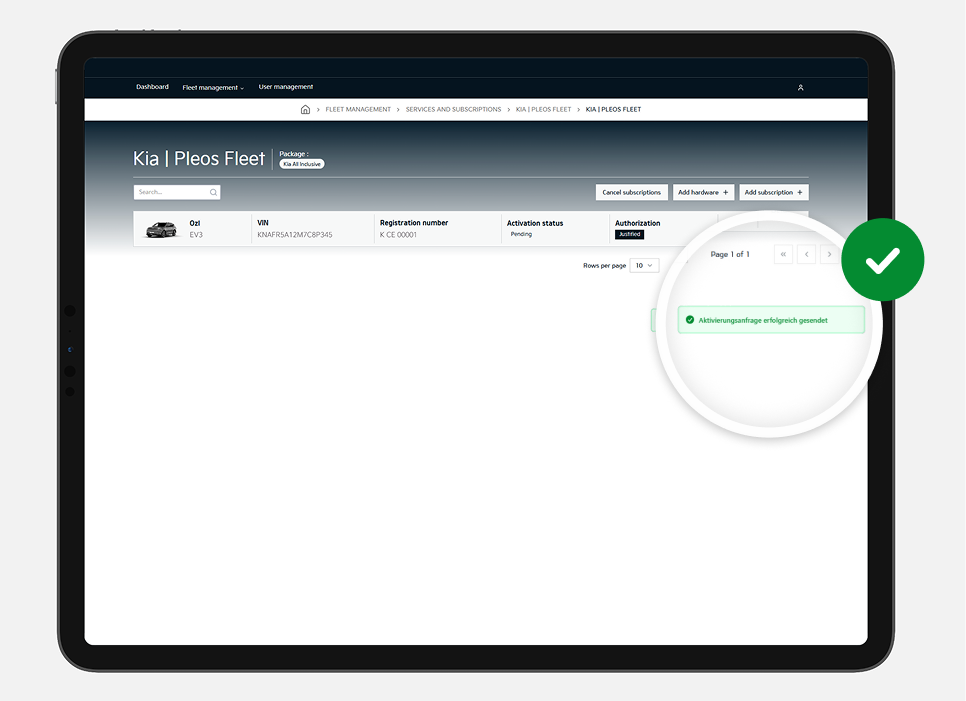
Page de confirmation
✔ Veuillez noter qu'une petite coche verte apparaîtra dans le coin inférieur droit de l'écran.
-
-
Comment supprimer un utilisateur ?
-
Étape 1
✔ Connectez-vous à Kia Business Solutions.
-
Étape 2
✔ Accédez à la section « Gestion des utilisateurs ».
-
Étape 3
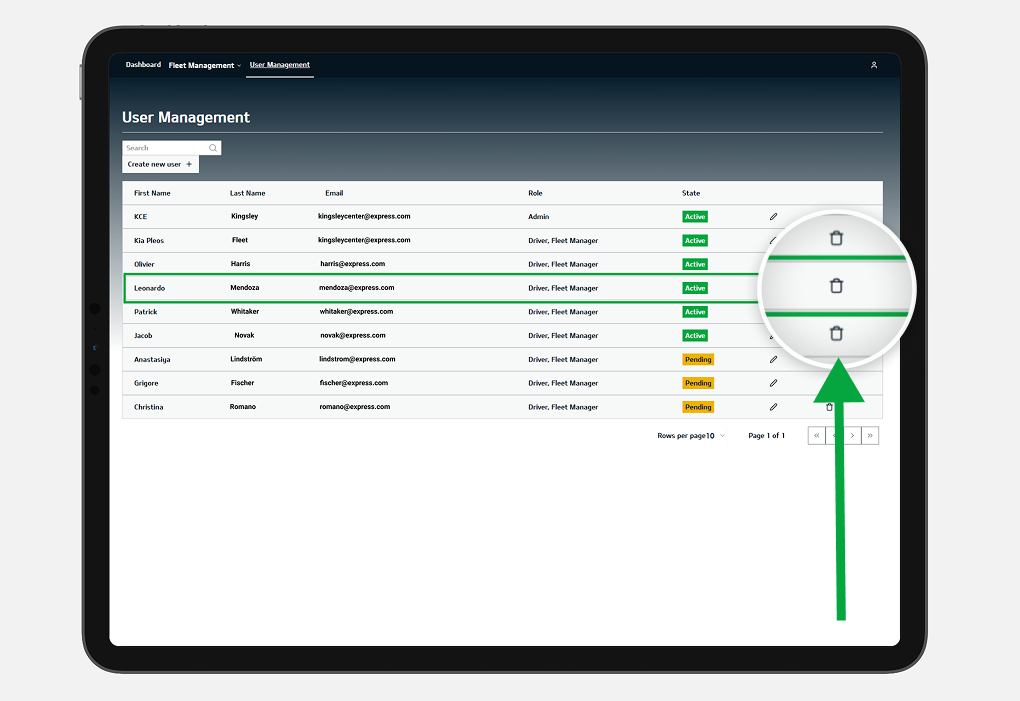
✔ Trouvez l'utilisateur à supprimer.
✔ Cliquez sur l'icône corbeille à côté de l'utilisateur correspondant.
-
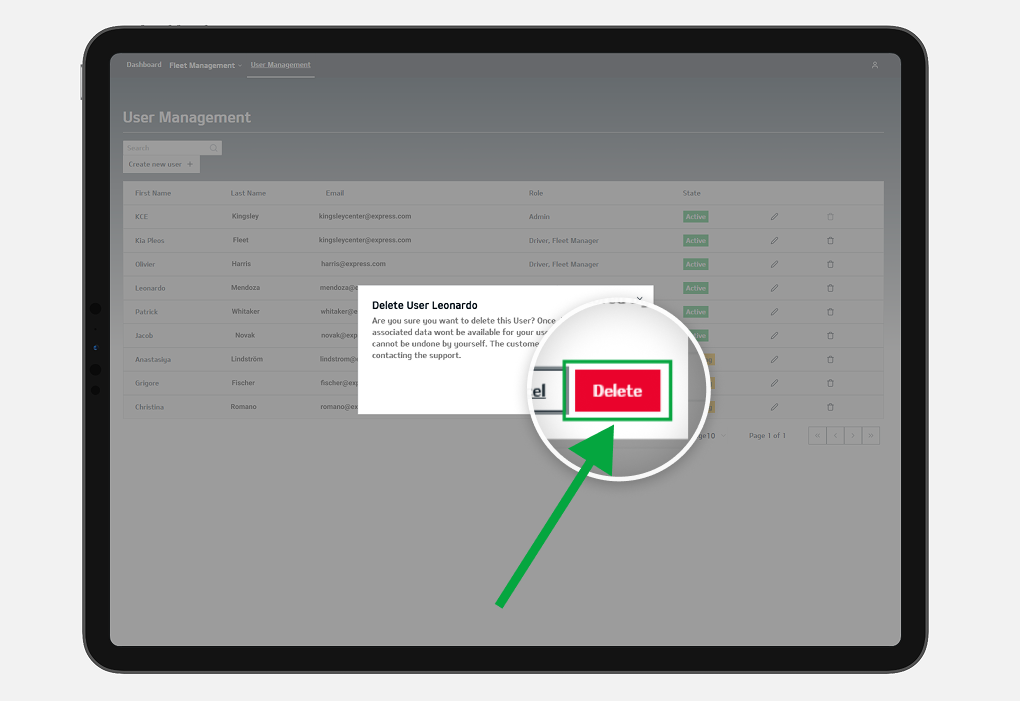
Étape 4
✔ Confirmez la suppression dans la boîte de dialogue affichée.
-
-
Comment modifier les informations de l’utilisateur ?
-
Étape 1
✔ Connectez-vous à Kia Business Solutions.
-
Étape 2
✔ Accédez à la section « Gestion des utilisateurs ».
-
Étape 3
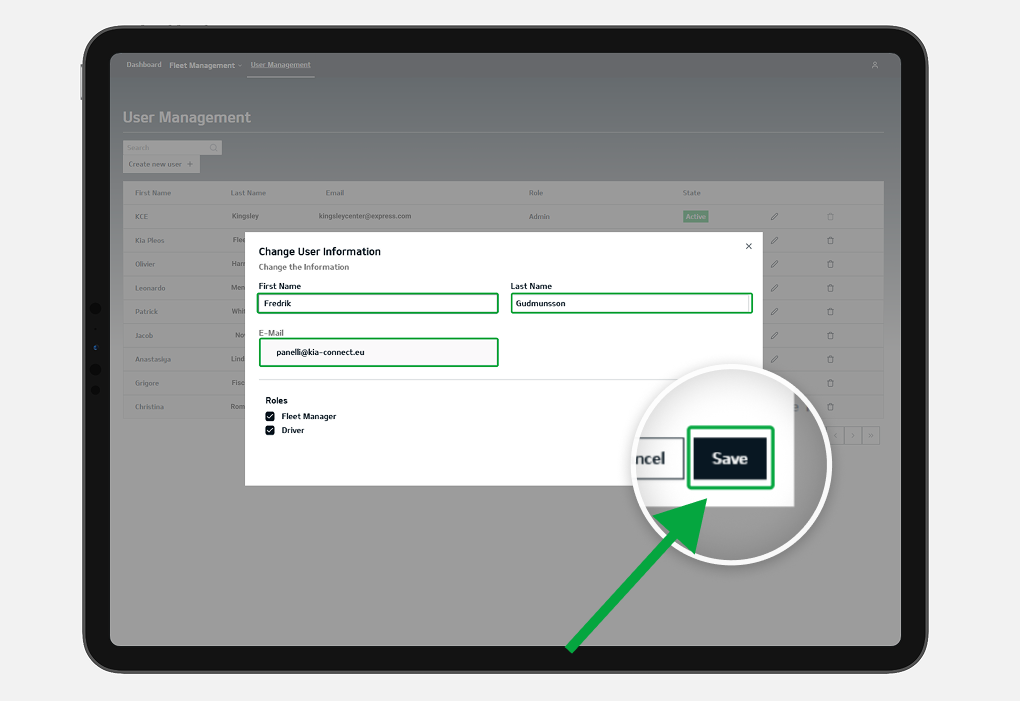
✔ Trouvez l'utilisateur dont les informations doivent être mises à jour.
✔ Cliquez sur l'icône crayon à côté de l'utilisateur correspondant.
-
Étape 4
✔ Modifiez les champs ou le(s) rôle(s) correspondant(s).
✔ Confirmez les modifications en cliquant sur le bouton Enregistrer.
-

-
Comment enregistrer un nouveau véhicule ?
-
Étape 1
✔ Connectez-vous à Kia Business Solutions.
-
Étape 2
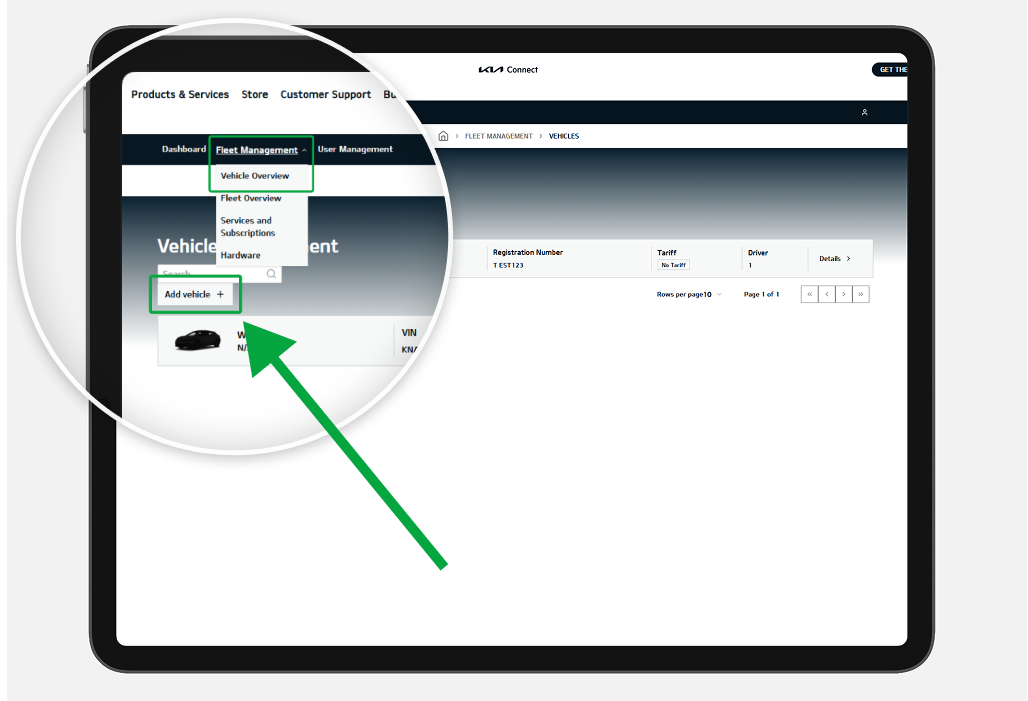
✔ Accédez à Gestion de flotte → Aperçu des véhicules.
✔ Cliquez sur le bouton « Ajouter un nouveau véhicule » pour ouvrir le formulaire d'enregistrement permettant d'ajouter plusieurs véhicules.
-
Étape 3
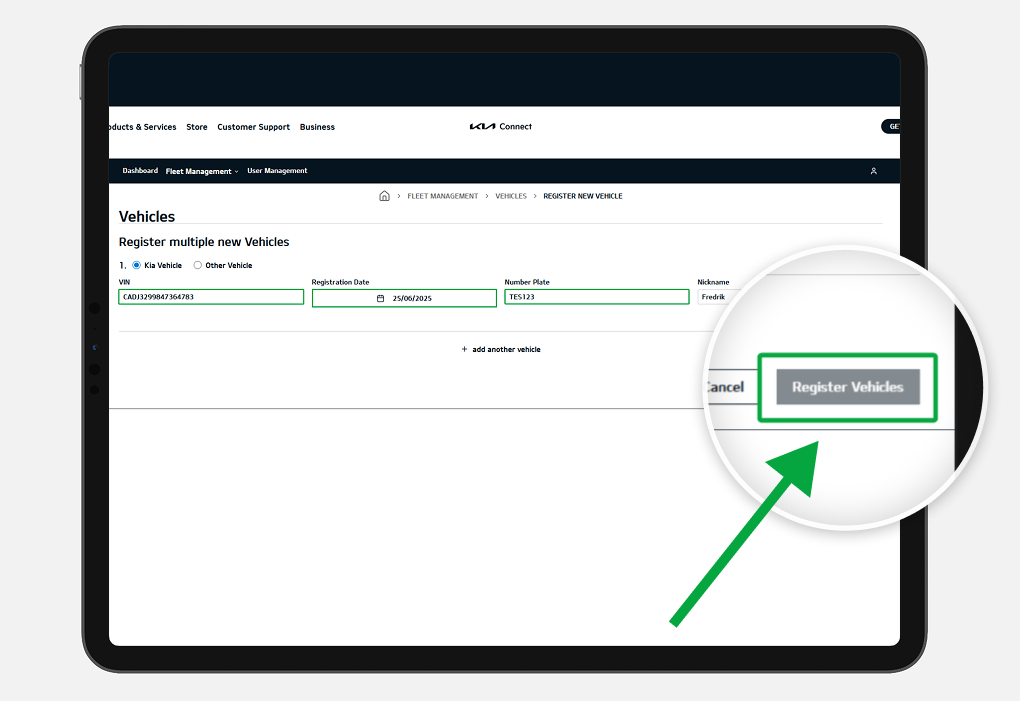
✔ Saisissez les informations requises dans les champs appropriés (VIN, date d'immatriculation, plaque d'immatriculation, etc.).
✔ Cliquez sur Enregistrer les véhicules.
-
-
Comment désenregistrer un véhicule ?
-
Étape 1
✔ Connectez-vous à Kia Business Solutions.
-
Étape 2
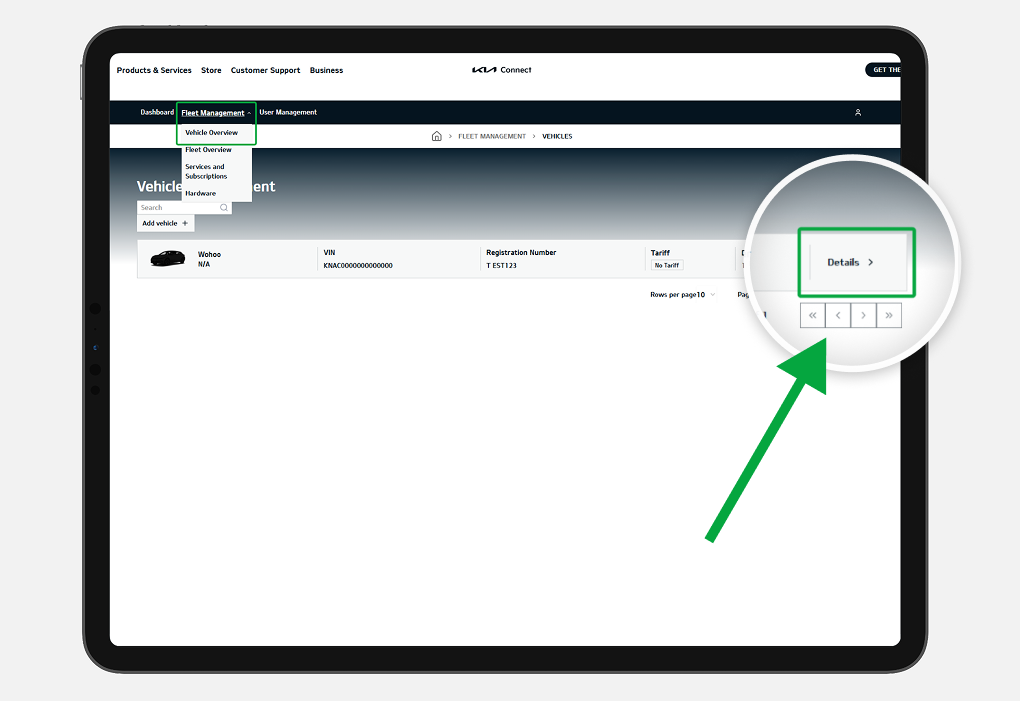
✔ Accédez à Gestion de flotte → Aperçu des véhicules.
-
Étape 3
✔ Cliquez sur le bouton « Détails » du véhicule que vous souhaitez désenregistrer.
-
Étape 4
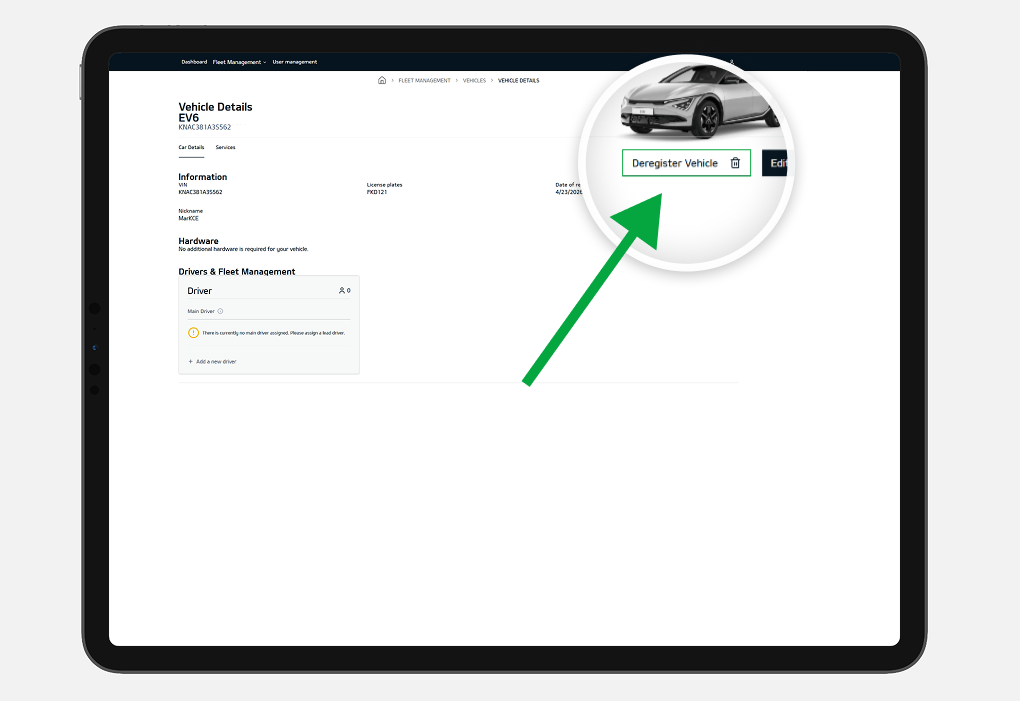
✔ Cliquez sur le bouton « Supprimer le véhicule ».
✔ Confirmez votre action en cliquant sur « Supprimer le véhicule ».
-

-
Attribuer un conducteur au véhicule
-
Étape 1
✔ Connectez-vous à Kia Business Solutions.
-
Étape 2
✔ Accédez à Gestion de flotte → Aperçu des véhicules.
✔ Cliquez sur le bouton « Détails » du véhicule auquel vous souhaitez ajouter le(s) conducteur(s).
-
Étape 3
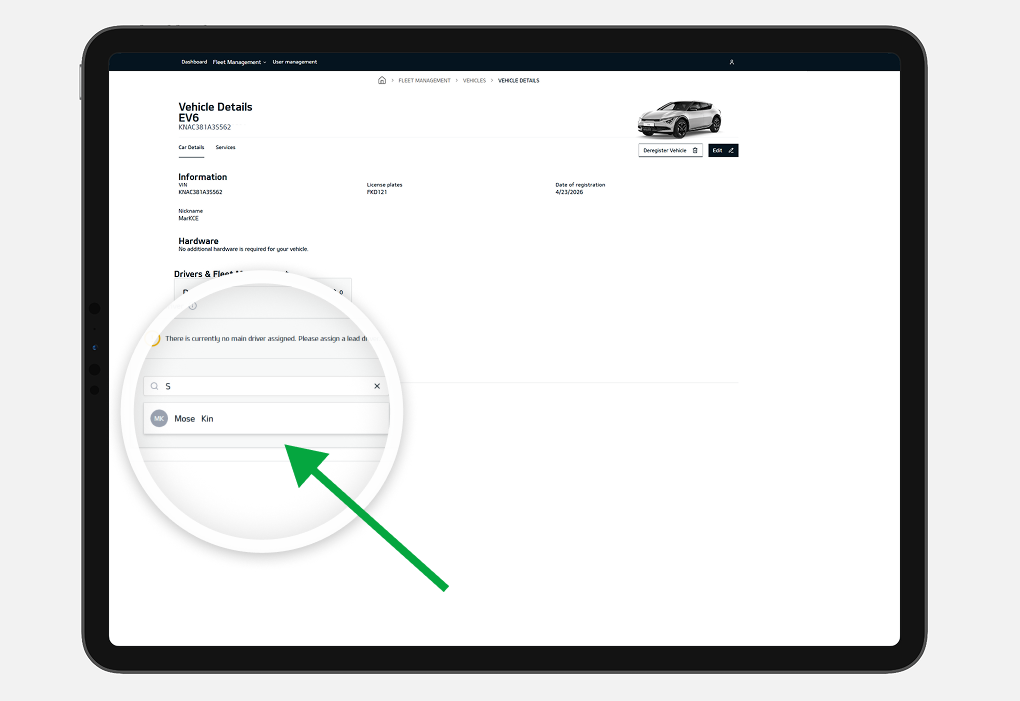
✔ Faites défiler jusqu'à la section Conducteurs & Gestion de flotte.
✔ Cliquez sur le bouton « Ajouter un nouveau conducteur ».
-
Étape 4
✔ Recherchez le conducteur que vous souhaitez affecter et sélectionnez-le.
-

-
Désaffecter un conducteur d'un véhicule
-
Étape 1
✔ Connectez-vous à Kia Business Solutions.
-
Étape 2
✔ Accédez à Gestion de flotte → Aperçu des véhicules.
✔ Cliquez sur le bouton « Détails » du véhicule duquel vous souhaitez désaffecter le(s) conducteur(s).
-
Étape 3
✔ Faites défiler jusqu’à la section « Conducteurs & Gestion de flotte ».
✔ Retrouvez le conducteur que vous souhaitez désaffecter.
✔ Cliquez sur les trois points (…) à côté du conducteur et sélectionnez « Désaffecter ».
-

-
Désigner un conducteur comme conducteur principal
-
Étape 1
✔ Connectez-vous à Kia Business Solutions.
-
Étape 2
✔ Accédez à Gestion de flotte → Aperçu des véhicules.
✔ Cliquez sur le bouton « Détails » du véhicule auquel vous souhaitez affecter le conducteur principal.
-
Étape 3
✔ Faites défiler jusqu’à la section « Conducteurs & Gestion de flotte ».
✔ Retrouvez le conducteur que vous souhaitez définir comme conducteur principal.
✔ Cliquez sur les trois points (…) à côté du conducteur, puis sélectionnez « Définir comme conducteur principal ».
-
