.png)
.png)
.png)
.jpg)
Jos sinulla on muuta kysyttävää, tutustu usein kysyttyihin kysymyksiin.
Toivomme, että vaiheittaiset ohjeemme ovat auttaneet sinua Kia Connectin käytössä, mutta lisätietoja saat vierailemalla sivustomme Usein Kysytyt Kysymykset -sivulla.
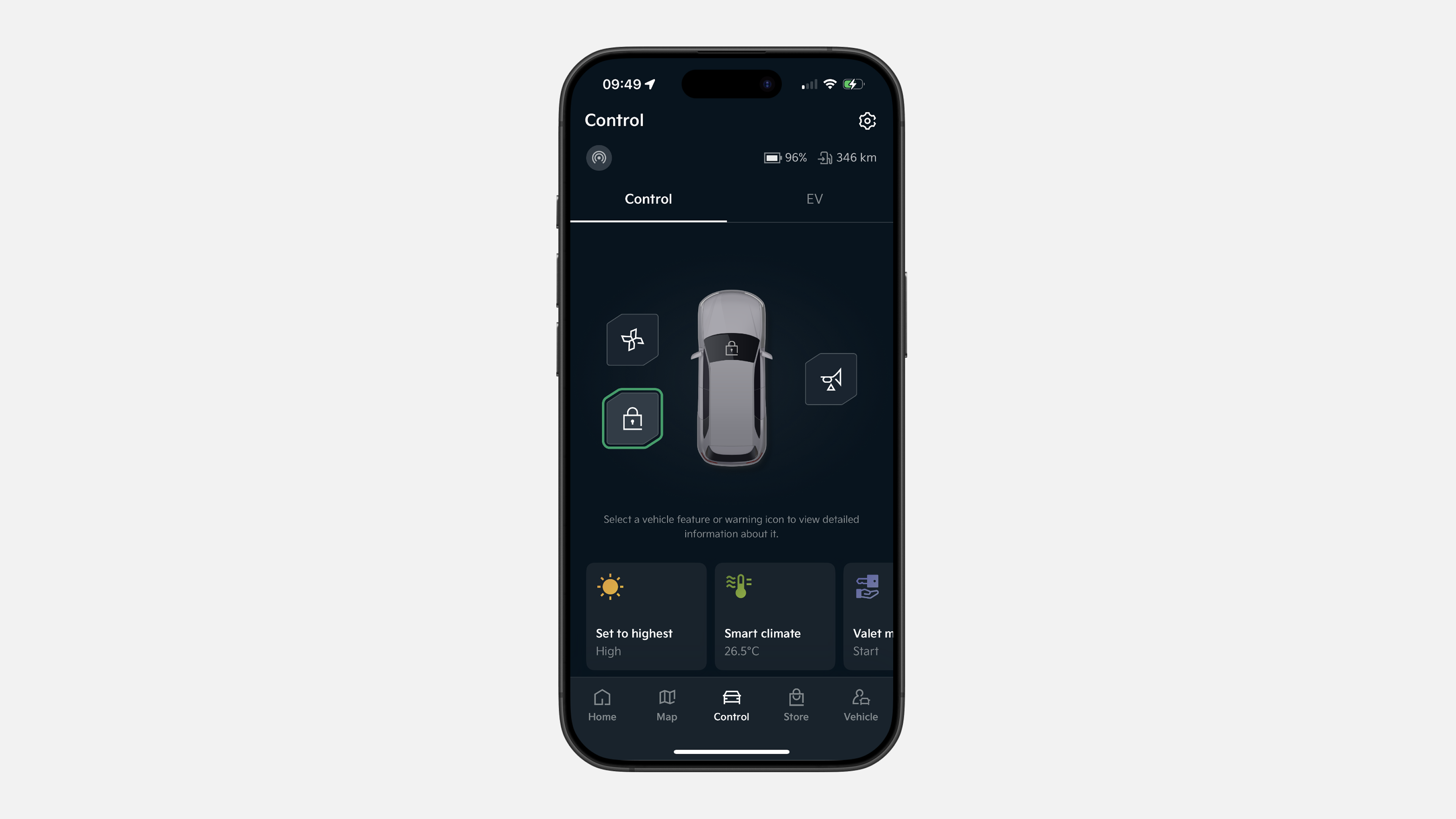
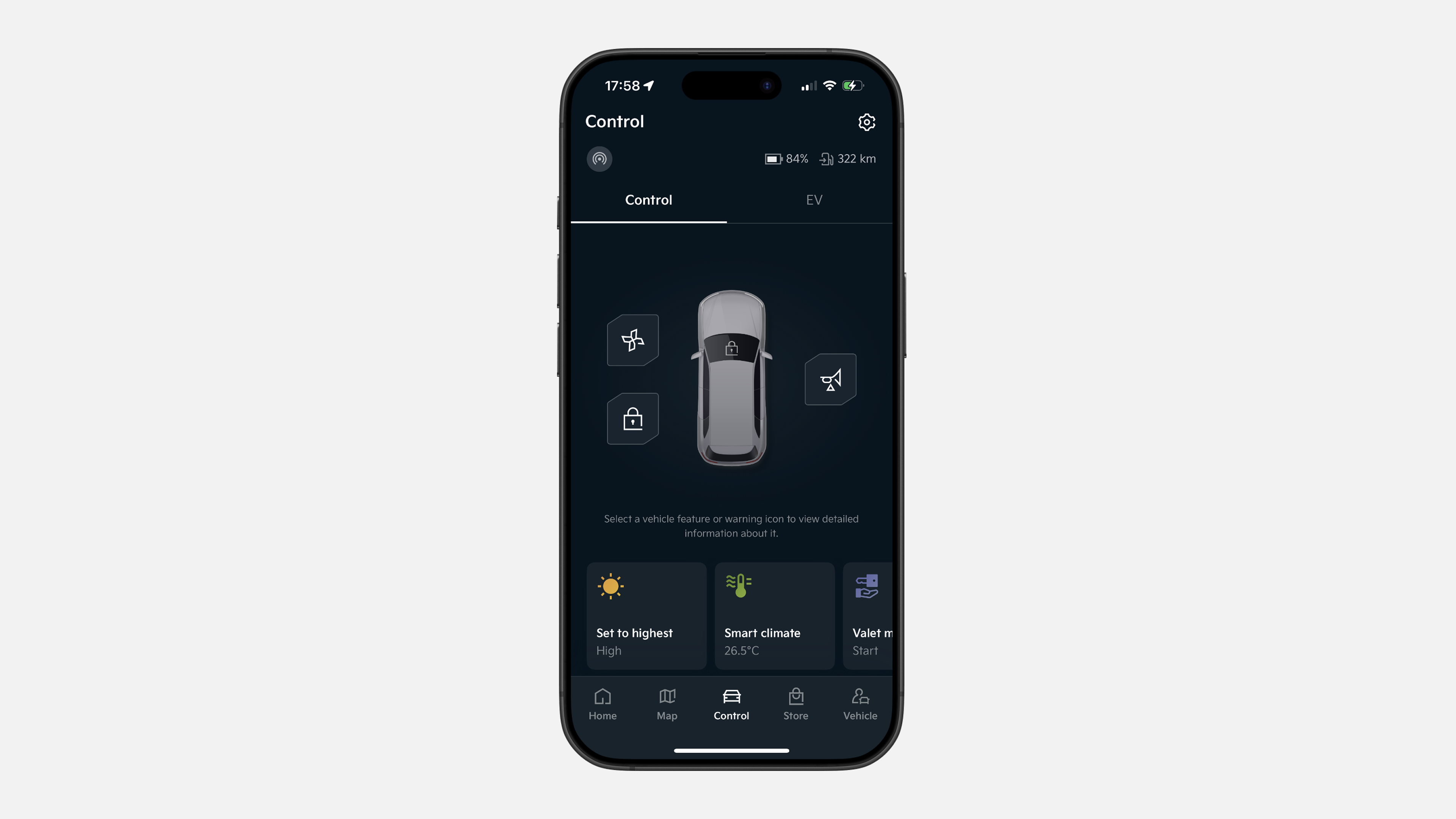
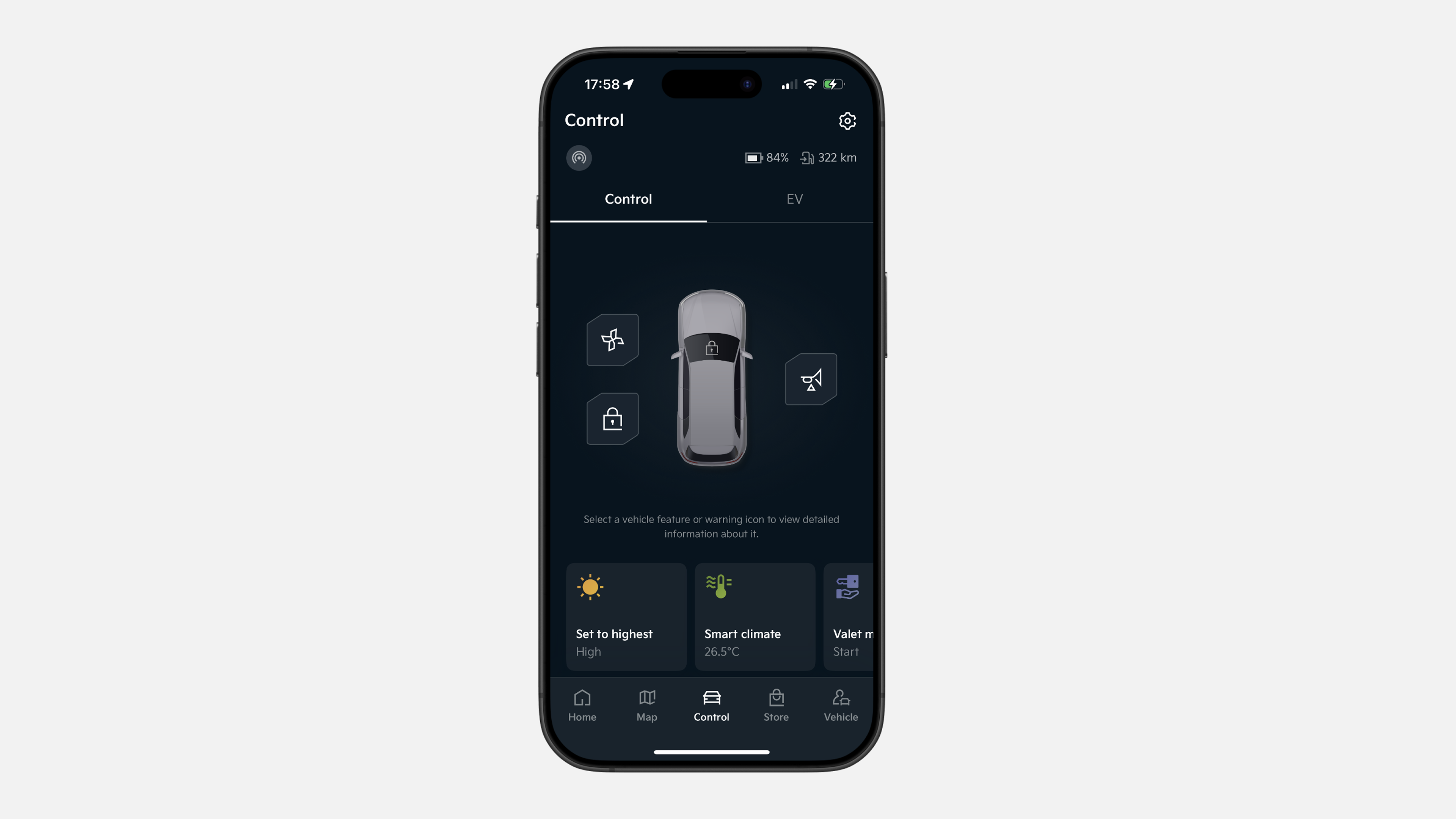
✔ Napauta „Etäkäyttö” alavalikosta
✔ Pidä lukko-kuvaketta painettuna 1 sekunti lukitaksesi
✔ Ovet lukkiutuvat automaattisesti
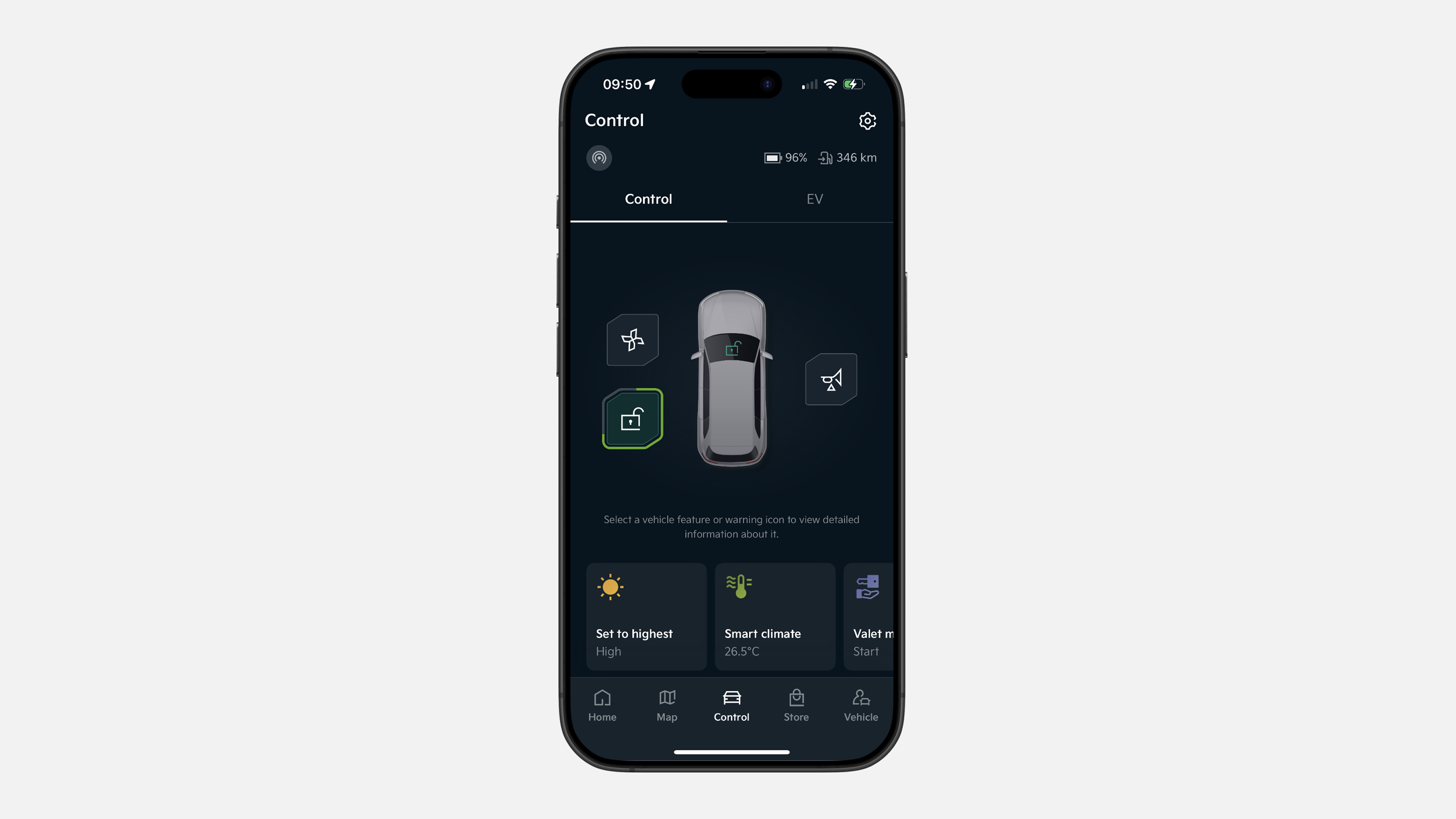
✔ Napauta „Etäkäyttö”-kuvaketta alavalikosta
✔ Pidä lukko-kuvaketta painettuna 1 sekunti avataksesi
✔ Ovet ovat nyt avattuina
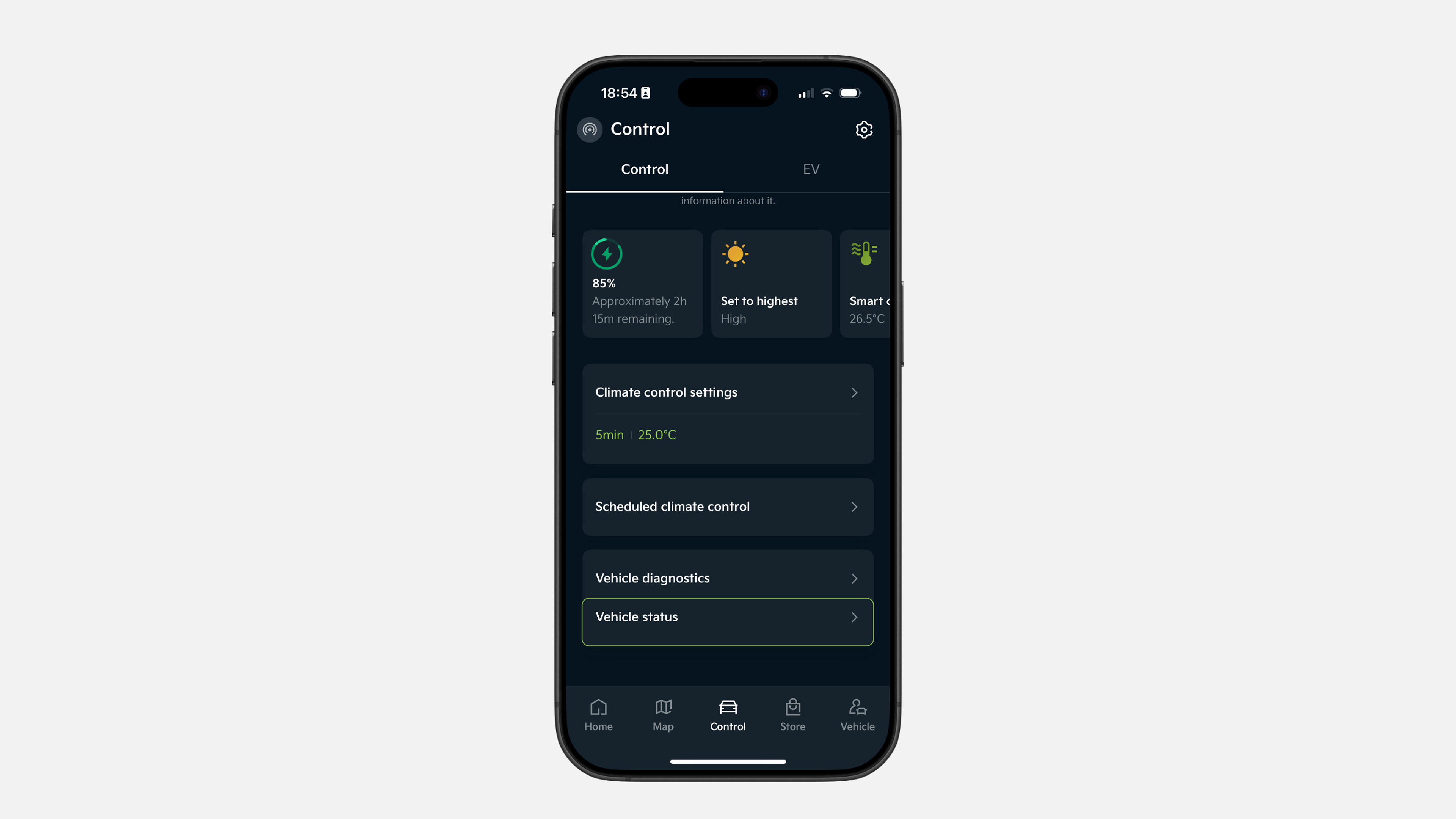
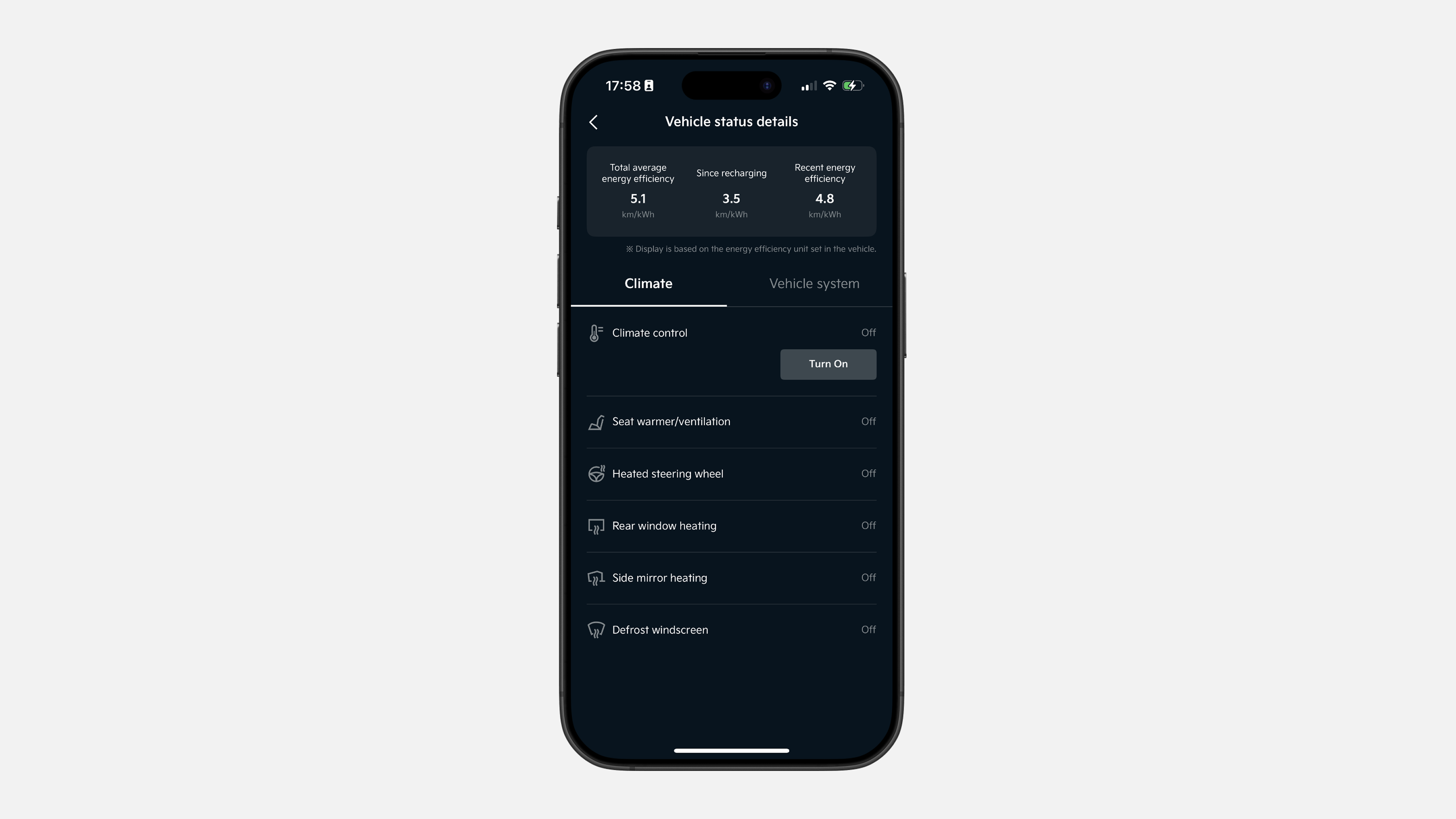
✔ Napauta „Etäkäyttö” alavalikosta
✔ Control-osiossa, vieritä alas ja napauta „Auton tila”
✔ Tarkastele eri ilmastointi- ja ajoneuvojärjestelmien tilaa
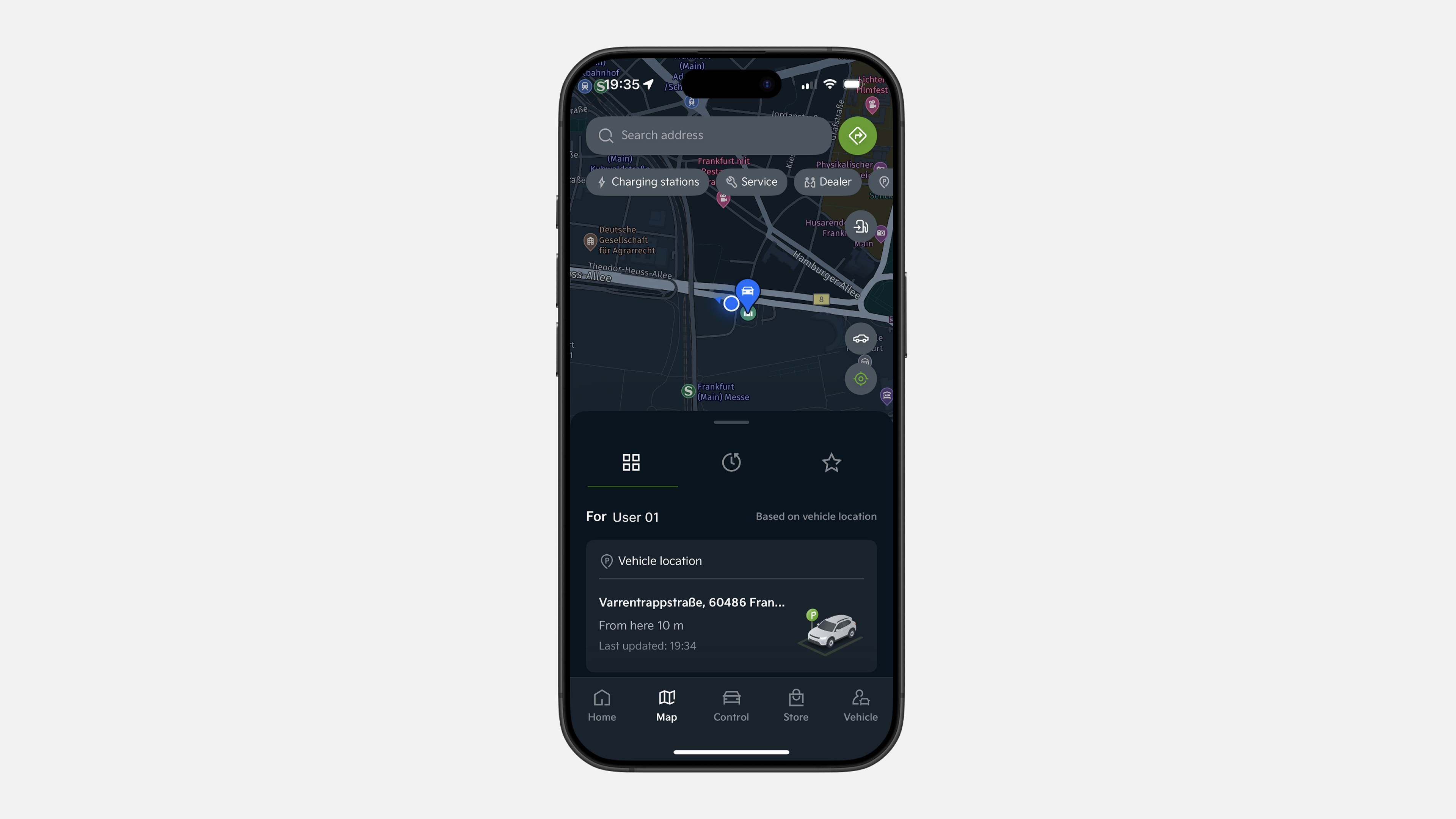
✔ Napauta „Kartta” alavalikosta. Klikkaa yläreunan hakupalkkia. Kirjoita haluamasi osoite ja vahvista
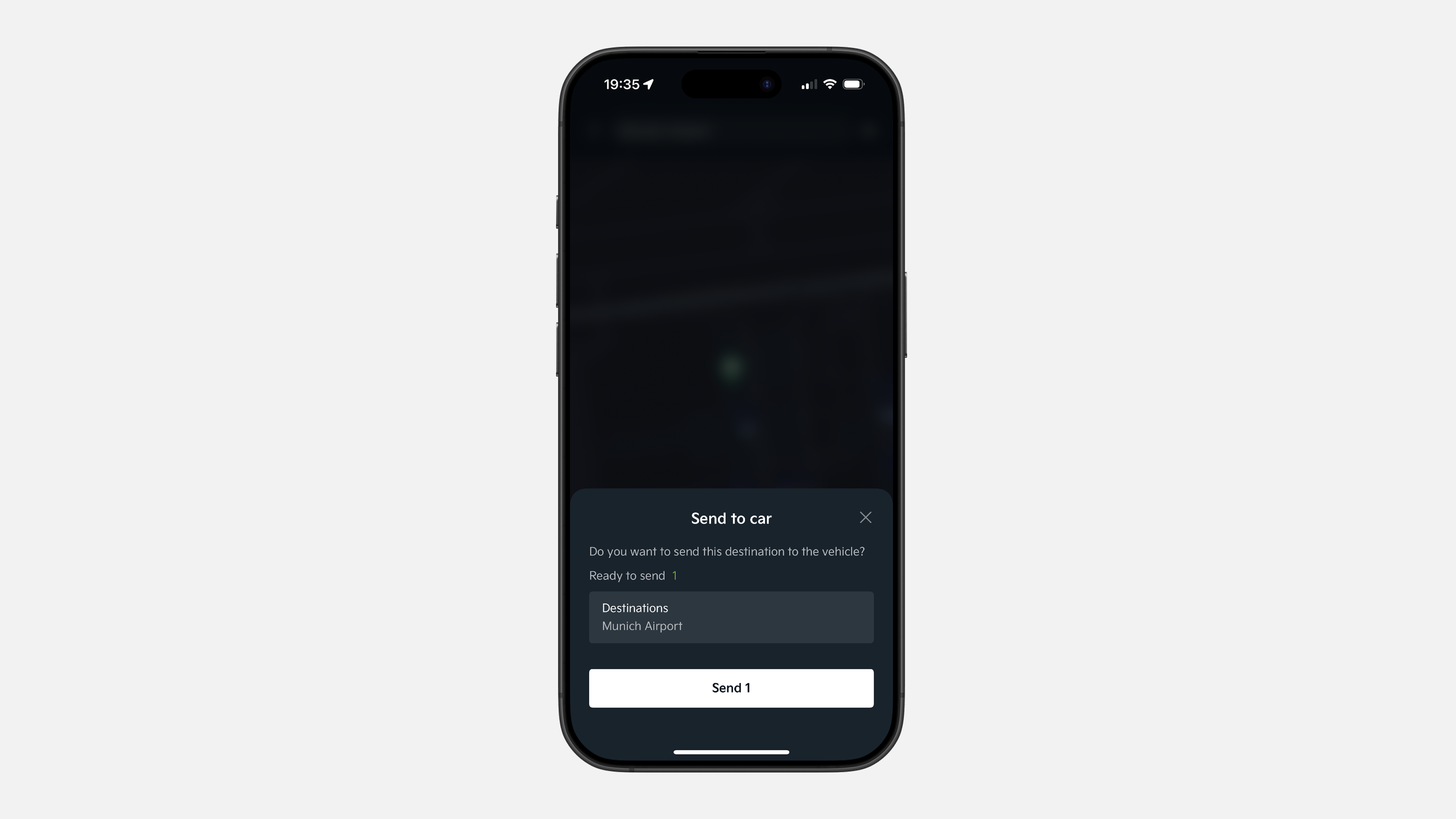
✔ Näyttöön tulee ponnahdusikkuna. Napauta „Lähetä autoon” ja sen jälkeen „Lähetä 1” asettaaksesi sen ensimmäiseksi (ensisijaiseksi) määränpääksi
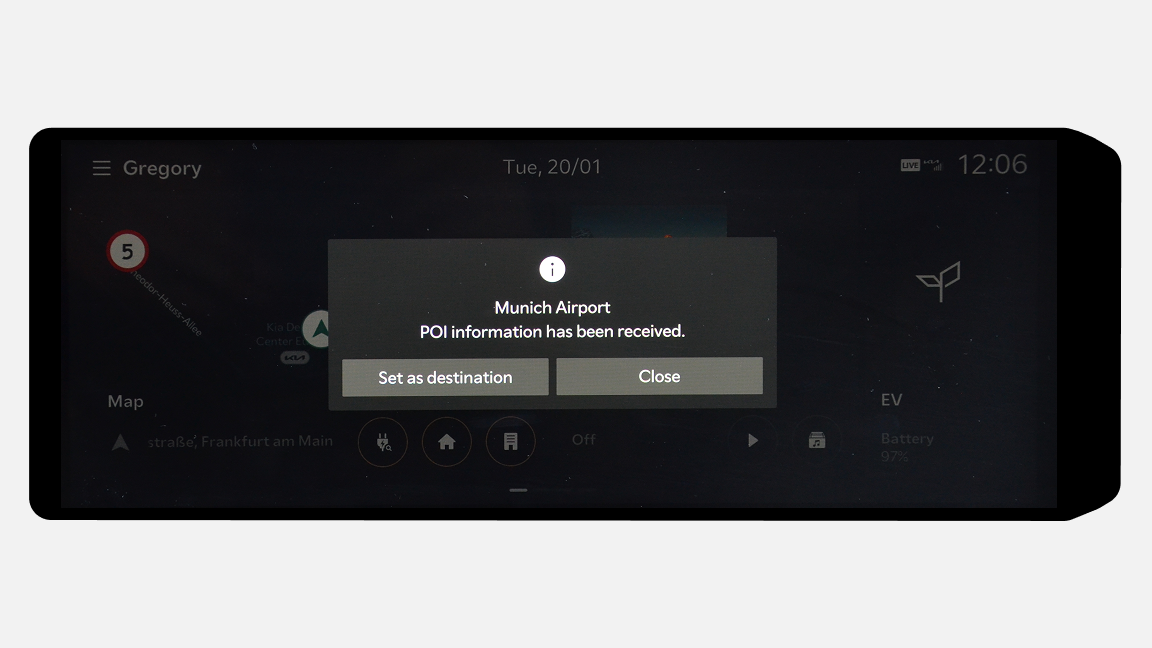
✔ Syötetty osoite näkyy auton näytöllä. Napauta „Aseta määränpääksi”
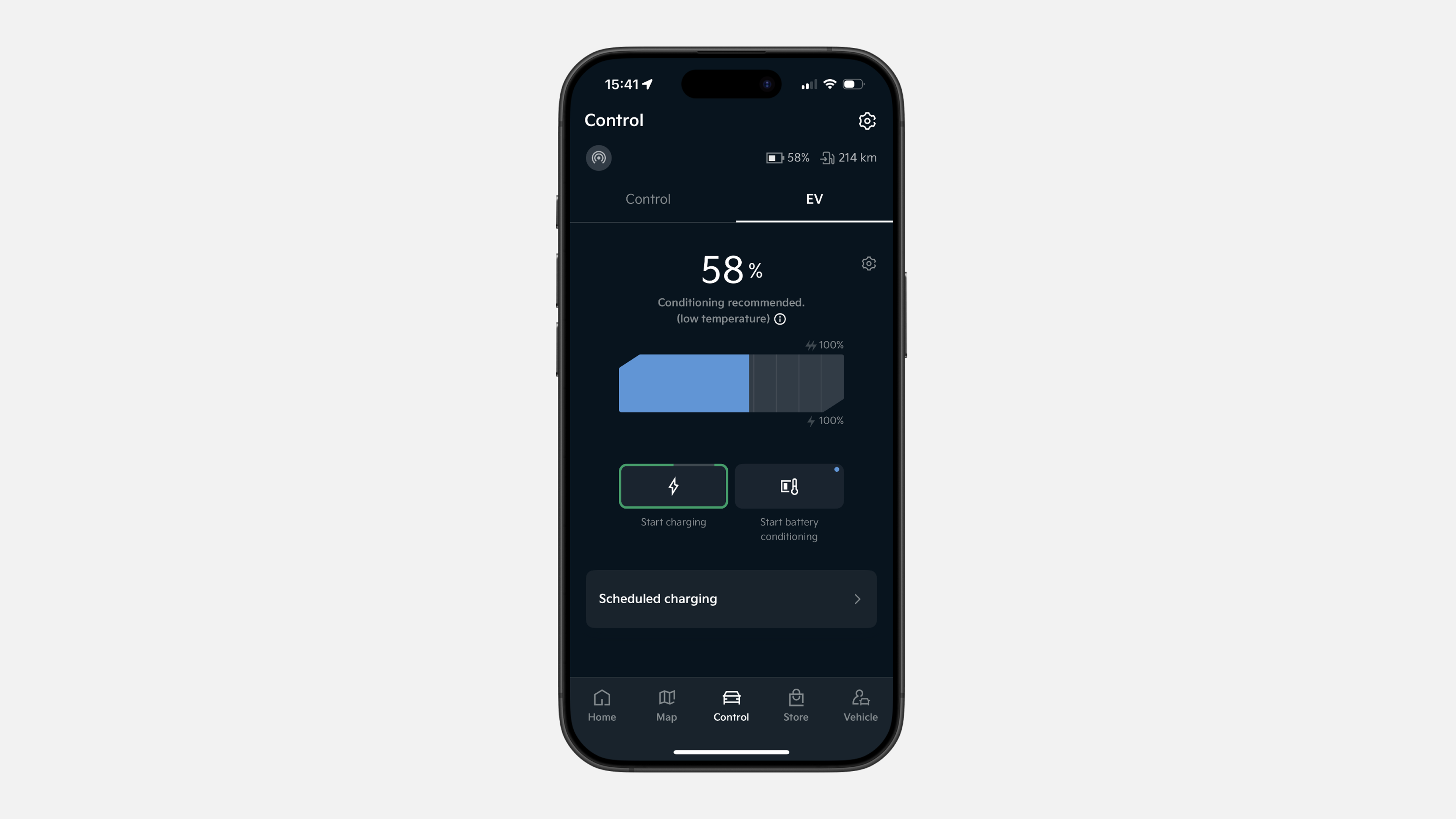
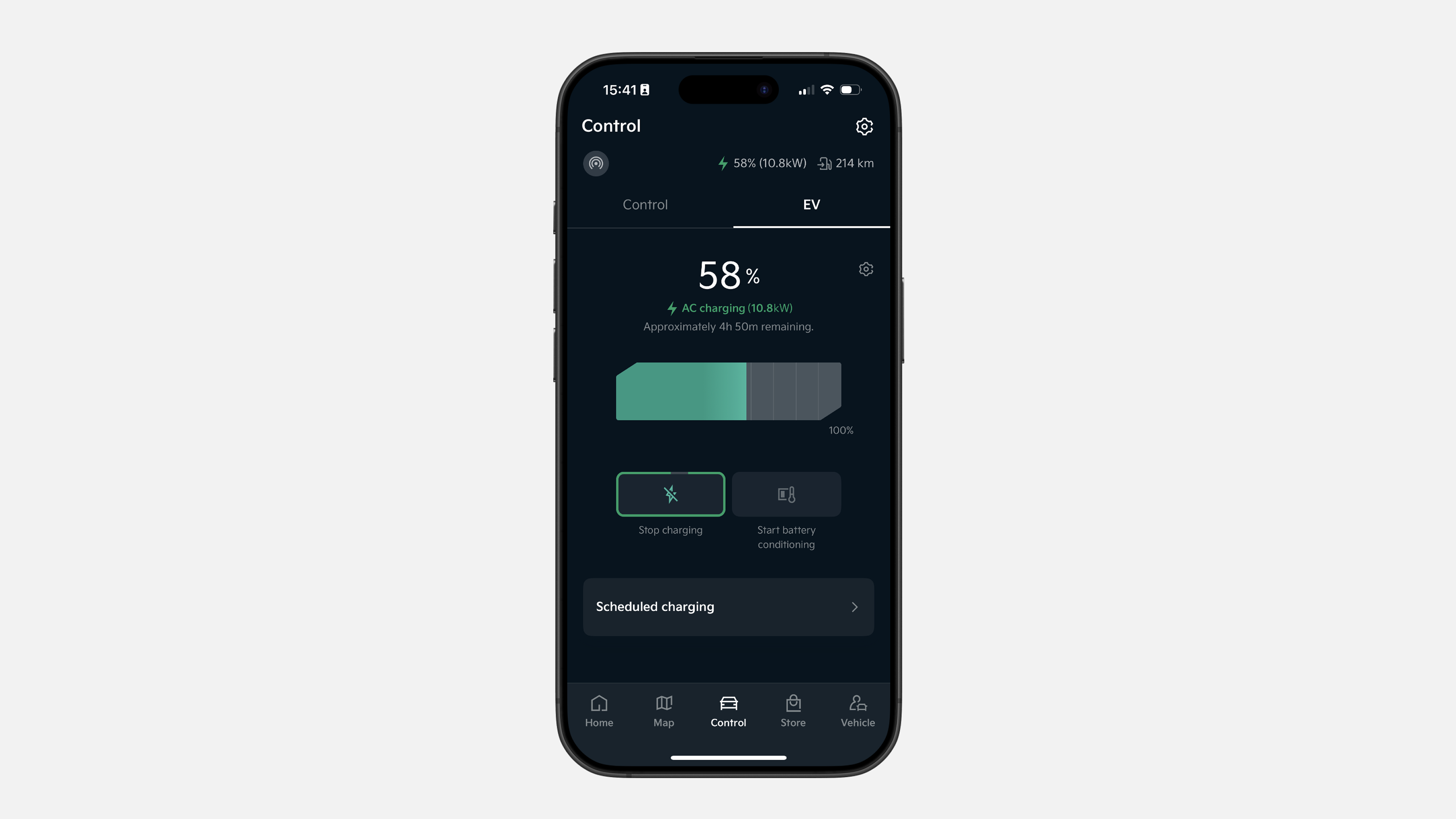
✔ Napauta „Etäkäyttö” alavalikosta
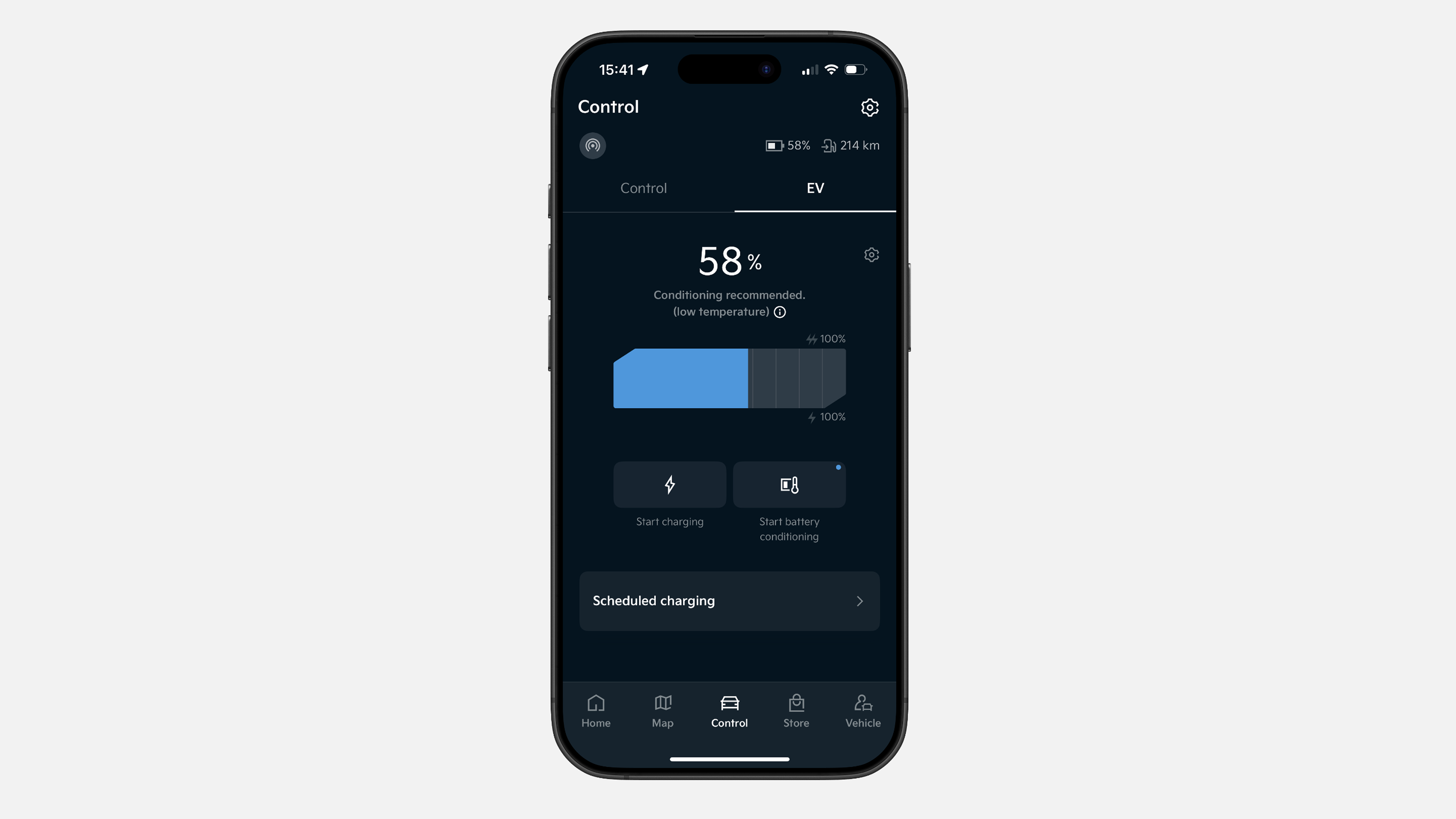
✔ Siirry Sähköauto-osioon. Latauskaapelin ollessa liitettynä, pidä „Aloita lataaminen” -painiketta painettuna 1 sekunti
✔ Jos haluat pysäyttää latausprosessin, siirry samaan EV-osioon ja pidä „Lopeta lataaminen” -painiketta painettuna 1 sekunti
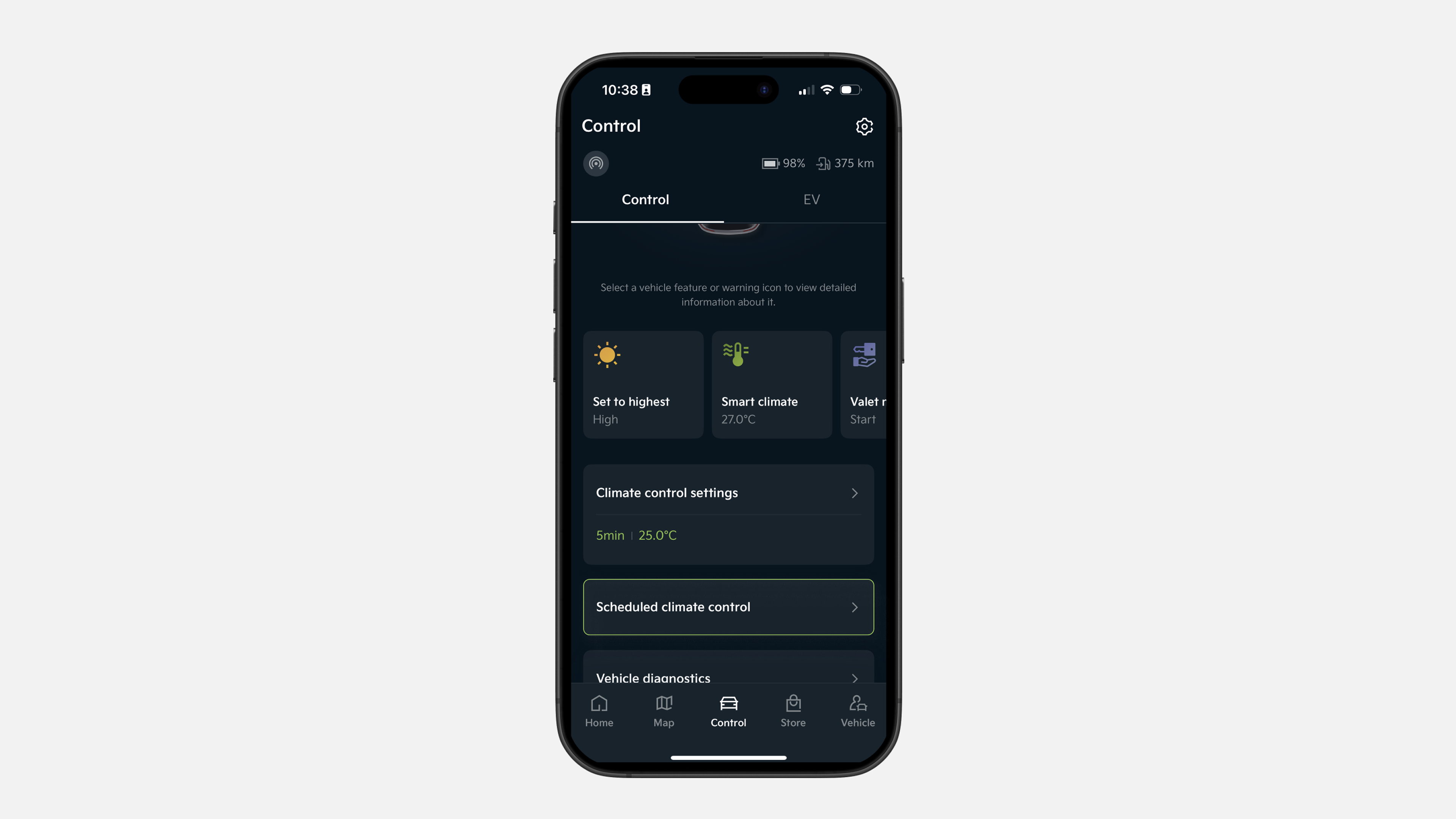
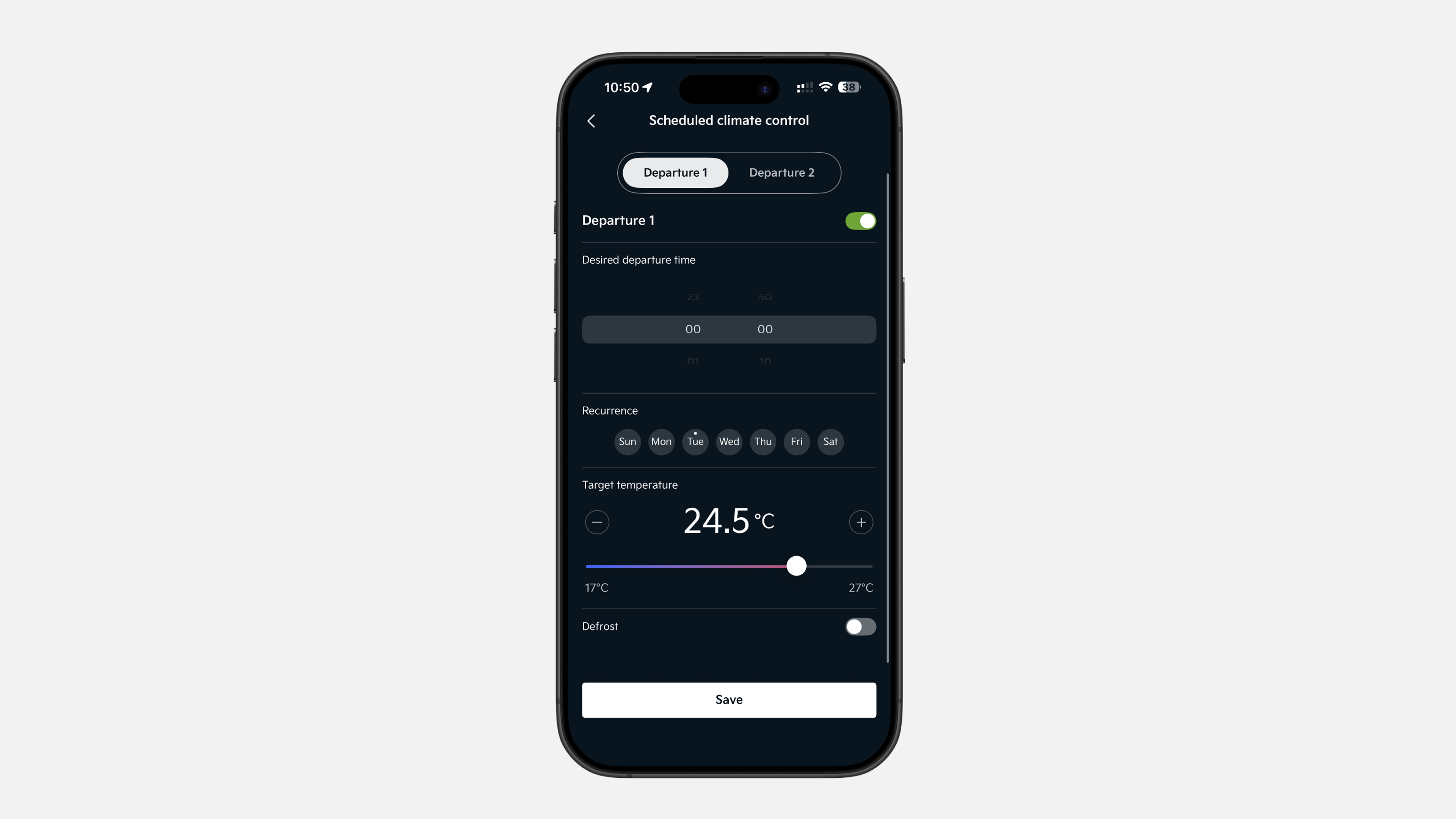
✔ Napauta „Etäkäyttö” alavalikosta, ja vieritä alas kohtaan „Ajastettu ilmastointi”
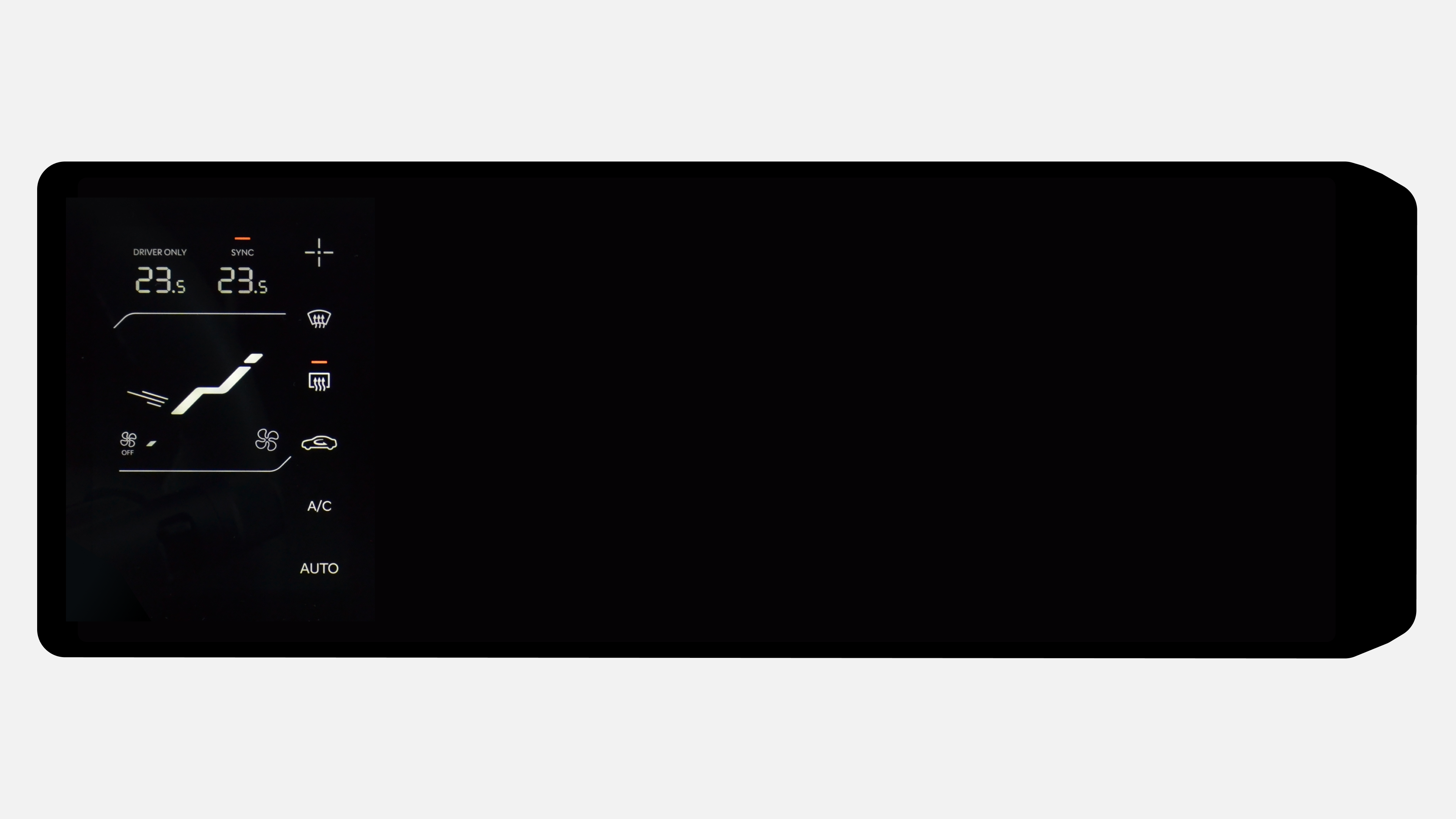
✔ Tässä voit joko käyttää ilmastointia heti tai ajastaa sen ajotottumustesi mukaan. Valitse haluamasi vaihtoehto, valitse päivät, aika ja lämpötila, ja napauta sitten „Tallenna”
✔ Aikataulun mukaisesti ajoneuvo säätää automaattisesti valitun matkustamon lämpötilan
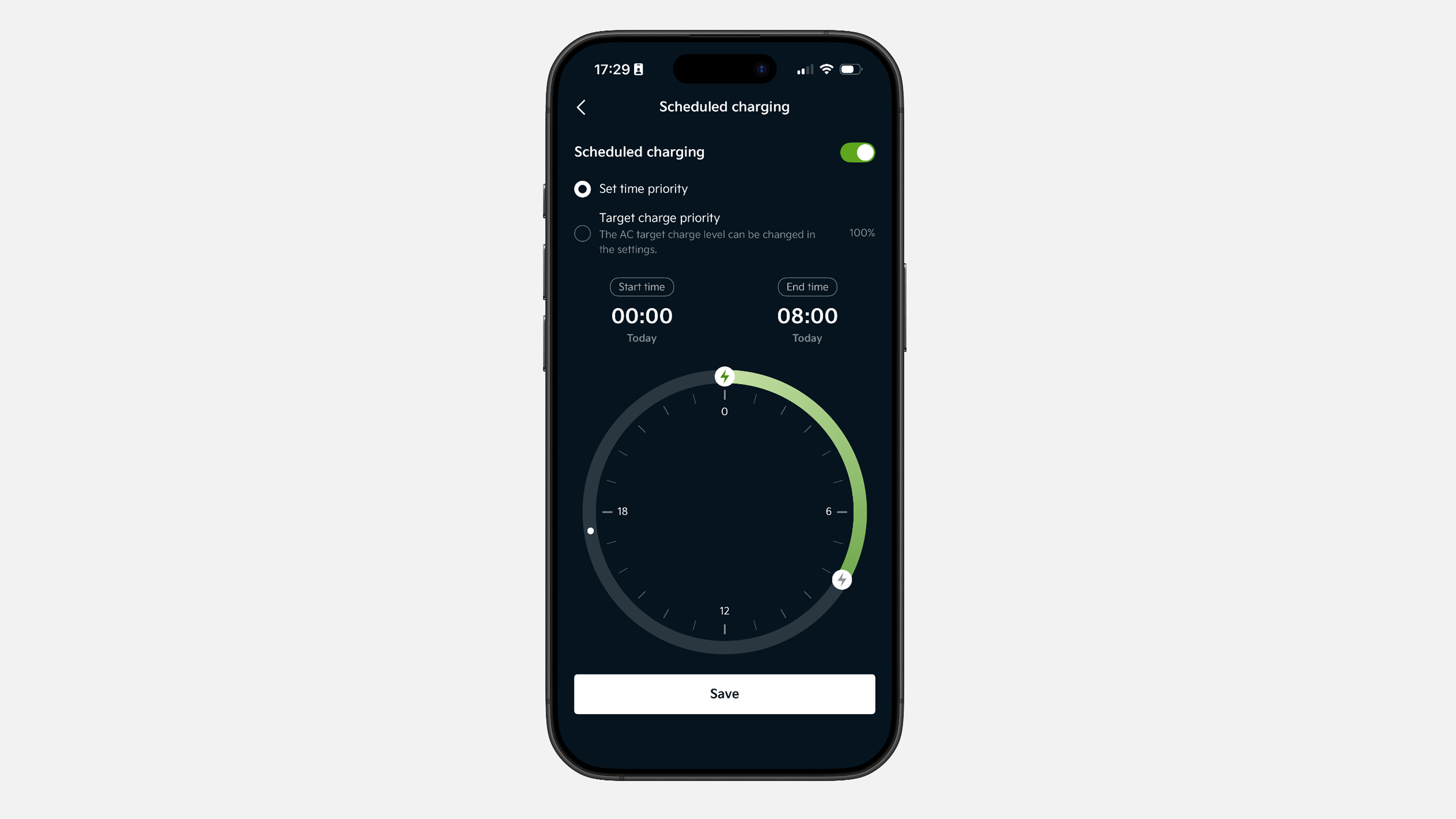
✔ Napauta “Etäkäyttö” alavalikosta, valitse “Sähköauto”-osio ja napauta “Ajastettu lataus”.
✔ “Ajastettu lataus” -kohdassa voit asettaa ajan, jolloin lataus alkaa ja päättyy. Voit myös määrittää tavoitellun varaustason, jolloin lataus pysähtyy automaattisesti, kun taso saavutetaan. Napauta sitten “Tallenna”.
✔ Asetettuna aikana ajoneuvo alkaa automaattisesti lataamaan ja pysähtyy joko määritettyyn kellonaikaan tai kun asetettu varaustaso on saavutettu.
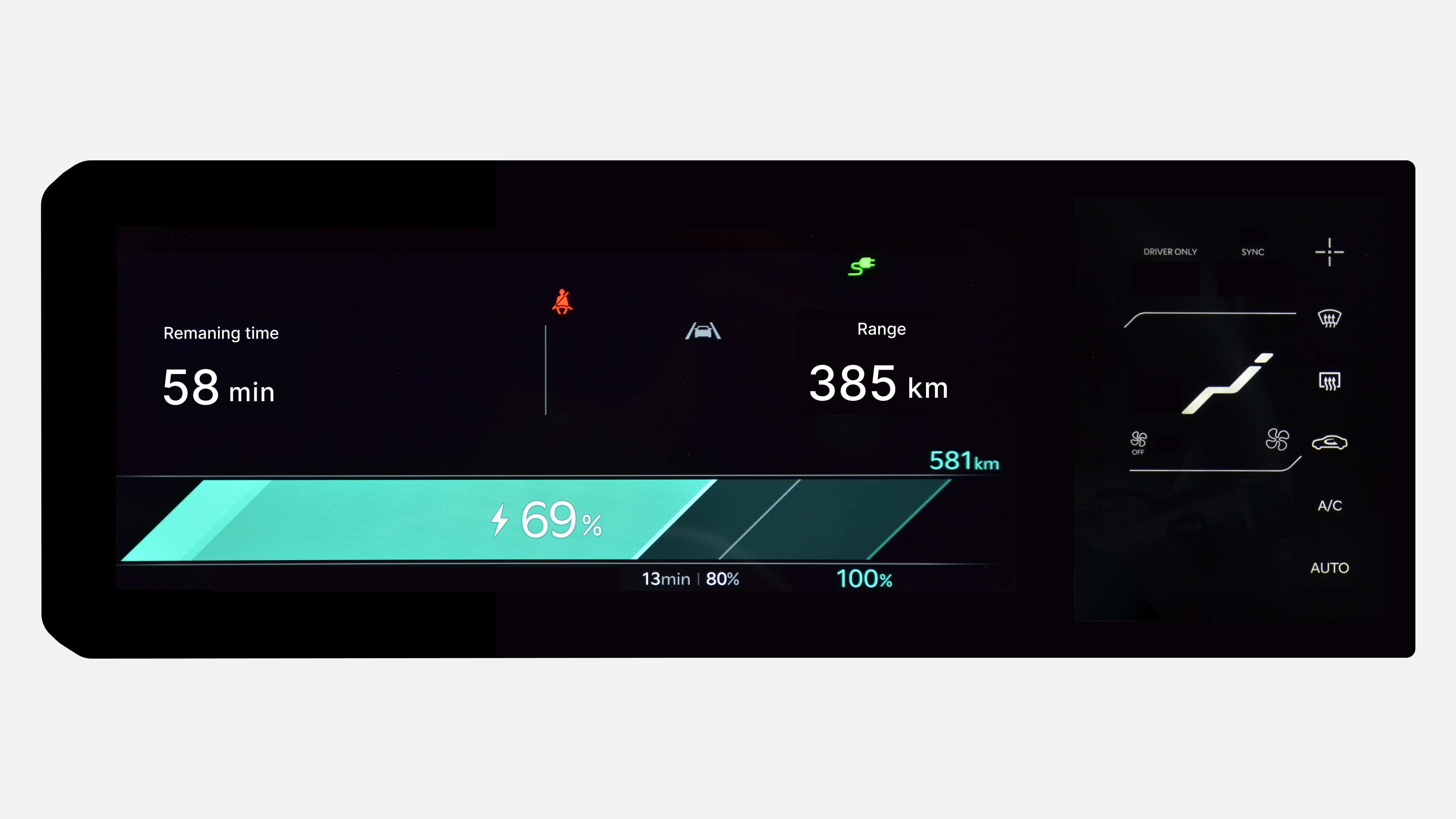
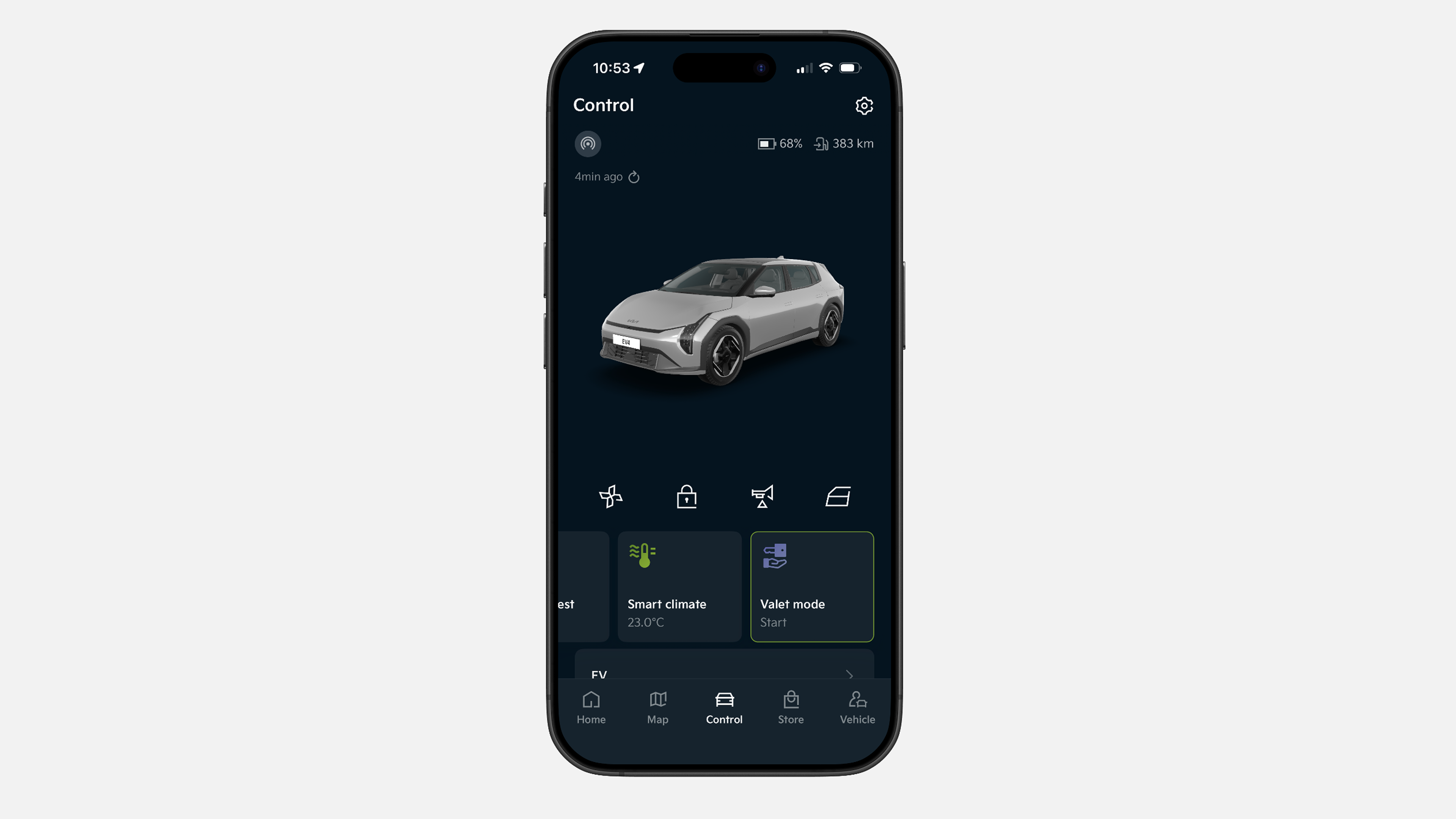
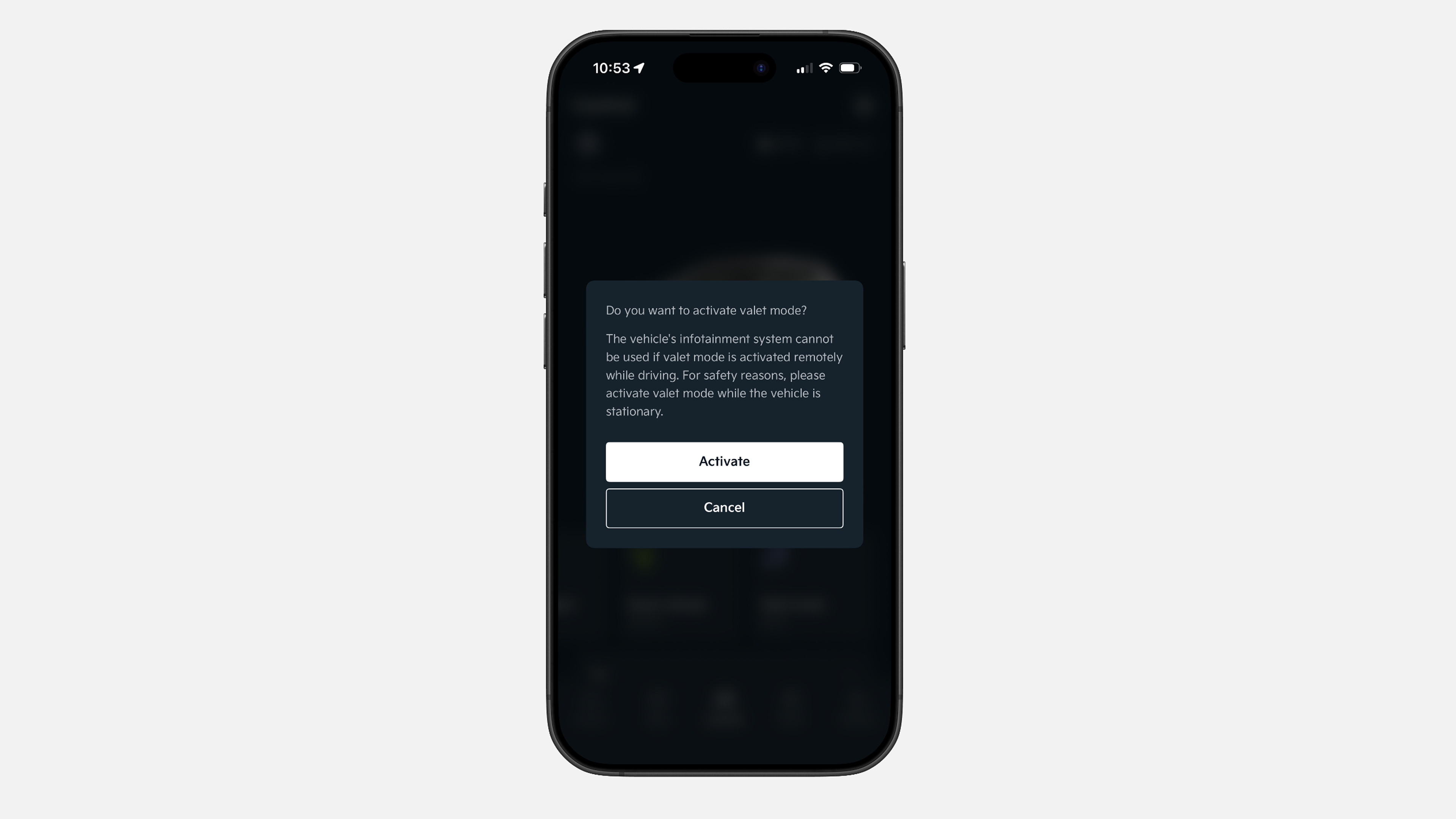
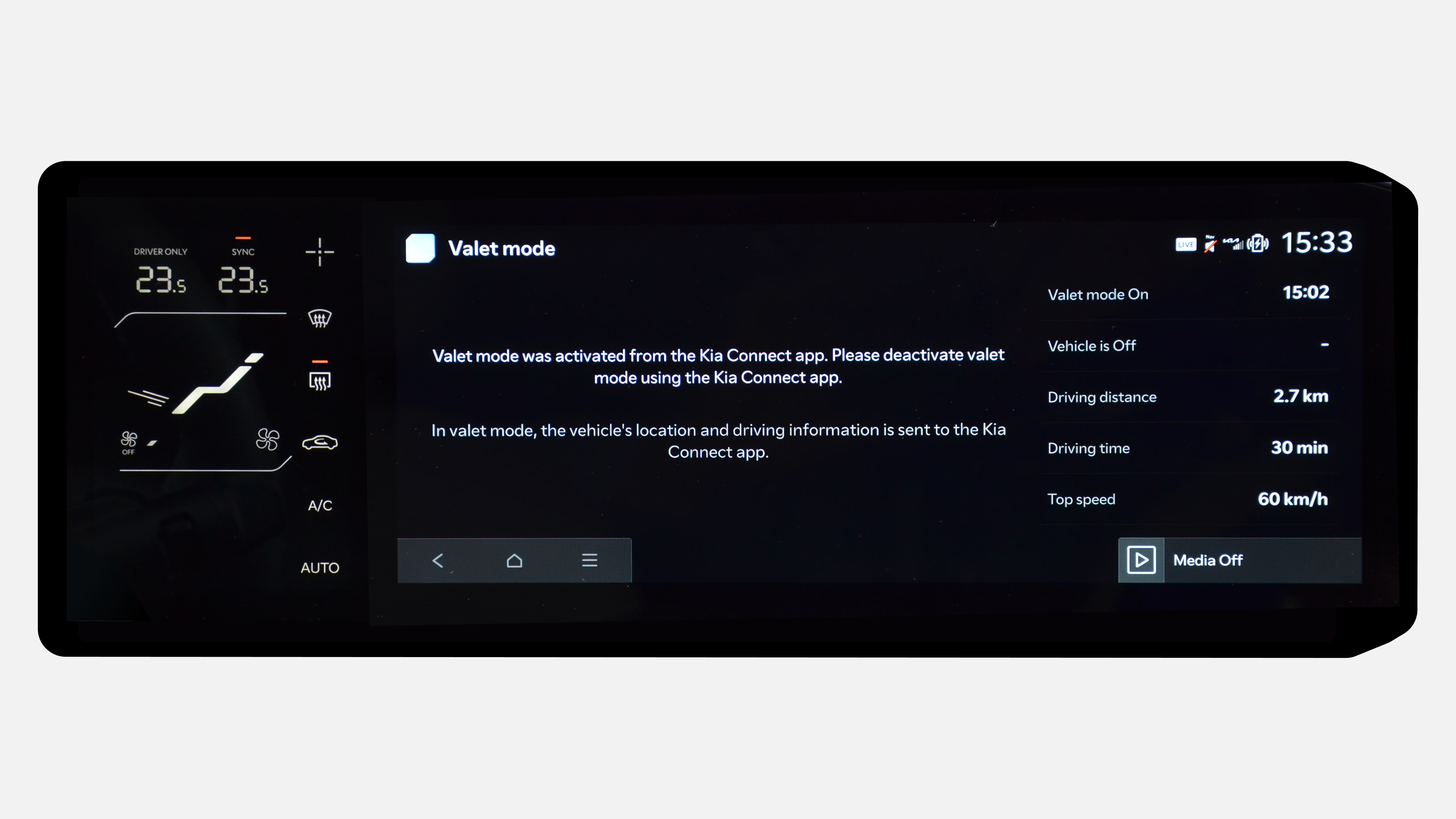
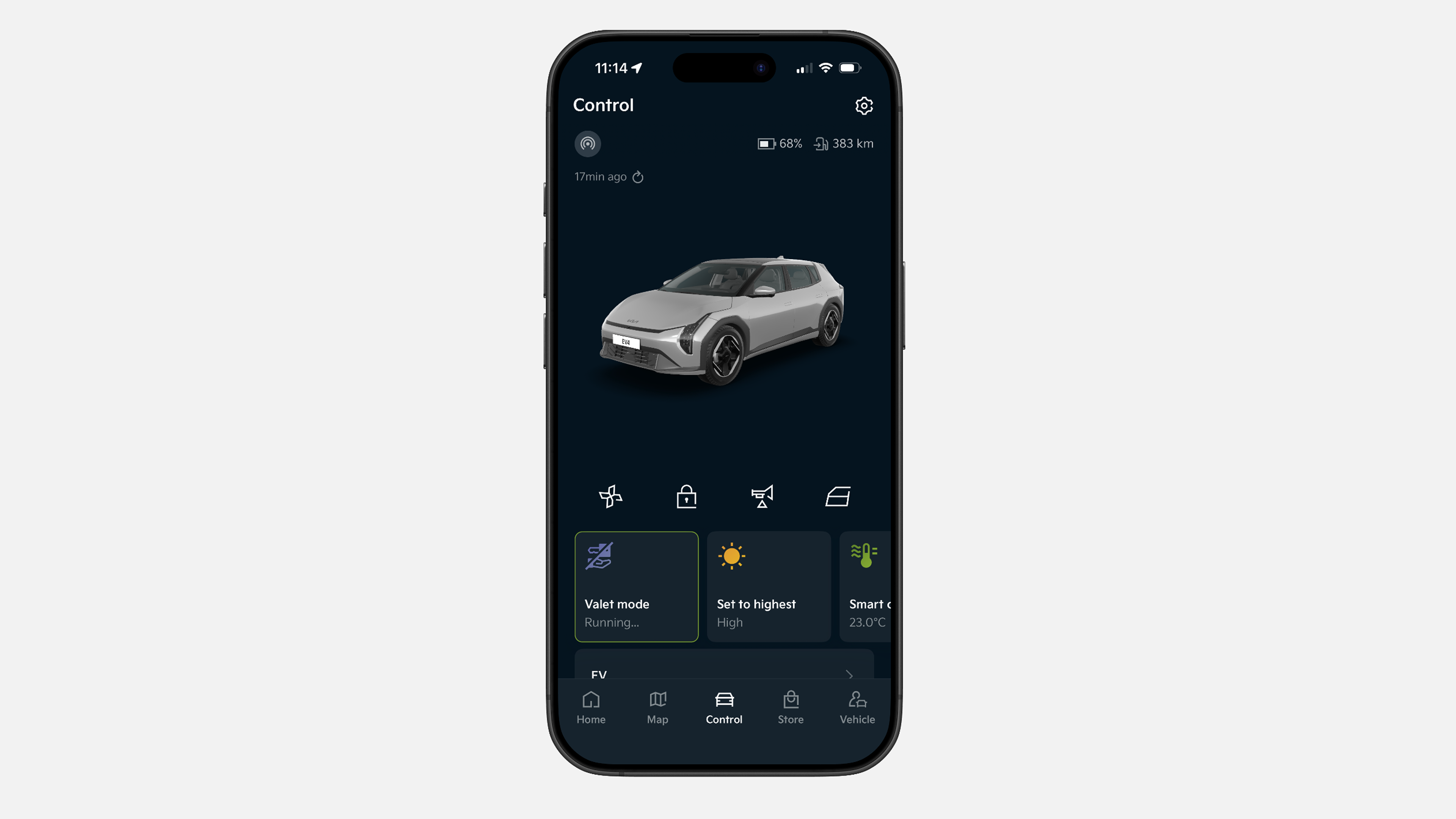
✔ Napauta “Etäkäyttö” alavalikosta ja valitse “Pysäköintipalvelutila”.
✔ Paina “Ota käyttöön”.
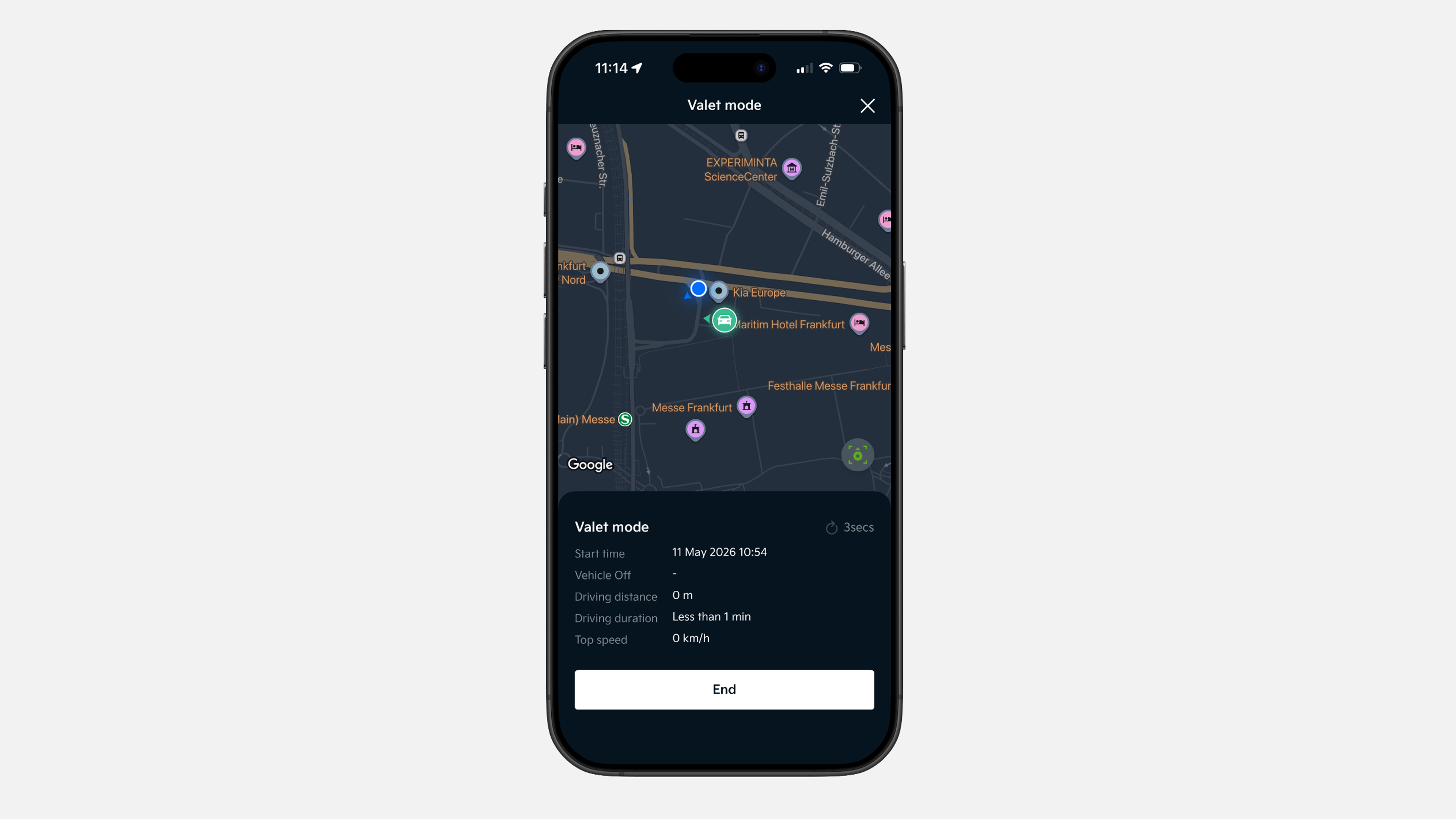
✔ Komento lähetetään ajoneuvollesi. Ajon aikana näyttö lukitaan, ja voit seurata ajoneuvon tilaa, sijaintia, ajomatkaa, ajon kestoa ja huippunopeutta.
✔ Poistaaksesi Pysäköintipalvelutilan käytöstä, napauta “Etäkäyttö” alavalikosta ja valitse “Pysäköintipalvelutila”.
✔ Paina “Lopeta” ja vahvista komento poistaaksesi sen käytöstä.
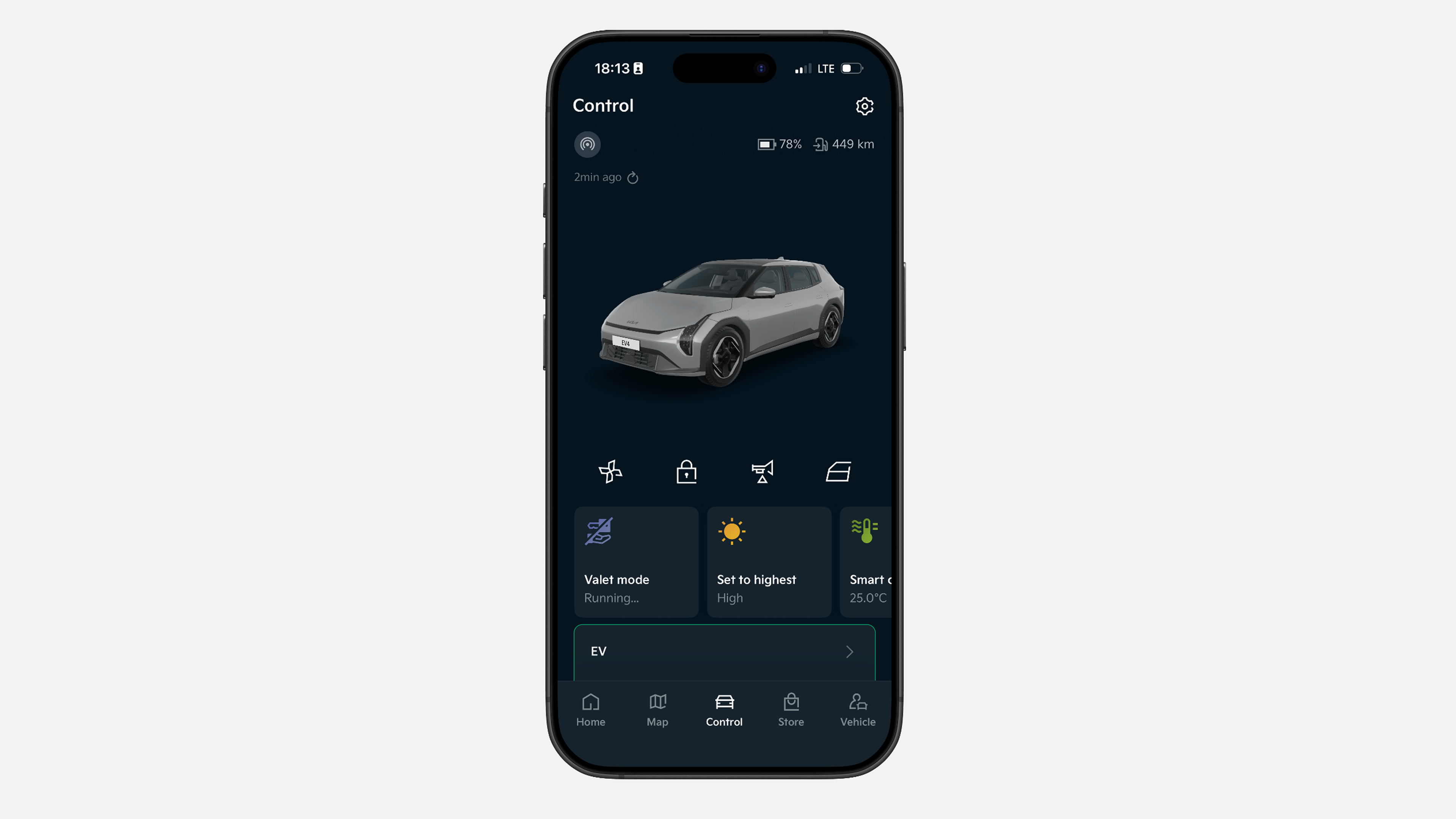
✔ Napauta “Etäkäyttö” alavalikosta ja valitse “Sähköauto”-osio.
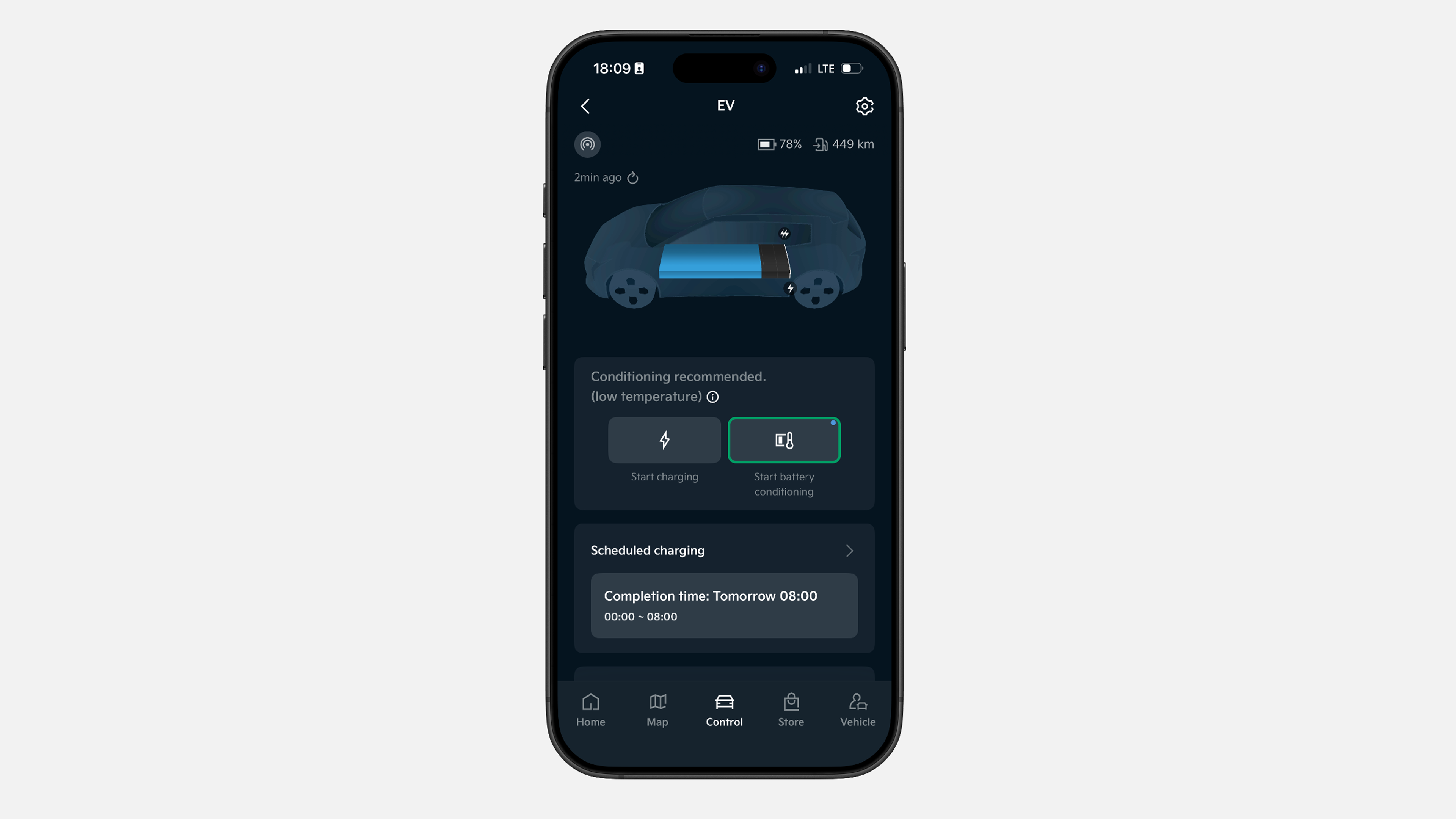
✔ “Sähköauto”-osiossa pidä painettuna “Käynnistä akun valmistelu” lähettääksesi komennon.
✔ Akku alkaa esilämmityksen ja se pysähtyy automaattisesti, kun optimaalinen lämpötila on saavutettu. Tämä auttaa varmistamaan mahdollisimman suuren latausnopeuden DC-pikalaturilla.
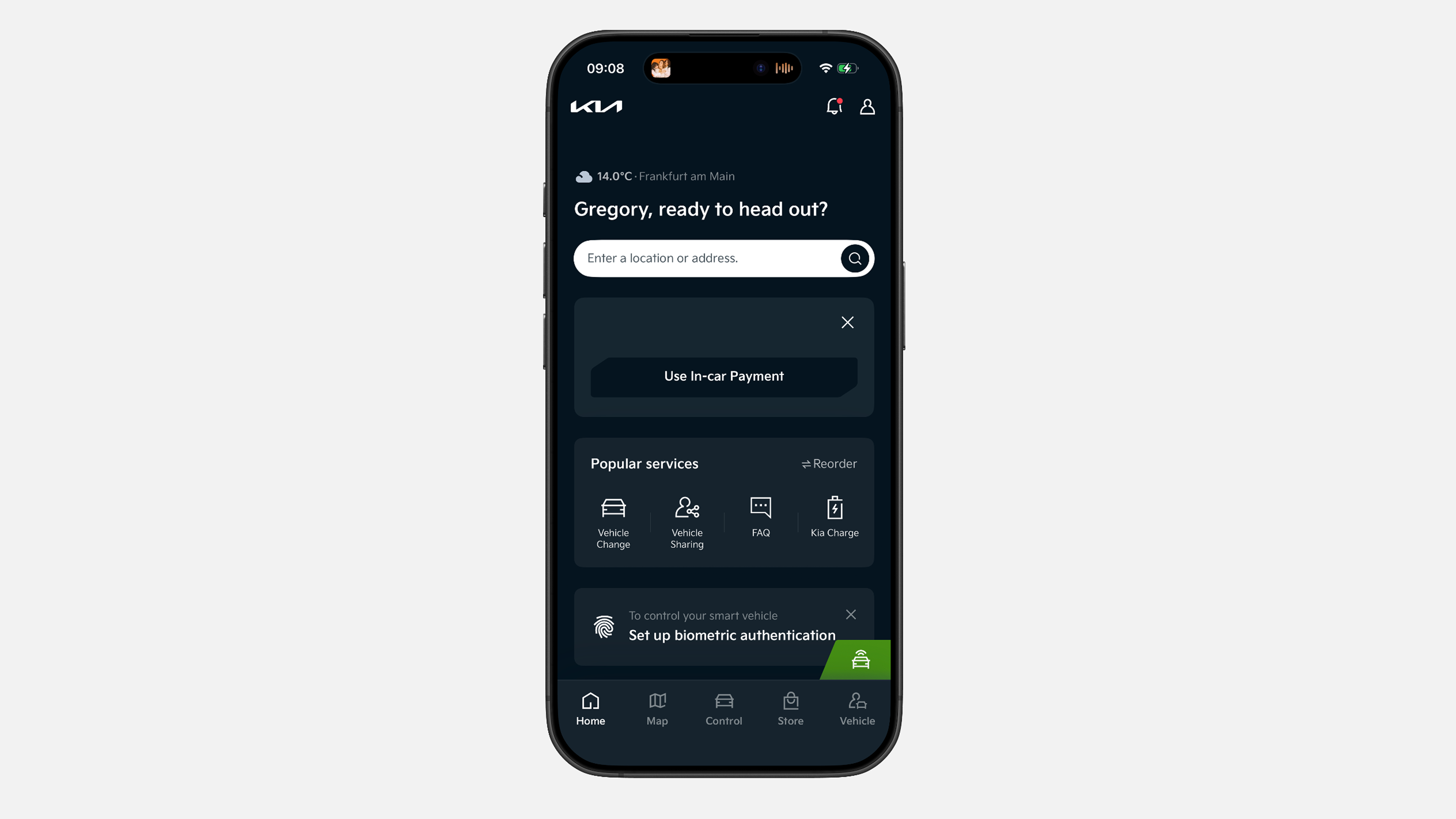
✔ “Aloitus”-välilehdellä napauta “Käytä In-car Payments” -widgetiä.
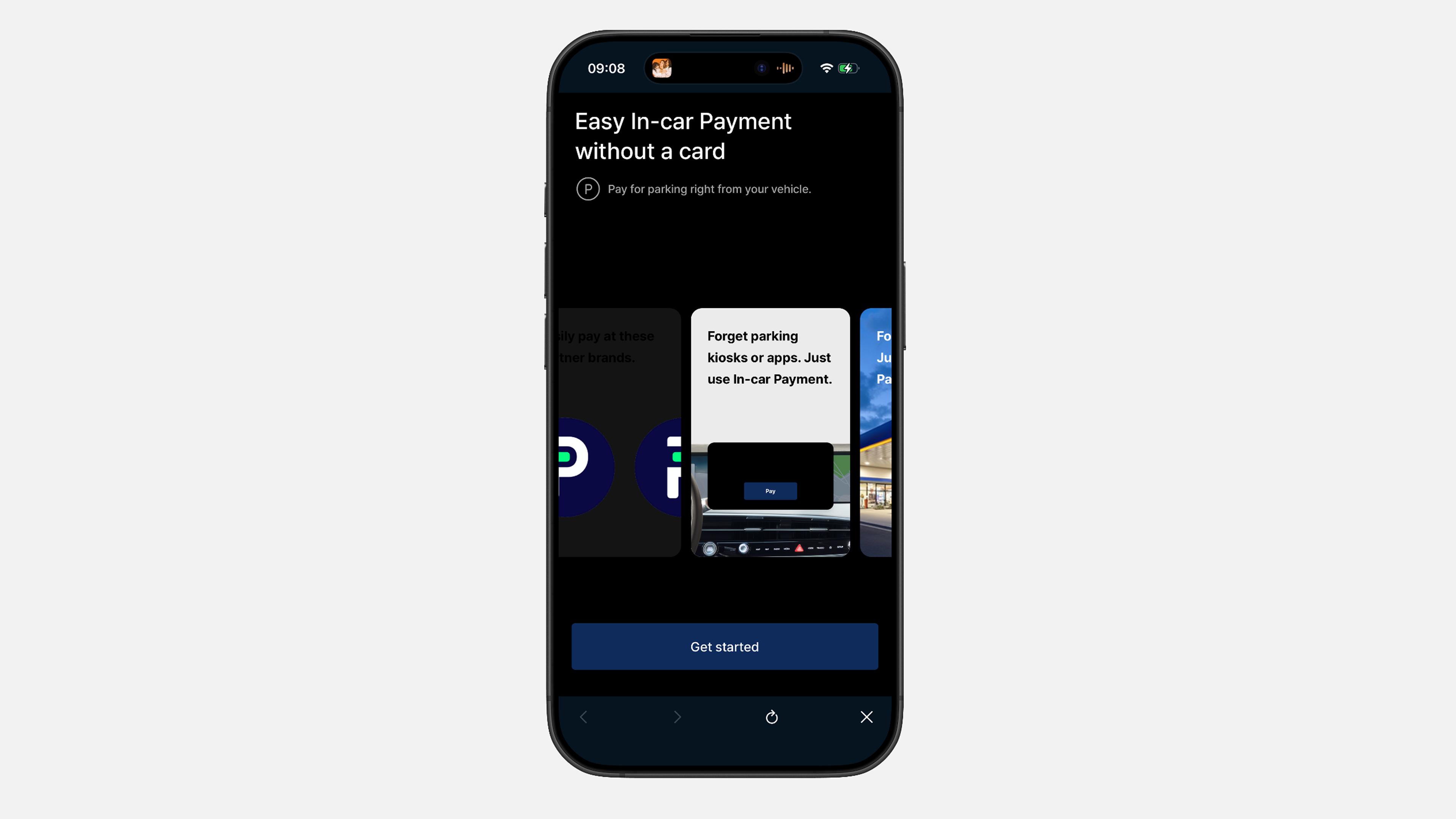
✔ Napauta “Aloita” ja hyväksy pakolliset “Käyttöehdot”.
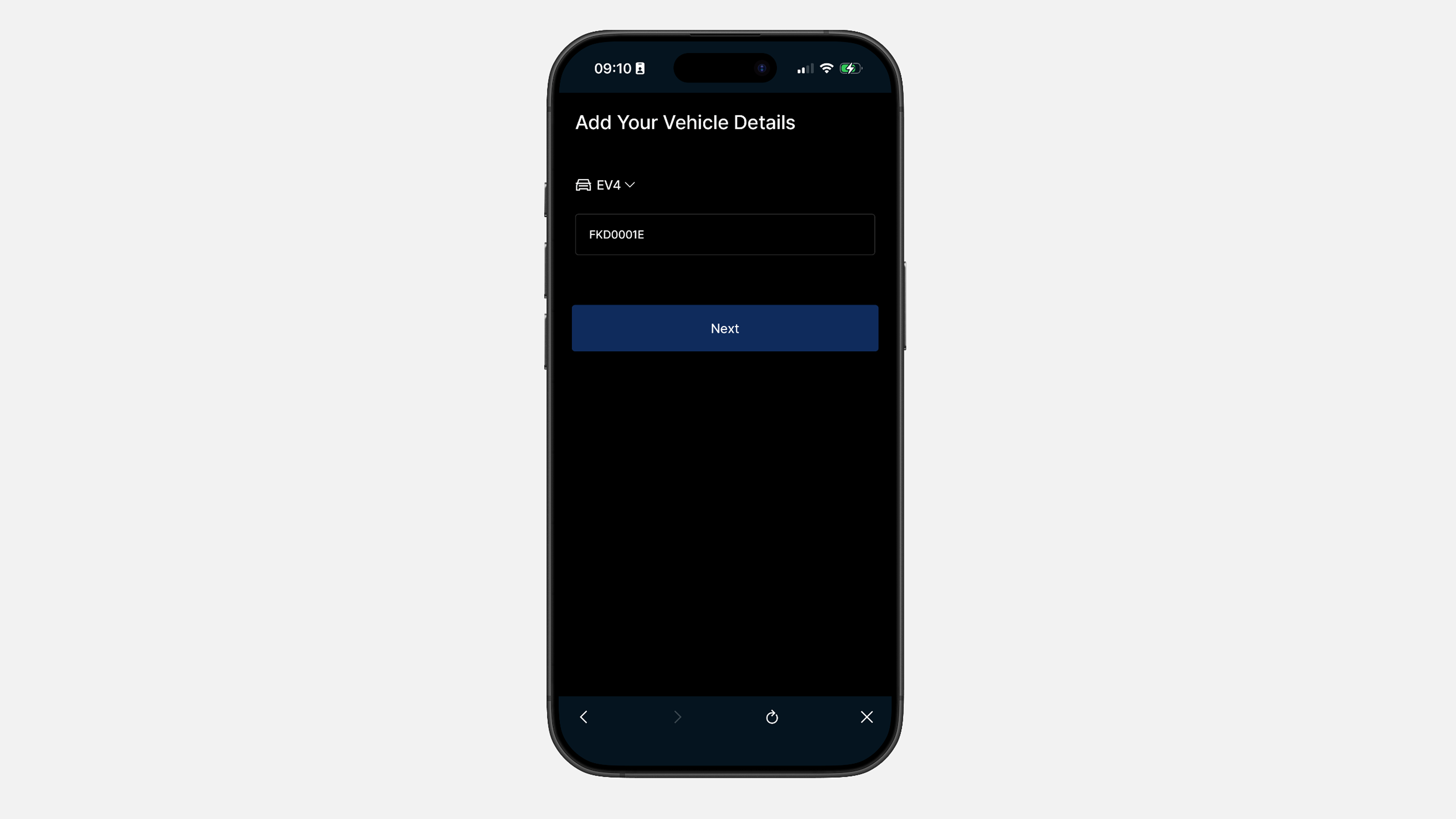
✔ Pääajoneuvo valitaan automaattisesti. Syötä rekisterinumero ilman välilyöntejä tai erikoismerkkejä.
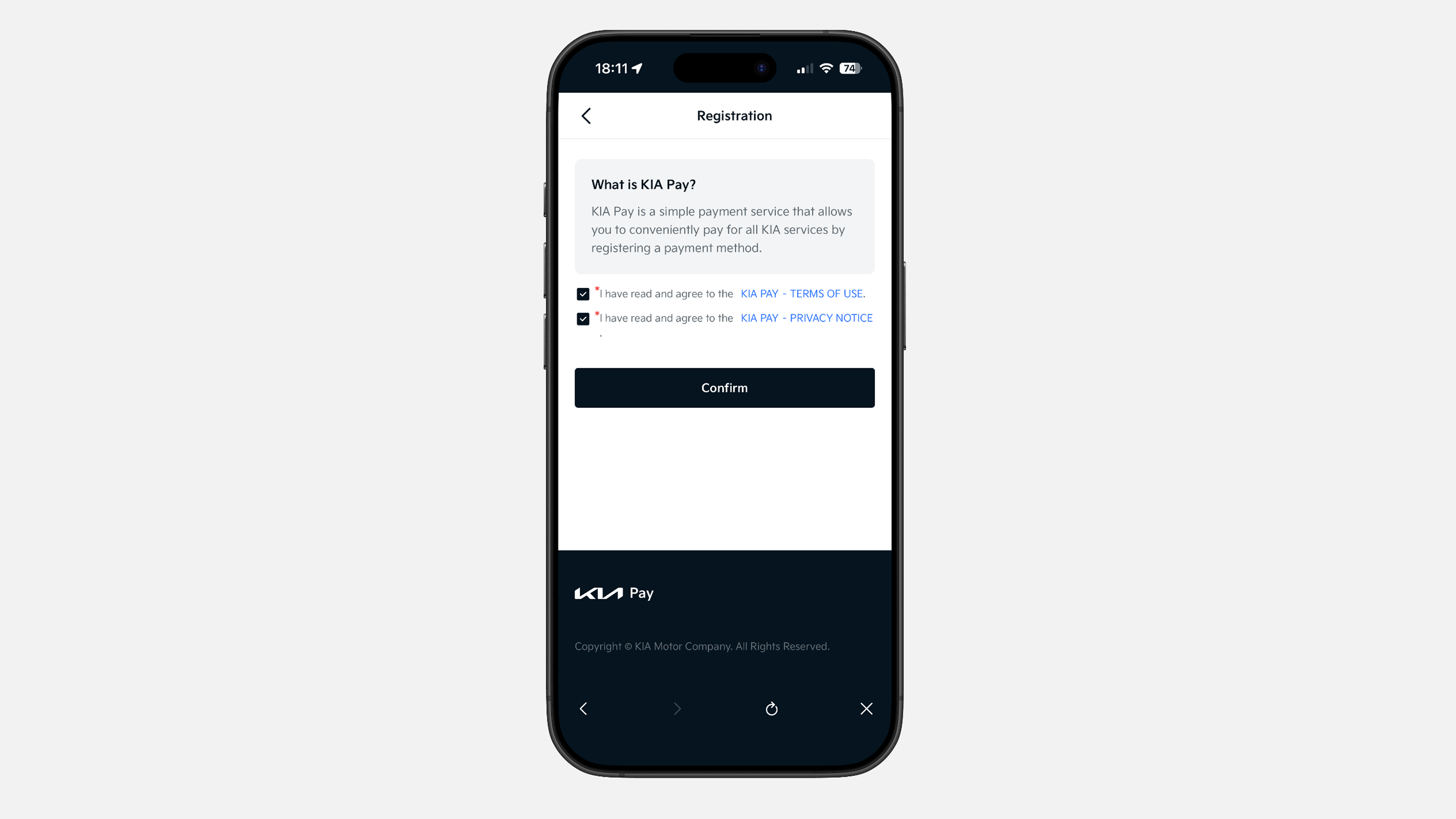
✔ Hyväksy Kia Payn käyttöehdot ja tietosuojailmoitus.
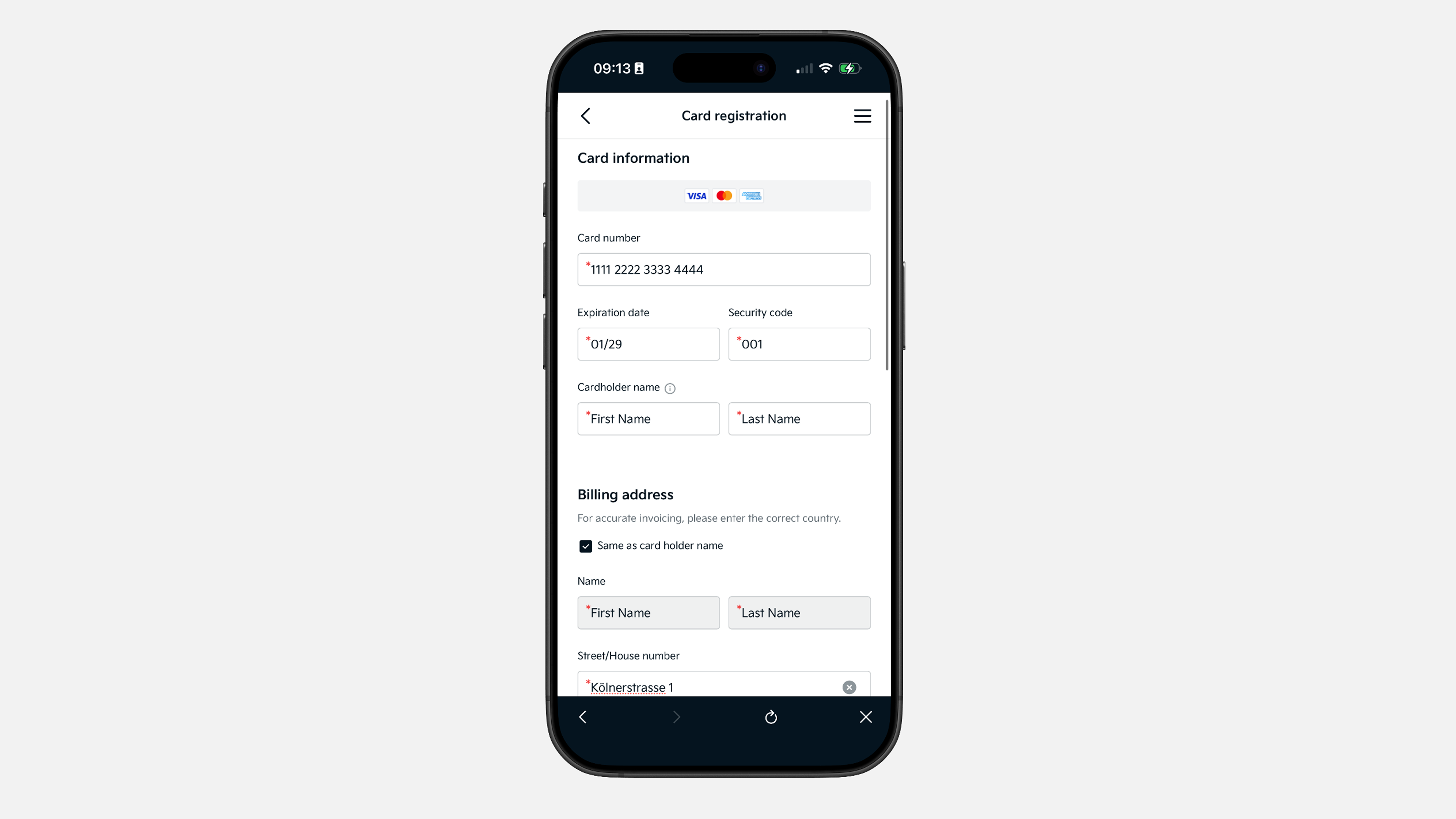
✔ Syötä maksukortin tiedot. Vahvista 1 €:n varmennustransaktio ja vahvista valitsemasi kortti.
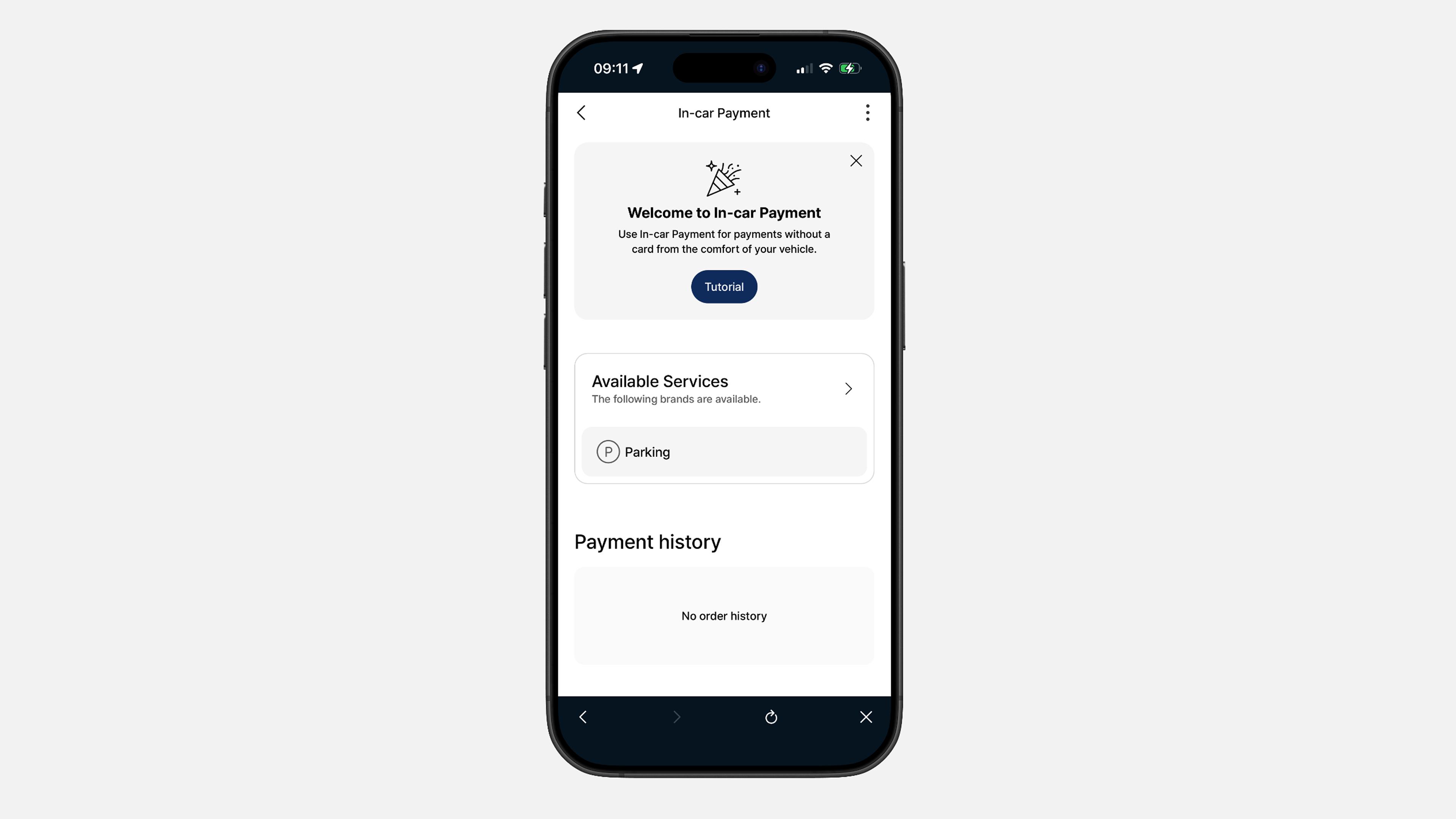
✔ Kaikki on valmista. Tässä osiossa näet kaikki palvelut, jotka ovat tällä hetkellä saatavilla maassasi.
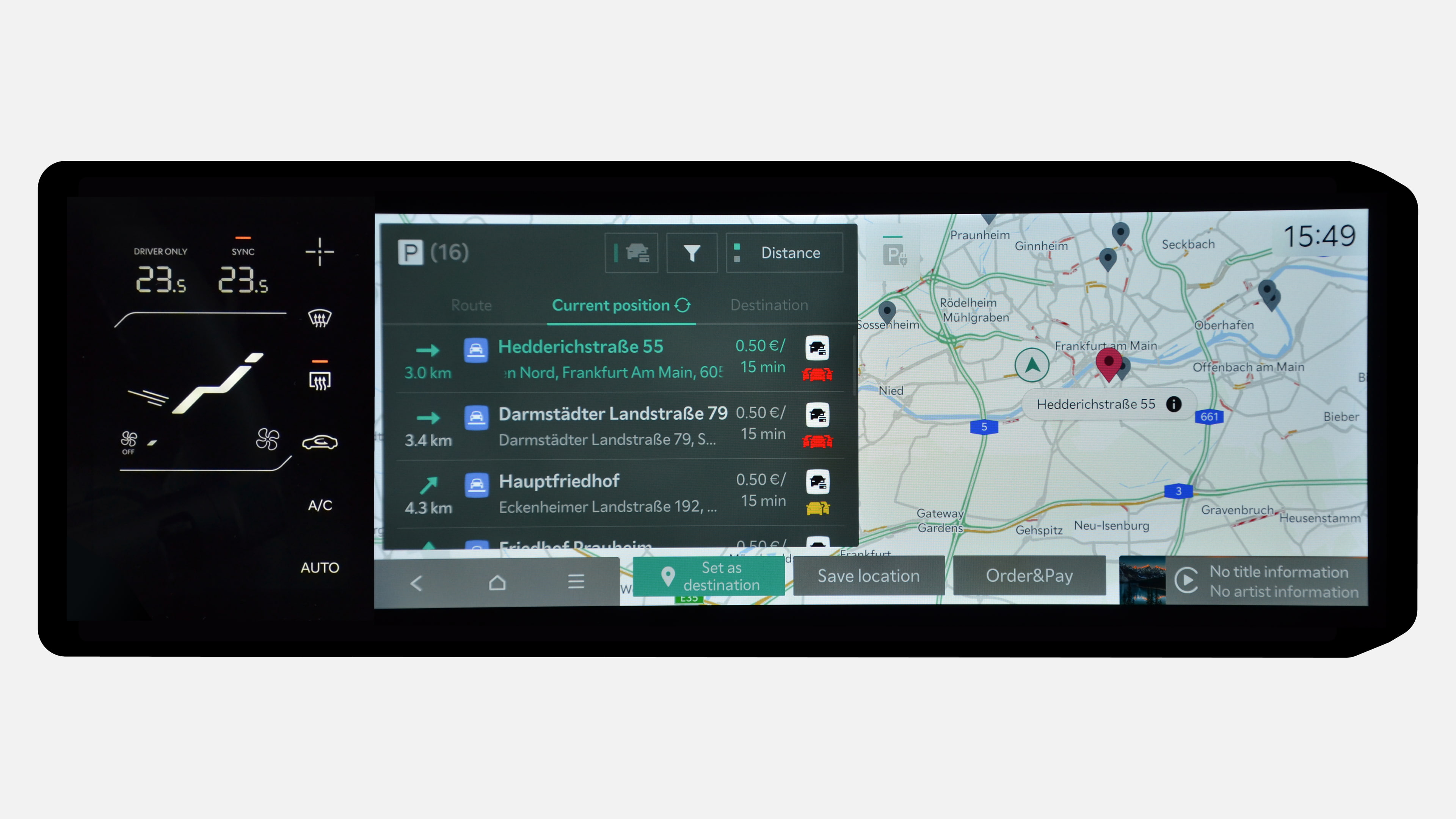
✔ Ajoneuvosi In-car Payment -osiossa voit nähdä saatavilla olevat palvelut, kuten pysäköinnin maksamisen suoraan ajoneuvosta. Voit tarkastella sijainteja, hintoja ja saatavuutta.
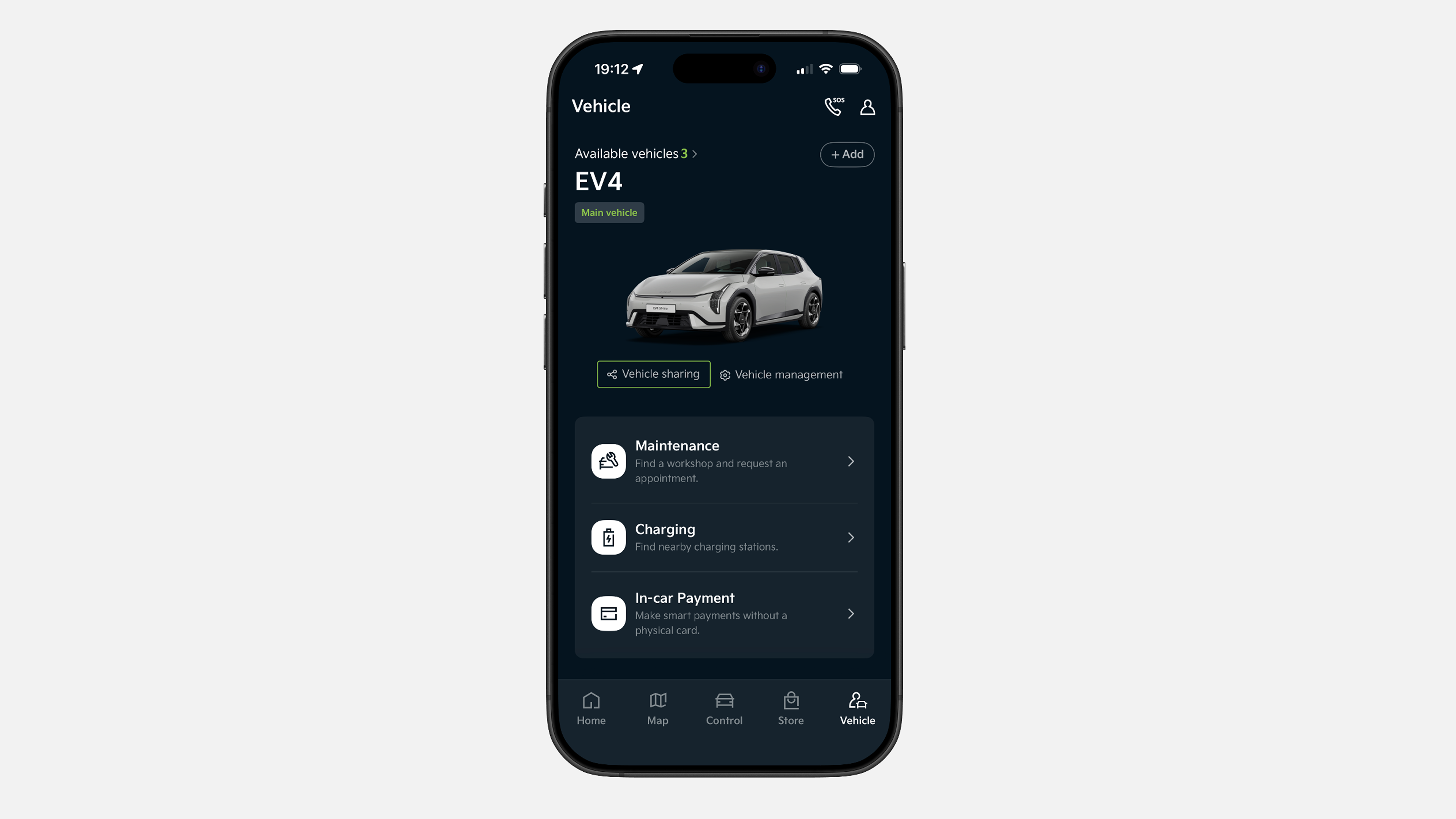
✔ Napauta alavalikosta “Auto” ja valitse sitten “Auton jakaminen”.
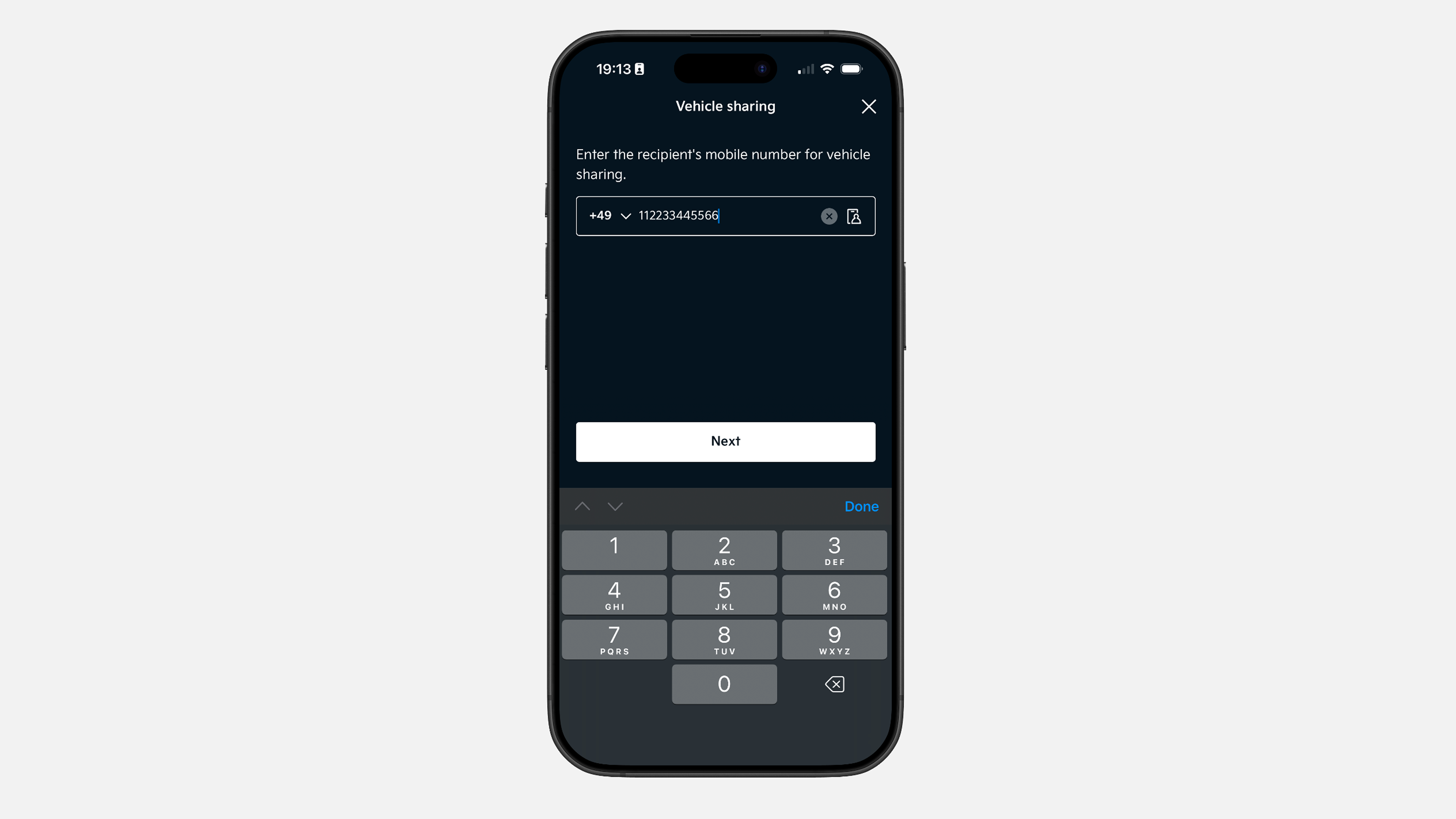
✔ Syötä vastaanottajan puhelinnumero, joka on rekisteröity Kia-sovellukseen.
Huom: Jos numeroa ei ole vielä rekisteröity, voit silti lähettää kutsun. Vastaanottaja saa ohjeet sovelluksen lataamiseen ja rekisteröitymiseen.
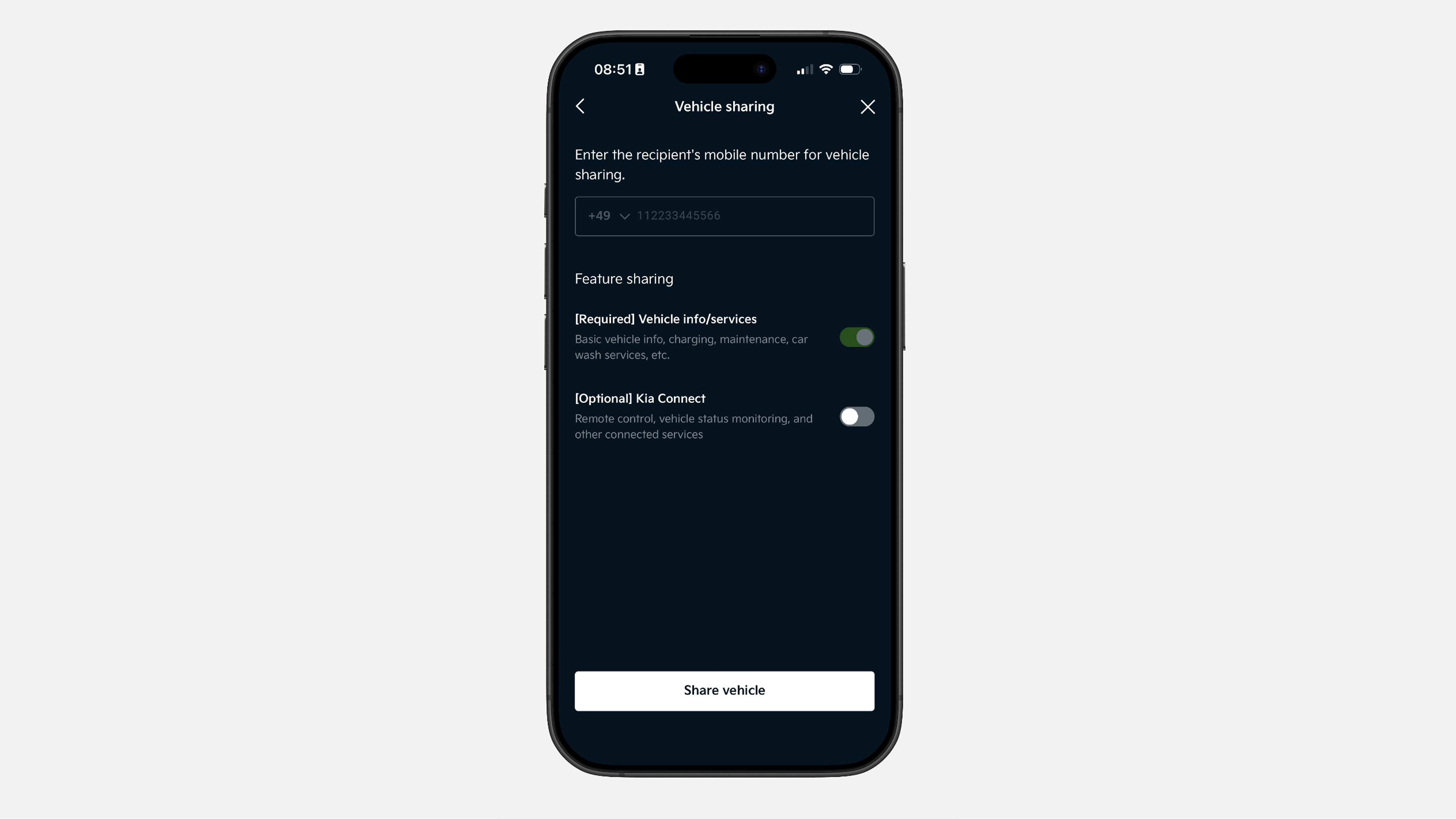
✔ Valitse, mitä ohjauksia ja tietoja haluat jakaa. Jos jaat Kia Connectin, kaikki omistajalle saatavilla olevat etä- ja verkkopalvelut jaetaan.
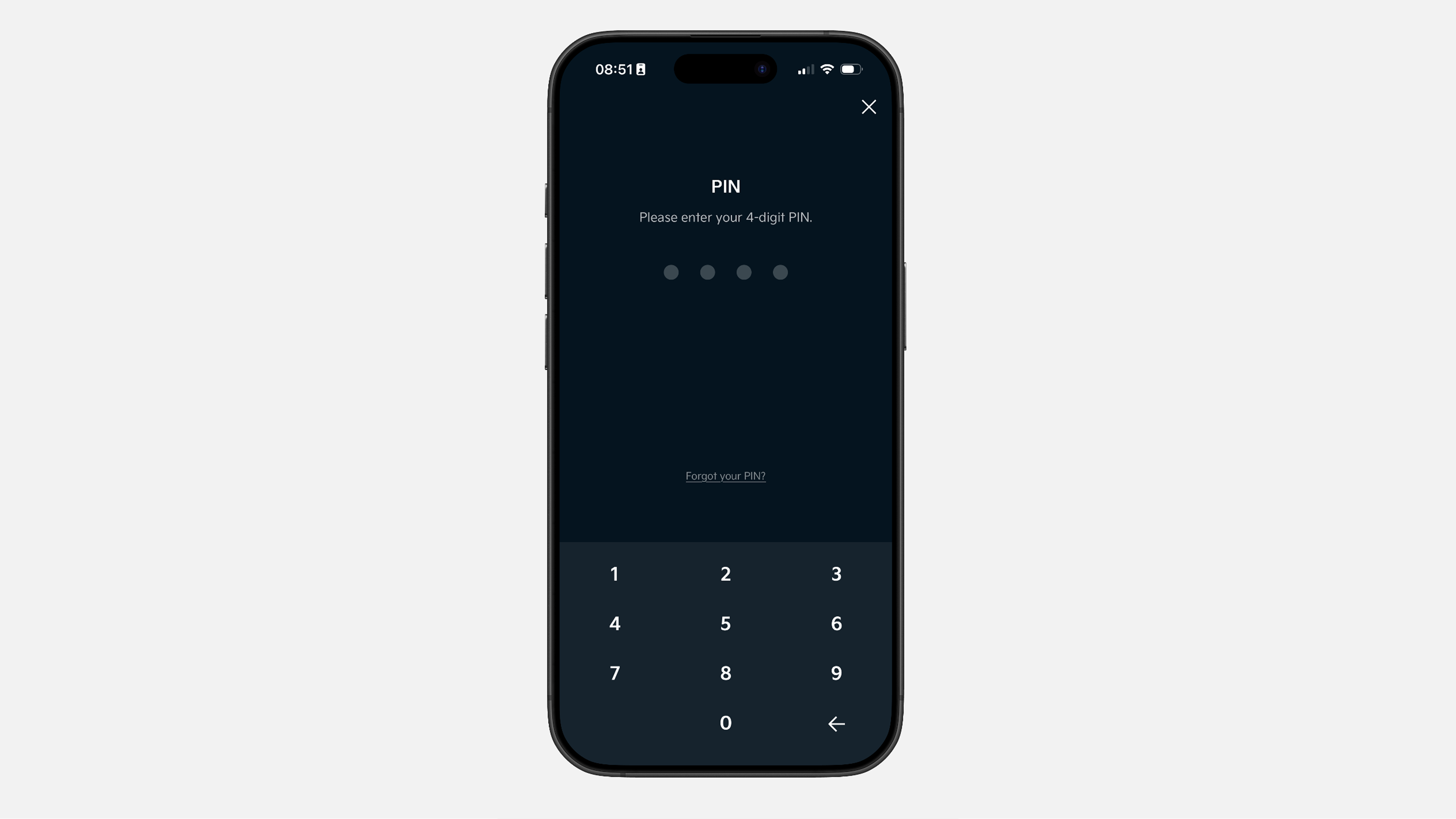
✔ Vahvista toiminto Kia-sovelluksen PIN-koodilla.
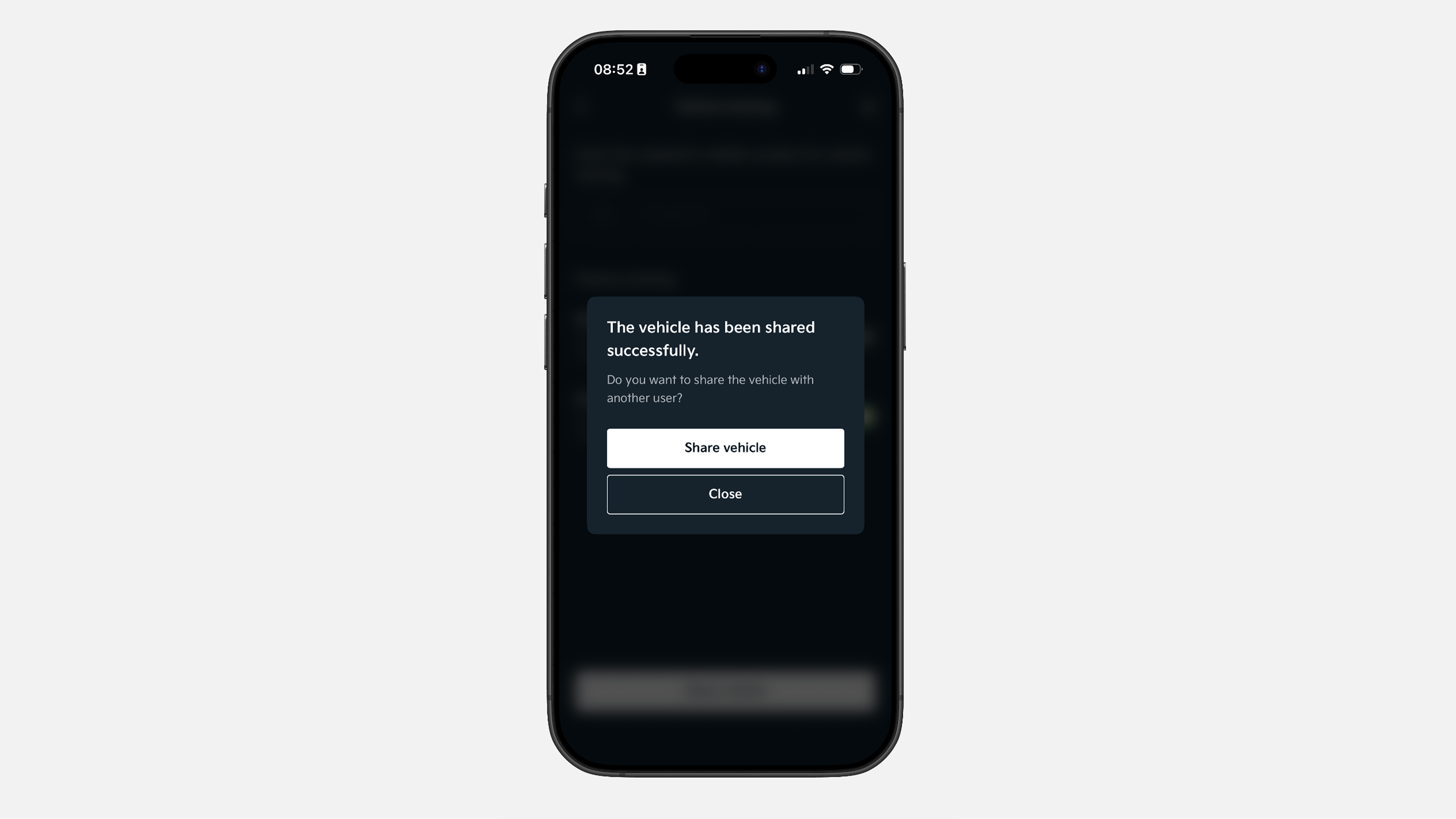
✔ Tämä on onnistumissivu. Voit sulkea välilehden tai jatkaa ajoneuvon jakamista muiden käyttäjien kanssa.
Toivomme, että vaiheittaiset ohjeemme ovat auttaneet sinua Kia Connectin käytössä, mutta lisätietoja saat vierailemalla sivustomme Usein Kysytyt Kysymykset -sivulla.
Jos sinulla on kysyttävää, voit täyttää tukilomakkeemme, minkä jälkeen tiimimme vastaa sinulle pian henkilökohtaisesti.
.jpg)