.png)
.png)
.png)
.jpg)
Başka sorularınız varsa Sıkça Sorulan Sorular bölümümüze başvurun.
Adım adım kılavuzlarımızın Kia Connect'i kullanmanıza yardımcı olduğunu umarız, ancak daha fazla bilgi için Sıkça Sorulan Sorular Web sitesi sayfamızı ziyaret edebilirsiniz.
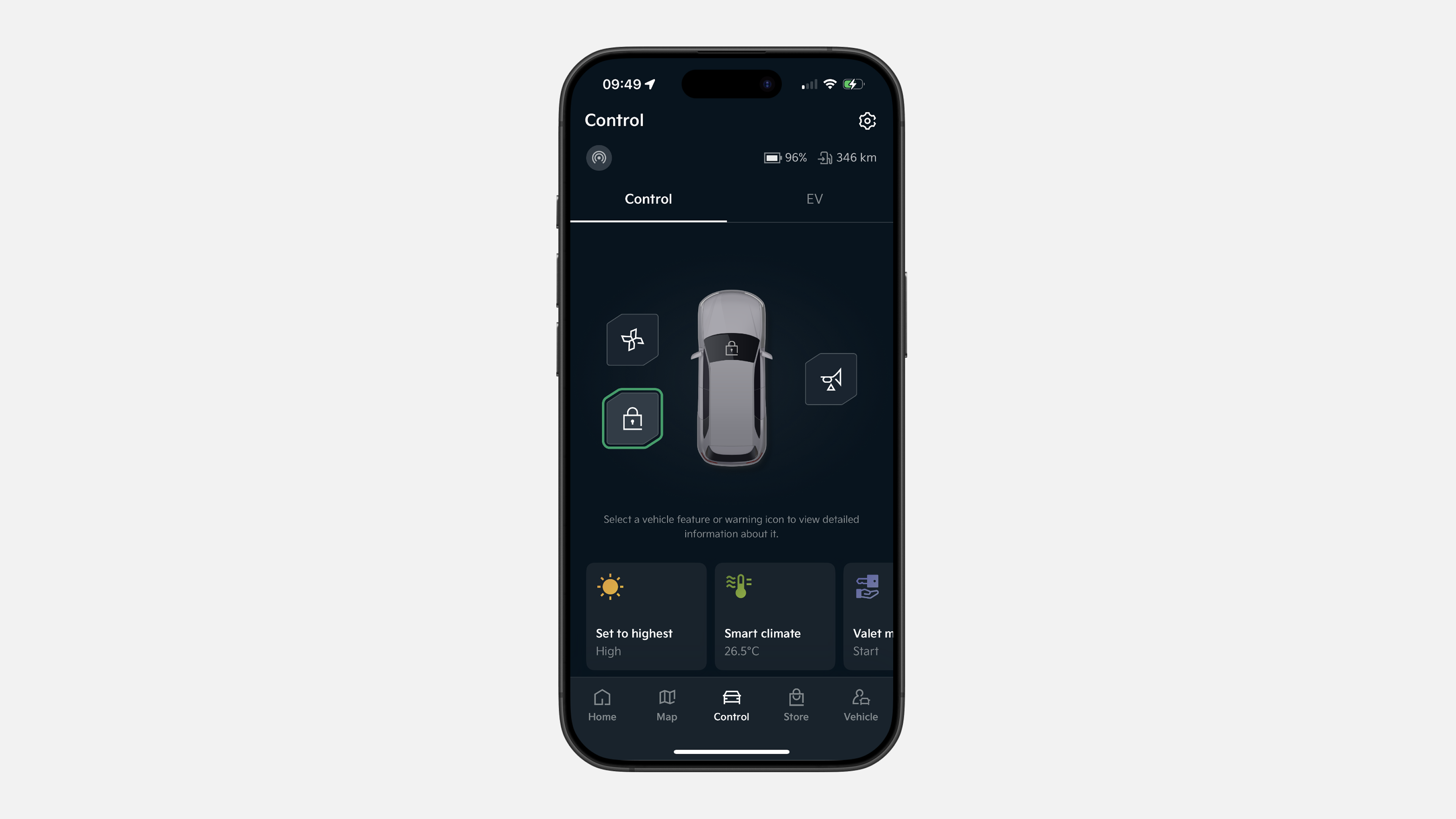
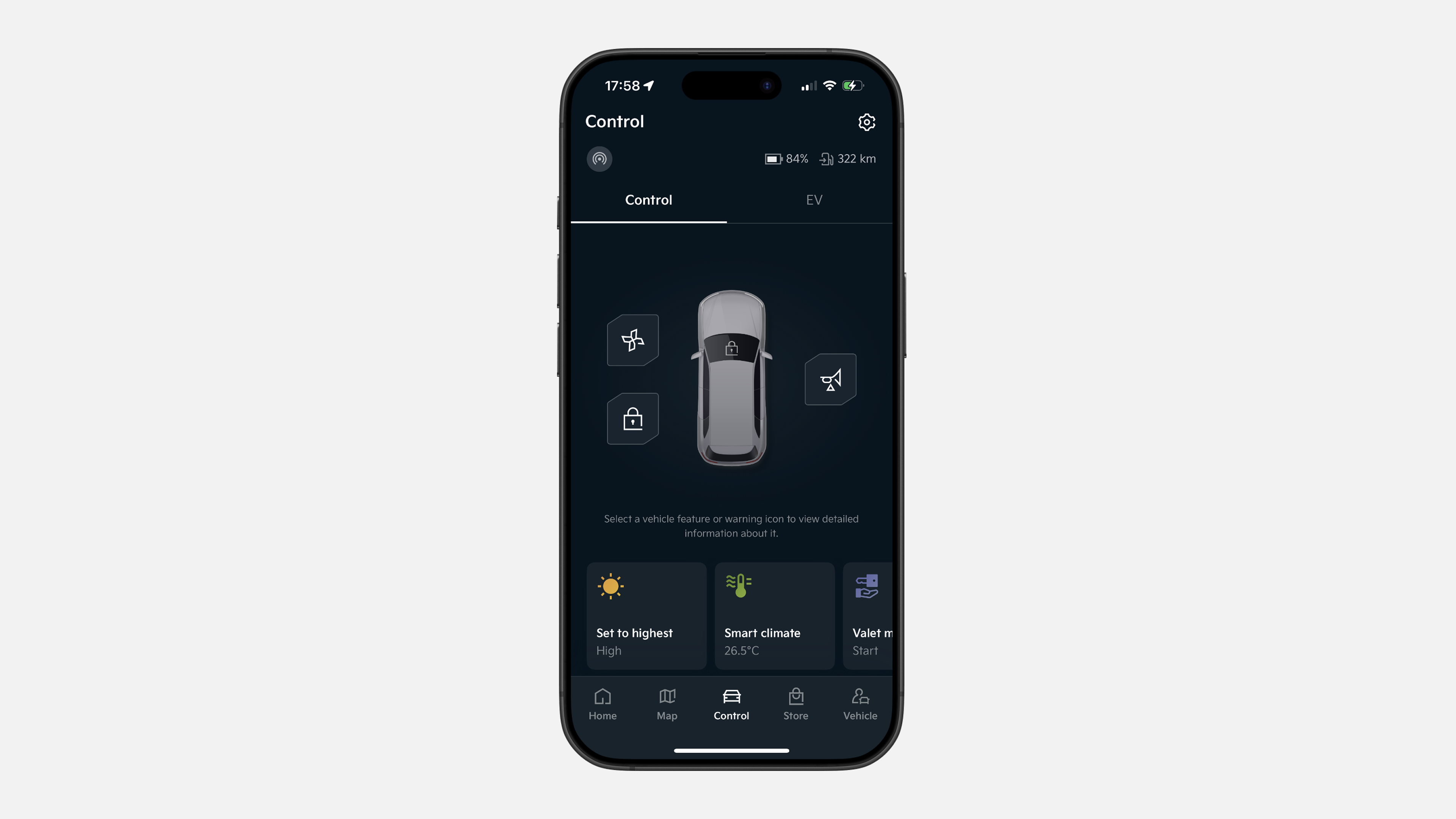
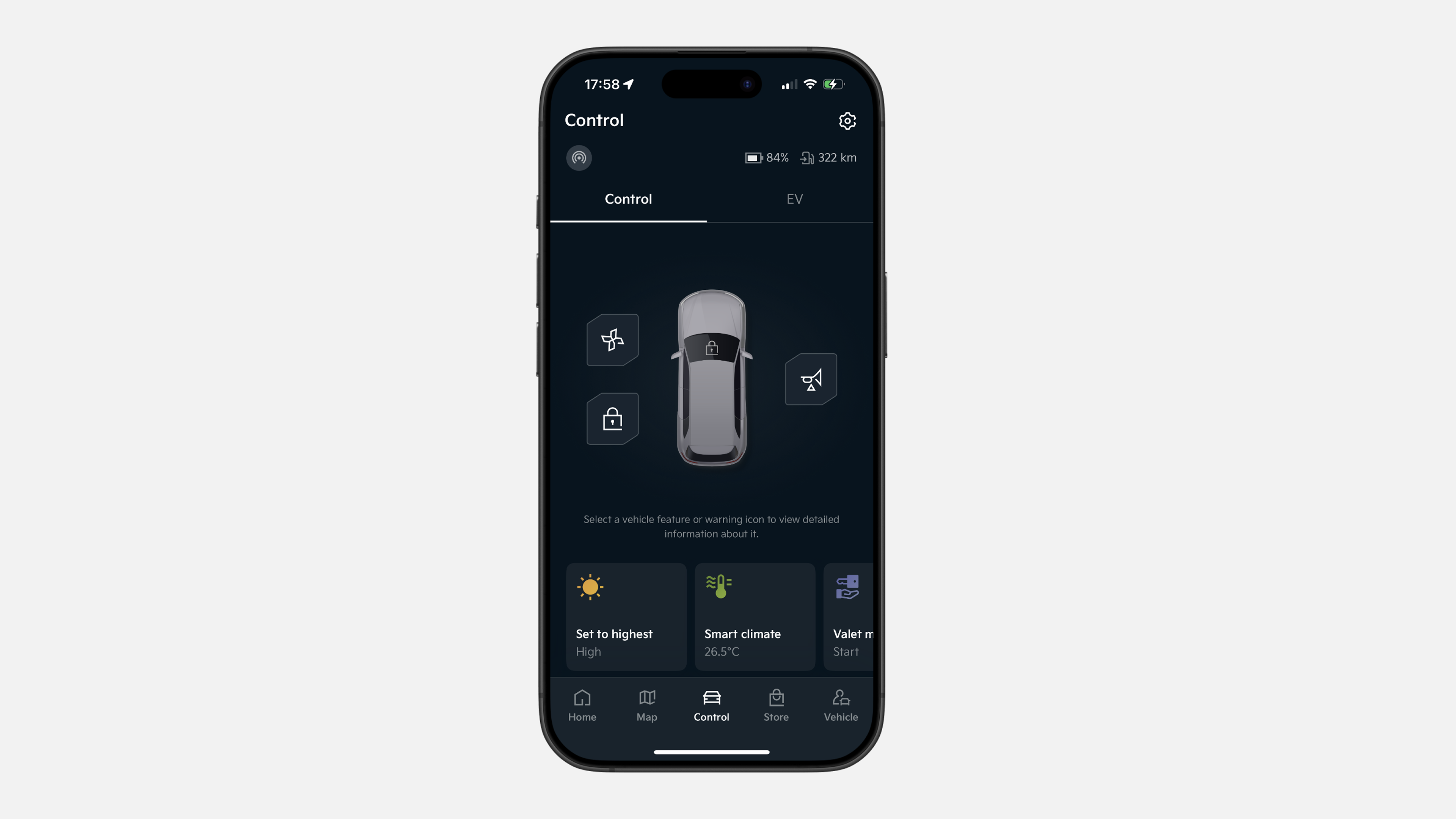
✔ Alt menü çubuğunda "Kumanda’ya" dokunun.
✔ Kilitlemek için kilit simgesine 1 saniye boyunca basılı tutun.
✔ Kapılar artık otomatik olarak kilitlenecektir.
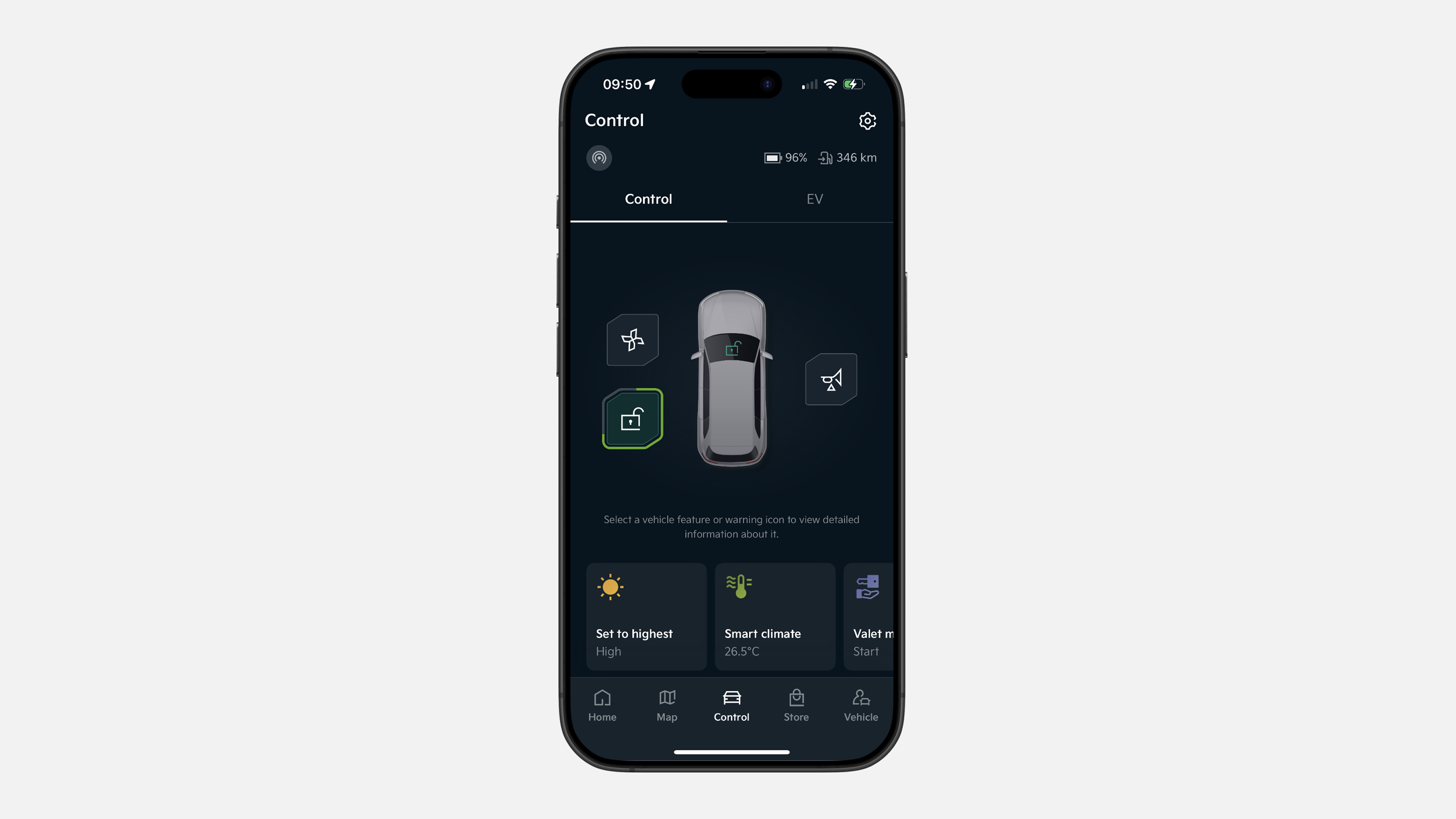
✔ Aşağıdaki menüde "Kumanda" simgesine dokunun.
✔ Kilidi açmak için kilit simgesine 1 saniye boyunca basılı tutun.
✔ Kapıların kilidi artık açılmıştır.
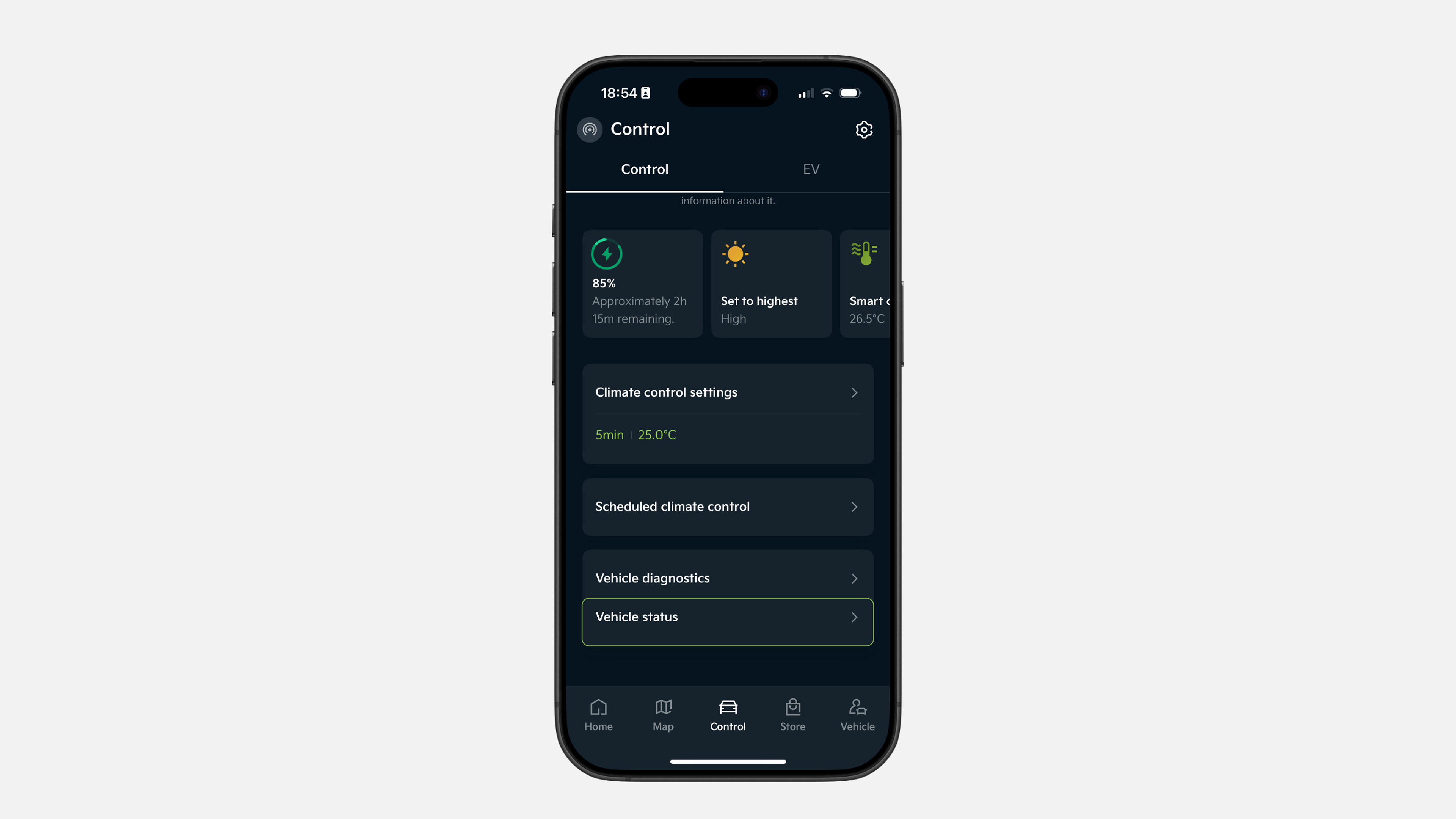
✔ Alt menü çubuğunda "Kumanda’ya" dokunun.
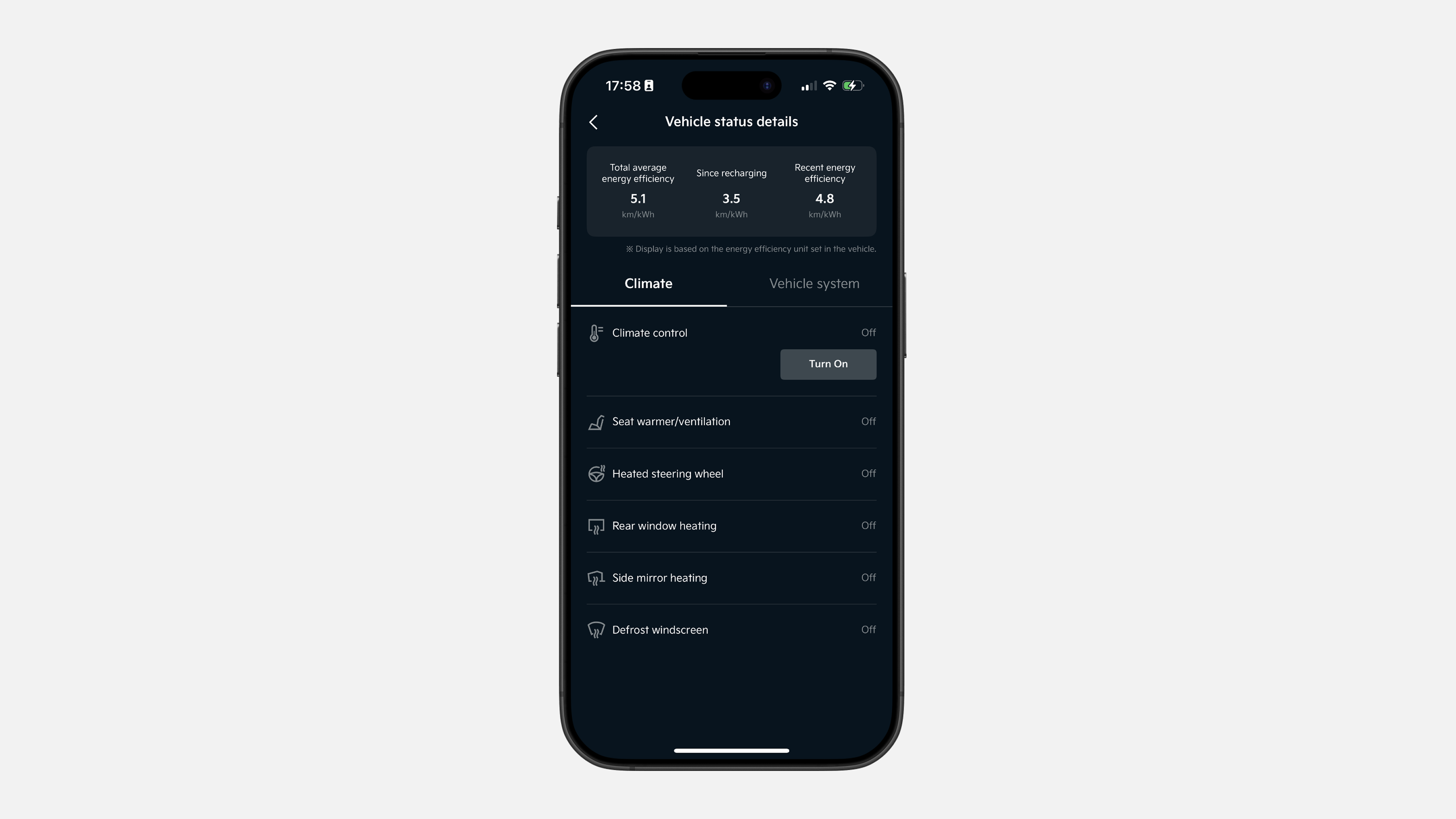
✔ "Kumanda" bölümünde aşağı kaydırın ve "Araç Durumu’na" dokunun.
✔ Farklı klima ve araç sistemlerinin durumunu görüntüleyin.
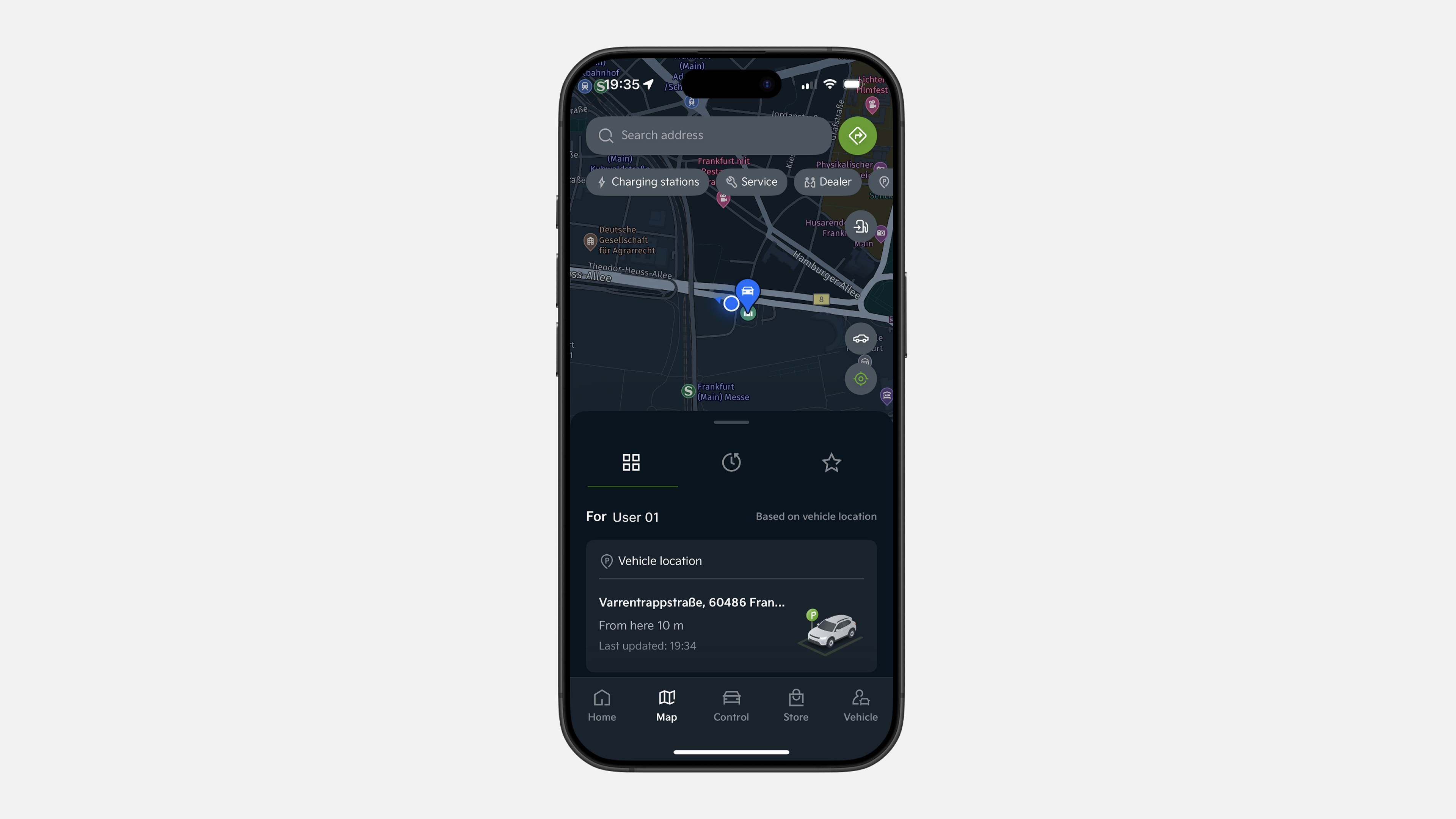
✔ Alt menü çubuğunda "Harita’ya" dokunun. Üstteki arama çubuğuna tıklayın. Seçtiğiniz adresi yazın ve onaylayın.
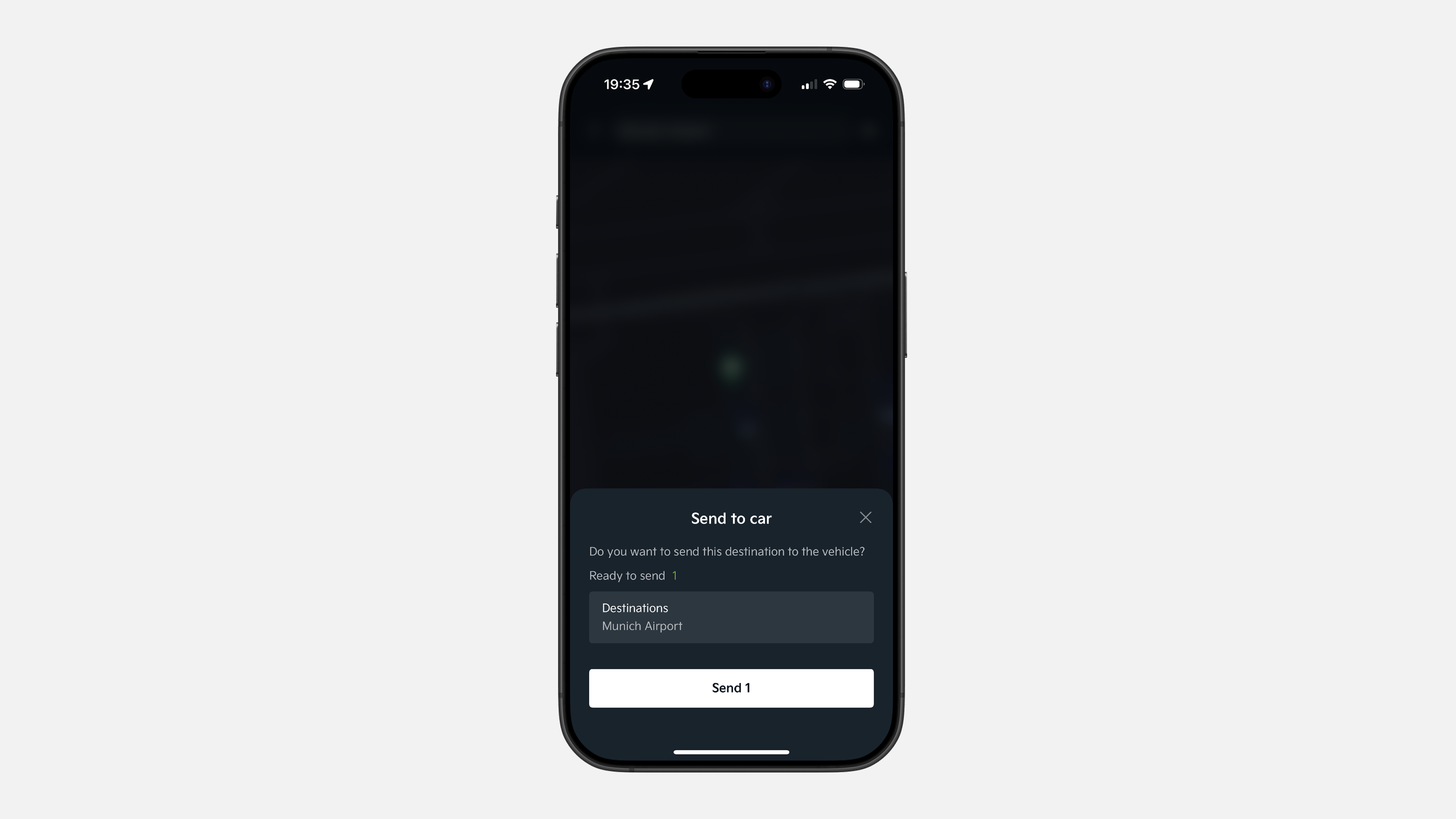
Bir pop‑up penceresi görüntülenecektir. "Araca gönder’e" dokunun, ardından bunu ilk (birincil) varış noktası olarak ayarlamak için "Gönder 1’e" dokunun.
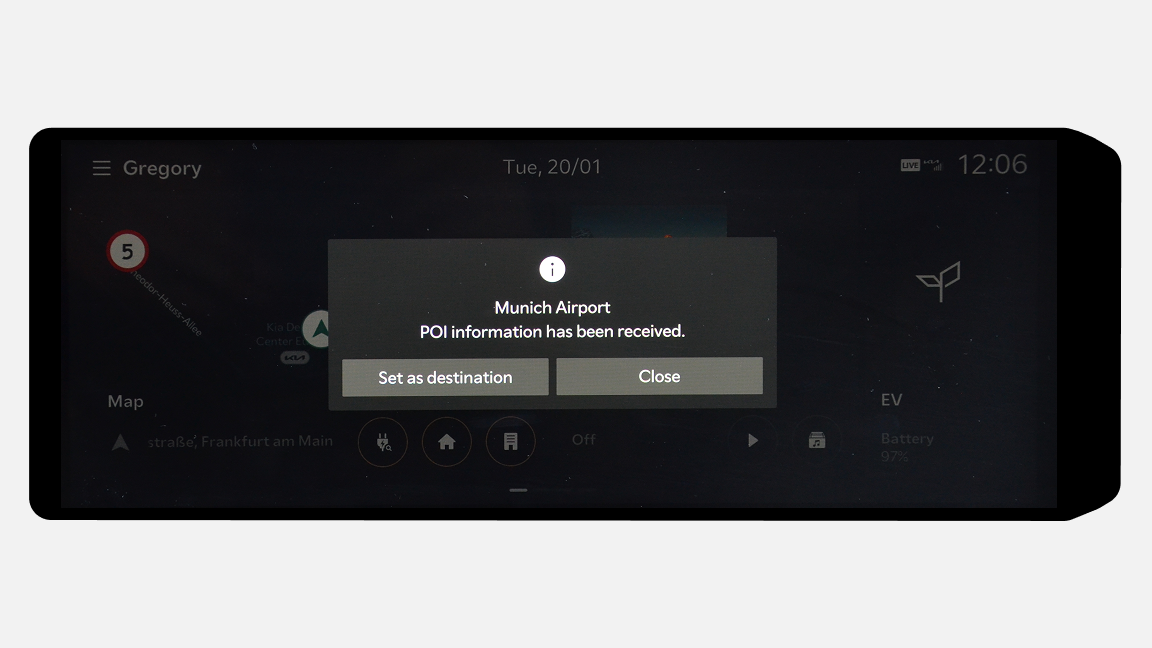
✔ Girilen adres aracınızın ekranında görüntülenecektir. "Varış noktası olarak ayarla’ya" dokunun.
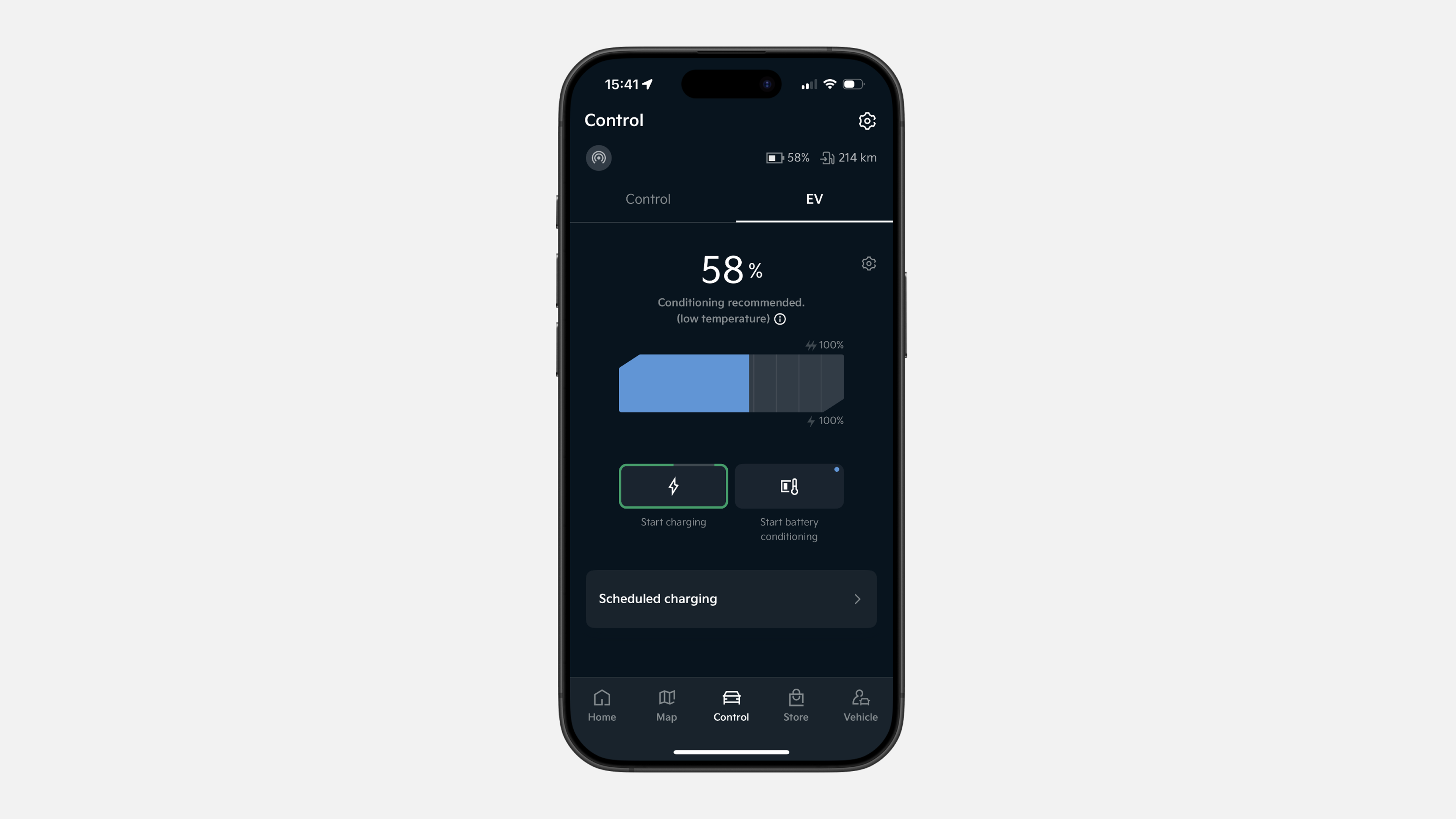
✔ Alt menü çubuğunda "Kumanda’ya" dokunun.
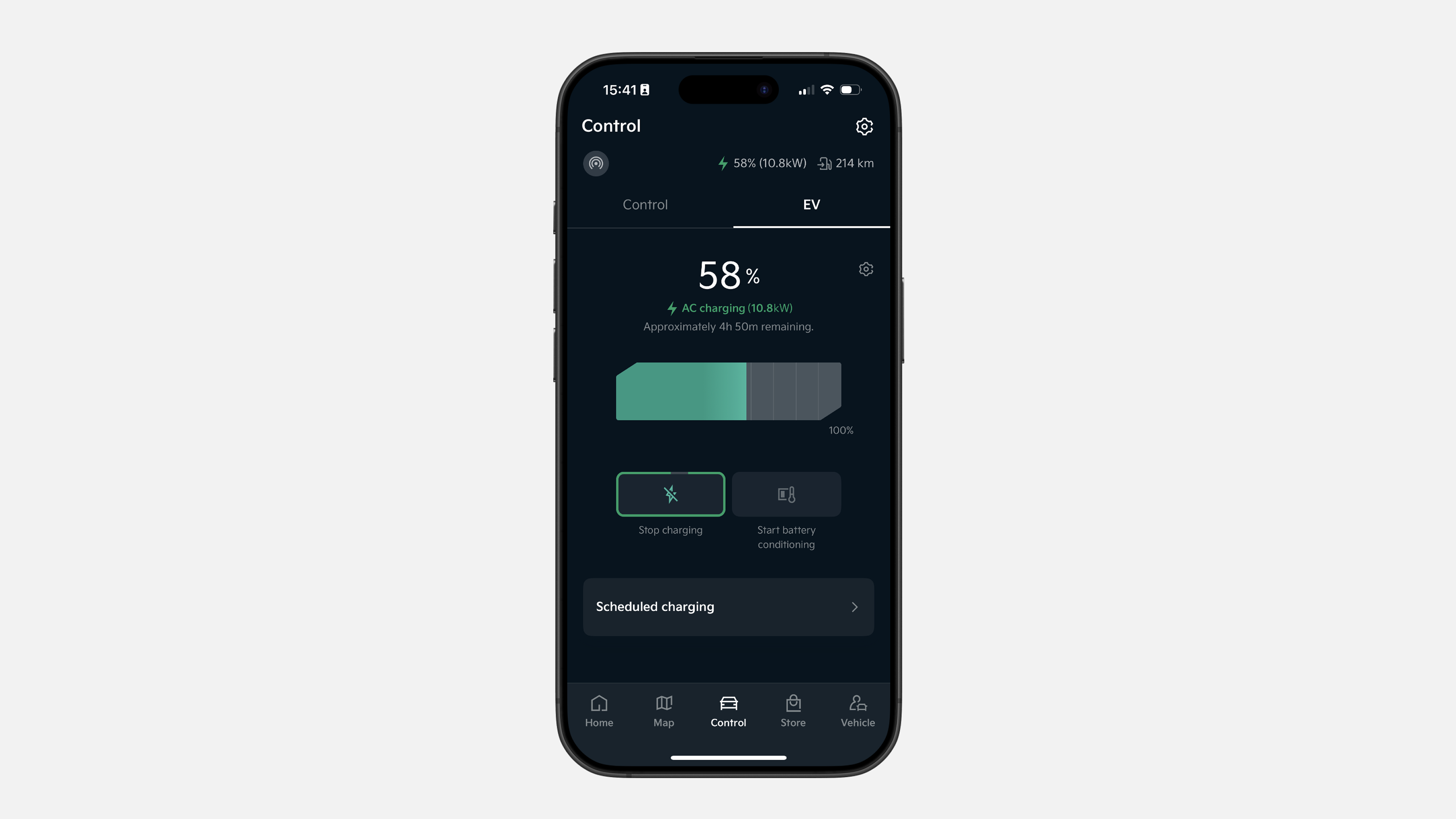
✔ "Akü" bölümüne geçin. Şarj kablosu takılıyken "Şarjı başlat" düğmesine 1 saniye boyunca basılı tutun.
✔ Şarj işlemini durdurmak istiyorsanız, aynı "Akü" bölümüne gidin ve "Şarjı durdur" düğmesine 1 saniye boyunca basılı tutun.
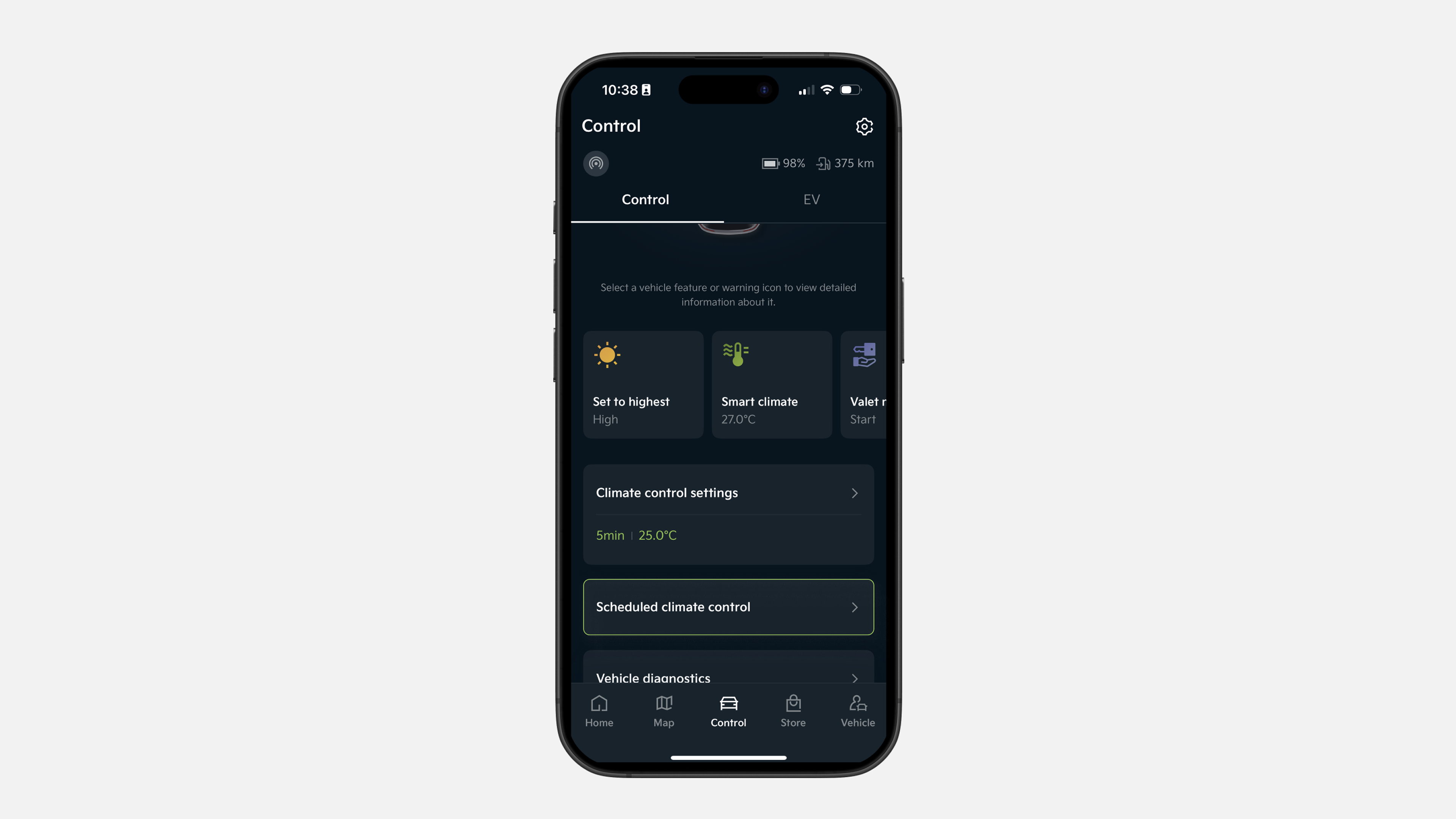
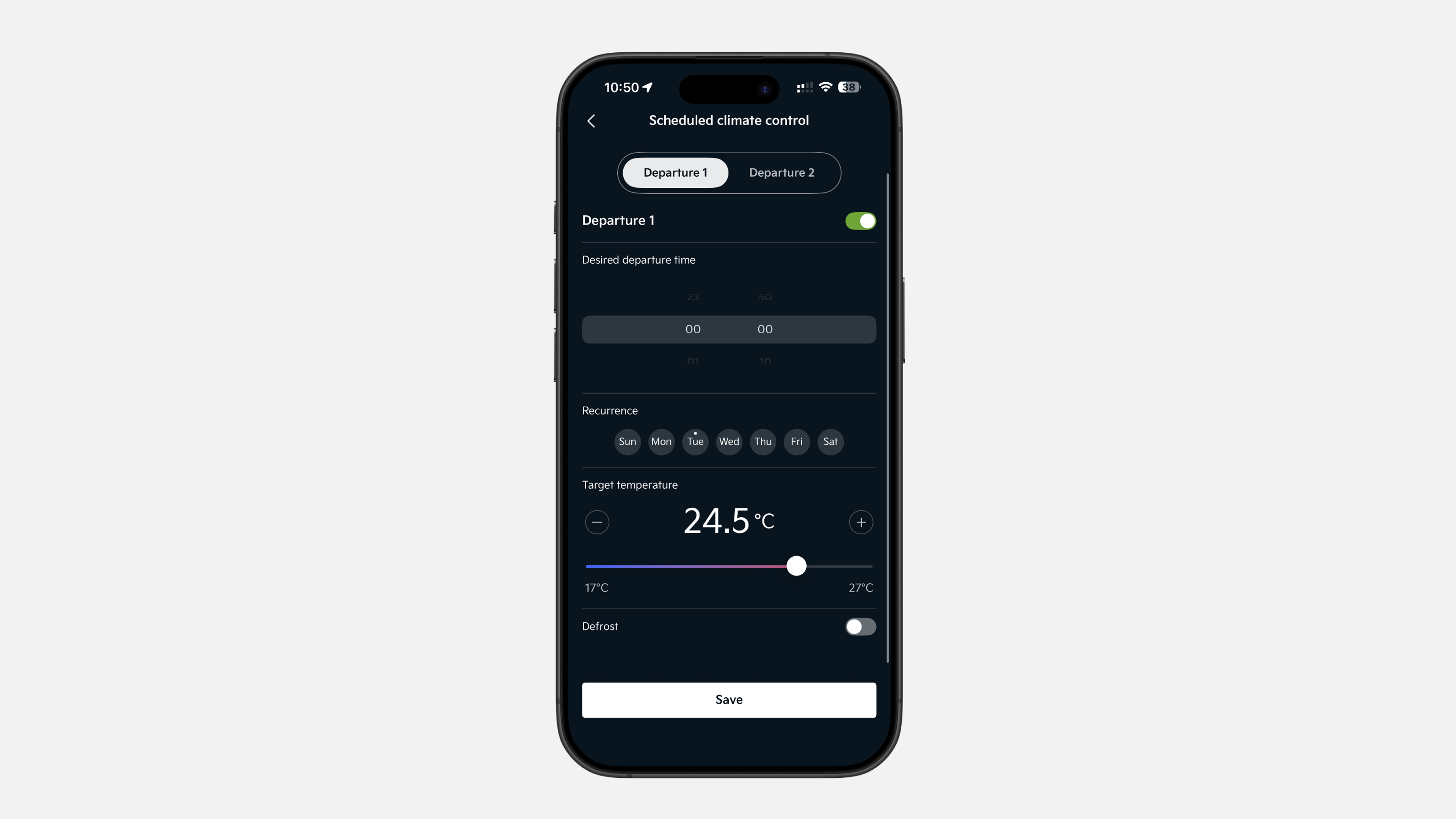
Alt menü çubuğunda "Kumanda’ya" dokunun, ardından "Planlanan klima sistemi’ne" gelene kadar aşağı kaydırın.
Burada klima kontrolünü hemen kullanabilir veya sürüş rutininize göre zamanlayabilirsiniz. Tercih edilen seçeneği belirleyin, günleri, saati ve sıcaklığı seçin, ardından "Kaydetmek" dokunun.
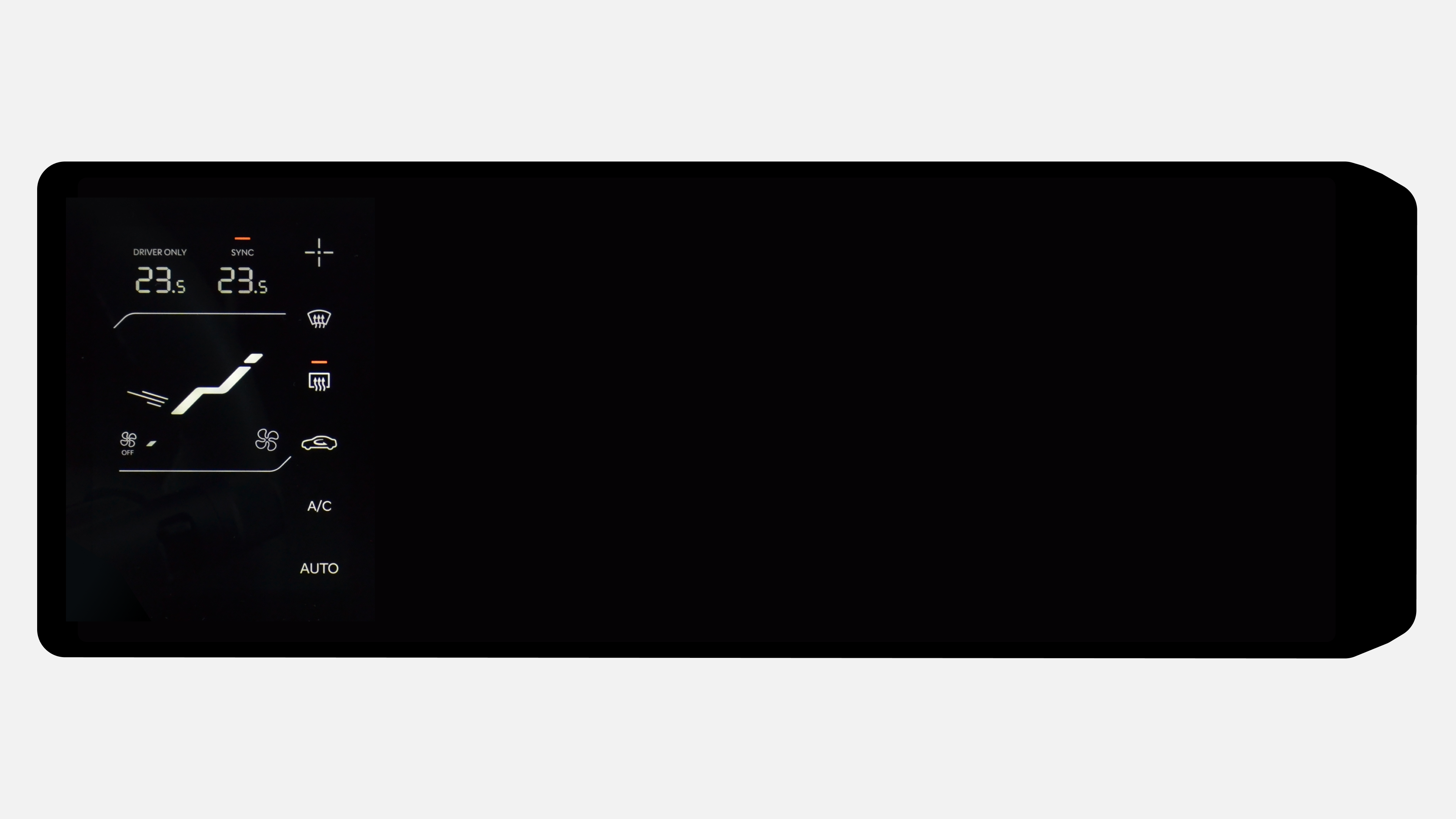
Planlanan saatte, aracınız seçilen kabin sıcaklığını otomatik olarak ayarlayacaktır.
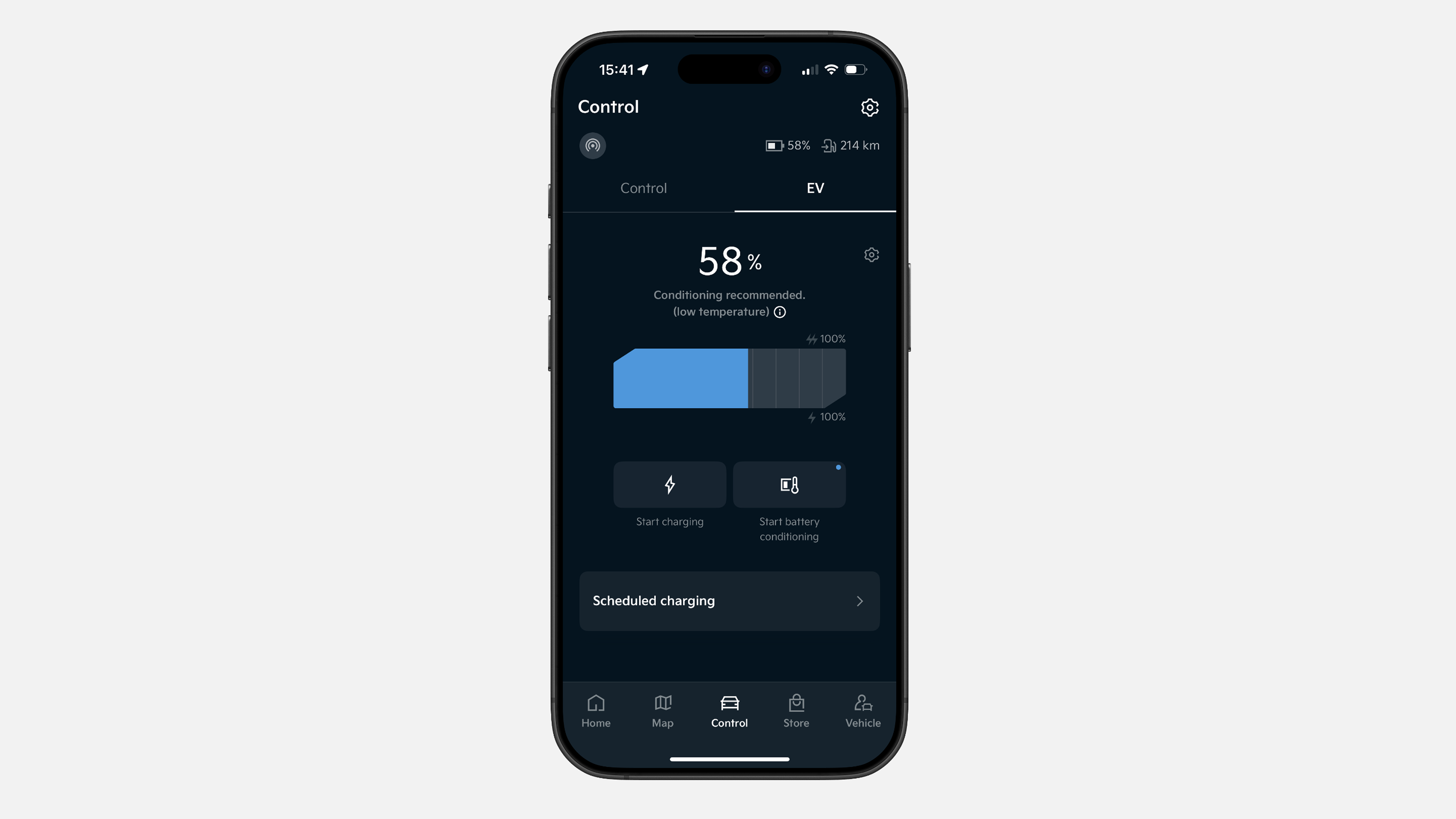
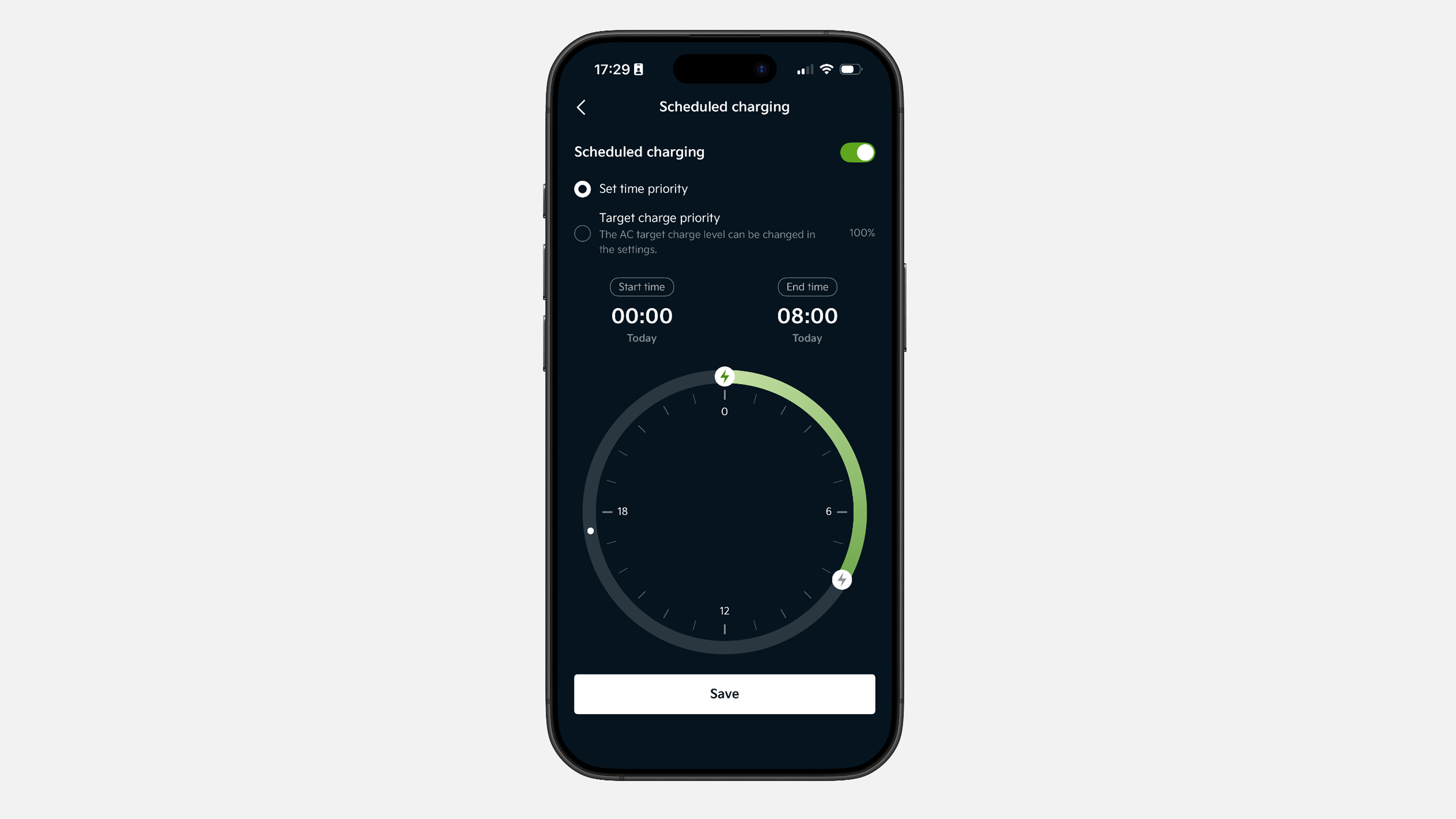
✔ Alt menü çubuğunda "Kumanda’ya" dokunun, "Akü" bölümünü seçin ve "Planlanan Şarj" dokunun.
✔ "Planlanan Şarj" bölümünde, şarjın ne zaman başlayıp duracağını ayarlayabilirsiniz. Ayrıca bir hedef şarj seviyesi belirleyebilirsiniz, böylece bu seviyeye ulaşıldığında şarj durur. Ardından "Kaydetmek" dokunun.
✔ Planlanan saatte, aracınız otomatik olarak şarj etmeye başlayacak ve belirlenen tam saatte veya seçilen şarj seviyesi ulaşıldığında duracaktır.
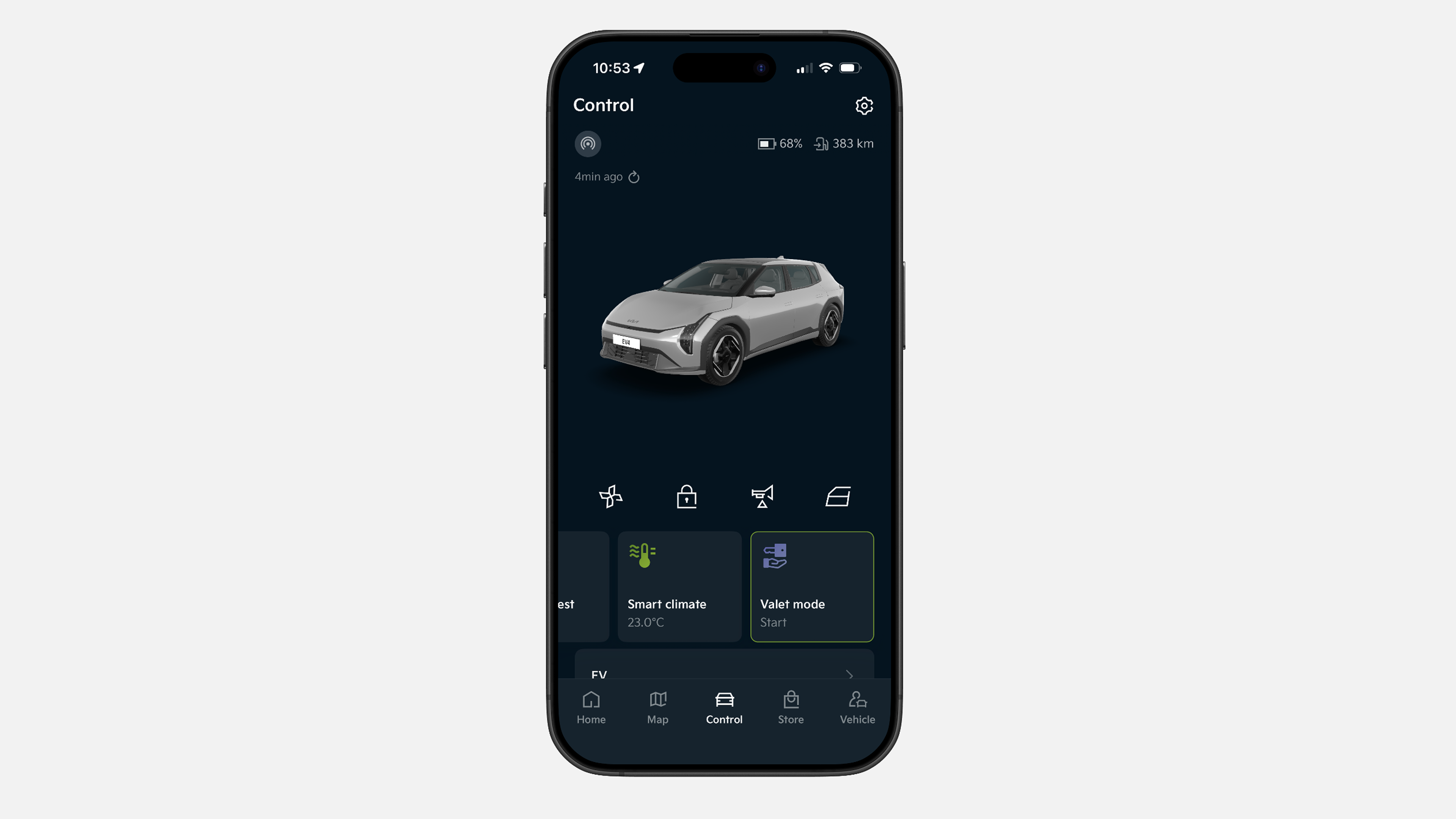
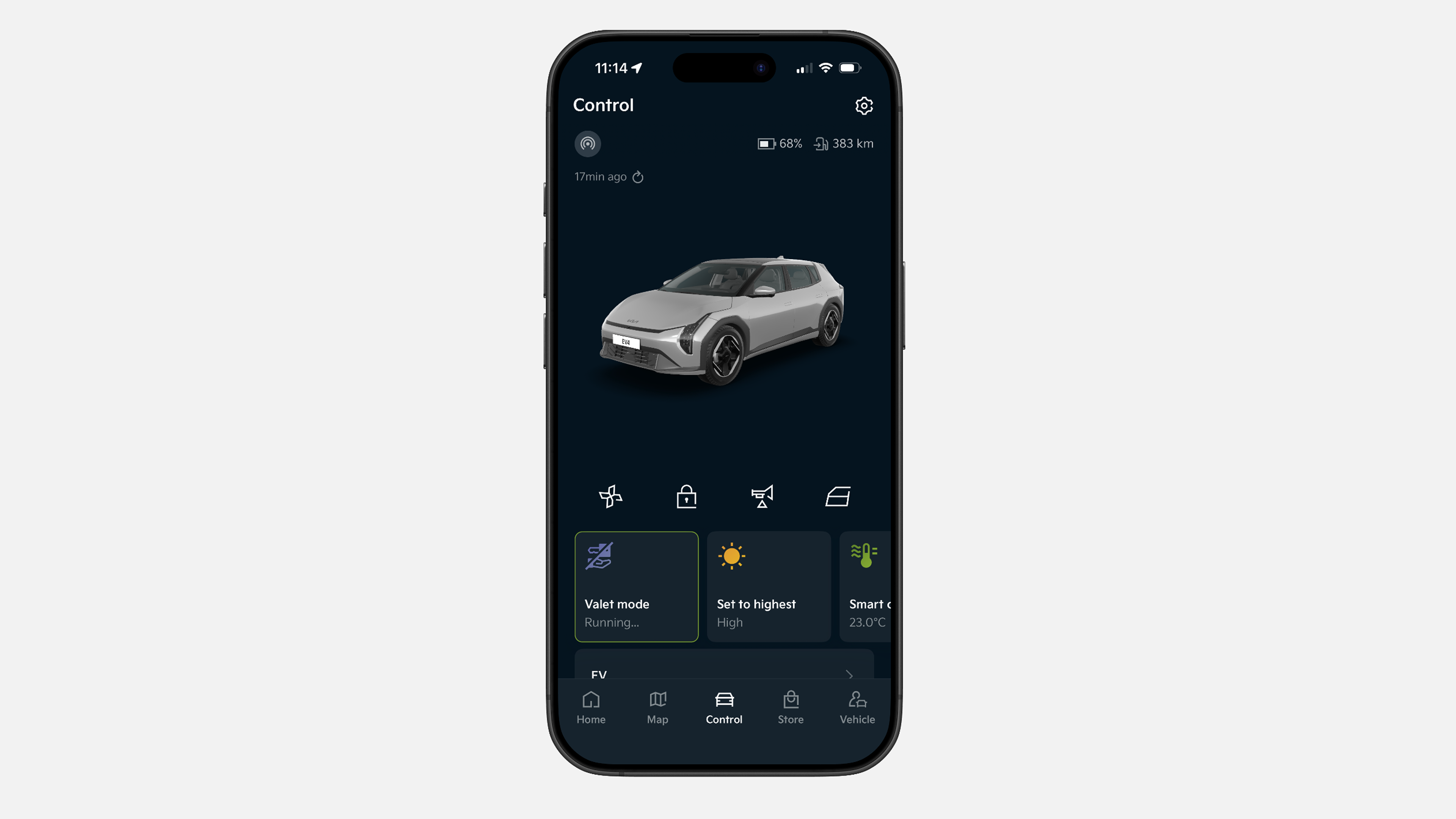
✔ Alt menü çubuğunda "Kumanda’ya" dokunun, ardından "Vale modu" seçin.
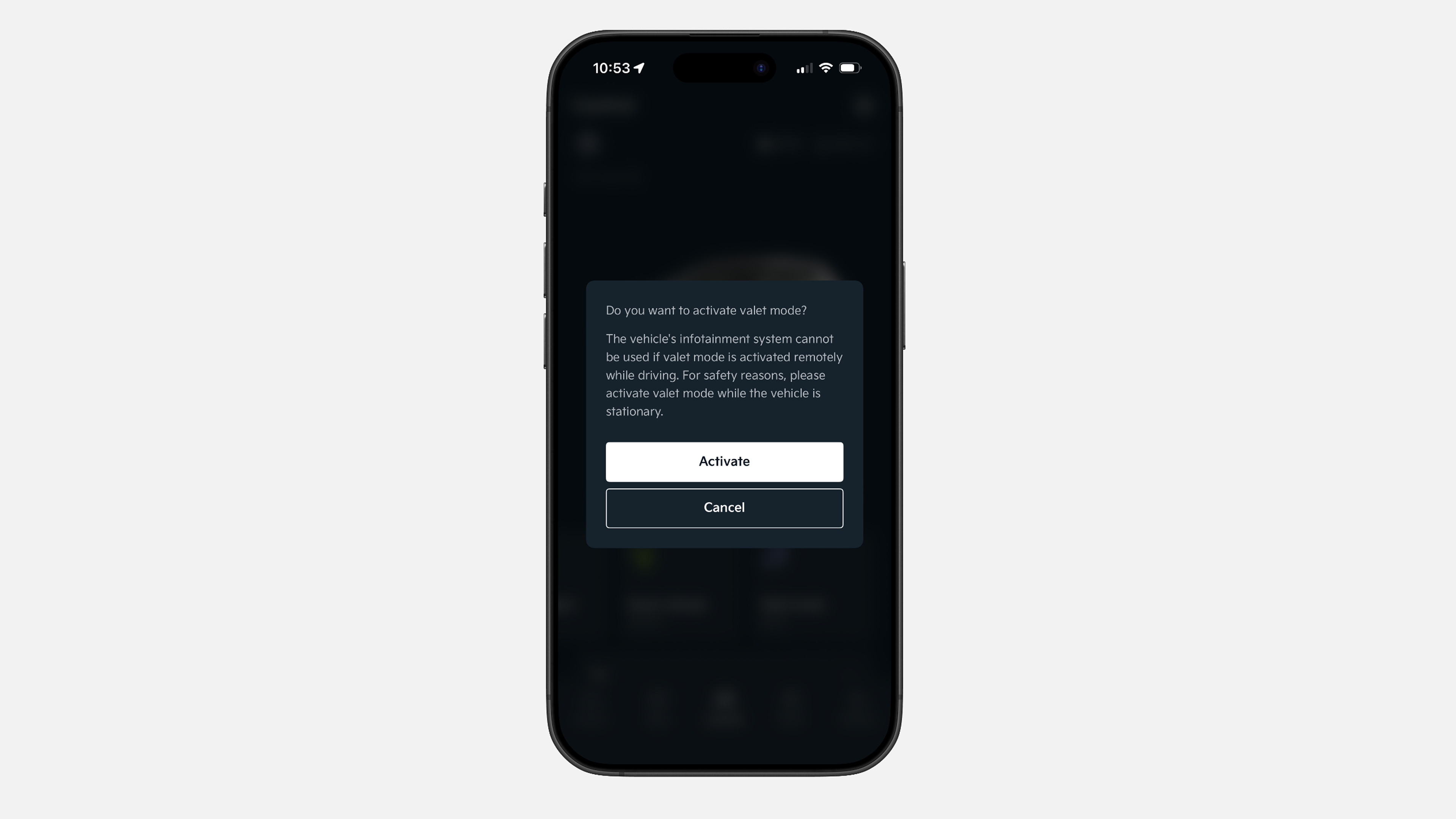
✔ "Etkinleştir" basın.
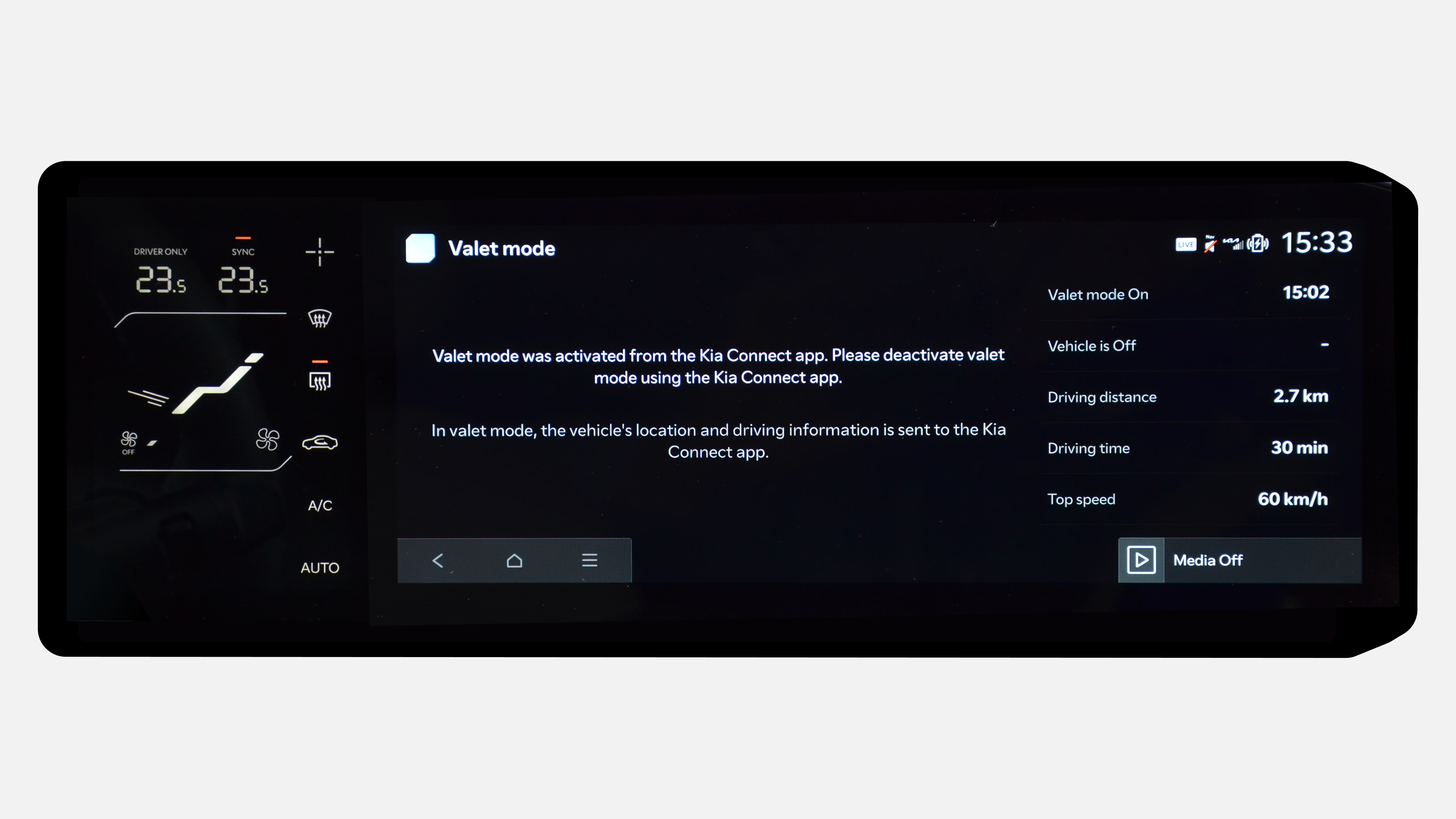
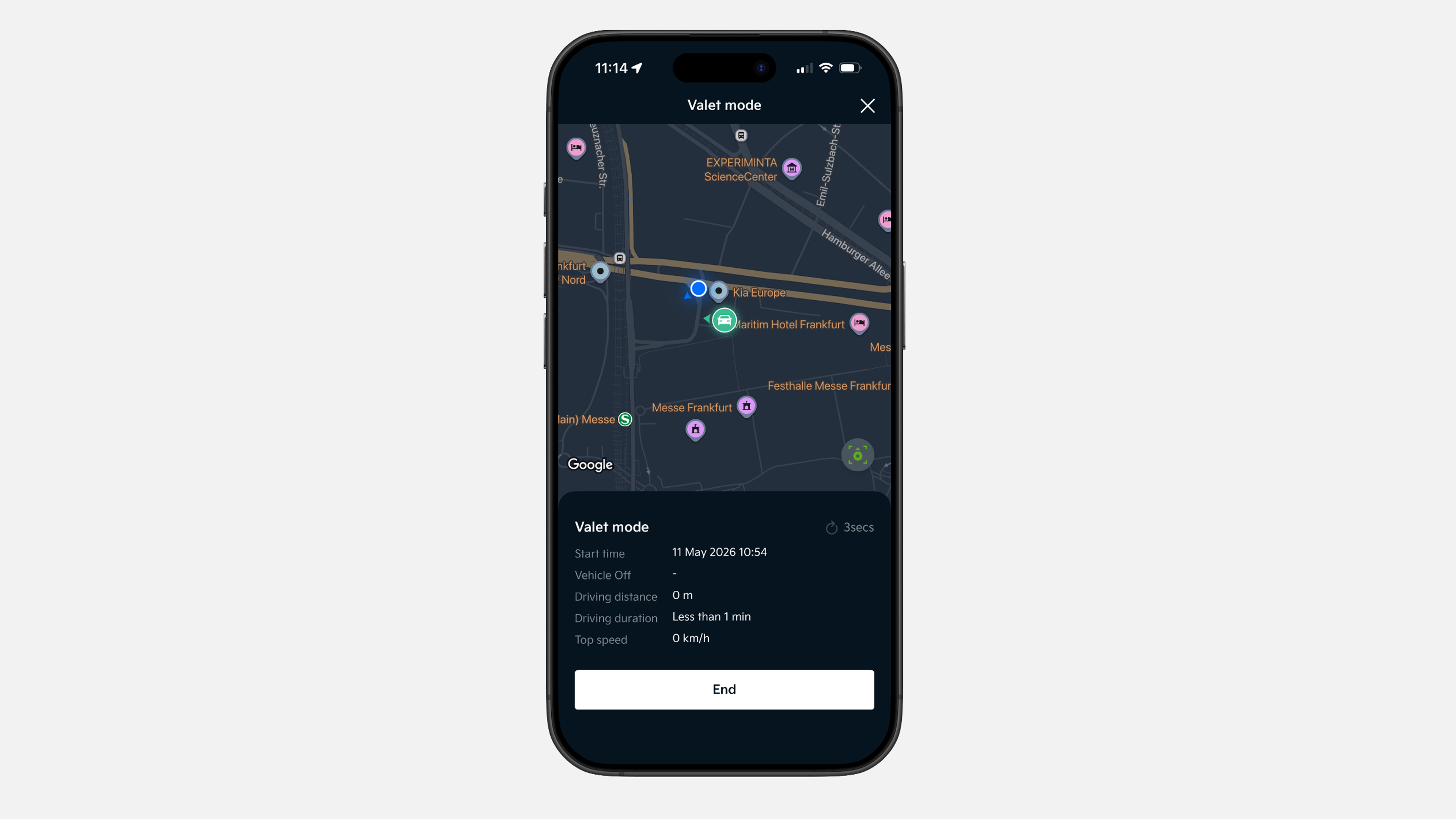
✔ Komut aracınıza gönderilir. Sürüş sırasında ekran kilitlenir ve araç durumu, konum, sürüş mesafesi, sürüş süresi ve en yüksek hız takip edilebilir.
✔ Vale modunu devre dışı bırakmak için alt menü çubuğunda "Kumanda’ya" dokunun ve "Vale modu" seçin.
✔ "Sonlandır" basın ve komutu devre dışı bırakmayı onaylayın.
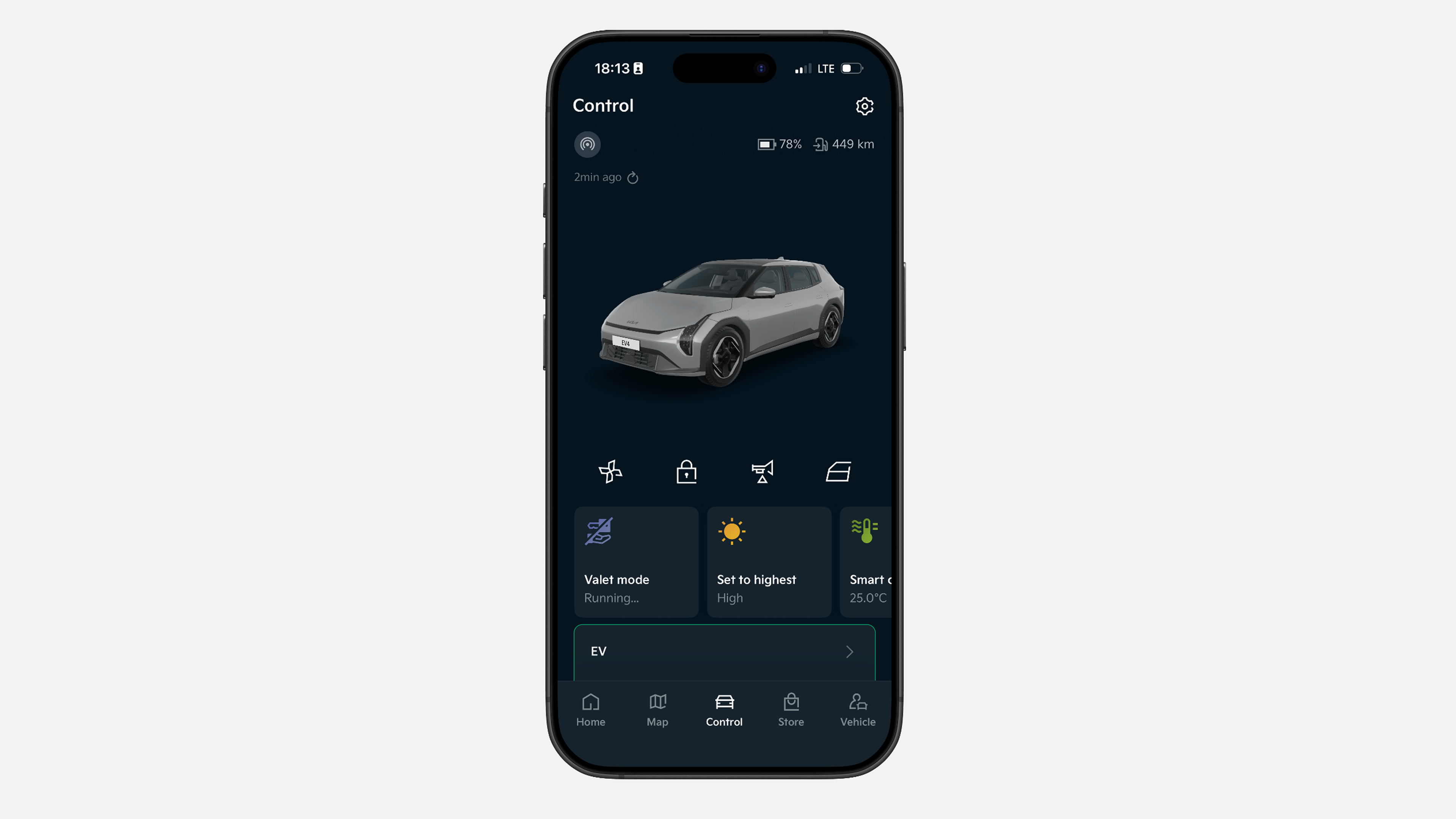
✔ Alt menü çubuğunda "Kumanda’ya" dokunun, "Akü" bölümünü seçin.
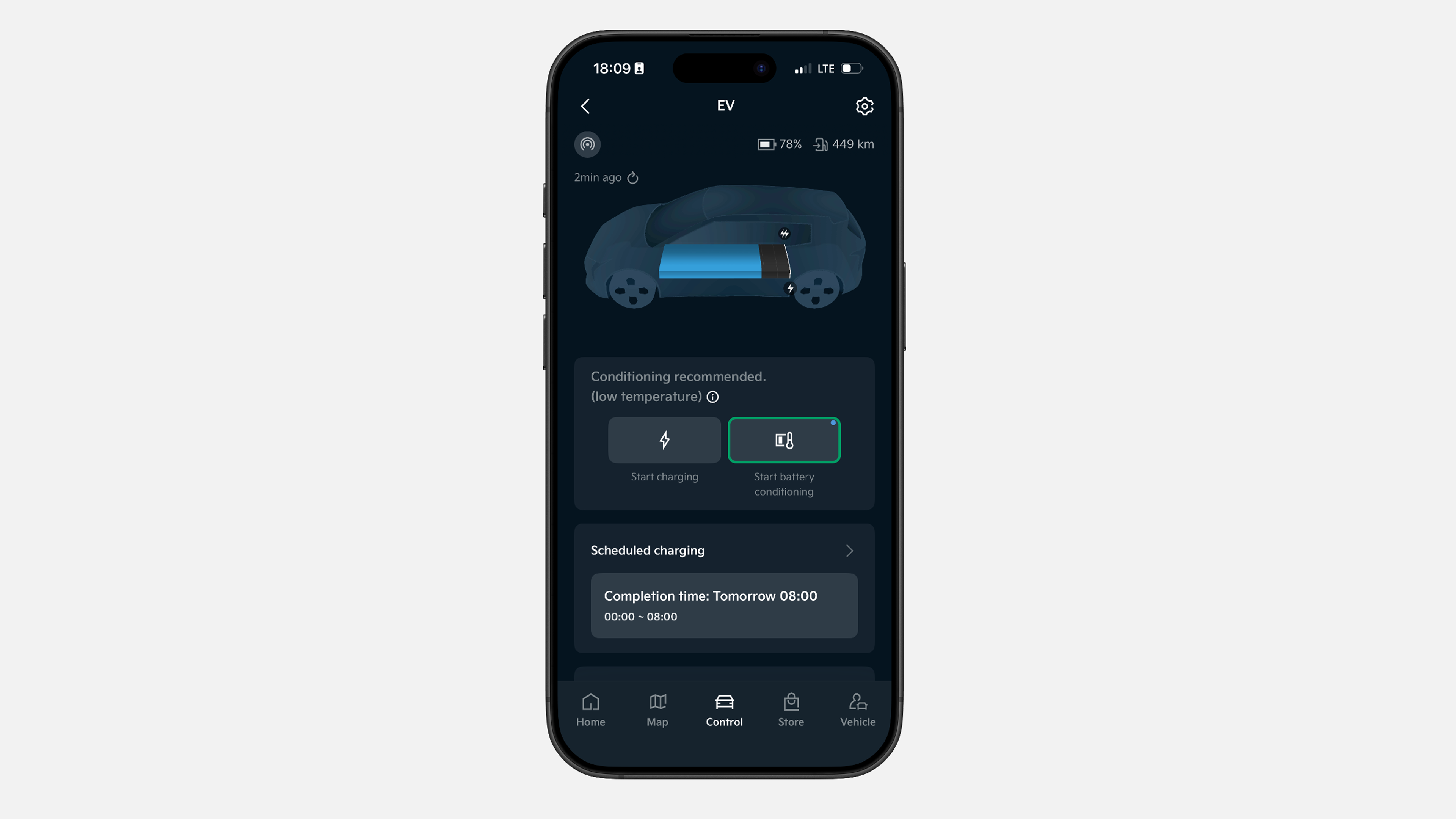
✔ "Akü" bölümünde, komutu göndermek için "Akü kondisyonlanmasını başlat" düğmesine basılı tutun.
✔ Bataryanız ön koşullandırmayı başlatacaktır ve optimum sıcaklığa ulaştığında otomatik olarak duracaktır. Bu, DC şarj istasyonunda mümkün olan en yüksek şarj hızının sağlanmasına yardımcı olur.
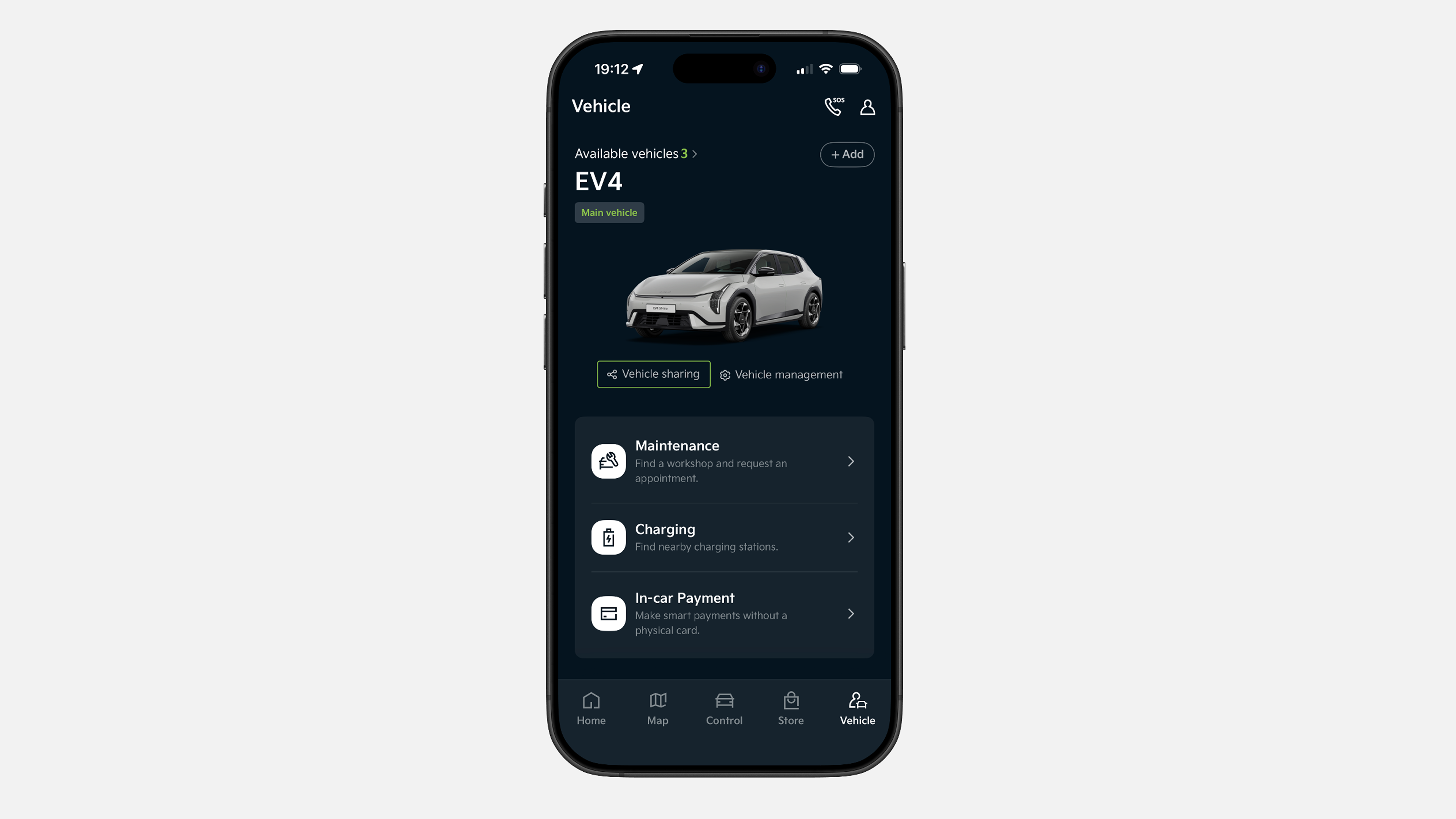
✔ Alt menü çubuğunda "Araç" dokunun, ardından "Araç paylaşma" seçin.
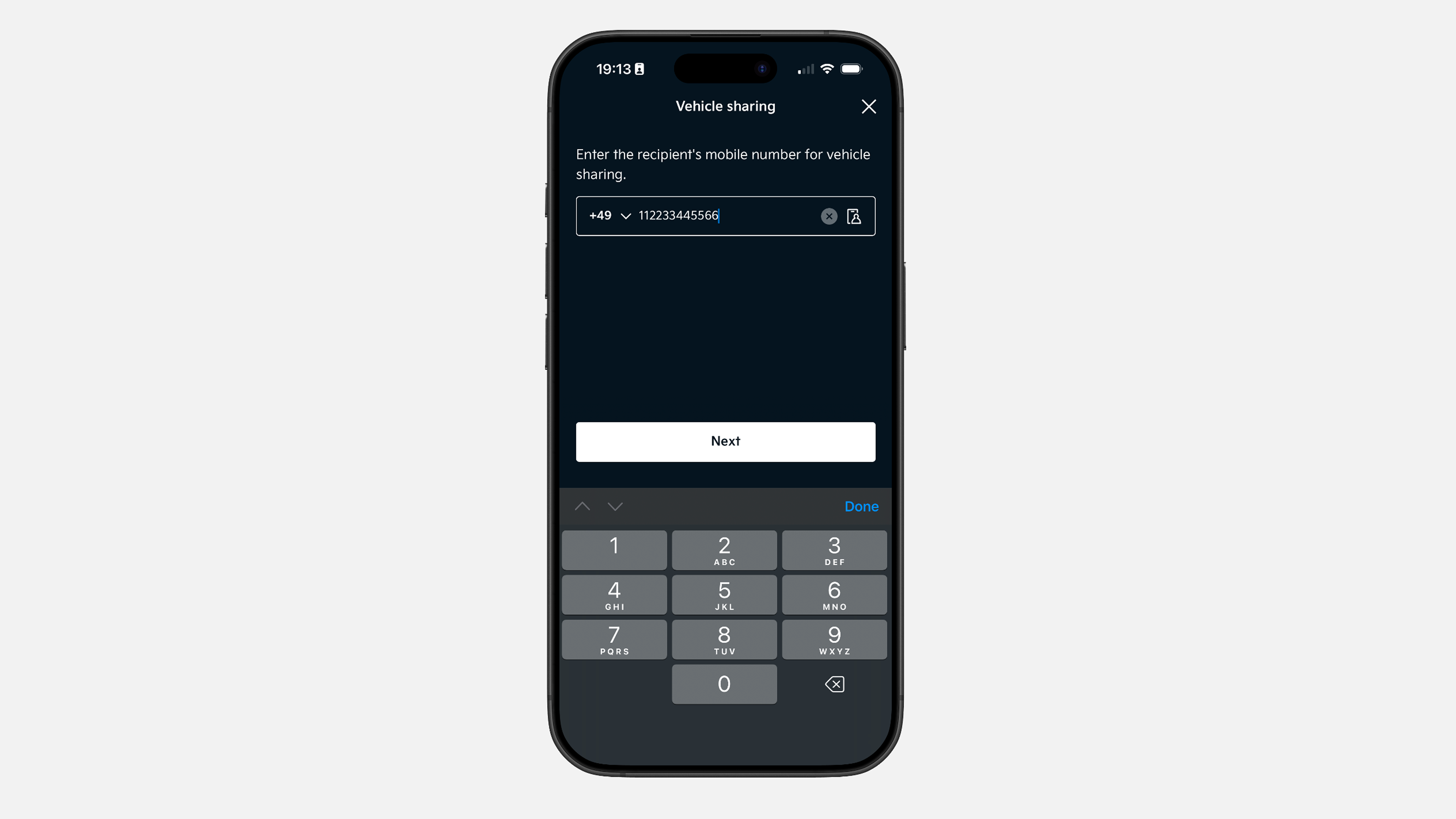
✔ Alıcının Kia App’te kayıtlı olan cep telefonu numarasını girin.
Not: Numara henüz kayıtlı değilse, daveti yine de gönderebilirsiniz. Alıcı, uygulamayı indirmek ve kayıt olmak için talimatları alacaktır.
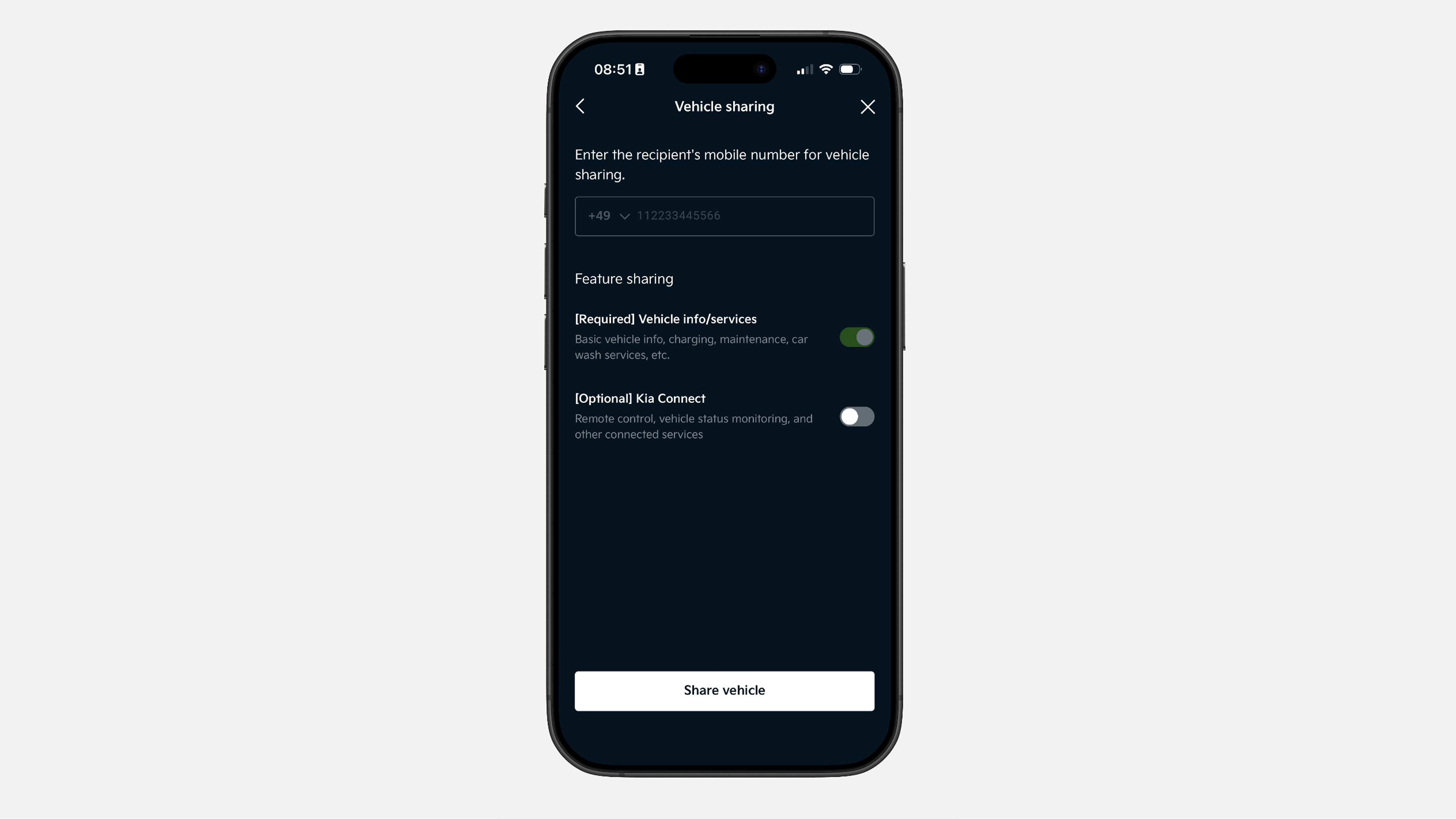
✔ Hangi kontrolleri ve bilgileri paylaşmak istediğinizi seçin. Kia Connect’i paylaşırsanız, araç sahibine sunulan tüm uzaktan ve çevrimiçi hizmetler paylaşılacaktır.
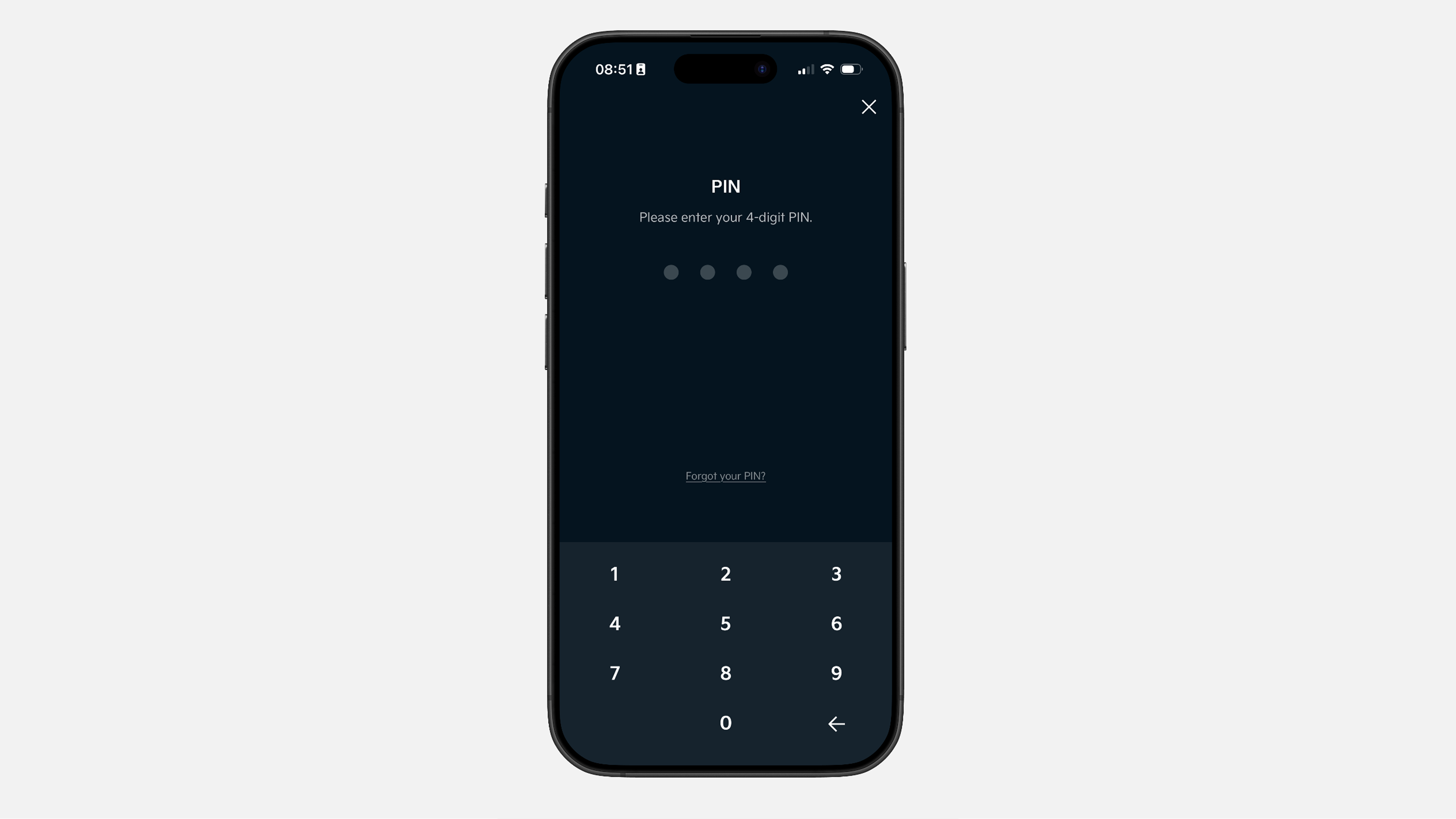
✔ İşlemi Kia App PIN’iniz ile onaylayın.
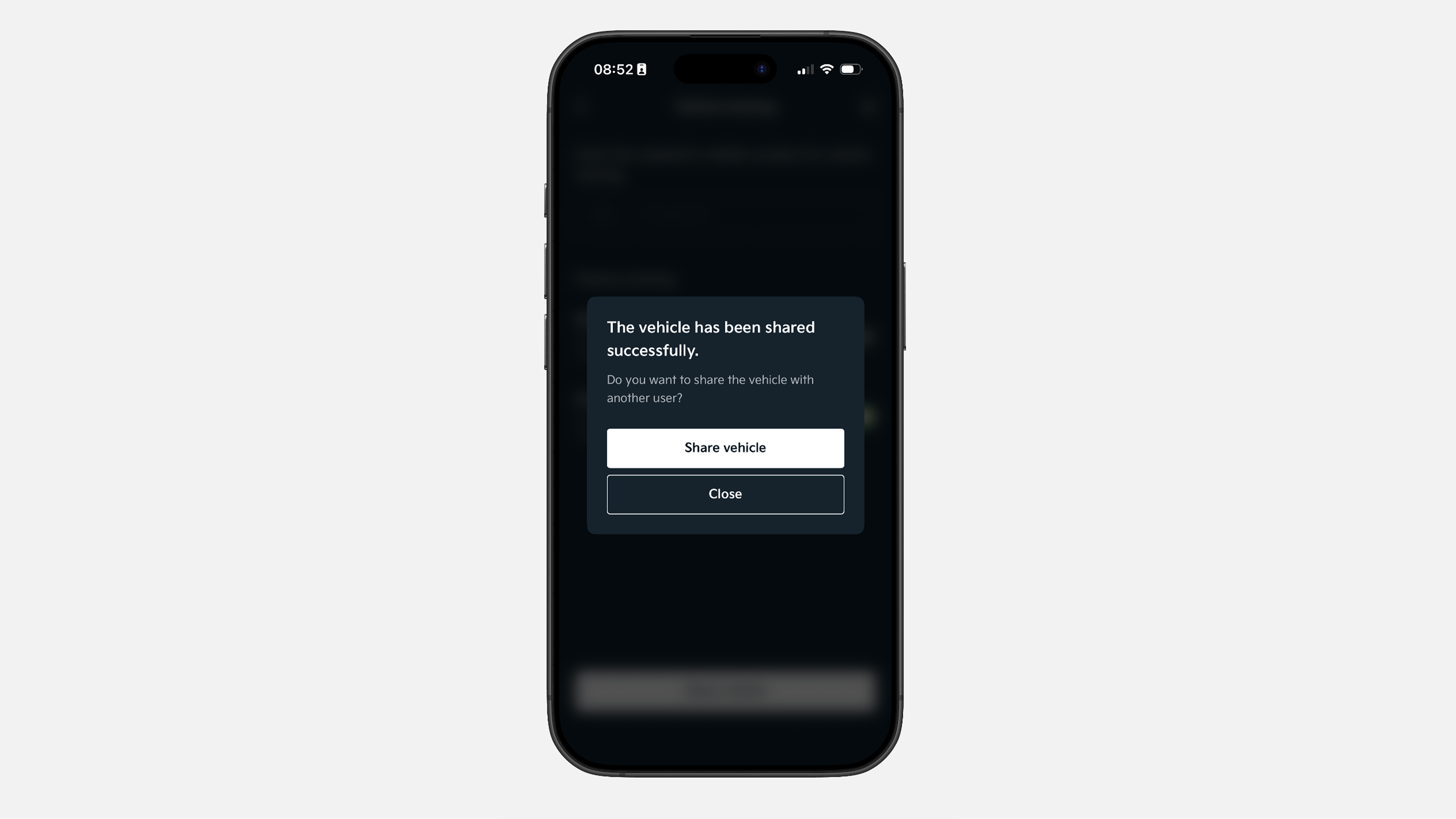
✔ Bu başarı sayfasıdır. Sekmeyi kapatabilir veya aracı diğer kullanıcılarla paylaşmaya devam edebilirsiniz.
Adım adım kılavuzlarımızın Kia Connect'i kullanmanıza yardımcı olduğunu umarız, ancak daha fazla bilgi için Sıkça Sorulan Sorular Web sitesi sayfamızı ziyaret edebilirsiniz.
Başka sorularınız varsa destek formlarımızı doldurabilirsiniz. Ekibimiz kısa süre içerisinde size doğrudan cevap verecektir.
.jpg)