.png)
.png)
.png)
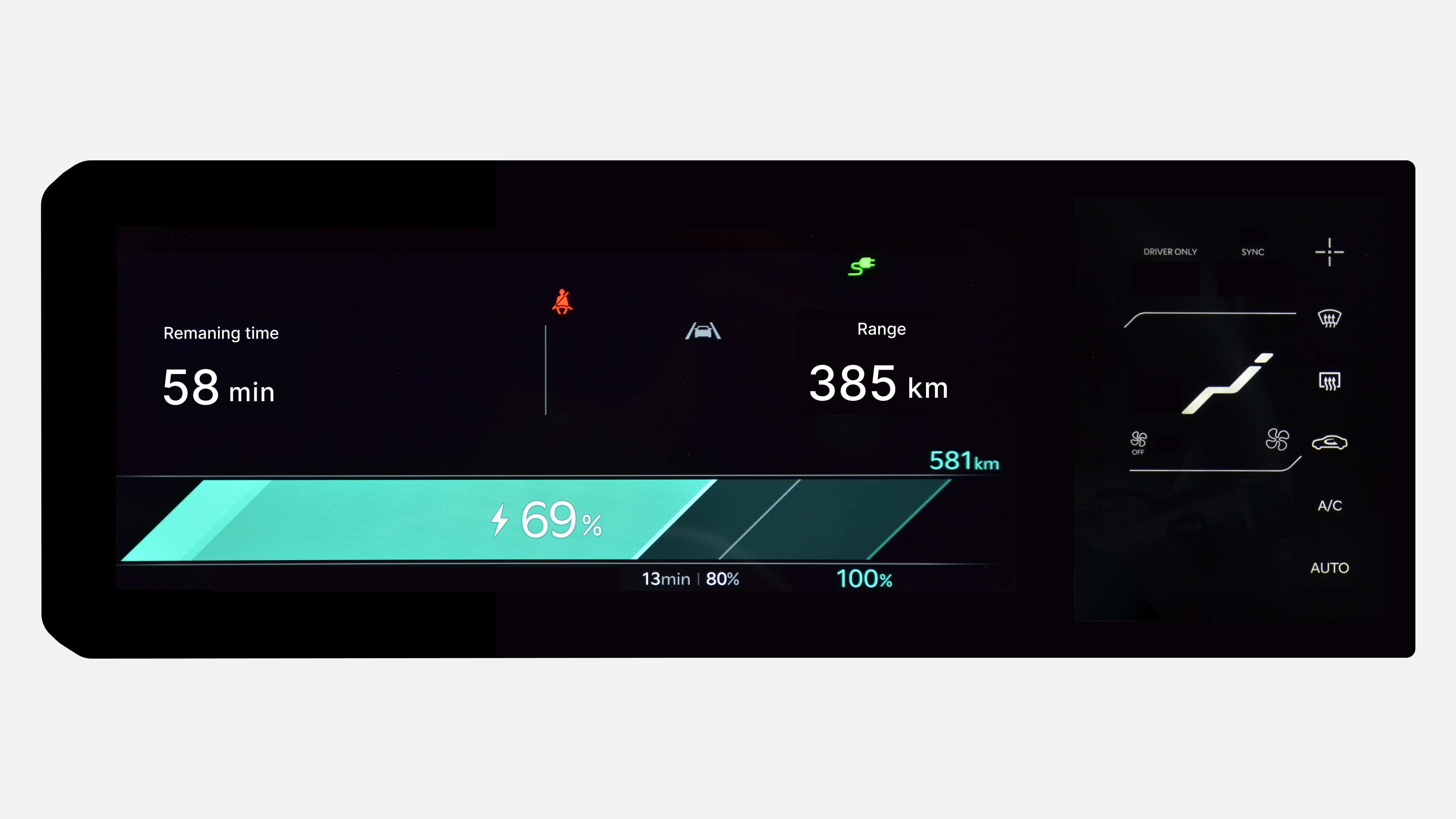
.jpg)
Bekijk voor meer vragen onze Veelgestelde vragen (FAQ).
We hopen dat onze stap-voor-stap handleidingen je hebben geholpen bij het gebruik van Kia Connect. Voor meer informatie kun je terecht bij onze FAQ's.
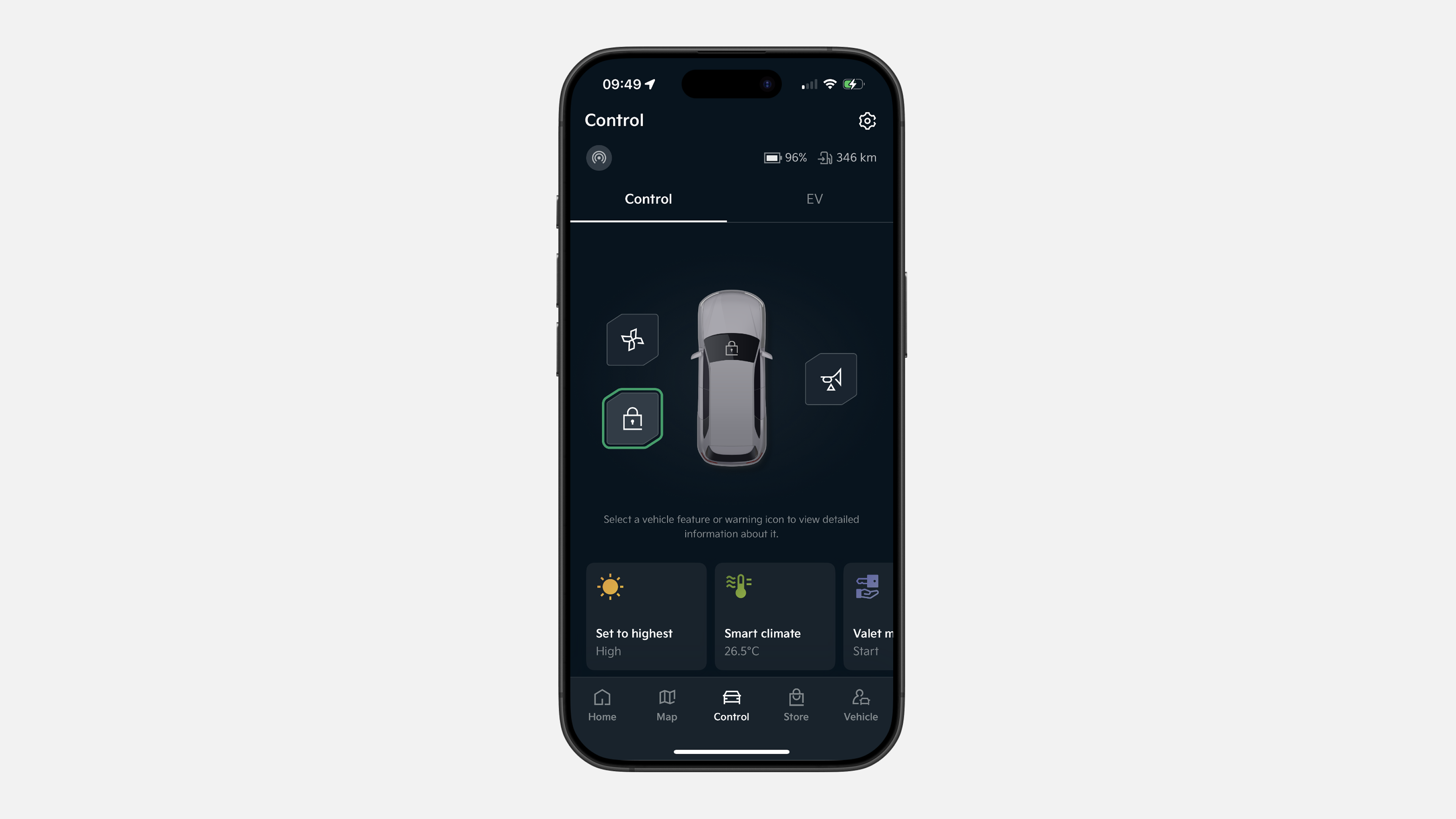
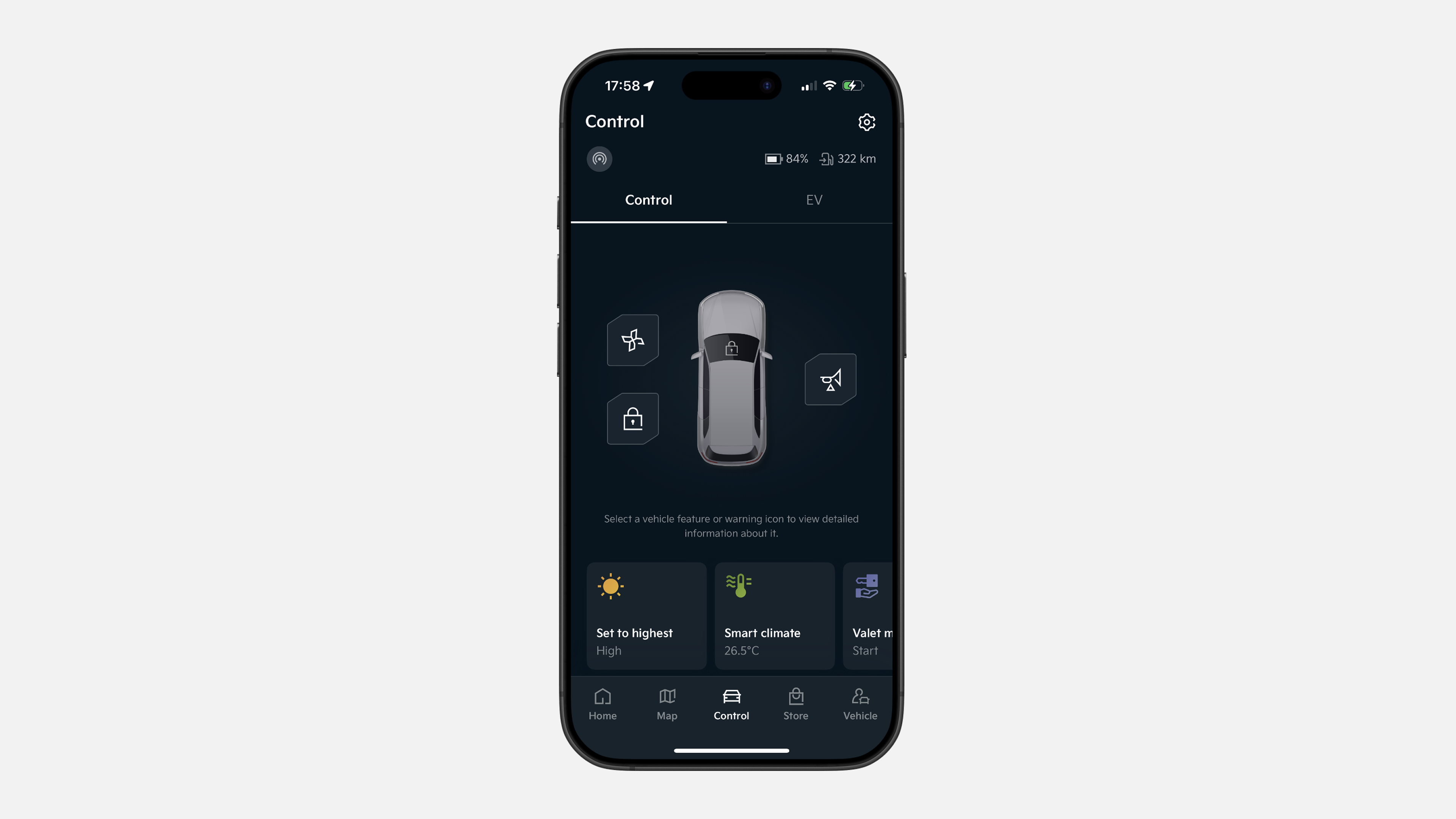
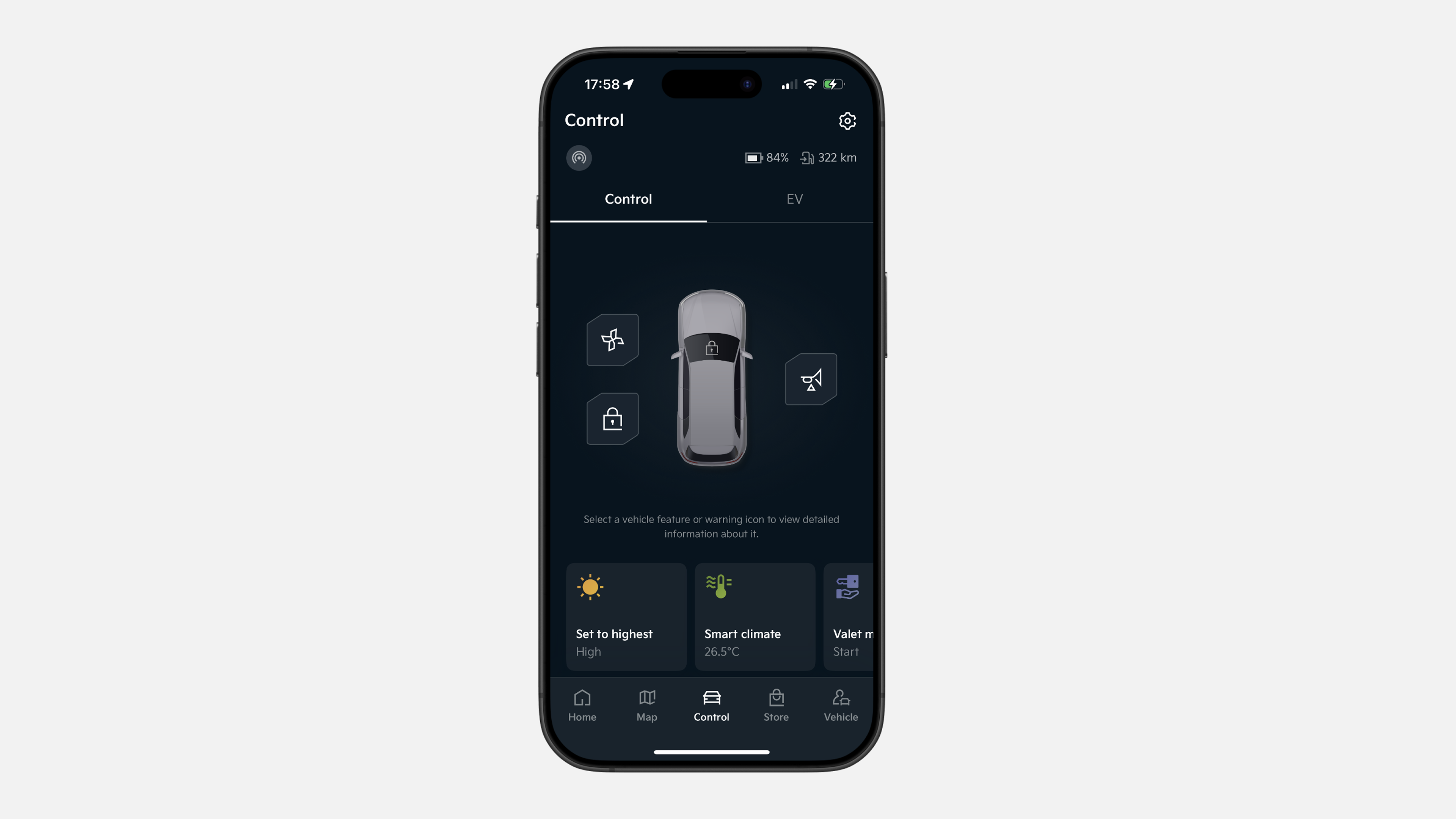
✔ Klik in de onderste menubalk op “Remote”
✔ Houd het slotpictogram 1 seconde ingedrukt om te vergrendelen
✔ De deuren worden nu automatisch vergrendeld
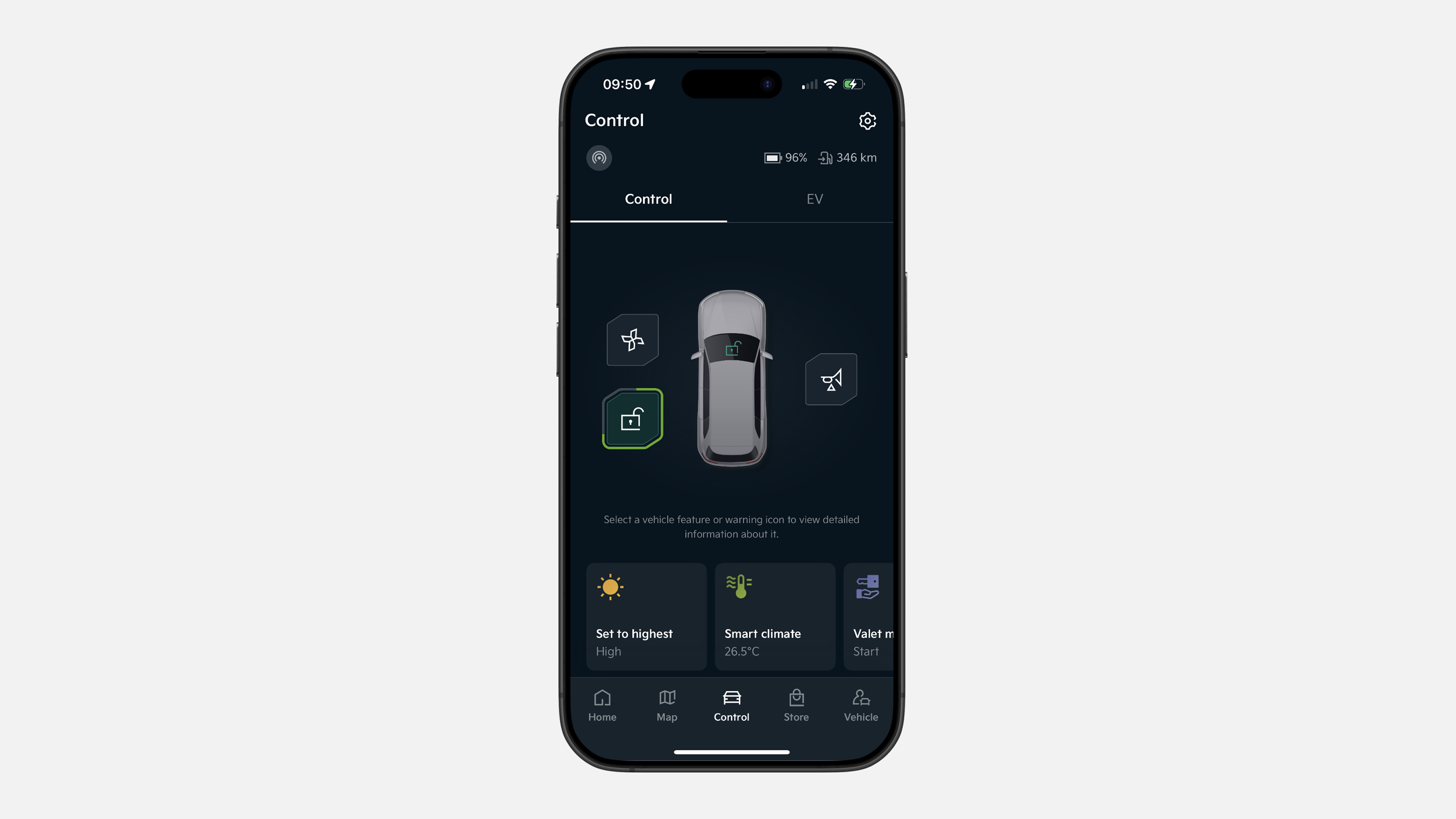
✔ Klik in het onderste menu op het pictogram “Remote”
✔ Houd het slotpictogram 1 seconde ingedrukt om te ontgrendelen
✔ De deuren zijn nu ontgrendeld
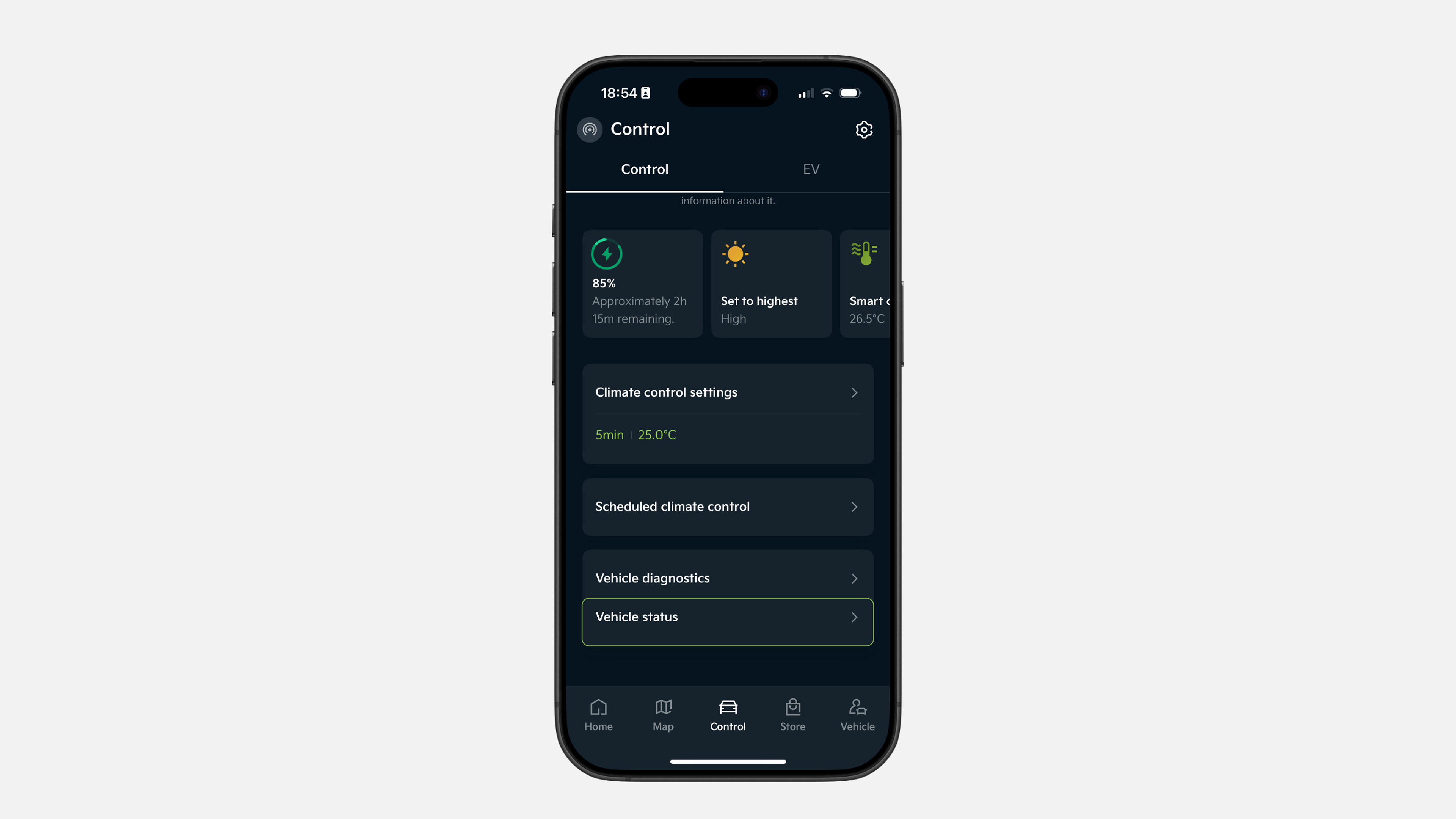
✔ Klik in de onderste menubalk op “Remote”
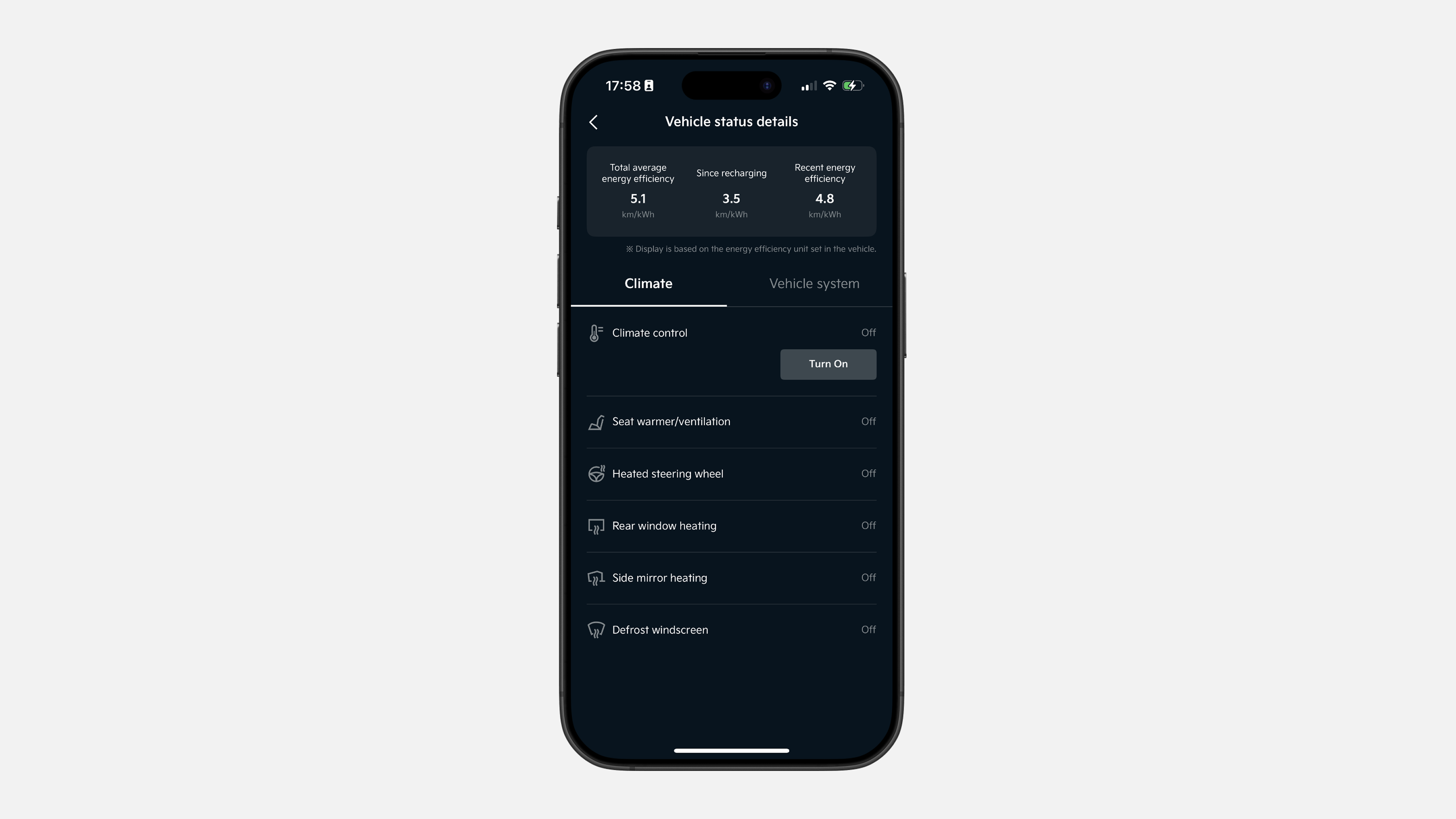
✔ Scroll in de sectie “Remote” naar beneden en tik op “Voertuigstatus”
✔ Bekijk de status van verschillende klimaat- en voertuigsystemen
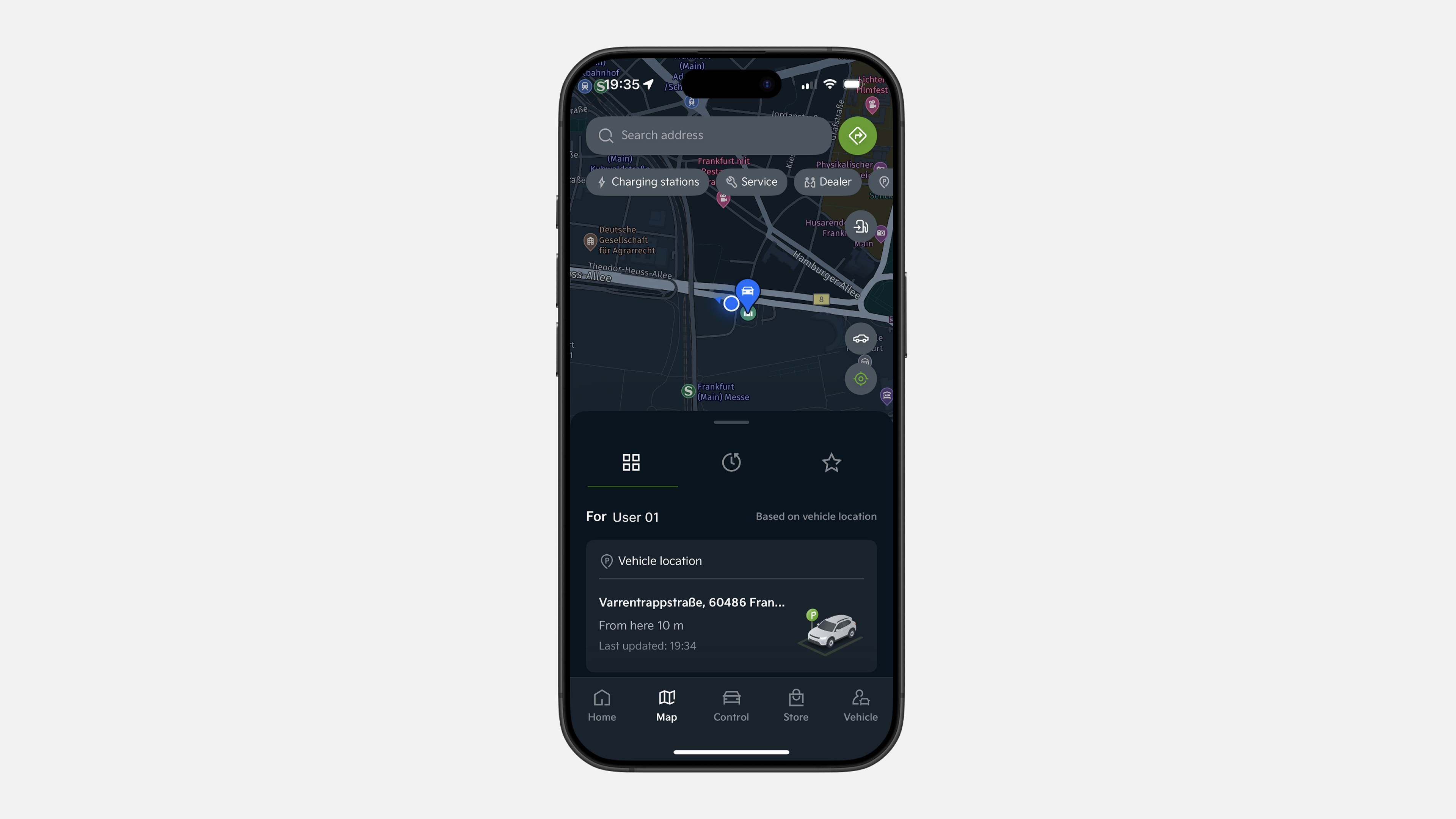
✔ Tik in de onderste menubalk op “Kaart”. Klik op de bovenste zoekbalk. Voer het gewenste adres in en bevestig
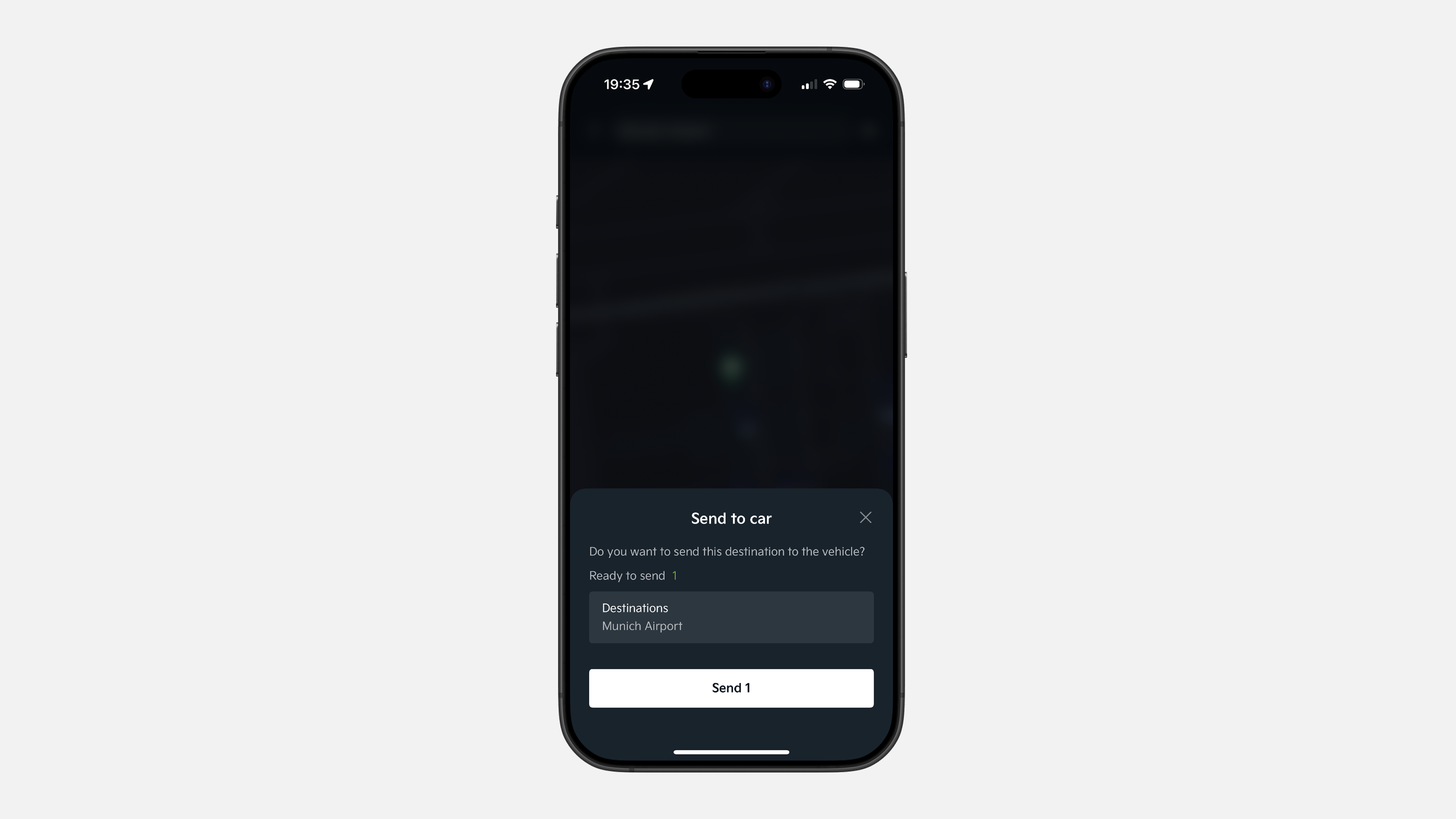
✔ Er verschijnt een pop-upvenster. Tik op “Naar auto sturen” en vervolgens op “Verzenden 1” om het als eerste (primaire) bestemming in te stellen
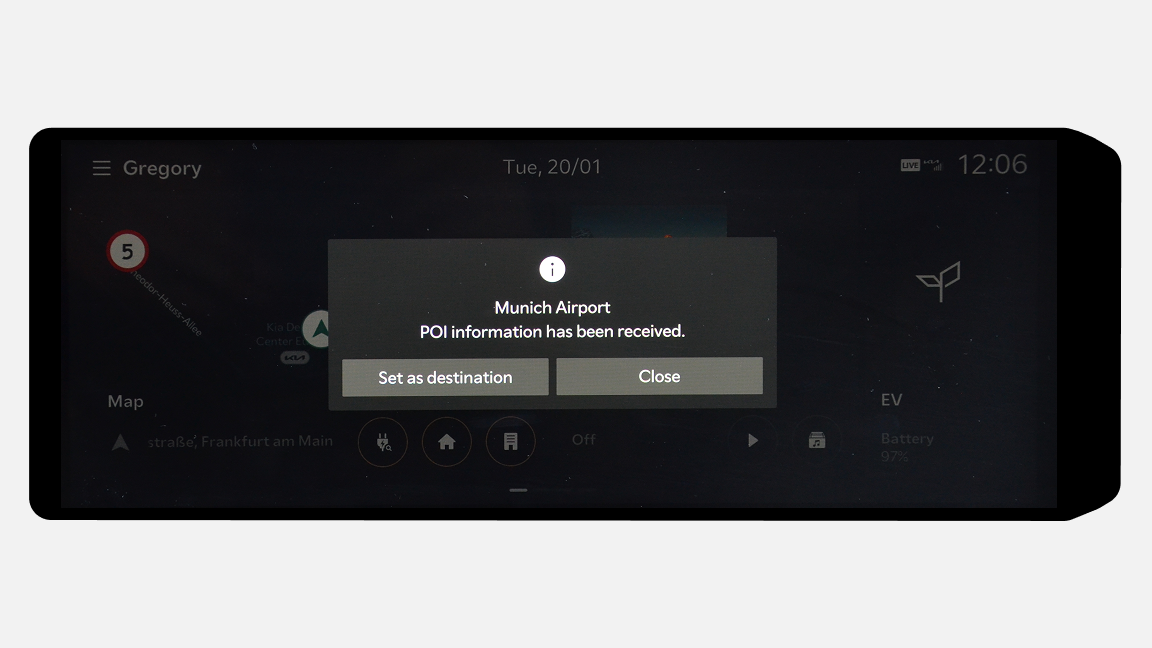
✔ Het ingevoerde adres verschijnt op het display van je auto. Klik op “Als bestemming instellen”
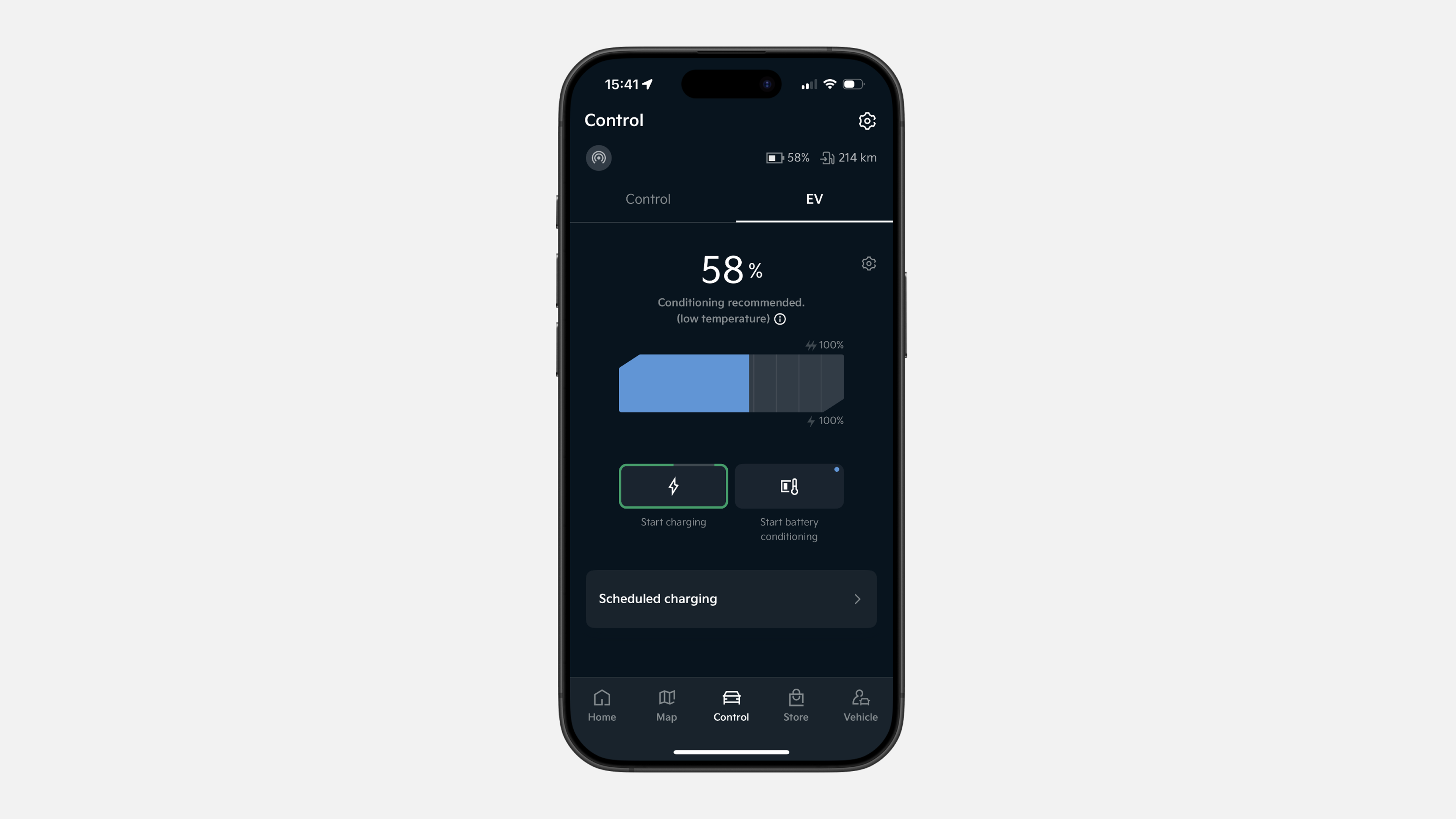
✔ Klik in de onderste menubalk op “Remote”
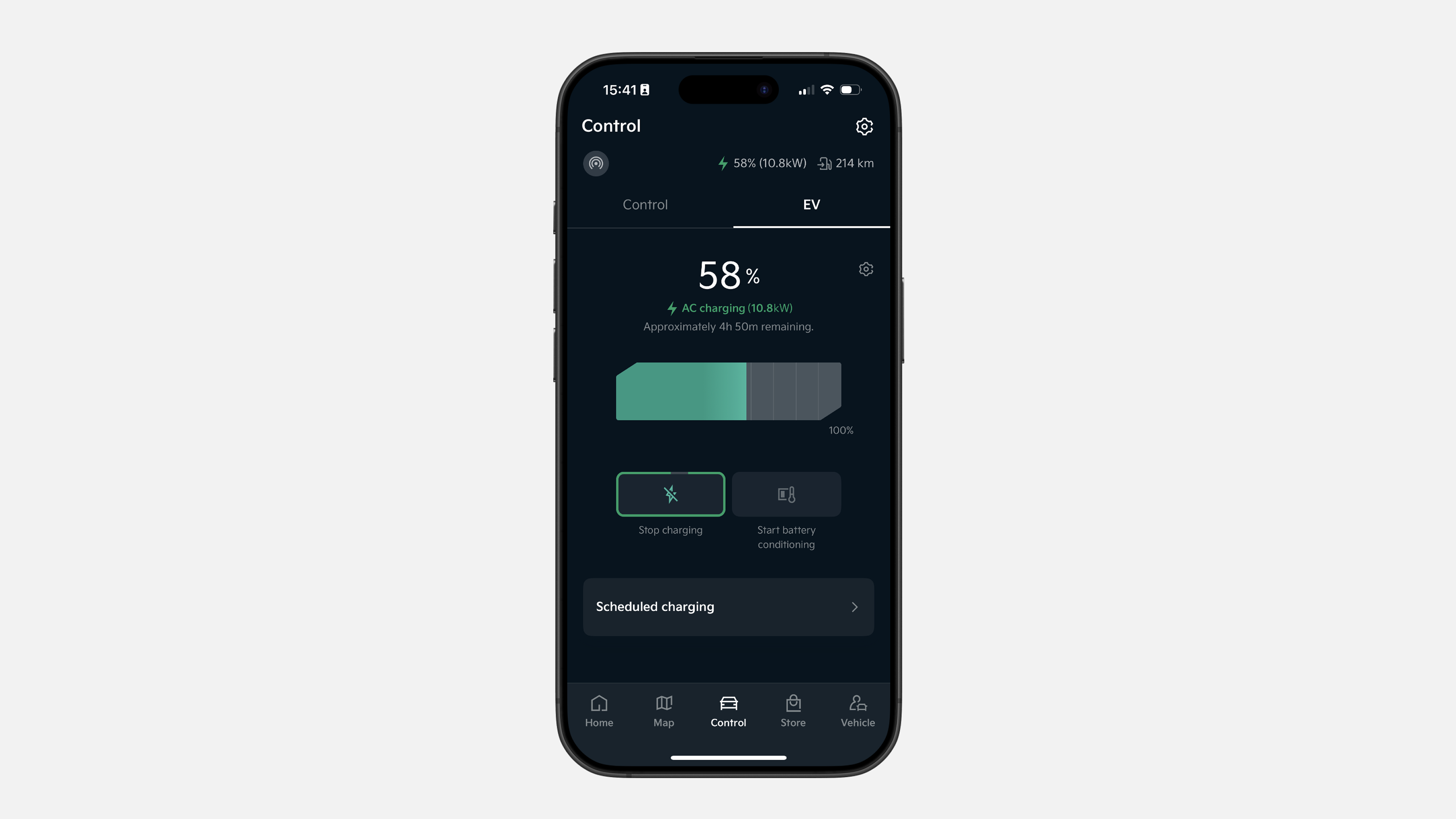
✔ Ga naar de EV-sectie. Met de laadkabel aangesloten houd je de knop “Opladen starten” 1 seconde ingedrukt
✔ Als je het laadproces wilt stoppen, ga naar dezelfde EV-sectie en houd je de knop “Laden stoppen” 1 seconde ingedrukt
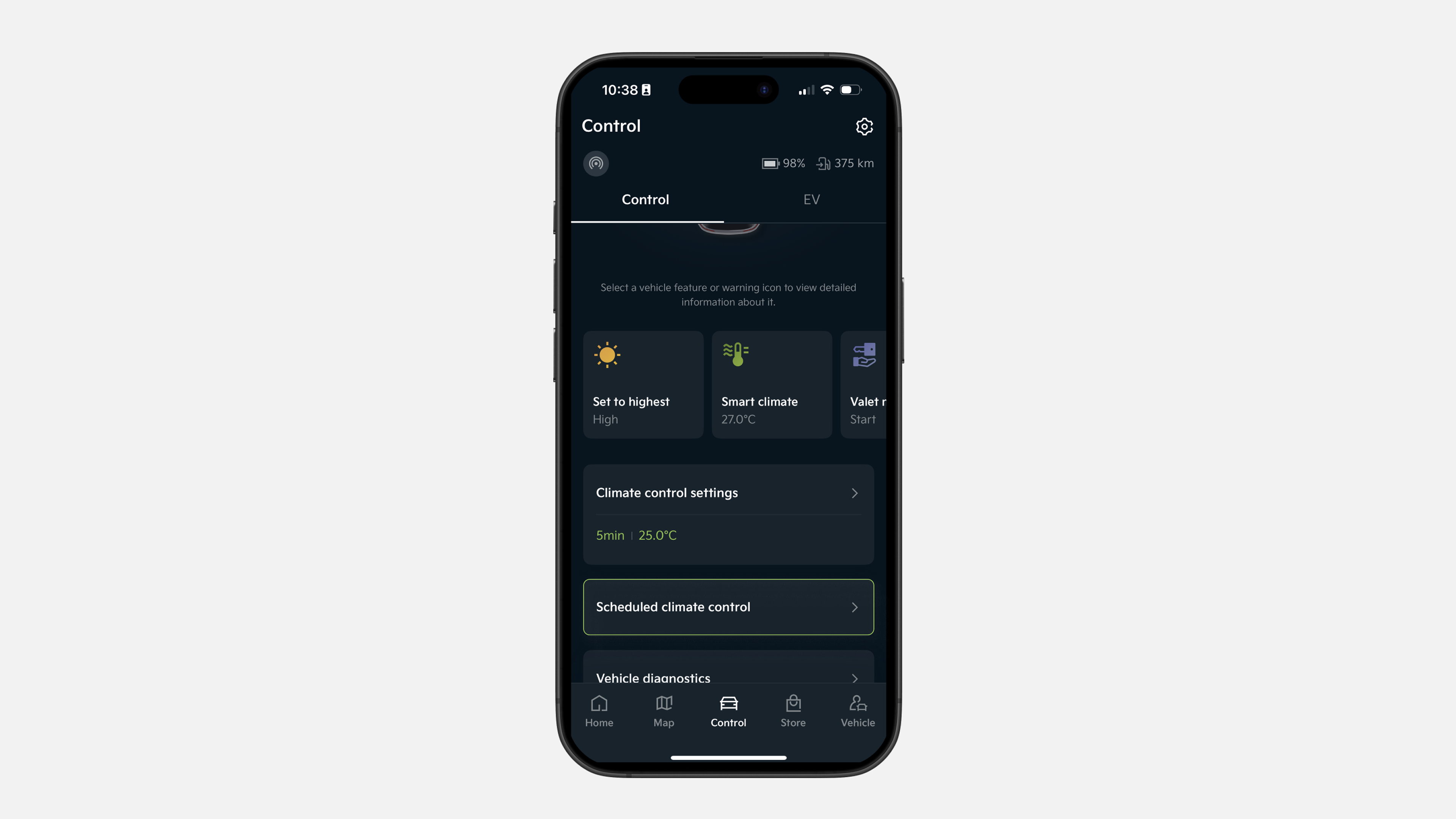
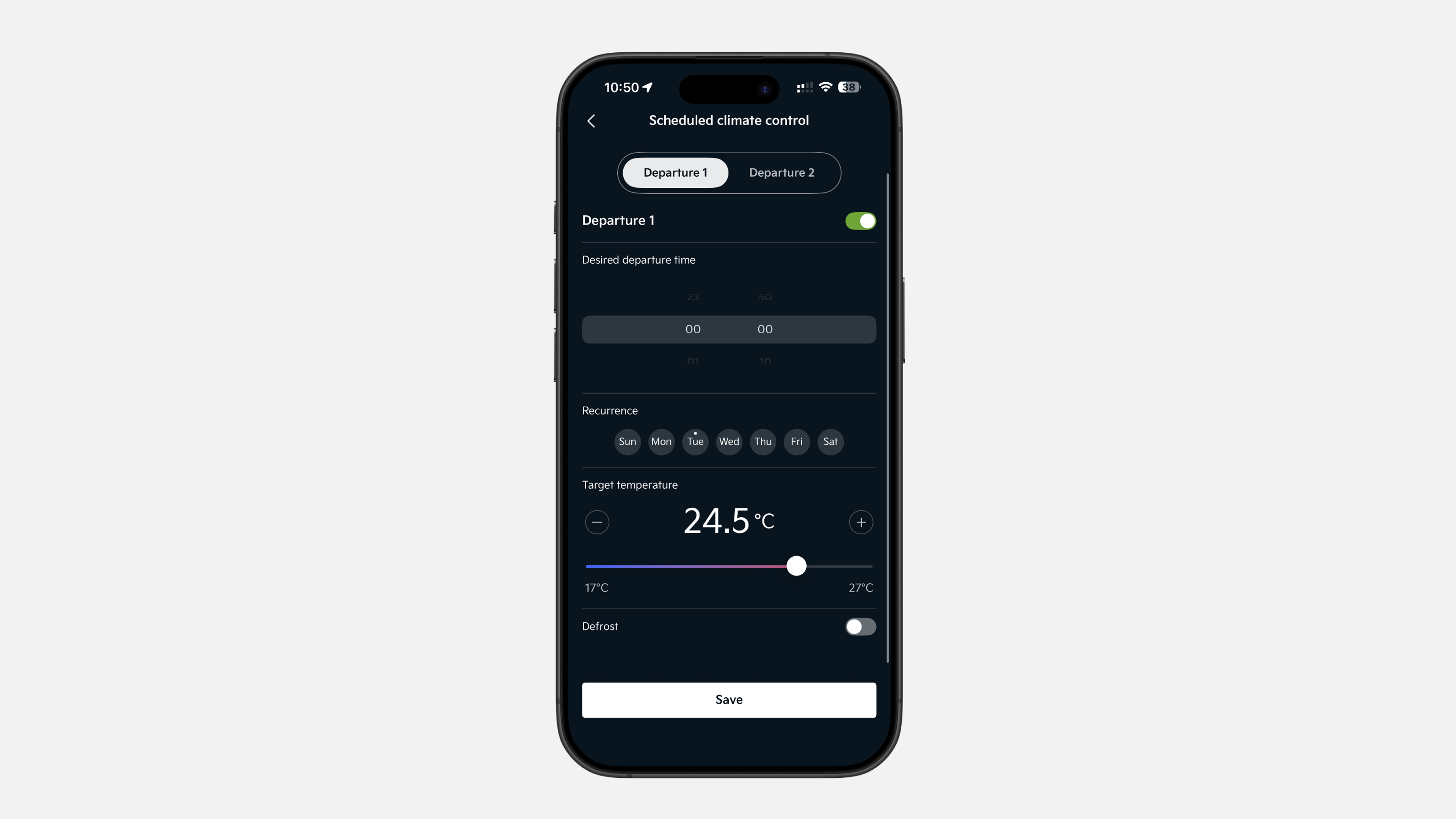
✔ Tik in de onderste menubalk op “Remote” en scroll naar beneden naar “Geplande klimaatregeling”
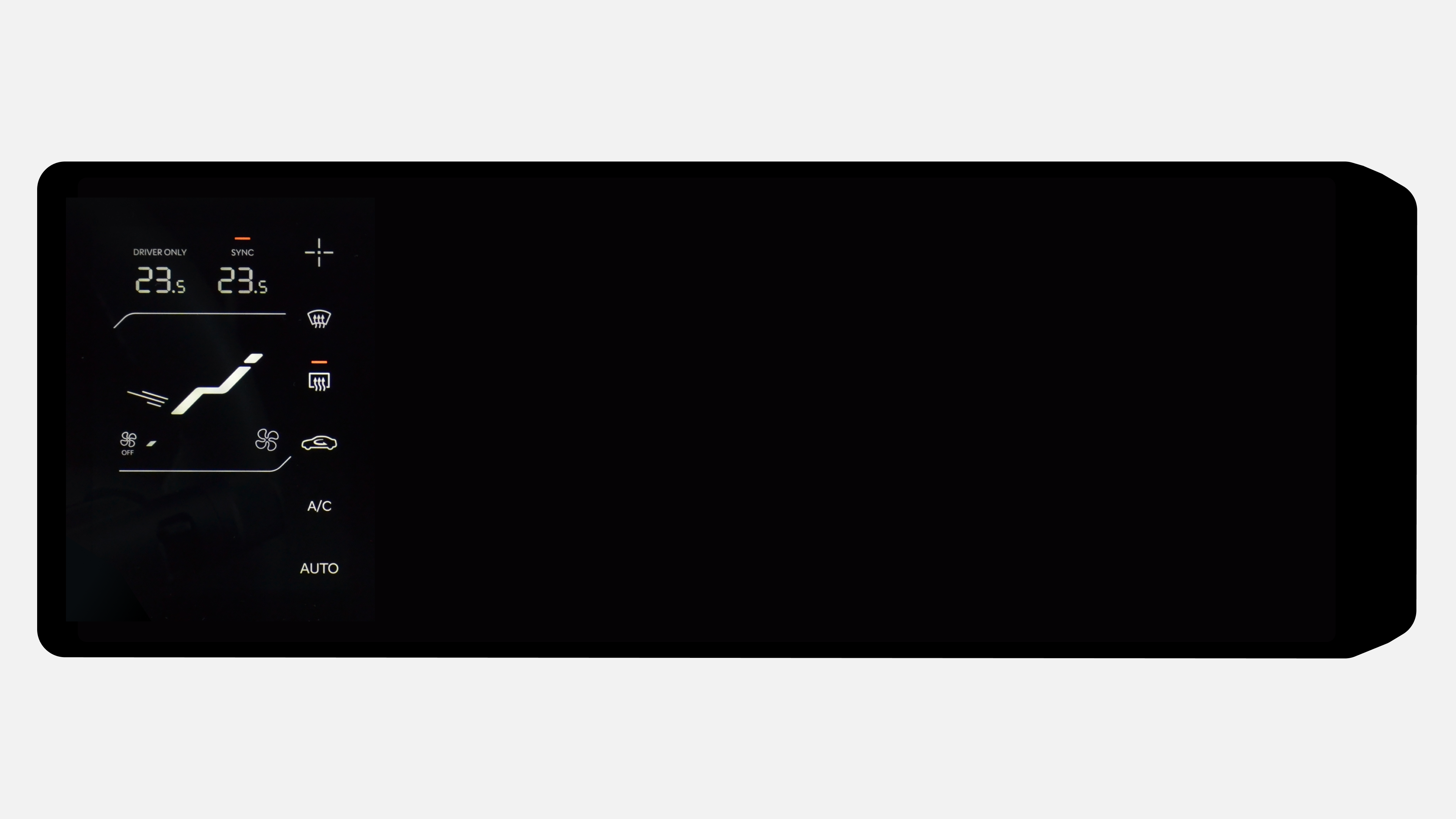
✔ Hier kun je de klimaatregeling direct gebruiken of plannen op basis van je rijroutine. Kies de gewenste optie, selecteer de dagen, tijd en temperatuur en tik vervolgens op “Opslaan”
✔ Op het geplande tijdstip past je voertuig automatisch de geselecteerde binnentemperatuur aan
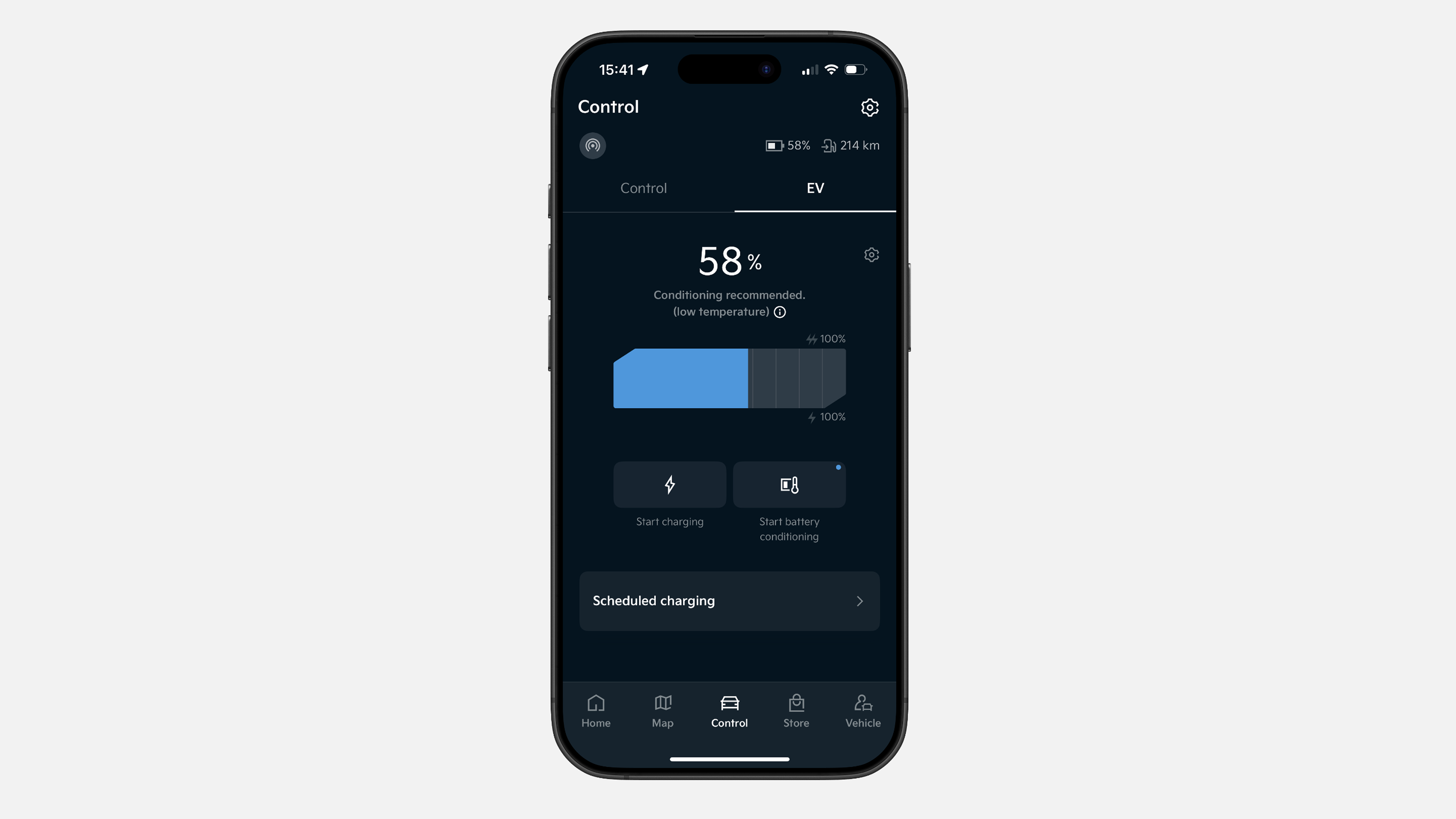
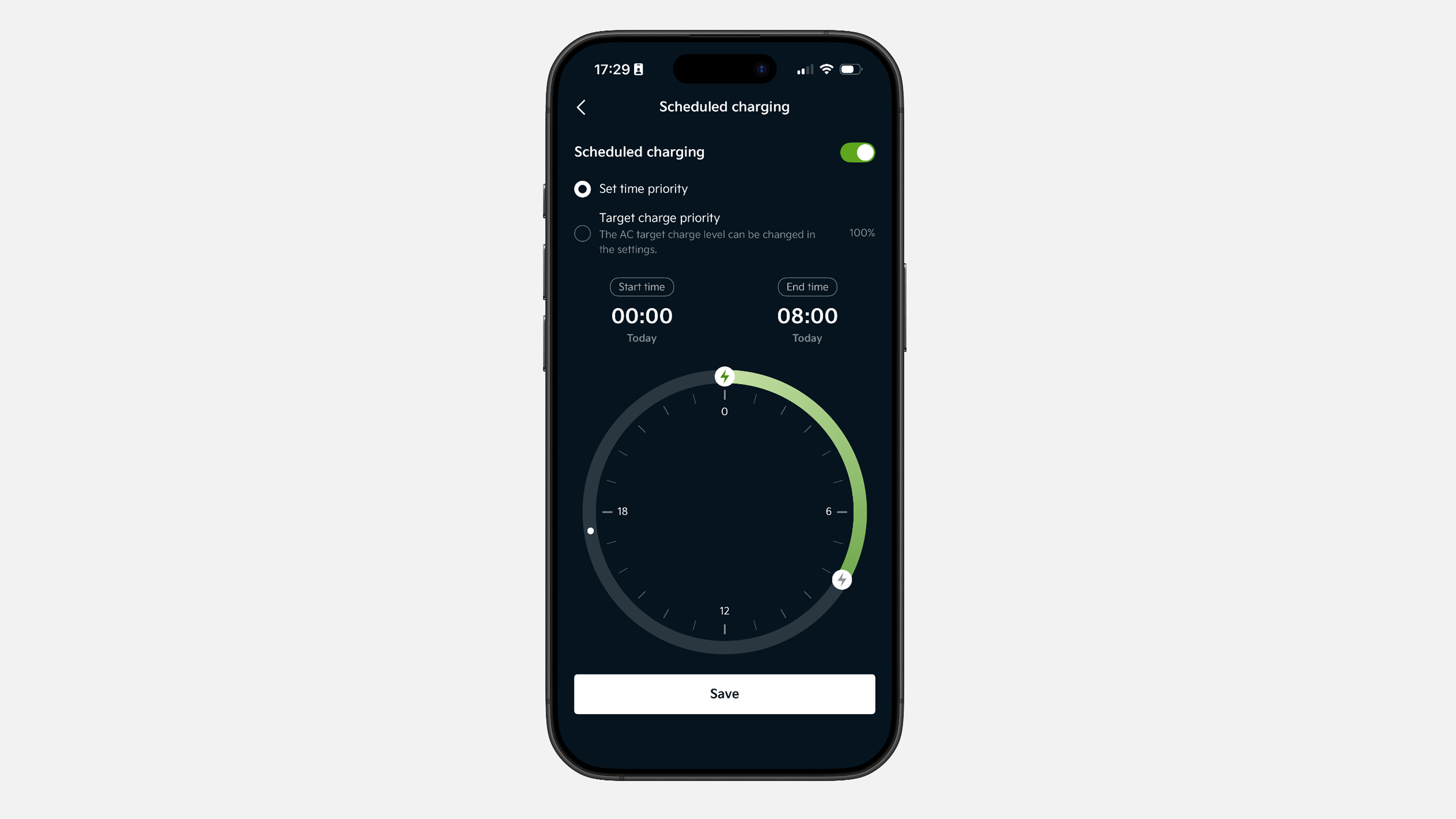
Tik op “Remote” in de onderste menubalk, selecteer de sectie “EV” en tik op “Gepland opladen”.
In “Gepland opladen” kun je de tijd instellen wanneer het laden moet starten en stoppen. Je kunt ook een doellaadniveau instellen, zodat het laden stopt zodra dit niveau is bereikt. Tik vervolgens op “Opslaan”.
Op het geplande tijdstip begint je voertuig automatisch met laden en stopt het exact op de ingestelde tijd of wanneer het geselecteerde laadniveau is bereikt.
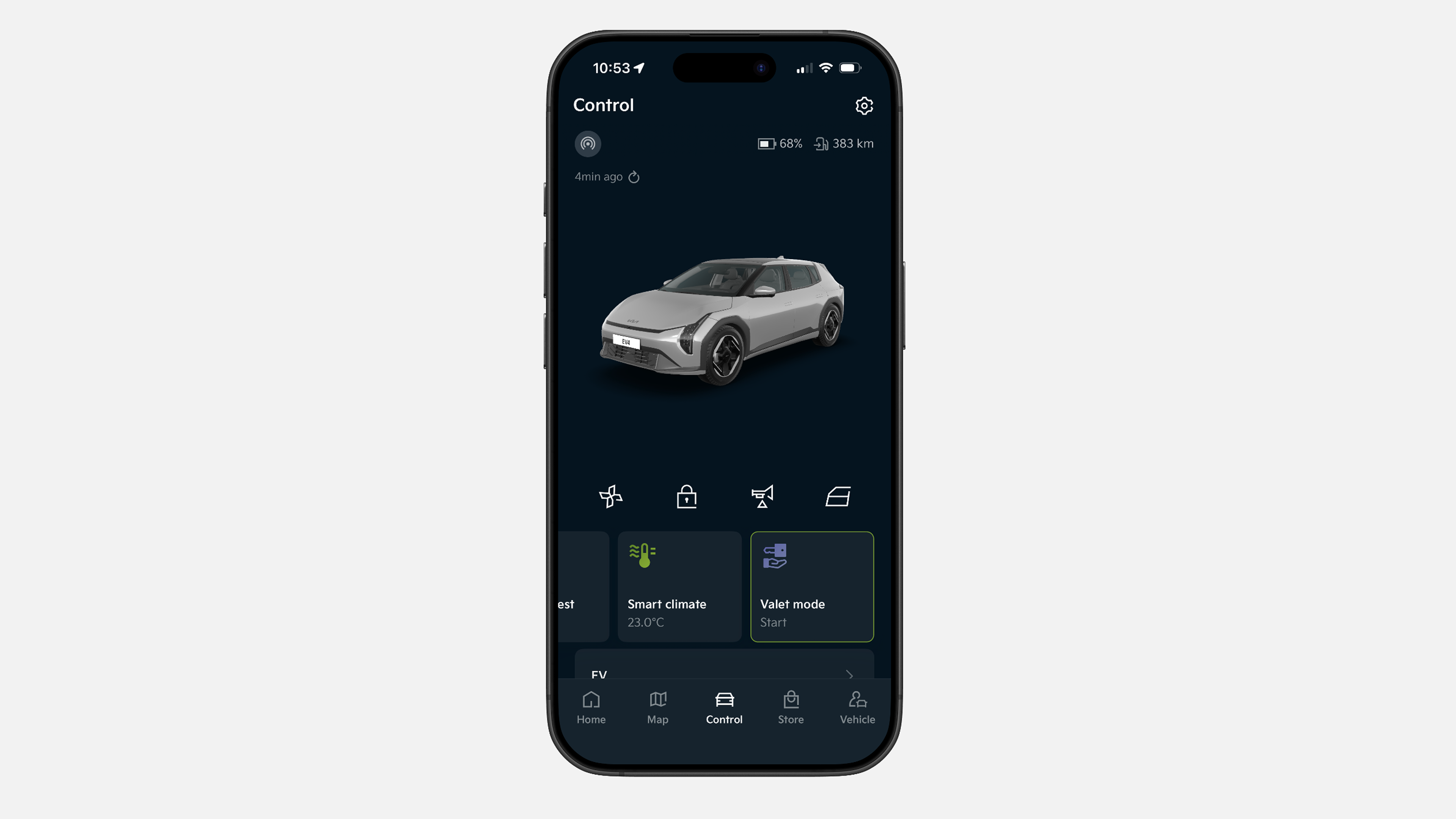
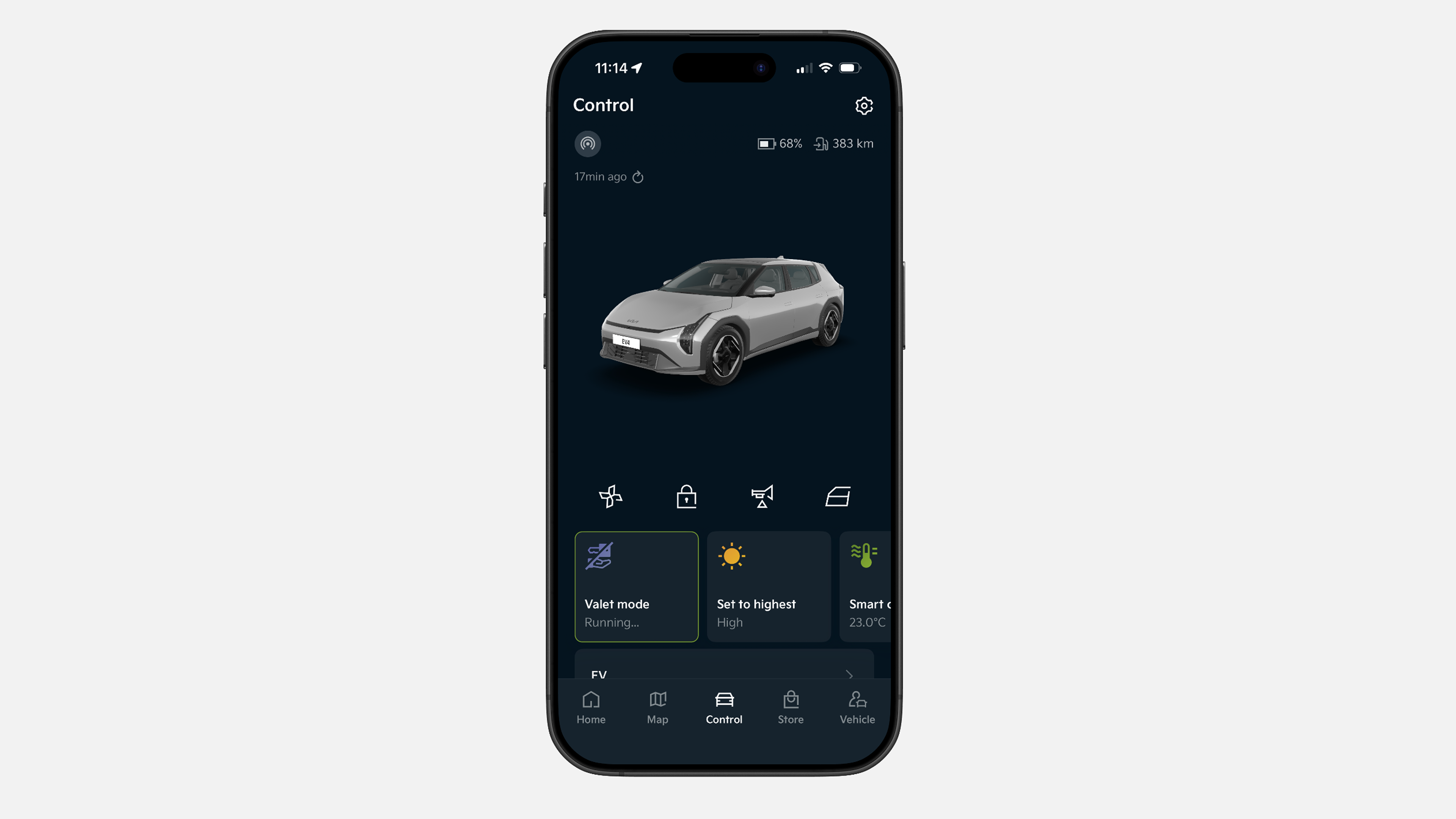
Tik op "Remote" in de onderste menubalk en selecteer vervolgens "Valet-modus".
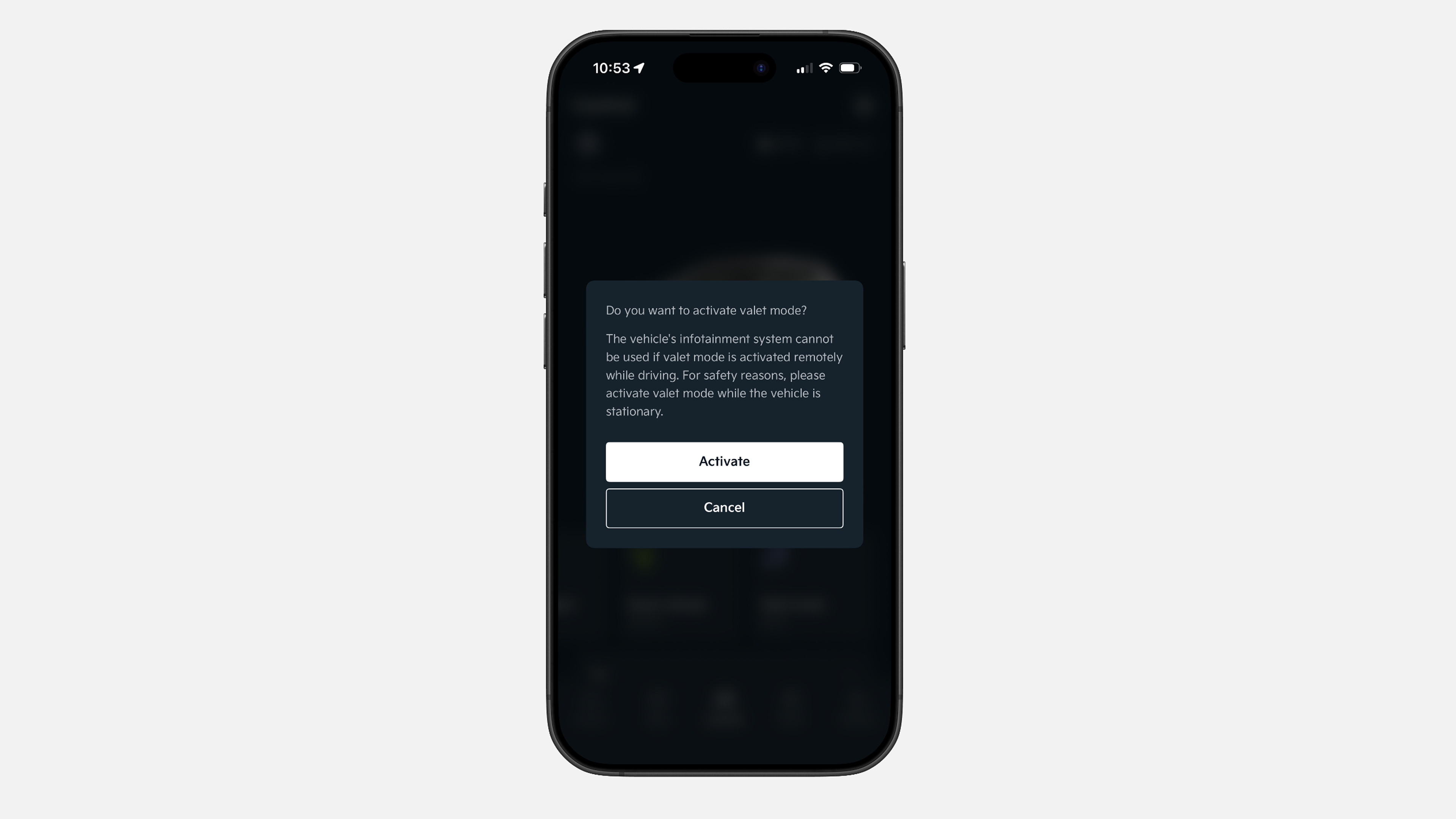
Druk op "Activeren".
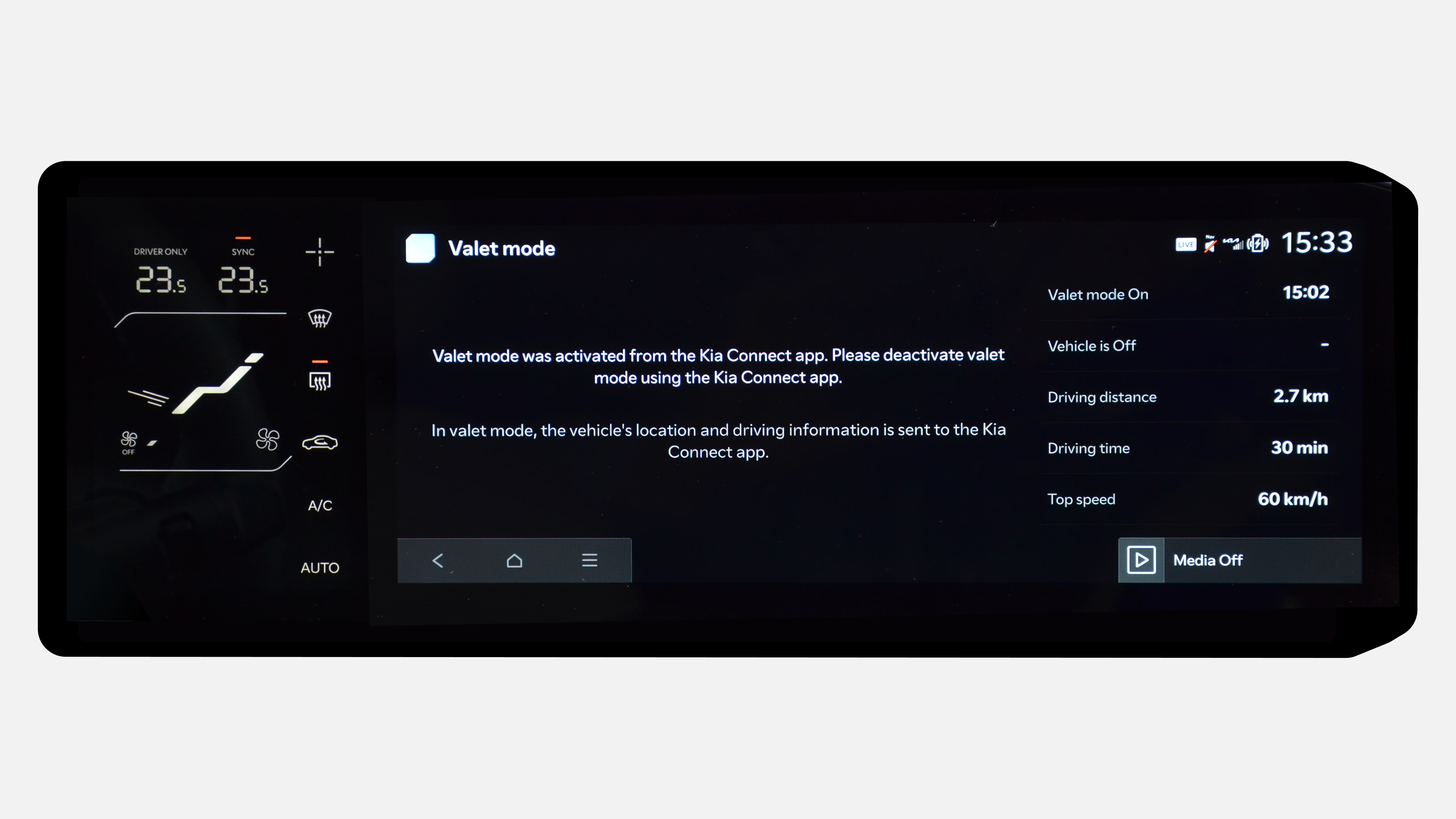
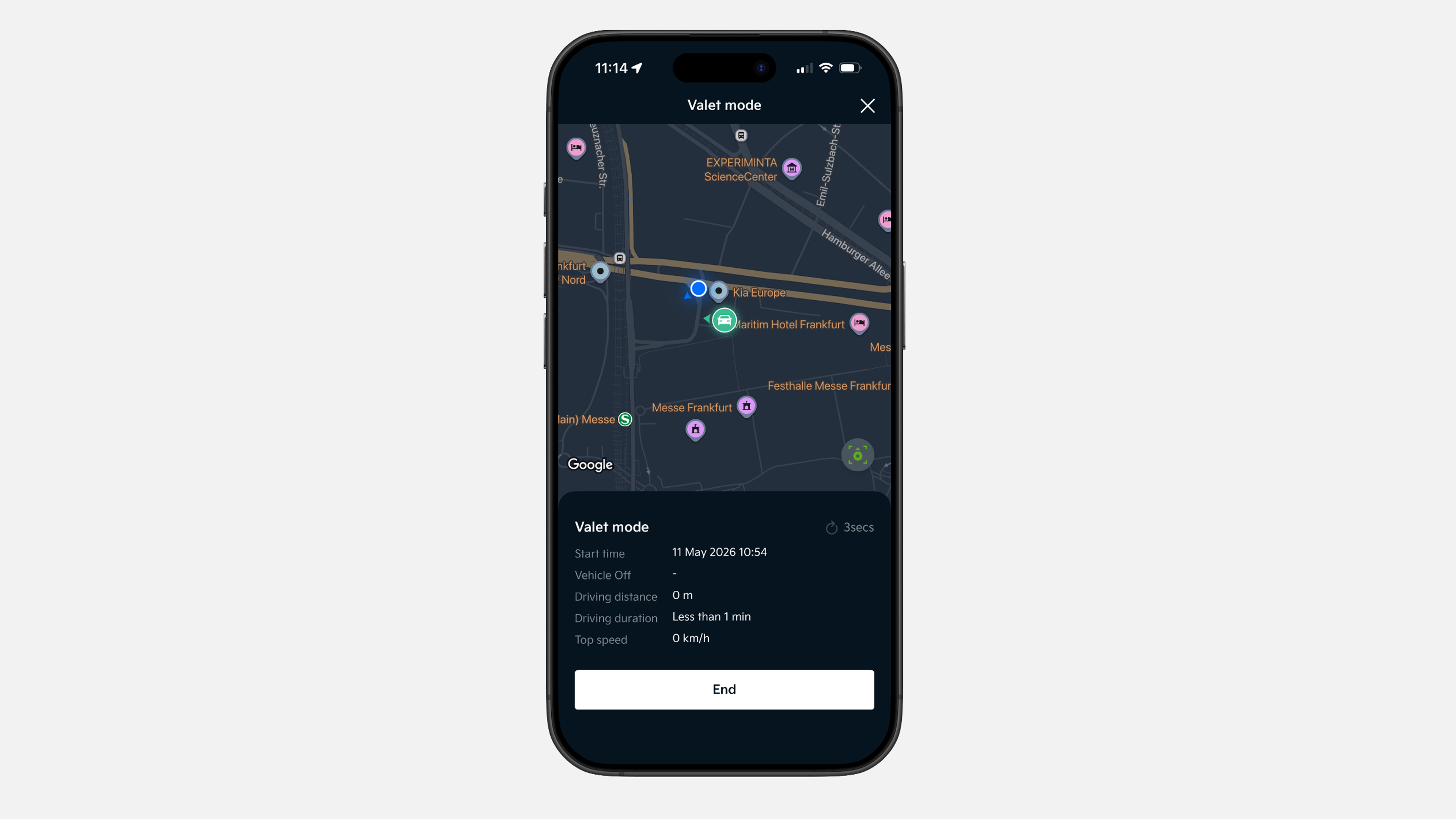
De opdracht wordt naar je voertuig verzonden. Tijdens het rijden is het scherm vergrendeld en kun je de voertuigstatus, locatie, rijafstand, rijduur en topsnelheid volgen.
Om de Valet-modus te deactiveren, tik op "Remote" in de onderste menubalk en selecteer "Valet-modus".
Druk op "Beëindigen" en bevestig om de opdracht te deactiveren.
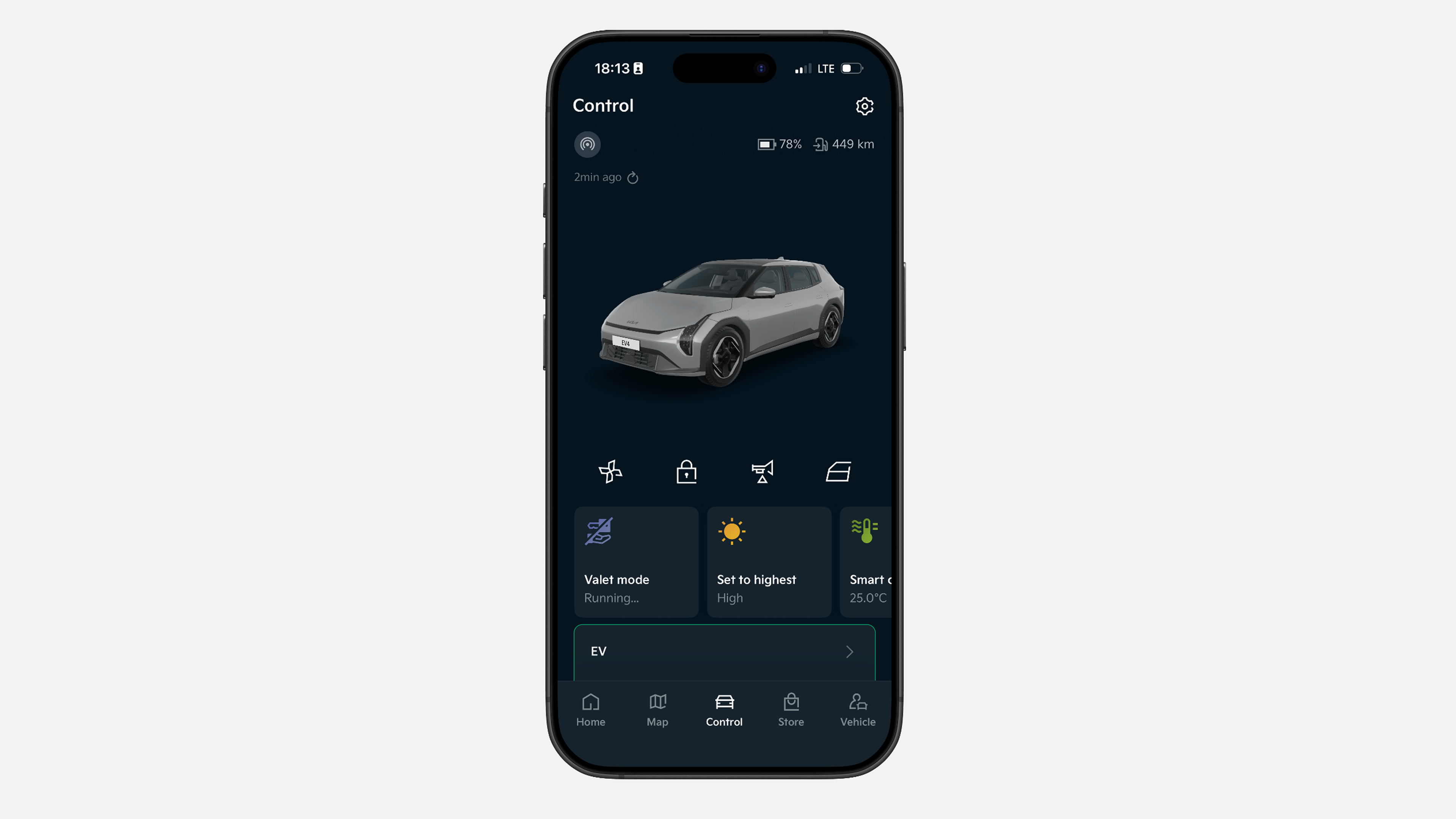
Tik op "Remote" in de onderste menubalk en selecteer de sectie "EV".
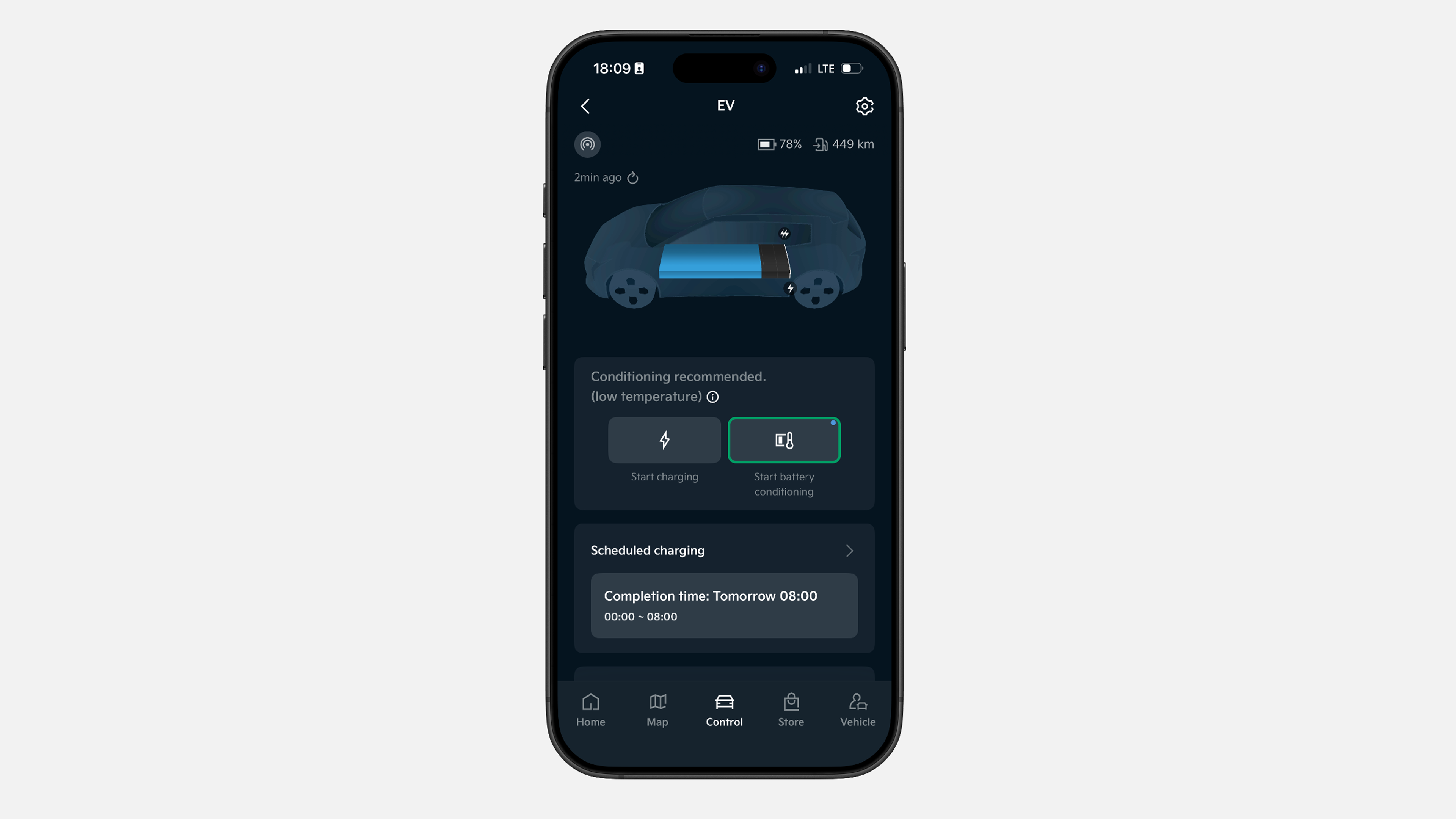
Druk in de sectie "EV" op "Batterijconditionering starten" en houd vast om de opdracht te verzenden.
Je batterij start met voorconditioneren en stopt automatisch zodra de optimale temperatuur is bereikt. Dit helpt om de hoogst mogelijke laadsnelheid bij een DC-lader te garanderen.
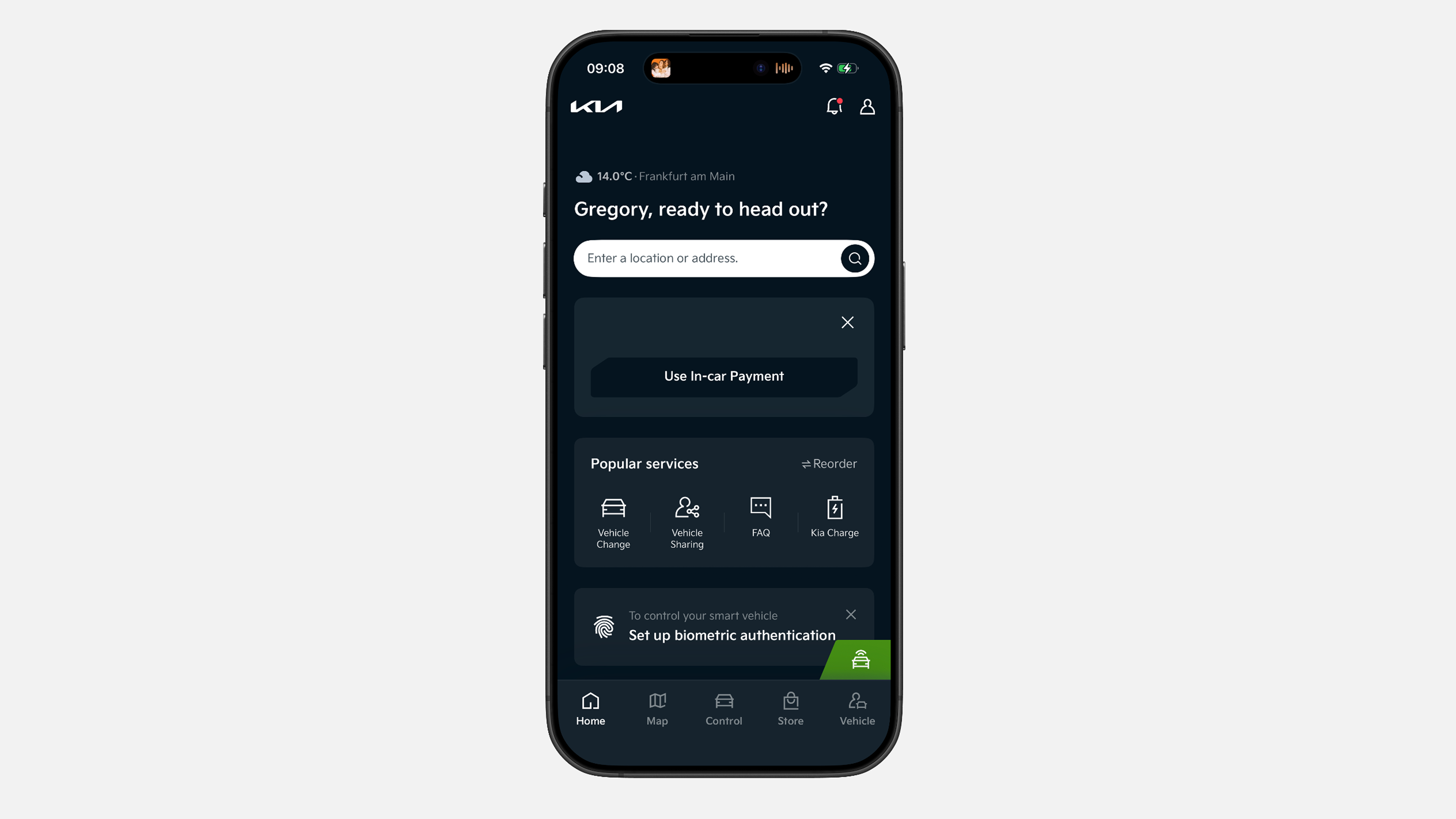
Tik op de tab "Home" en selecteer de widget "Gebruiken In-Car Payments".
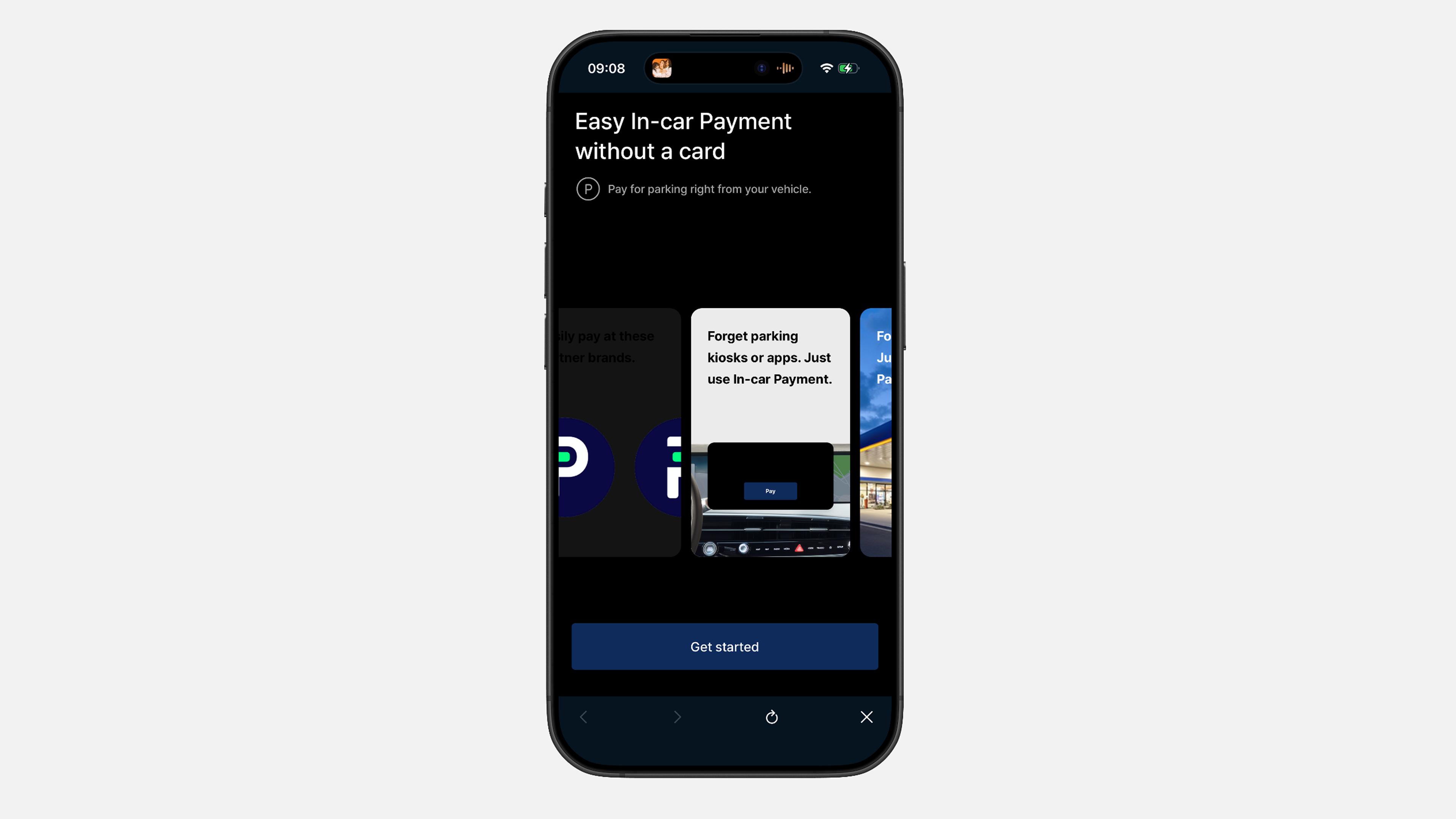
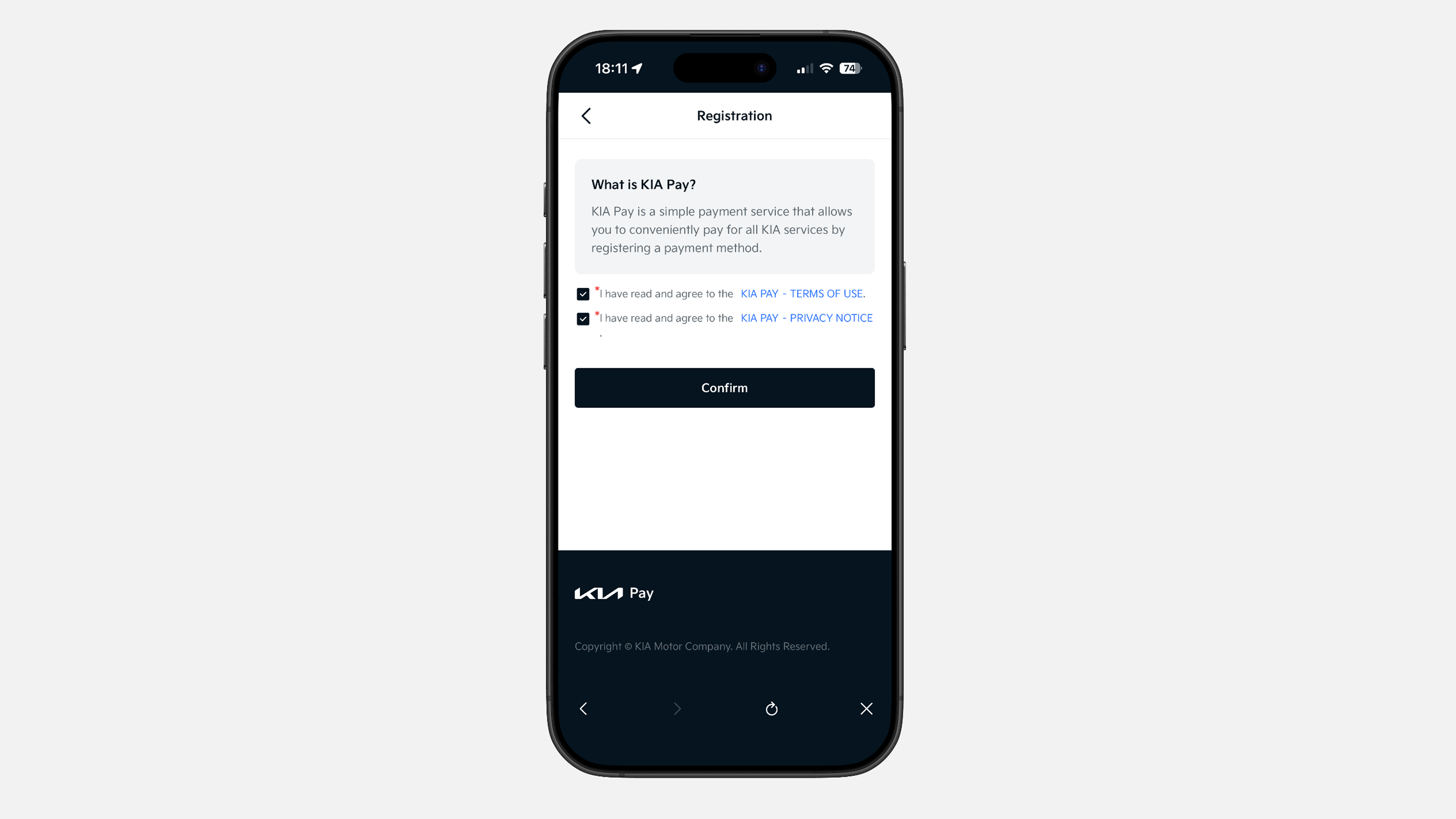
Tik op "Aan de slag" en accepteer de vereiste "Gebruiksvoorwaarden".
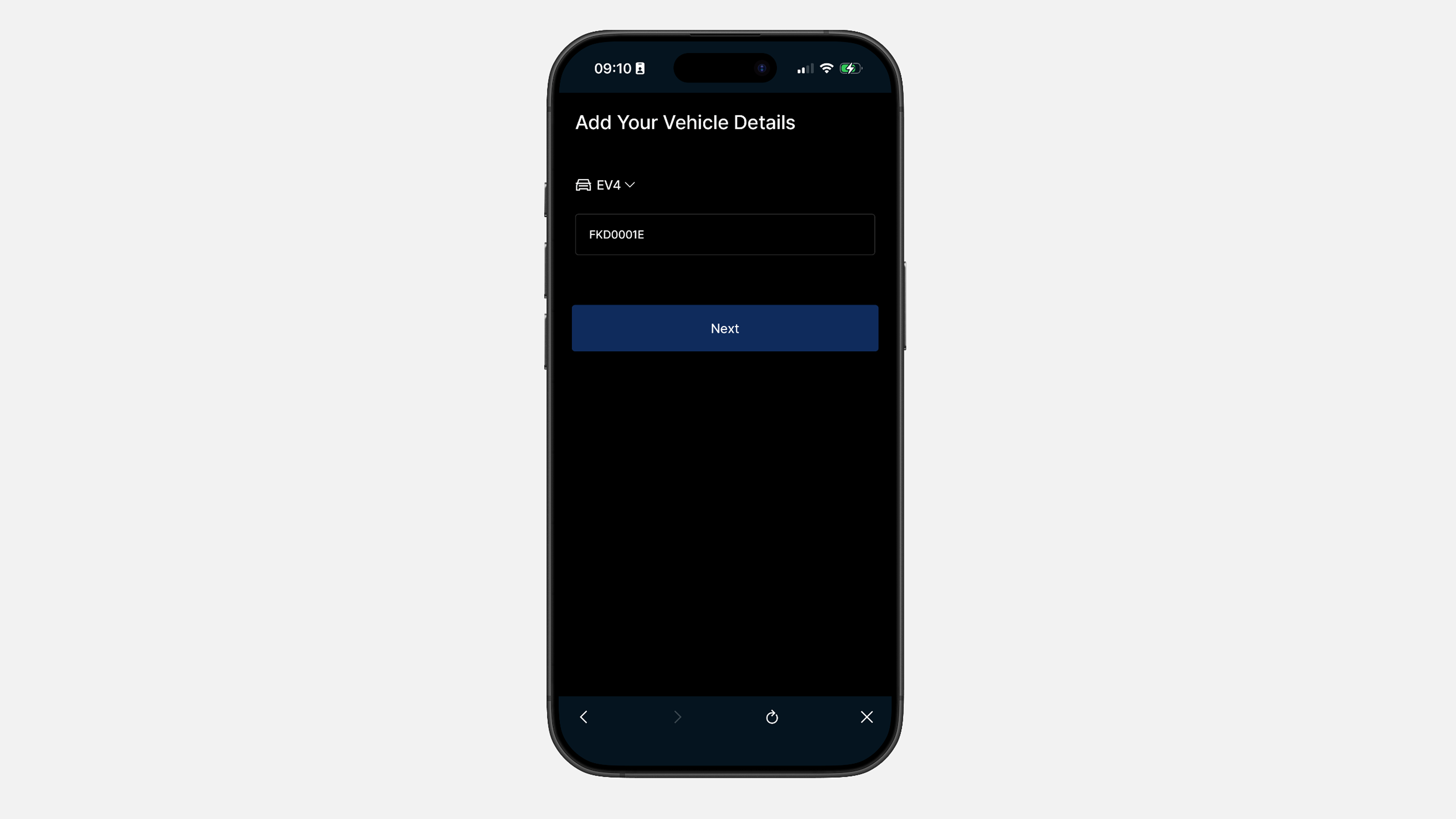
Het hoofdvoertuig wordt automatisch geselecteerd. Voer het kenteken in, zonder spaties of speciale tekens.
Accepteer de Kia Pay-gebruiksvoorwaarden en de privacyverklaring.
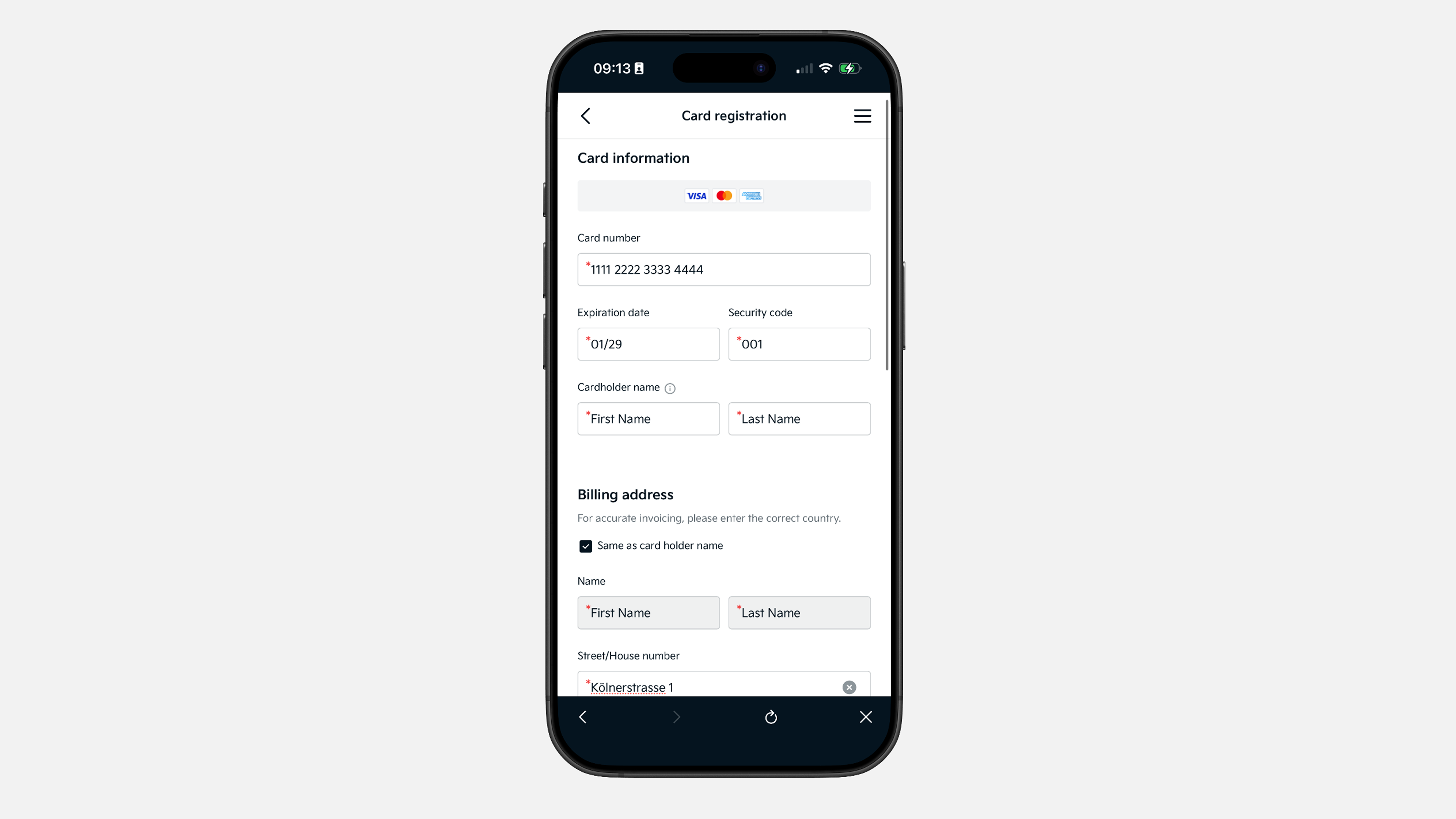
Voer uw betaalkaartgegevens in. Bevestig de verificatietransactie van €1 en bevestig uw geselecteerde kaart.
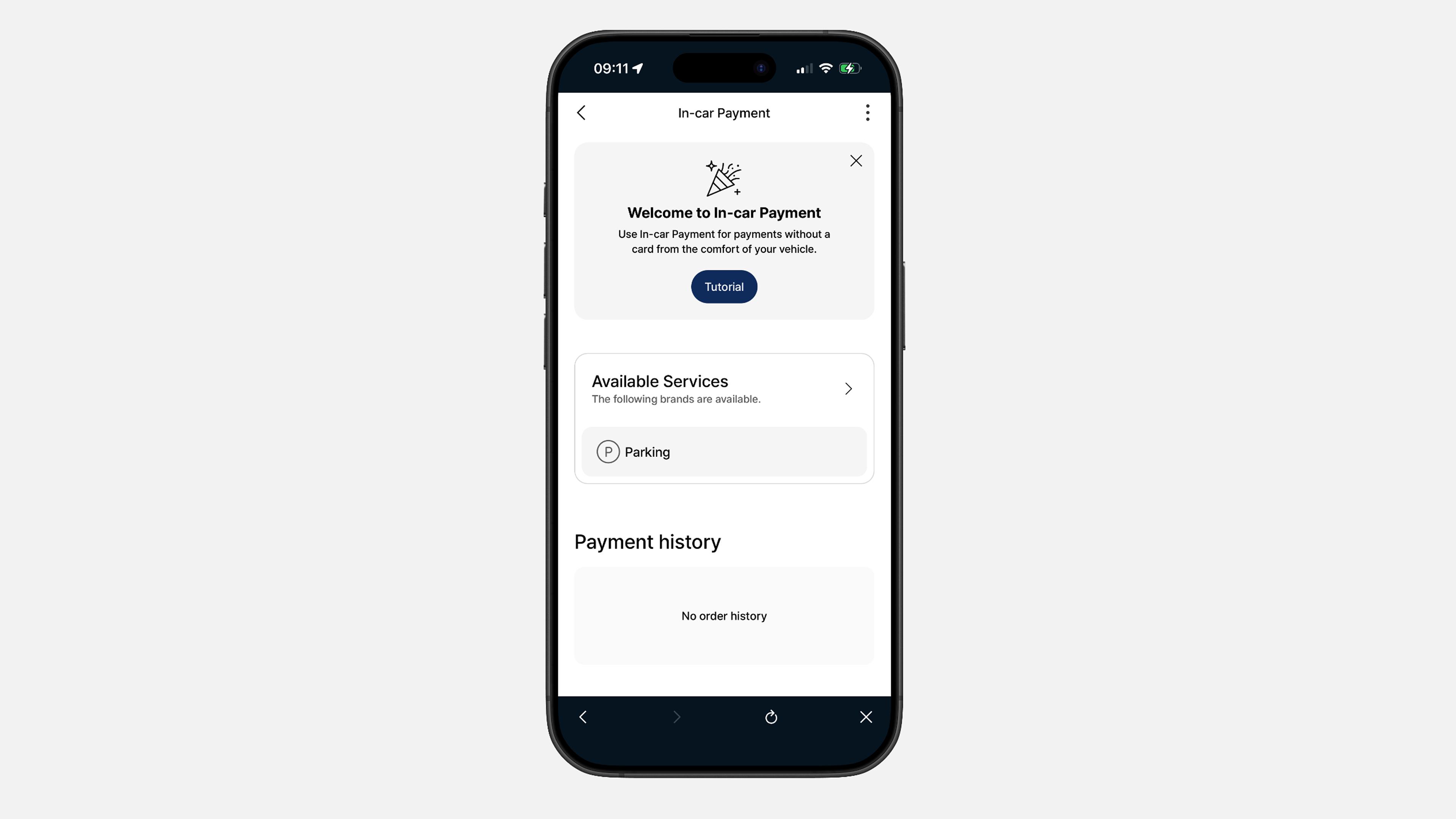
Alles is gereed. In deze sectie ziet u alle services die momenteel in uw land beschikbaar zijn.
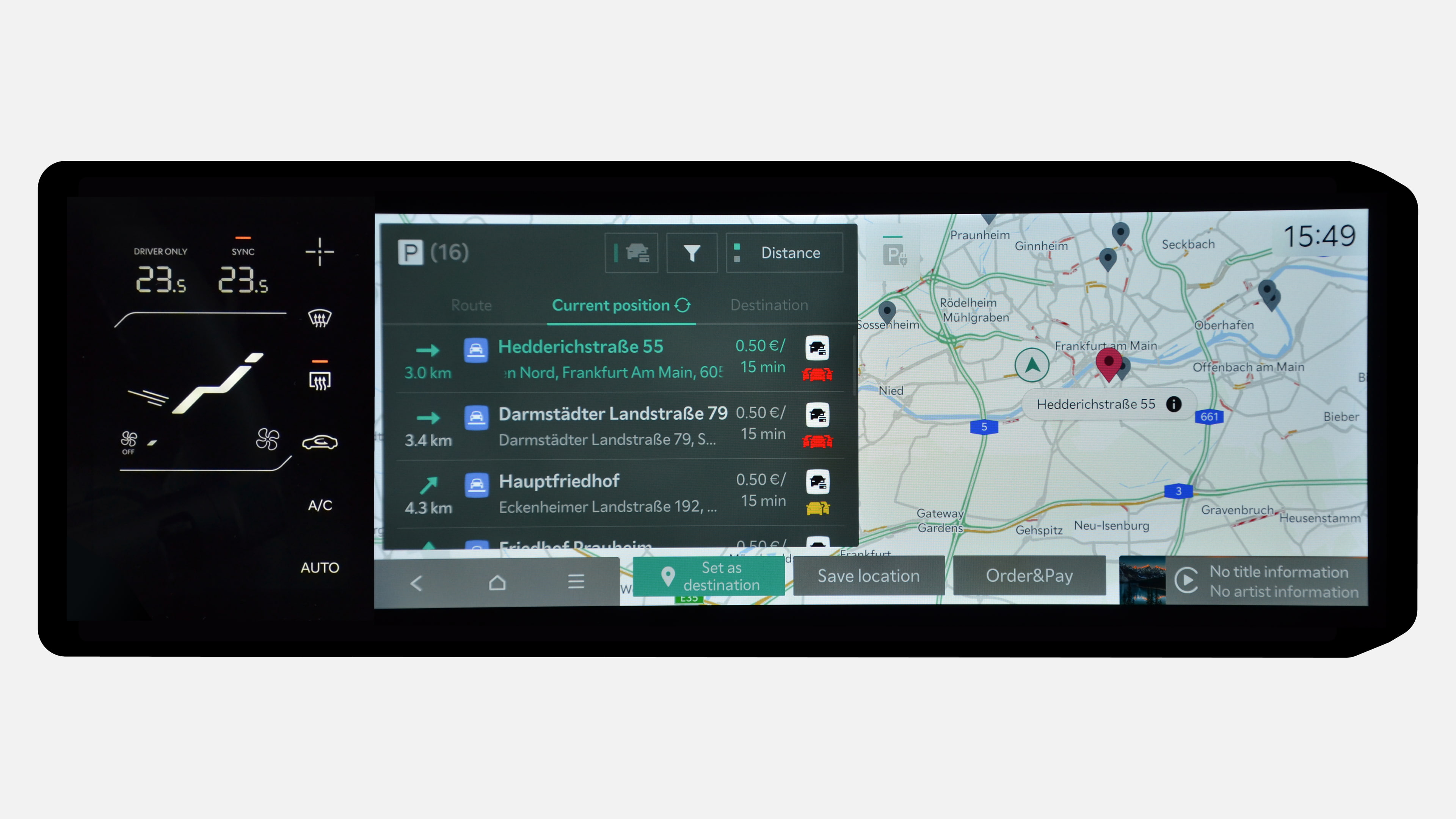
In de In-Car Payment-sectie in uw voertuig ziet u de beschikbare services, zoals het betalen voor parkeren direct vanuit uw voertuig. U kunt locaties, prijzen en beschikbaarheid bekijken.
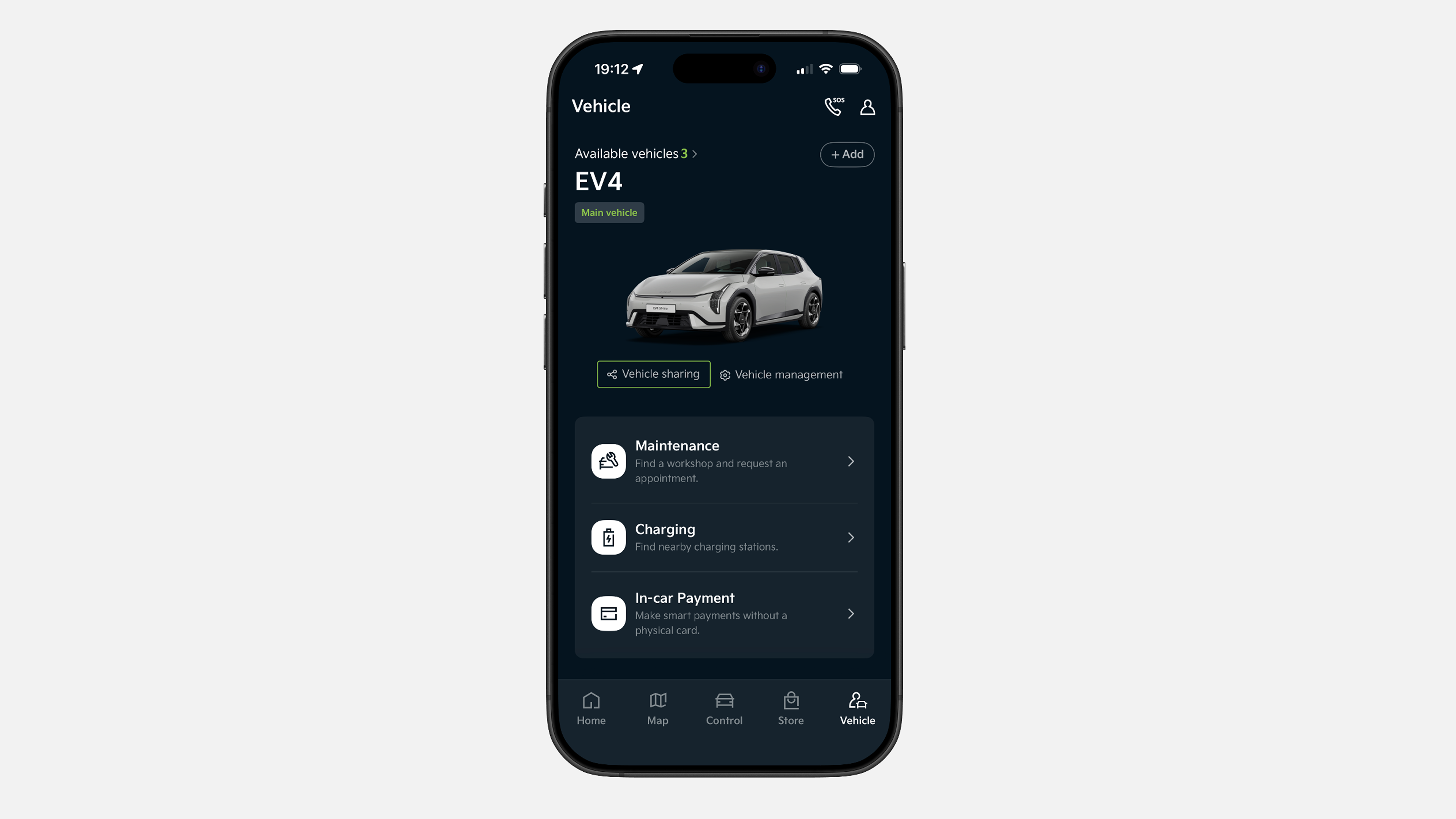
Tik in de onderste menubalk op "Voertuig" en selecteer vervolgens "Voertuig delen".
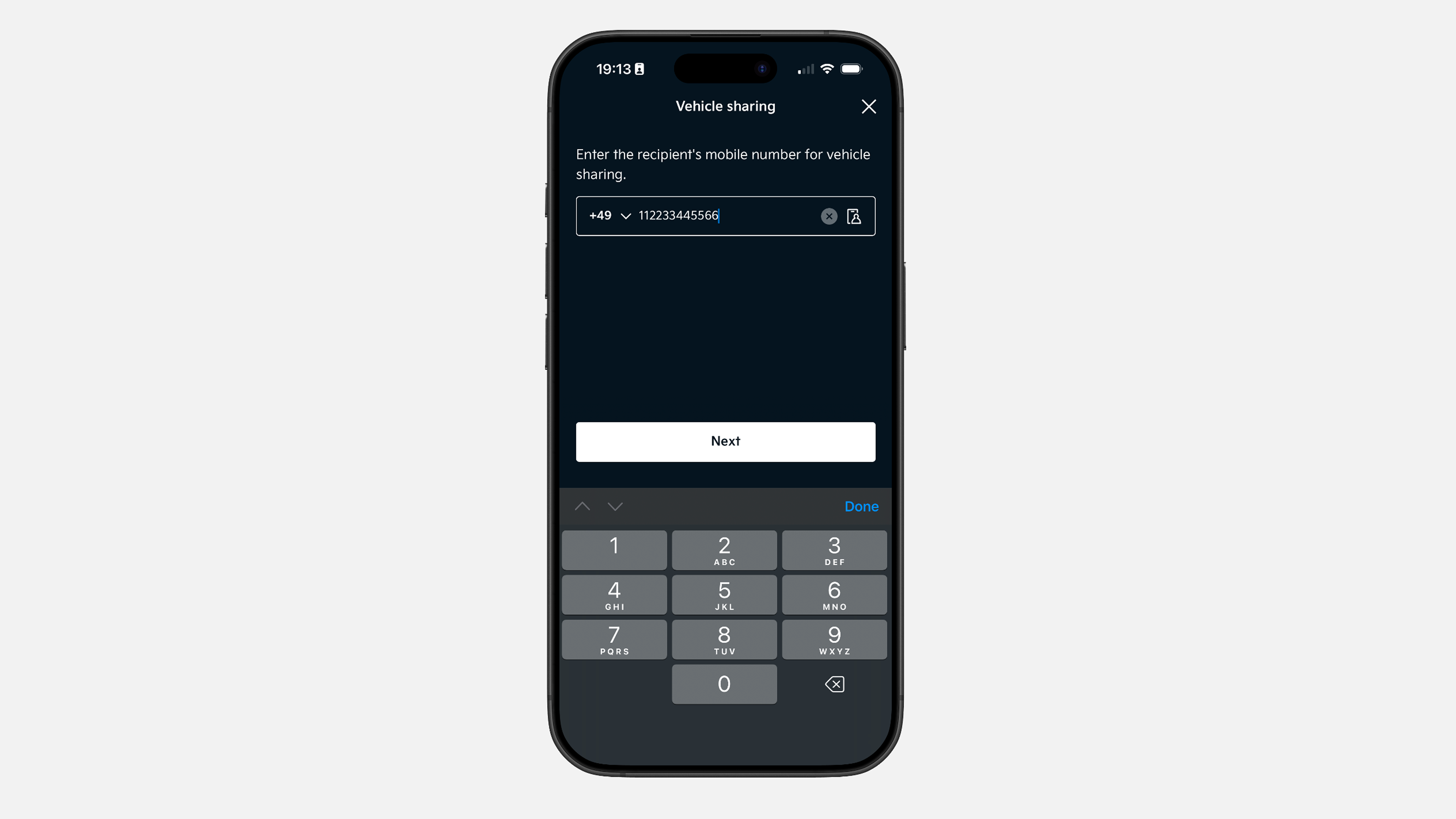
Voer het mobiele nummer van de ontvanger in dat is geregistreerd in de Kia App.
Let op: Als het nummer nog niet is geregistreerd, kun je de uitnodiging toch versturen. De ontvanger ontvangt instructies om te downloaden en te registreren.
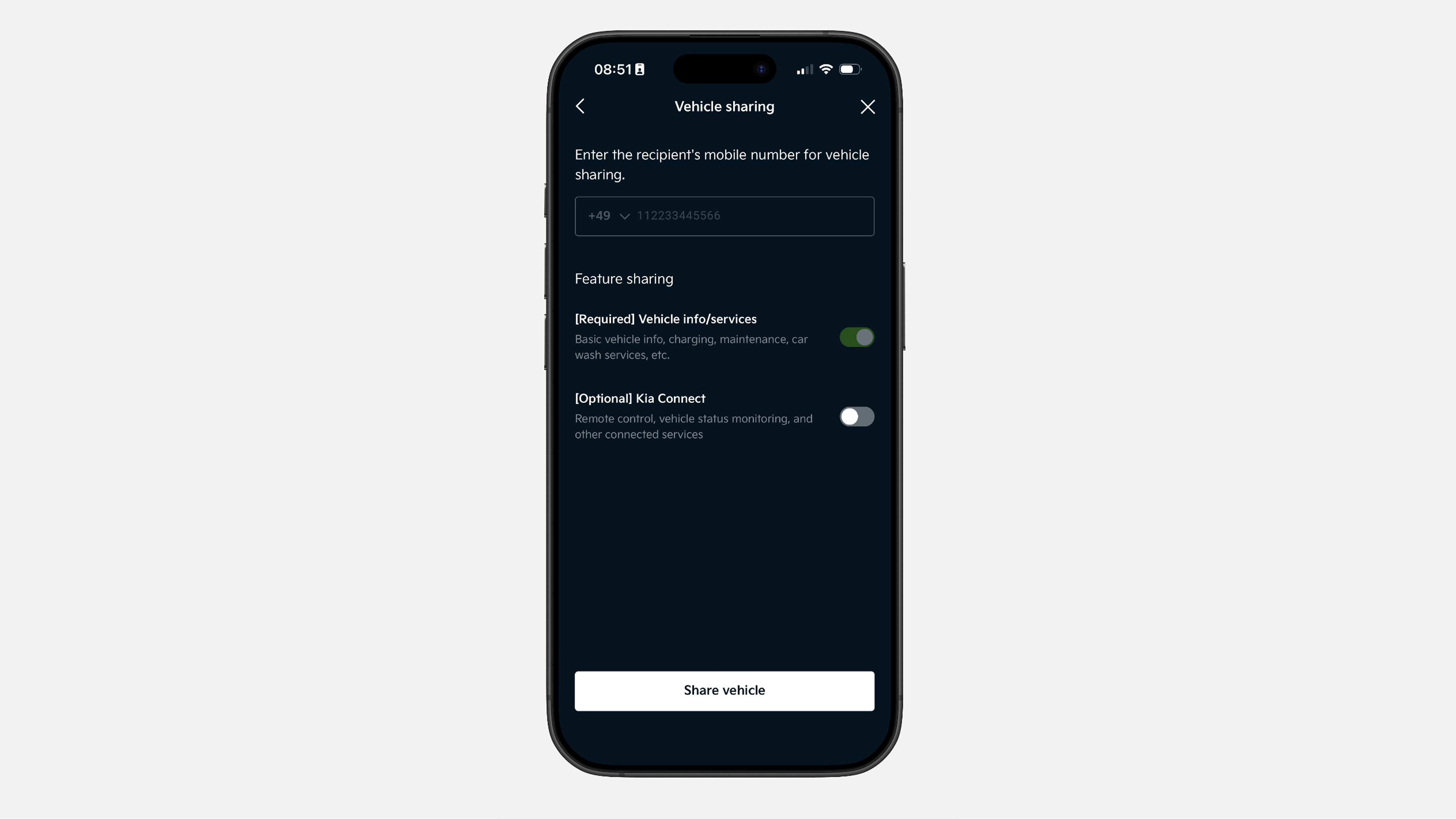
Selecteer welke bedieningselementen en informatie je wilt delen. Als je Kia Connect deelt, worden alle externe en online diensten die beschikbaar zijn voor de eigenaar gedeeld.
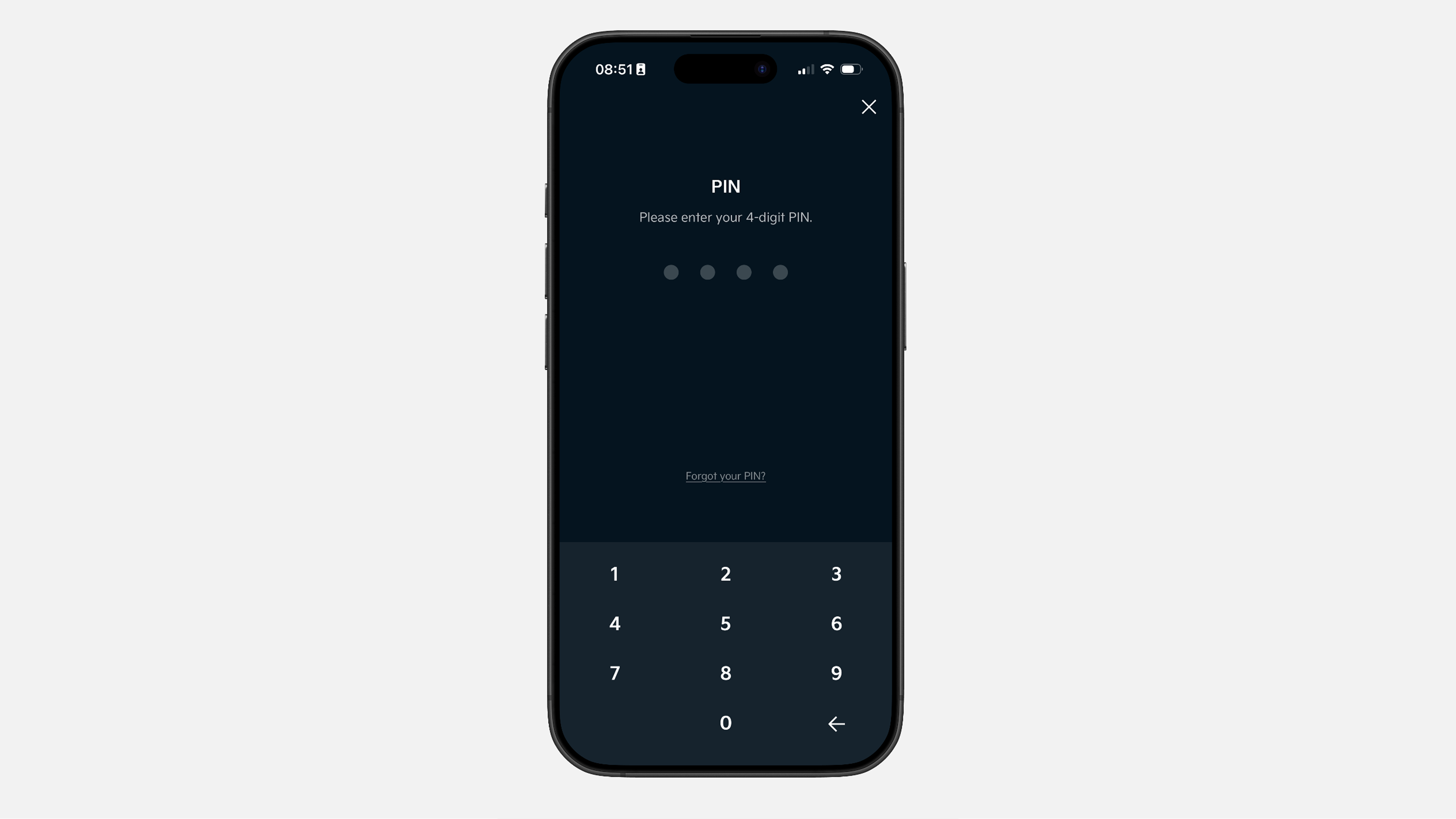
Bevestig de actie met je Kia App PIN.
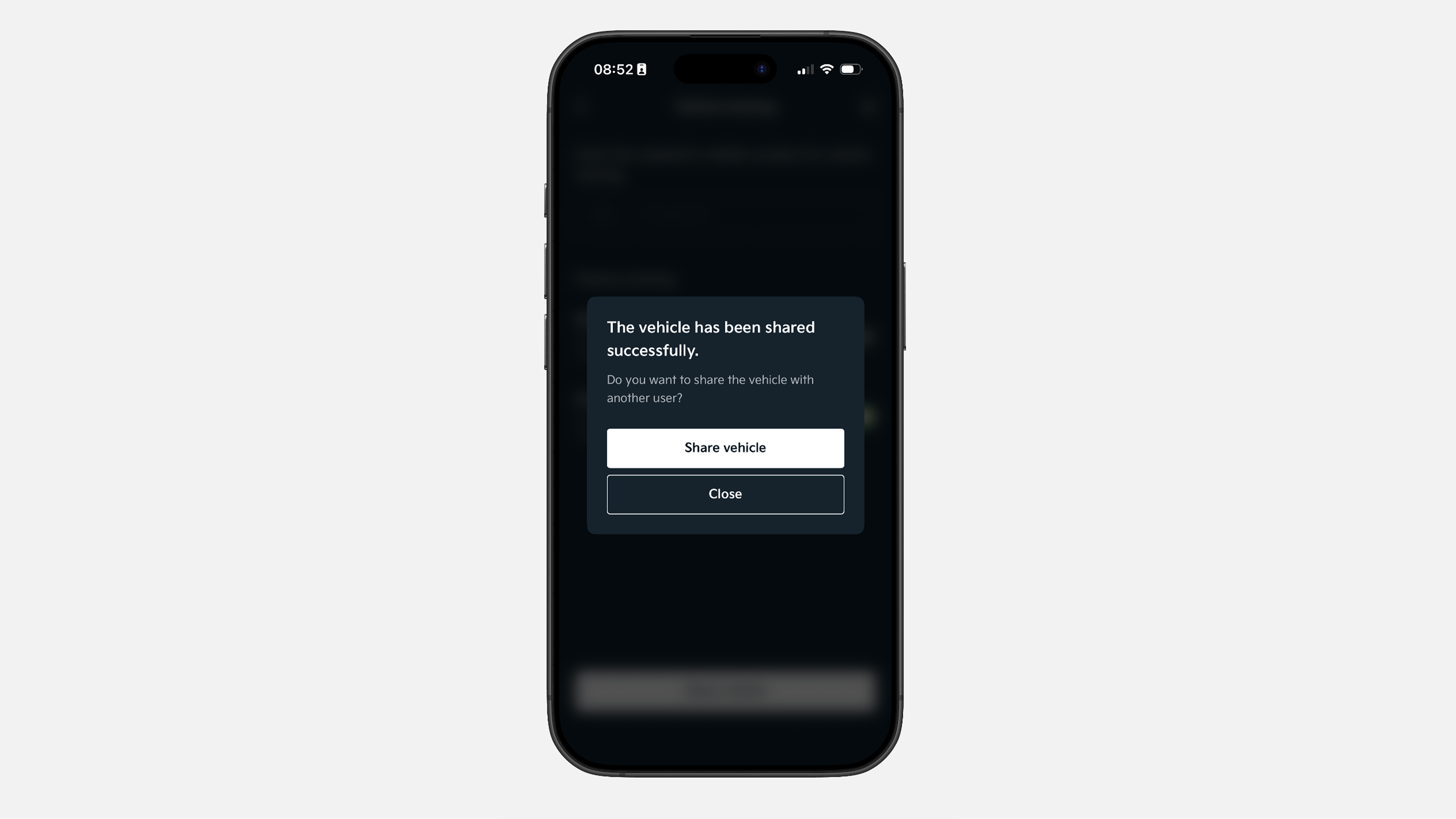
Dit is de succespagina. Je kunt het tabblad sluiten of het voertuig blijven delen met andere gebruikers.
We hopen dat onze stap-voor-stap handleidingen je hebben geholpen bij het gebruik van Kia Connect. Voor meer informatie kun je terecht bij onze FAQ's.
Als je nog vragen hebt, gebruik dan onze contactformulieren. Ons team geeft je dan snel antwoord.
.jpg)