-
Business Solutions Portal Handleidingen
-
Guides
-
Hoe maak je een nieuwe gebruiker aan?
-
Stap 1
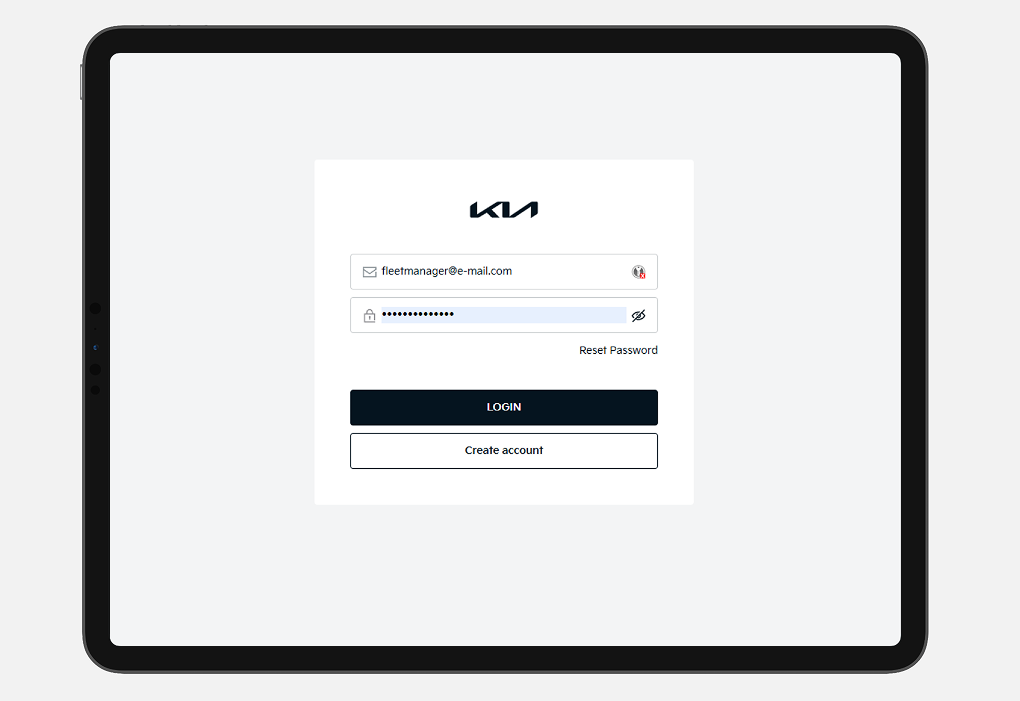
✔ Log in op Kia Business Solutions.
-
Stap 2
✔ Navigeer naar "Gebruikersbeheer".
-
Stap 3
✔ Klik op "Een nieuwe gebruiker aanmaken".
-
Stap 4
✔ Vul de velden in en selecteer de bijbehorende rol(len).
✔ Stuur de uitnodiging.
-


-
Hoe Kia | Pleos Fleet te activeren
-
Stap 1
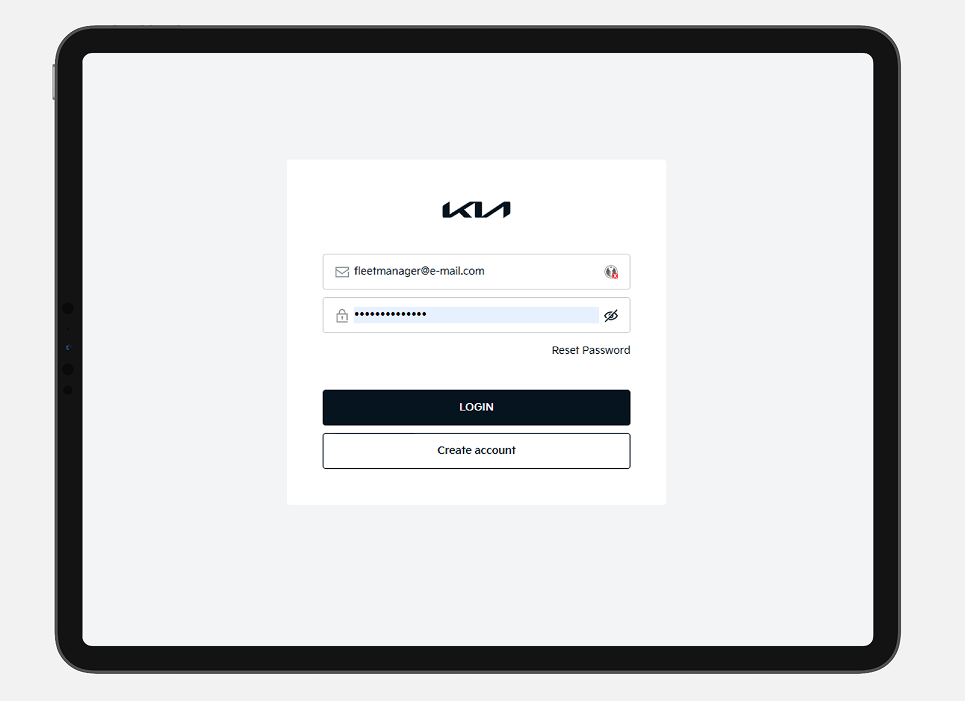
✔ Log in op Kia Business Solutions.
-
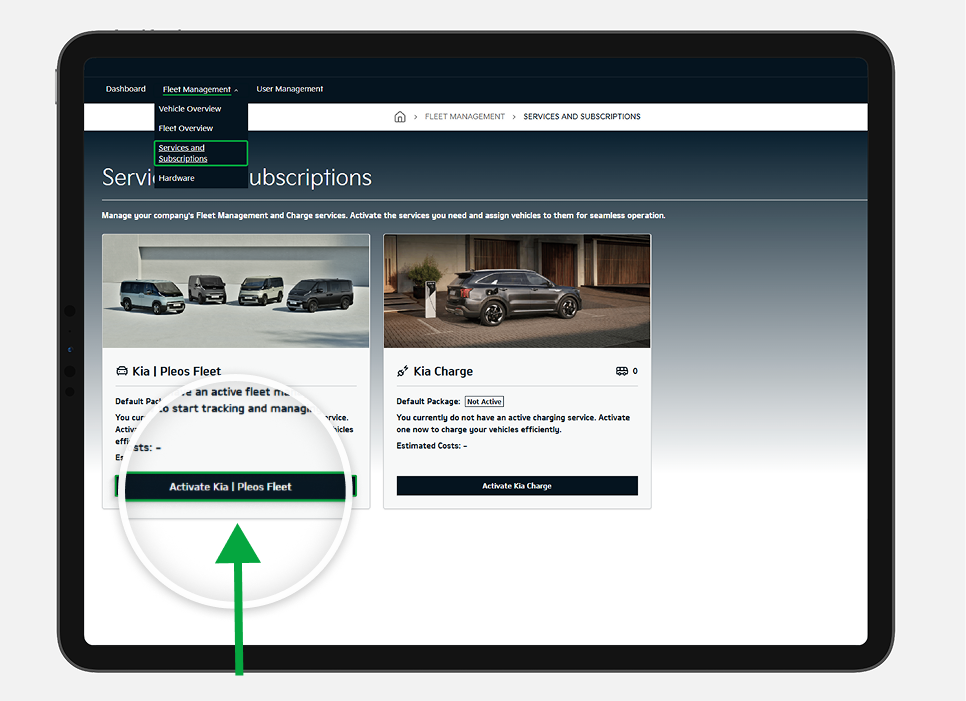
Stap 2
✔ Ga naar Wagenparkbeheer → Diensten & Abonnementen.
✔ Klik op "Kia Pleos Fleet activeren".
-
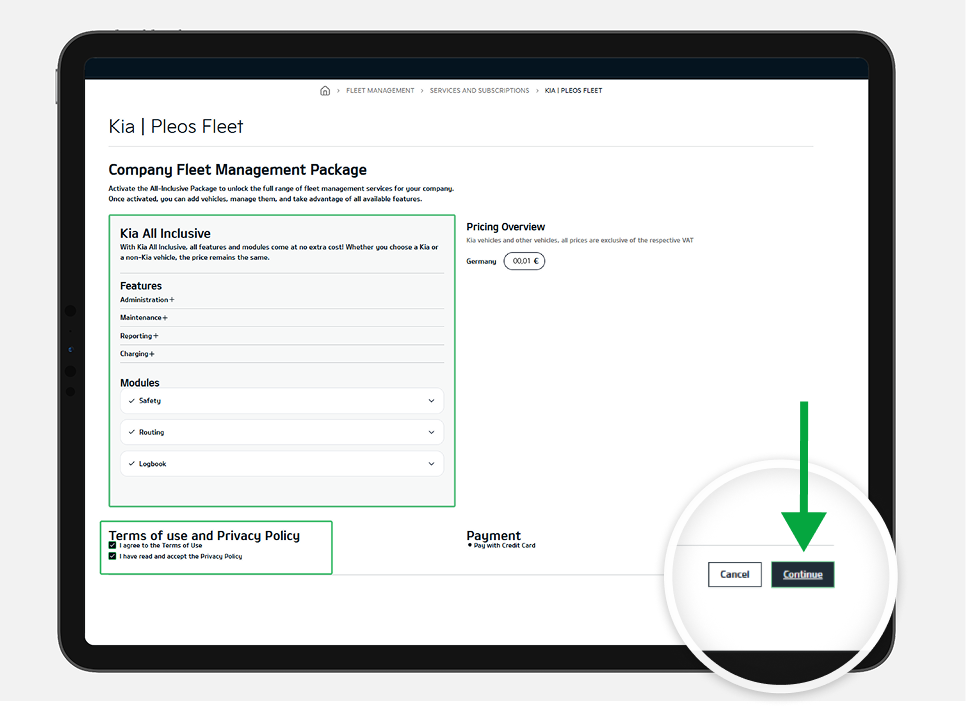
Stap 3
✔ Kies het pakket van uw voorkeur.
✔ Accepteer de Algemene voorwaarden en het Privacybeleid.
✔ Klik op "Doorgaan".
-
Stap 4
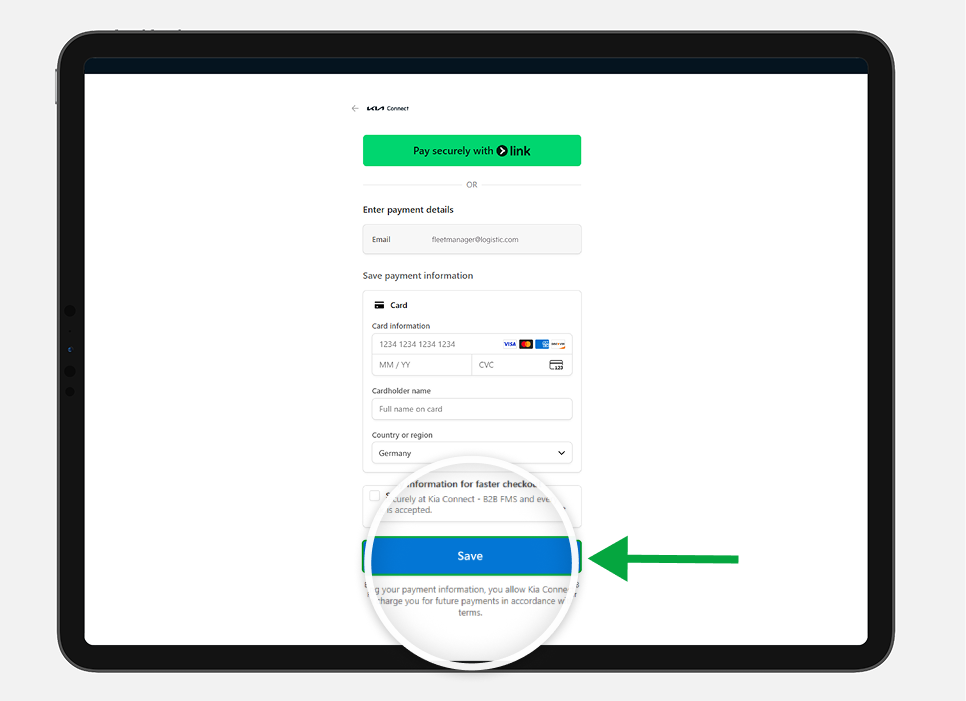
✔ Voer uw betalingsgegevens in.
✔ Klik op "Opslaan".
-
Stap 5
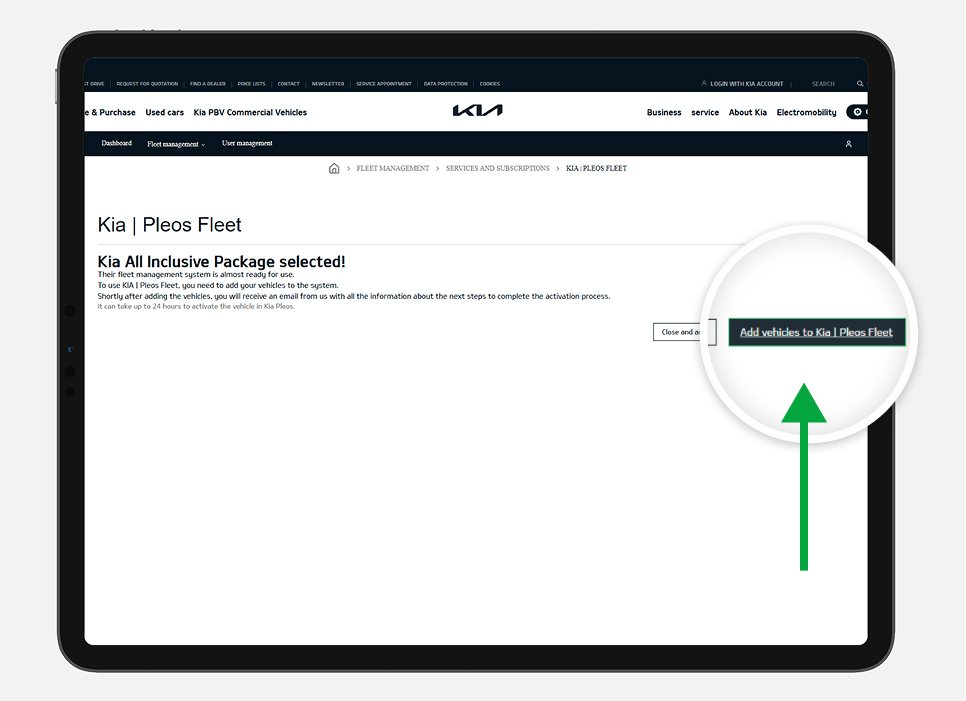
✔ Klik op "Voertuigen toevoegen aan Kia | Pleos Fleet".
-
Stap 6
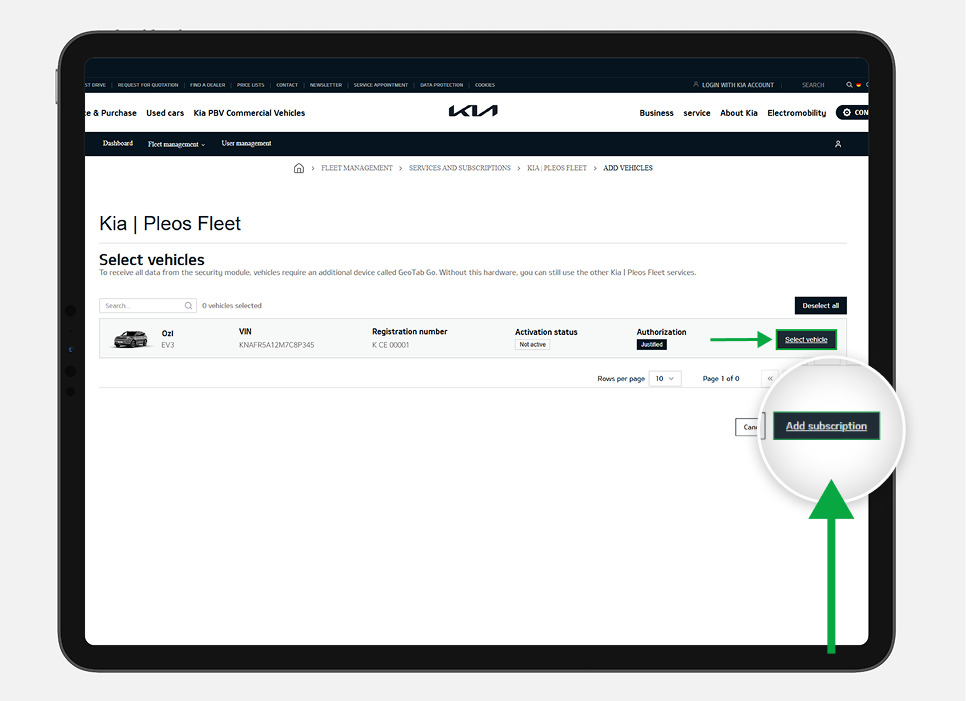
✔ Selecteer het voertuig dat u wilt activeren.
✔ Klik op "Abonnement toevoegen".
-
Stap 7
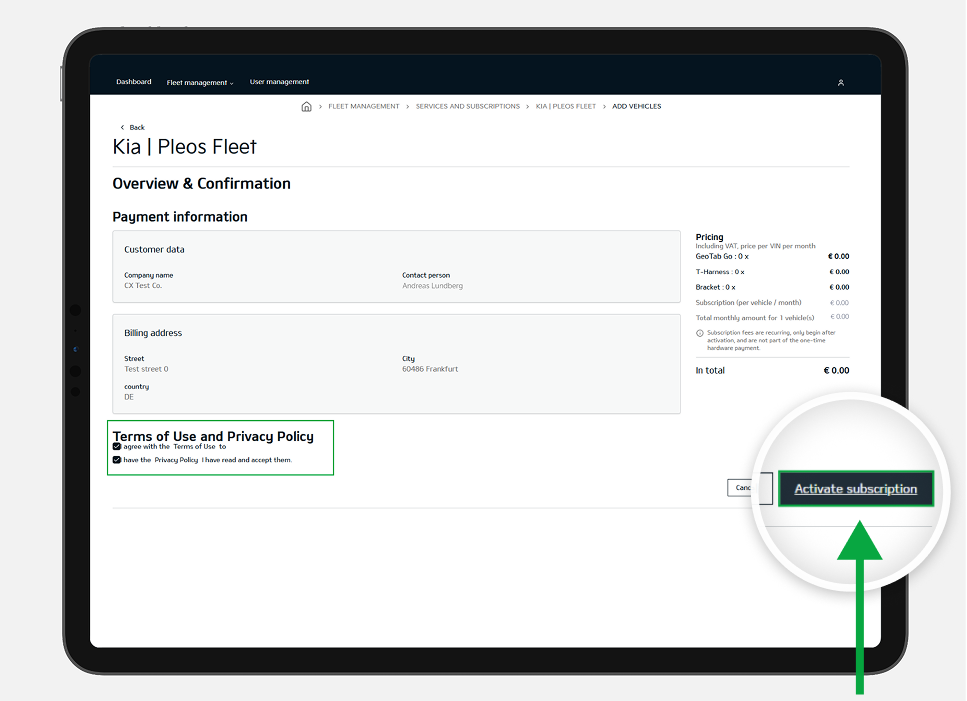
✔ Accepteer de Algemene voorwaarden en het Privacybeleid.
✔ Klik op "Abonnement activeren".
-
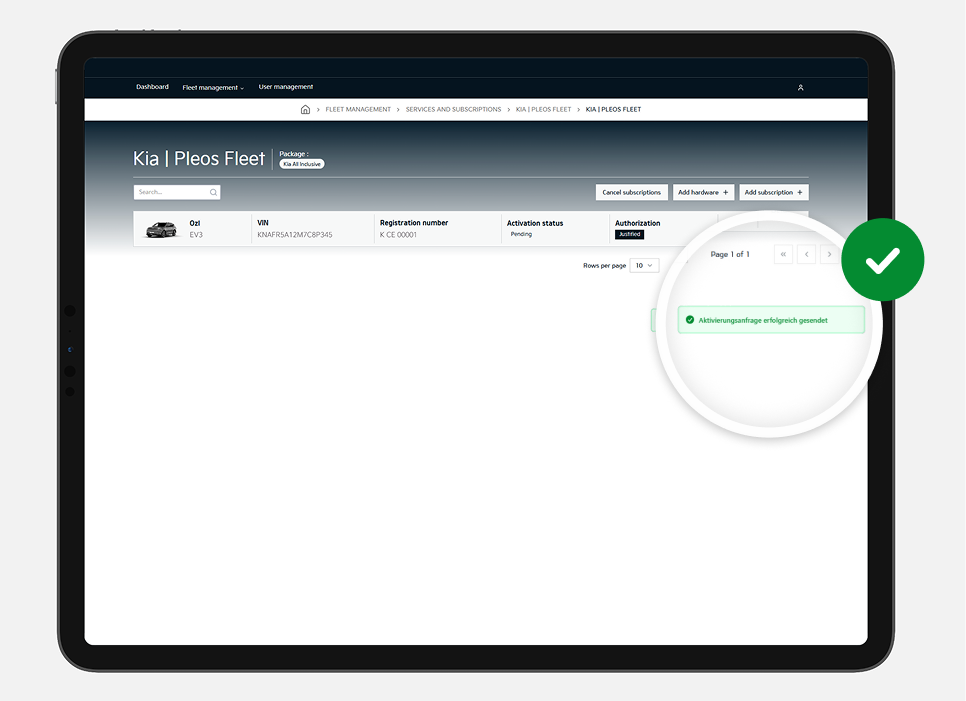
Succespagina
Houd er rekening mee dat rechtsonder in het scherm een klein groen vinkje verschijnt.
-
-
Hoe verwijder je een gebruiker?
-
Stap 1
✔ Log in op Kia Business Solutions.
-
Stap 2
✔ Navigeer naar de sectie "Gebruikersbeheer".
-
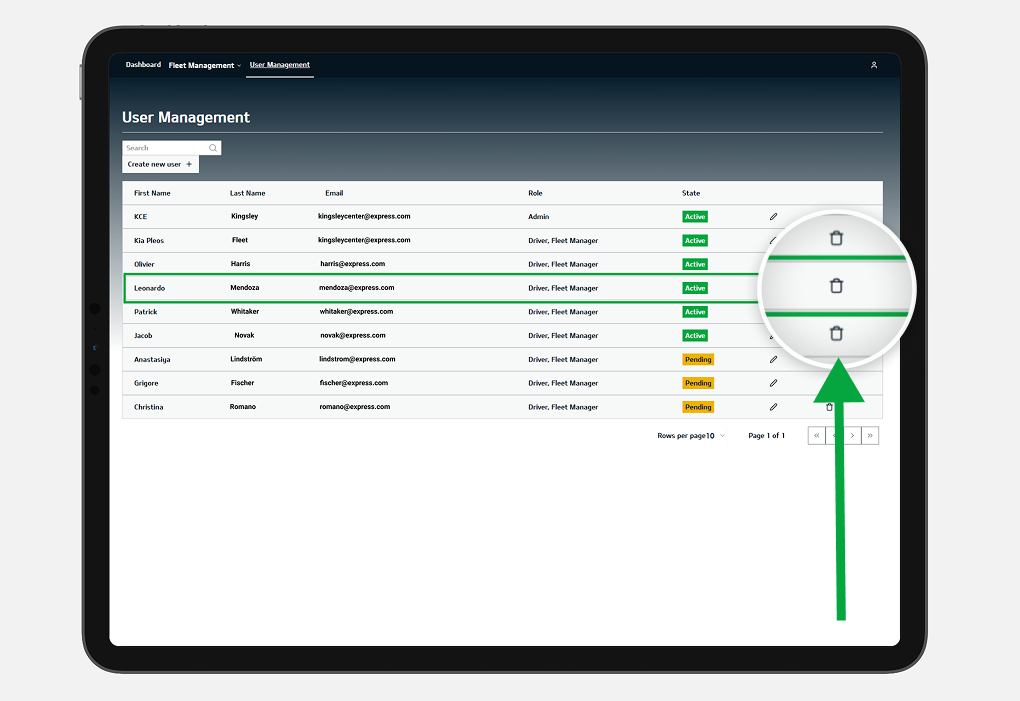
Stap 3
✔ Zoek de gebruiker die verwijderd moet worden.
✔ Klik op het prullenbakpictogram naast de betreffende gebruiker.
-
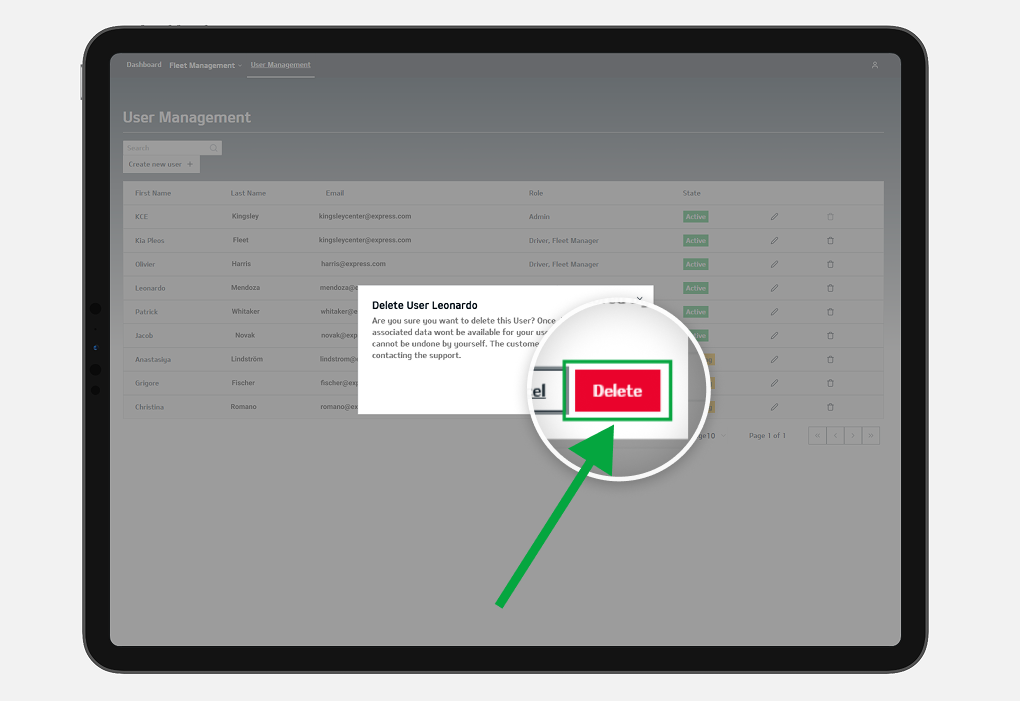
Stap 4
✔ Bevestig de verwijdering in het weergegeven dialoogvenster.
-
-
Hoe wijzig je gebruikersinformatie?
-
Stap 1
✔ Log in op Kia Business Solutions.
-
Stap 2
✔ Navigeer naar de sectie "Gebruikersbeheer".
-
Stap 3
✔ Zoek de gebruiker van wie de informatie bijgewerkt moet worden.
✔ Klik op het potloodpictogram naast de betreffende gebruiker.
-
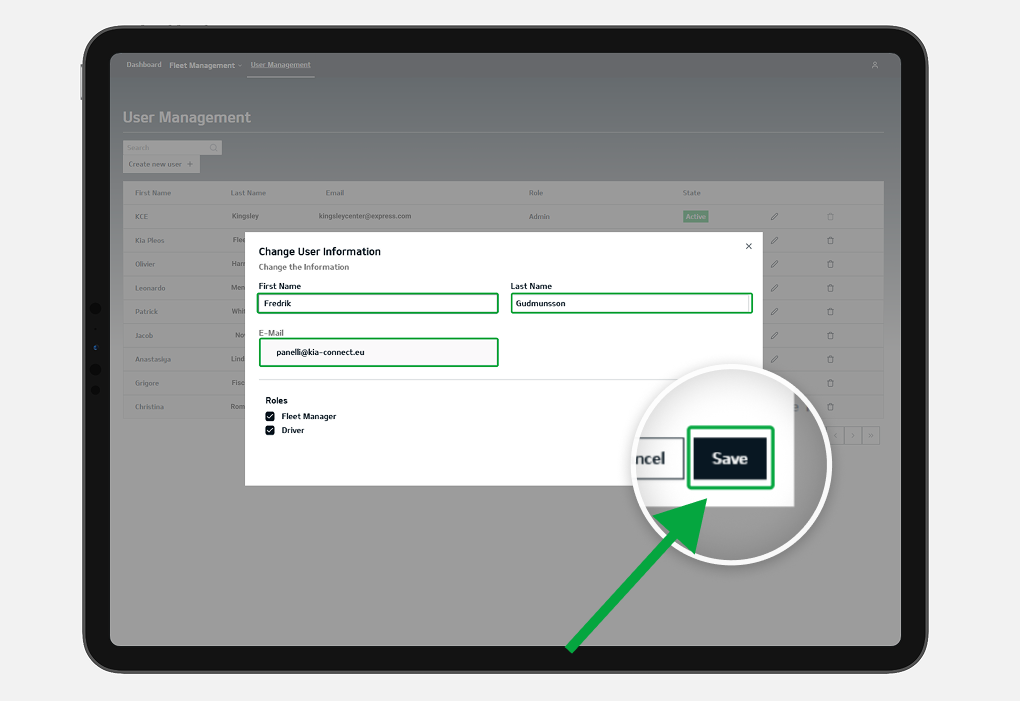
Stap 4
✔ Bewerk de velden of de bijbehorende rol(len).
✔ Bevestig de wijzigingen door op de knop Opslaan te klikken.
-

-
Hoe een nieuw voertuig registreren?
-
Stap 1
✔ Log in op Kia Business Solutions.
-
Stap 2
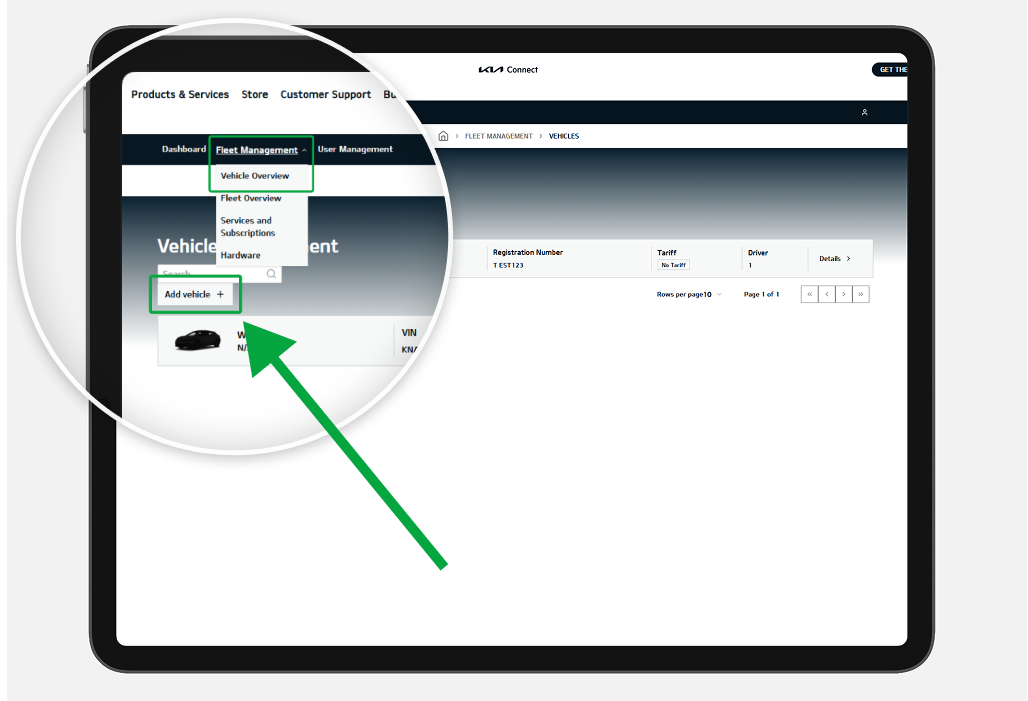
✔ Navigeer naar Wagenparkbeheer → Voertuigoverzicht.
✔ Klik op de knop "Nieuw voertuig toevoegen" om het registratieformulier te openen waarmee je meerdere voertuigen kunt toevoegen.
-
Stap 3
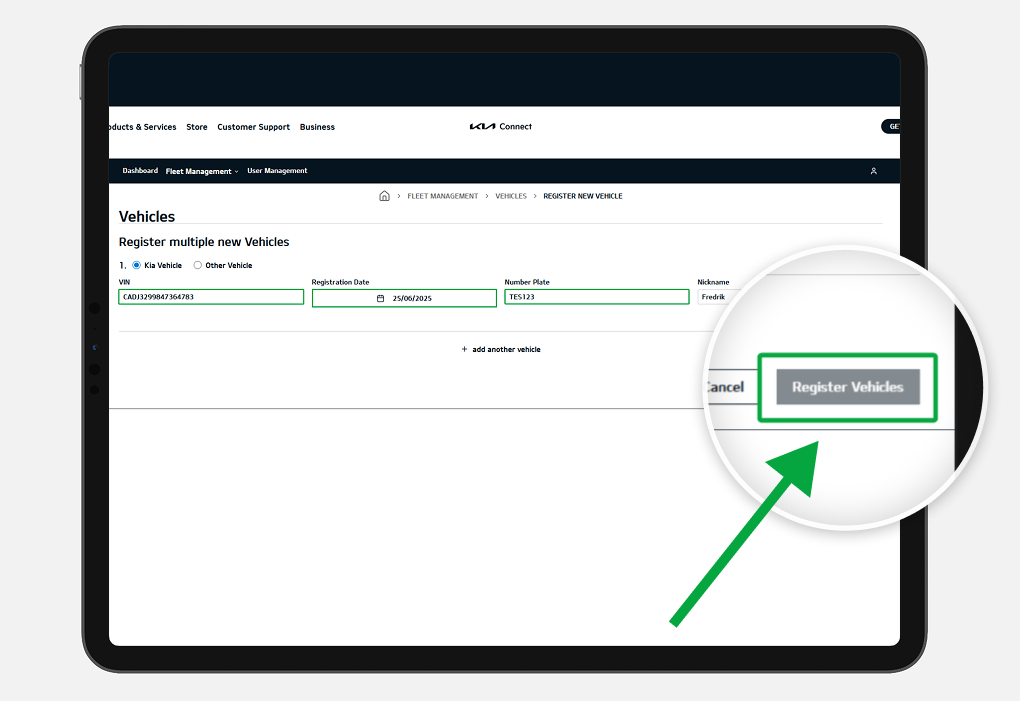
✔ Voer de vereiste informatie in de betreffende velden in (VIN, registratiedatum, kenteken, enz.).
✔ Klik op Voertuigen registreren.
-
-
Hoe een voertuig afmelden?
-
Stap 1
✔ Log in op Kia Business Solutions.
-
Stap 2
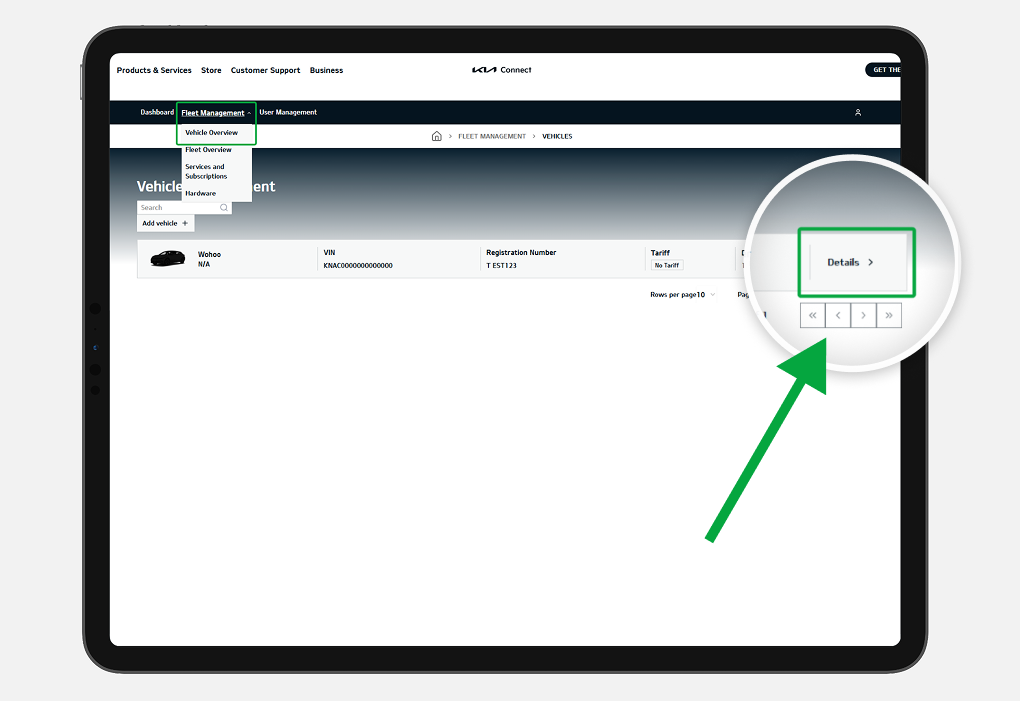
✔ Navigeer naar Wagenparkbeheer → Voertuigoverzicht.
-
Stap 3
✔ Klik op de knop "Details" van het voertuig dat je wilt uitschrijven.
-
Stap 4
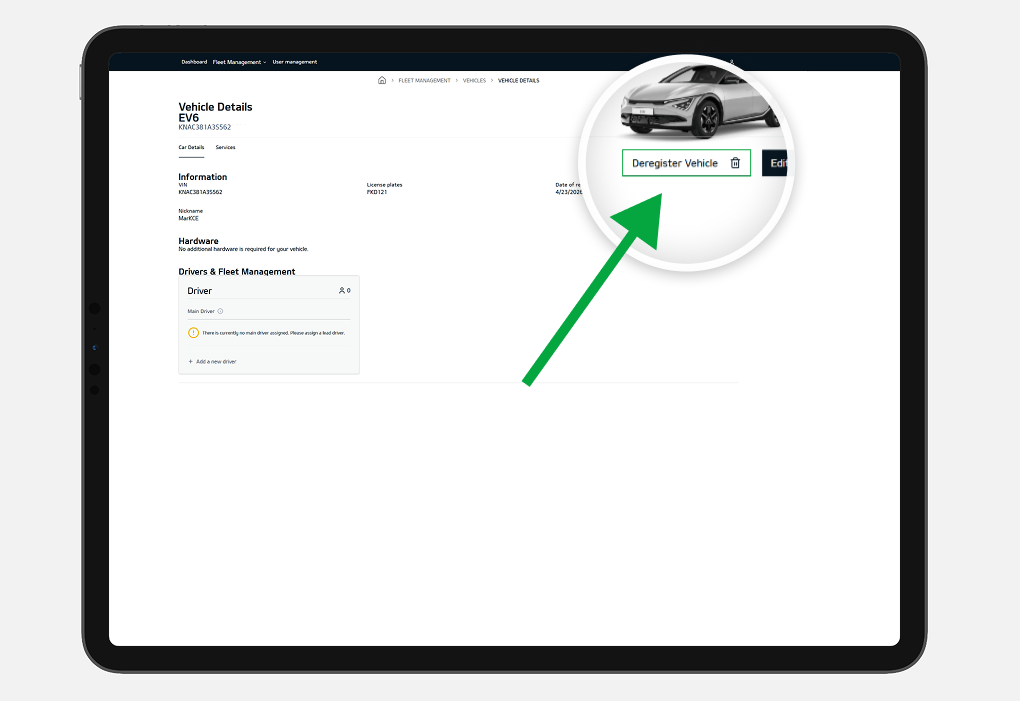
✔ Klik op de knop "Uitschrijven".
✔ Bevestig je actie door op „Uitschrijven” te klikken.
-

-
Een bestuurder aan een voertuig toewijzen
-
Stap 1
✔ Log in op Kia Business Solutions.
-
Stap 2
✔ Navigeer naar Wagenparkbeheer → Voertuigoverzicht.
✔ Klik op de knop "Details" van het voertuig waaraan je de bestuurder(s) wilt toevoegen.
-
Stap 3
✔ Scroll naar beneden naar de sectie Bestuurders & Wagenparkbeheer.
✔ Klik op de knop "Een nieuwe bestuurder toevoegen".
-
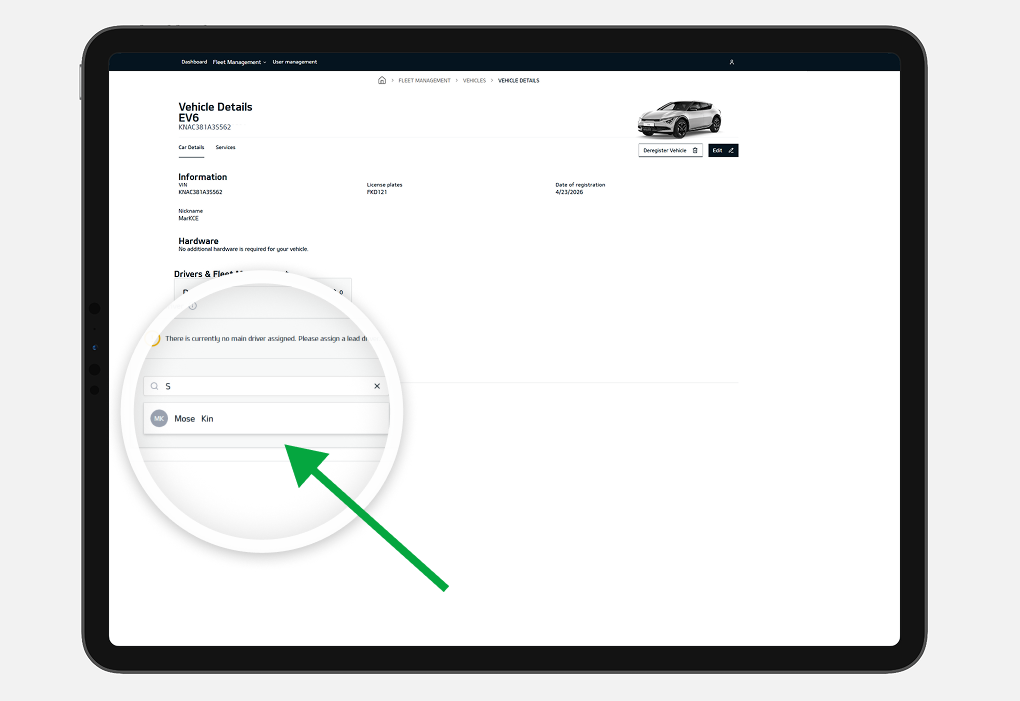
Stap 4
✔ Zoek de bestuurder die je wilt toewijzen en selecteer deze.
-

-
Een bestuurder van een voertuig verwijderen
-
Stap 1
✔ Log in op Kia Business Solutions.
-
Stap 2
✔ Navigeer naar Wagenparkbeheer → Voertuigoverzicht.
✔ Klik op de knop "Details" van het voertuig waarvan je de bestuurder(s) wilt verwijderen.
-
Stap 3
✔ Scroll naar beneden naar de sectie Bestuurders & Wagenparkbeheer.
✔ Zoek de bestuurder die je wilt verwijderen.
✔ Klik op de drie puntjes (…) naast de bestuurder en selecteer „Verwijderen”.
-

-
Een bestuurder aanwijzen als hoofdbestuurder
-
Stap 1
✔ Log in op Kia Business Solutions.
-
Stap 2
✔ Navigeer naar Wagenparkbeheer → Voertuigoverzicht.
✔ Klik op de knop "Details" van het voertuig waaraan je de hoofdbestuurder wilt toewijzen.
-
Stap 3
✔ Scroll naar beneden naar de sectie Bestuurders & Wagenparkbeheer.
✔ Zoek de bestuurder die je als hoofdbestuurder wilt aanwijzen.
✔ Klik op de drie puntjes (…) naast de bestuurder en selecteer "Aanwijzen als hoofdbestuurder".
-
