.png)
.png)
.png)
.jpg)
Per ulteriori domande, consulta le nostre FAQ
Ci auguriamo che le nostre guide passo-passo ti abbiano aiutato a utilizzare Kia Connect, ma per ulteriori informazioni puoi visitare la nostra pagina web delle FAQ.
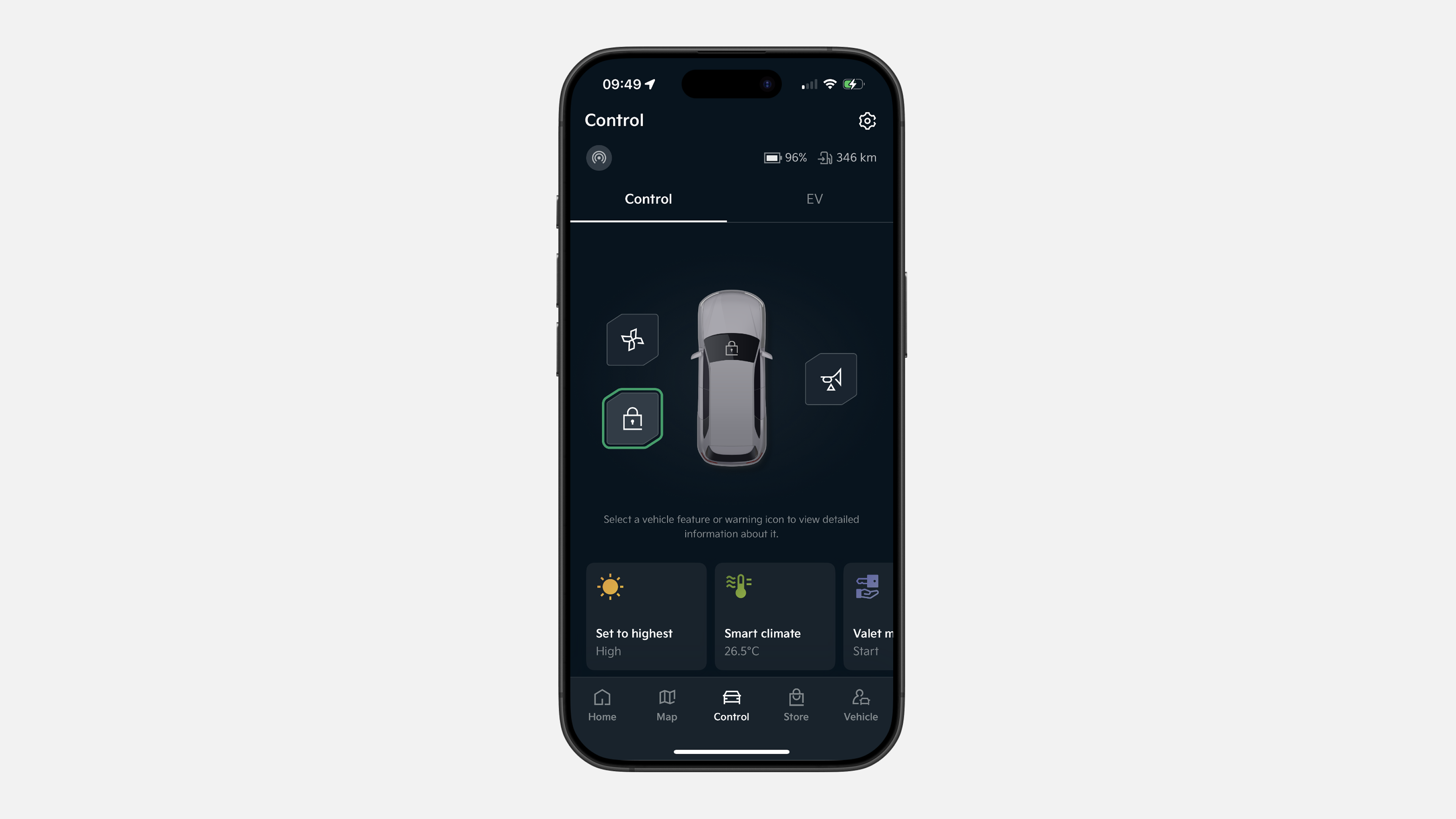
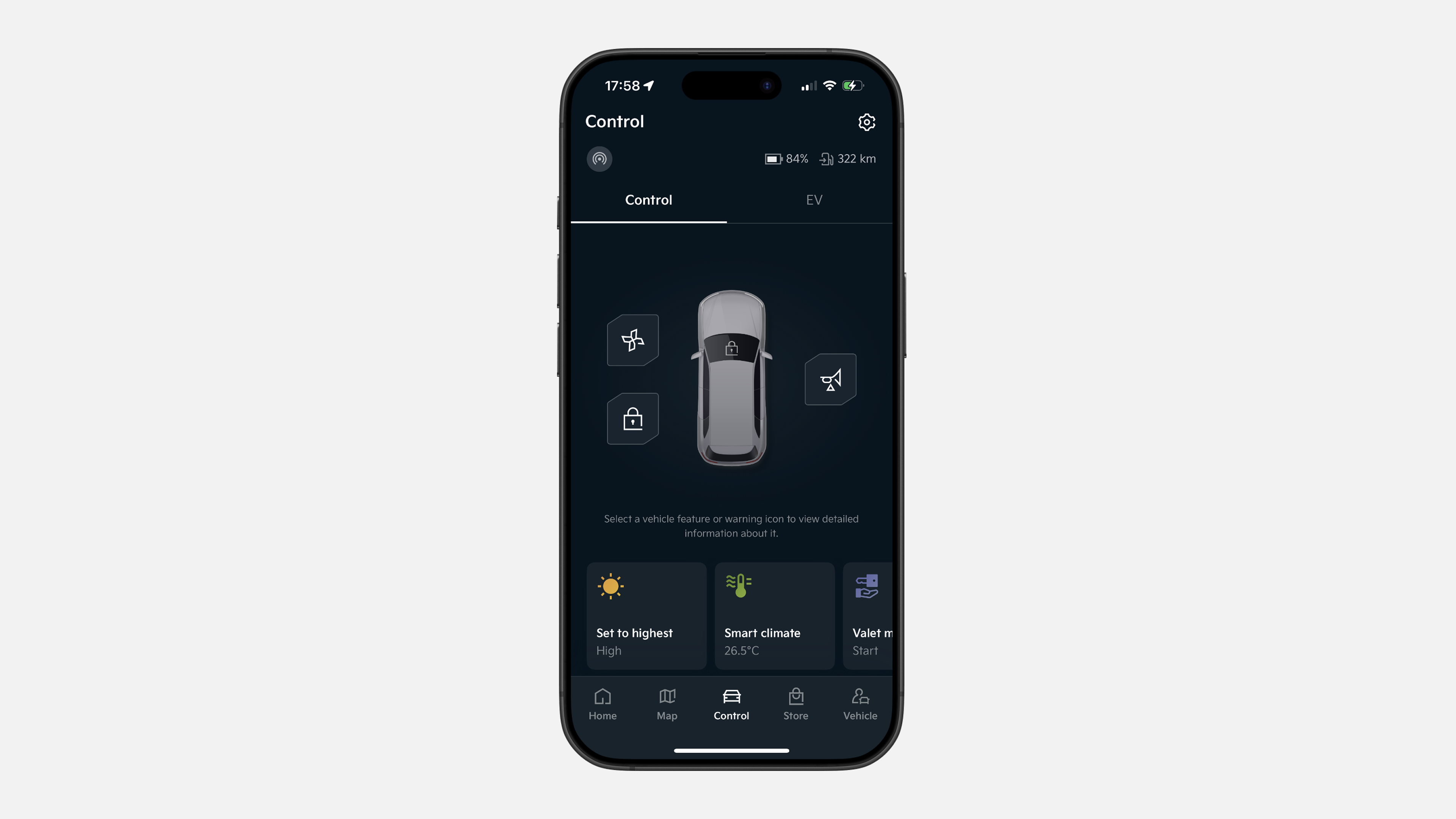
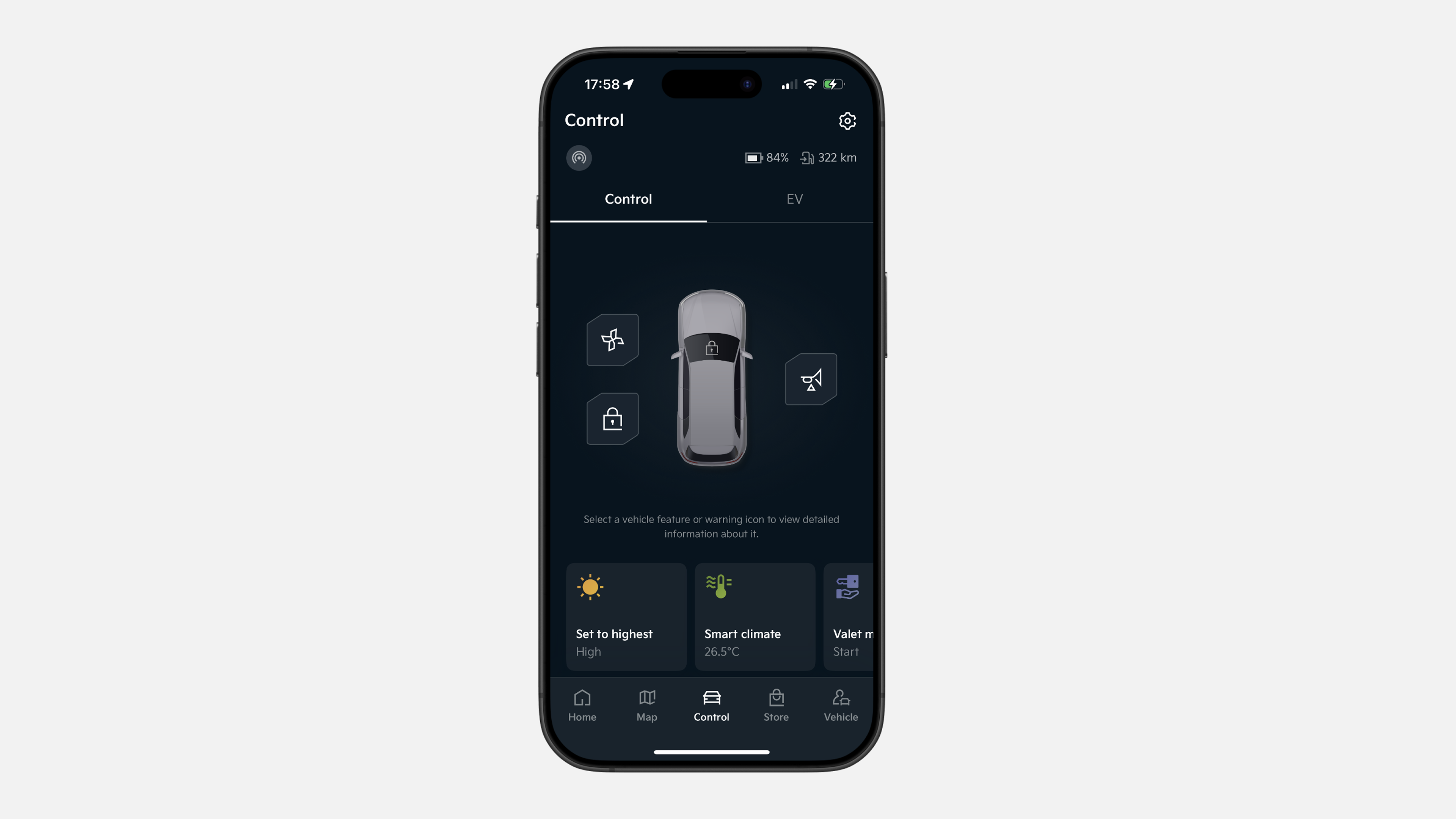
✔ Nella barra del menu inferiore, clicca su “Controllo”
✔ Tieni premuta l’icona del lucchetto per 1 secondo per bloccare
✔ Le porte si bloccheranno automaticamente
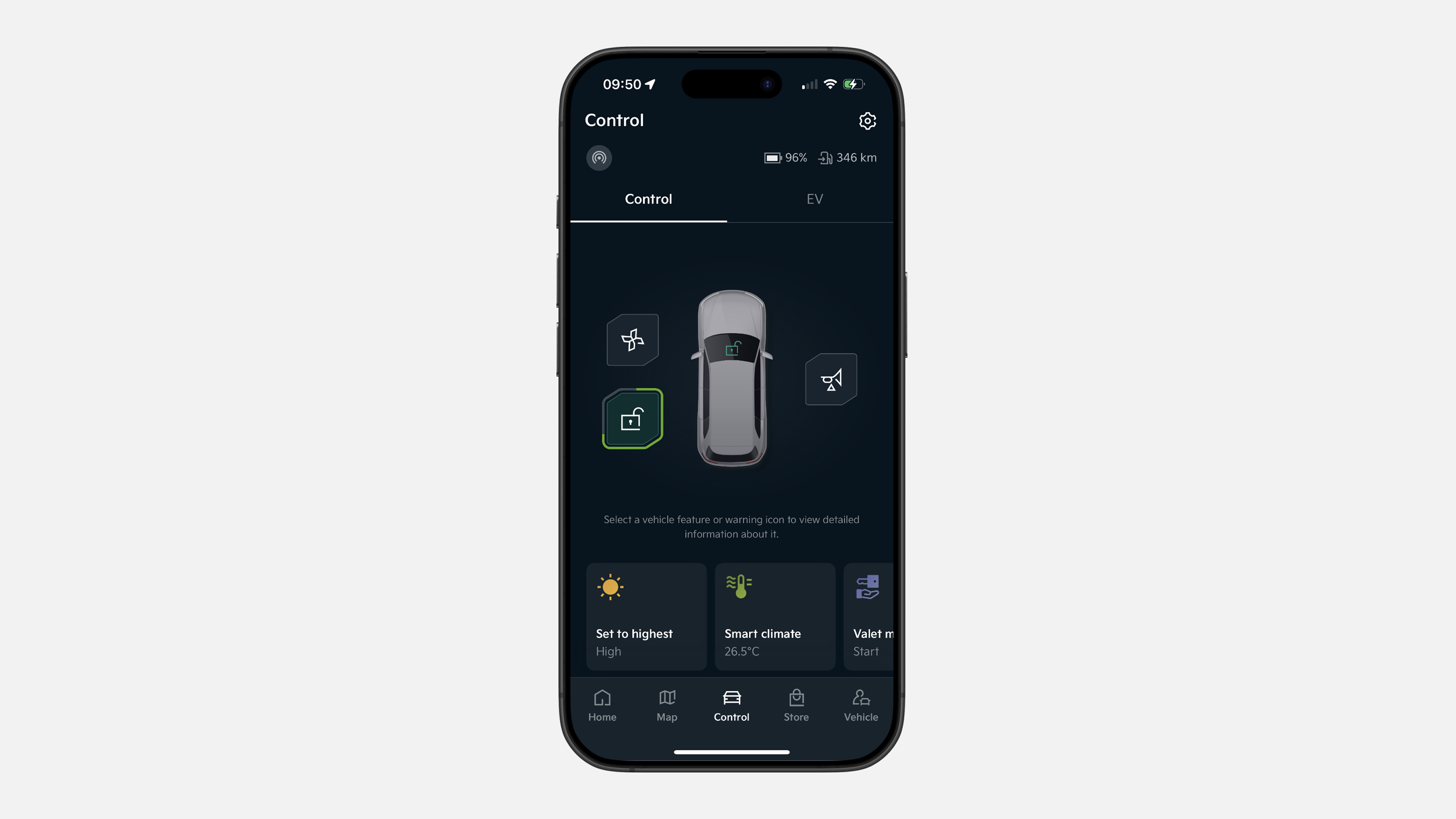
✔ Clicca sull’icona “Controllo” nel menu inferiore
✔ Tieni premuta l’icona del lucchetto per 1 secondo per sbloccare
✔ Le porte sono ora sbloccate
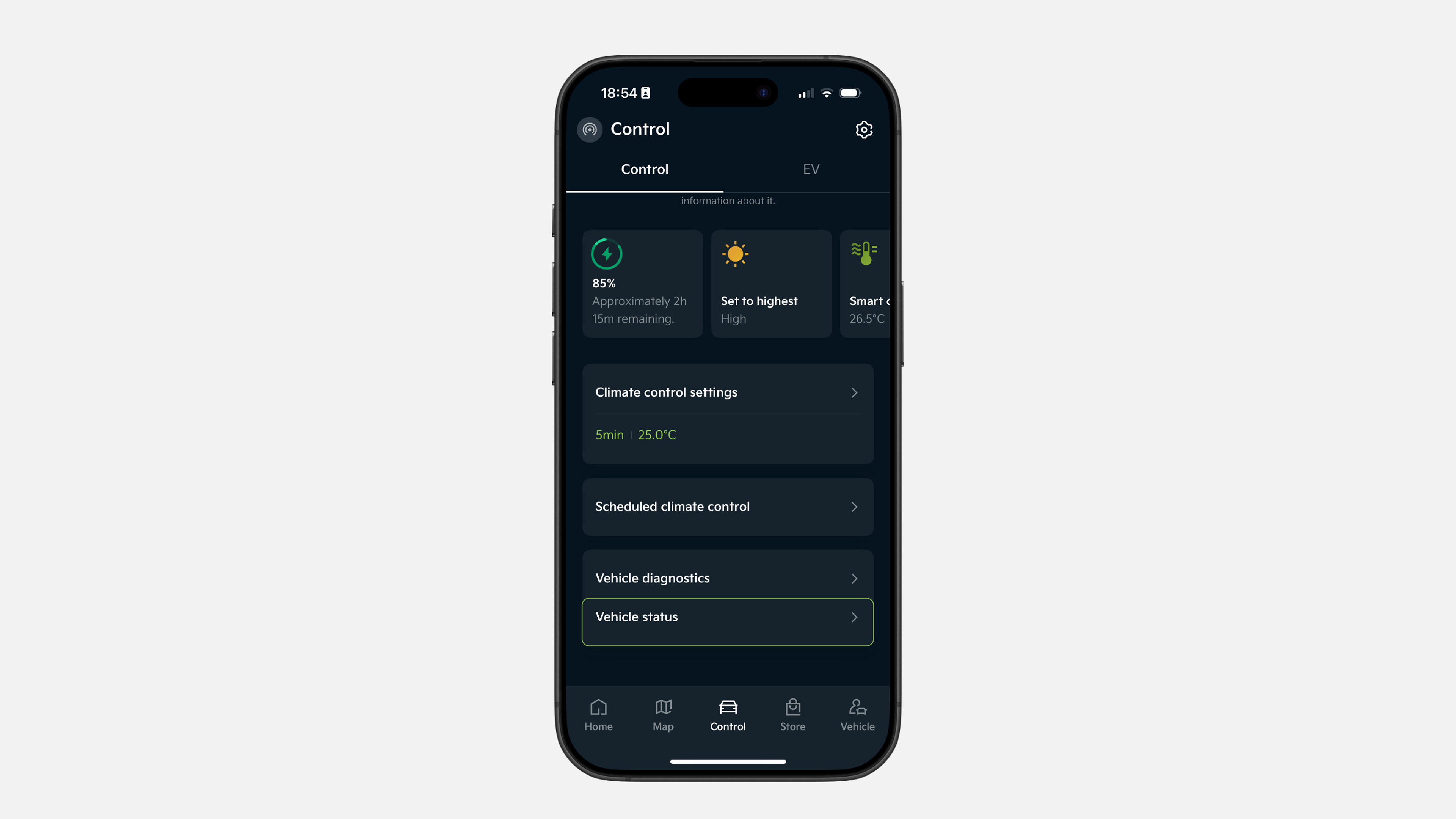
✔ Nella barra del menu inferiore, clicca su “Controllo”
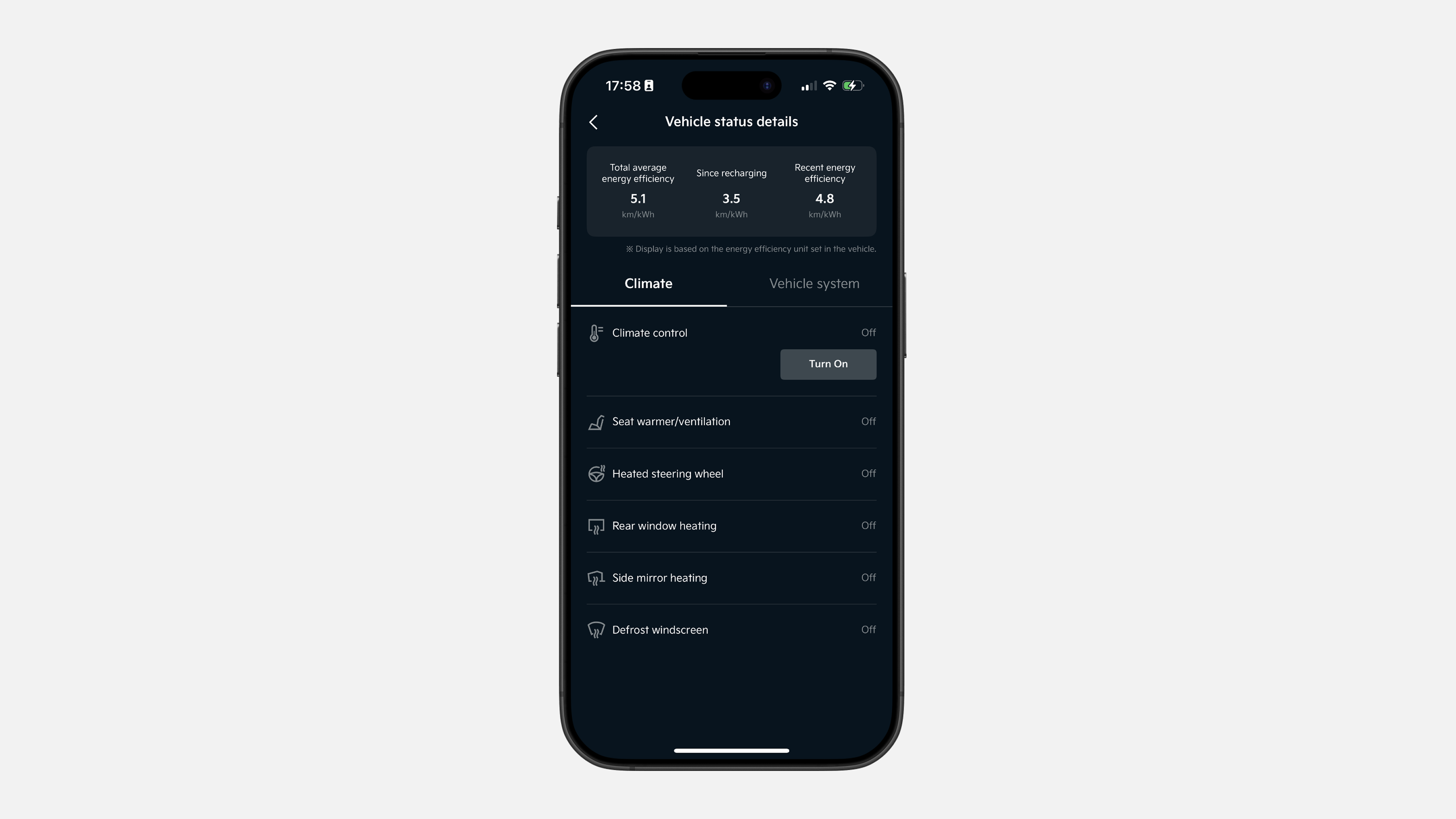
✔ Nella sezione “Controllo”, scorri verso il basso e tocca “Stato veicolo”
✔ Visualizza lo stato dei diversi sistemi climatici e del veicolo
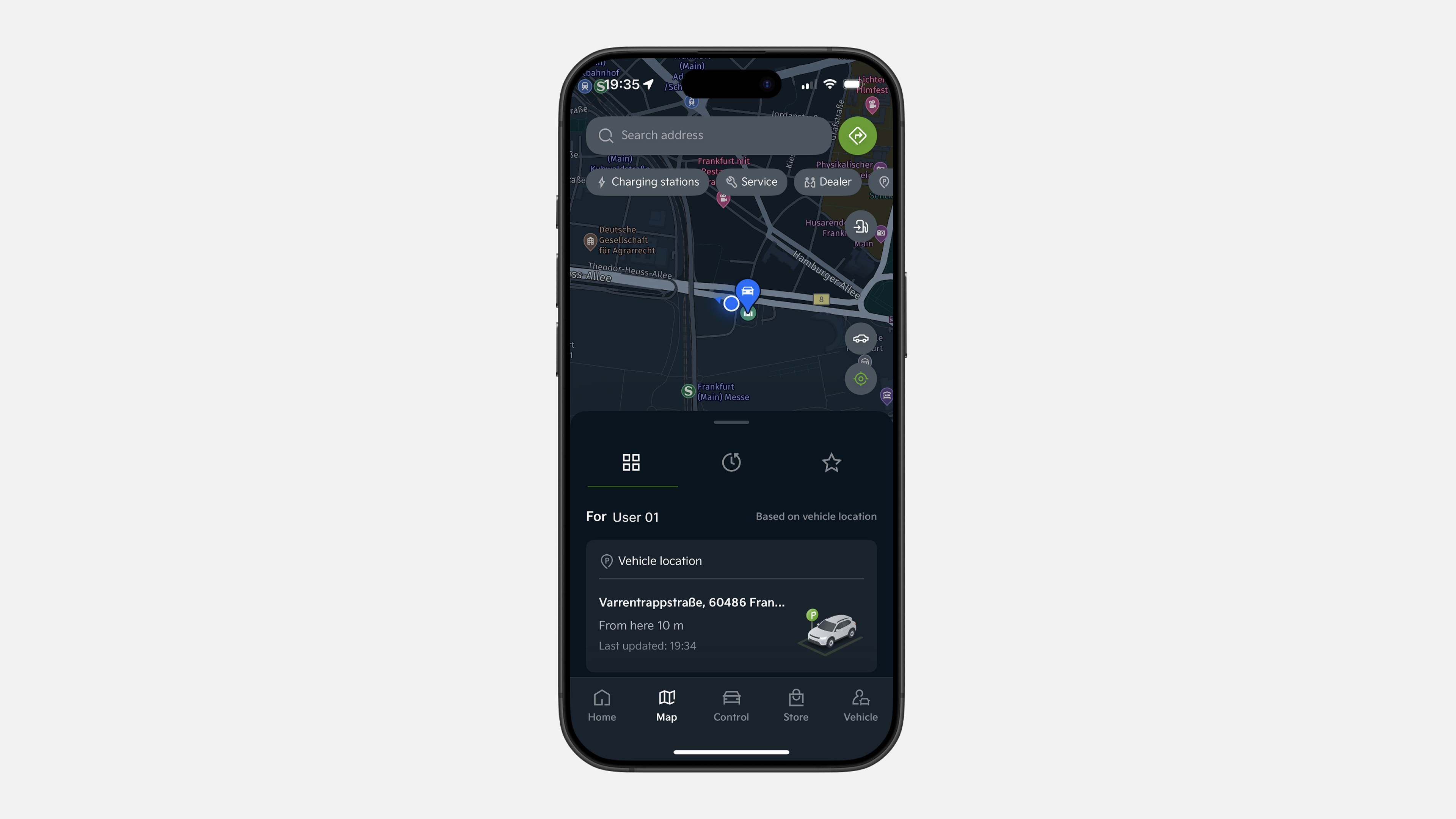
✔ Nella barra del menu inferiore, tocca “Mappa”. Clicca sulla barra di ricerca superiore. Inserisci l’indirizzo desiderato e conferma
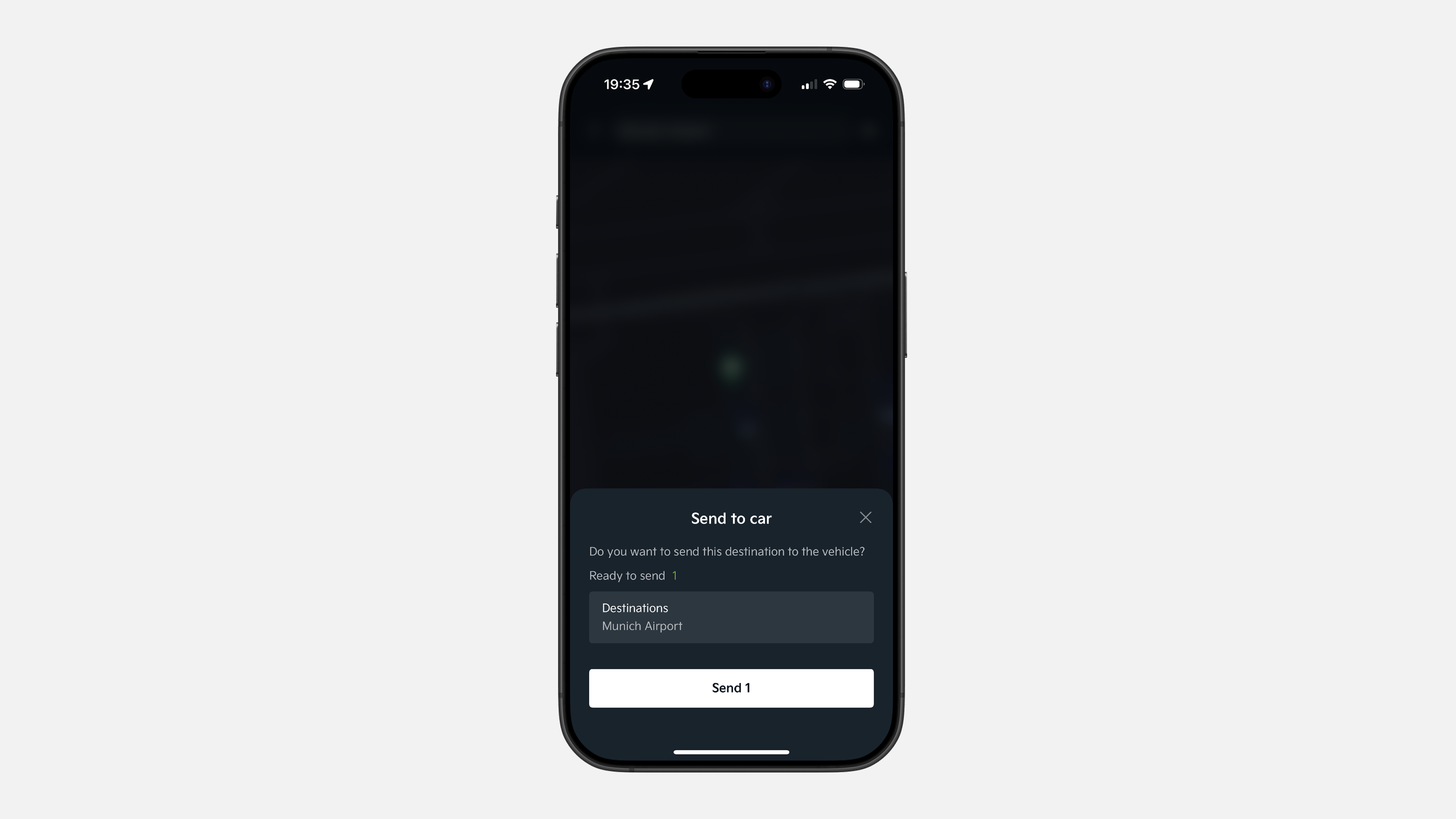
✔ Apparirà una finestra pop-up. Tocca “Invia al veicolo”, quindi tocca “Invia 1” per impostarla come prima destinazione (principale)
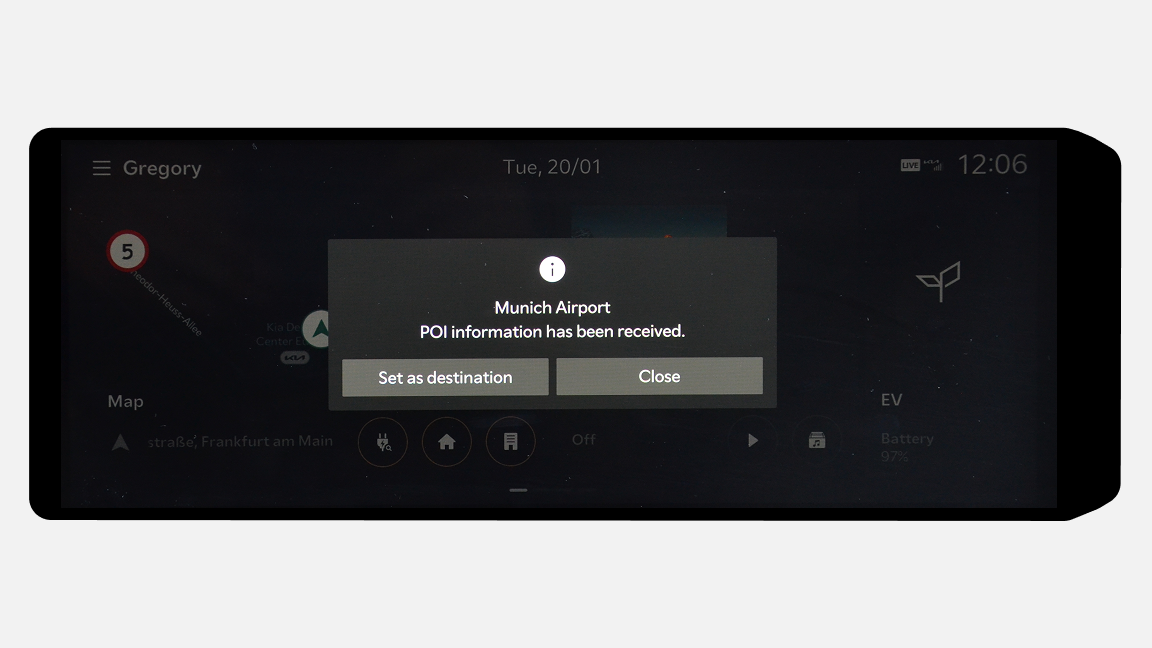
✔ L’indirizzo inserito apparirà sul display della tua auto. Clicca su “Imposta come destinazione”
✔ Nella barra del menu inferiore, clicca su “Controllo”
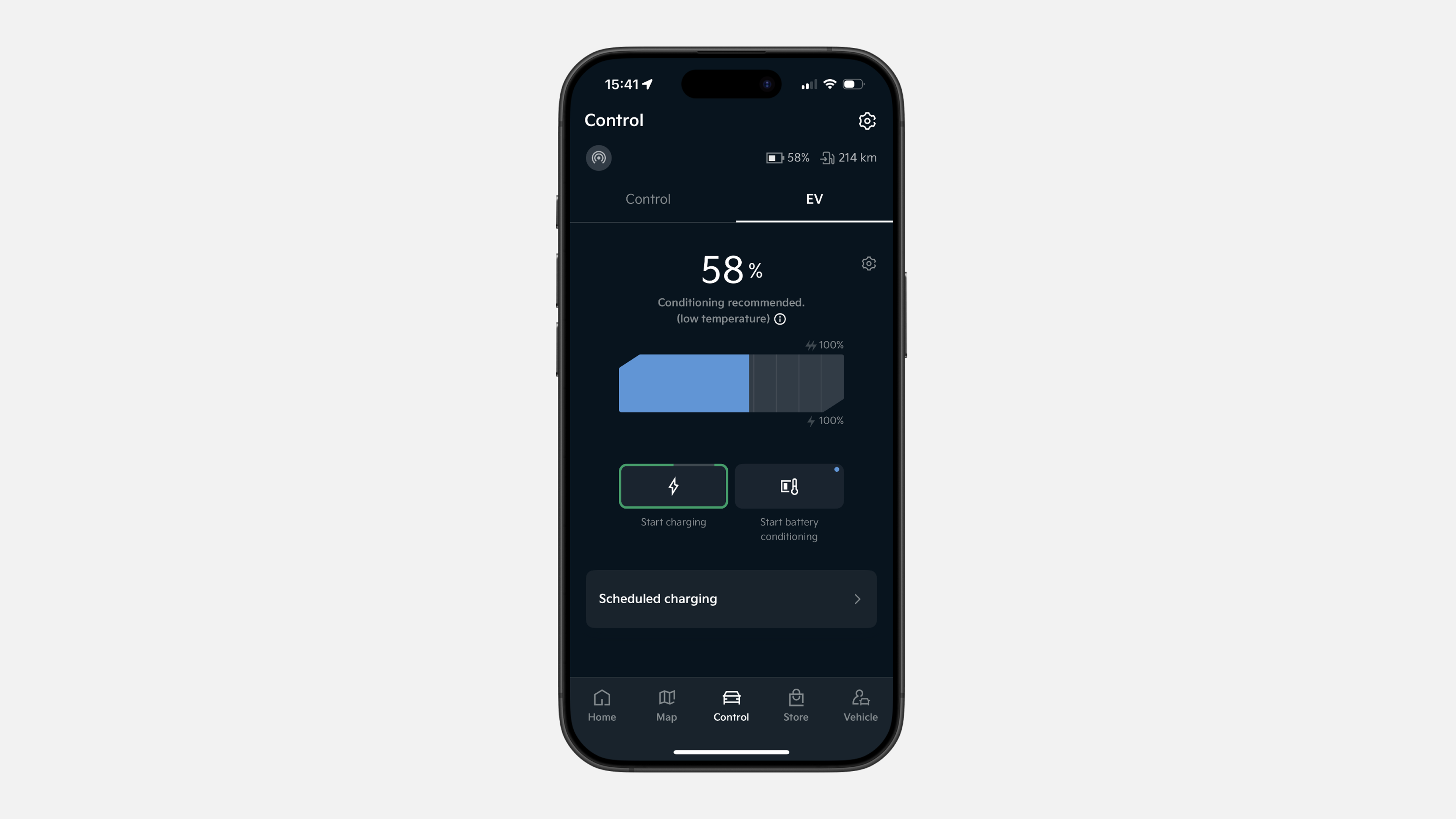
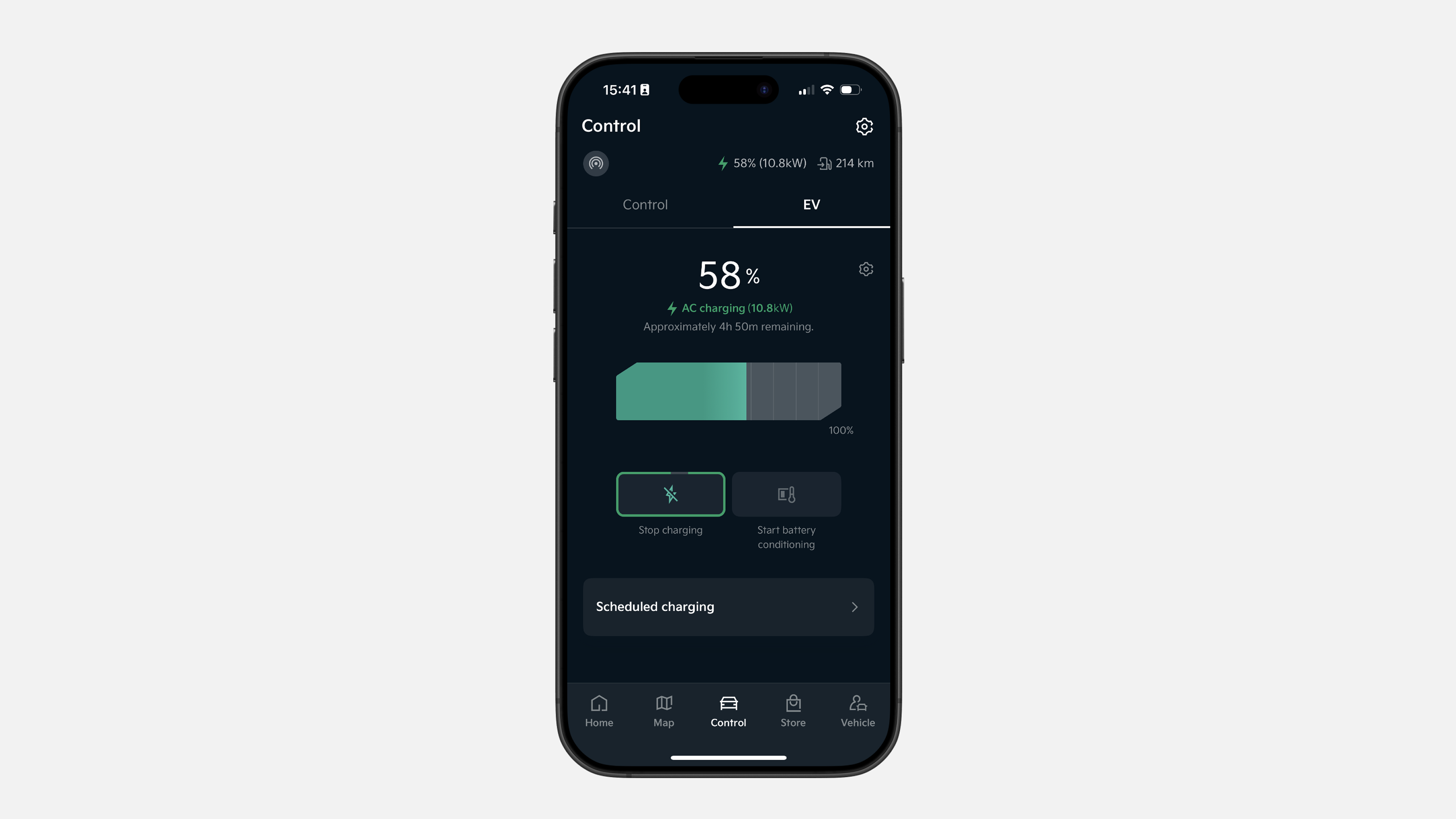
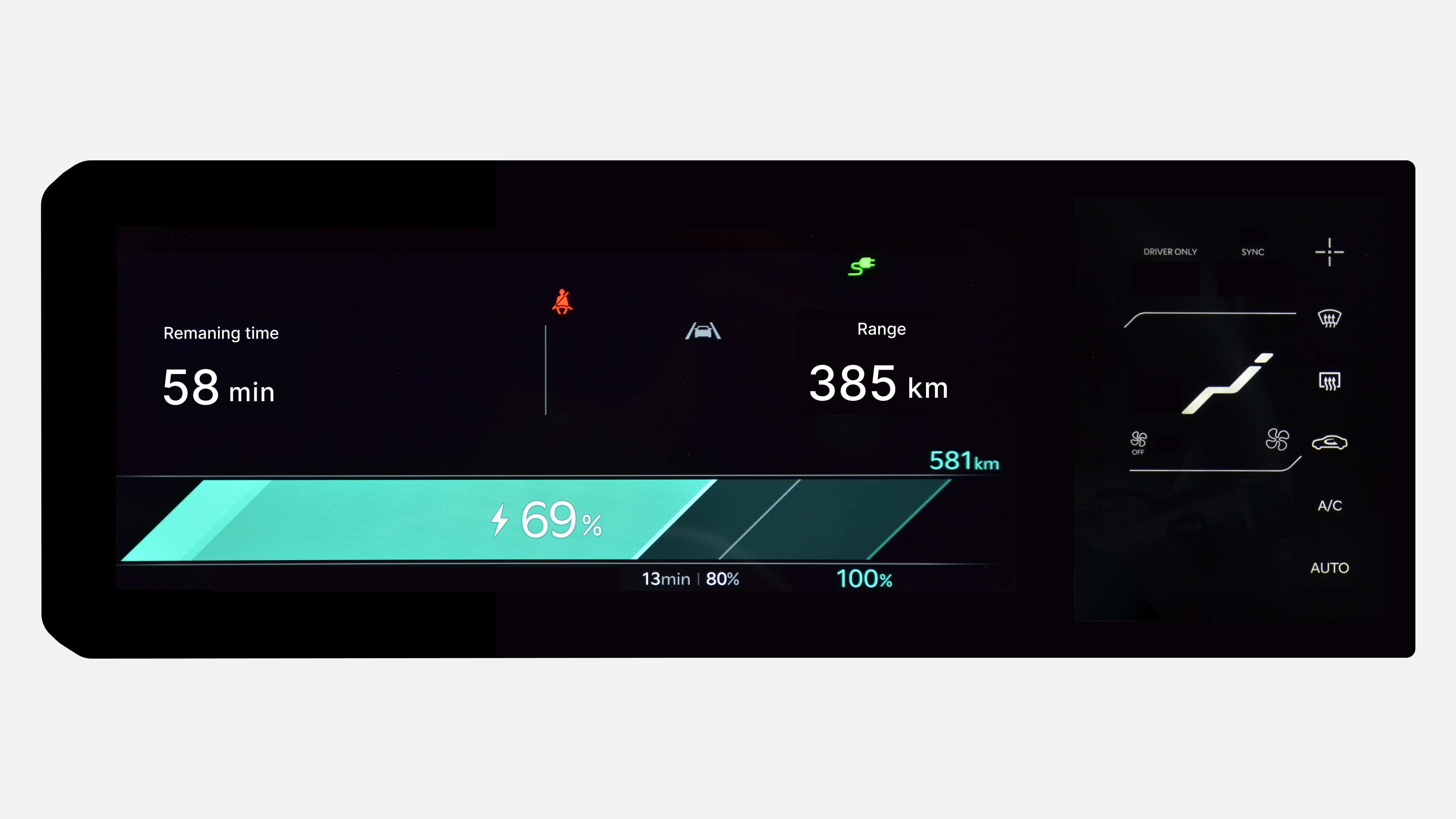
✔ Vai alla sezione EV. Con il cavo di ricarica collegato, tieni premuto il pulsante “Avvia la ricarica” per 1 secondo
✔ Se desideri interrompere il processo di ricarica, vai nella stessa sezione EV e tieni premuto il pulsante “Interrompi la ricarica” per 1 secondo
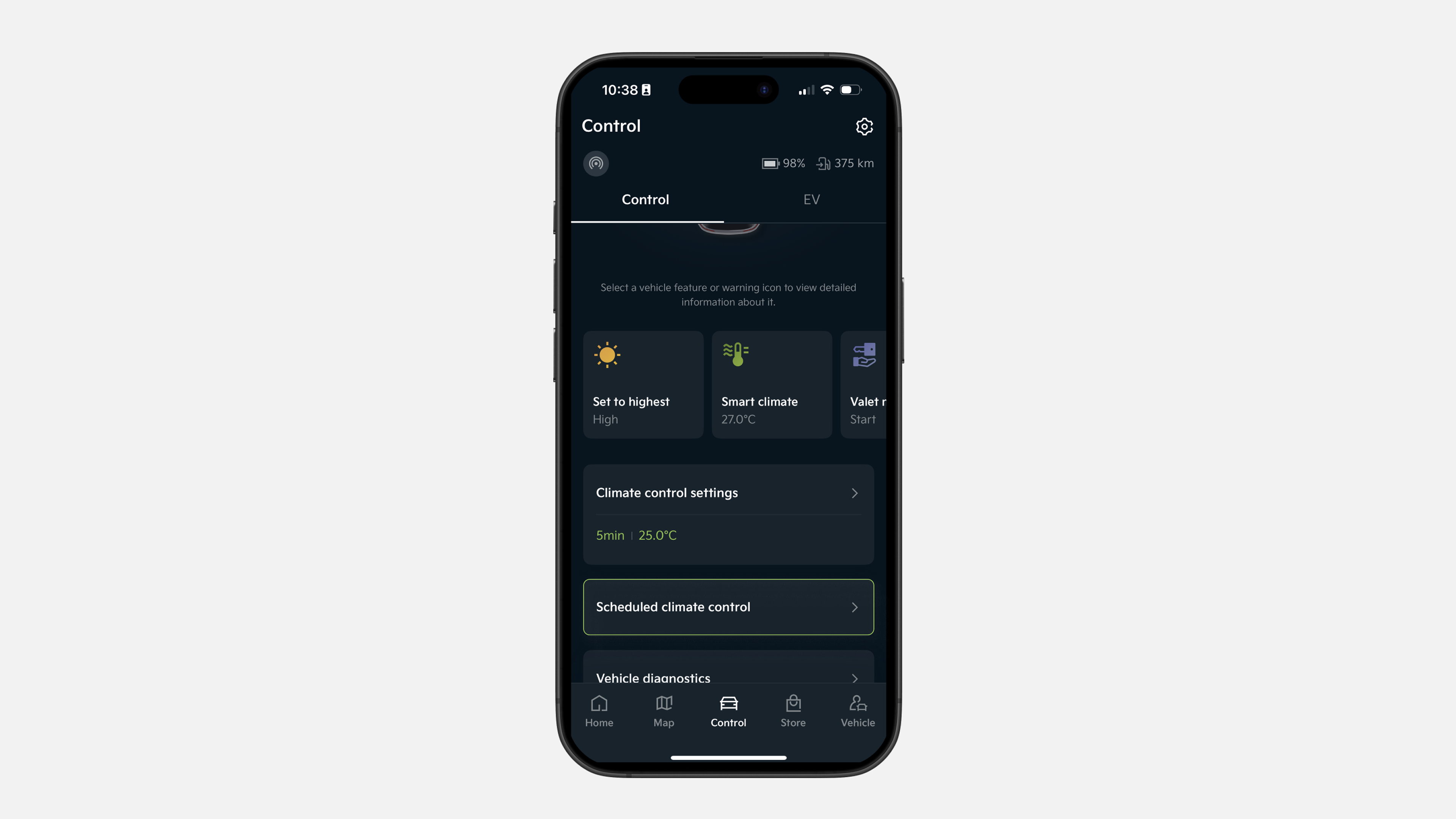
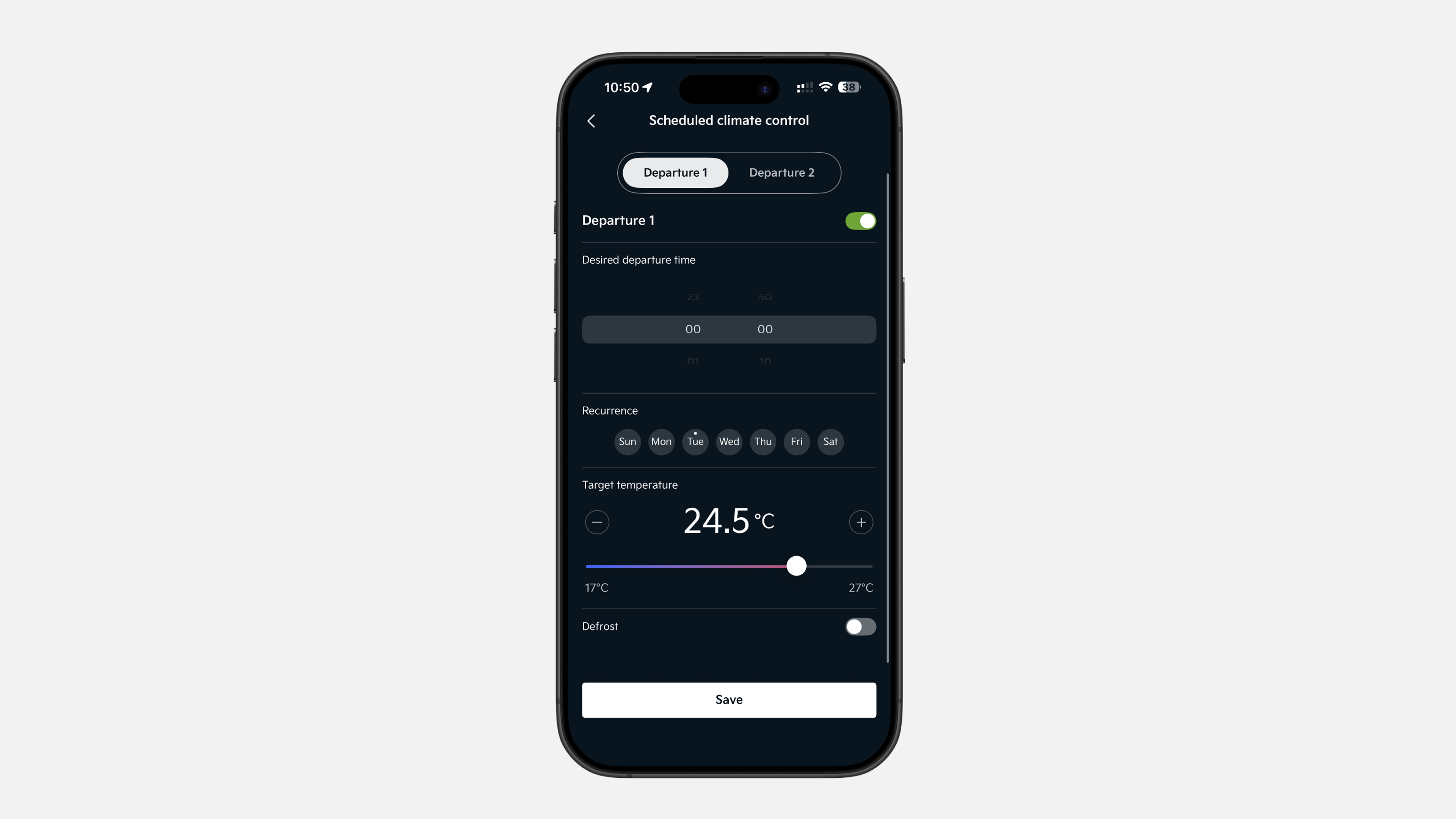
✔ Tocca “Controllo” nella barra del menu inferiore, quindi scorri verso il basso fino a “Controllo clima programmato”
✔ Qui puoi utilizzare subito il controllo climatico oppure programmarlo in base alla tua routine di guida. Scegli l’opzione preferita, seleziona i giorni, l’orario e la temperatura, quindi tocca “Salva”
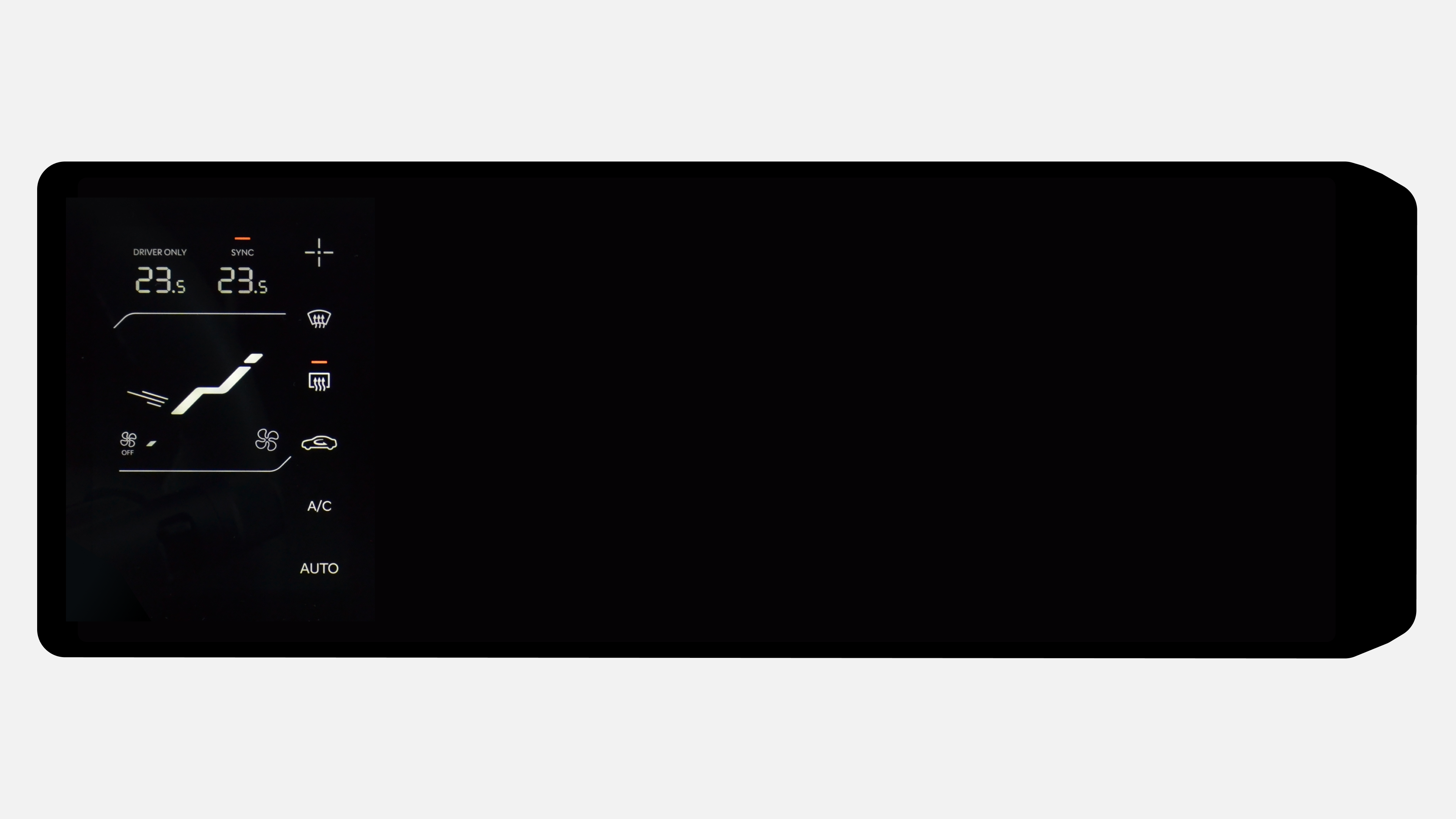
✔ All’orario programmato, il veicolo regolerà automaticamente la temperatura interna selezionata
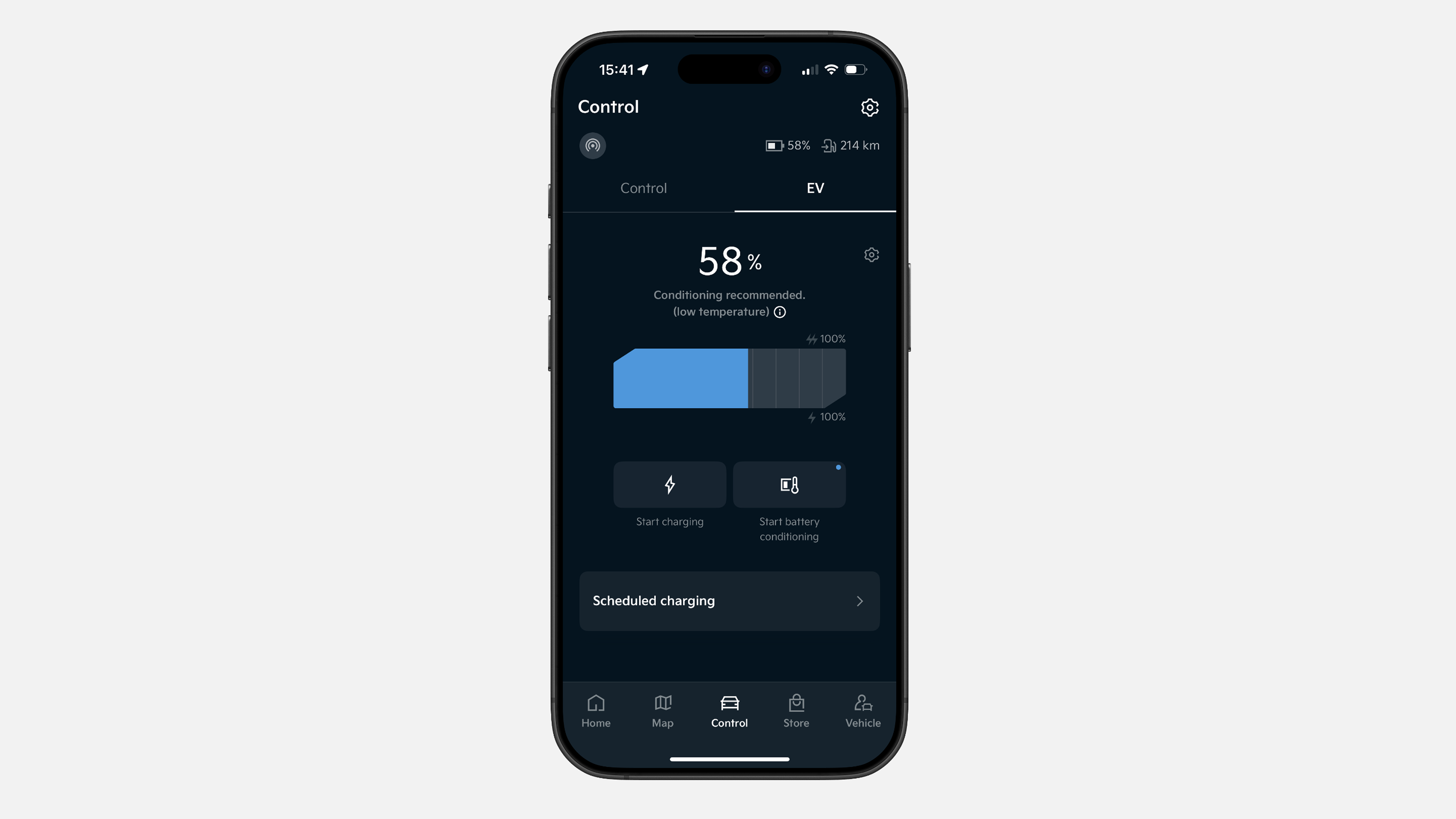
✔ Tocca “Controllo” nella barra del menu inferiore, seleziona la sezione “EV” e tocca “Ricarica programmata”.
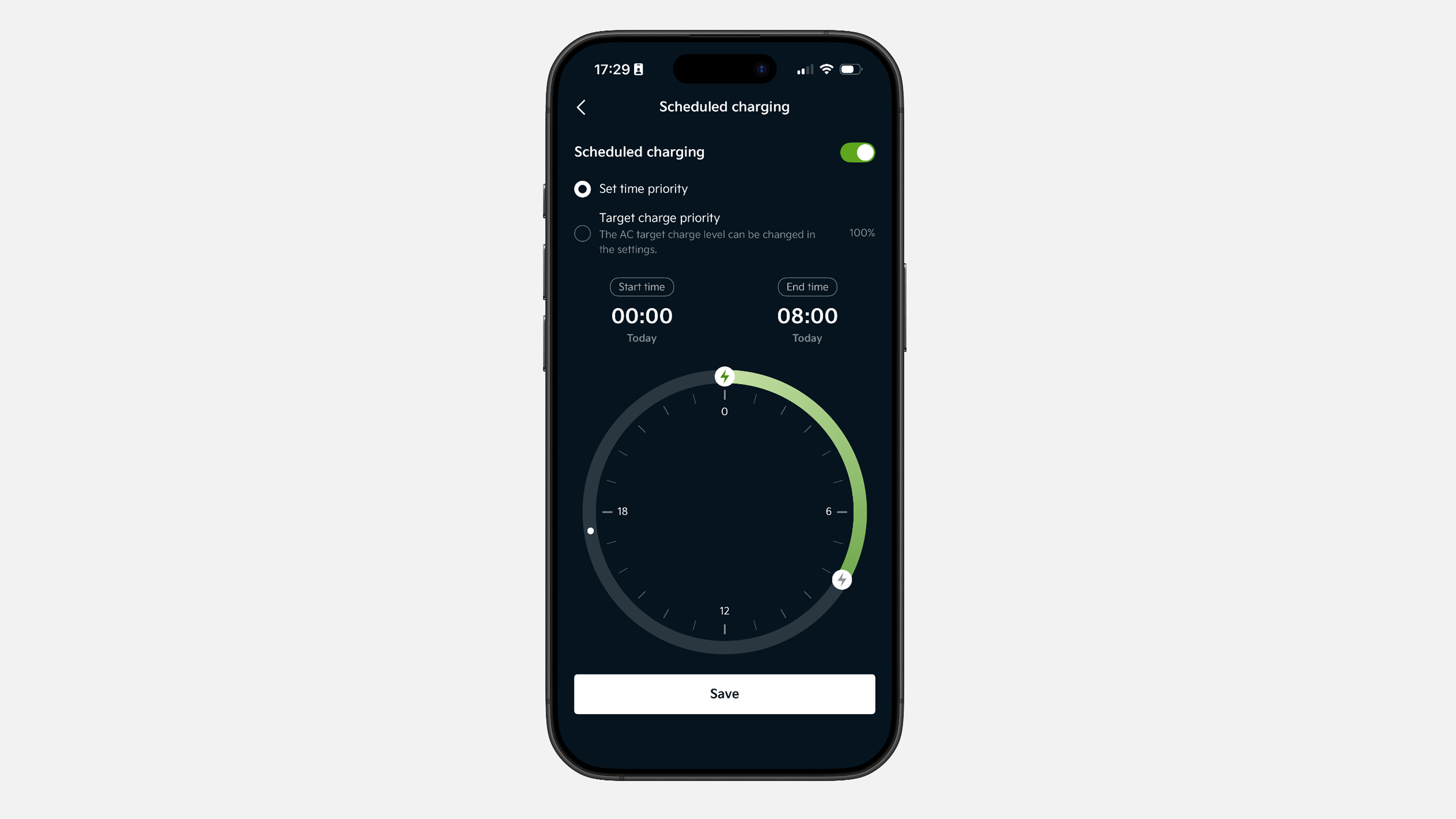
✔ In “Ricarica programmata”, puoi impostare l’orario in cui la ricarica deve iniziare e terminare. Puoi anche impostare un livello di ricarica target, così la ricarica si interrompe una volta raggiunto questo livello. Quindi tocca “Salva”.
✔ All’orario programmato, il tuo veicolo inizierà automaticamente la ricarica e si fermerà esattamente all’orario impostato oppure quando viene raggiunto il livello di ricarica selezionato.
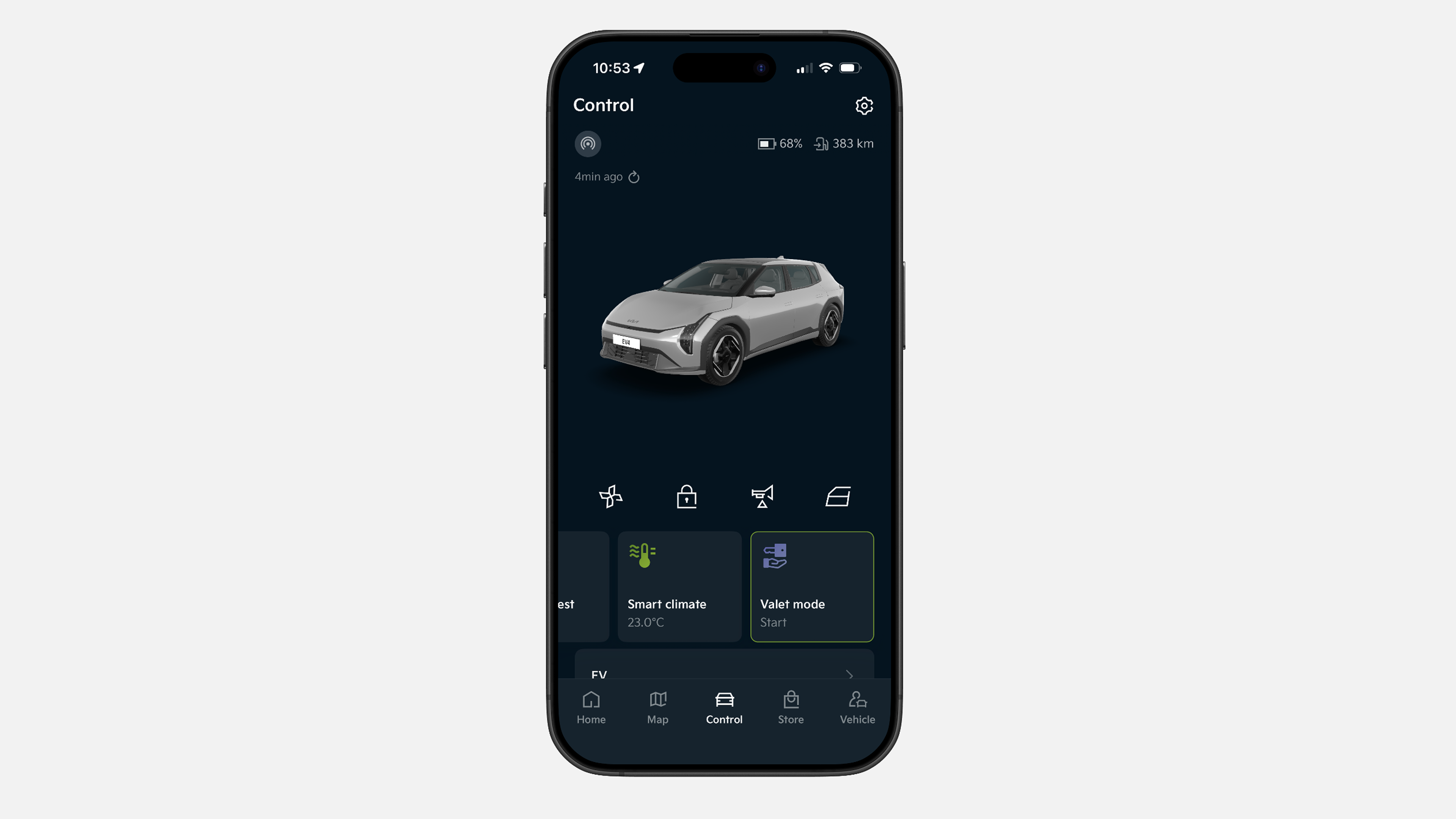
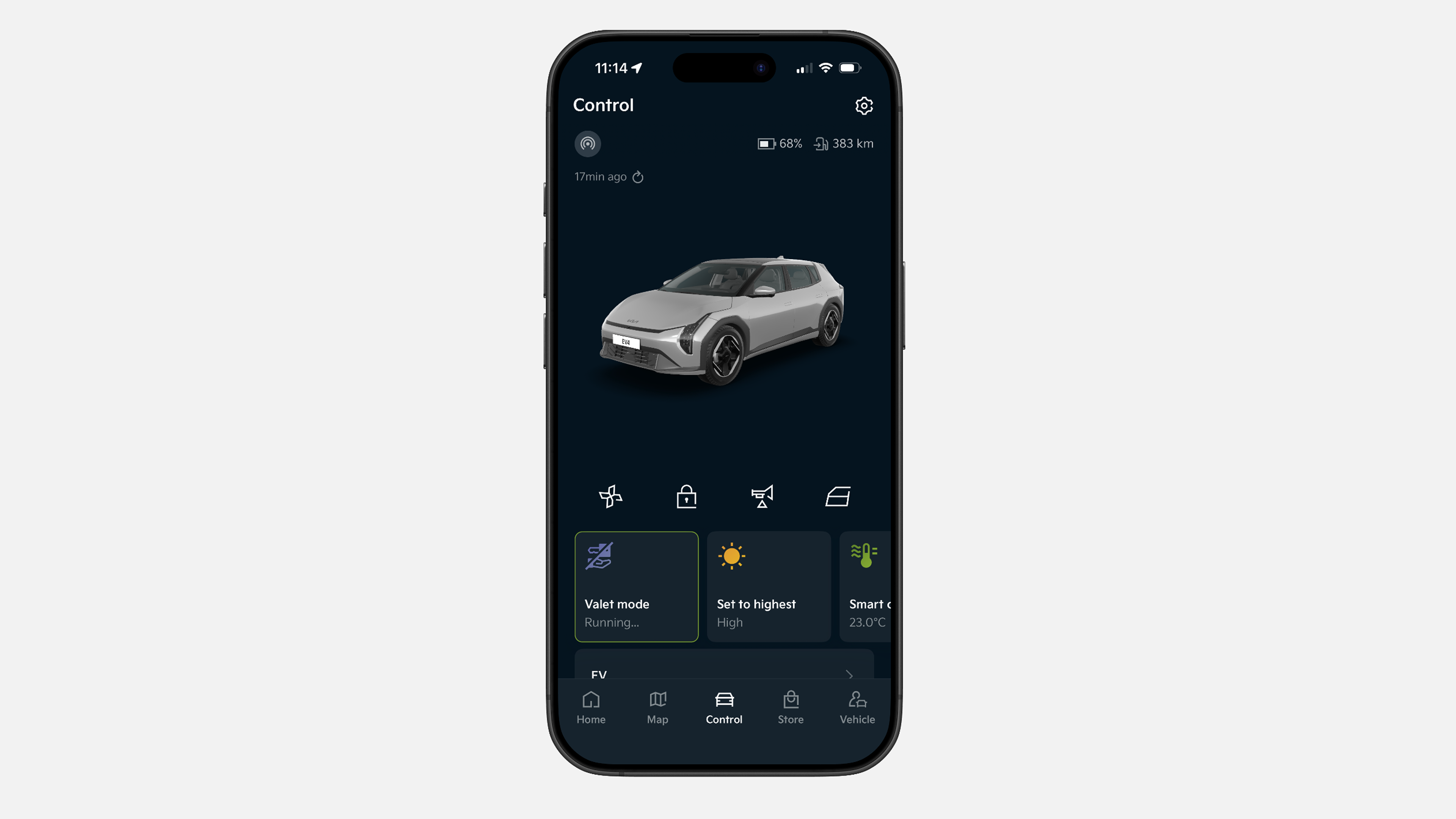
✔ Tocca “Controllo” nella barra del menu inferiore, quindi seleziona “Modalità Parcheggiatore”.
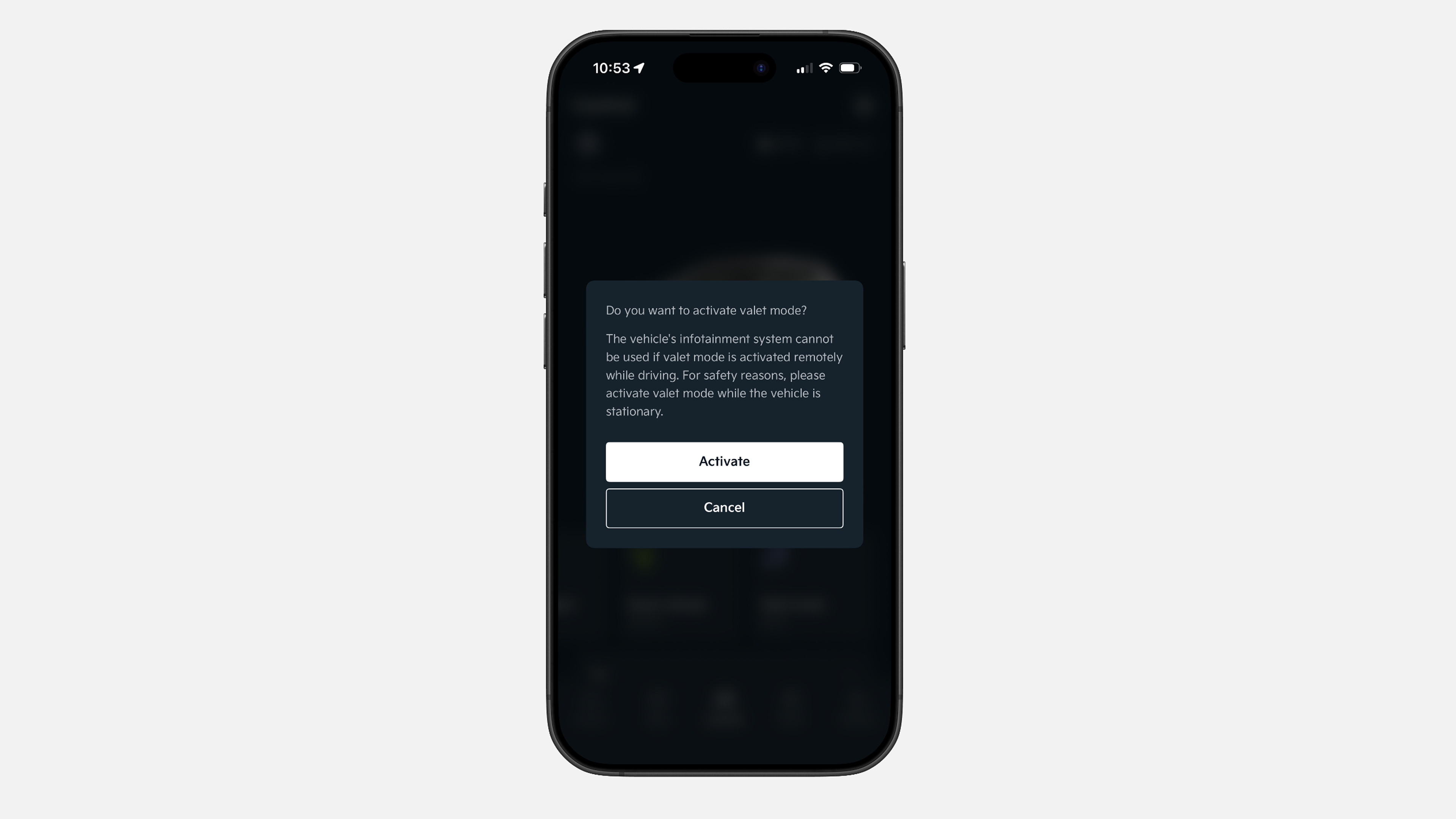
✔ Premi “Attiva”.
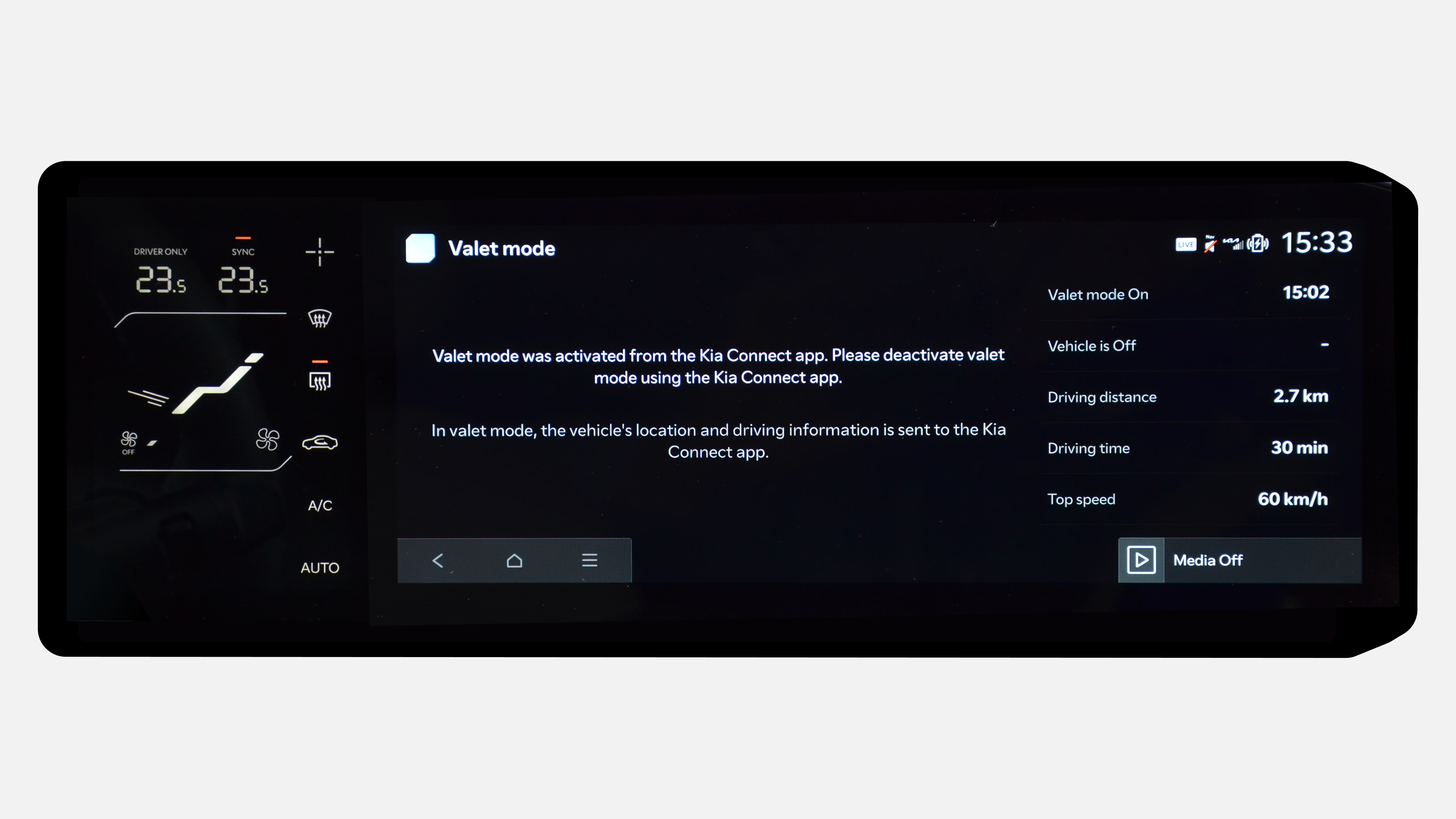
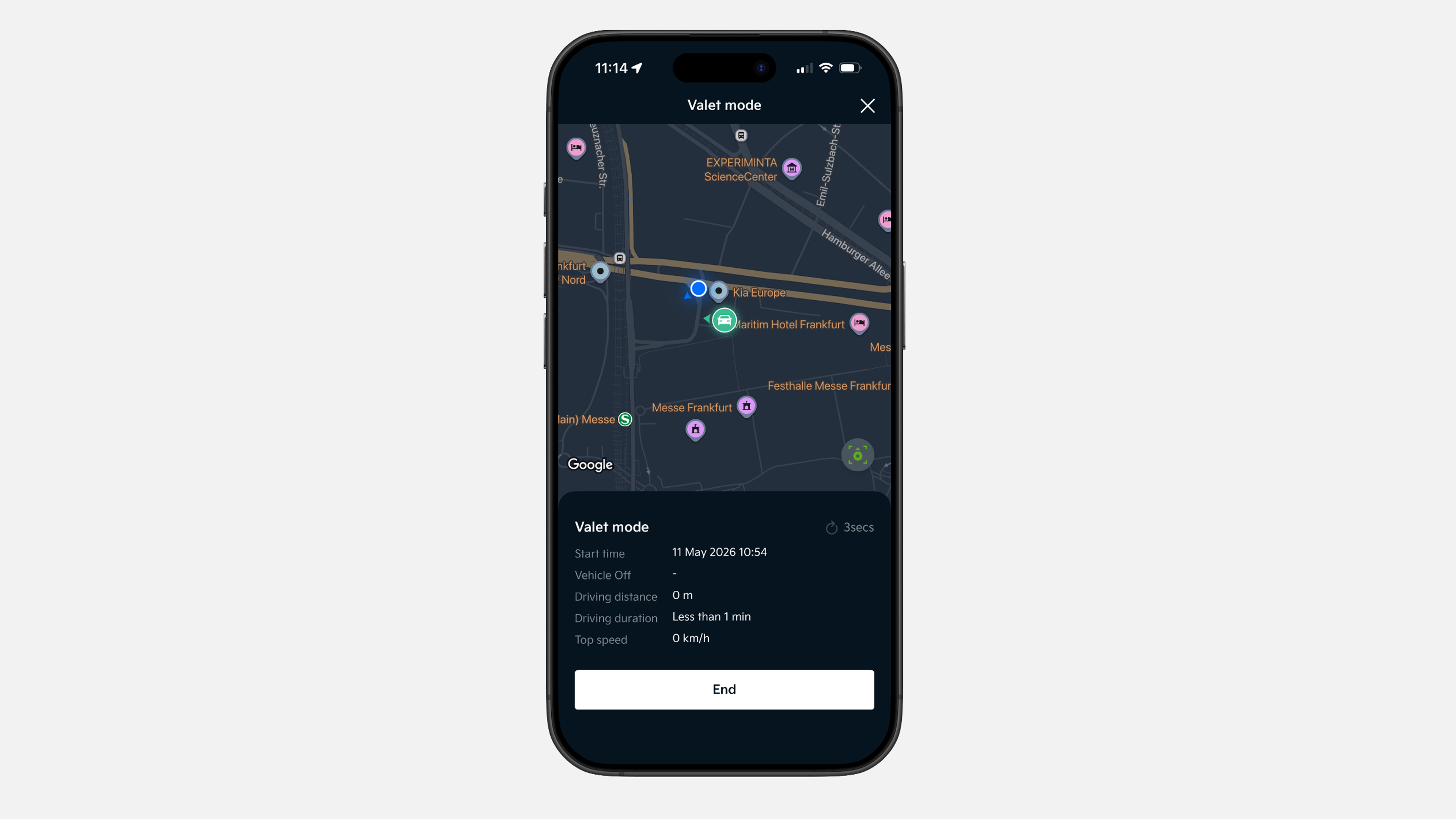
✔ Il comando viene inviato al tuo veicolo. Durante la guida, lo schermo è bloccato e puoi monitorare lo stato del veicolo, la posizione, la distanza di guida, la durata della guida e la velocità massima.
✔ Per disattivare la modalità valet, tocca “Controllo” nella barra del menu inferiore e seleziona “Modalità Parcheggiatore”.
✔ Premi “Termina” e conferma per disattivare il comando.
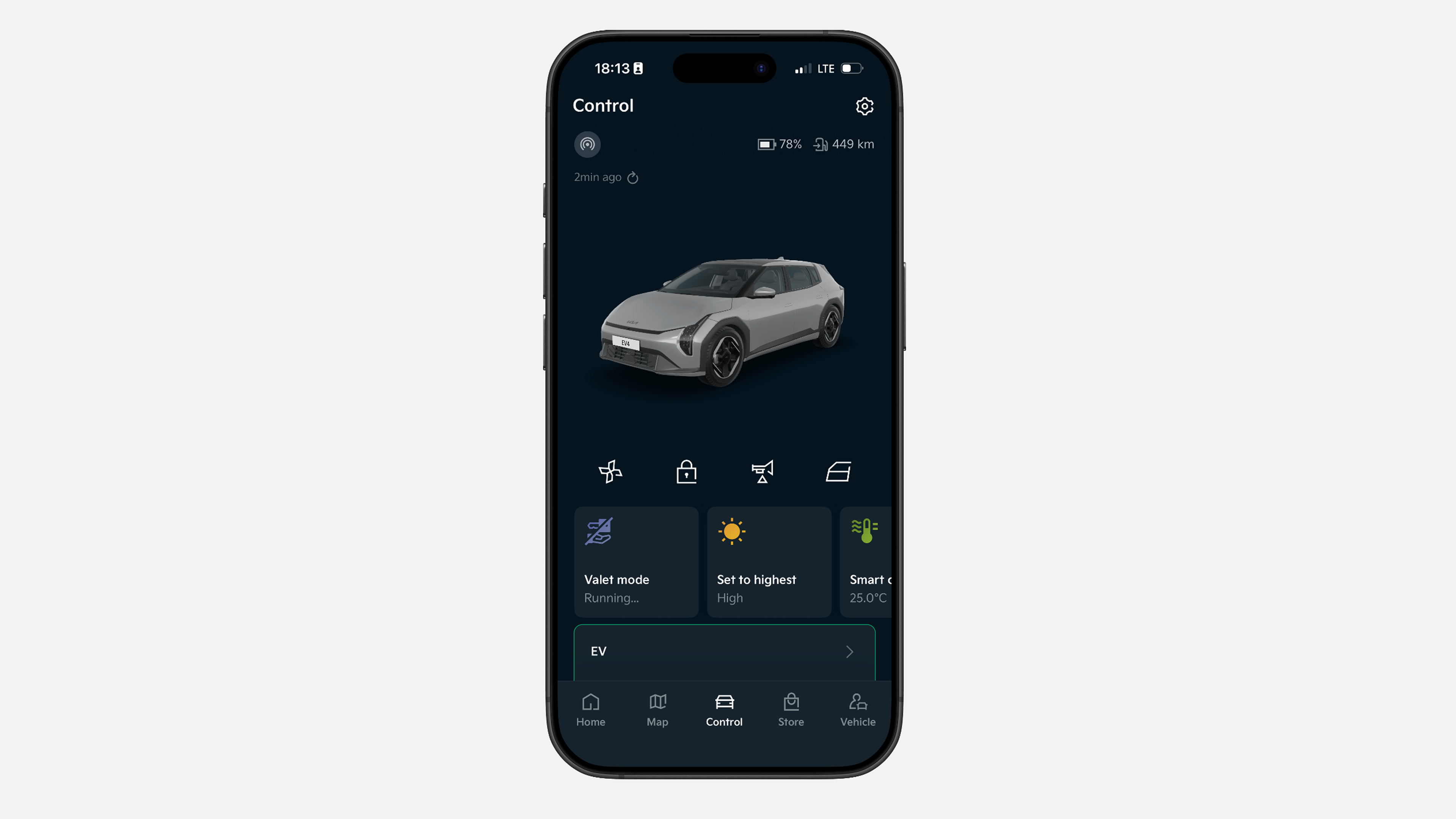
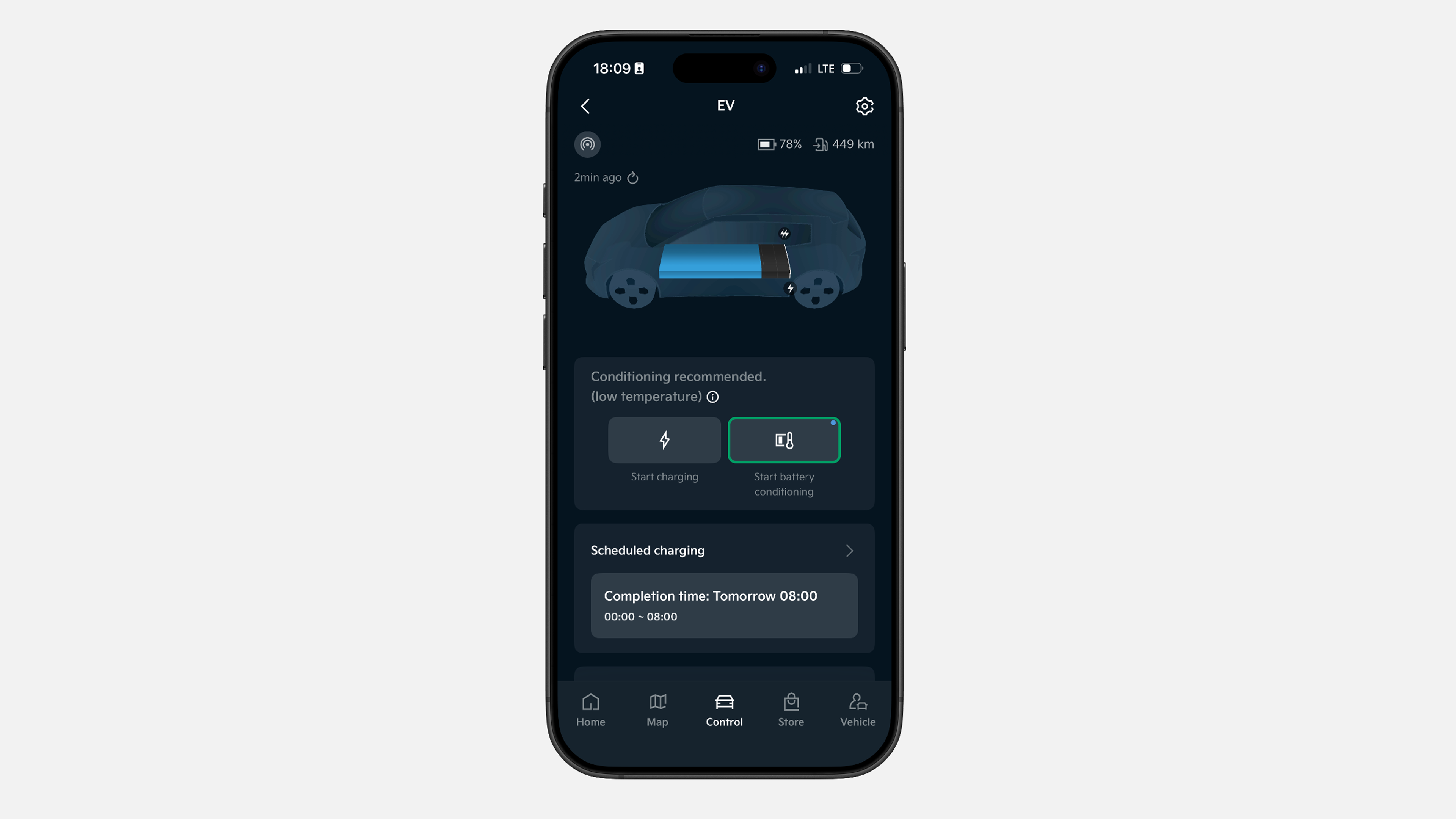
✔ Tocca “Controllo” nella barra del menu inferiore, seleziona la sezione “EV”.
✔ Nella sezione “EV”, tieni premuto “Avvia il condizionamento batteria” per inviare il comando.
✔ La tua batteria inizierà il precondizionamento e si fermerà automaticamente una volta raggiunta la temperatura ottimale. Questo aiuta a garantire la massima velocità di ricarica possibile presso un caricatore DC.
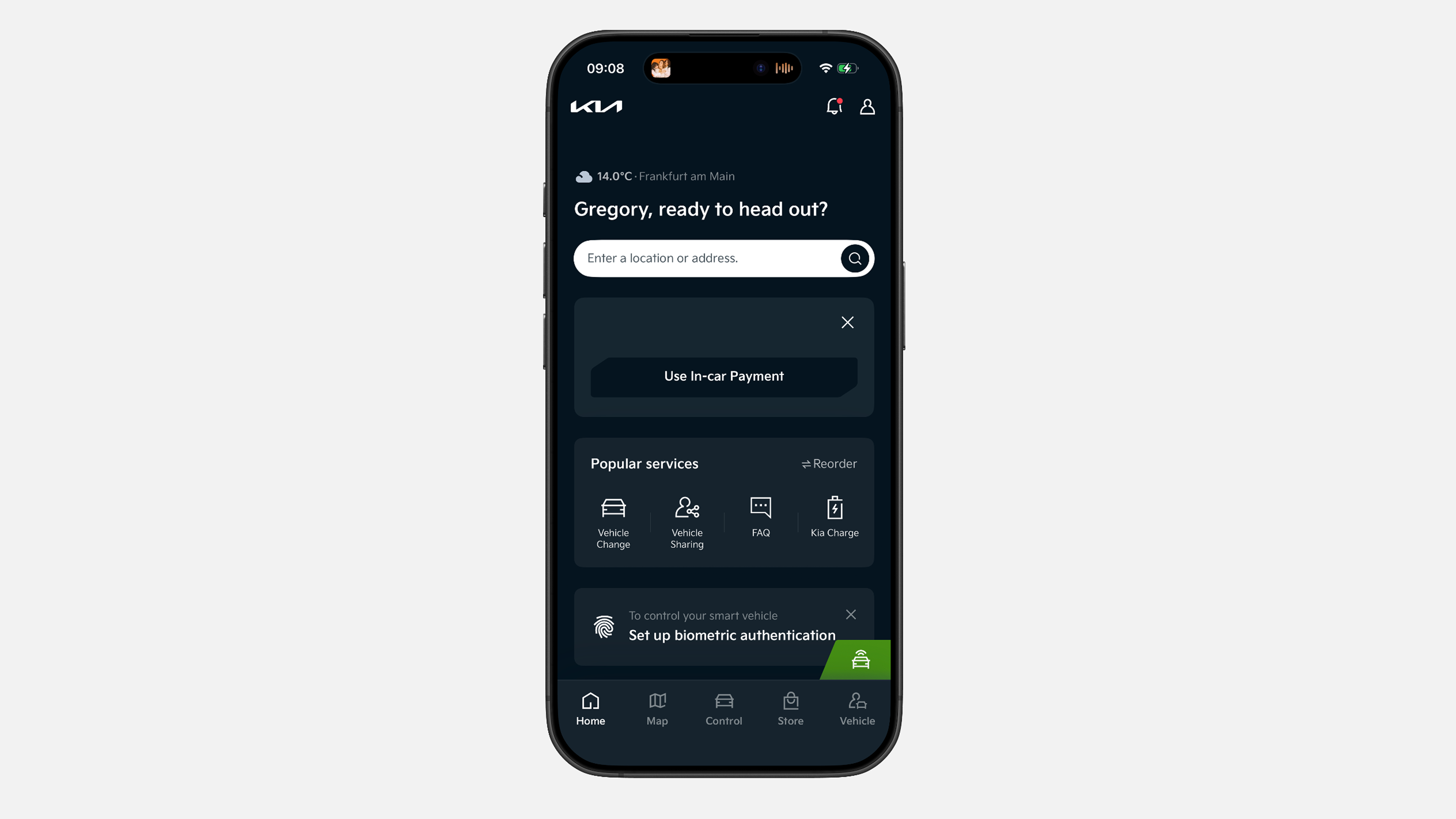
✔ Nella scheda “Home”, tocca il widget “Usa In-Car Payments”.
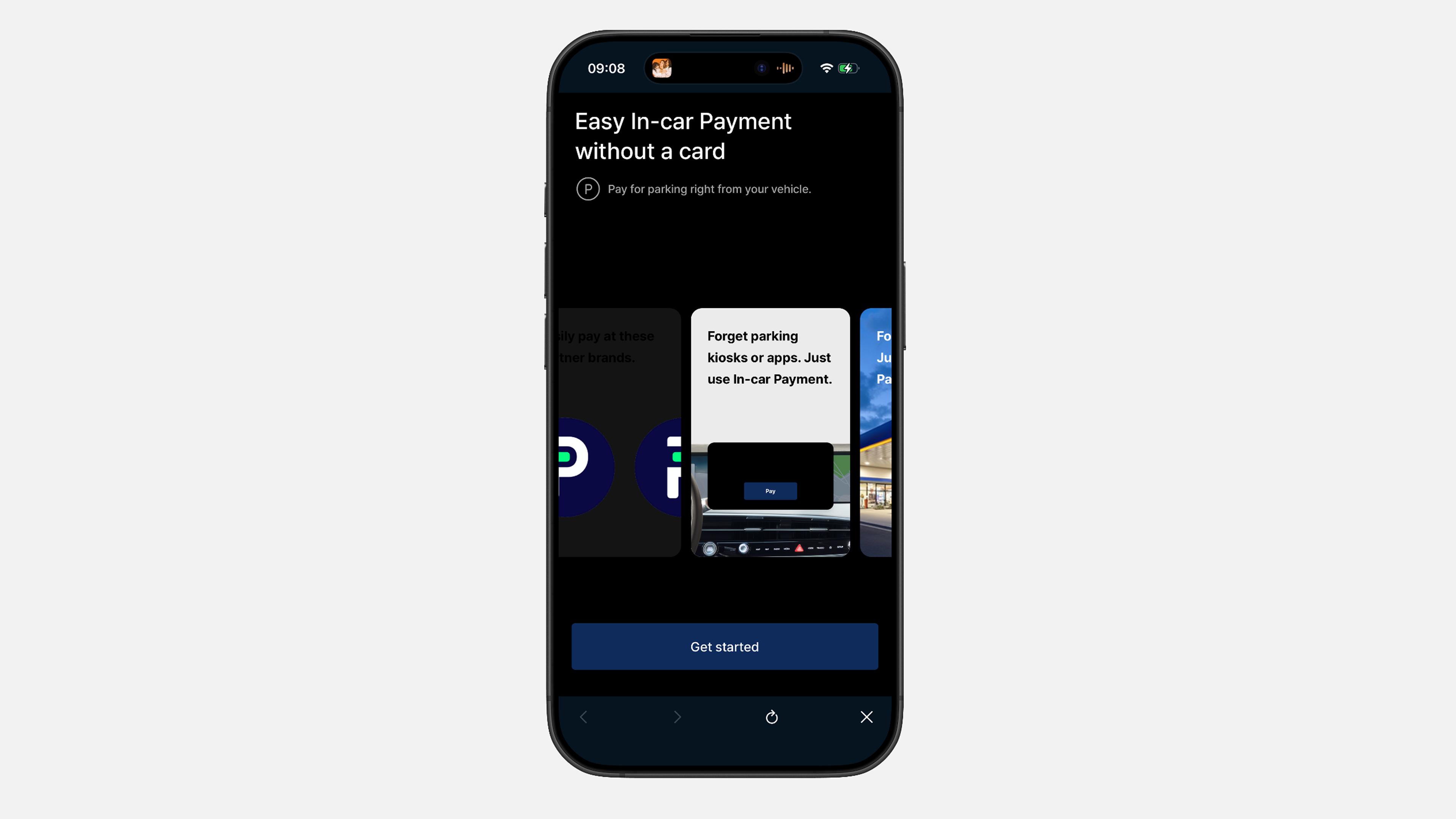
✔ Tocca “Inizia” e accetta i “Termini di utilizzo”.
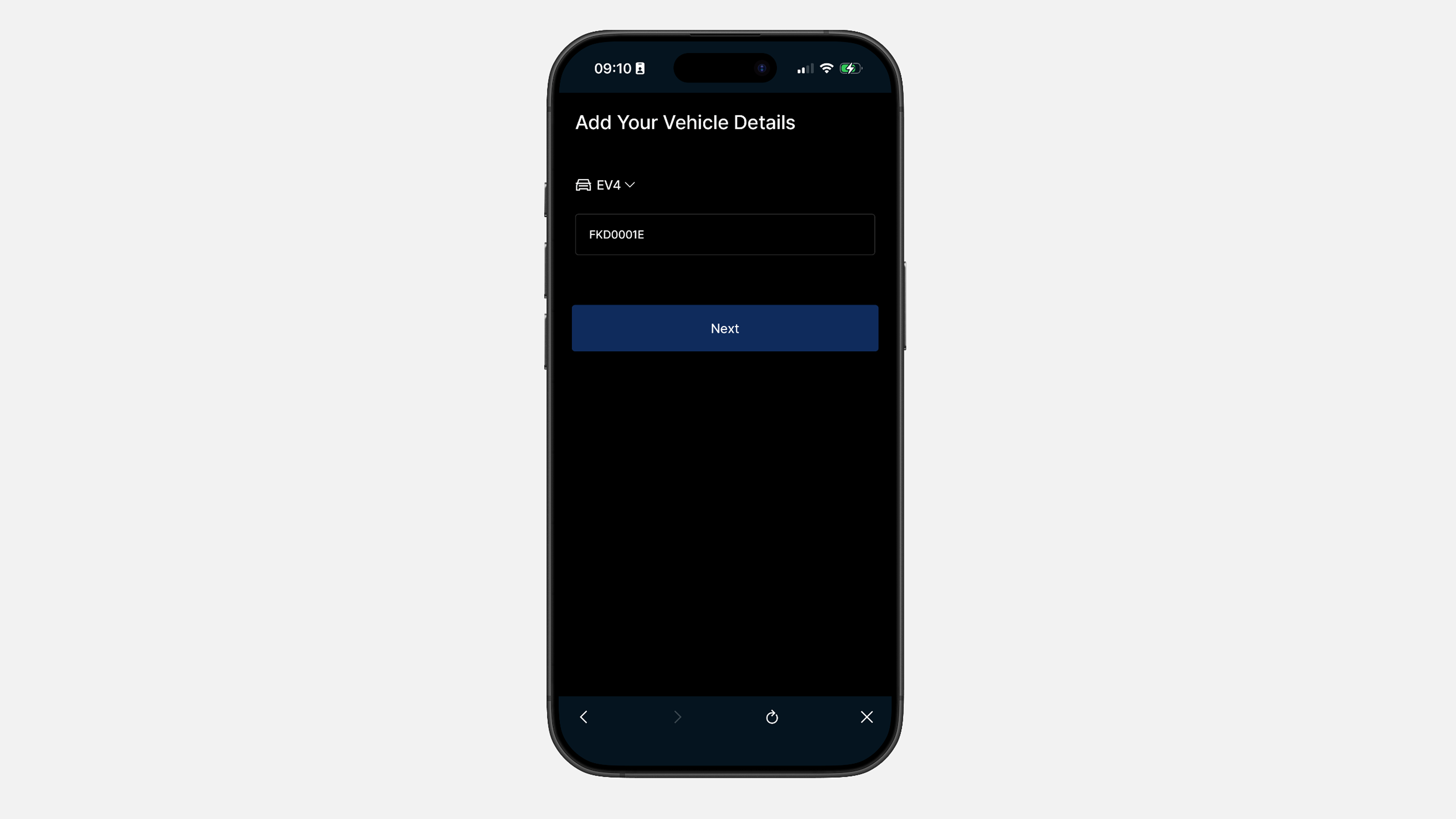
✔ Il veicolo principale viene selezionato automaticamente. Inserisci il numero di targa, senza spazi o caratteri speciali.
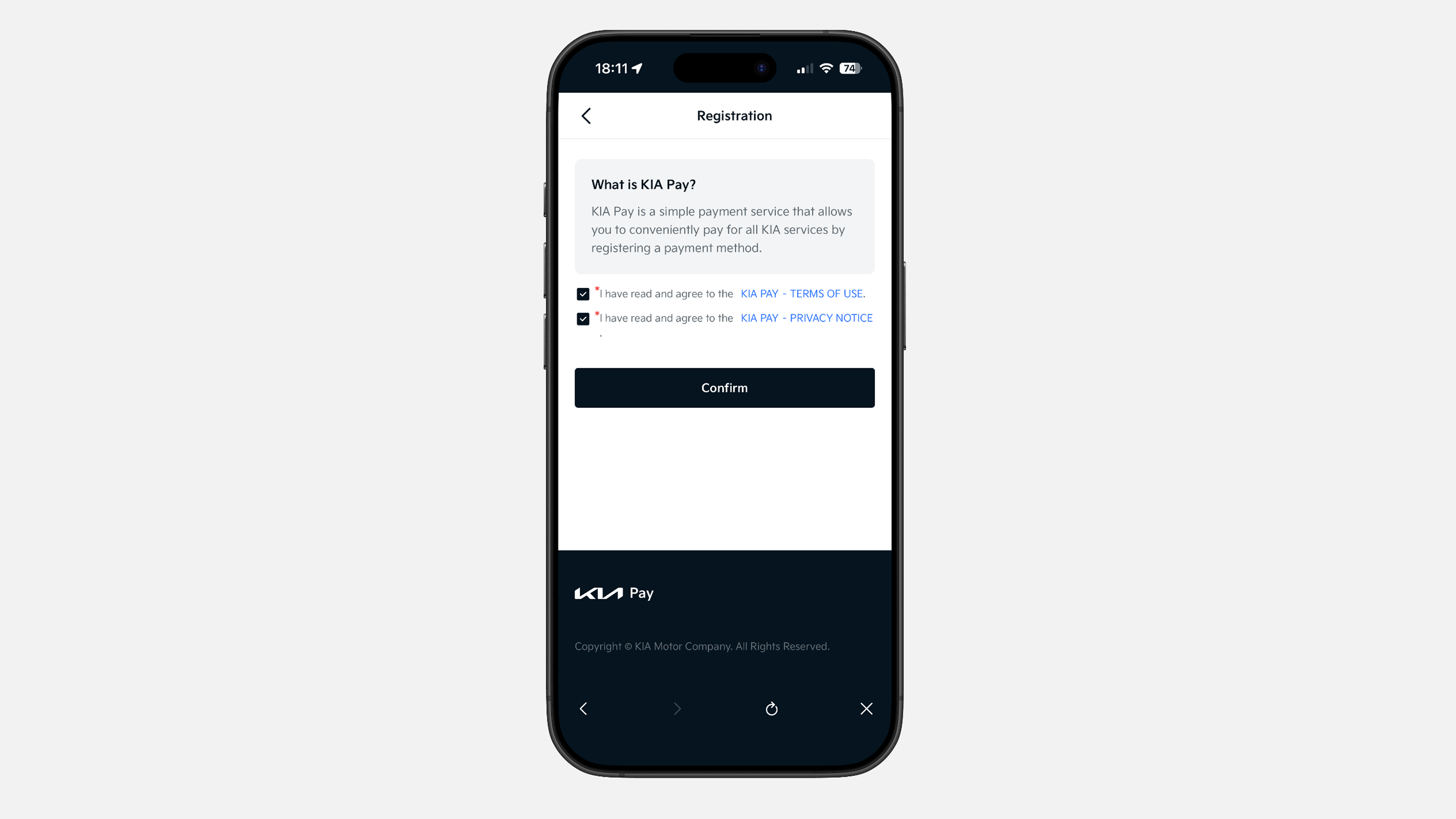
✔ Accetta i Termini di utilizzo e l’Informativa sulla privacy di Kia Pay.
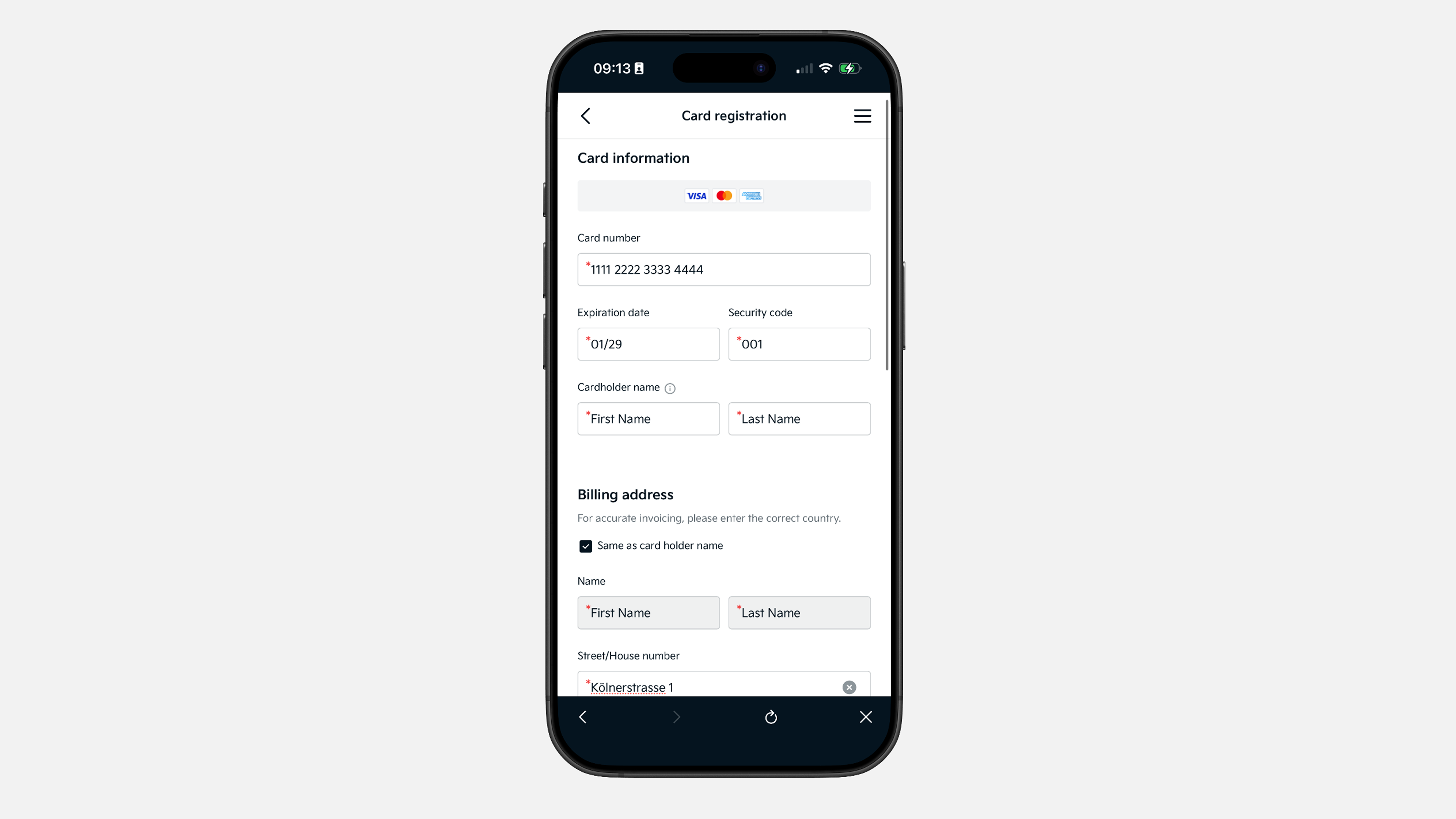
✔ Inserisci i dati della tua carta di pagamento. Conferma la transazione di verifica da 1€ e conferma la carta selezionata.
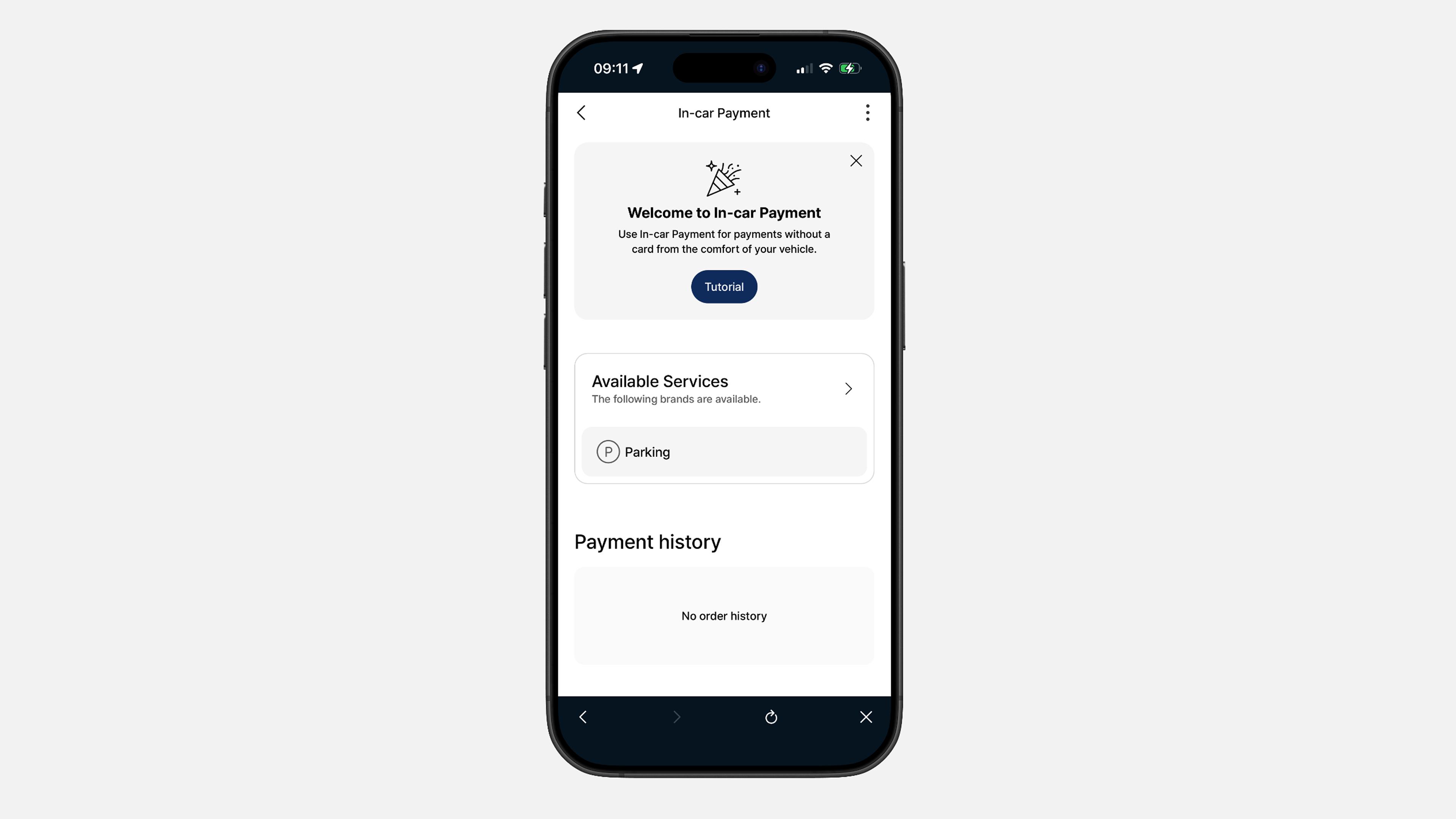
✔ Tutto fatto. In questa sezione puoi vedere tutti i servizi attualmente disponibili nel tuo paese.
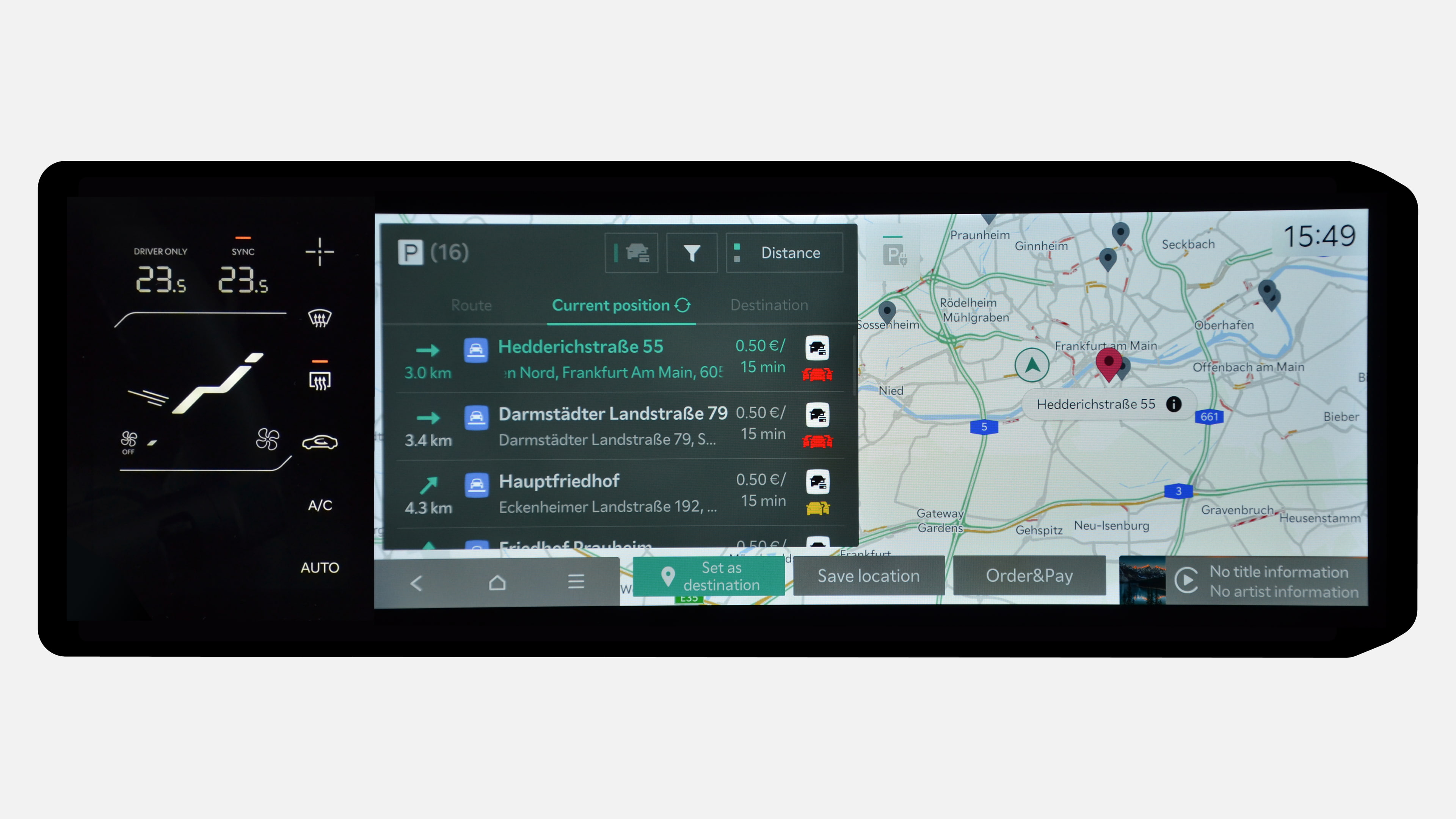
✔ Nella sezione In-Car Payments nel tuo veicolo, puoi vedere i servizi disponibili, come il pagamento del parcheggio direttamente dal tuo veicolo. Puoi visualizzare le posizioni, i prezzi e la disponibilità.
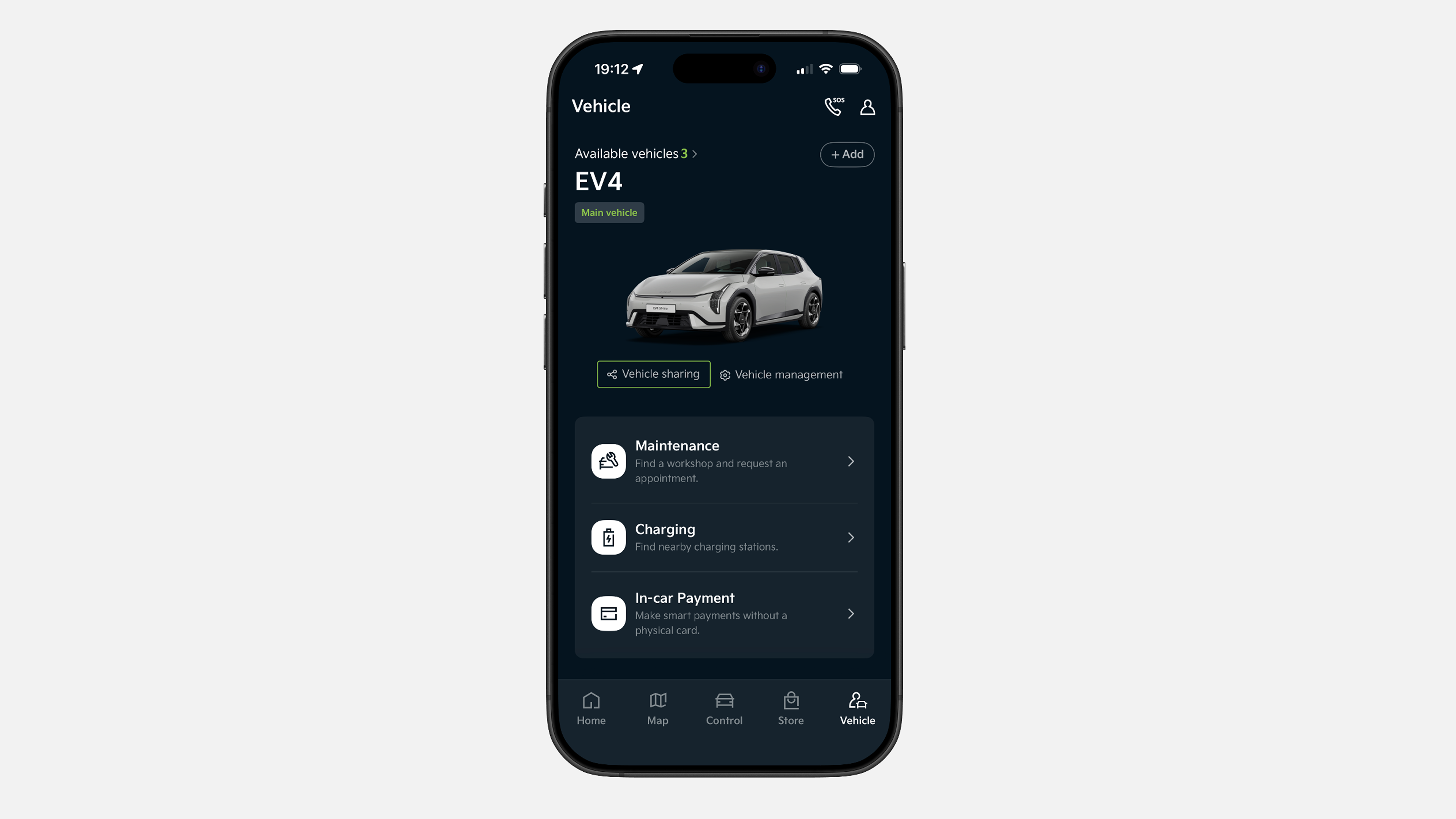
✔ Nella barra del menu inferiore, tocca “Veicolo”, quindi seleziona “Condivisione veicolo”.
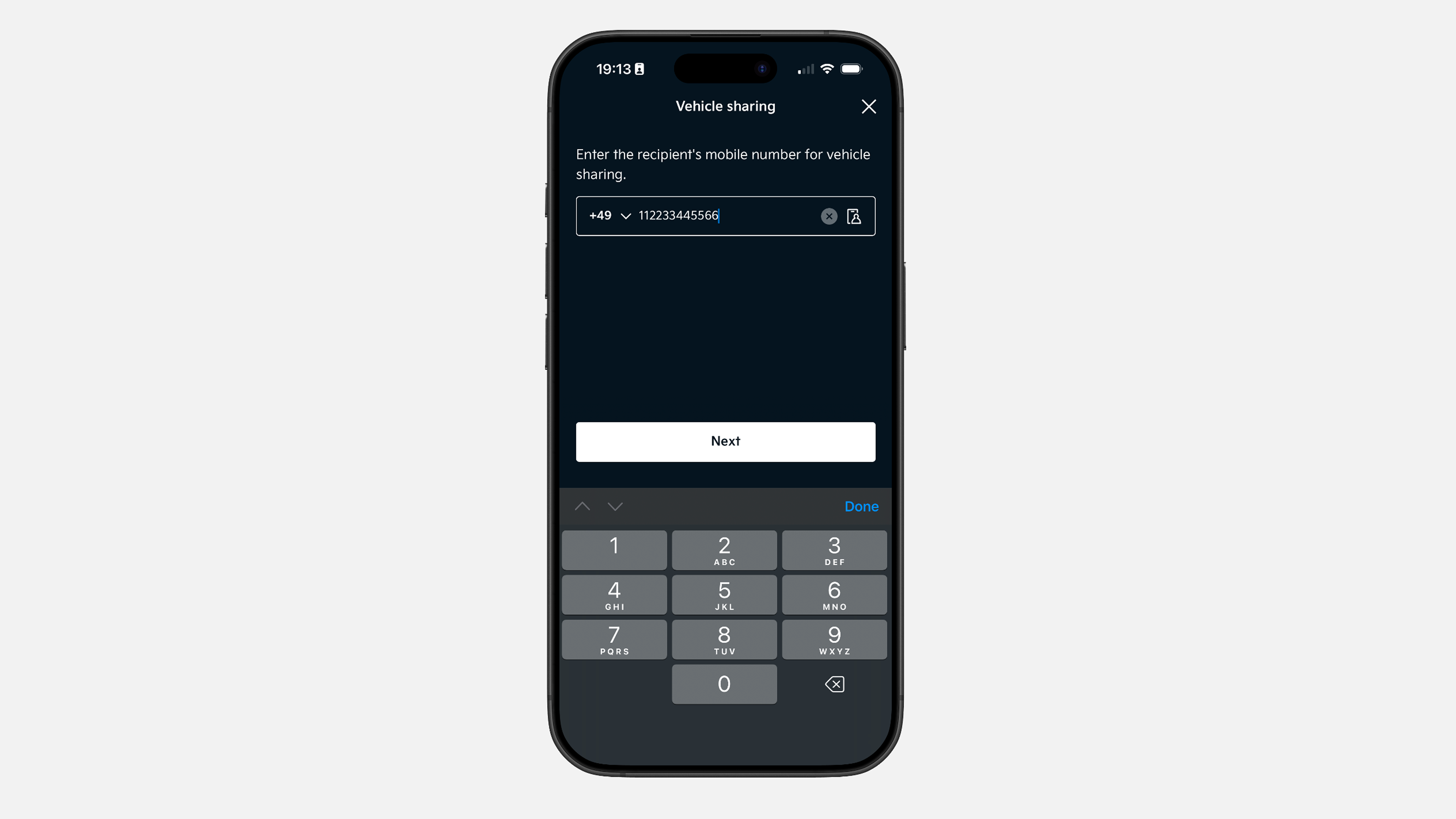
✔ Inserisci il numero di telefono del destinatario registrato nell'app Kia.
Nota: Se il numero non è ancora registrato, puoi comunque inviare l’invito. Il destinatario riceverà le istruzioni per scaricare e registrarsi.
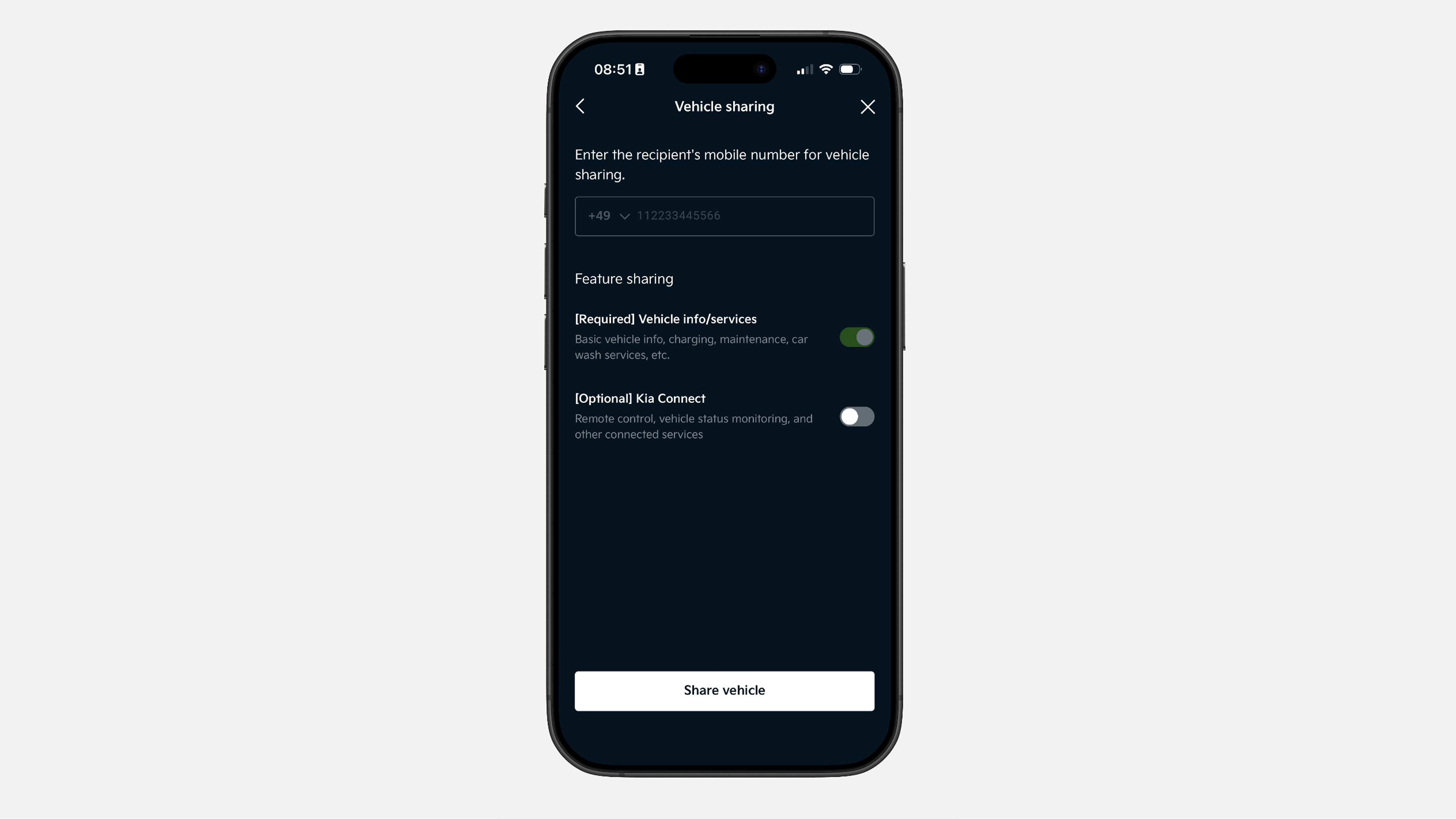
✔ Seleziona quali controlli e informazioni desideri condividere. Se condividi Kia Connect, tutti i servizi remoti e online disponibili per il proprietario verranno condivisi.
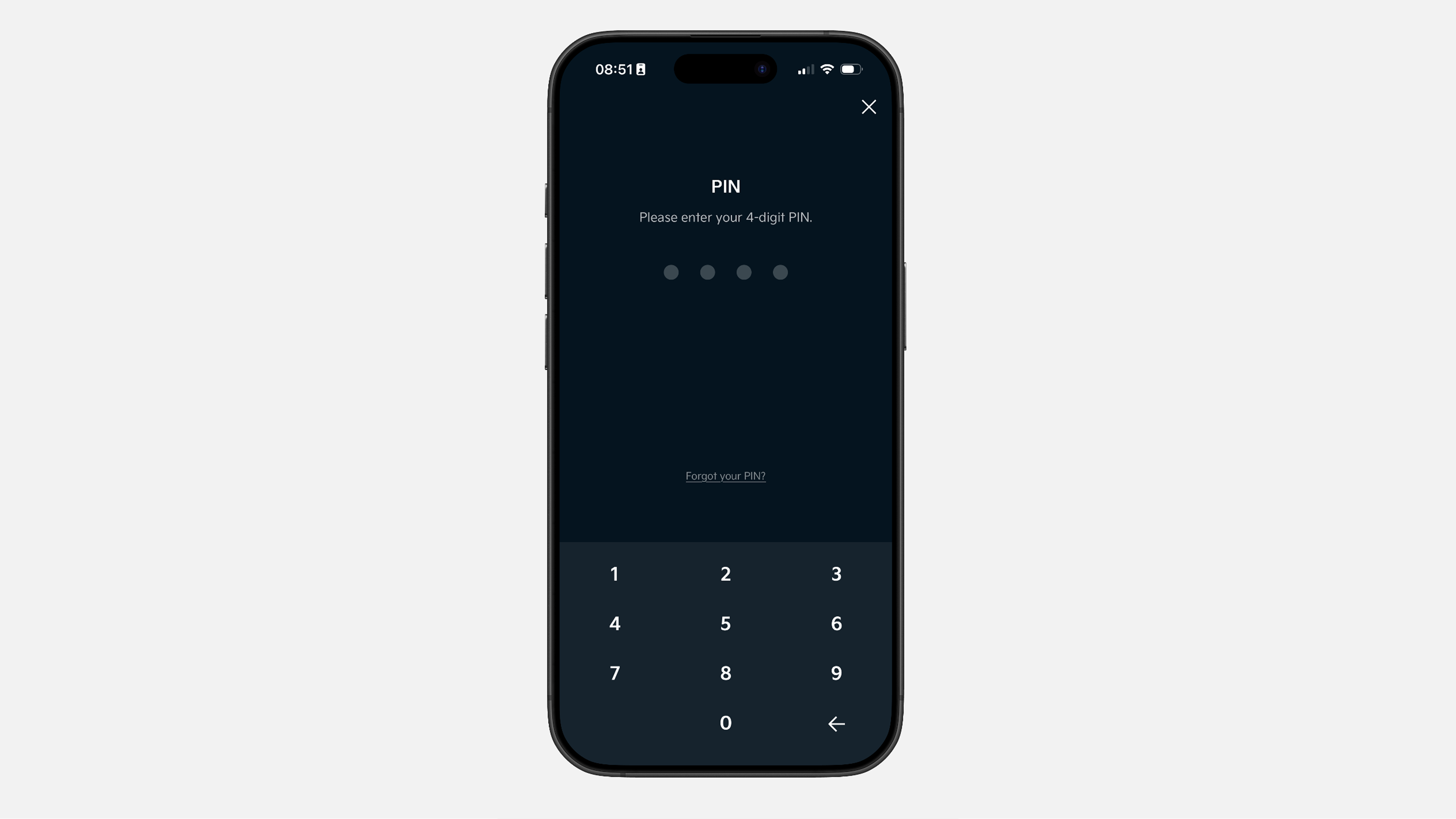
✔ Conferma l’azione con il PIN della tua app Kia.
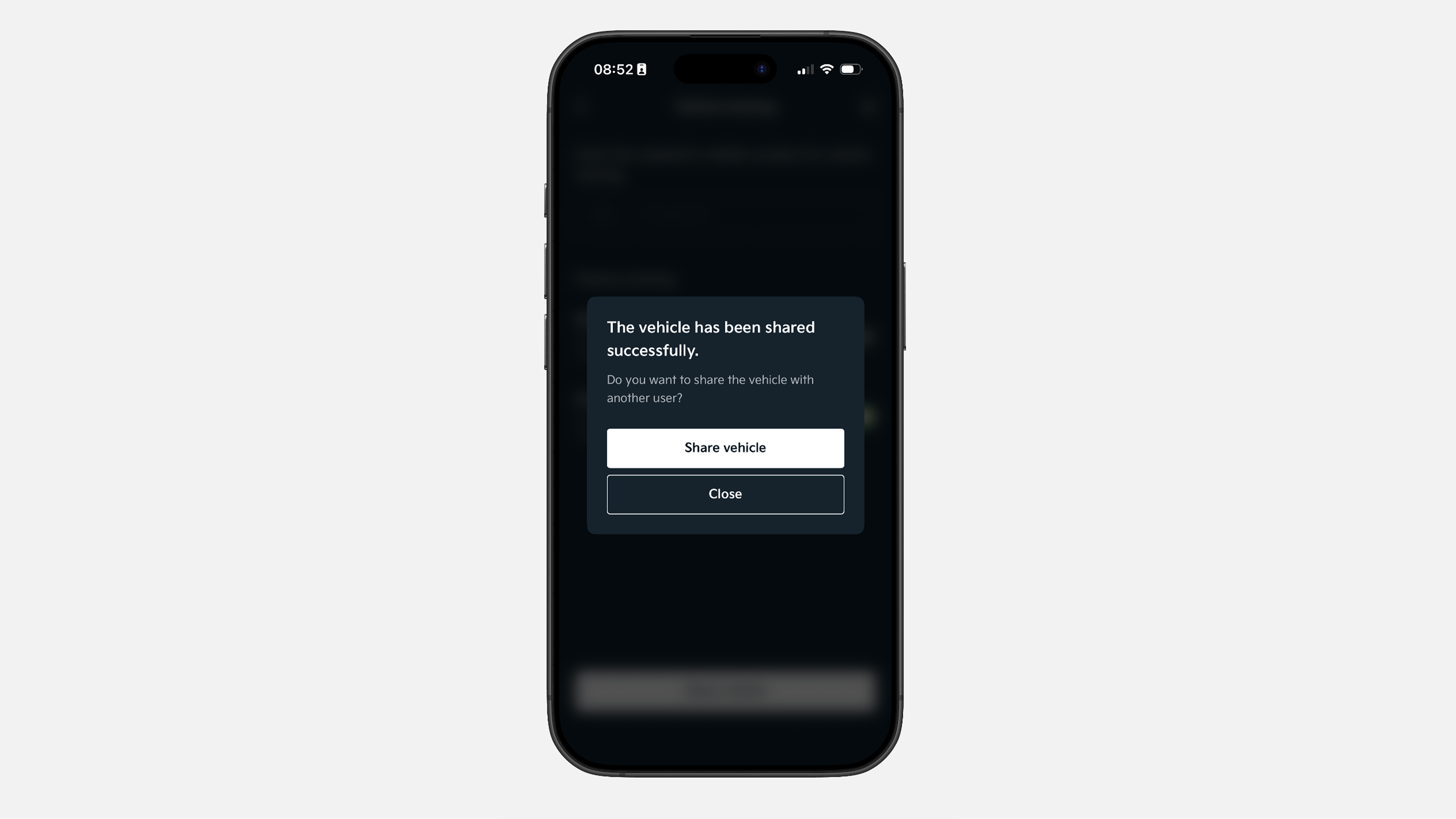
✔ Questa è la pagina di conferma. Puoi chiudere la scheda o continuare a condividere il veicolo con altri utenti.
Ci auguriamo che le nostre guide passo-passo ti abbiano aiutato a utilizzare Kia Connect, ma per ulteriori informazioni puoi visitare la nostra pagina web delle FAQ.
Per qualsiasi domanda, puoi compilare i nostri moduli di assistenza e il nostro team ti risponderà direttamente.
.jpg)