-
Guide del Business Solutions Portal
-
Guide
-
Come creare un nuovo utente?
-
Passo 1
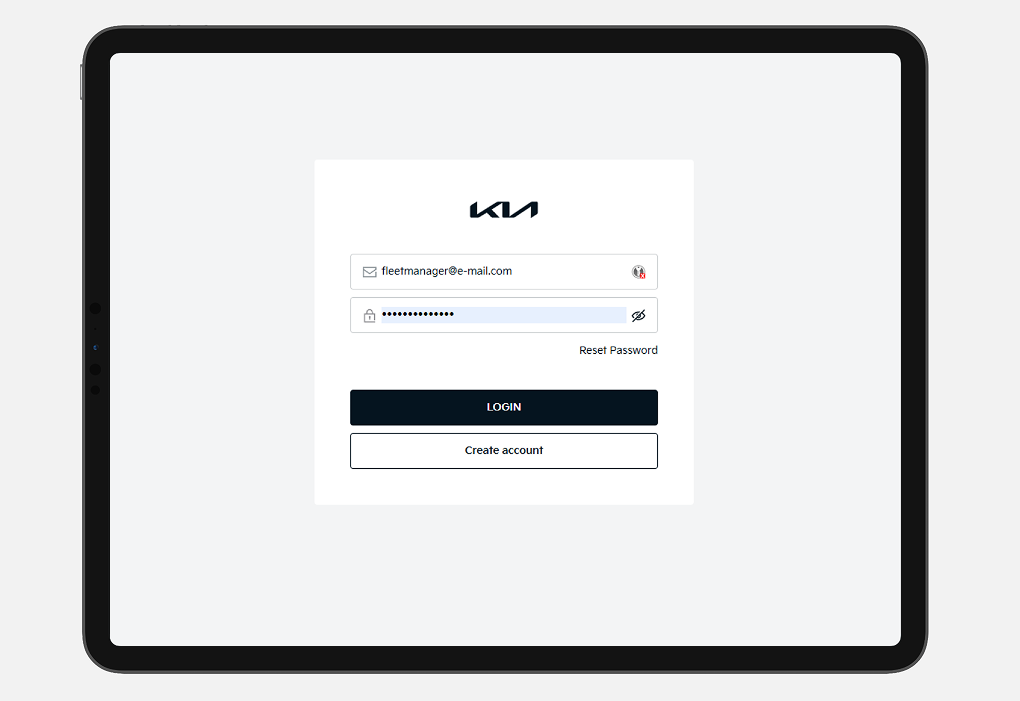
✔ Effettua l'accesso al portale Kia Business Solutions.
-
Passo 2
✔ Selezione la voce "Gestione utenti".
-
Passo 3
✔ Fai clic sul pulsante "Crea un nuovo utente".
-
Passo 4
✔ Compilare i campi e selezionare il/i ruolo/i corrispondente/i.
✔ Concludi l'operazione facendo clic su "Invia invito".
-


-
Come attivare Kia | Pleos Fleet
-
Passaggio 1
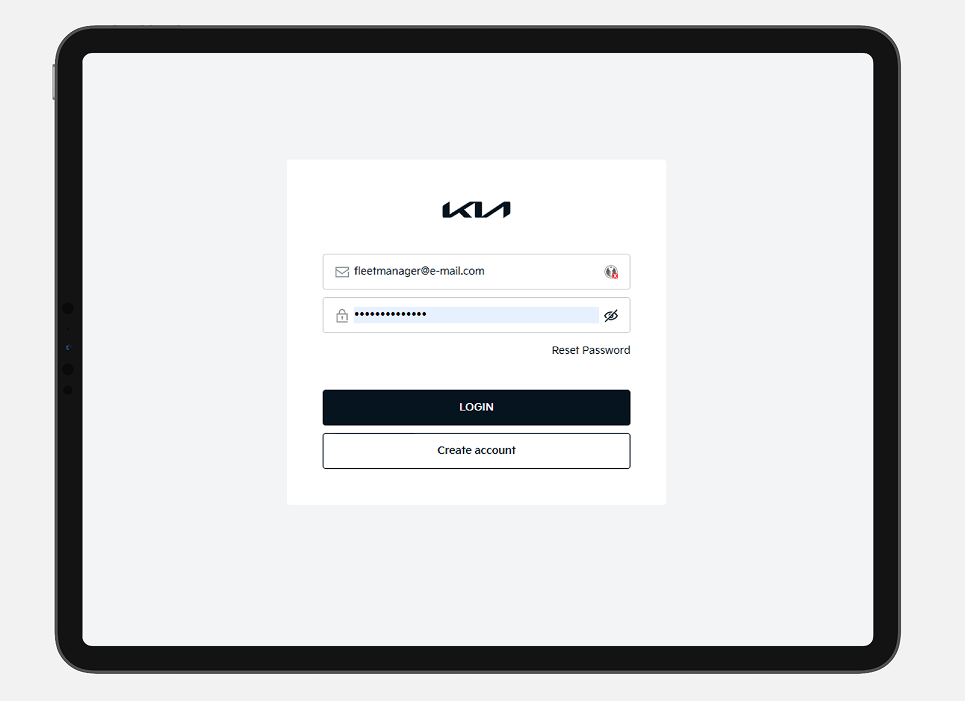
✔ Accedi a Kia Business Solutions.
-
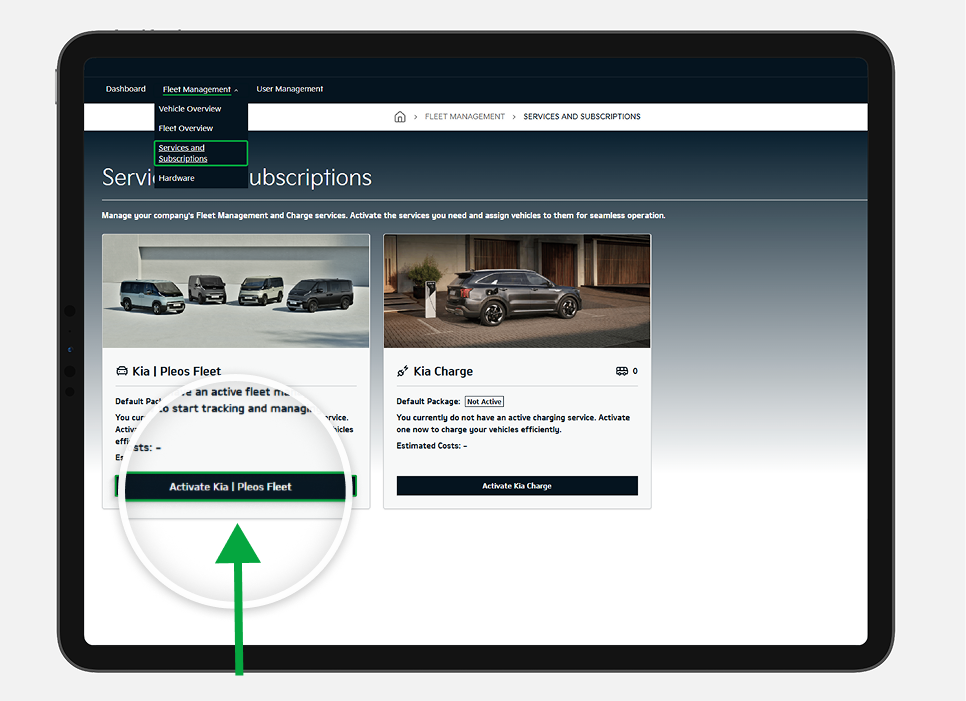
Passaggio 2
✔ Vai su Gestione flotta → Servizi e abbonamenti.
✔ Clicca su “Attiva Kia Pleos Fleet”.
-
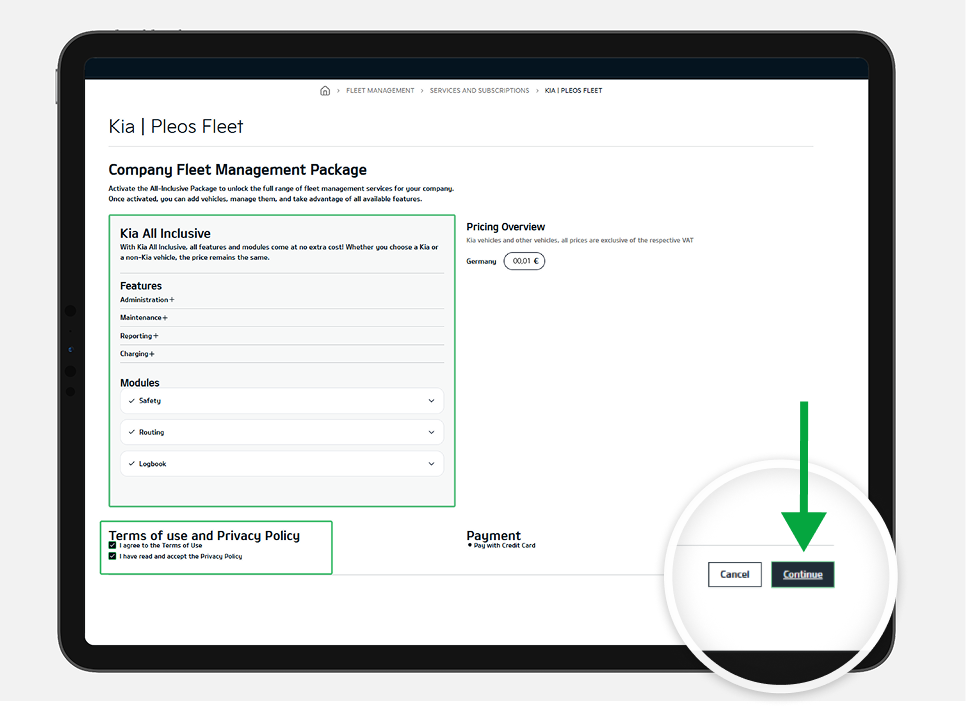
Passaggio 3
✔ Scegli il pacchetto che preferisci.
✔ Accetta i Termini e l’Informativa sulla privacy.
✔ Clicca su “Continua”.
-
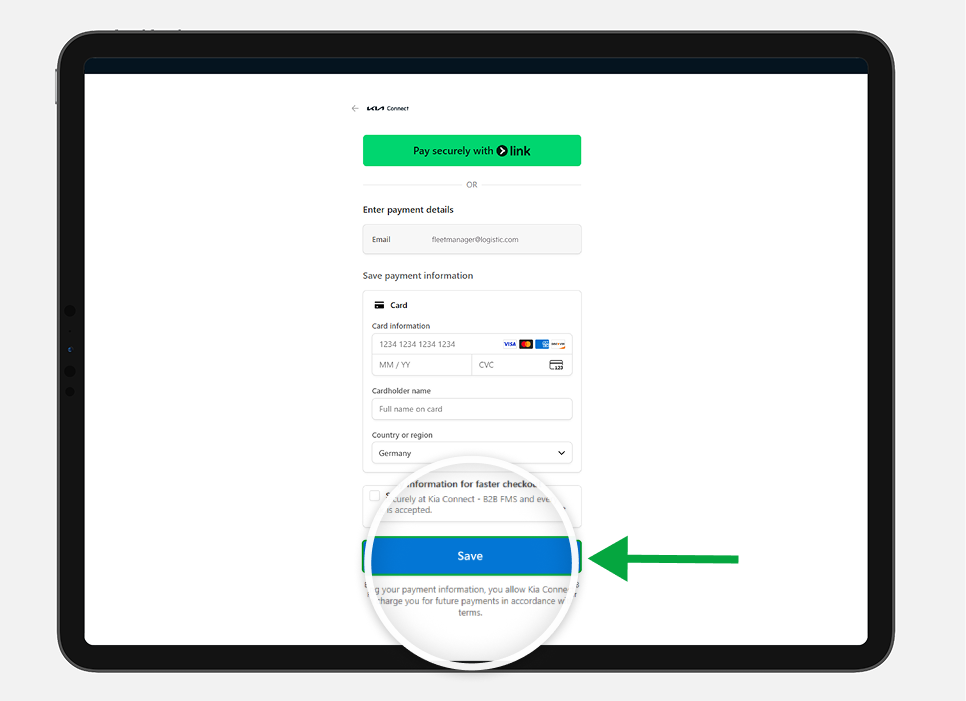
Passaggio 4
✔ Inserisci i tuoi dati di pagamento.
✔ Clicca su “Salva”.
-
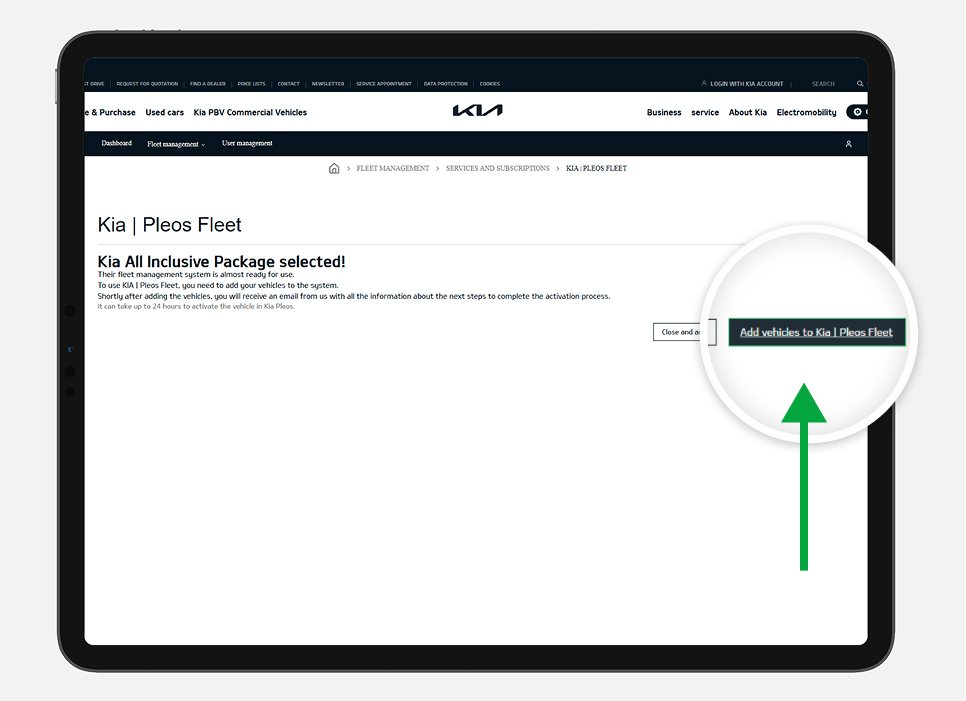
Passaggio 5
✔ Clicca su “Aggiungi veicoli a Kia | Pleos Fleet”.
-
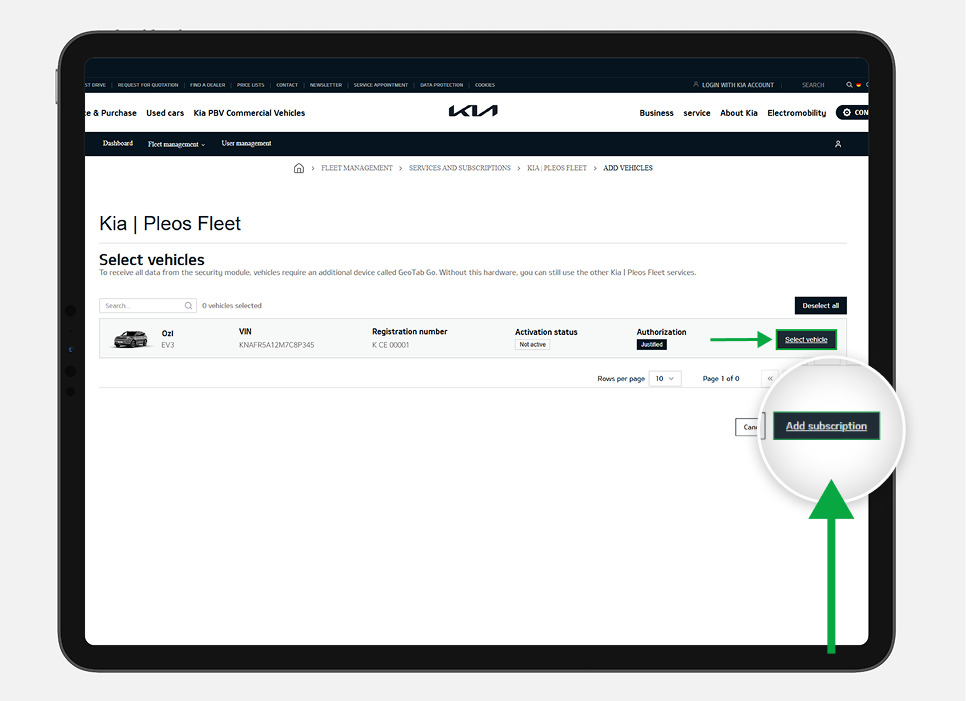
Passaggio 6
✔ Seleziona i veicoli che desideri attivare.
✔ Una volta selezionati i veicoli, clicca su “Aggiungi abbonamento”.
-
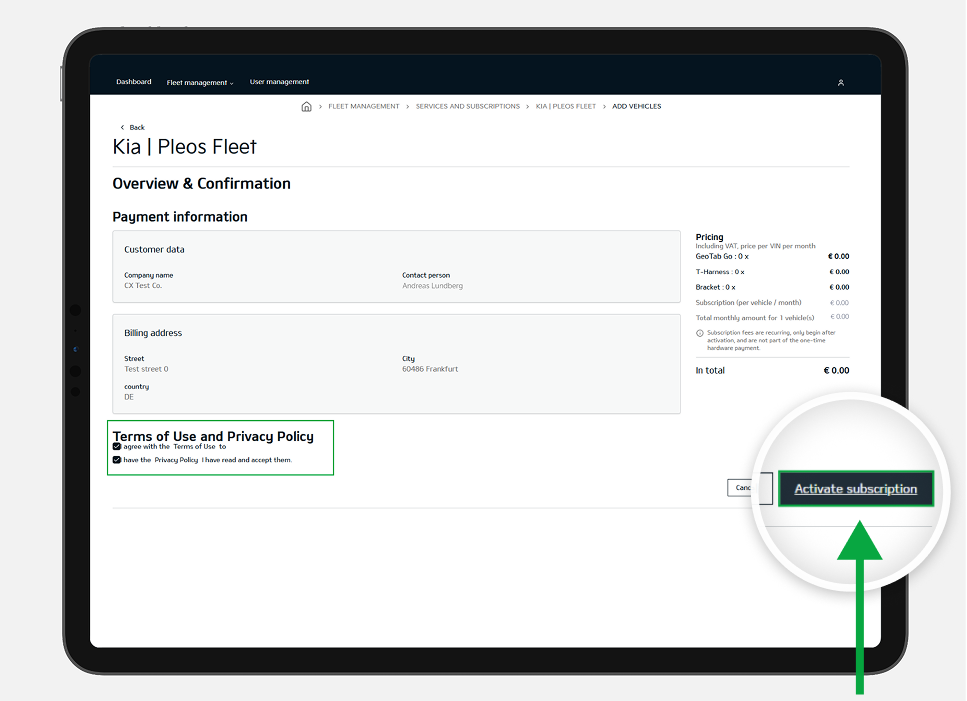
Passaggio 7
✔ Accetta i Termini e l’Informativa sulla privacy.
✔ Attiva l’abbonamento.
-
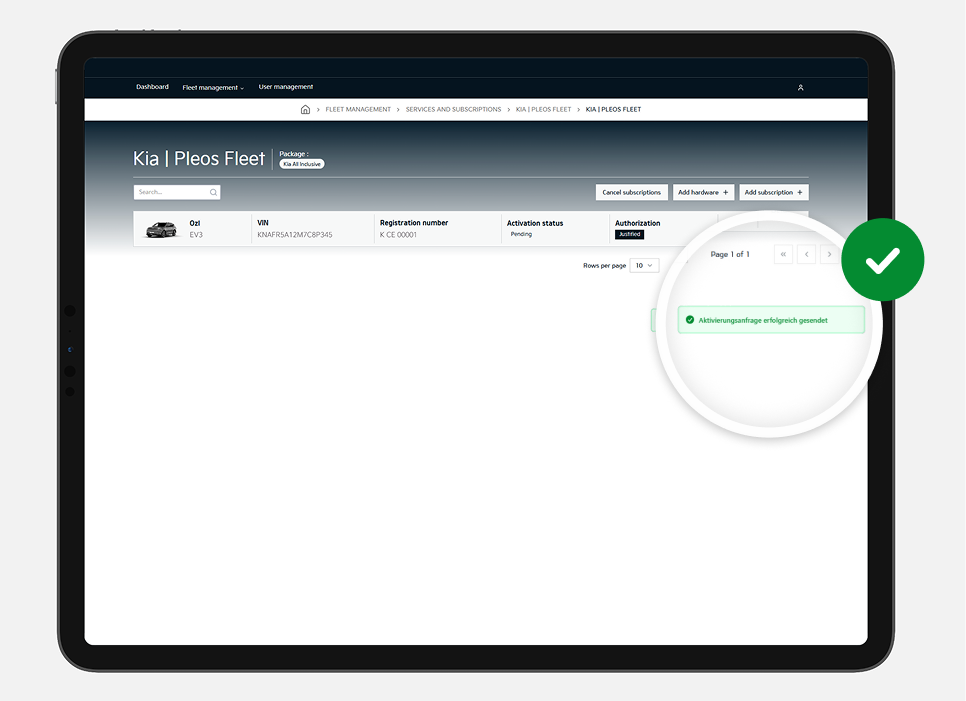
Pagina di conferma
✔ Tieni presente che apparirà una piccola spunta verde nell'angolo inferiore destro dello schermo.
-
-
Come eliminare un utente?
-
Passo 1
✔ Accedi al portale Kia Business Solutions.
-
Passo 2
✔ Vai nella sezione "Gestione utenti".
-
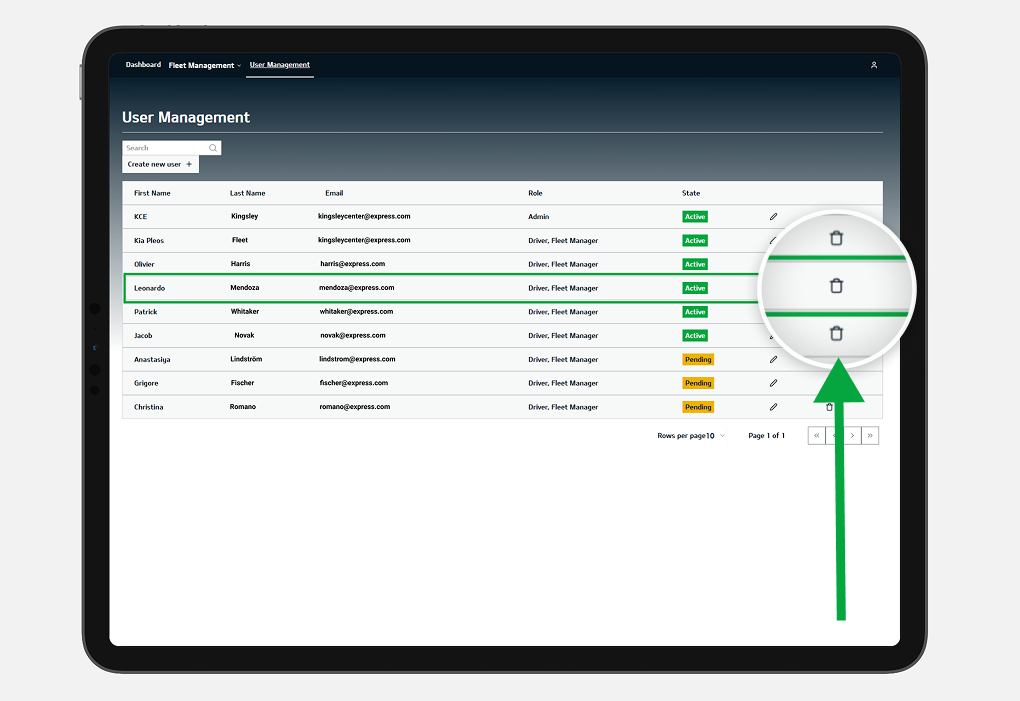
Passo 3
✔ Trova l'utente da eliminare.
✔ Fai clic sull'icona Elimina (a forma di cestino) che trovi accanto al nome dell'utente.
-
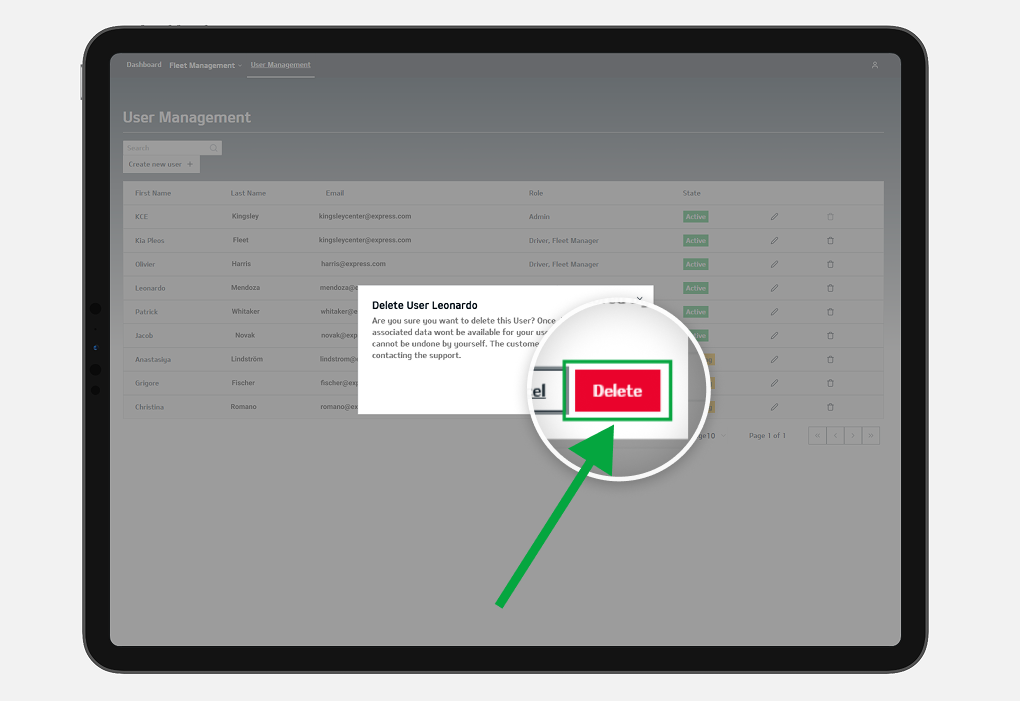
Passo 4
✔ Conferma l'eliminazione nella finestra di dialogo visualizzata.
-
-
Come modificare le informazioni dell’utente?
-
Passo 1
✔ Accedi al portale Kia Business Solutions.
-
Passo 2
✔ Entra nella sezione "Gestione utenti".
-
Passo 3
✔ Individua l'utente che desideri modificare.
✔ Fai clic sull'icona Modifica (a forma di matita) che trovi a destra in corrispondenza del nome dell'utente.
-
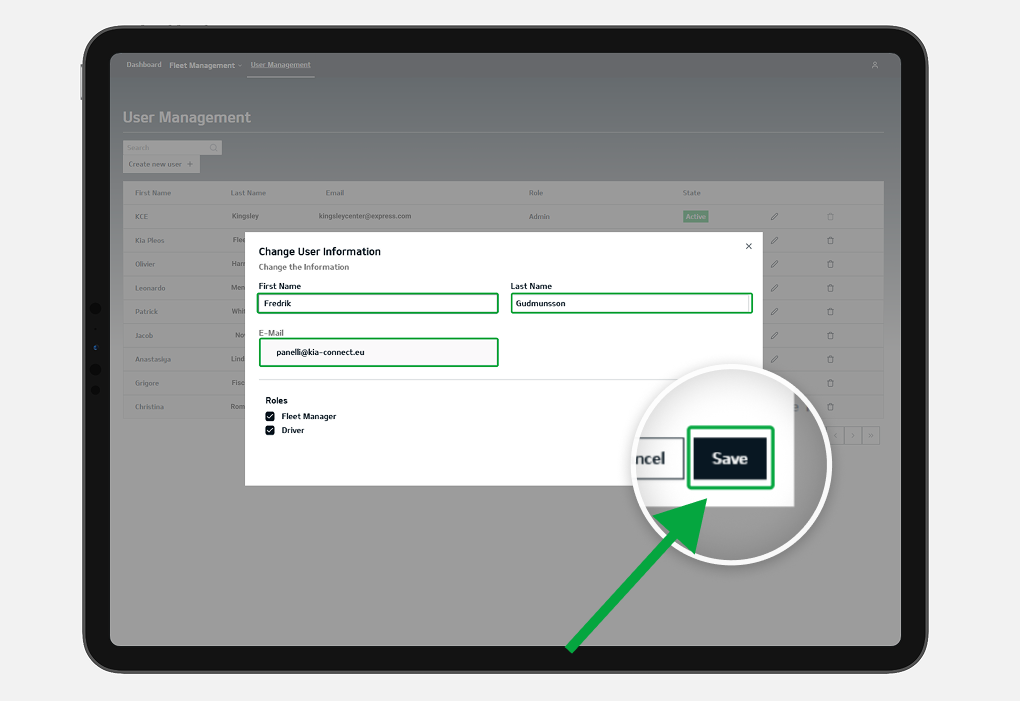
Passo 4
✔ Modifica i campi o il/i ruolo/i corrispondente/i.
✔ Confermare le modifiche facendo clic sul pulsante Salva.
-

-
Come registrare un nuovo veicolo?
-
Passo 1
✔ Accedi al portale Kia Business Solutions.
-
Passo 2
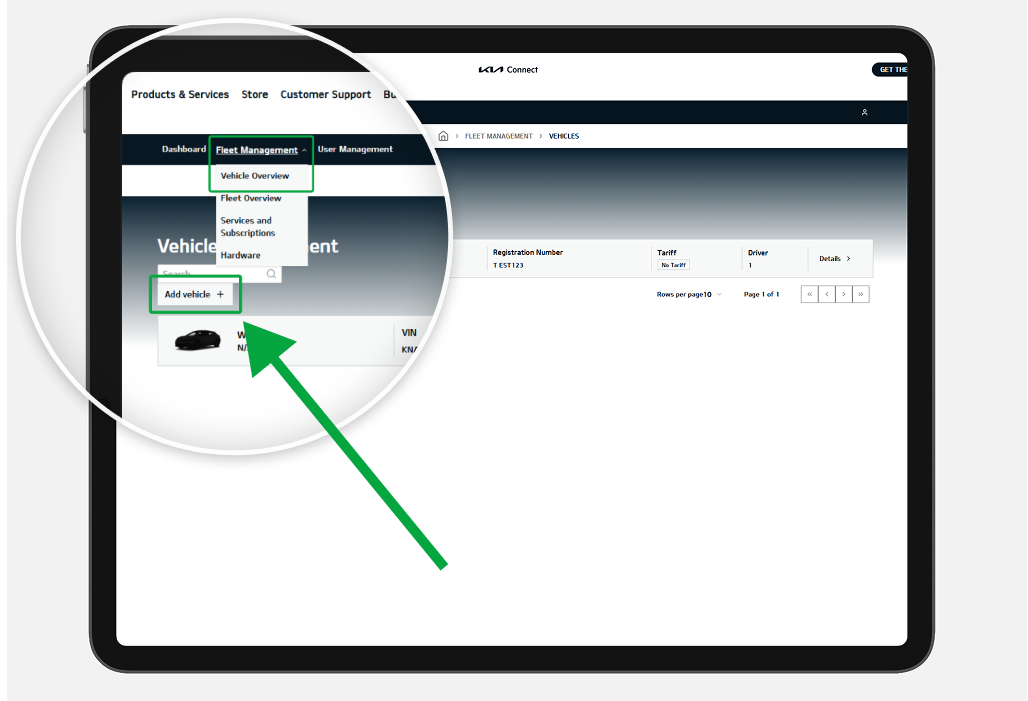
✔ Nel menu, vai su Gestione flotta → Panoramica veicoli.
✔ Fai clic sul pulsante "Aggiungi nuovo veicolo": si aprirà un modulo dove potrai registrare uno o più veicoli contemporaneamente.
-
Passo 3
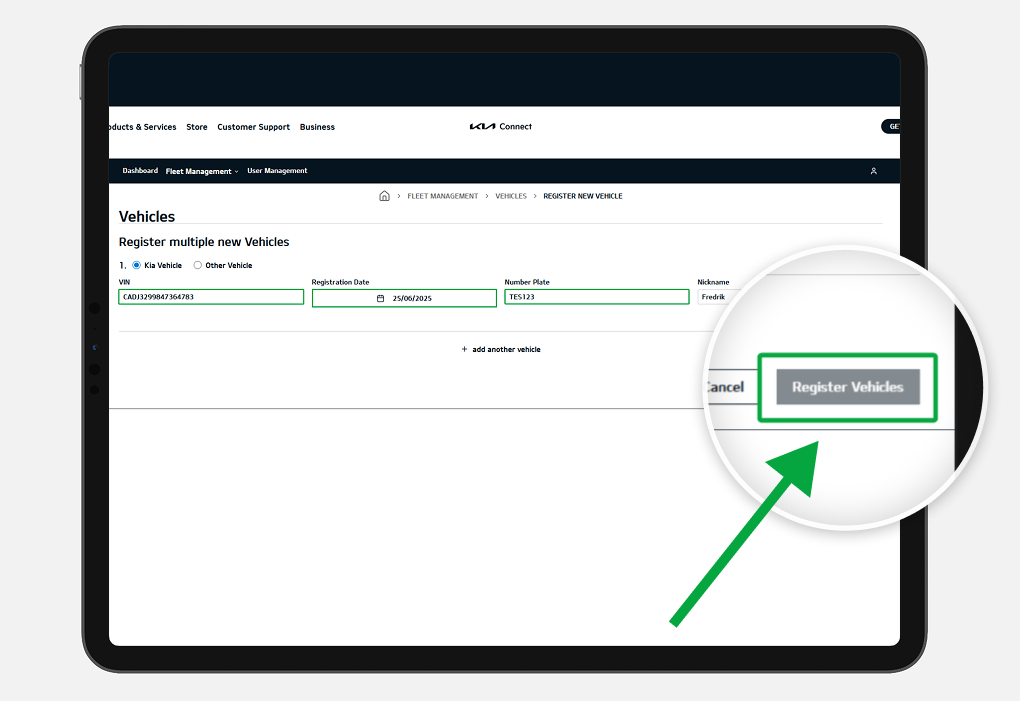
✔ Inserisci i dati richiesti nei campi corrispondenti (VIN/Telaio, targa e data di immatricolazione).
✔ Concludi l'operazione facendo clic su "Registra veicoli".
-
-
Come annullare la registrazione di un veicolo?
-
Passo 1
✔ Accedi al portale Kia Business Solutions.
-
Passo 2
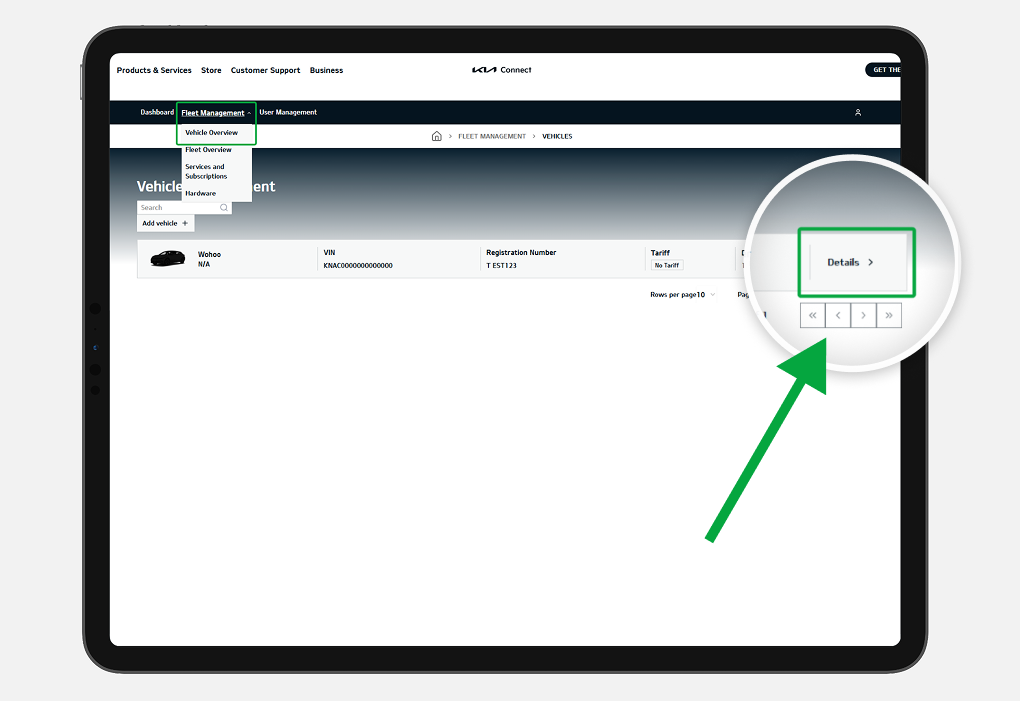
✔ Nel menu, vai su Gestione flotta → Panoramica veicoli.
-
Passo 3
✔ Fai clic sul pulsante "Dettagli" del veicolo che desideri rimuovere.
-
Passo 4
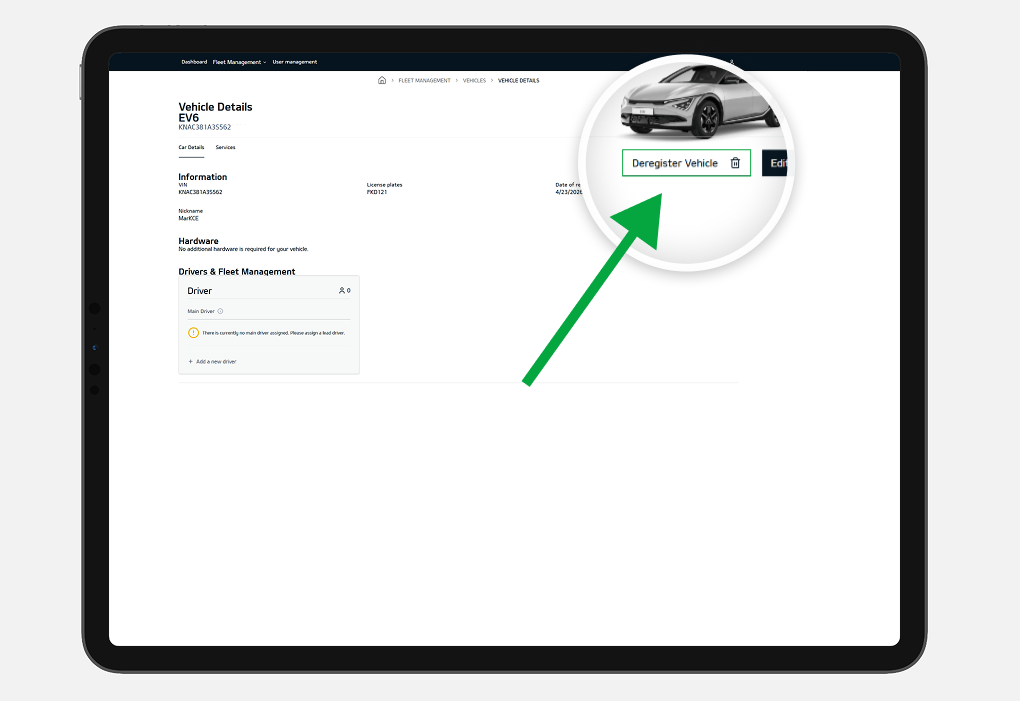
✔ Fai clic sul pulsante "Annulla registrazione".
✔ Conferma la tua azione facendo clic su "Annulla registrazione".
-

-
Assegna un conducente a un veicolo
-
Passo 1
✔ Accedi al portale Kia Business Solutions.
-
Passo 2
✔ Seleziona Gestione flotta e poi fai clic su Panoramica veicoli.
✔ Individua il veicolo desiderato e clicca "Dettagli" del veicolo a cui si desidera aggiungere il/i conducente/i.
-
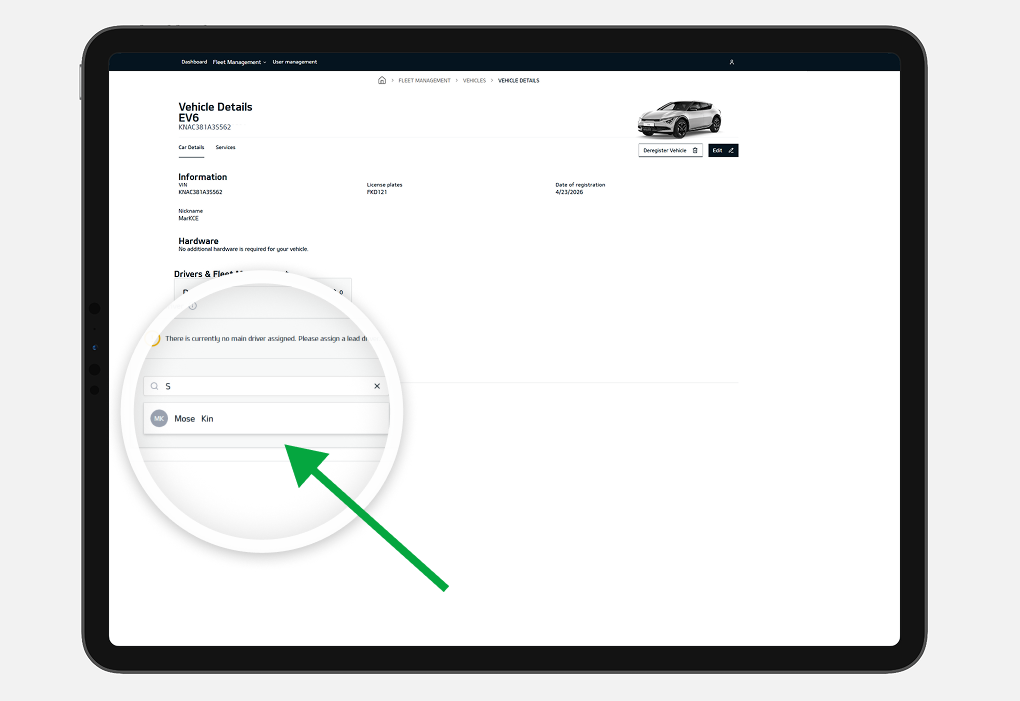
Passo 3
✔ Scorri la pagina verso il basso fino a trovare la sezione "Conducenti e Gestione flotta".
✔ Fai clic sul pulsante "Aggiungi nuovo conducente".
-
Passo 4
✔ Cerca il conducente e selezionalo per assegnarlo al veicolo.
-

-
Rimuovi un conducente da un veicolo
-
Passo 1
✔ Accedi al portale Kia Business Solutions.
-
Passo 2
✔ Nel menù, vai su Gestione flotta → Panoramica veicoli.
✔ Fai clic sul pulsante "Dettagli" del veicolo da cui si desidera rimuovere il/i conducente/i.
-
Passo 3
✔ Scorri verso il basso fino alla sezione "Conducenti & Gestione flotta".
✔ Individua il conducente che si desidera rimuovere.
✔ Fai clic sui tre punti (…) accanto al conducente e seleziona "Rimuovi".
-

-
Assegna un conducente come conducente principale
-
Passo 1
✔ Accedi al portale Kia Business Solutions.
-
Passo 2
✔ Nel menu, vai su Gestione flotta → Panoramica veicoli.
✔ Fai clic sul pulsante "Dettagli" del veicolo a cui si desidera assegnare il conducente principale.
-
Passo 3
✔ Scorri verso il basso fino alla sezione "Conducenti & Gestione flotta".
✔ Individua il conducente che desideri impostare come conducente principale.
✔ Fai clic sui tre punti (…) accanto al conducente, quindi seleziona "Assegna come conducente principale".
-
