-
Guías del Business Solutions Portal
-
Guías
-
¿Cómo crear un nuevo usuario?
-
Paso 1
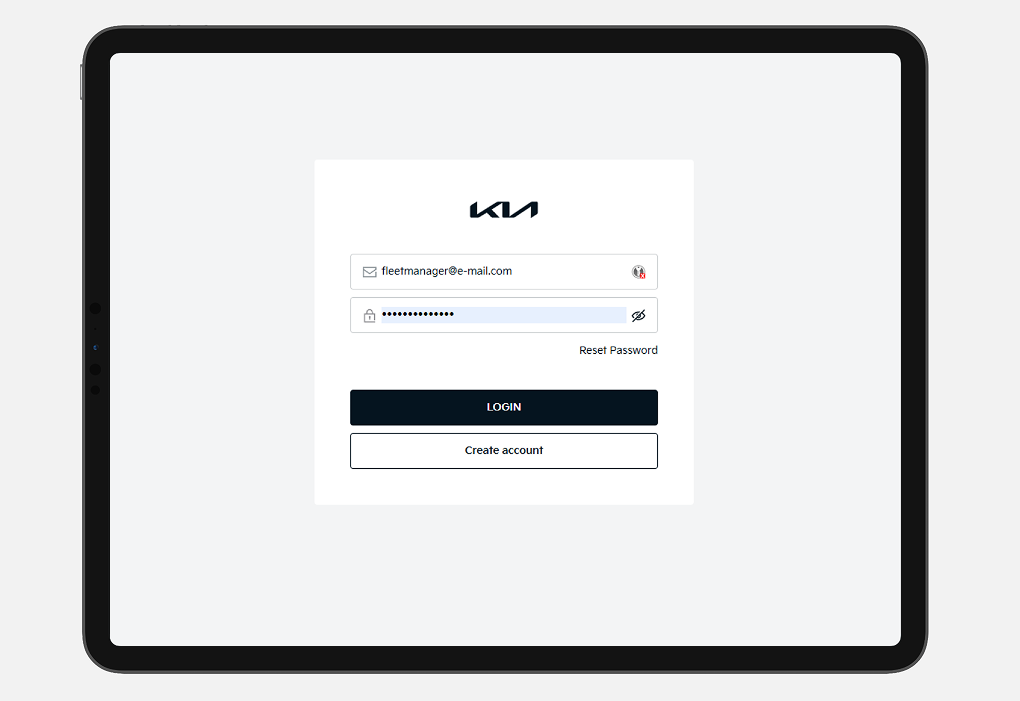
✔ Inicie sesión en Kia Business Solutions.
-
Paso 2
✔ Vaya a «Gestión de usuarios».
-
Paso 3
✔ Haga clic en «Crear un nuevo usuario».
-
Paso 4
✔ Rellene los campos y seleccione los roles correspondientes.
✔ Envíe la invitación.
-


-
Cómo activar Kia | Pleos Fleet
-
Paso 1
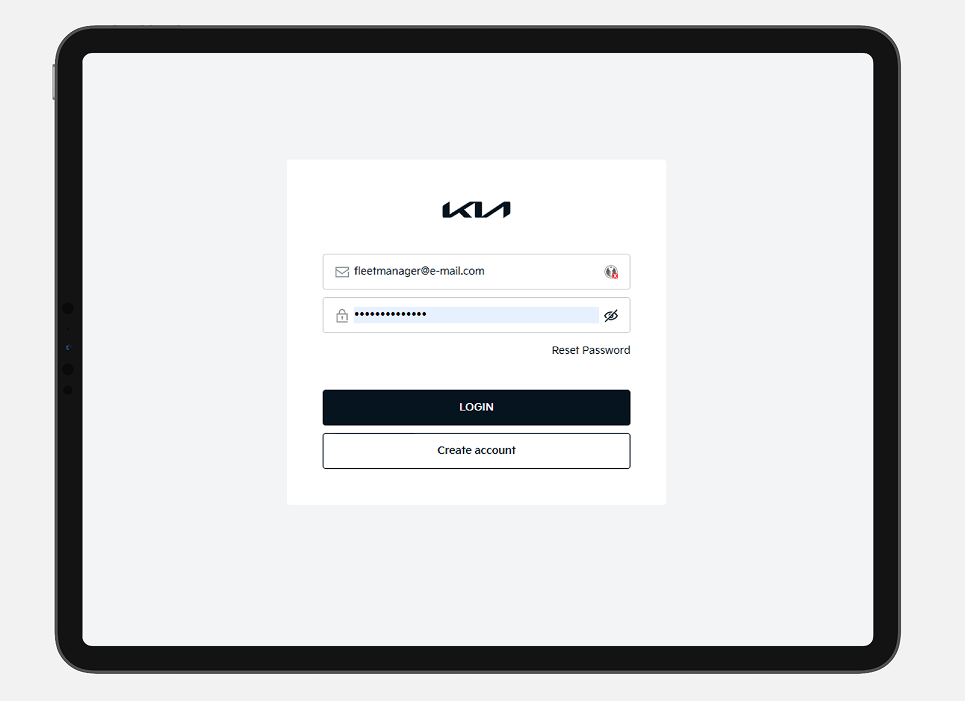
✔ Inicia sesión en Kia Business Solutions.
-
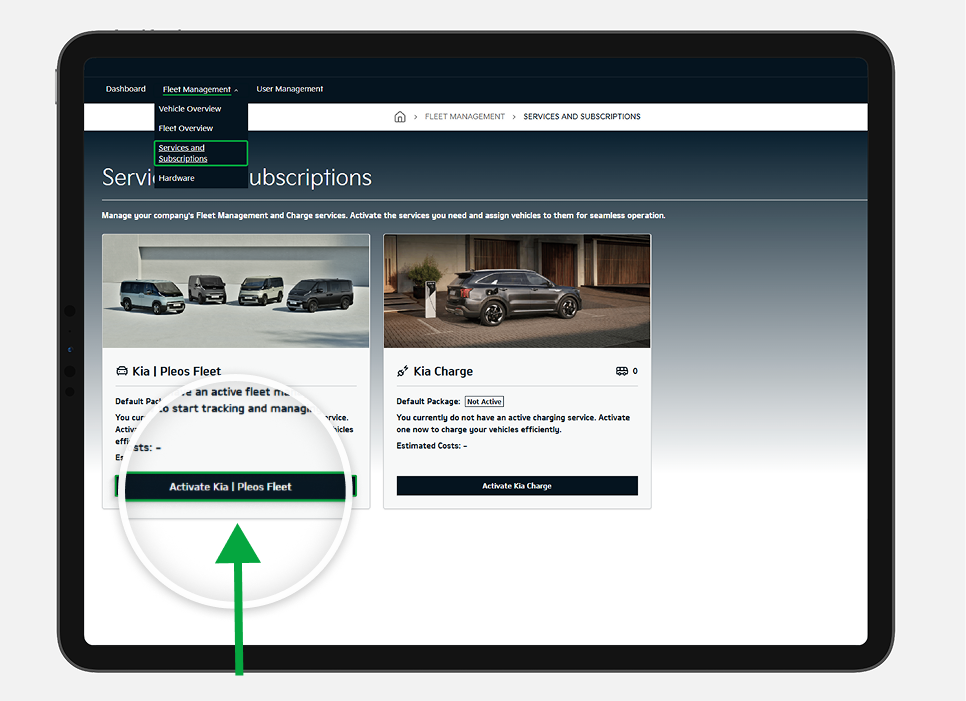
Paso 2
✔ Ve a Gestión de flotas → Servicios y suscripciones.
✔ Haz clic en «Activar Kia Pleos Fleet».
-
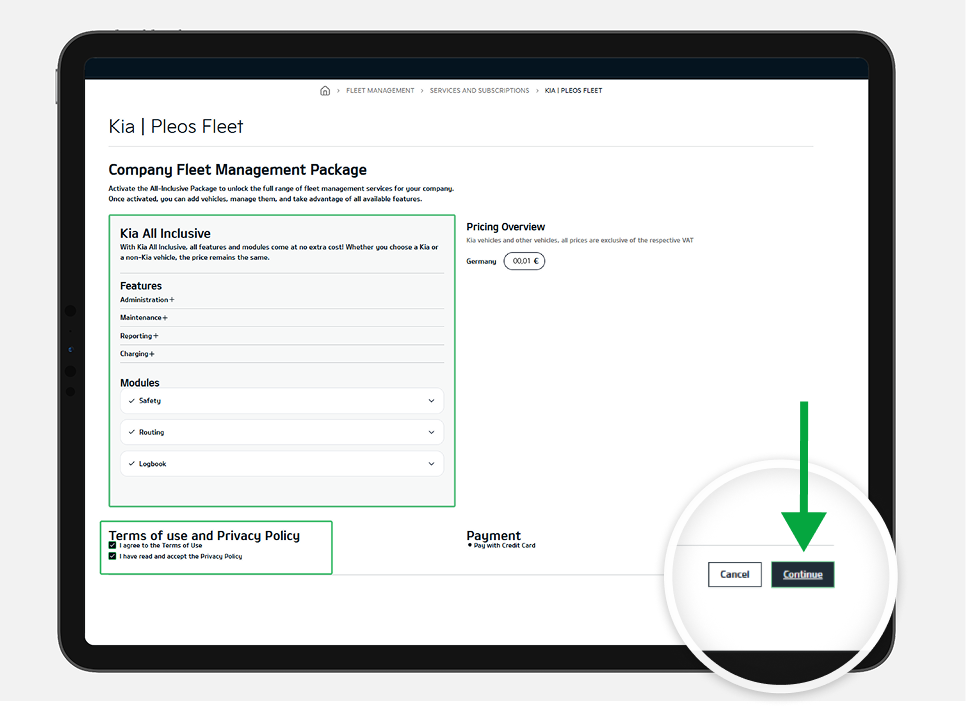
Paso 3
✔ Elige el paquete que prefieras.
✔ Acepta los Términos y la Política de privacidad.
✔ Haz clic en «Continuar».
-
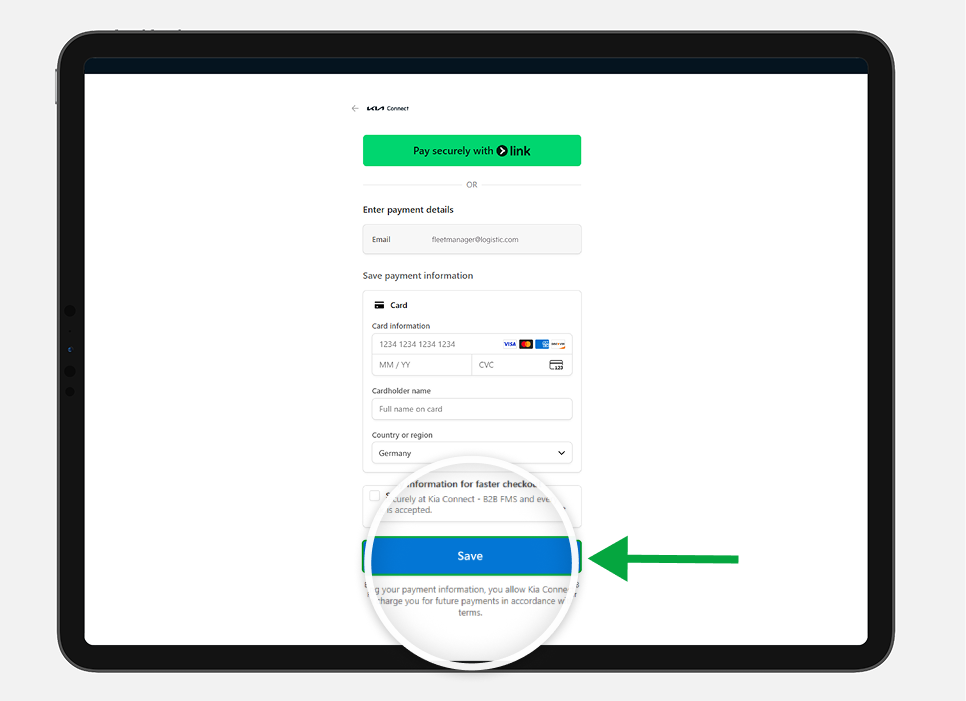
Paso 4
✔ Introduce tus datos de pago.
✔ Haz clic en «Guardar».
-
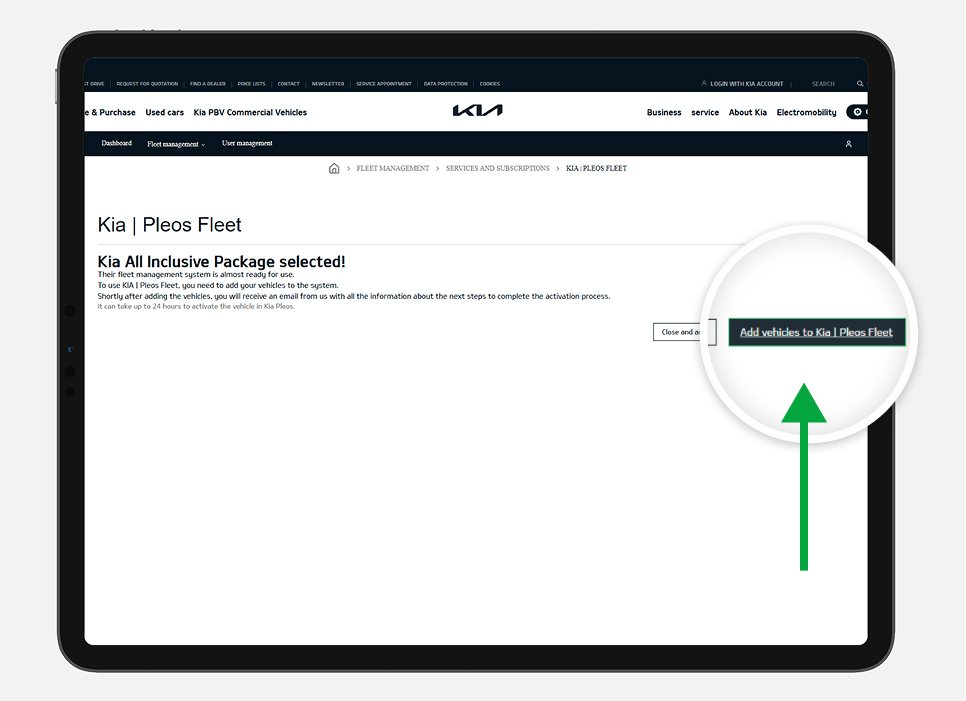
Paso 5
✔ Haz clic en «Añadir vehículos a Kia | Pleos Fleet».
-
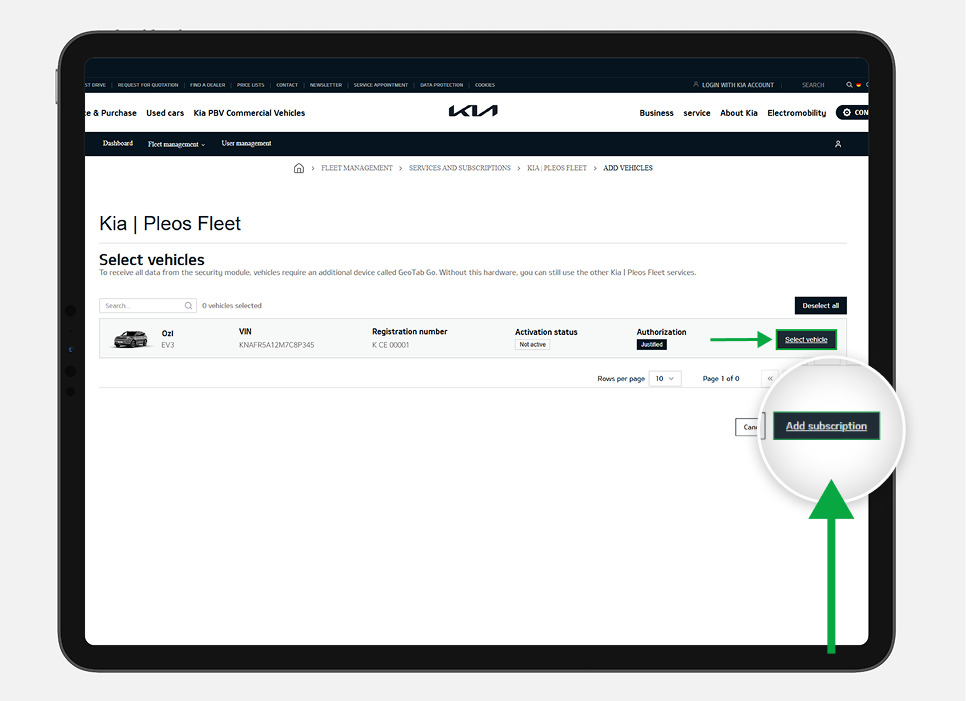
Paso 6
✔ Selecciona los vehículos que deseas activar.
✔ Una vez seleccionados, haz clic en «Añadir suscripción».
-
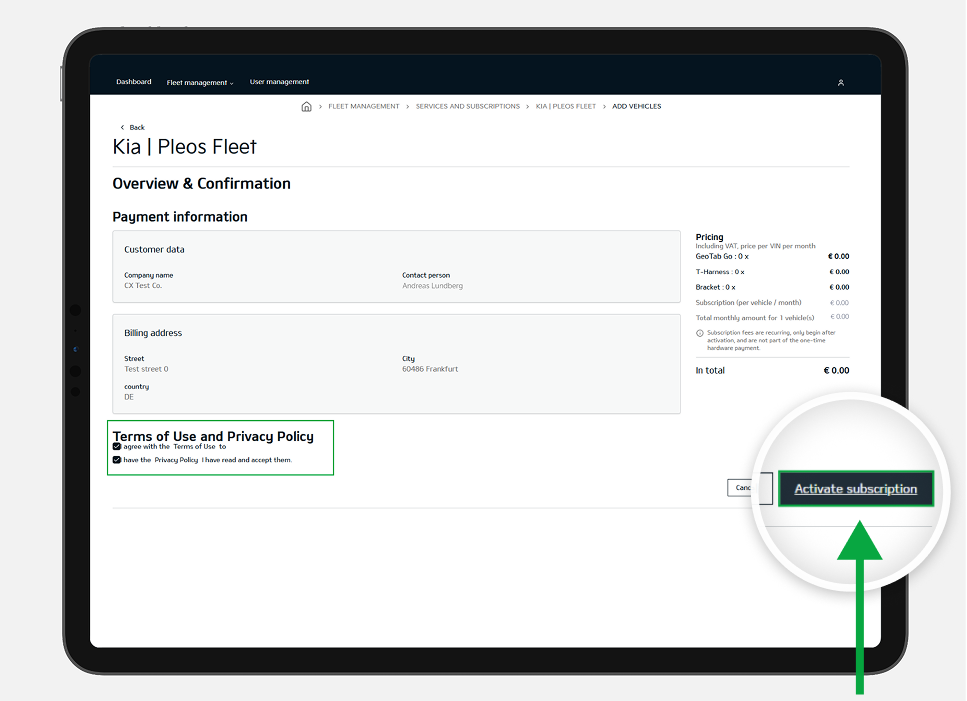
Paso 7
✔ Acepta los Términos y la Política de privacidad.
✔ Activa la suscripción.
-
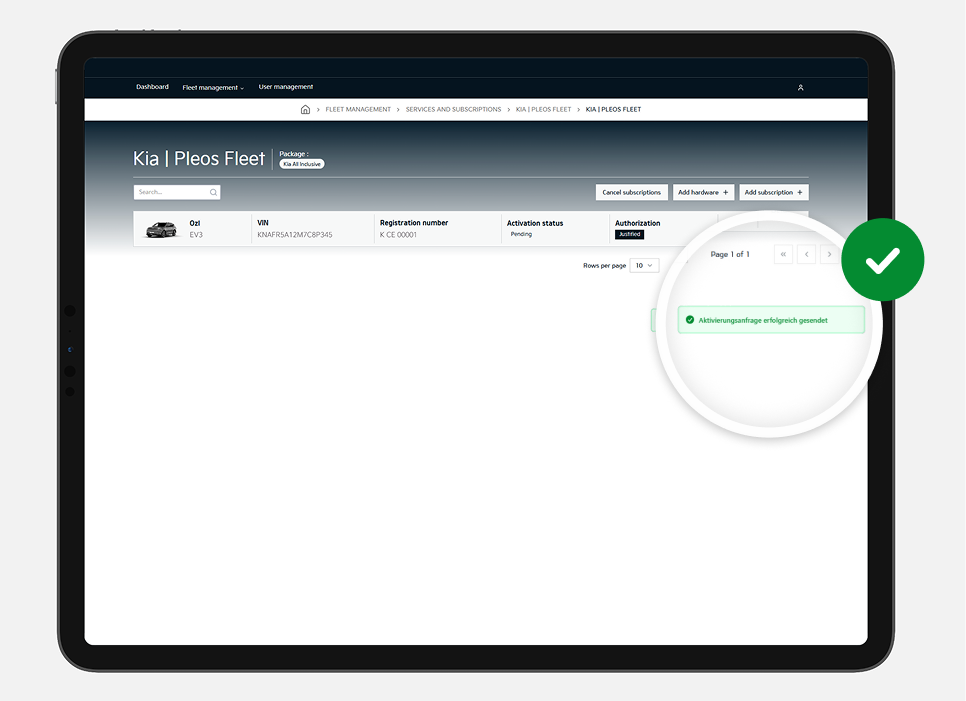
Página de confirmación
✔ Ten en cuenta que aparecerá una pequeña marca de verificación verde en la esquina inferior derecha de la pantalla.
-
-
¿Cómo eliminar un usuario?
-
Paso 1
✔ Inicie sesión en Kia Business Solutions.
-
Paso 2
✔ Acceda a la sección «Gestión de usuarios».
-
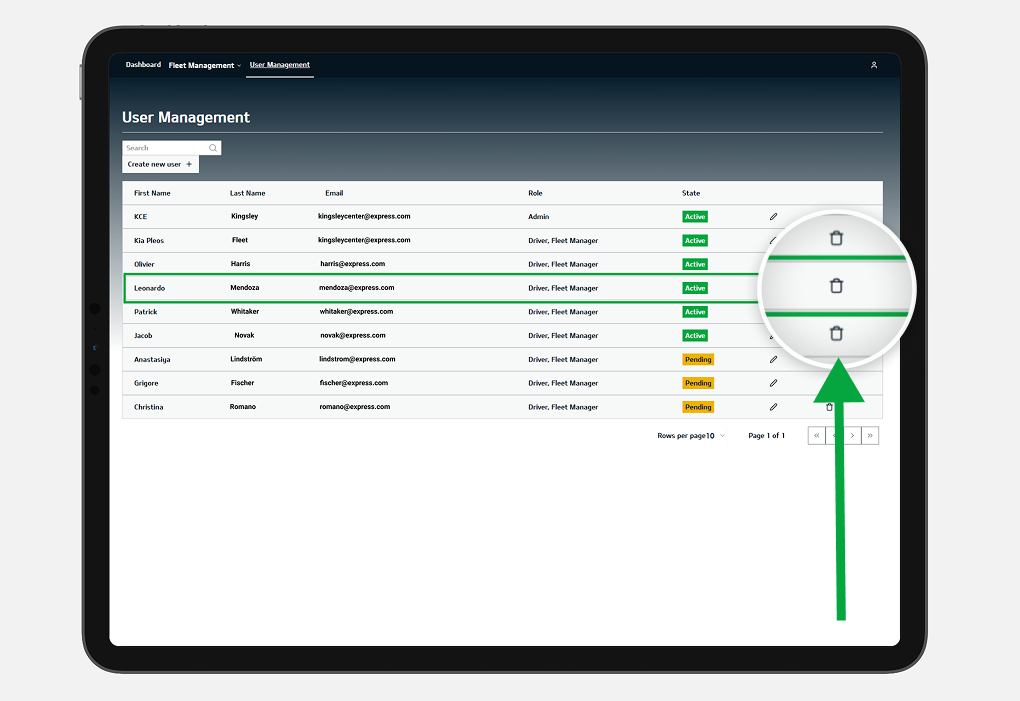
Paso 3
✔ Busque el usuario que desea eliminar.
✔ Haga clic en el icono de la papelera situado junto al usuario correspondiente.
-
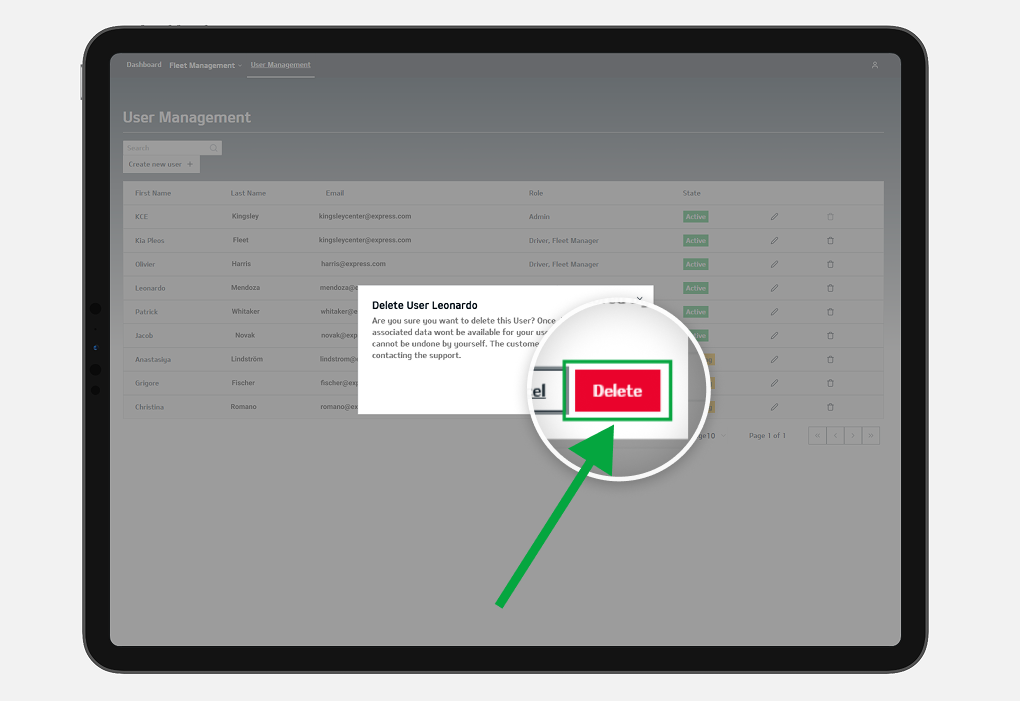
Paso 4
✔ Confirme la eliminación en el cuadro de diálogo que aparece.
-
-
¿Cómo modificar la información del usuario?
-
Paso 1
✔ Inicie sesión en Kia Business Solutions.
-
Paso 2
✔ Acceda a la sección «Gestión de usuarios».
-
Paso 3
✔ Busque el usuario cuya información deba actualizarse.
✔ Haga clic en el icono del lápiz situado junto al usuario correspondiente.
-
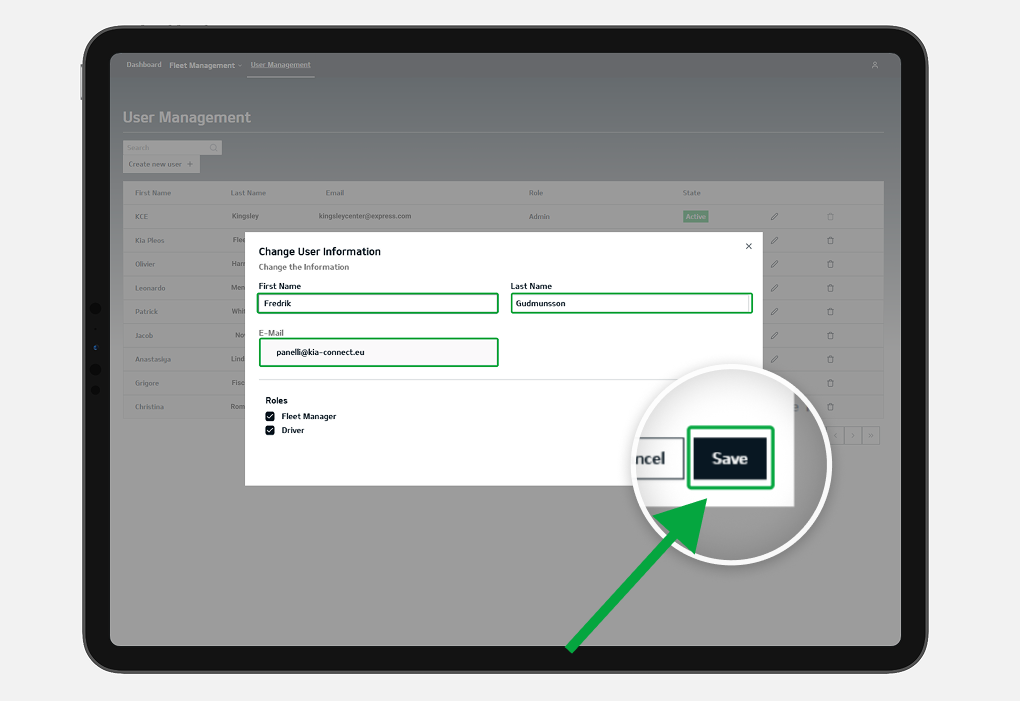
Paso 4
✔ Edite los campos o los roles correspondientes.
✔ Confirme los cambios haciendo clic en el botón «Guardar».
-

-
¿Cómo matricular un vehículo nuevo?
-
Paso 1
✔ Inicie sesión en Kia Business Solutions.
-
Paso 2
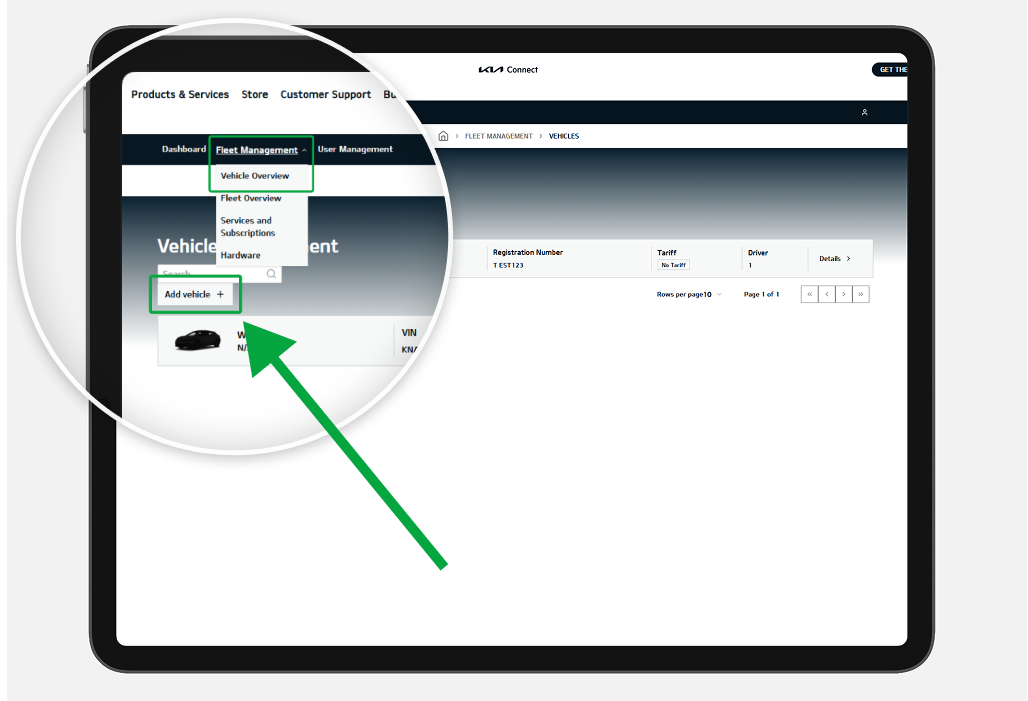
✔ Vaya a «Gestión de flotas» -> «Resumen de vehículos».
✔ Haga clic en el botón «Añadir nuevo vehículo» para abrir el formulario de registro, que le permite añadir varios vehículos.
-
Paso 3
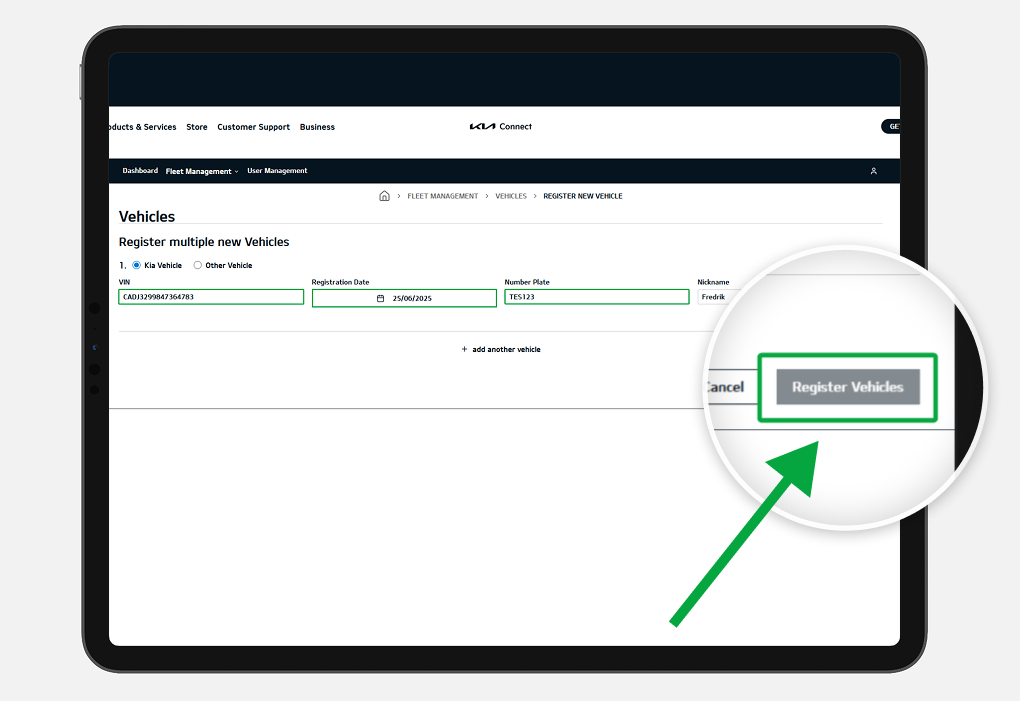
✔ Introduzca la información requerida en los campos correspondientes (N.º de bastidor, fecha de matriculación, matrícula, etc.).
✔ Haga clic en «Registrar vehículos».
-
-
¿Cómo dar de baja un vehículo?
-
Paso 1
✔ Inicie sesión en Kia Business Solutions.
-
Paso 2
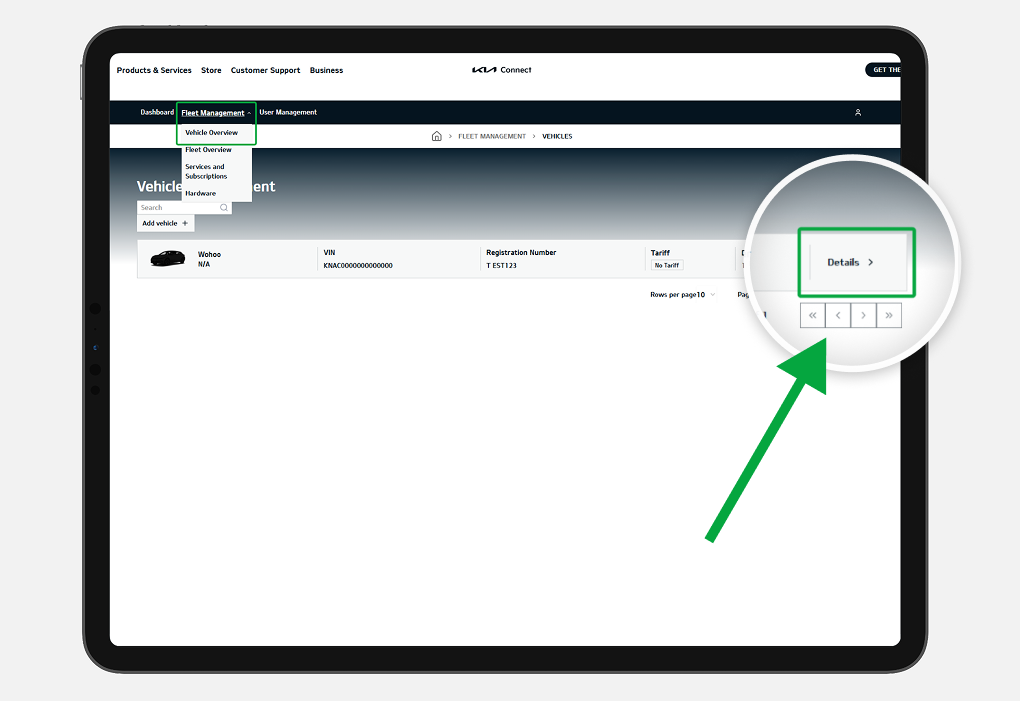
✔ Vaya a «Gestión de flotas» → «Resumen de vehículos».
-
Paso 3
✔ Haga clic en el botón «Detalles» del vehículo que desea dar de baja.
-
Paso 4
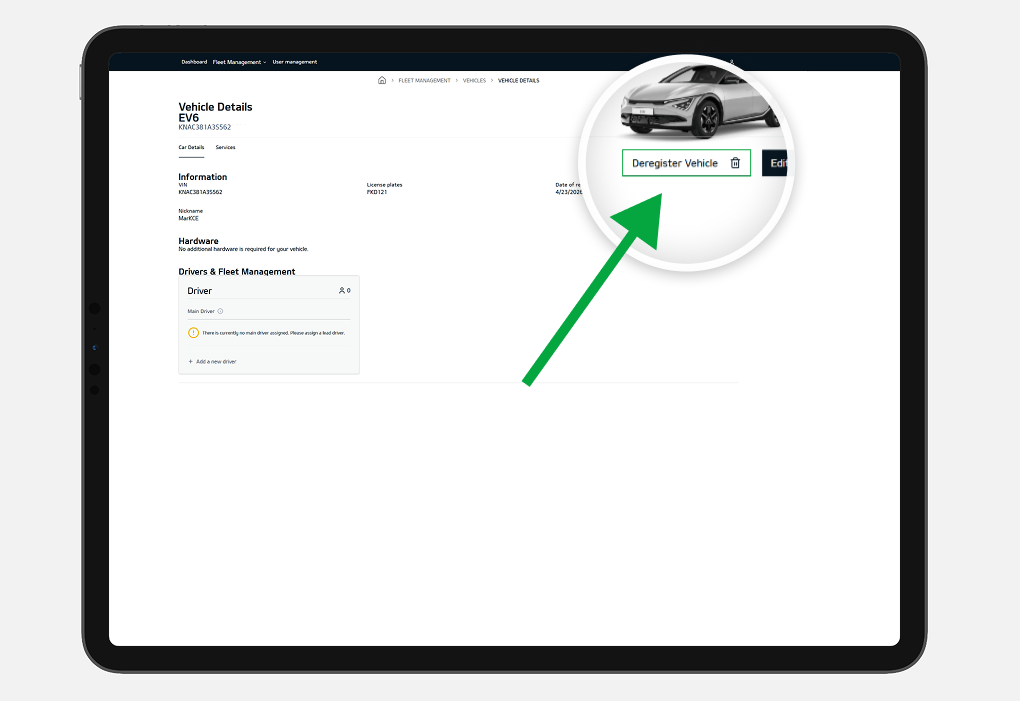
✔ Haga clic en el botón «Dar de baja».
✔ Confirme su paso haciendo clic en «Dar de baja».
-

-
Asignar un conductor al vehículo
-
Paso 1
✔ Inicie sesión en Kia Business Solutions.
-
Paso 2
✔ Vaya a «Gestión de flotas» → «Resumen de vehículos».
✔ Haga clic en el botón «Detalles» del vehículo al que desee añadir al conductor o conductores.
-
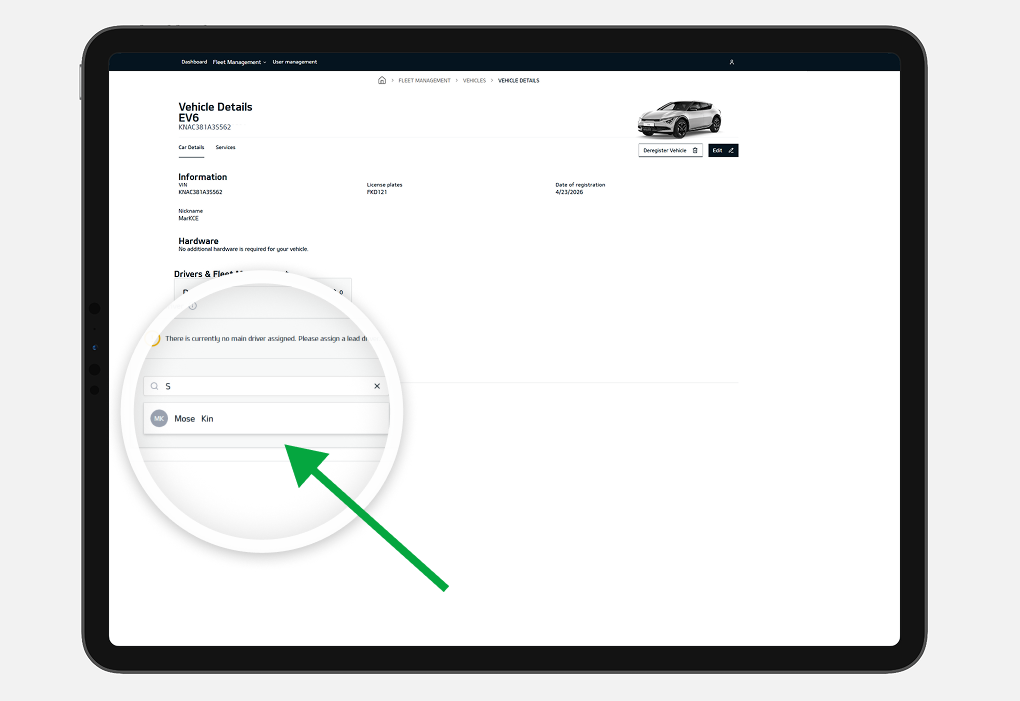
Paso 3
✔ Desplácese hacia abajo hasta la sección «Conductores y gestión de flotas».
✔ Haga clic en el botón «Añadir un nuevo conductor».
-
Paso 4
✔ Busque al conductor que desee asignar y selecciónelo.
-

-
Desasignar un conductor de un vehículo
-
Paso 1
✔ Inicie sesión en Kia Business Solutions.
-
Paso 2
✔ Vaya a «Gestión de flotas» → «Resumen de vehículos».
✔ Haga clic en el botón «Detalles» del vehículo del que desea desasignar al conductor o conductores.
-
Paso 3
✔ Desplácese hacia abajo hasta la sección Drivers & Fleet Management.
✔ Localice al conductor que desea desasignar.
✔ Haga clic en los tres puntos (…) junto al conductor y seleccione «Desasignar».
-

-
Desasignar a un conductor como conductor principal
-
Paso 1
✔ Inicie sesión en Kia Business Solutions.
-
Paso 2
✔ Vaya a «Gestión de flotas» → «Resumen de vehículos».
✔ Haga clic en el botón «Detalles» del vehículo al que desea asignar el conductor principal.
-
Paso 3
✔ Desplácese hacia abajo hasta la sección «Conductores y gestión de flotas».
✔ Busque el conductor que desea asignar como conductor principal.
✔ Haga clic en los tres puntos (…) situados junto al conductor y seleccione «Asignar como conductor principal».
-
