.png)
.png)
.png)
.jpg)
Ak máš ďalšie otázky, pozri si naše Najčastejšie Otázky
Dúfame, že naše podrobné návody ti pomohli pri používaní služieb Kia Connect. Ak máš záujem o ďalšie informácie, navštív našu webovú stránku a pozri si Najčastejšie Otázky
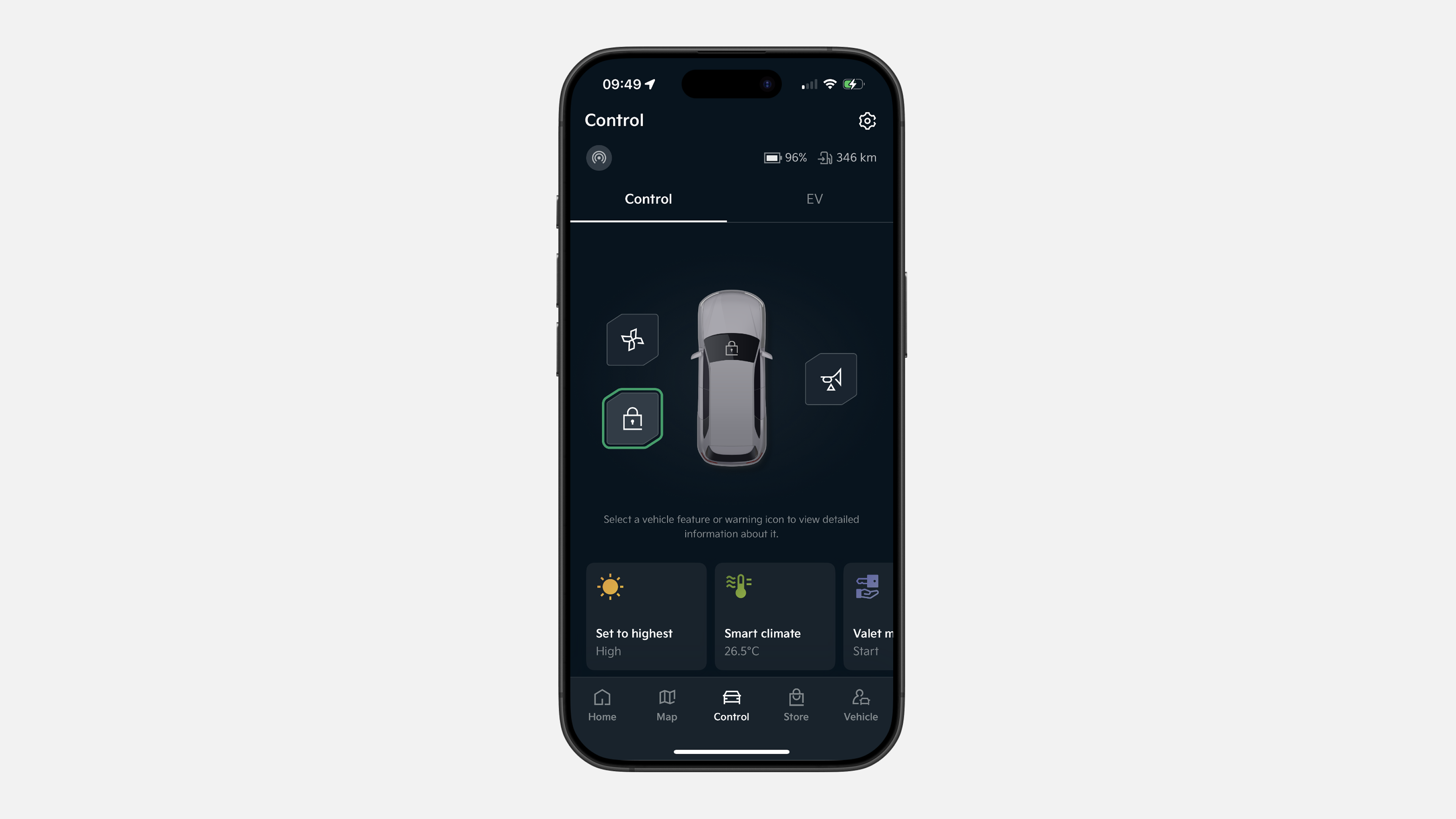
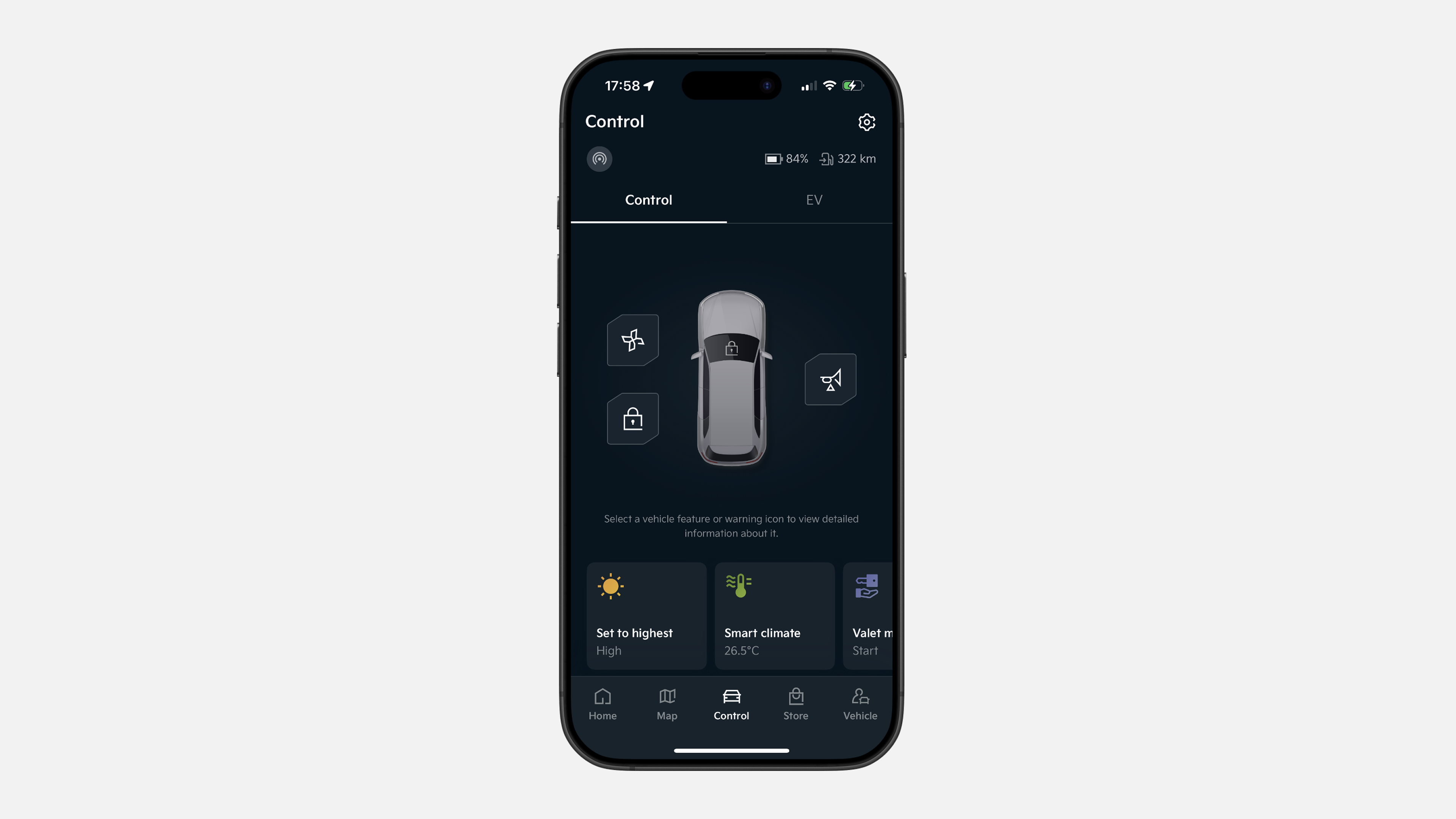
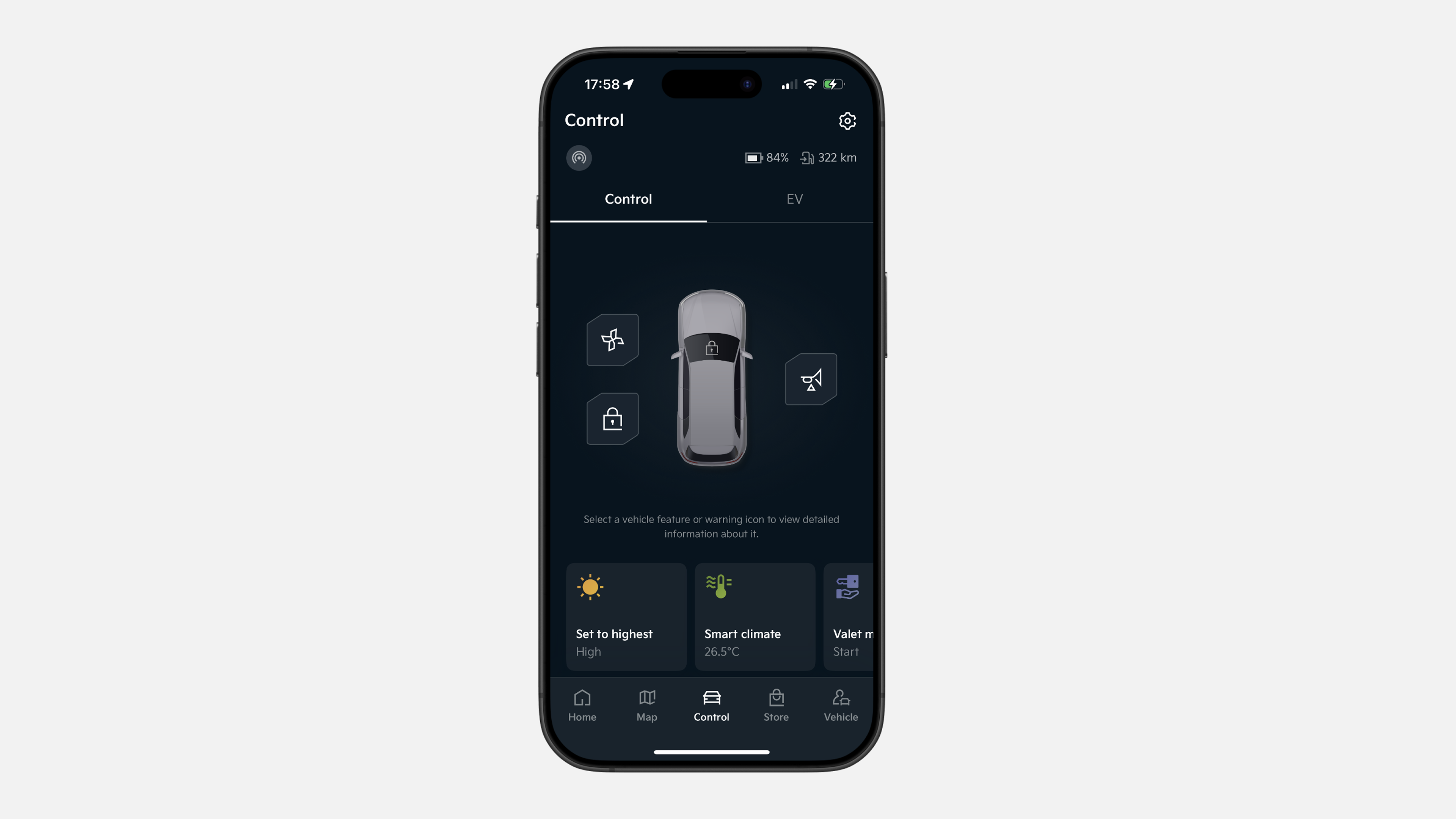
✔ V spodnom paneli kliknite na „Stav”
✔ Podržte ikonu zámku 1 sekundu na zamknutie
✔ Dvere sa teraz zamknú automaticky
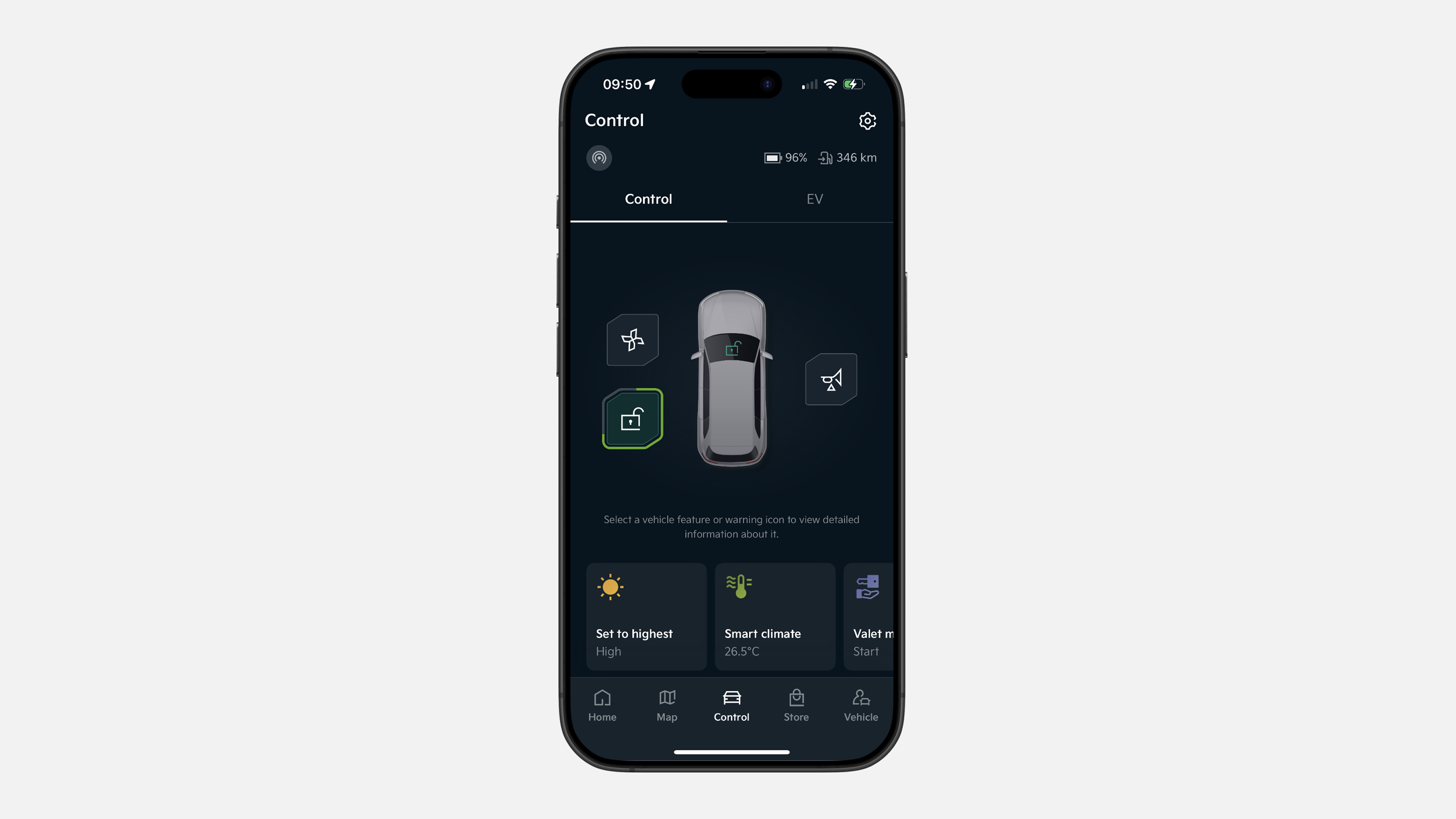
✔ Kliknite na ikonu „Stav” v spodnom menu
✔ Podržte ikonu zámku 1 sekundu na odomknutie
✔ Dvere sú teraz odomknuté
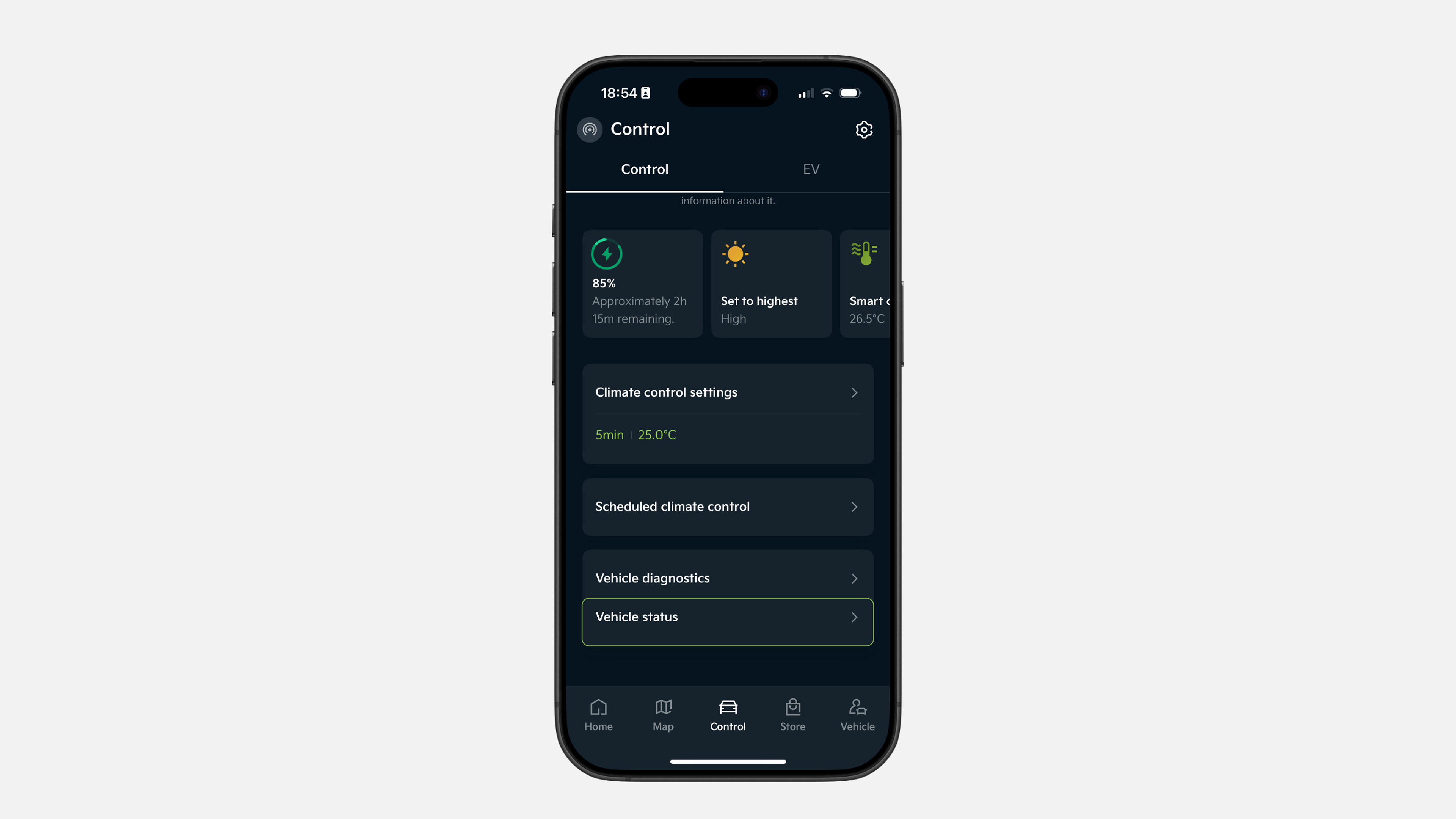
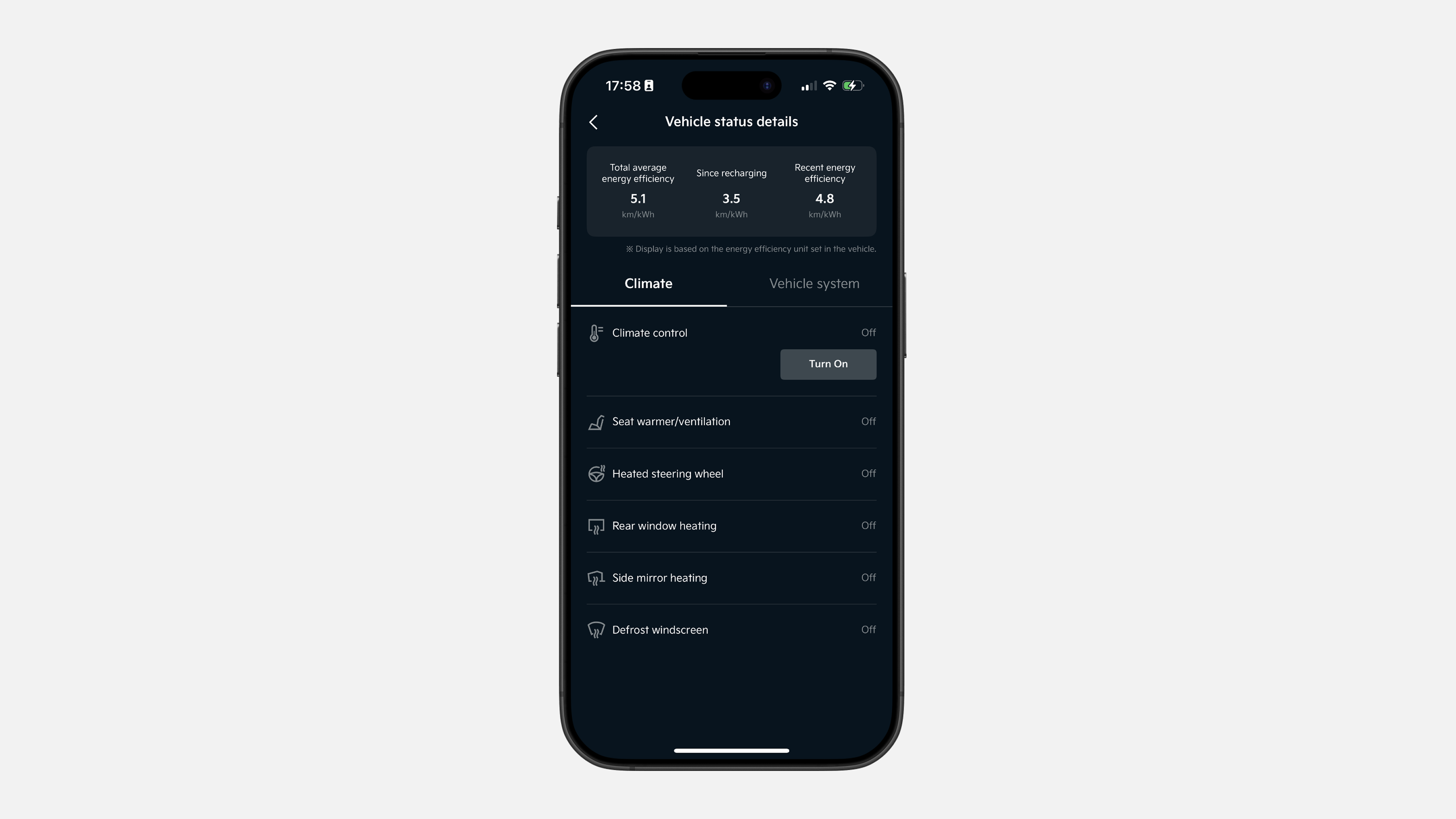
✔ V spodnom paneli kliknite na „Stav”
✔ V sekcii „Stav” prejdite dole a kliknite na „Stav vozidla”
✔ Prezrite si stav rôznych klimatizačných a vozidlových systémov
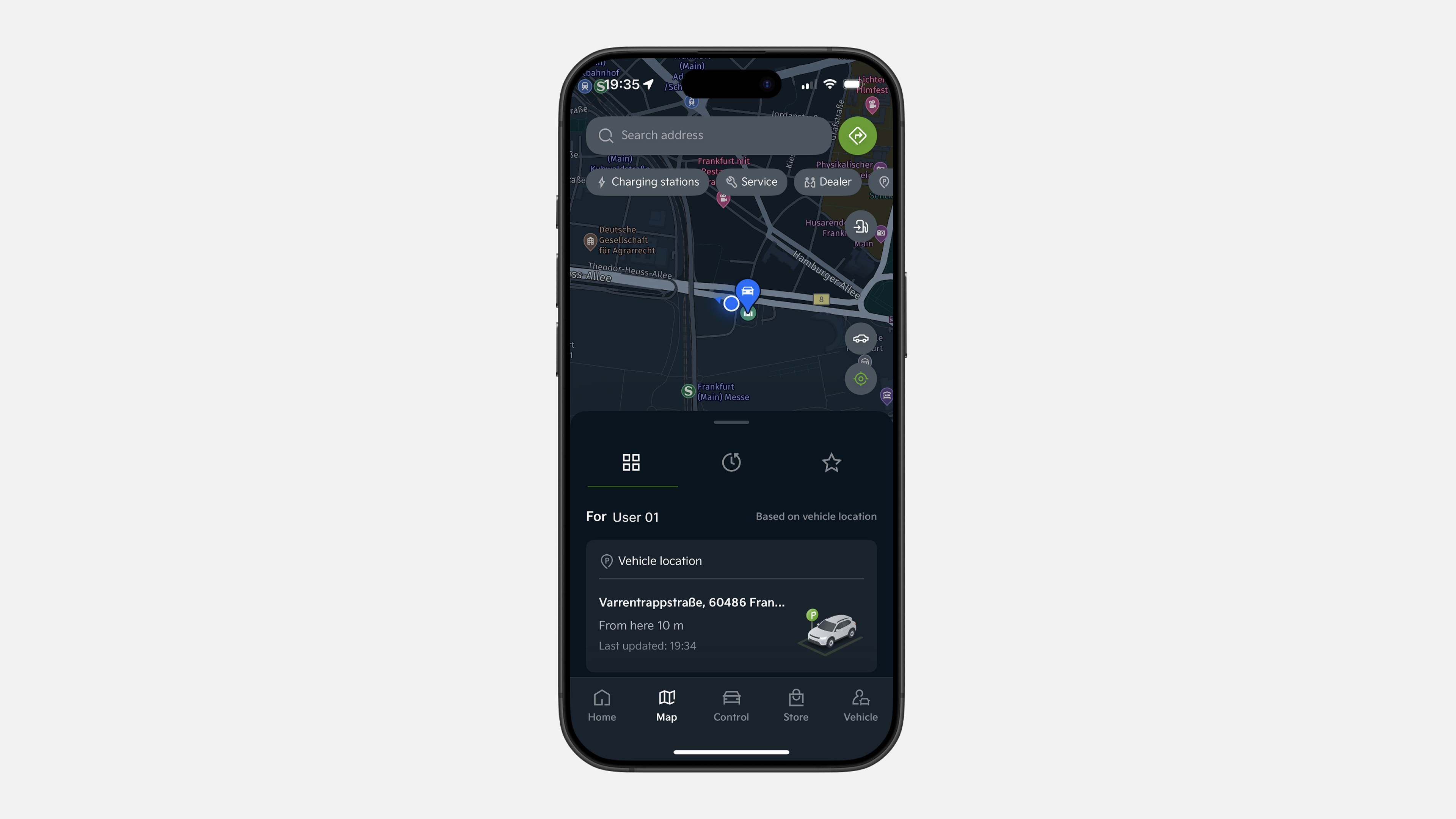
✔ V spodnom paneli kliknite na „Mapa”. Kliknite na horné vyhľadávacie pole. Zadajte požadovanú adresu a potvrďte
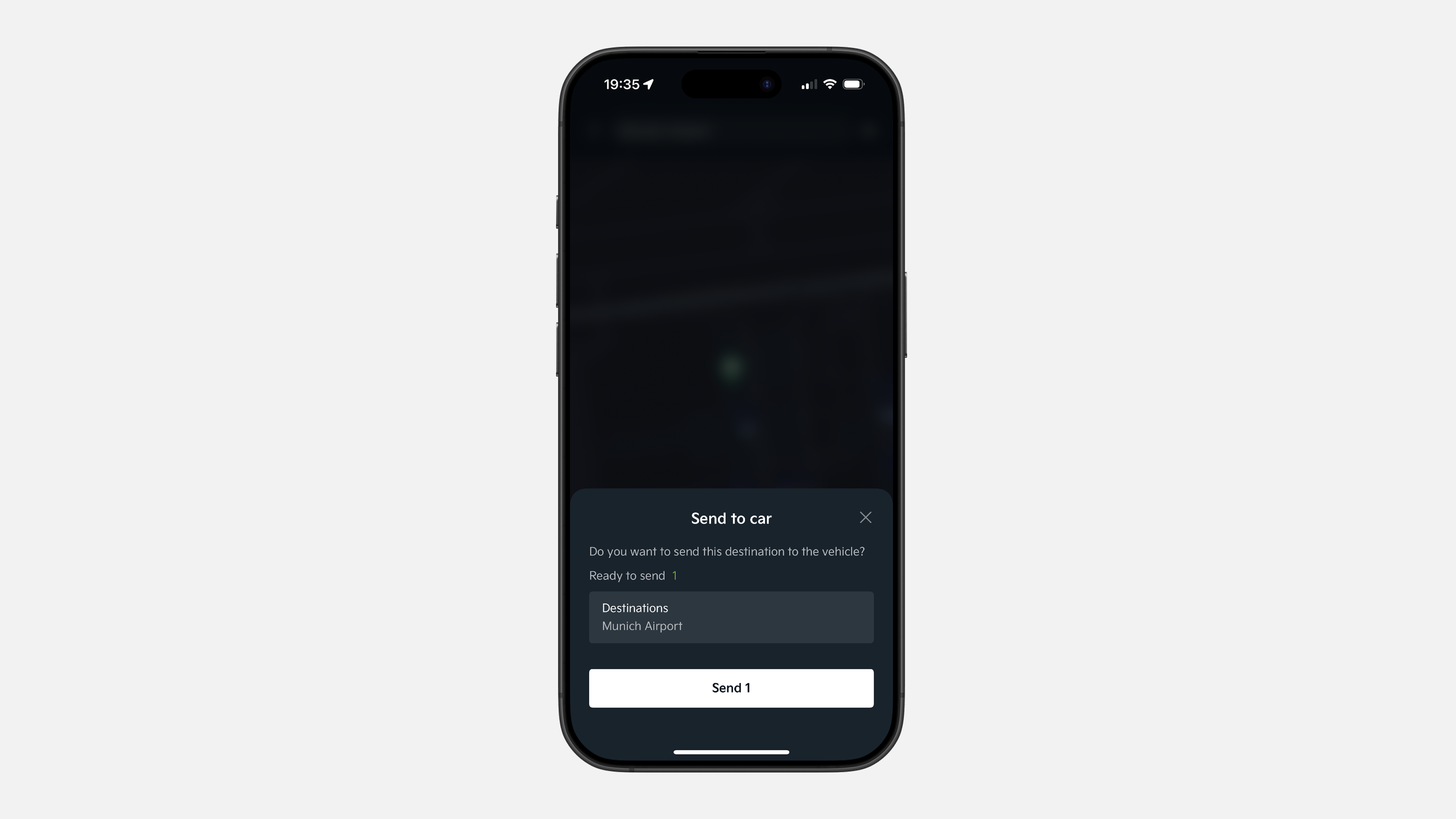
✔ Zobrazí sa vyskakovacie okno. Kliknite na „Odoslať do vozidla”, potom „Odoslať 1 ” pre nastavenie ako prvú (primárnu) destináciu
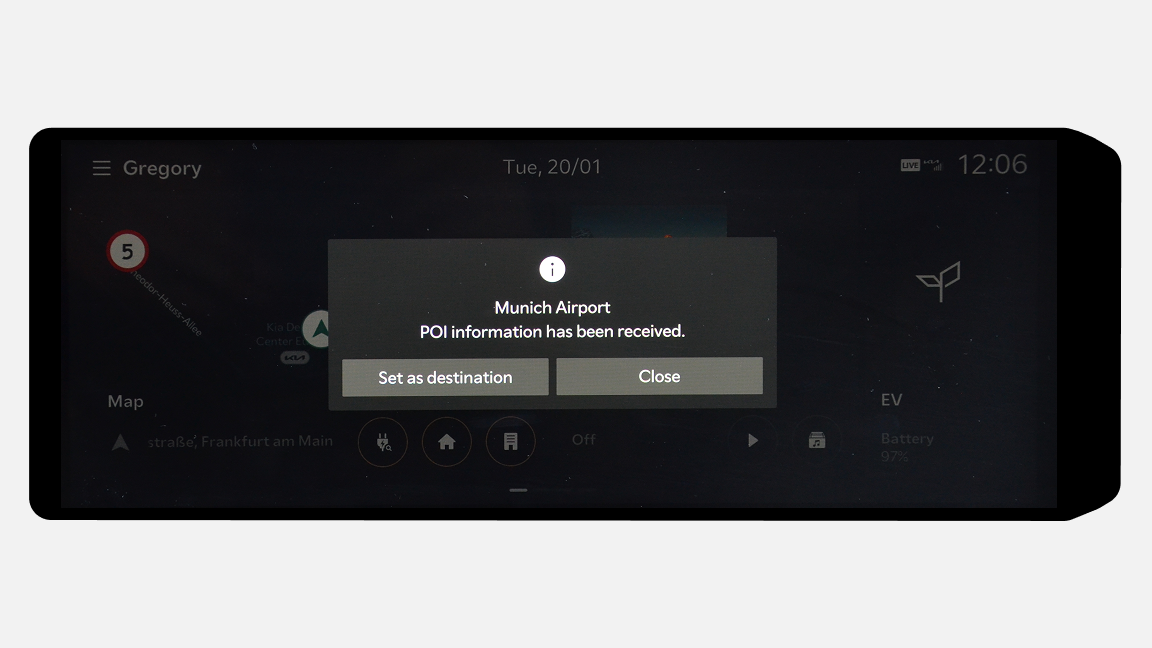
✔ Zadaná adresa sa zobrazí na displeji vozidla. Kliknite na „Nastaviť ako cieľ”
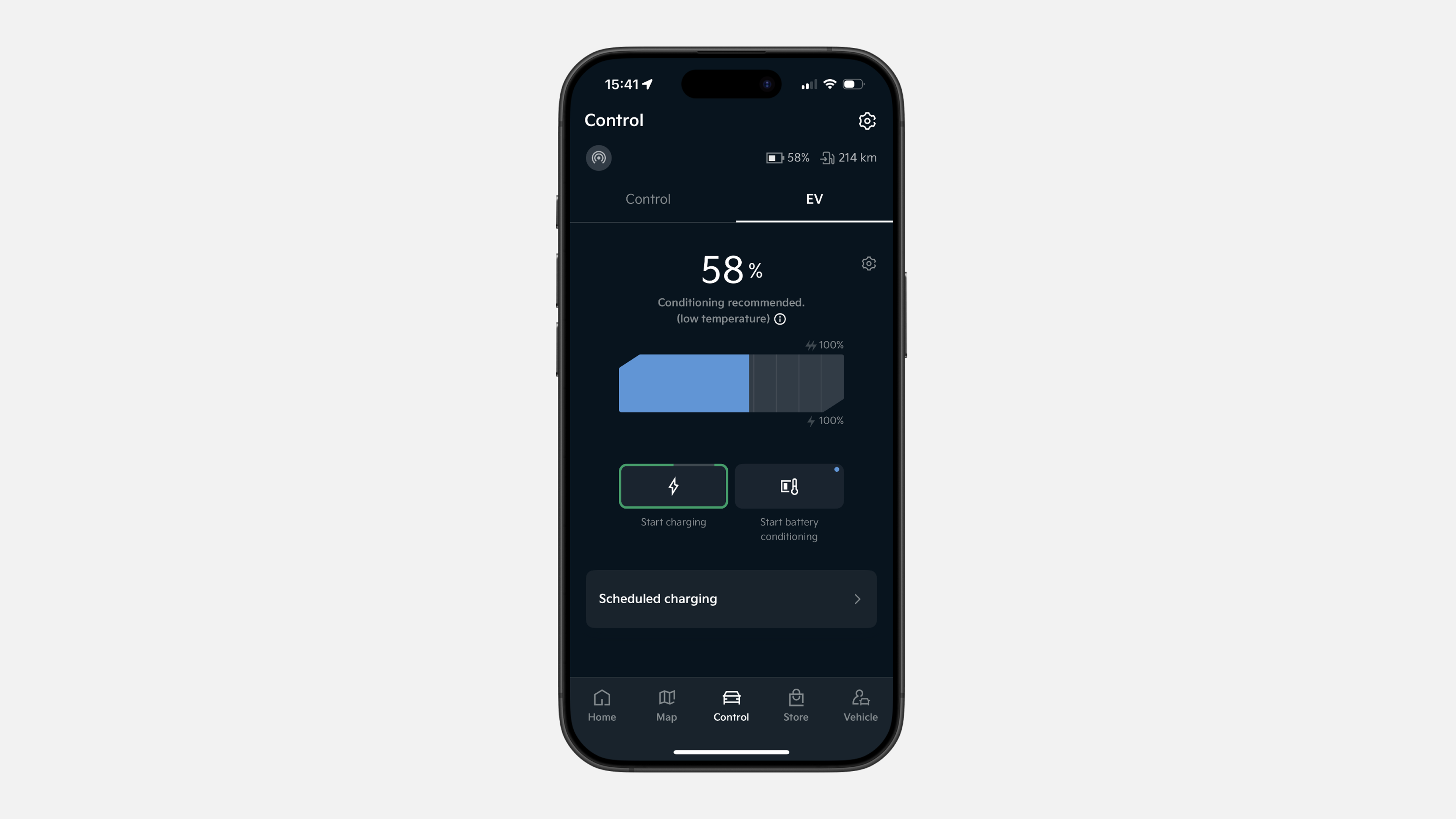
✔ V spodnom paneli kliknite na „Stav”
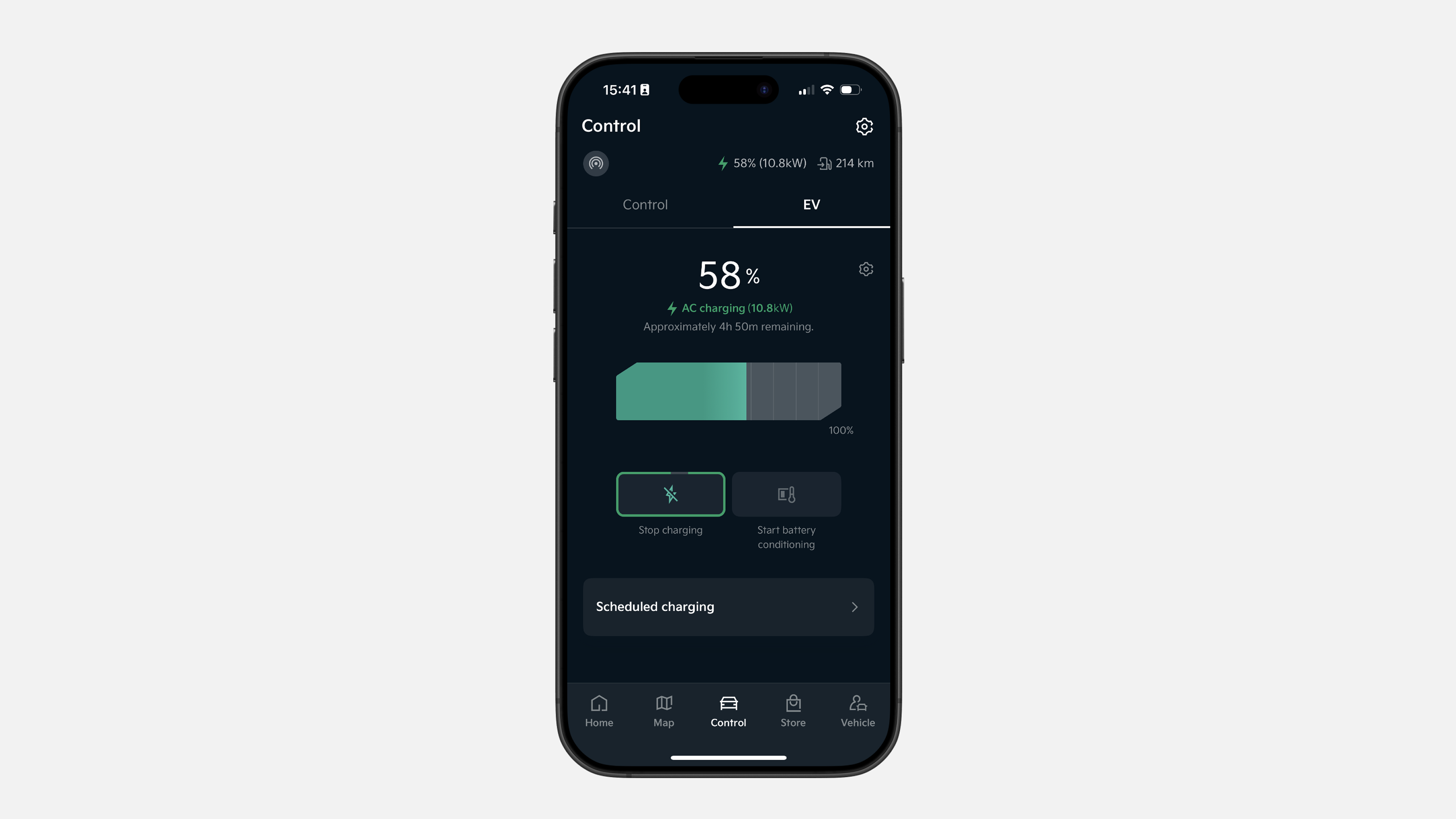
✔ Prepnite do sekcie EV. S pripojeným nabíjacím káblom podržte tlačidlo „Spustiť nabíjanie” 1 sekundu
✔ Ak chcete zastaviť nabíjanie, prejdite do tej istej EV sekcie a podržte tlačidlo „Zastaviť nabíjanie” 1 sekundu
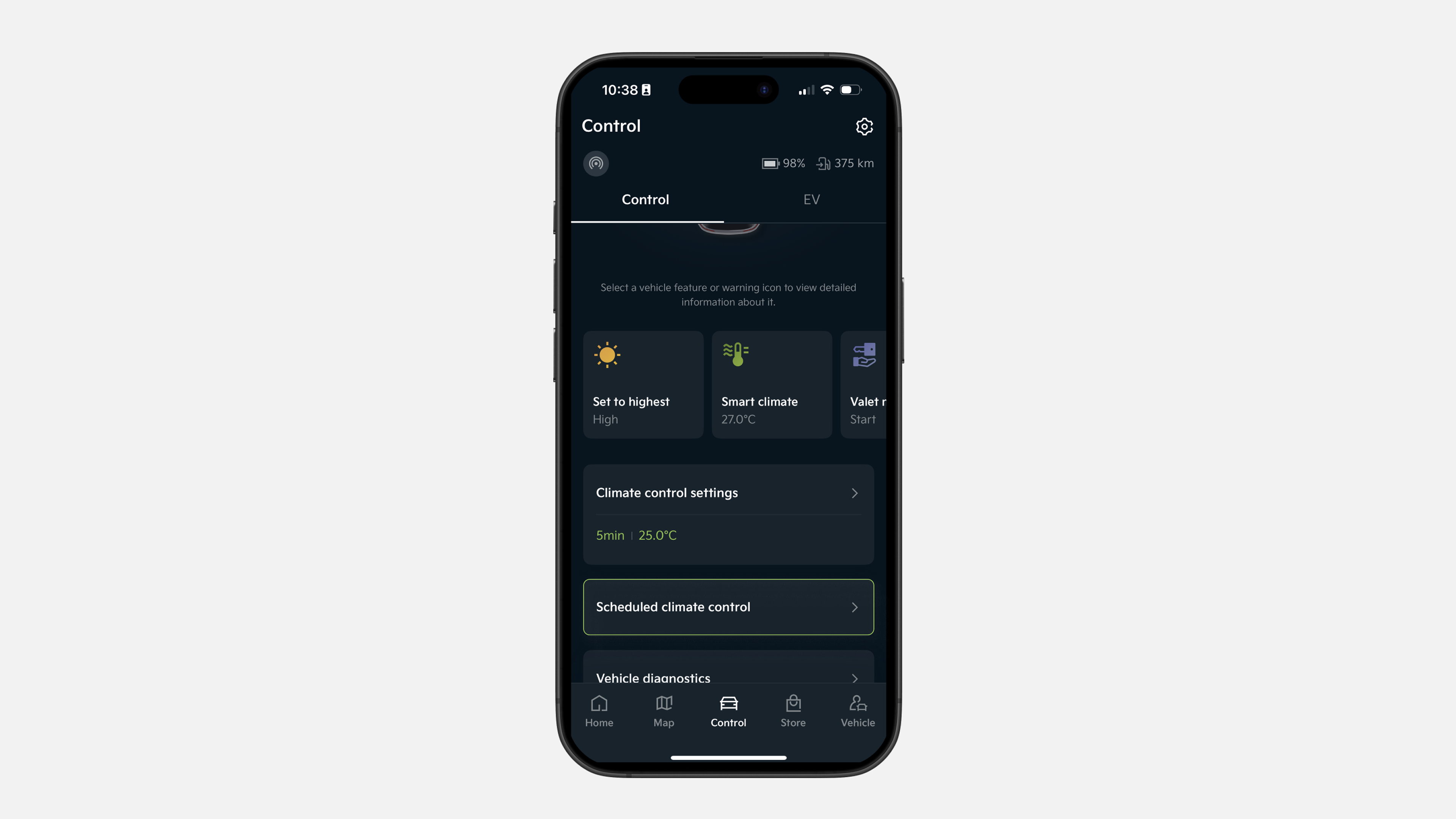
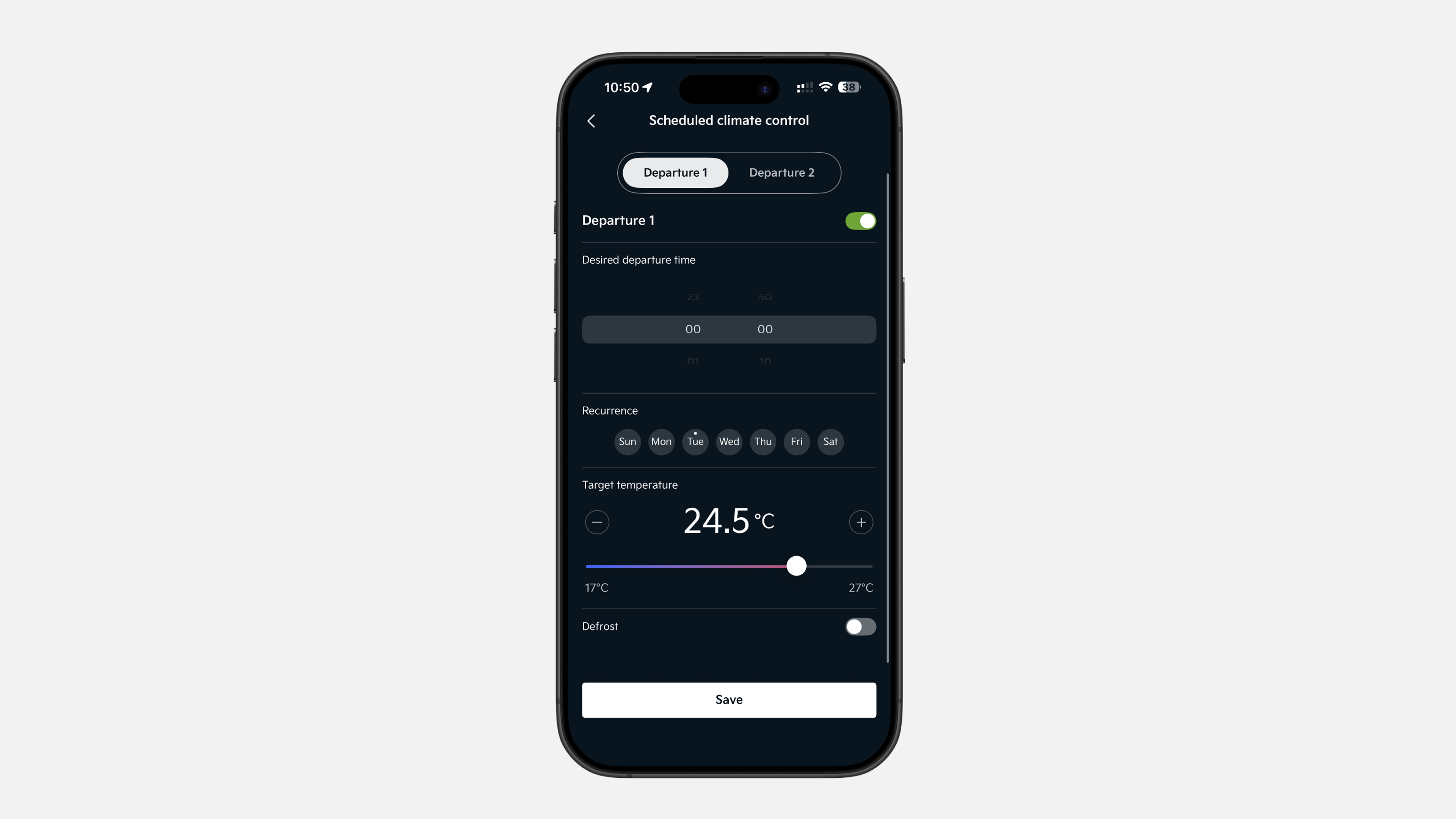
✔ Kliknite na „Stav” v spodnom paneli, potom prejdite dole na „Naplánovaná klimatizácia”
✔ Tu môžete buď použiť klimatizáciu okamžite, alebo ju naplánovať podľa vašich jazdných návykov. Vyberte požadovanú možnosť, zvoľte dni, čas a teplotu, potom kliknite na „Uložiť”
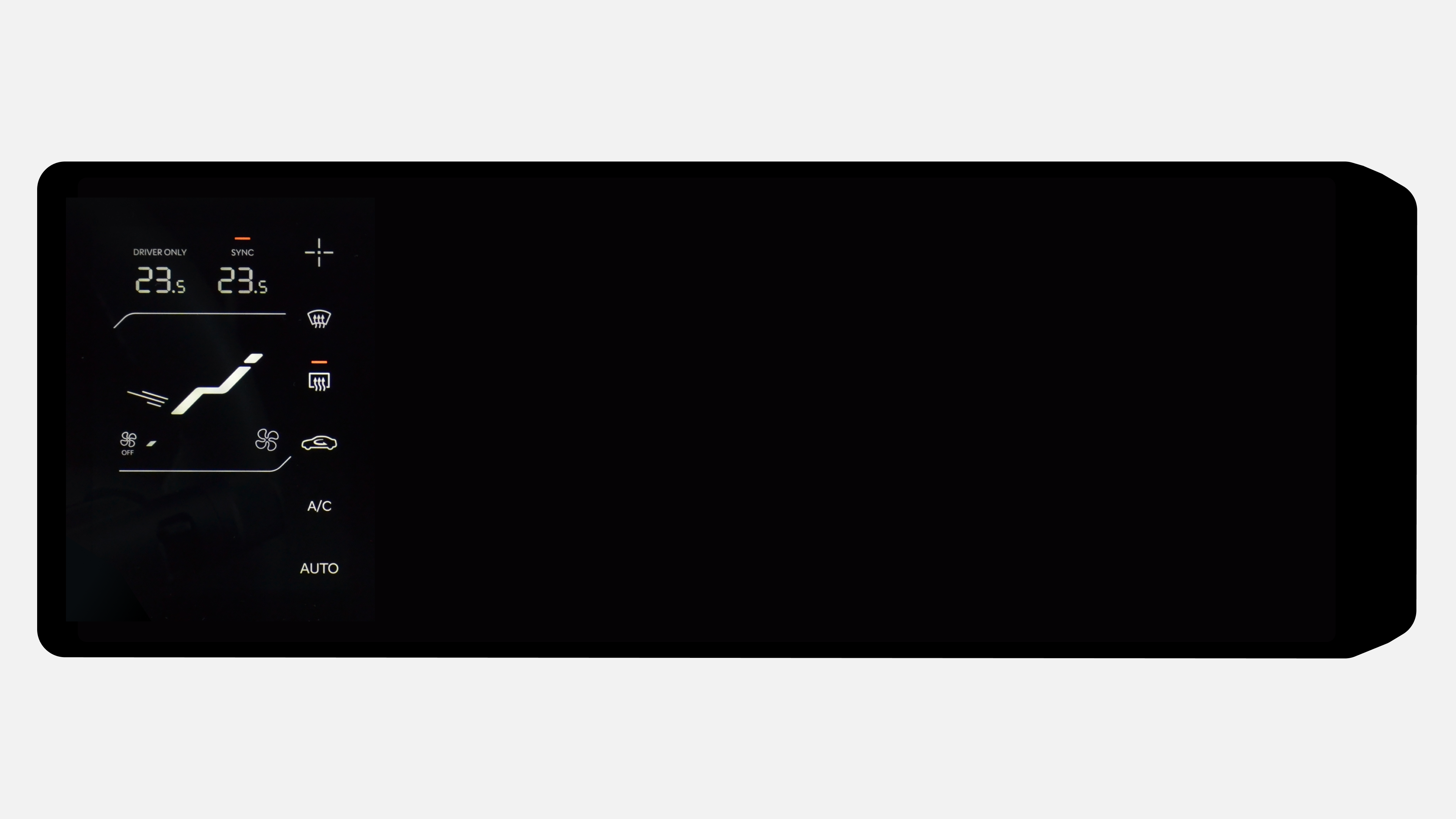
✔ V naplánovanom čase vozidlo automaticky nastaví vybranú teplotu v kabíne
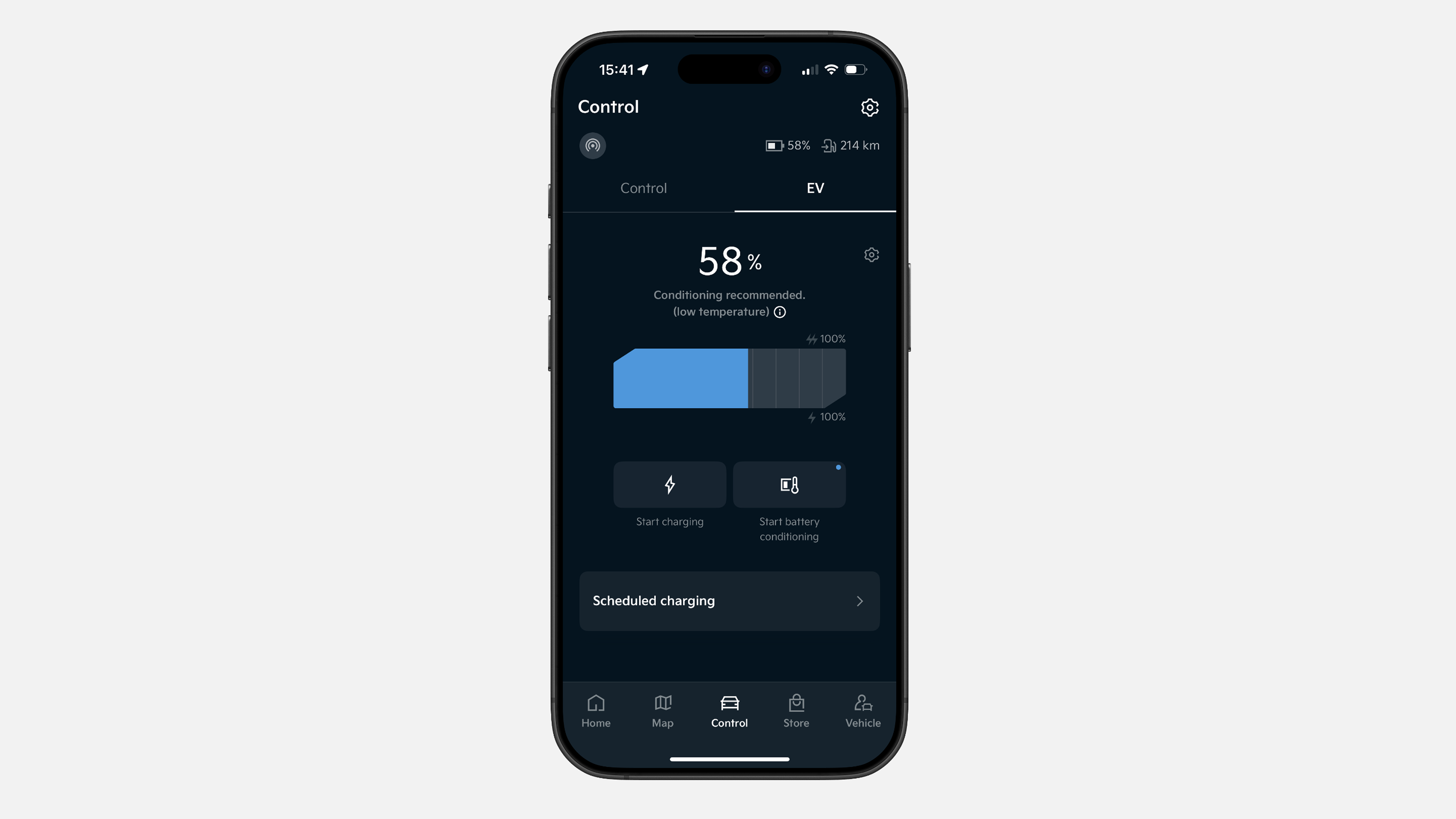
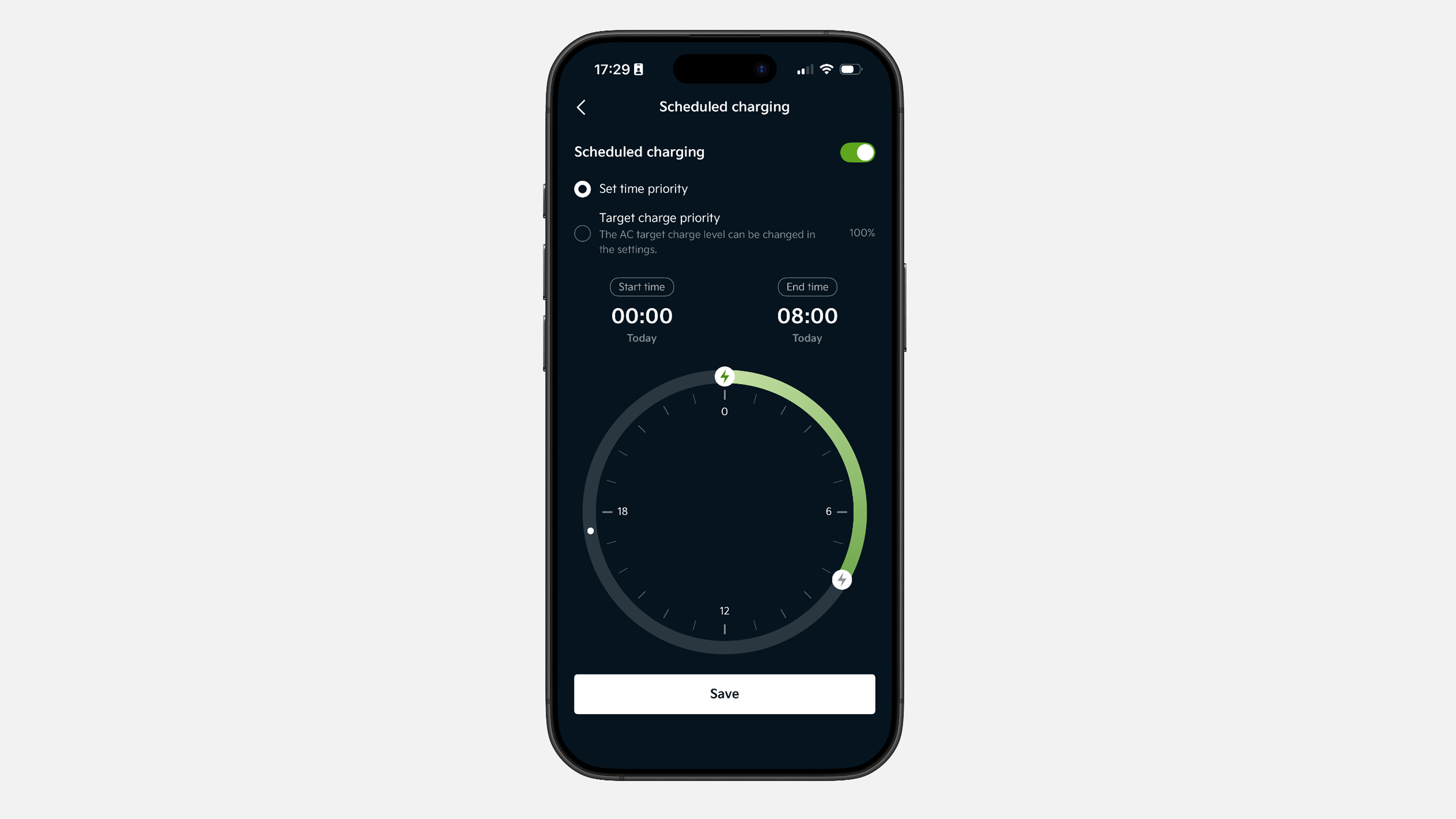
✔ Klepnite na „Stav“ v dolnom paneli menu, vyberte sekciu „EV“ a klepnite na „Plánované nabíjanie“.
✔ V „Plánovanom nabíjaní“ môžete nastaviť čas, kedy sa má nabíjanie začať a skončiť. Môžete tiež nastaviť cieľovú úroveň nabitia, aby sa nabíjanie zastavilo po jej dosiahnutí. Potom klepnite na „Uložiť“.
✔ V naplánovanom čase sa vaše vozidlo automaticky začne nabíjať a zastaví sa buď presne v nastavenom čase, alebo keď sa dosiahne zvolená úroveň nabitia.
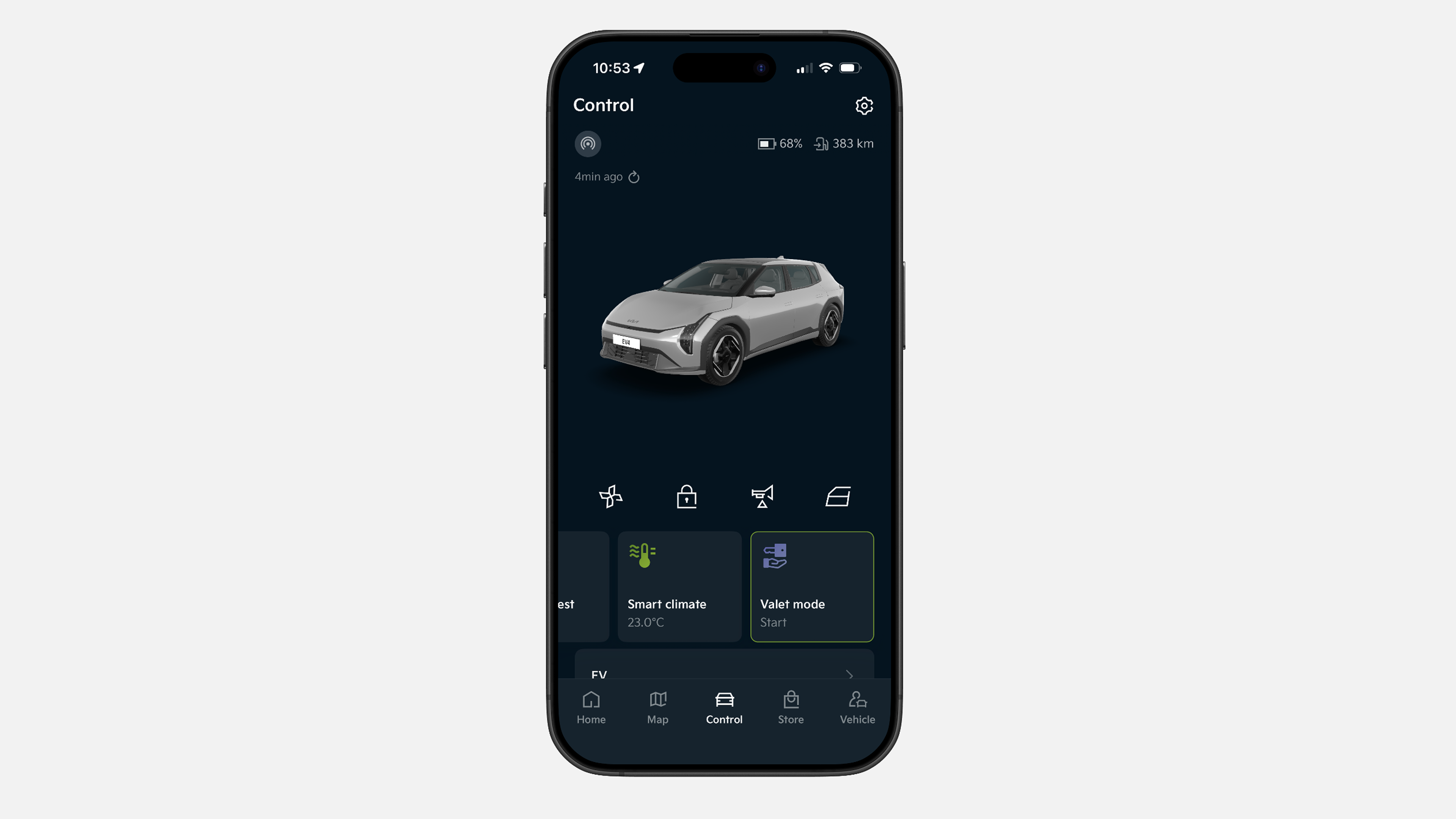
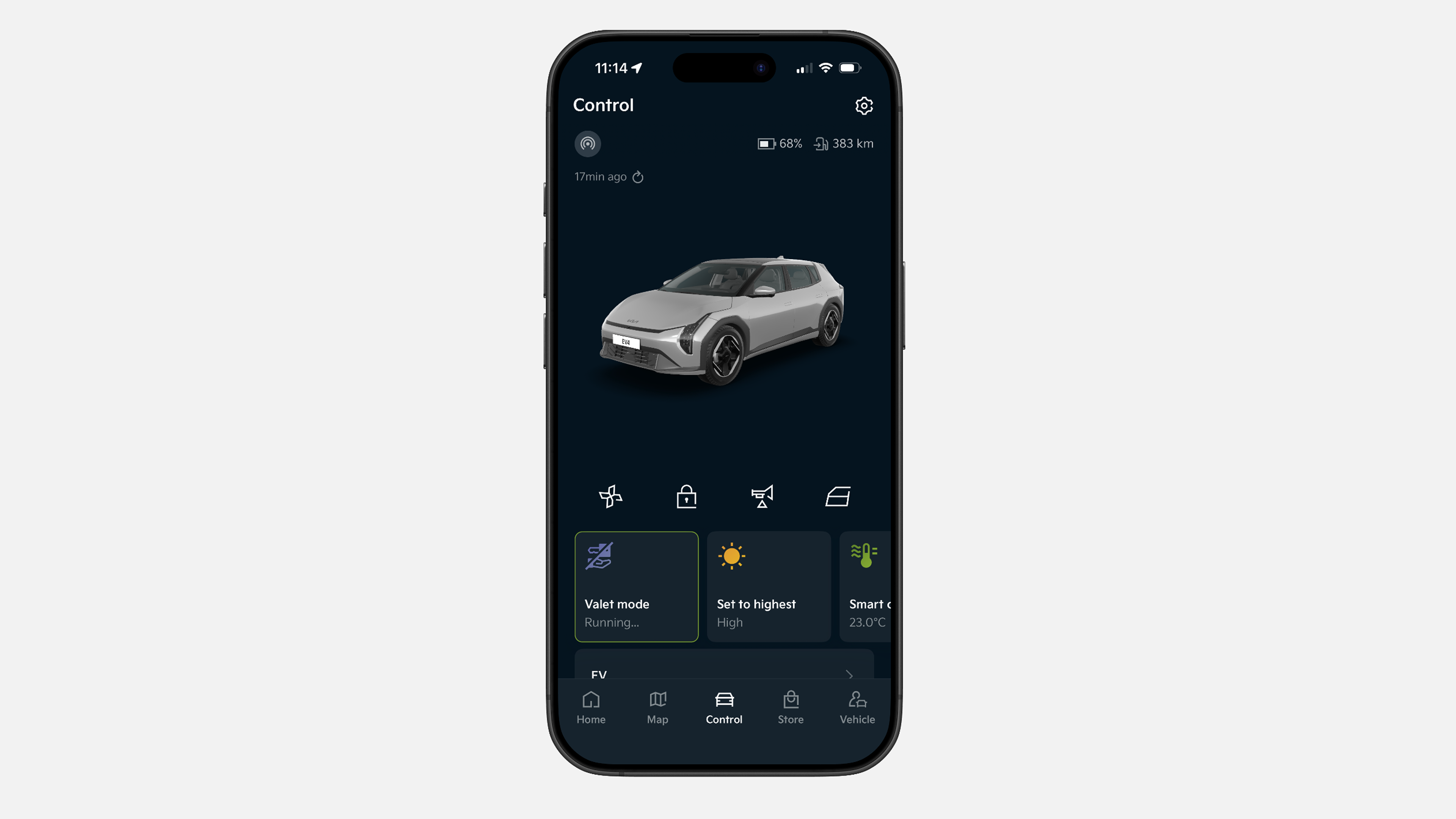
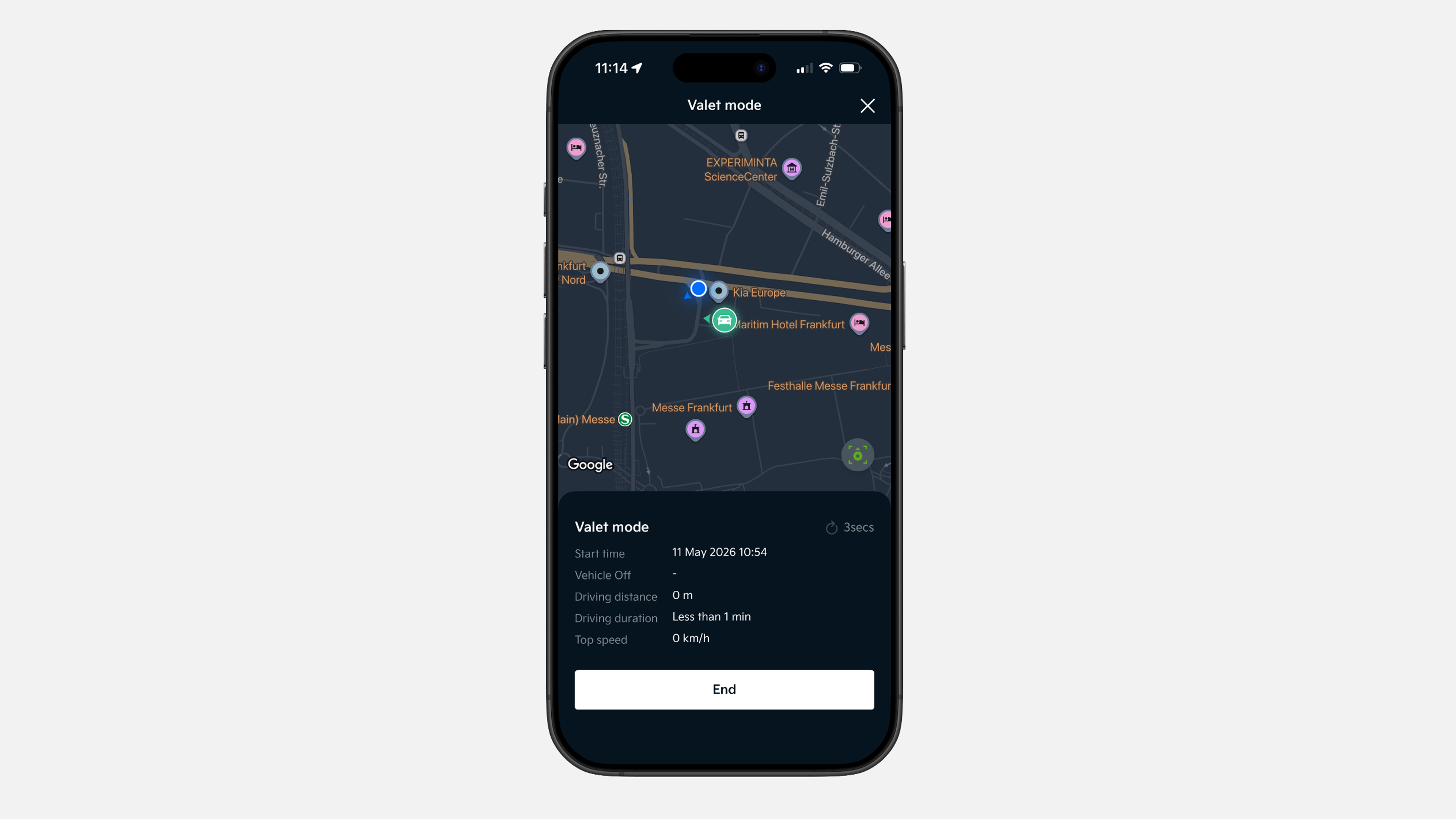
✔ Klepnite na „Stav“ v dolnom paneli menu a potom vyberte „Režim Valet“.
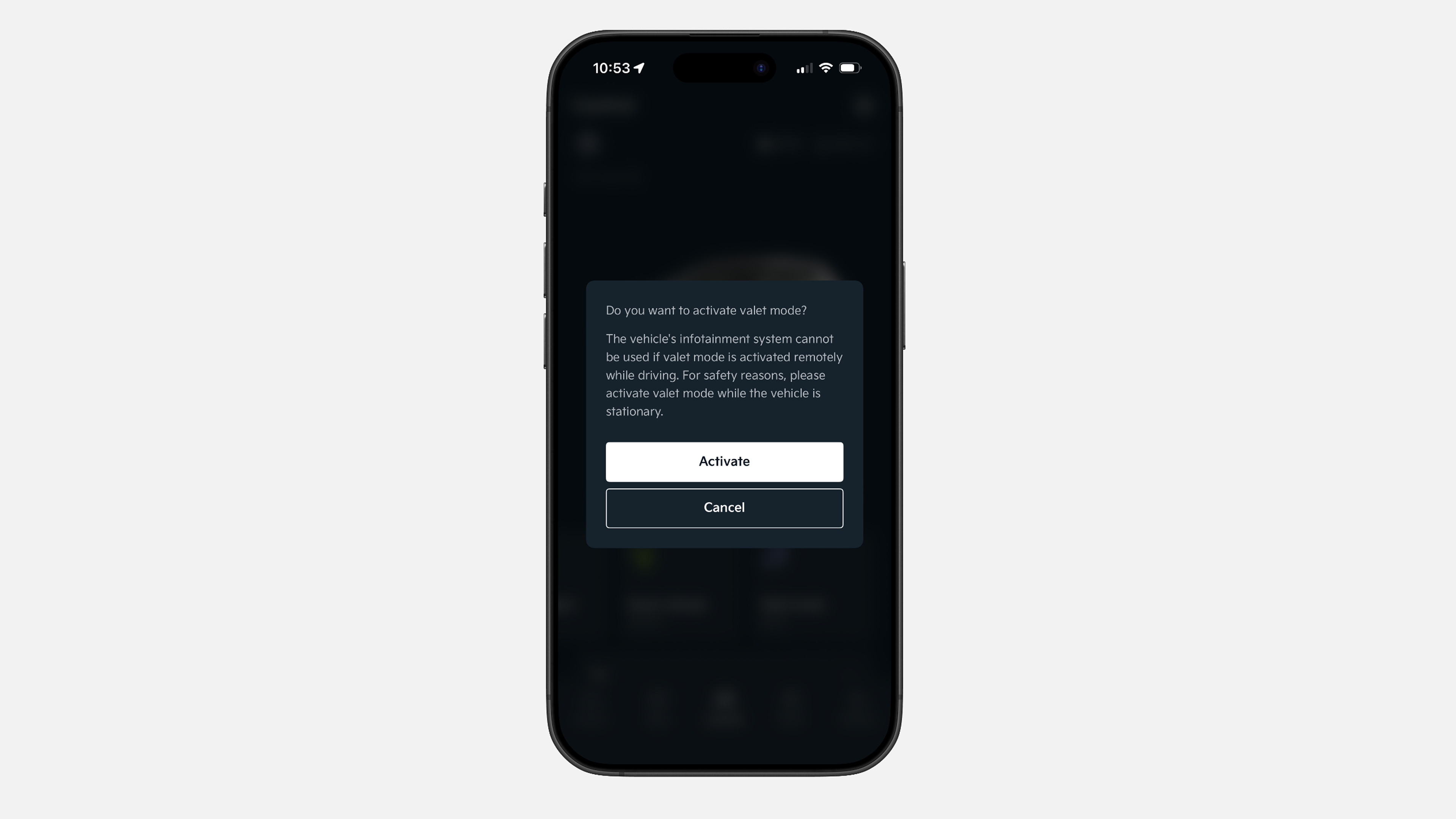
✔ Stlačte „Aktivovať“.
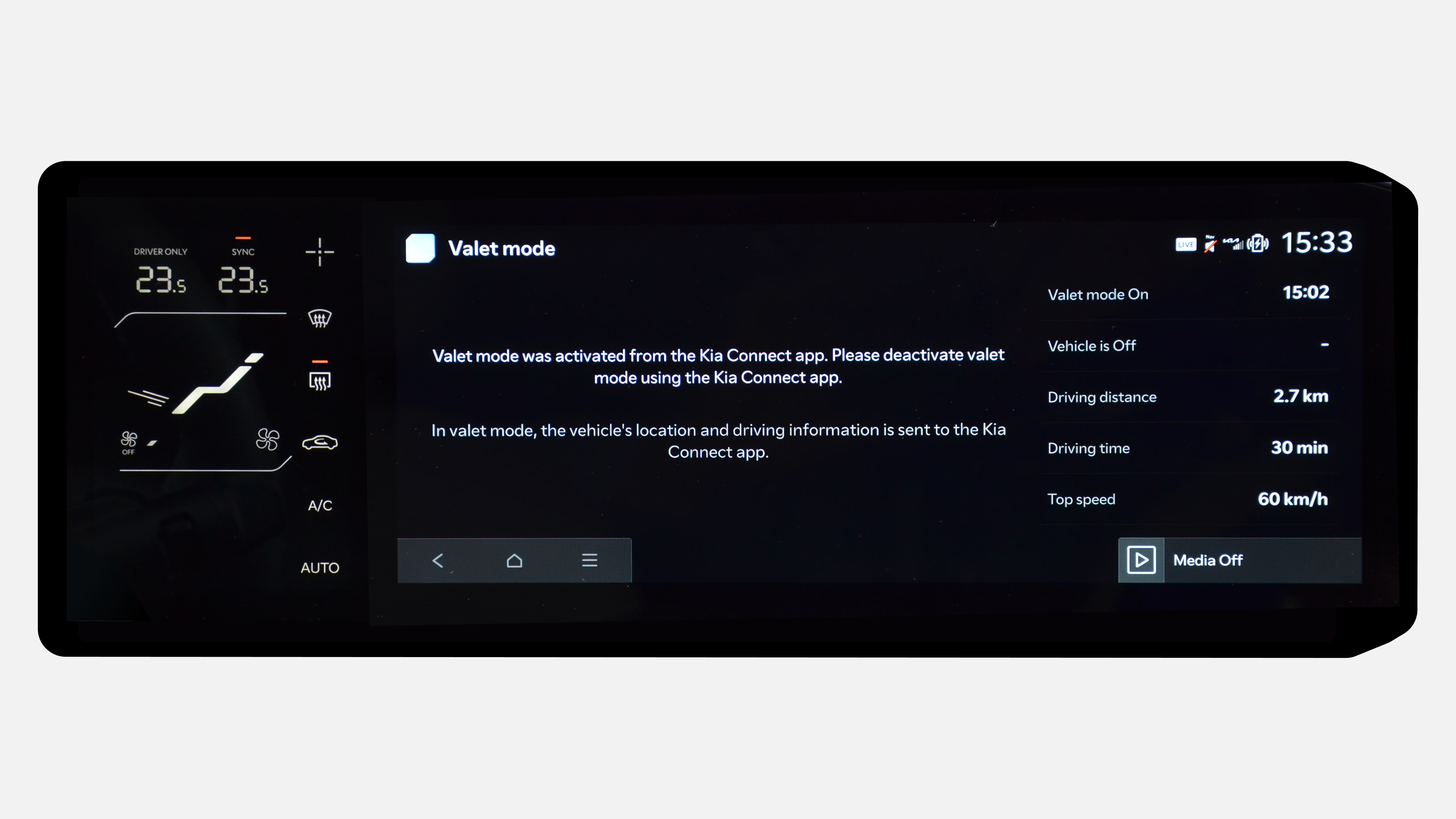
✔ Príkaz sa odošle do vášho vozidla. Počas jazdy je obrazovka uzamknutá a môžete sledovať stav vozidla, polohu, prejdenú vzdialenosť, dobu jazdy a maximálnu rýchlosť.
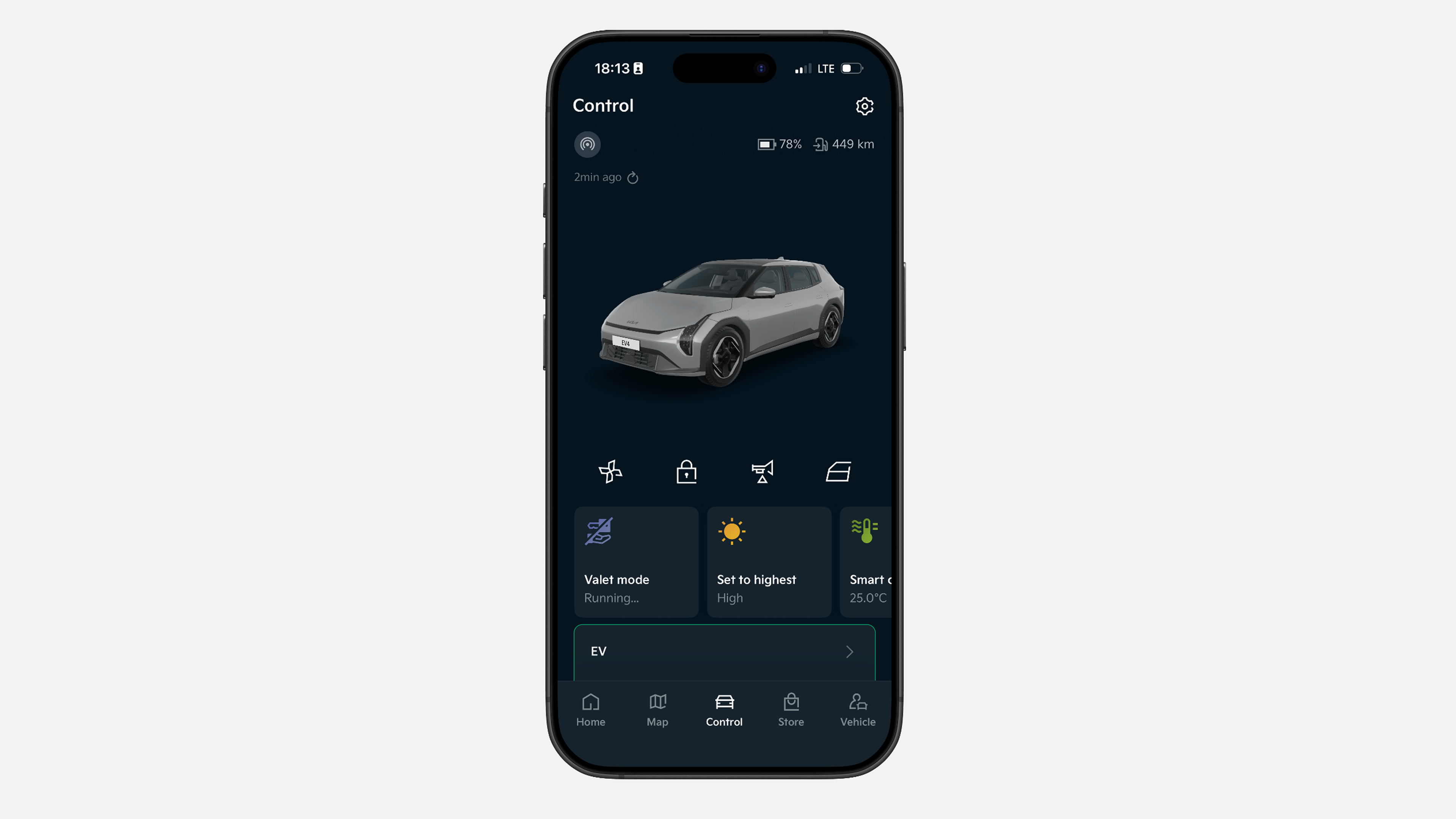
✔ Na deaktiváciu režimu Valet klepnite na „Stav“ v dolnom paneli menu a vyberte „Režim Valet“.
✔ Stlačte „Ukončiť“ a potvrďte deaktiváciu príkazu.
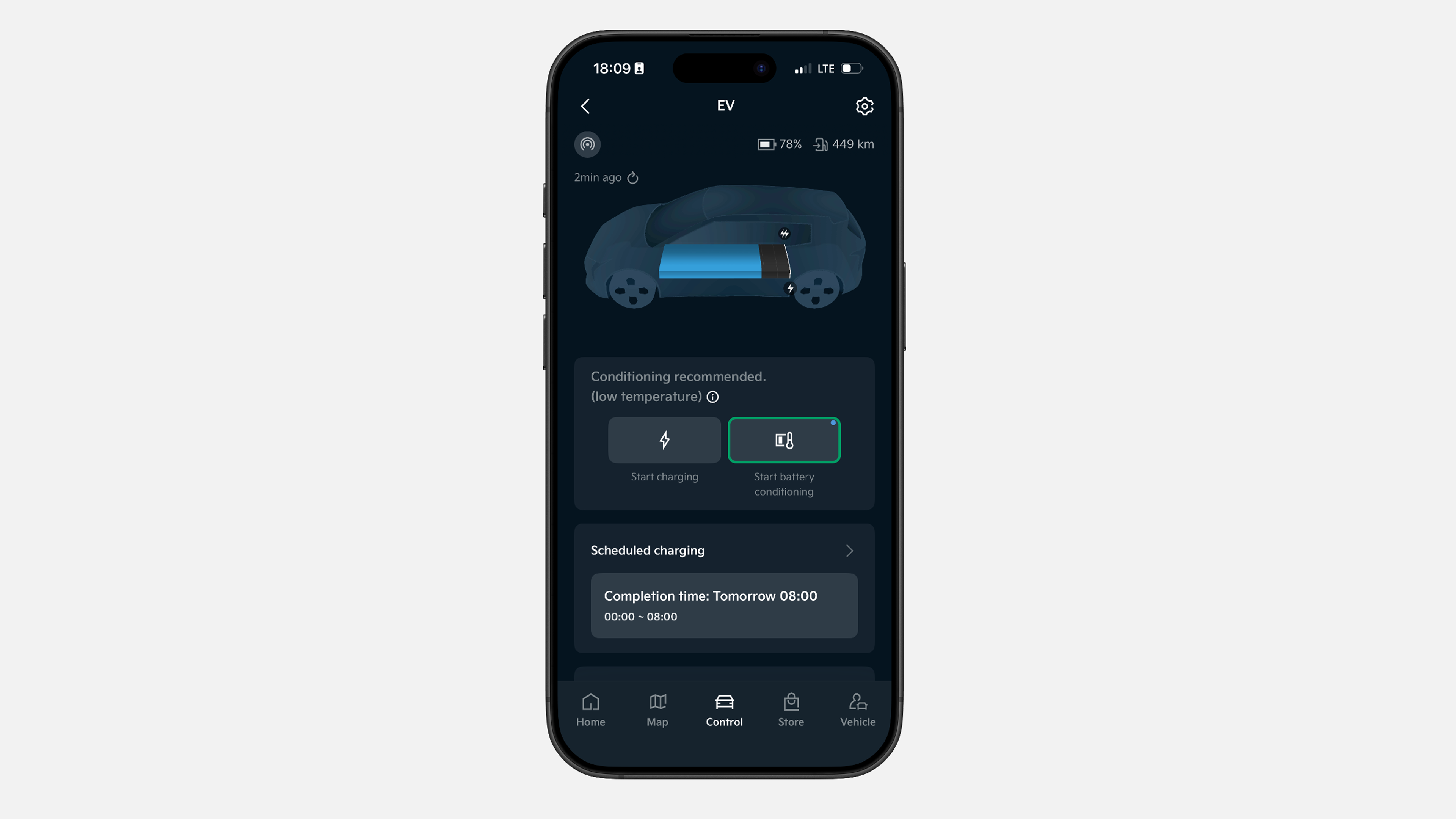
✔ Ťuknite na „Stav“ v dolnom menu a vyberte sekciu „EV“
✔V sekcii „EV“ stlačte a podržte „Zapnúť adaptáciu batérie“, aby ste odoslali príkaz
✔ Vaša batéria začne adaptáciu a po dosiahnutí optimálnej teploty sa automaticky zastaví. To pomáha zabezpečiť čo najvyššiu rýchlosť nabíjania na DC nabíjačke.
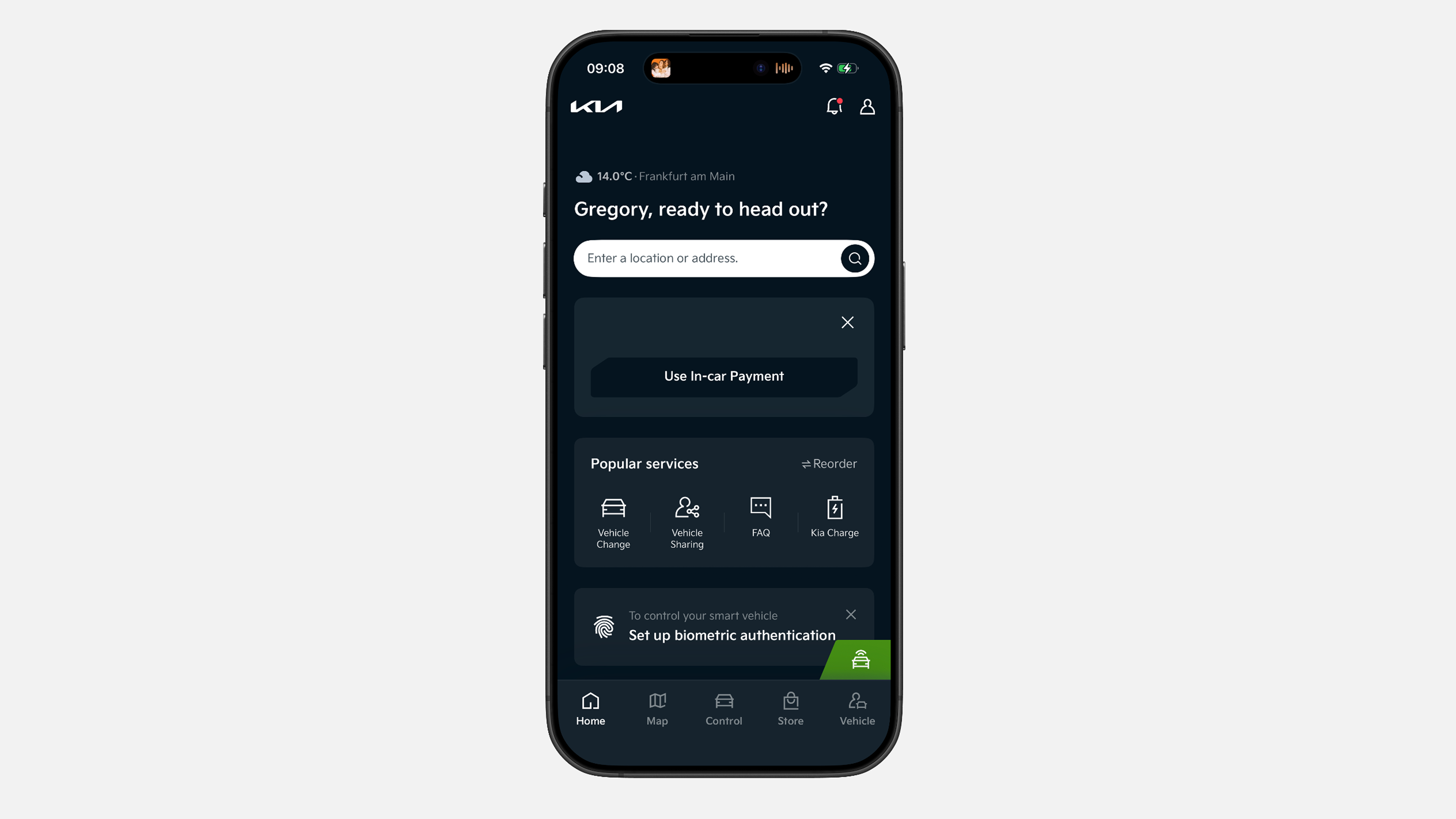
✔ Na karte „Domovská obrazovka“ ťuknite na widget „Použiť In-Car Payments“
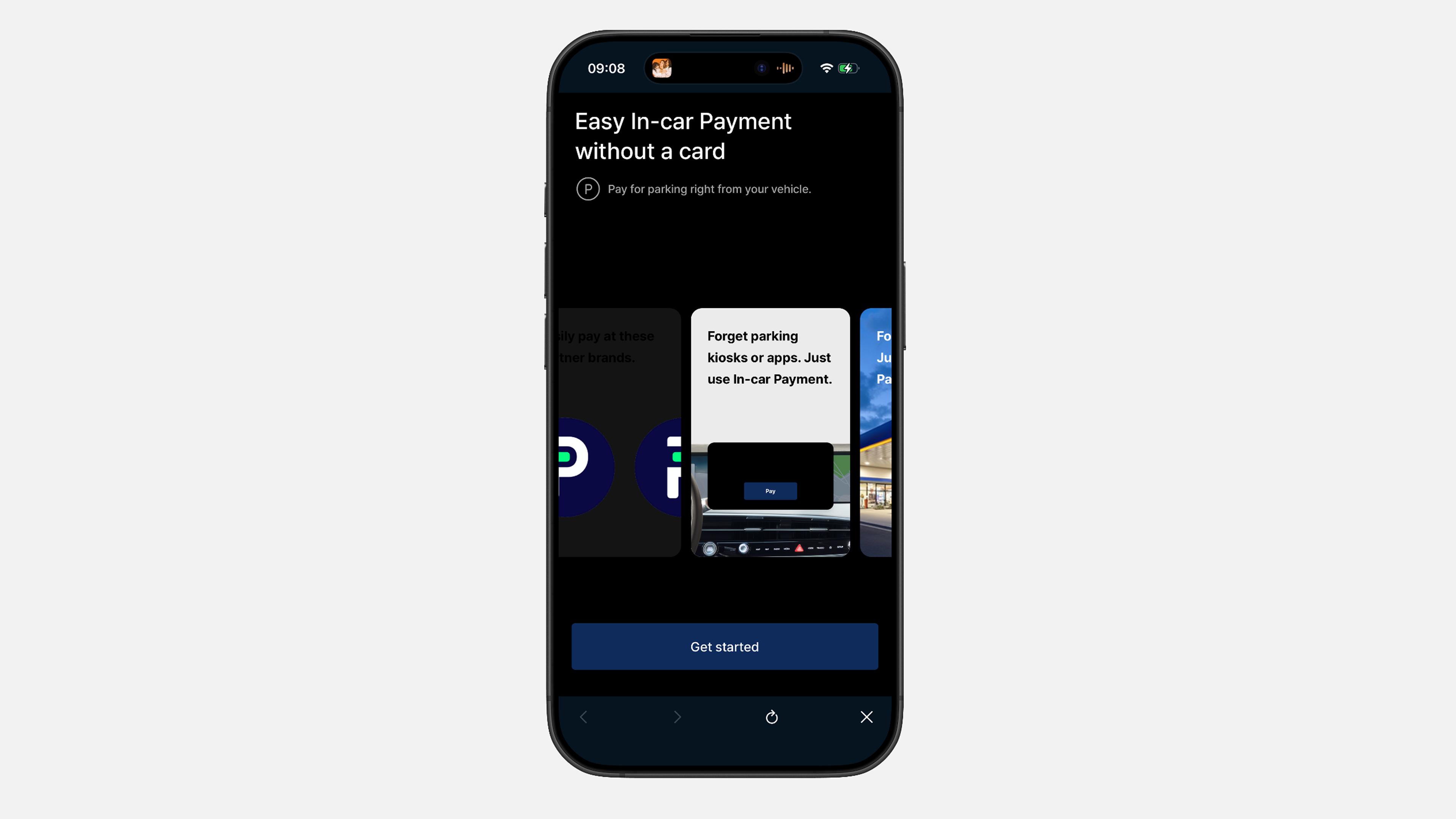
✔ Ťuknite na „Začať“ a prijmite požadované „Podmienky používania“
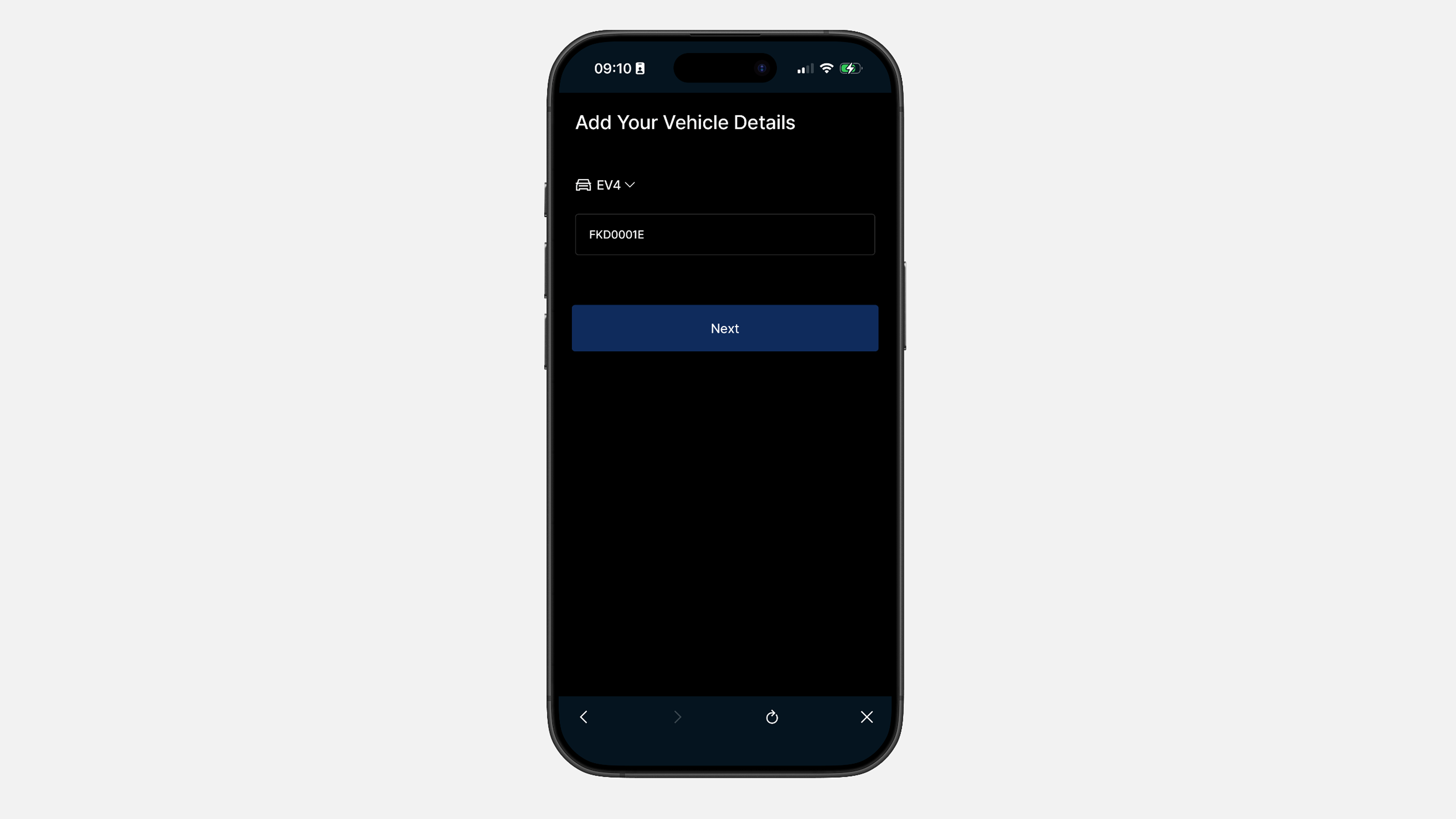
✔ Hlavné vozidlo je vybrané automaticky. Zadajte evidenčné číslo vozidla bez medzier alebo špeciálnych znakov
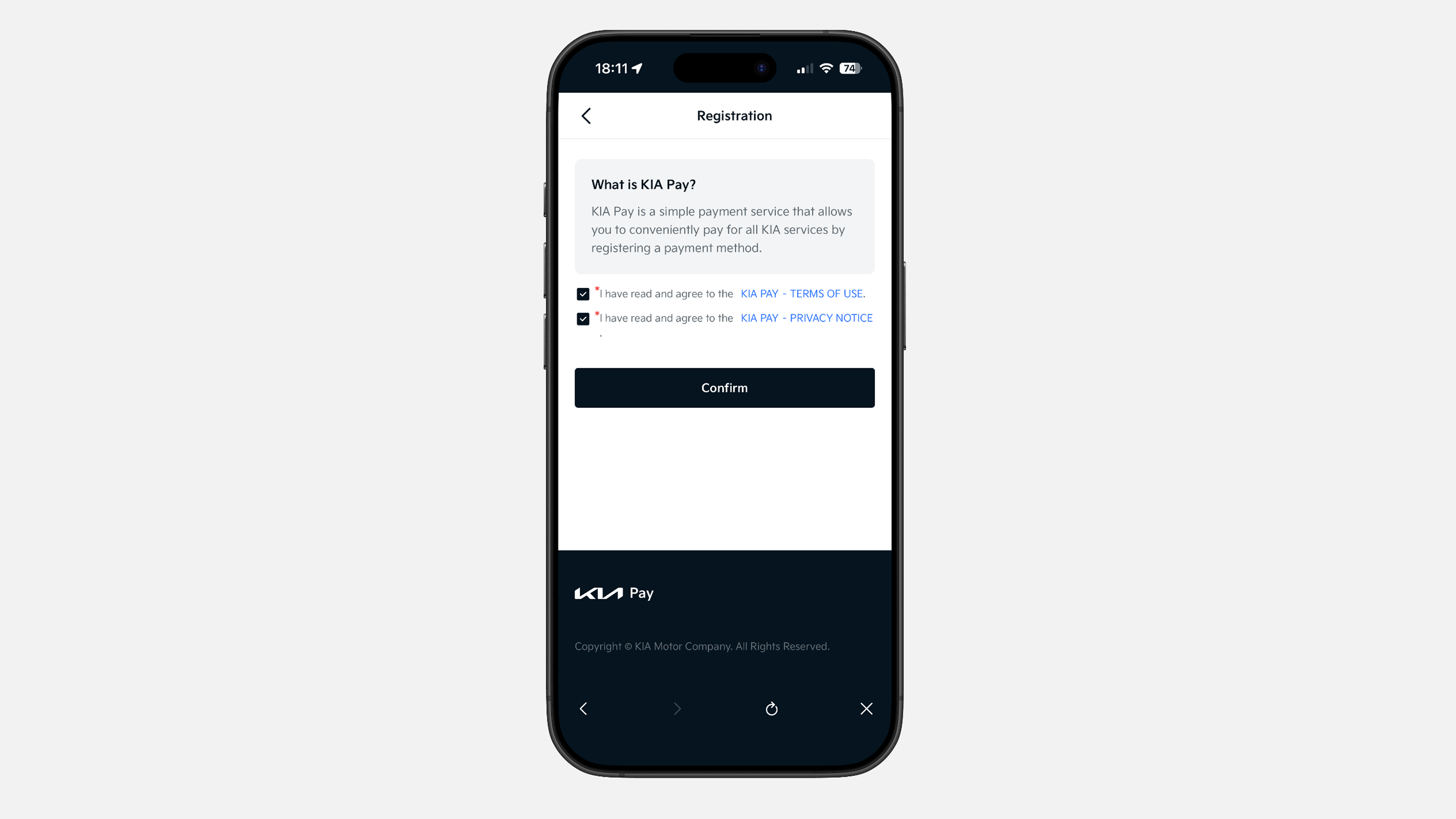
✔ Prijmite „Podmienky používania Kia Pay“ a „Oznámenie o ochrane osobných údajov“
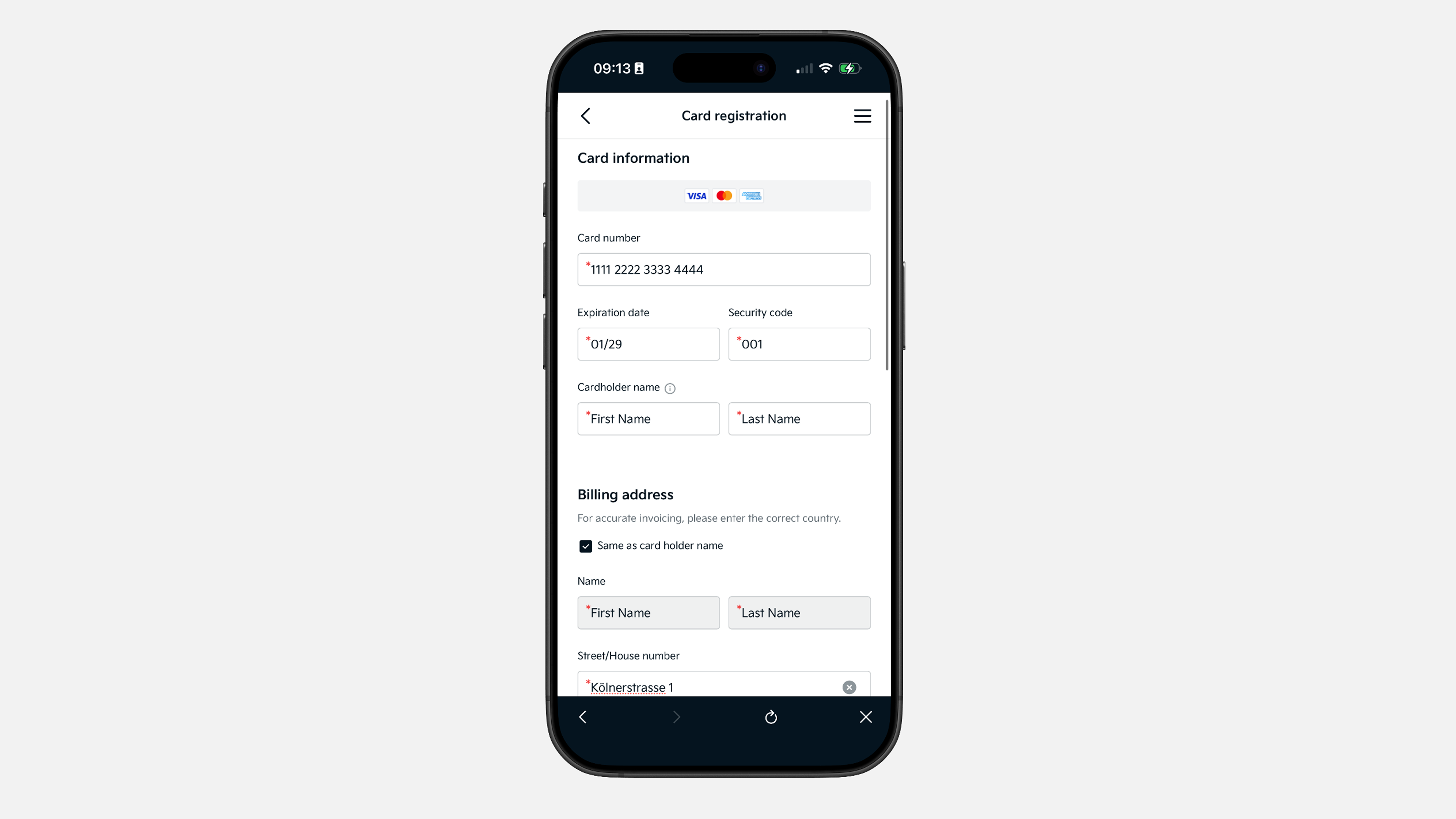
✔ Zadajte údaje o svojej platobnej karte. Potvrďte verifikačnú transakciu 1 € a potvrďte vybranú kartu
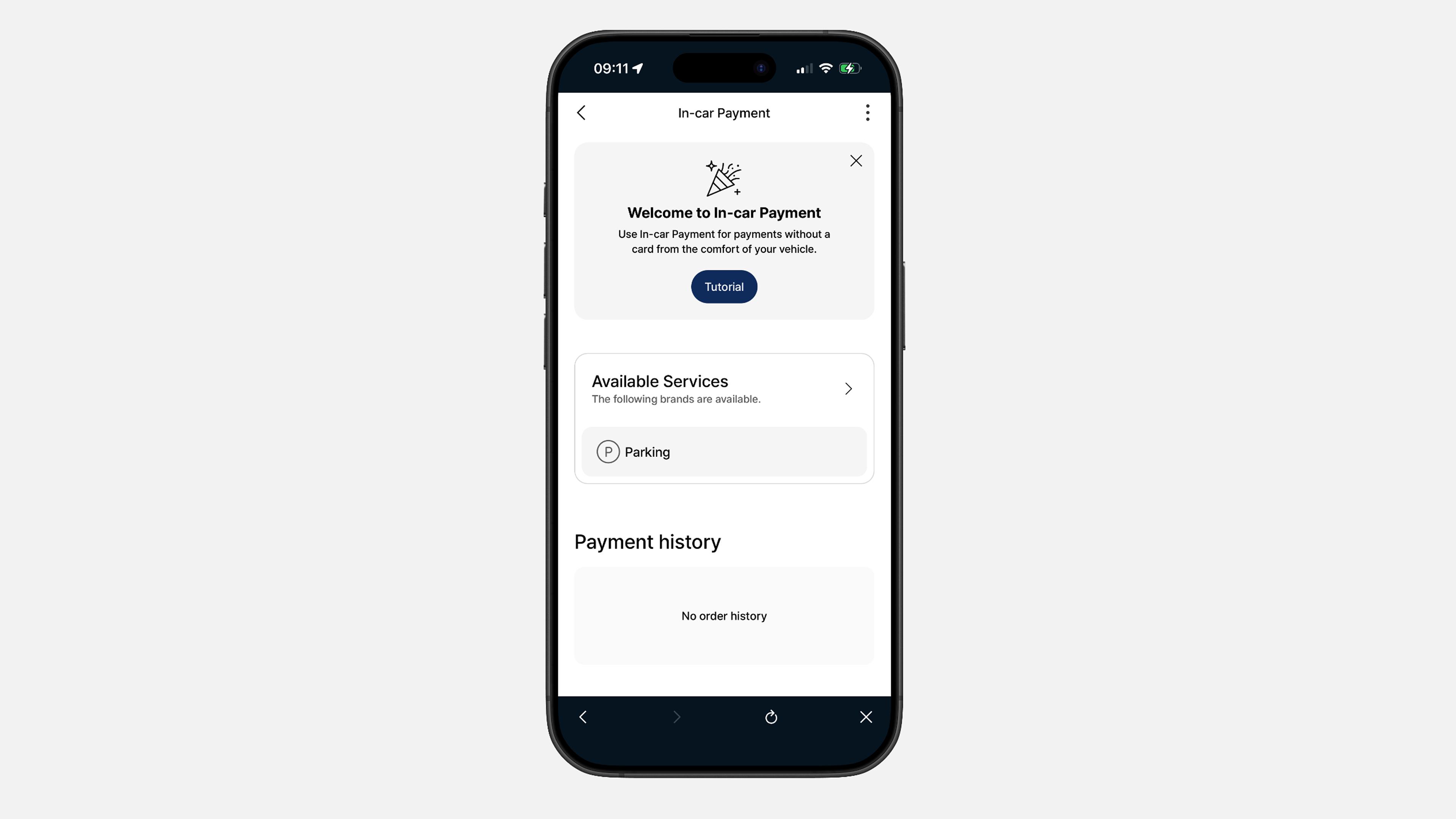
✔ V tejto sekcii môžete vidieť všetky služby, ktoré sú aktuálne dostupné vo vašej krajine
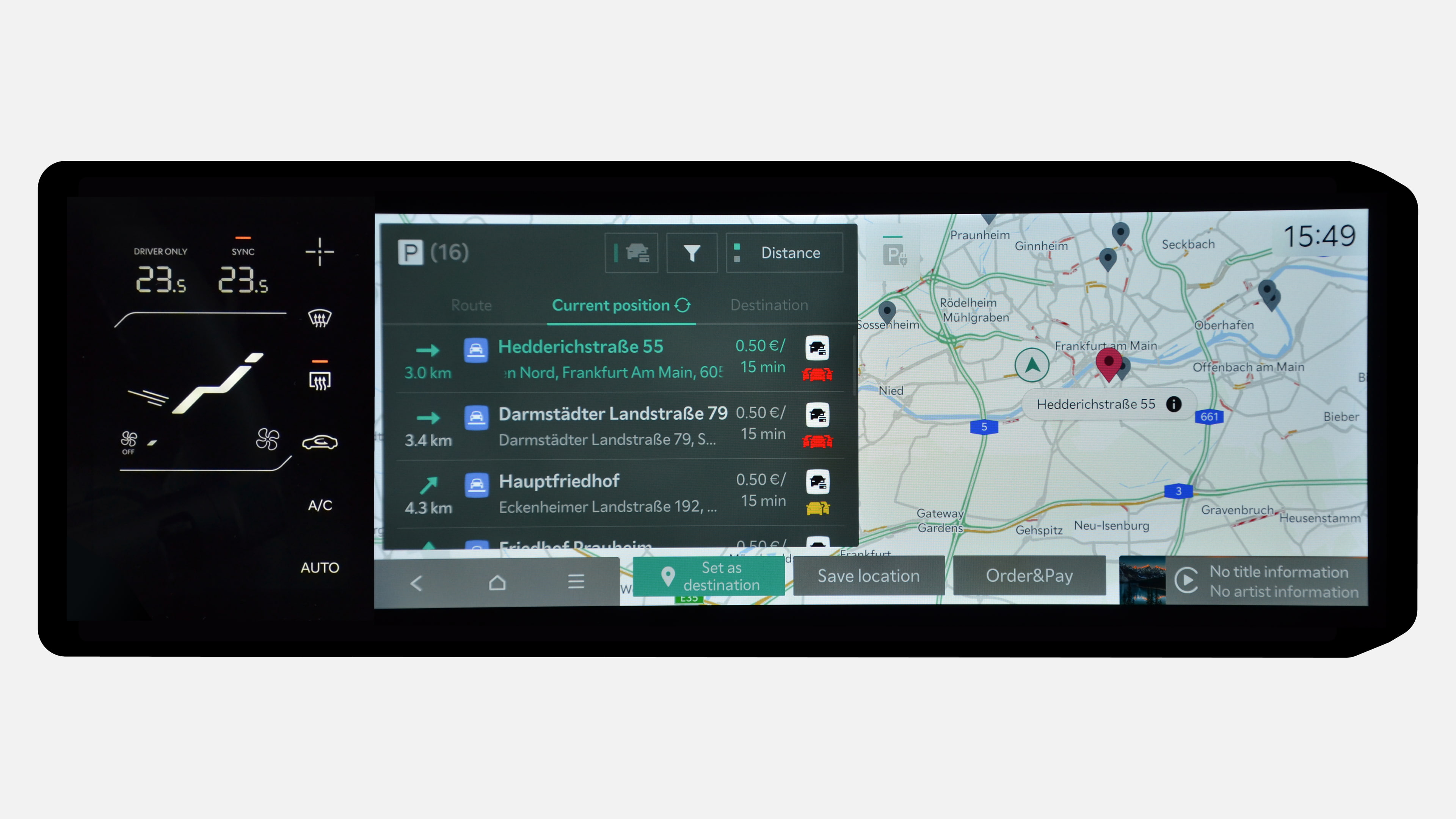
✔ V sekcii In-car Payment vo vašom vozidle môžete vidieť dostupné služby, ako napríklad platbu za parkovanie priamo z vozidla. Môžete zobraziť lokality, ceny a dostupnosť.
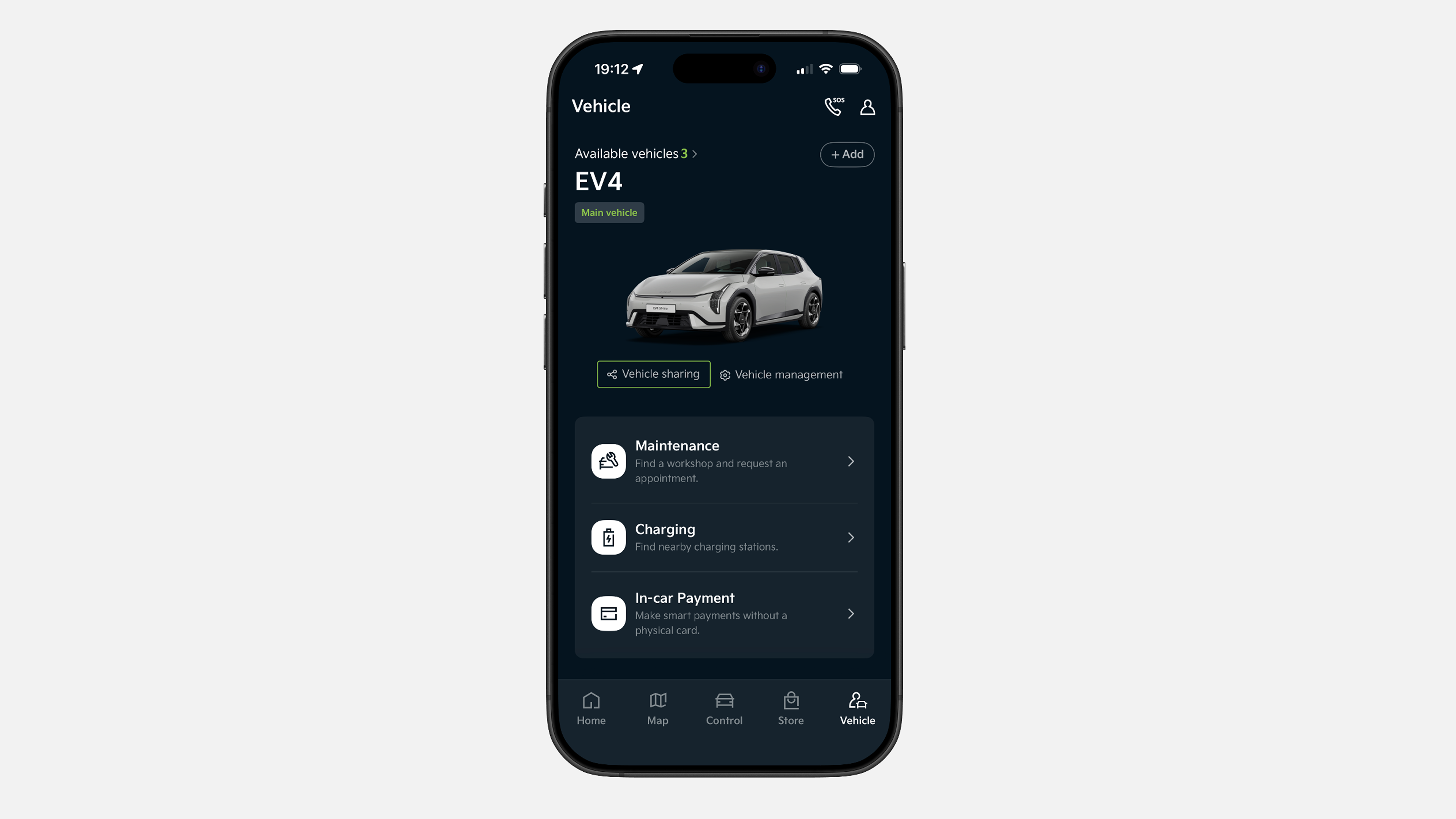
✔ V dolnom menu ťuknite na „Vozidlo“ a potom vyberte „Zdieľanie vozidla“
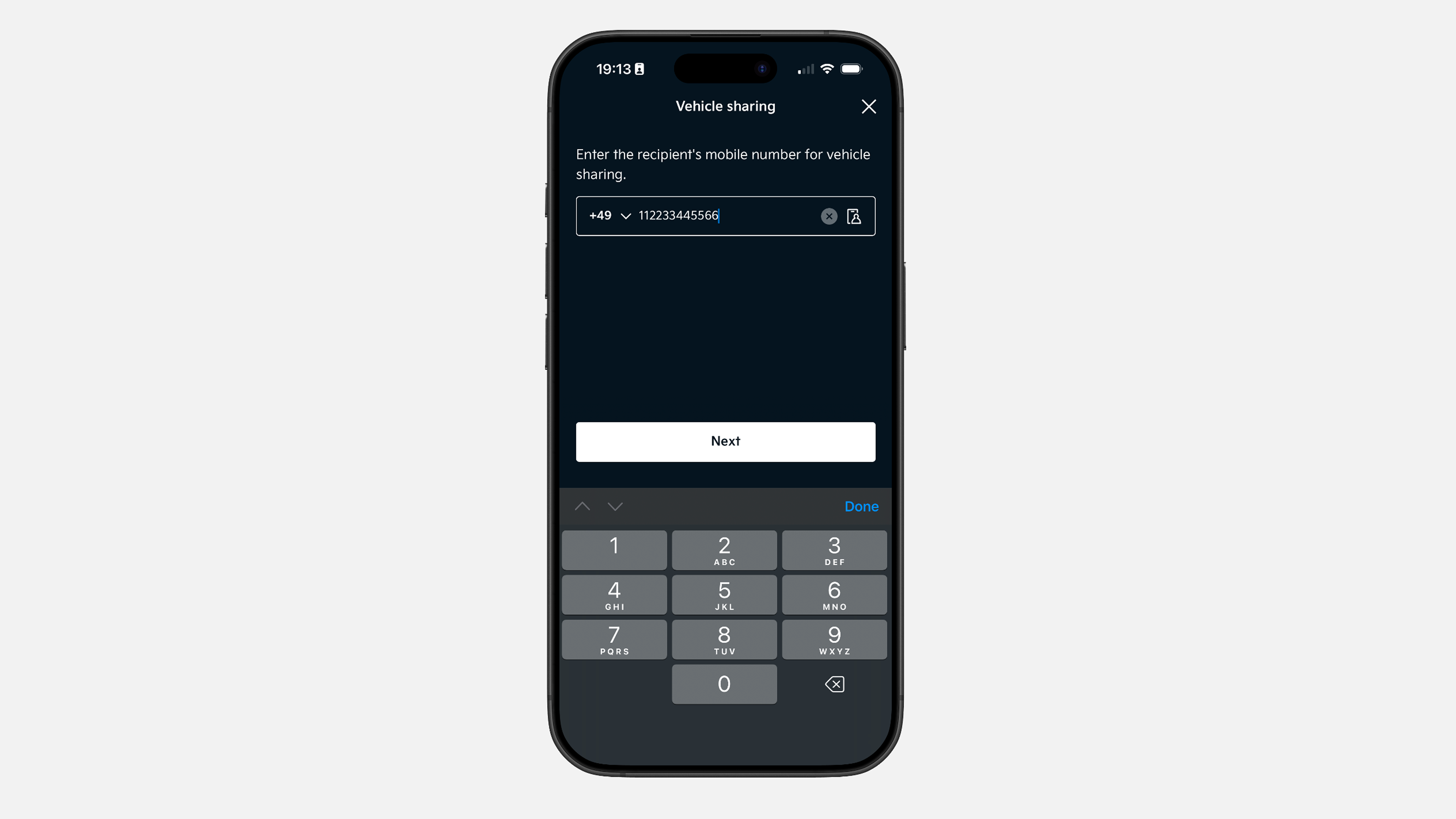
✔ Zadajte mobilné číslo príjemcu, ktoré je registrované v aplikácii Kia.
Poznámka: Ak číslo ešte nie je zaregistrované, môžete pozvánku aj tak odoslať. Príjemca dostane pokyny na stiahnutie a registráciu.
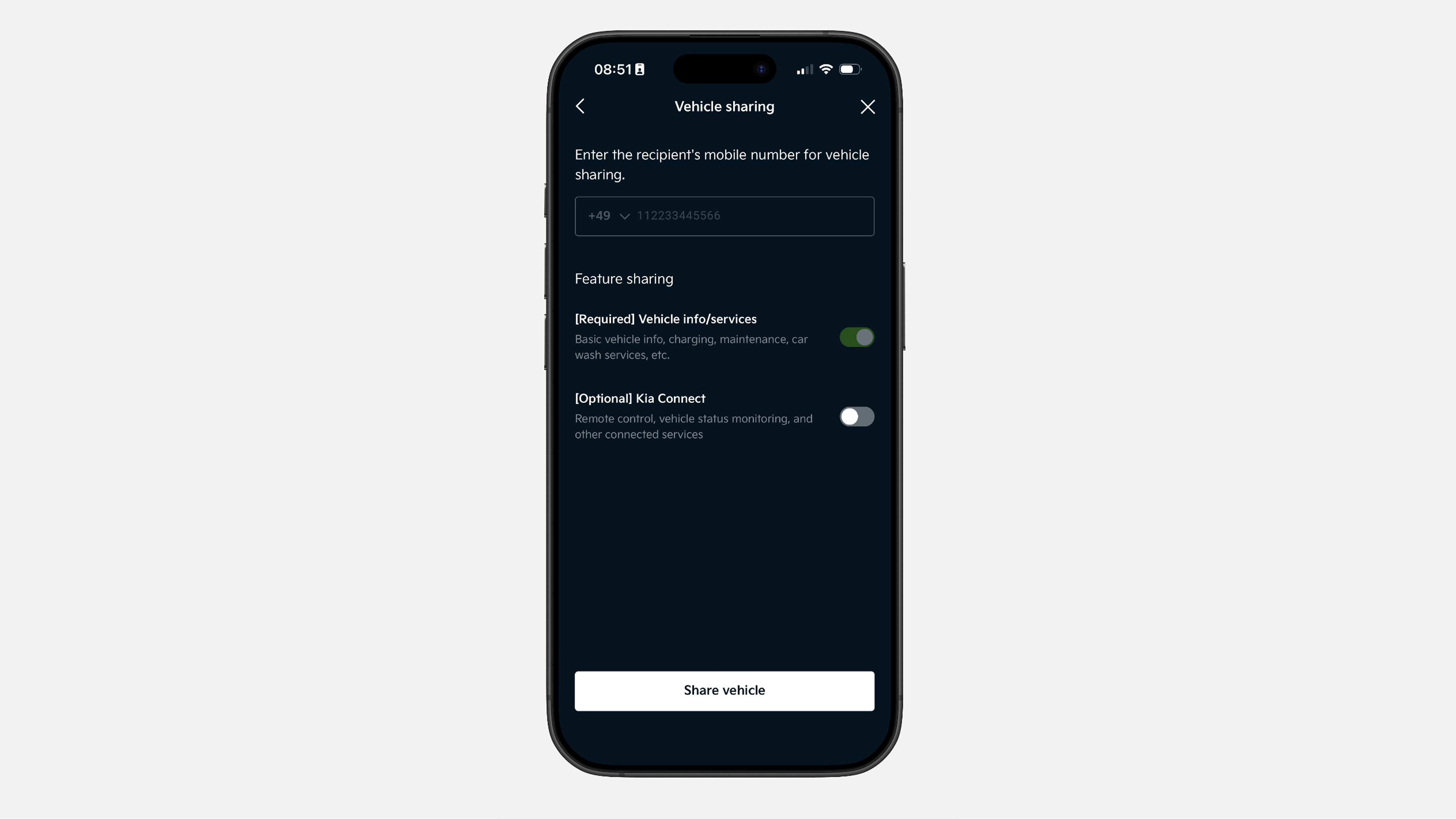
✔ Vyberte, ktoré ovládania a informácie chcete zdieľať. Ak zdieľate Kia Connect, budú zdieľané všetky vzdialené a online služby dostupné pre majiteľa.
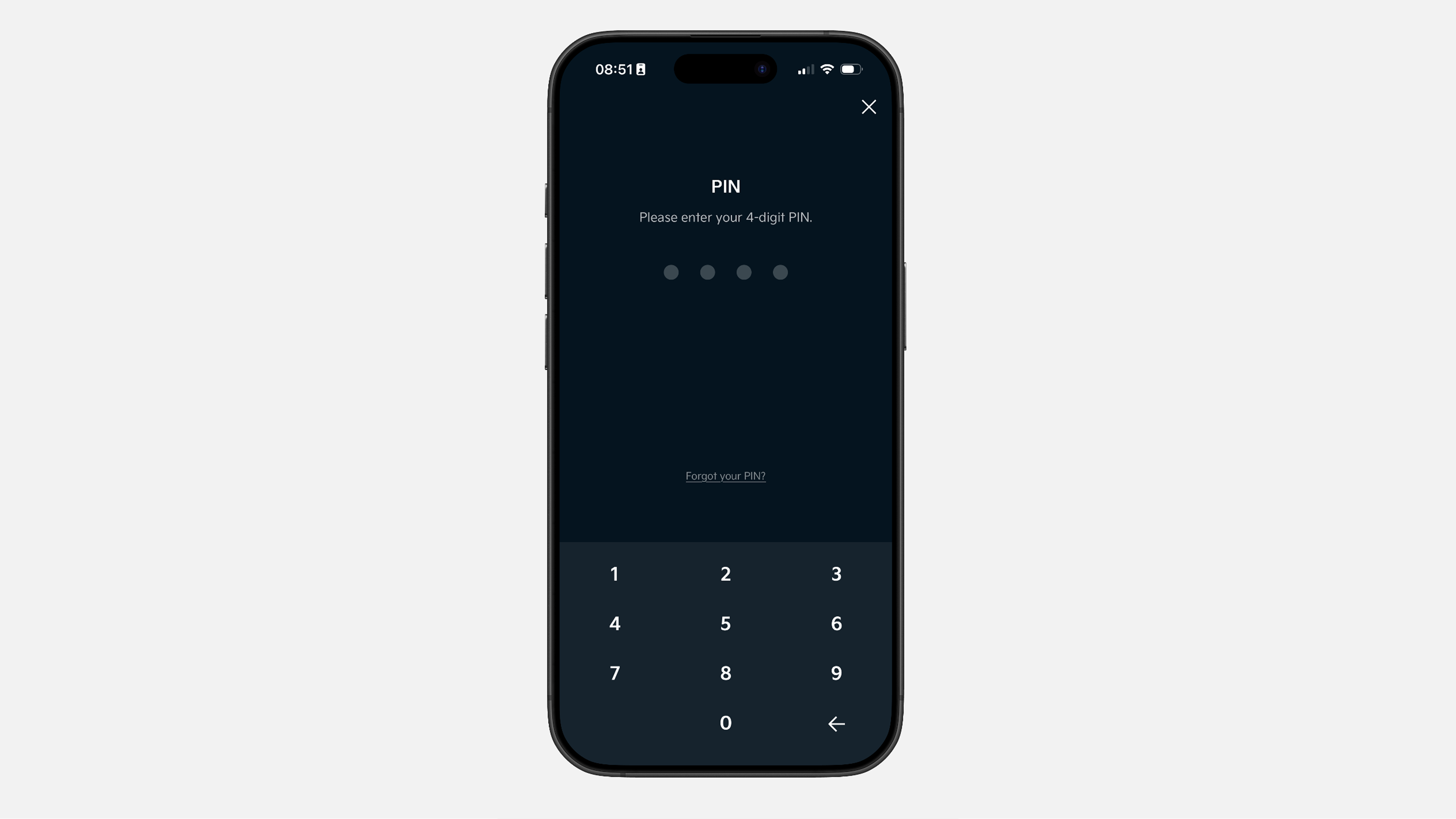
✔ Potvrďte akciu pomocou PIN kódu aplikácie Kia
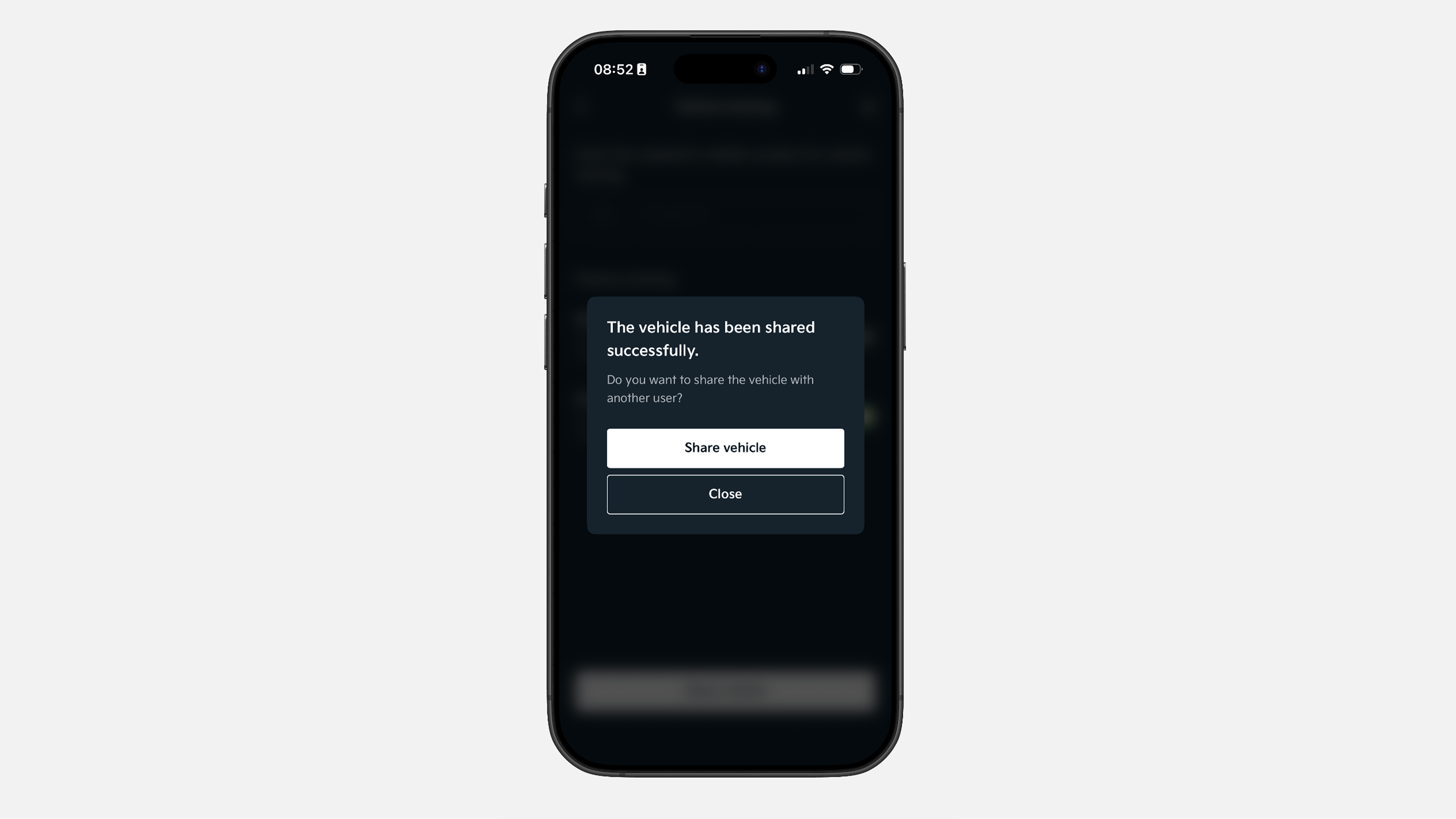
✔ Toto je obrazovka úspešného dokončenia. Môžete zatvoriť kartu alebo pokračovať v zdieľaní vozidla s ďalšími používateľmi
Dúfame, že naše podrobné návody ti pomohli pri používaní služieb Kia Connect. Ak máš záujem o ďalšie informácie, navštív našu webovú stránku a pozri si Najčastejšie Otázky
Ak máš ešte stále otázky, môžeš vyplniť formuláre podpory a čoskoro dostaneš odpoveď priamo od nášho tímu.
.jpg)