

Bekijk voor meer vragen onze Veelgestelde vragen (FAQ).
We hopen dat onze stap-voor-stap handleidingen je hebben geholpen bij het gebruik van Kia Connect. Voor meer informatie kun je terecht bij onze FAQ's.
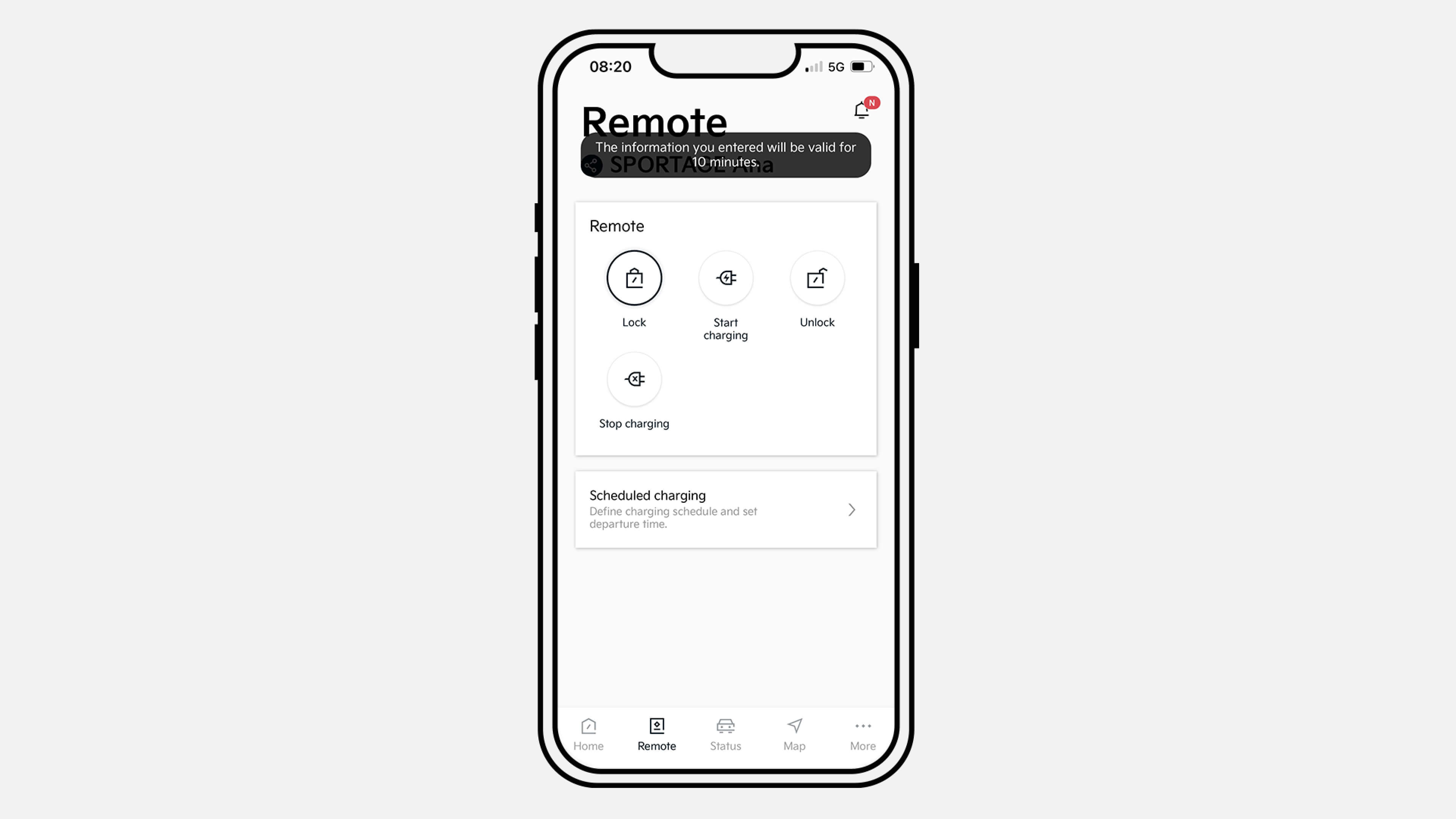
✔ Om de deuren te vergrendelen, open eerst de app.
✔ Klik op het pictogram Vergrendelen en voer je Kia Connect pincode in.
✔ De deuren gaan dan vanzelf op slot.
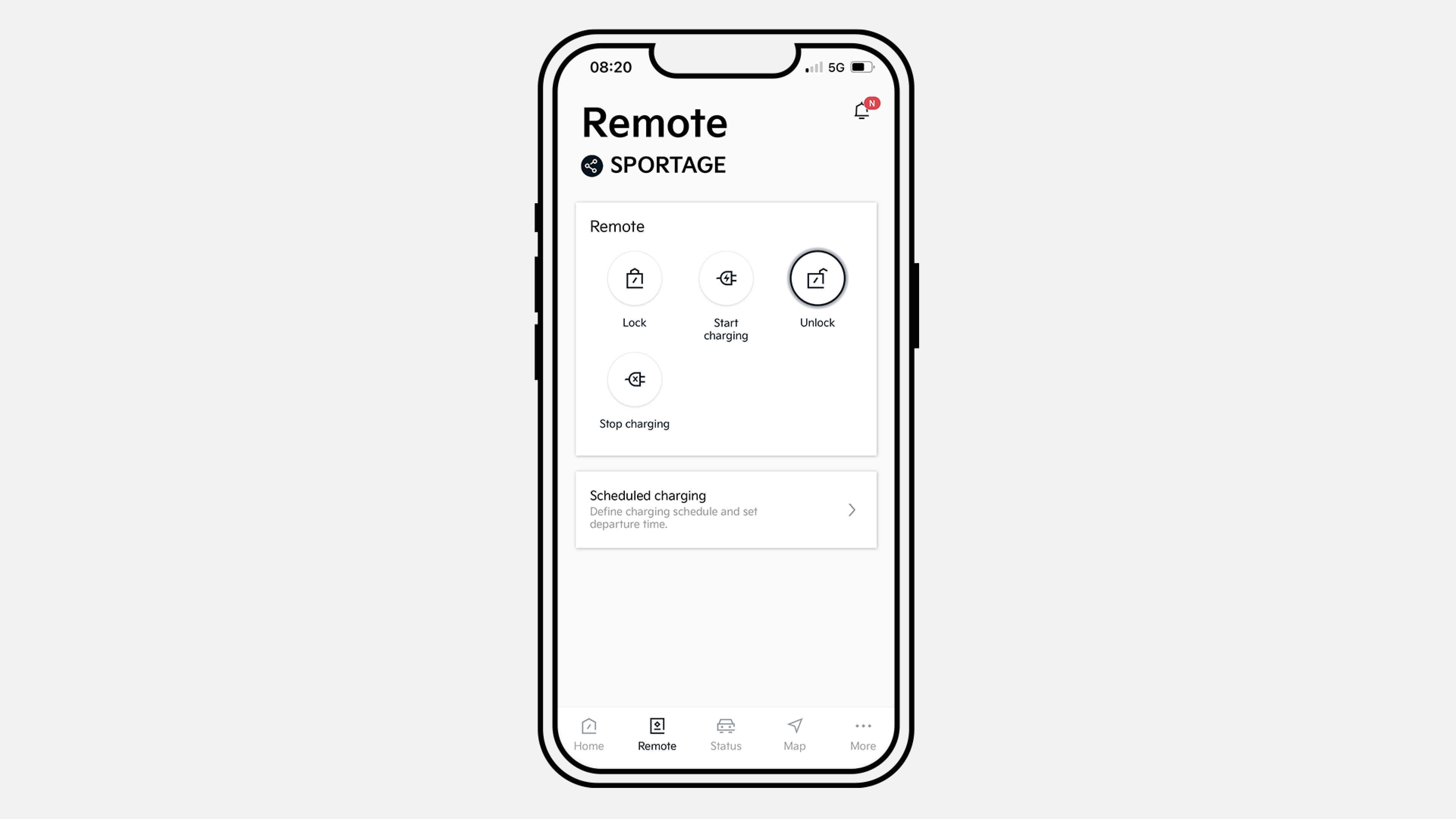
✔ Om de deuren te ontgrendelen, open je eerst de app.
✔ Klik op het pictogram Ontgrendelen, waarna je een bevestiging krijgt.
✔ De deuren zijn nu ontgrendeld

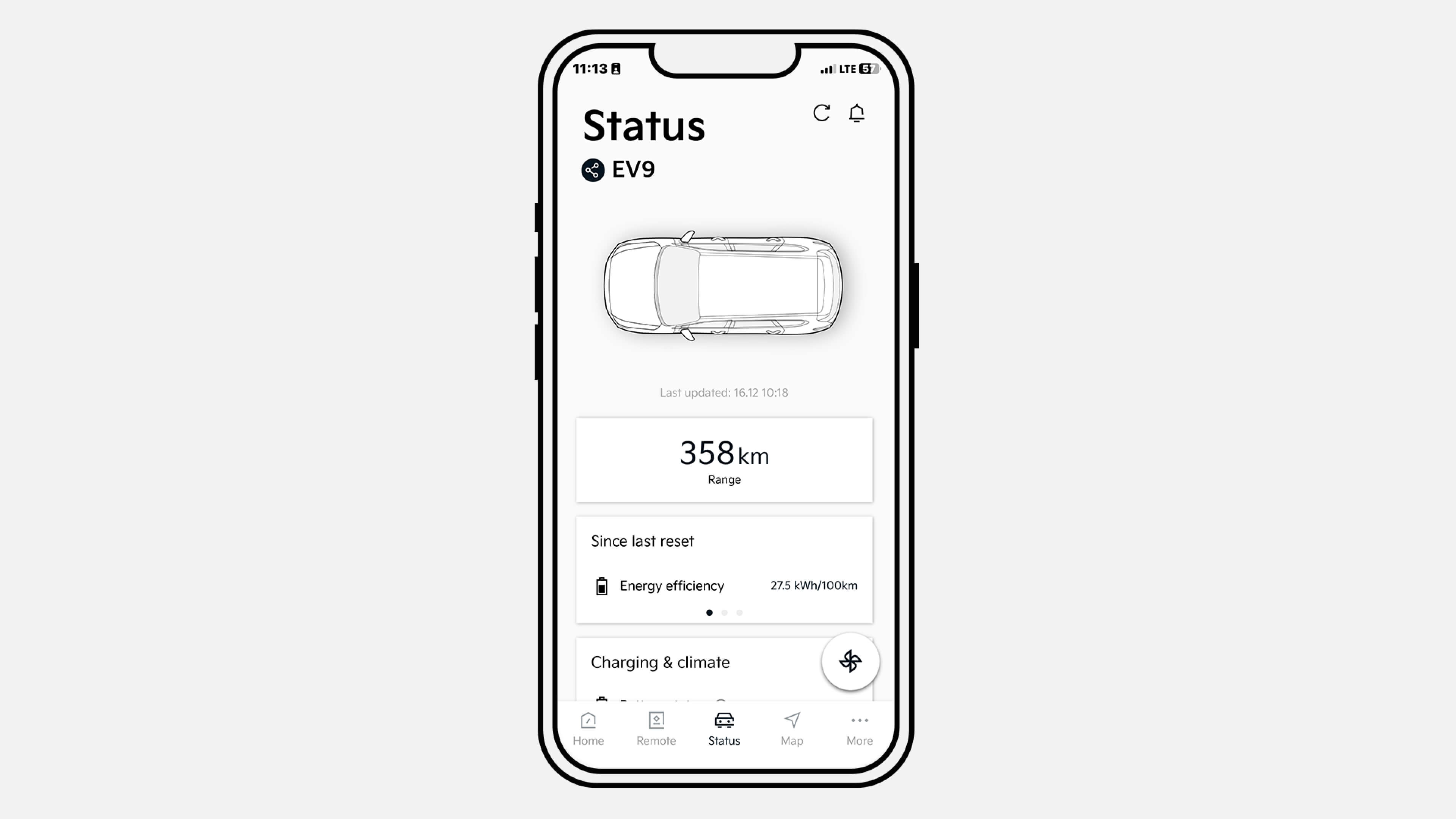
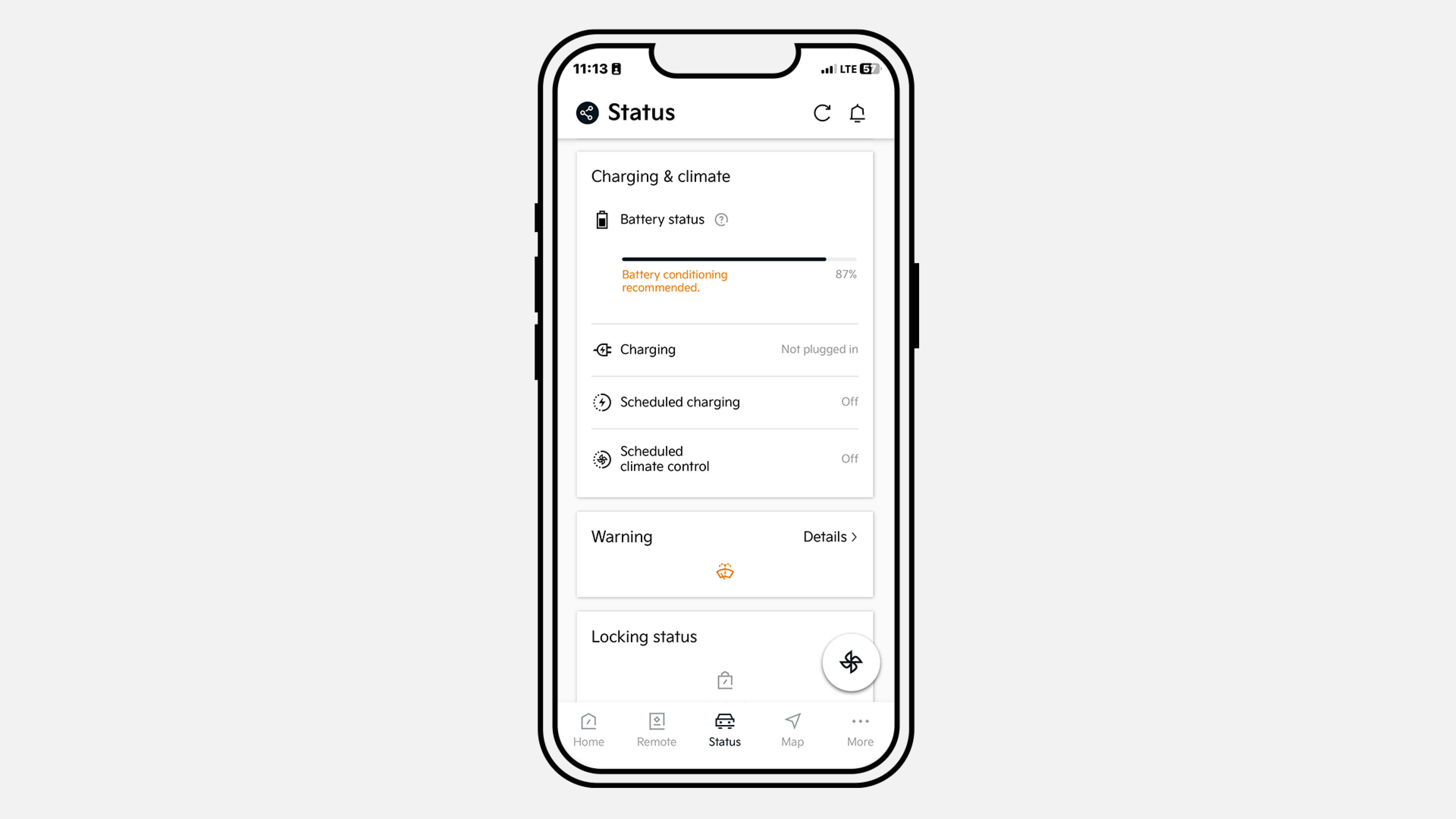
Klik in de onderste menubalk op Status
Op deze pagina kun je het bereik, de laadstatus en andere informatie checken.
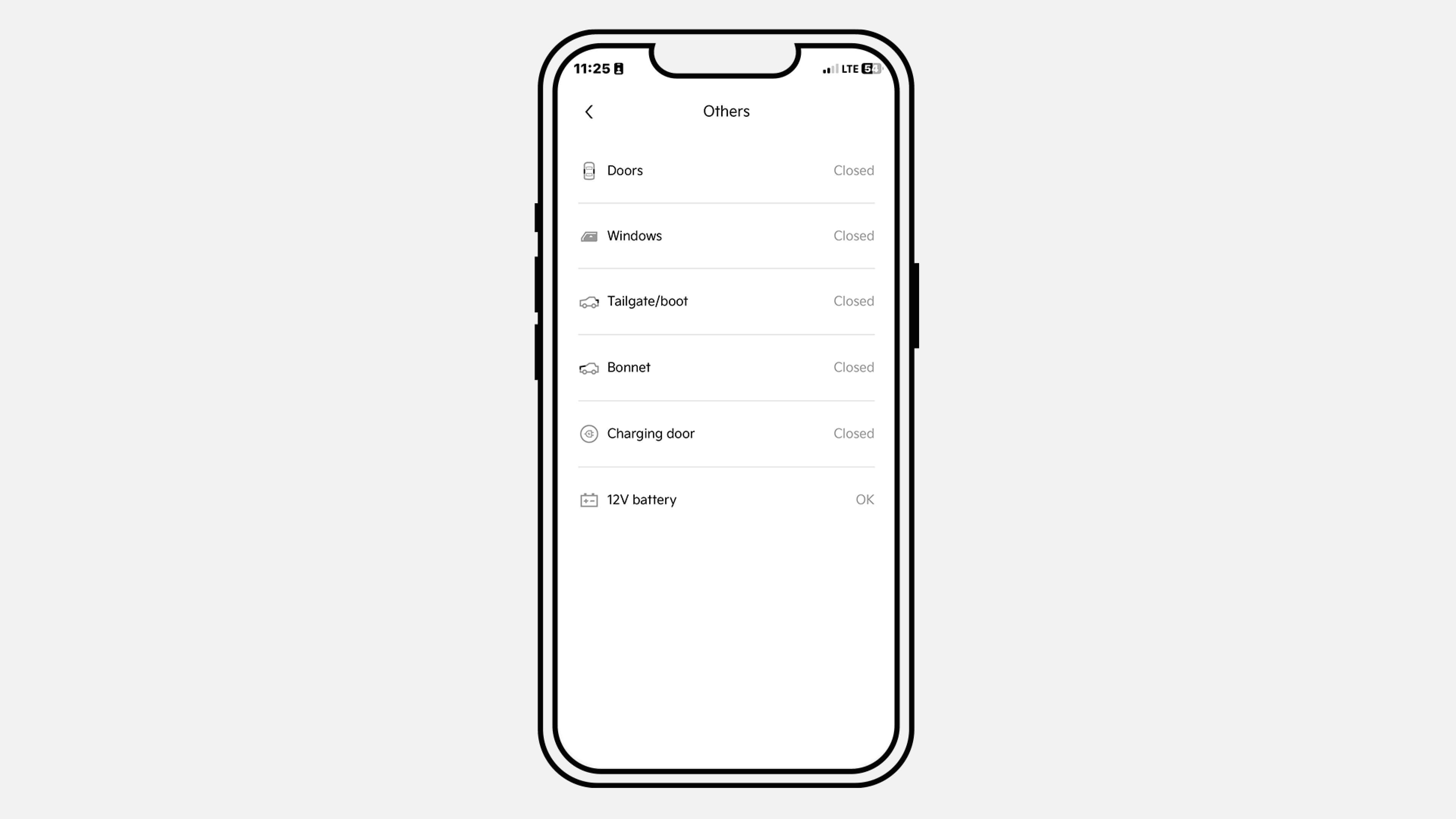
Onder Overige kun je de status van verschillende voertuigonderdelen bekijken.
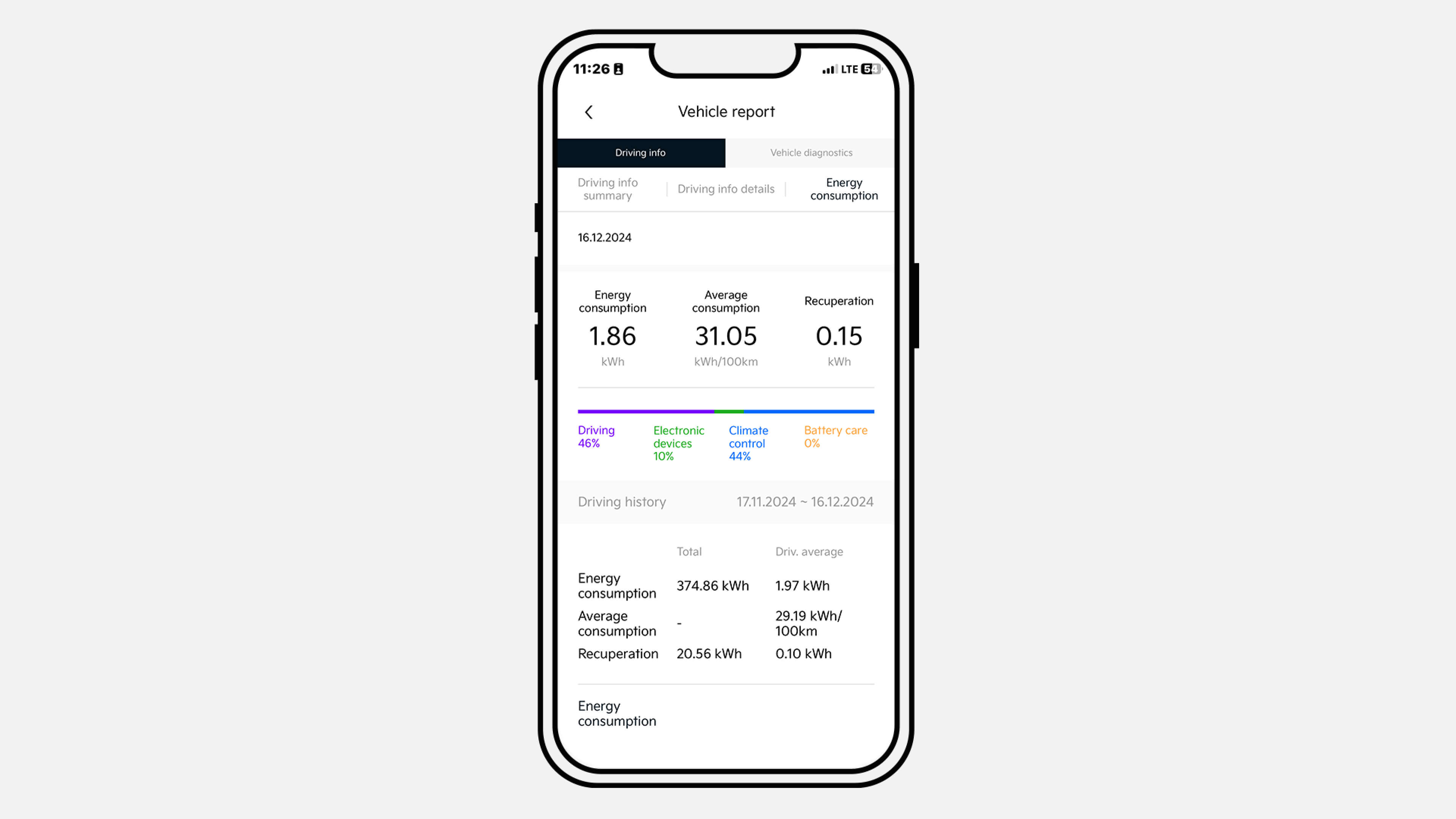
Maandelijks voertuigrapport laat zien hoe lang er met je auto is gereden.
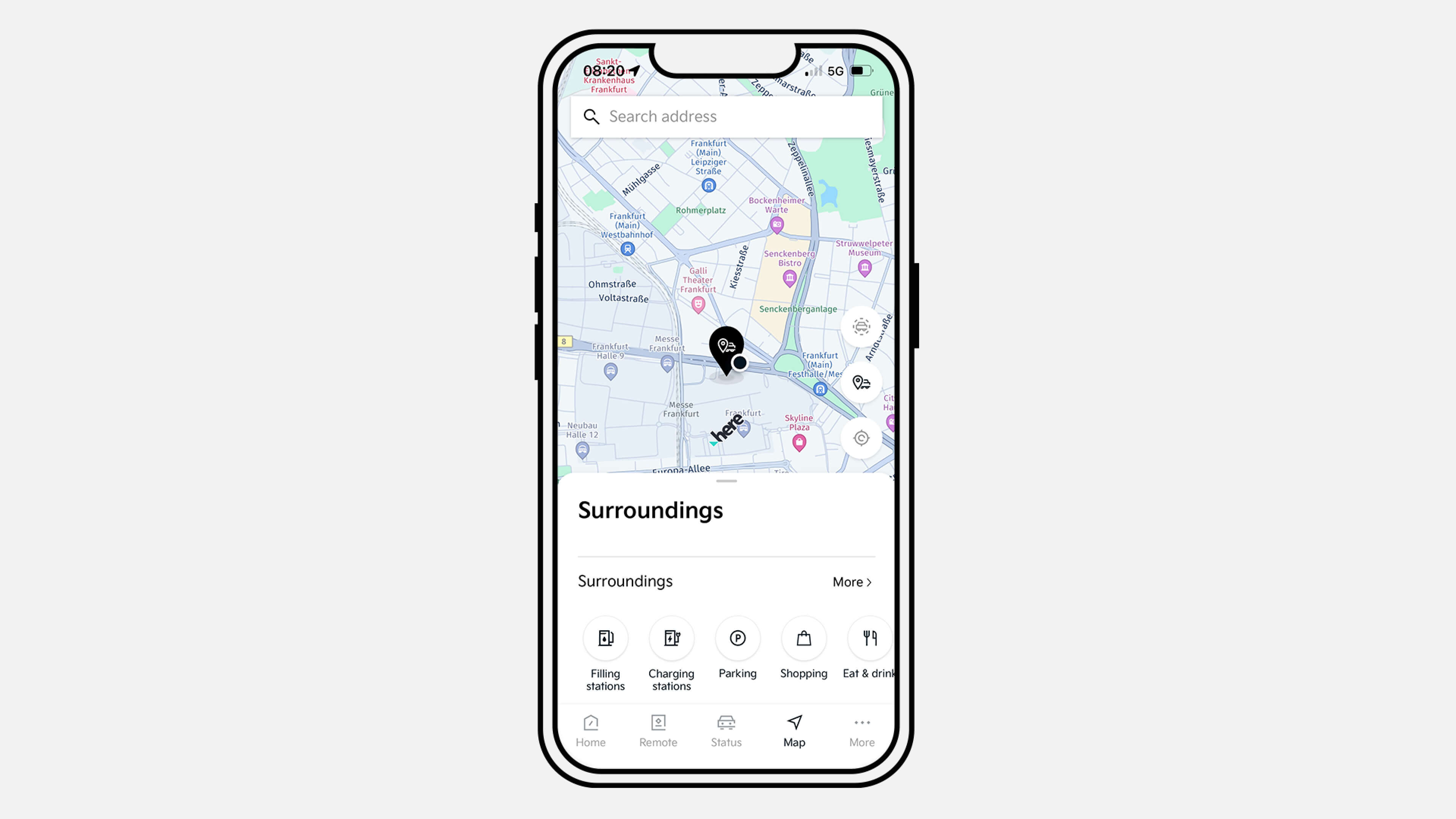
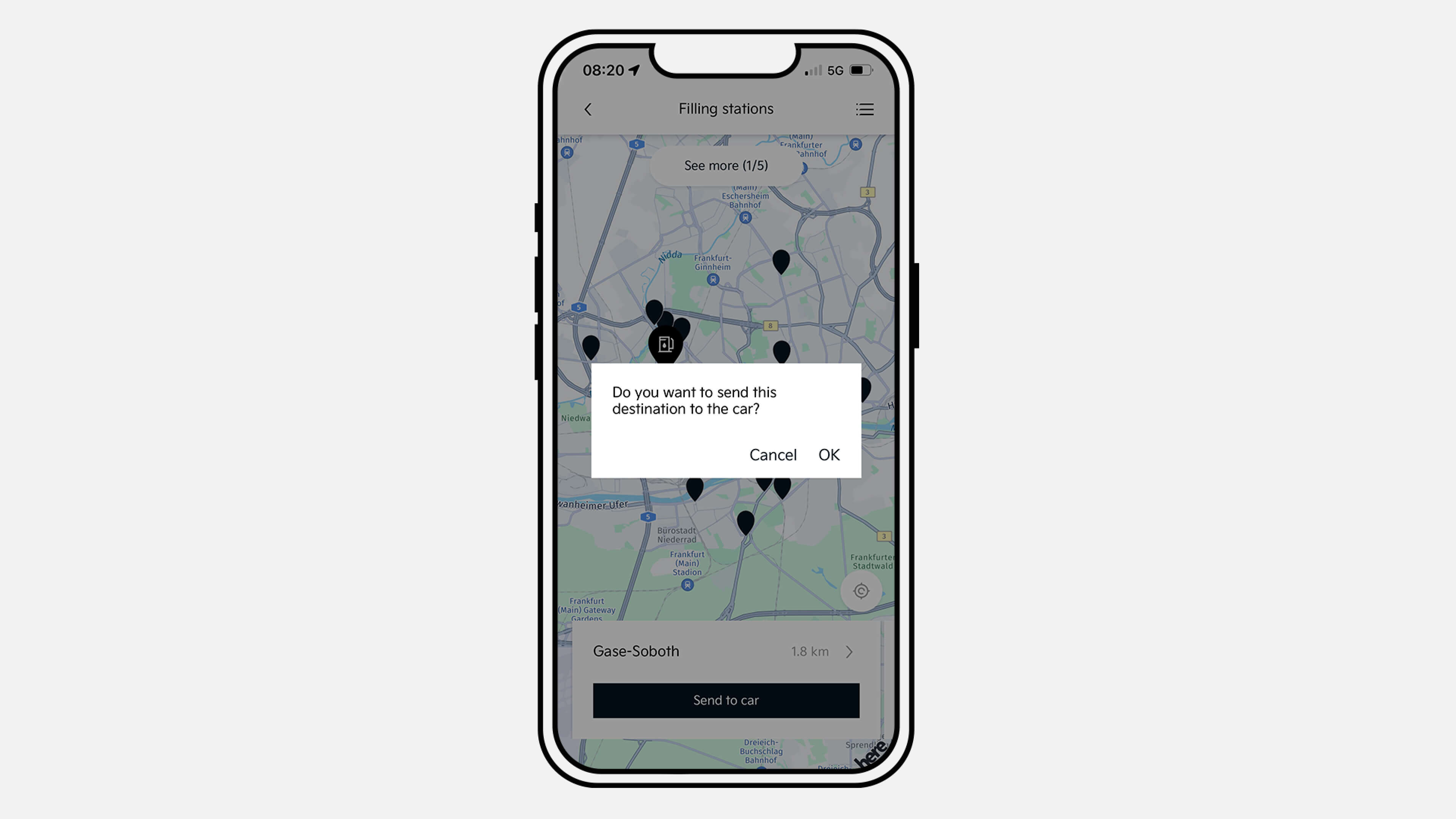
Klik in het onderste balkmenu op Kaart. Klik op de bovenste zoekbalk. Typ het adres van je keuze en bevestig.
Er verschijnt een pop-upvenster. Klik op Naar auto sturen
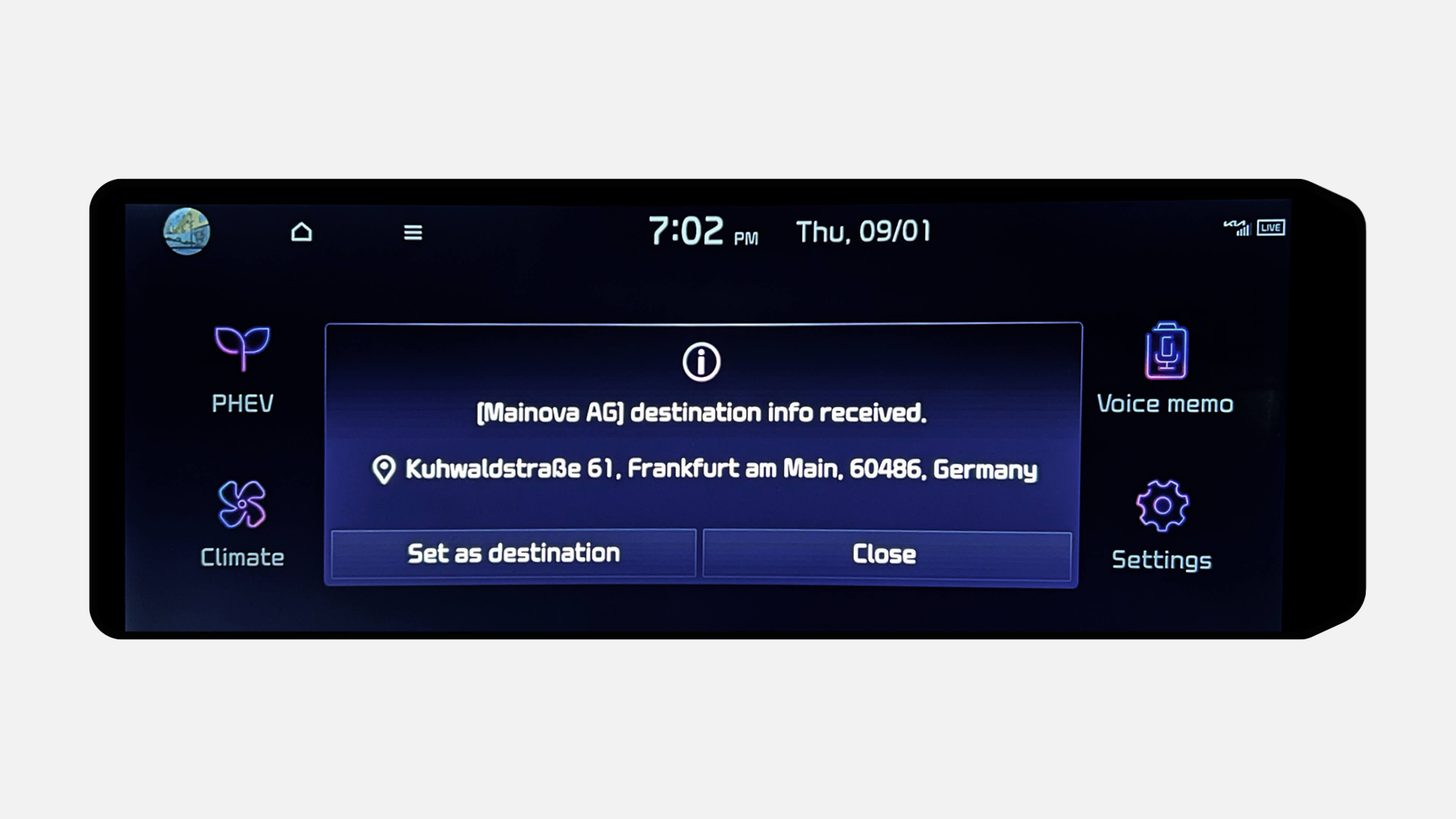
Het ingevoerde adres verschijnt op het scherm van je auto.
Klik op Bestemming instellen.
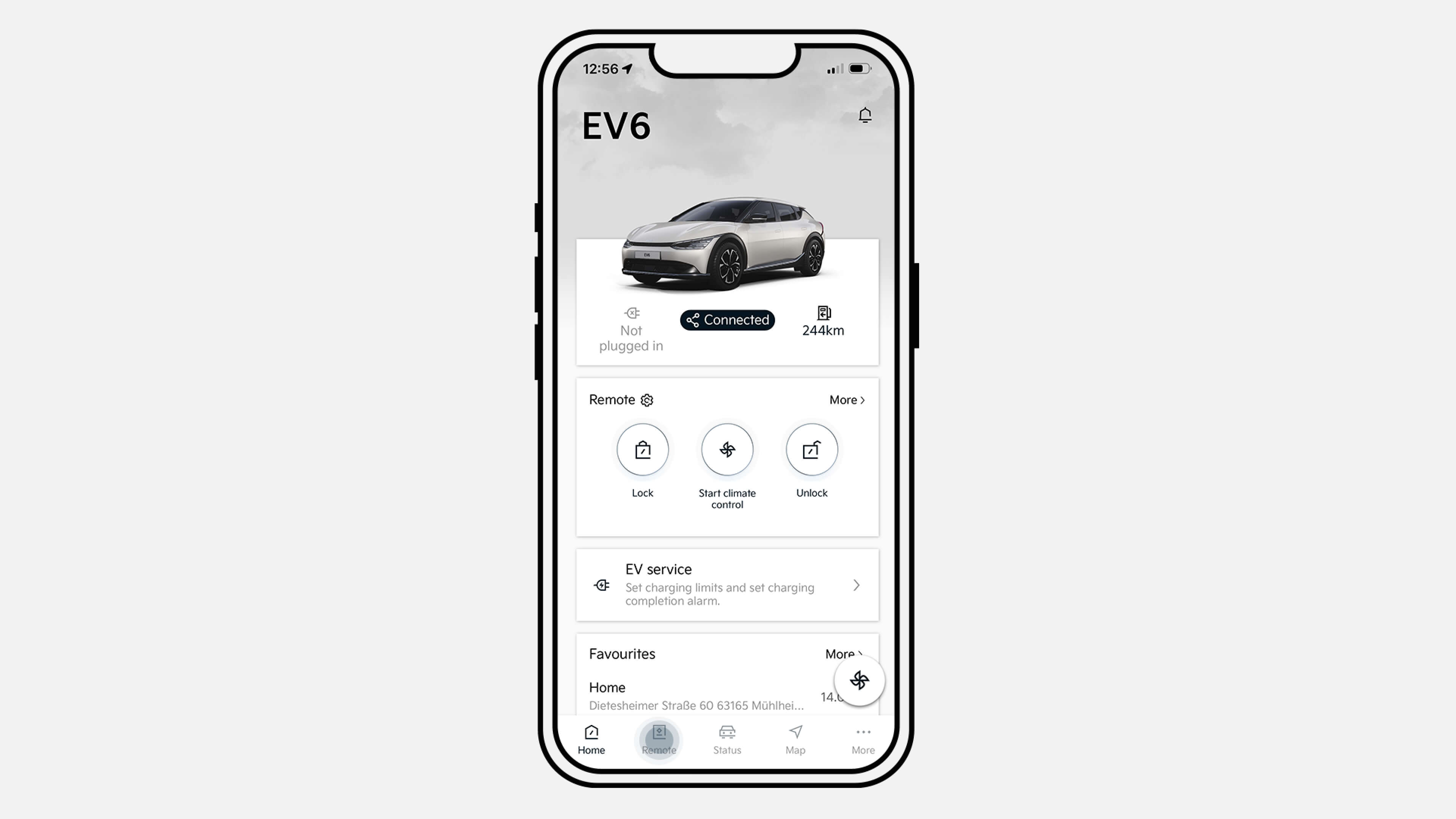
Tik op Remote in de onderste menubalk.
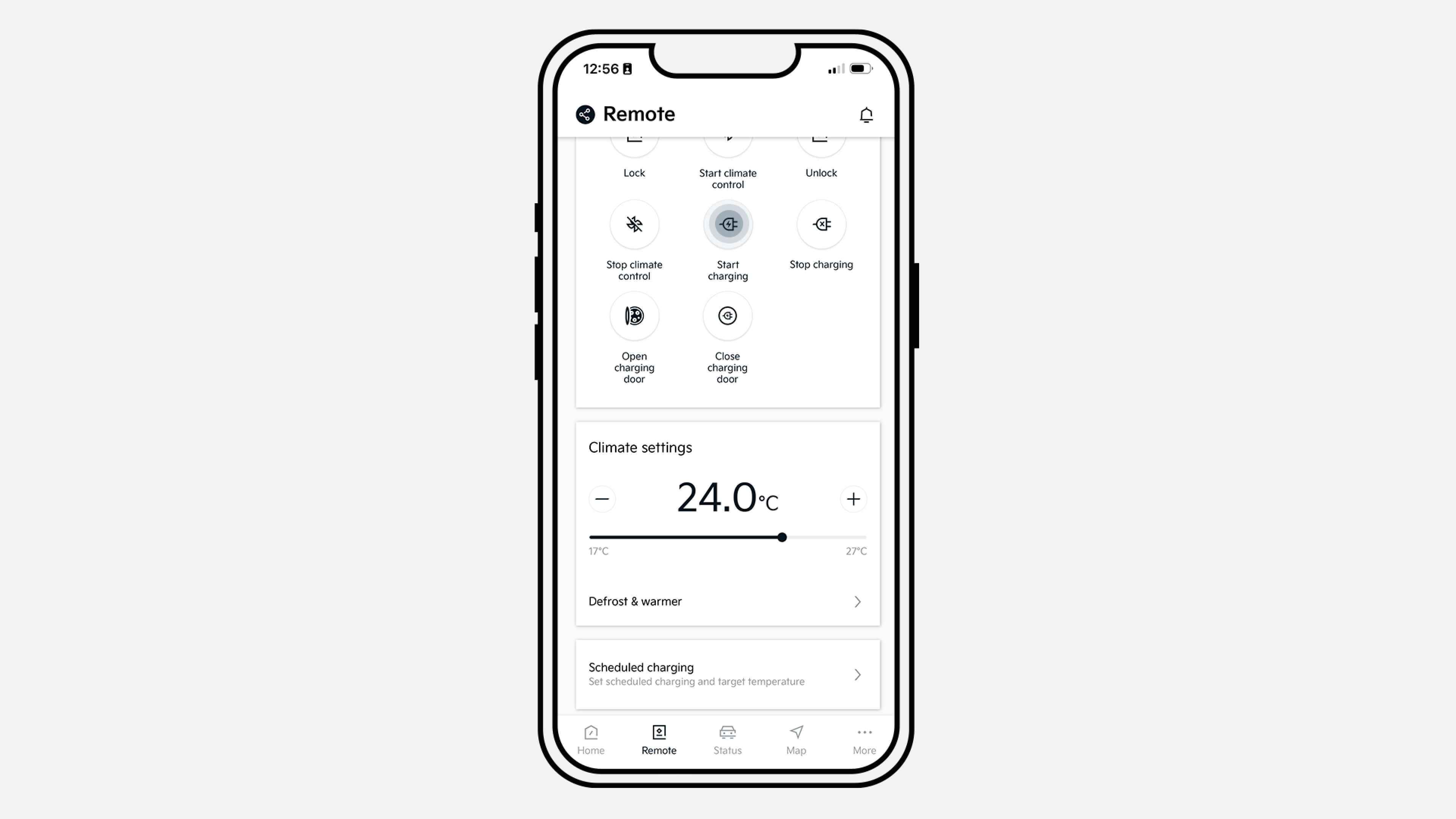
Klik nu op Start opladen met de oplaadkabel aangesloten.
Als je wilt stoppen met opladen, druk je op Stop opladen.
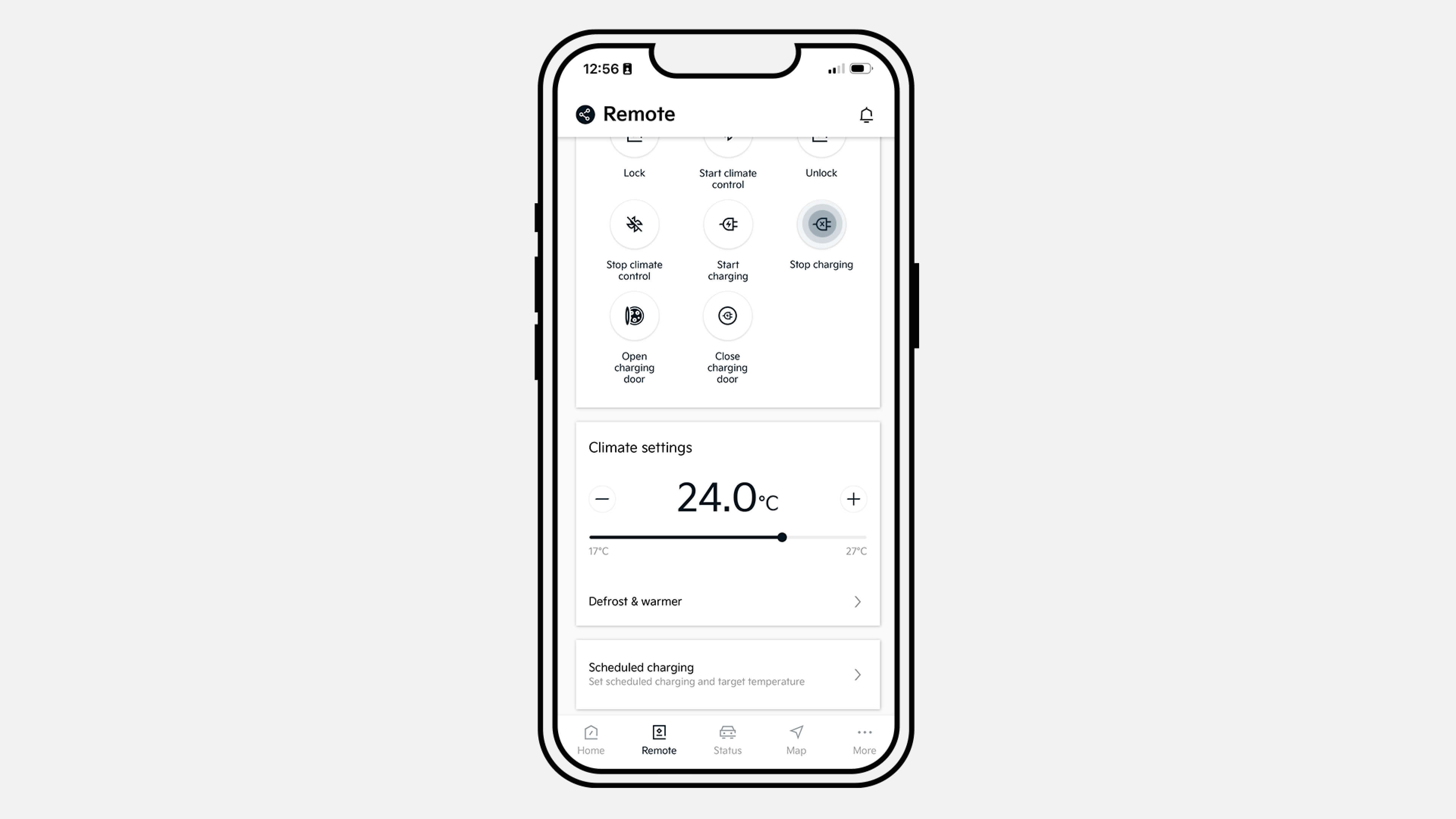
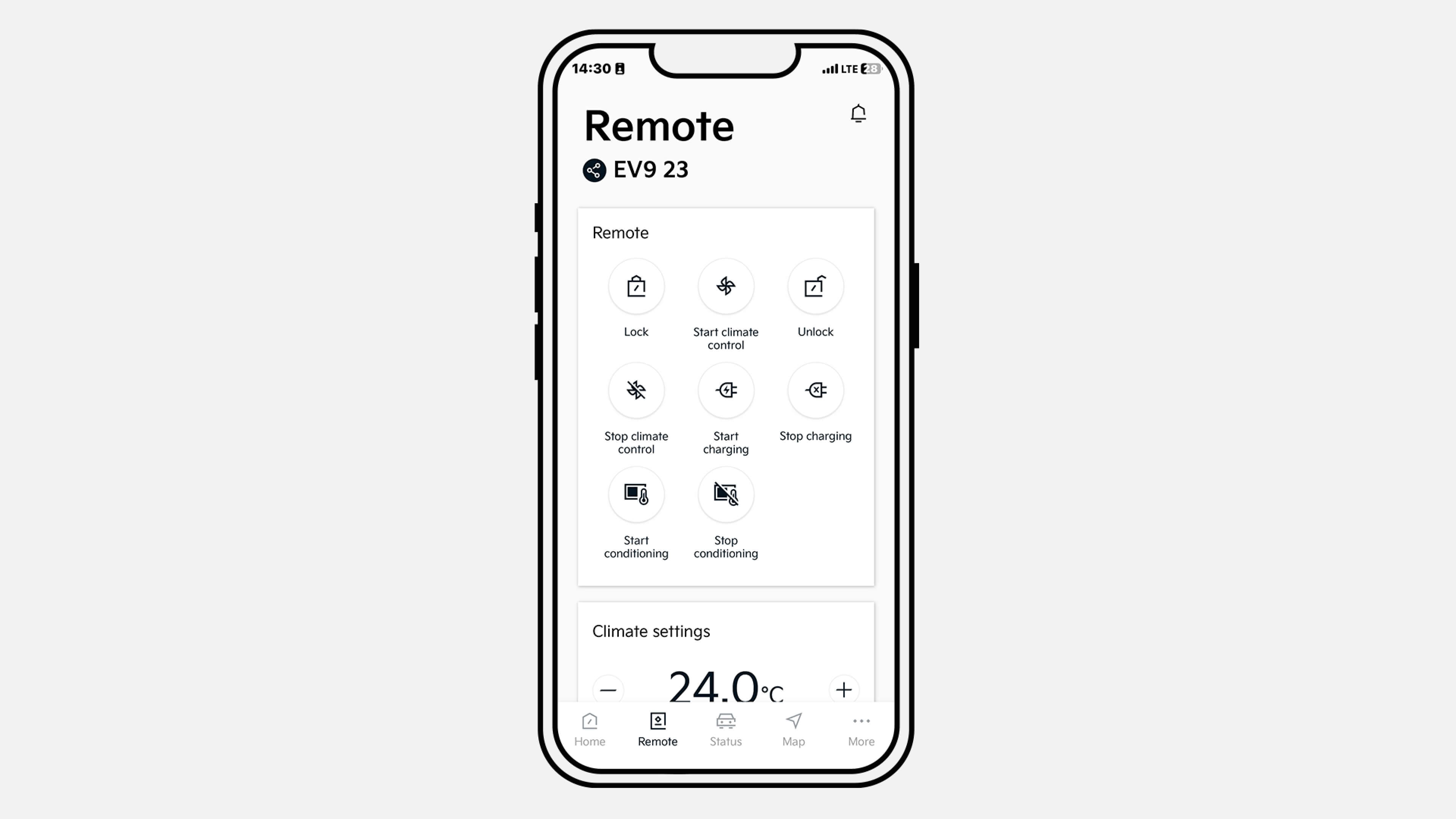
Klik op Remote in de onderste menubalk
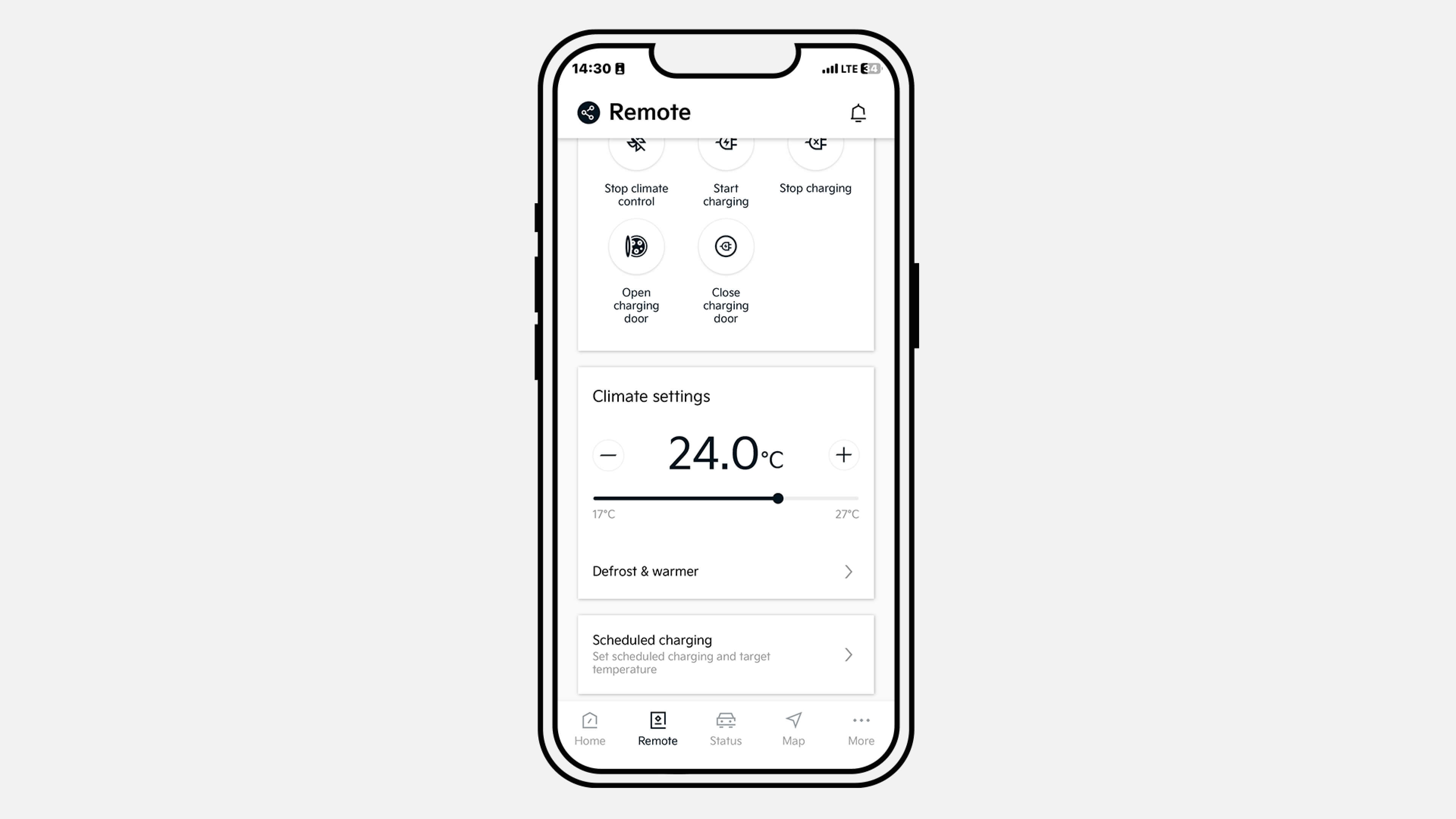
Hier kun je meteen de klimaatregeling gebruiken of klik op Ontdooien & Verwarmen voor meer opties.
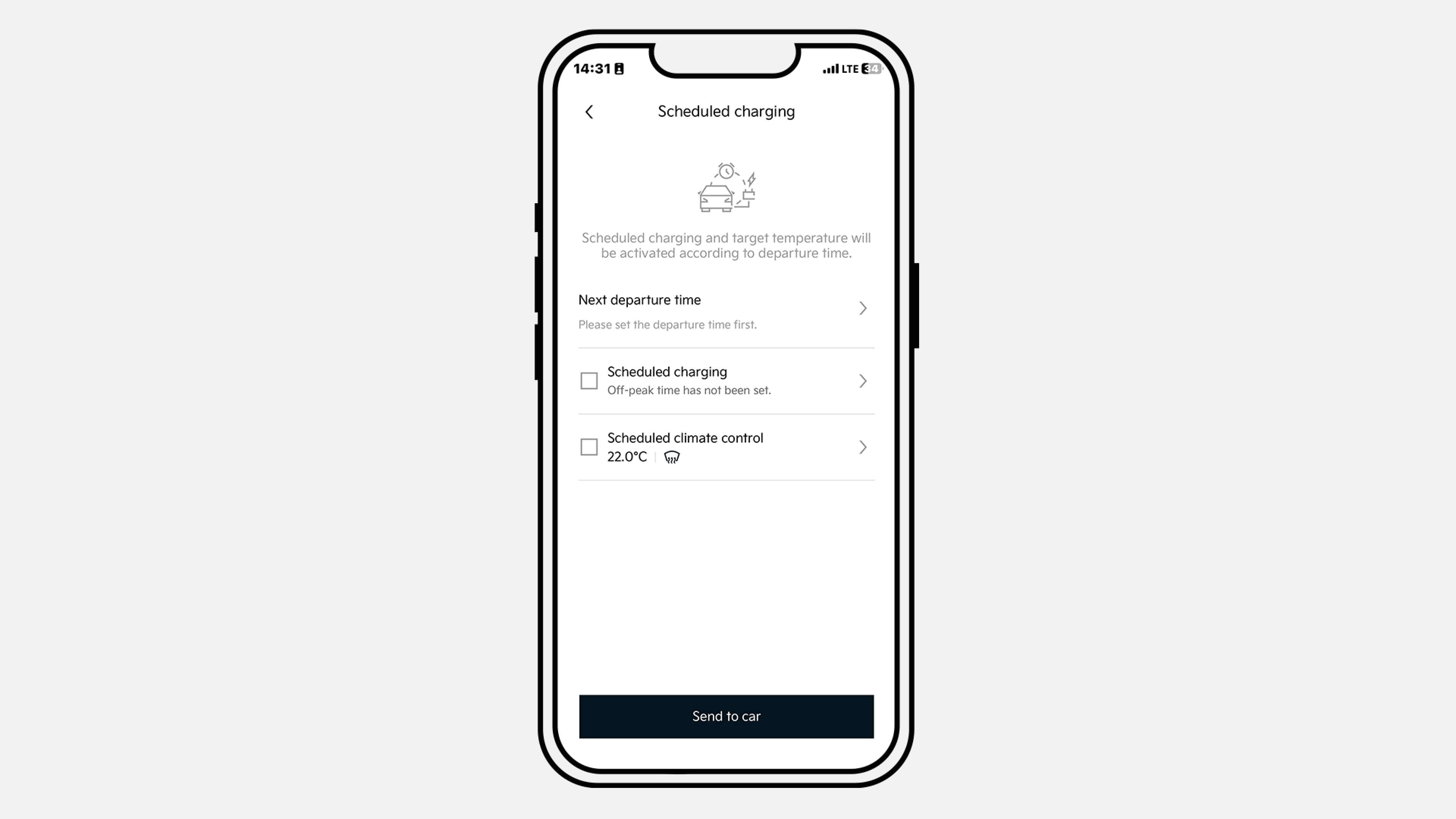
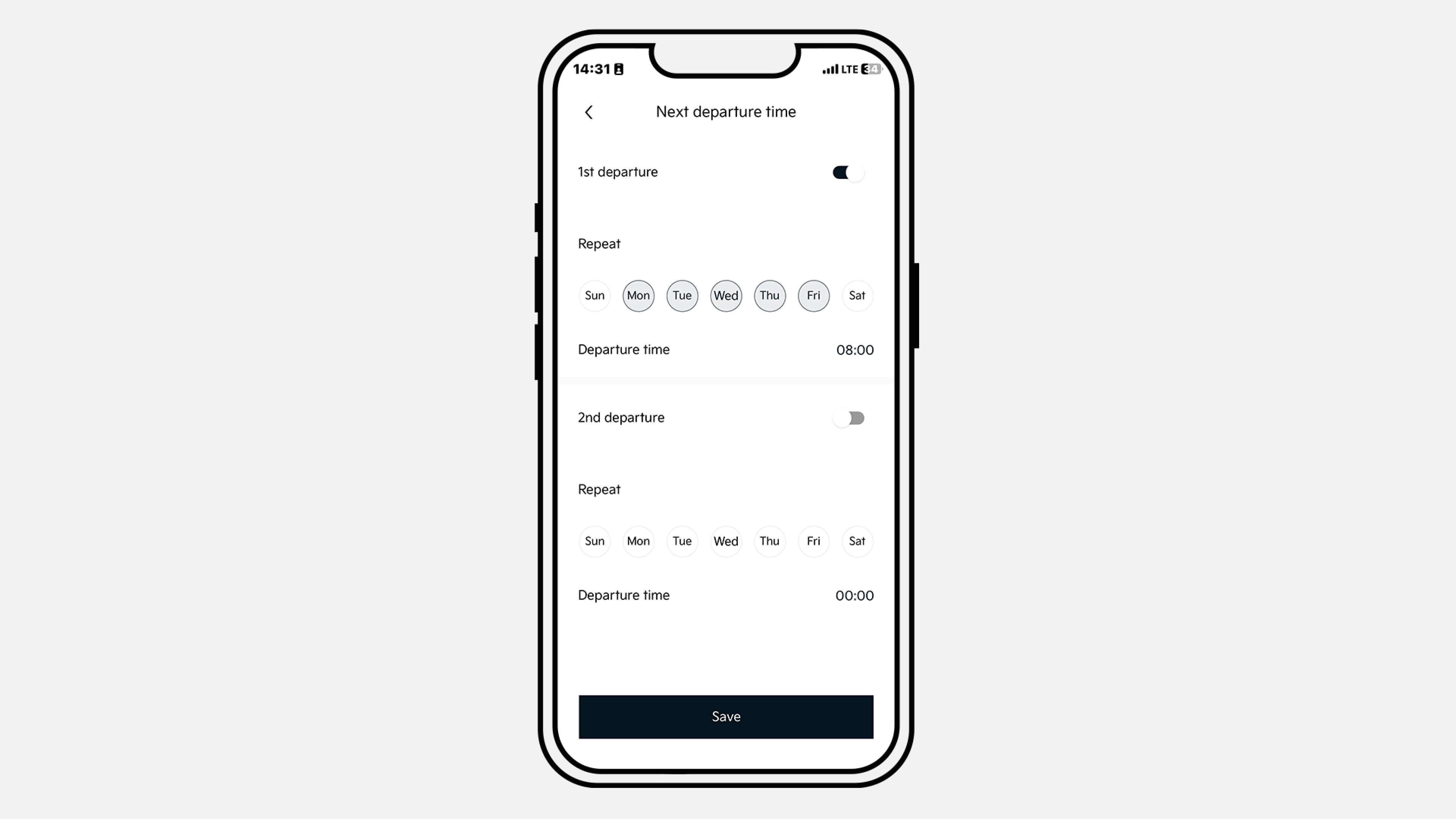
Klik op Schema instellen om het oplaadschema te activeren. Hier kan je ook de geplande klimaatregeling instellen.
Klik op Opslaan om je configuraties te bevestigen.
We hopen dat onze stap-voor-stap handleidingen je hebben geholpen bij het gebruik van Kia Connect. Voor meer informatie kun je terecht bij onze FAQ's.
Als je nog vragen hebt, gebruik dan onze contactformulieren. Ons team geeft je dan snel antwoord.